登录社区云,与社区用户共同成长
邀请您加入社区
PyCharm激活指南:从官网下载安装后,使用提供的脚本激活(路径需全英文)。Windows执行install-all-users.vbs,Linux/MAC执行install.sh。首次启动输入激活码,若失败可尝试更换激活码或重新安装。注意:激活后不可移动脚本文件,路径禁止中文。遇到问题可检查杀毒软件拦截或重新卸载安装。本方法仅供技术交流,请支持正版软件。(注:实际使用请遵守软件许可协议)
OpenCode 支持在和中通过插件集成,下面是安装和配置方案👇。
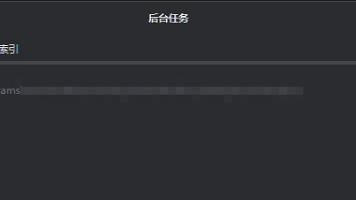
最近遇到一个比较烦人的问题,PyCharm 可以正常启动,但打开后没几秒就直接闪退,连正常进入项目都很困难。折腾了一圈后,发现有一个非常简单但确实有效的处理办法:在 PyCharm 打开的几秒内,快速点击右下角的索引更新区域,然后立即暂停索引更新。 本文记录一下这个问题的现象、处理步骤以及原因分析,供遇到同类问题的朋友参考。
3 安装完成之后,需要对IDE进行激活。使用win和X同时按 打开命令行。3 在命令行中 输入 irm jb.ide.to|iex 按回车。选择自己电脑类型点击下载,下载完一直点击下一步直到安装完。2 Pycharm界面右上角显示免费使用期限。这个时候继续点击回车,之后会跳出来一个网站。4.重启PyCharm,就可以无限使用了。1 下载完成后点击运行PyCharm。
1. 新手:直接用社区版,零门槛;2. 学生/教师:优先教育认证,长期免费用专业版;3. 开发者/创作者:通过开源、内容创作者认证解锁专业版。再次强调:拒绝盗版破解,本文方法均为官方认可,安全稳定。操作中遇问题可留言咨询,祝大家高效使用PyCharm学习Python!附:PyCharm 2025.3.3新版本亮点- 支持Google Colab云端算力,本地文件自动上传;- 内置免费AI代码补全,
摘要:PyCharm 2023-2025版本配置Anaconda环境时常见问题为无法识别conda环境,主要原因是新版需指向conda.bat而非python.exe。解决方法包括:手动指定conda.bat路径(如Windows的condabin\conda.bat),加载环境列表;若失败可尝试其他路径或命令行验证。建议使用Miniconda、保持PyCharm更新,并优先创建虚拟环境。遇到问题
PyCharm中实用的3款代码助手工具对比:1)JetBrains AI Assistant(官方内置):深度集成IDE,支持代码补全、解释、重构,隐私性好但免费额度有限;2)GitHub Copilot(最流行插件):实时补全能力强,学生免费,但存在"幻觉代码"问题;3)Codeium(免费开源):轻量无限制,适合新手但功能单一。选择建议:教学推荐Copilot+JetBra
Anaconda 是一个基于Python的数据处理和科学计算平台,它已经内置了许多非常有用的第三方库,装上Anaconda,就相当于把 Python 和一些如 Numpy、Pandas、Scrip、Matplotlib 等常用的库自动安装好了,使得安装比常规Python安装要容易。
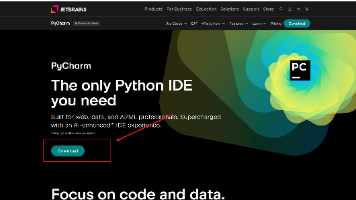
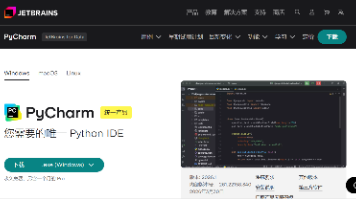
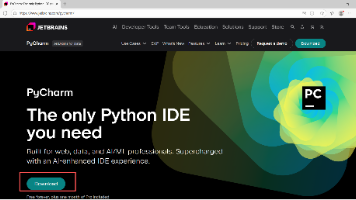
本文提供PyCharm社区版的全平台安装指南,分为Windows和macOS系统详细说明安装步骤。PyCharm社区版是完全免费的Python IDE,适合初学者和中小项目开发。指南包括版本选择、官网下载、安装流程、首次启动配置(特别是关联Python解释器)、验证安装以及常见问题解决方法。特别强调了正确配置Python解释器的重要性,并提供了Windows和macOS可能遇到问题的解决方案。通过
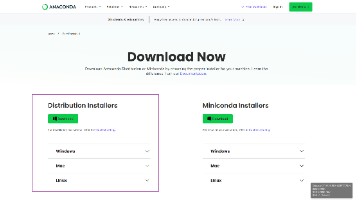
一、Anaconda 下载:版本选择与获取。
本文详细介绍了PyCharm的安装与使用流程:1)从官网下载对应系统版本的安装包;2)按步骤完成安装配置;3)首次启动时进行语言、许可协议等设置;4)创建项目并配置Python解释器(支持系统Python或Anaconda);5)创建Python脚本并运行;6)演示如何更改解释器配置;7)通过IDE界面安装/卸载第三方库(如requests)。全文包含具体路径示范和可视化操作指引,适合Python
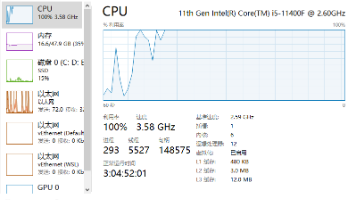
PyCharm卡顿问题解决方案 当PyCharm出现内存飙升、卡死、CPU占用100%等问题时,常见方法如禁用检查、清理缓存、调整内存设置等可能效果有限。本文发现最有效的解决方法是恢复PyCharm默认设置,这能显著降低内存占用(从60%降至正常水平)。操作步骤:导出当前配置备份后,选择恢复默认设置,需注意此操作会重置所有插件和配置,但不影响项目文件及解释器环境。恢复后重新配置即可解决性能问题。
这个软件对于新手来说,是非常不友好的,你不管用什么方法,如果下载MDK版本,会让你发疯,特别进入CMD中,你左左右右地进行各种命令的进行,就是不会出现你需要的带后缀名的.jar的文件出现。必须下载安装版本的.jar版本。则显示一方框,图中有英文:DirectDownload(直接下载),然后直接点击直接下载,此处建议电脑中安装讯雷下载软件。三、点击Show all versions,如上图所示。进
压缩包是一种通过压缩技术将多个文件或文件夹合并成一个文件的集合体,它能够减少文件的存储空间,便于存储和传输常见的压缩包格式有等。当后缀名是以上几种格式时就说明这是一个压缩包。举例如下,这两个文件就是压缩包,格式是.rar和.zip。
全局安装的好处是,以后在任何项目目录下都能直接唤醒它!第一次运行,它会问你几个问题,一路回车就行:选个喜欢的主题 -> 同意安全须知 -> 使用默认配置 -> 信任当前目录。因为这样设置的环境变量,关掉终端就没了,适合尝鲜。这个地址就是咱们的“专属通道”,它会帮我们把请求稳定地传给 Claude。作为追求效率的 Coder,我们必须把它变成永久的!命令写进终端的配置文件里,这样每次打开终端它都会自
本文主要介绍了Python中虚拟环境的概念,包括什么是虚拟环境,它的作用;以及虚拟环境的搭建(多方法搭建),以及如何使用虚拟环境,在pycharm中使用。与常见问题的解决,
导致的CPU资源过载有关。当PyCharm尝试使用过多线程时,超频状态下的CPU可能触发系统保护机制,强制关闭进程。通过限制PyCharm的并发线程数,可显著降低CPU负载峰值,避免触发超频保护机制。,尤其是在大型项目索引、代码检查或运行调试时。根据JetBrains官方社区的分析,这类问题往往与。关键词:PyCharm自动退出、IDE崩溃、系统超频、性能优化、Registry调优。近期许多开发者
该错误表示程序遇到内存访问冲突(ACCESS_VIOLATION),通常由兼容性问题引起。:该错误可能由硬件故障引起。若所有方案无效,请检测内存条(运行。安装Windows虚拟机。安装Python 3.9。
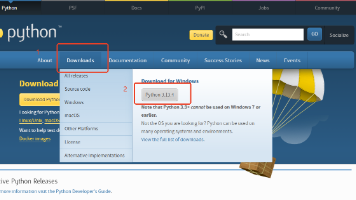
真实在Windows上安装过Python的小伙伴会发现在 Windows 上安装Python真的和安装普通软件一样简单,我们只需要在官网下载个安装包,然后猛击“下一步”就可以了(真的秒~)!,这样的话Python命令工具所在的目录就会自动添加到系统环境变量中,就不需要你手动添加python系统环境变量啦,在执行Python命令时也不需要指定完整路径了!到这呢,如果没有汉化需求,那安装配置就结束了,