拯救闪退的PyCharm!修改两个参数解决崩溃问题
·
拯救闪退的PyCharm!修改两个参数解决崩溃问题
拯救闪退的PyCharm!修改两个参数解决系统超频导致的崩溃问题
关键词:PyCharm自动退出、IDE崩溃、系统超频、性能优化、Registry调优
其他可参考的解决方案:
Pycharm卡顿、反应慢、CPU占用高
🔍 问题描述
近期许多开发者反馈PyCharm在使用过程中频繁自动退出或意外崩溃,尤其是在大型项目索引、代码检查或运行调试时。根据JetBrains官方社区的分析,这类问题往往与系统自动超频(如Intel Turbo Boost或AMD Precision Boost) 导致的CPU资源过载有关。当PyCharm尝试使用过多线程时,超频状态下的CPU可能触发系统保护机制,强制关闭进程。
⚙️ 根本原因
PyCharm默认会尝试最大化利用CPU资源:
- 后台批量检查(
batch.inspections) - 缓存扫描线程(
caches.scanningThreads)
这两个功能在高性能模式下可能超出超频CPU的稳定阈值,导致IDE无响应或闪退。
✅ 终极解决方案(修改注册表参数)
通过限制PyCharm的并发线程数,可显著降低CPU负载峰值,避免触发超频保护机制。以下是具体操作流程:
📂 步骤1:打开PyCharm注册表设置
- 通过File→Help→Find Action,打开Action界面,或者在PyCharm界面中按下快捷键:
Windows/Linux:Ctrl + Shift + A
macOS:Cmd + Shift + A - 搜索栏输入
Registry并回车进入注册表设置界面
⚡ 步骤2:修改关键参数
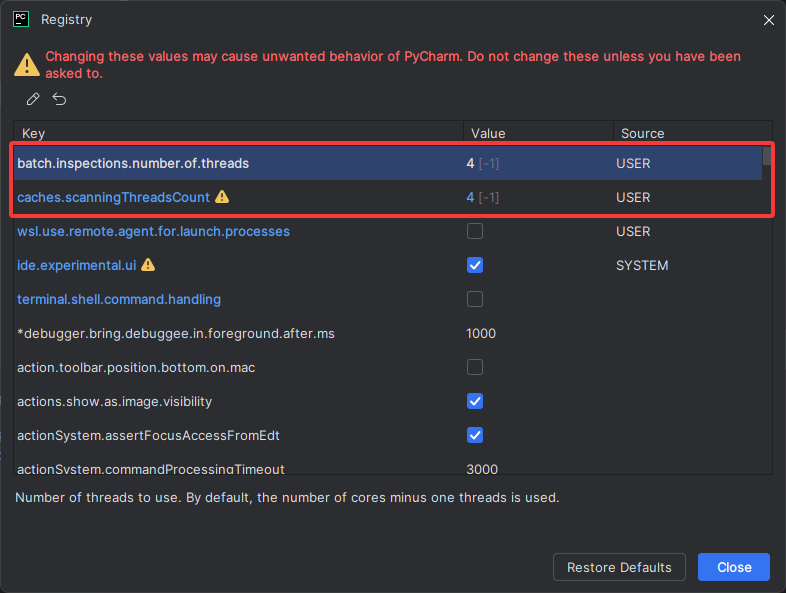
在Registry搜索框中依次查找以下两项:
参数1:限制批量检查线程数
batch.inspections.number.of.threads
- 原值:通常为CPU核心数(如8/16)
- 修改值:建议设为物理核心数的50%(例:4核→2,8核→4)
参数2:限制缓存扫描线程
caches.scanningThreadsCount
- 原值:自动适配CPU线程数
- 修改值:推荐设置为小一点的值,如**
4**
🚀 步骤3:应用并重启IDE
- 勾选修改项右侧的复选框激活参数
- 点击
Apply保存设置 - 完全重启PyCharm使配置生效
📣 注意事项:若仍遇崩溃问题,建议检查
Help -> Diagnostic Tools -> Show Log in Explorer中的日志文件,定位其他潜在原因。

AtomGit 是由开放原子开源基金会联合 CSDN 等生态伙伴共同推出的新一代开源与人工智能协作平台。平台坚持“开放、中立、公益”的理念,把代码托管、模型共享、数据集托管、智能体开发体验和算力服务整合在一起,为开发者提供从开发、训练到部署的一站式体验。
更多推荐


 12
12 0
0- 0


 已为社区贡献2条内容

所有评论(0)