【2025 最新版】Anaconda 从安装全流程教程,附带PyCharm下载安装和配置,小白也能一看就懂
一、Anaconda 下载:版本选择与获取
2. 版本选择推荐(左侧为Anaconda,右侧为Miniconda)
(点击下拉框小三角弹出下载选项)
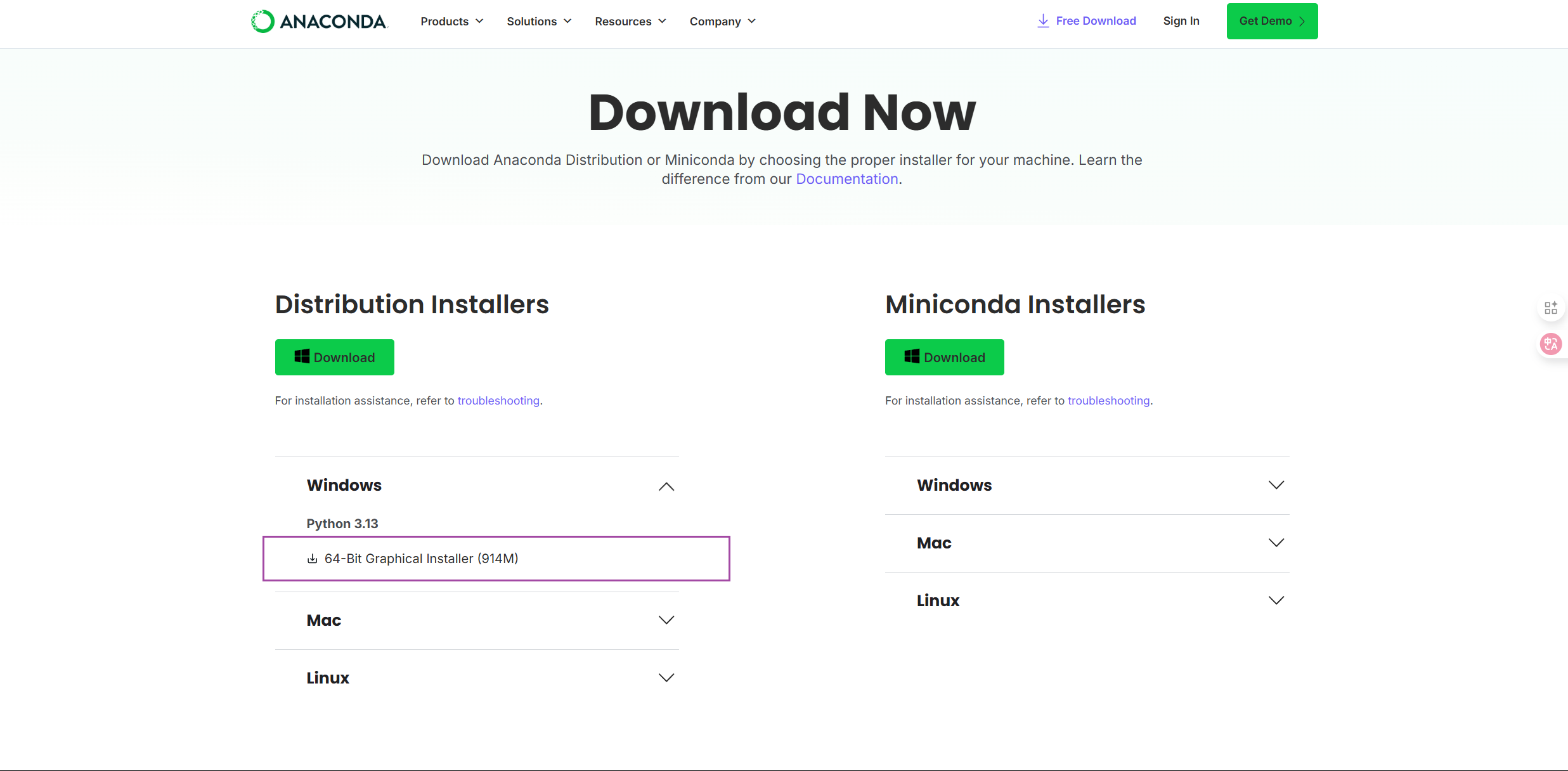
根据操作系统选择对应版本(优先图形化安装包):
- Windows:64-Bit Graphical Installer(图形化界面,操作简单)
- Mac:64-Bit (Apple silicon) Graphical Installer(适配 M 系列芯片)
- Linux:根据架构选 64-Bit (x86) 或 ARM64,新手优先图形化版本
3. 下载注意事项
- 安装包大小:约 700-1000MB,建议网络稳定时下载
- 许可说明:个人 / 学生用户免费,企业用户(员工超 200 人)需申请商业许可
二、Anaconda 安装:8 步流程(以 Windows 为例)
1. 启动安装程序
- 找到下载文件(如 Anaconda3-2024.10-1-Windows-x86_64.exe)
- 右键选择「以管理员身份运行」(避免权限不足)
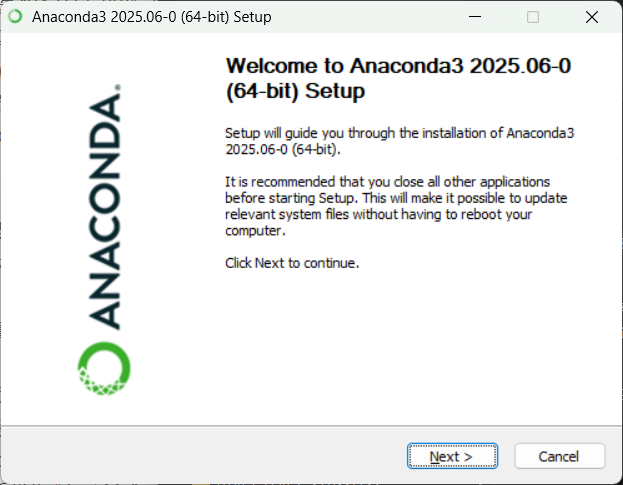
2. 欢迎界面
- 直接点击「Next」
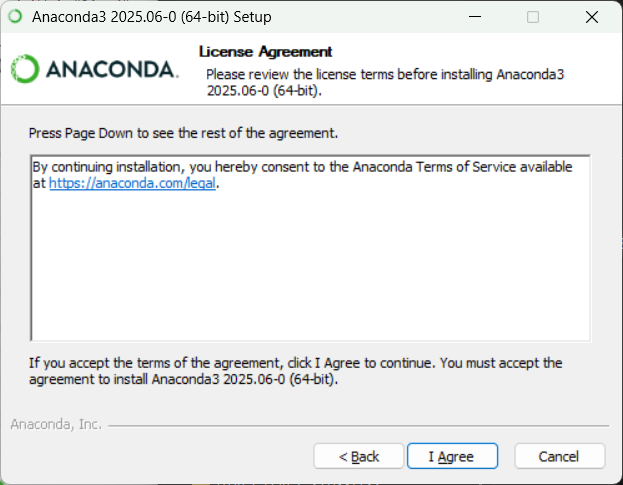
3. 许可协议
- 点击「I Agree」
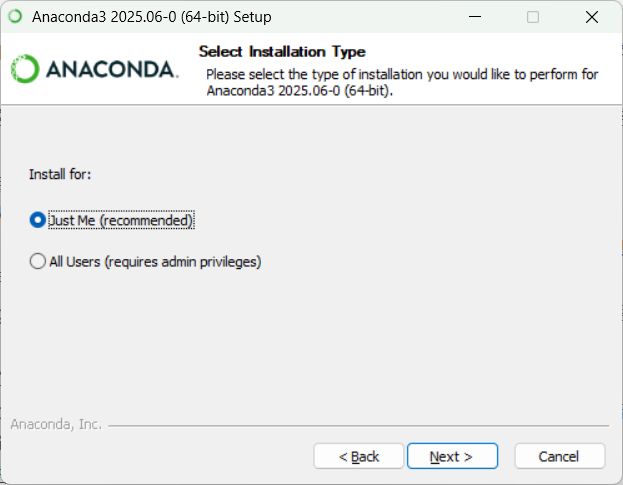
4. 安装类型
- 推荐「Just Me(recommended)」:仅当前用户可用,无权限风险
- 不推荐「All Users」:需管理员权限,可能与其他用户冲突(多用户共用时可选)
- 选完后点击「Next」
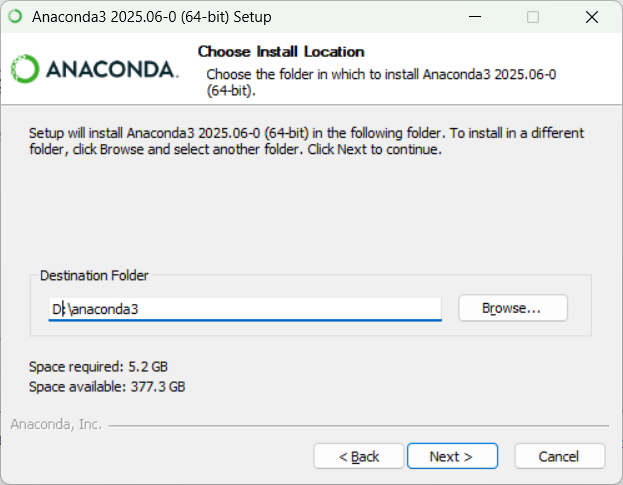
5. 安装位置(重点避坑)
提示:可直接在输入框中修改路径,没有文件会自动创建,记住,不要放在“D:”根目录
- 不建议装 C 盘(初始占用 3-5GB,后续会扩容)
- 推荐路径:D:\Anaconda3(路径中不可含中文、空格或特殊符号)
6. 高级选项设置
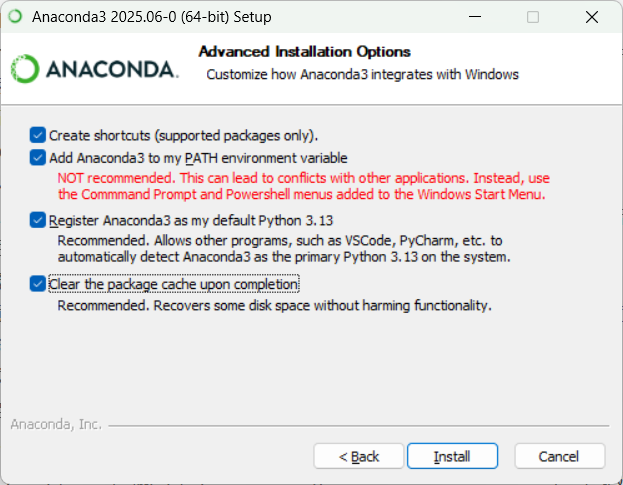
| 选项 | 推荐配置 | 说明 |
| Create shortcuts | 默认勾选 | 创建支持的软件包快捷方式 |
| Add Anaconda3 to PATH | 勾选 | 快捷设置环境变量,这边选择勾选 |
| Register as default Python 3.13 | 勾选 | 便于 VSCode、PyCharm 等工具自动检测 |
| Clear package cache | 勾选 | 完成后清理缓存,节省磁盘空间 |
7. 等待安装
- 耗时约 5-10 分钟(取决于电脑配置)
- 不要点击「Cancel」,可通过「Show details」查看进度
- 进度条到 100% 即完成
8. 完成安装
- 点击「Next」→ 跳转到完成页
- 无需勾选「Launch Anaconda Navigator」(首次启动较慢)
- 直接点击「Finish」结束
三、验证安装与环境变量
- 关闭现有 cmd 窗口(旧窗口不加载新配置)
- 按「Win+R」→ 输入「cmd」→ 打开新命令提示符
- 输入命令验证:
conda --version-
- 成功:显示版本(如 conda 24.9.2)
-
- 失败:检查安装路径是否正确,重新配置环境变量
四、配置中科大镜像源(解决下载慢)
pip config set global.index-url https://pypi.tuna.tsinghua.edu.cn/simple
pip config set global.extra-index-url "https://mirrors.aliyun.com/pypi/simple/ https://pypi.doubanio.com/simple/ https://pypi.mirrors.ustc.edu.cn/simple/"
pip config set global.trusted-host "pypi.tuna.tsinghua.edu.cn mirrors.aliyun.com pypi.doubanio.com pypi.mirrors.ustc.edu.cn"
五、将默认环境地址设置为D盘
conda config --add envs_dirs D:\anaconda3\envs或者选择修改源文件
1. 找到配置文件 .condarc
- 路径:C:\Users\你的用户名\.condarc(如 C:\Users\ZhangSan\.condarc)
- 若文件不存在:打开 cmd 输入以下命令生成:
conda config --set show_channel_urls yes2. 替换镜像源内容
用记事本打开 .condarc,删除原有内容,复制以下配置:
(注意,如果原文件中有" envs_dirs: "的路径设置,需要跳过,避免覆盖)
channels:
- defaults
show_channel_urls: true
default_channels:
- https://mirrors.ustc.edu.cn/anaconda/pkgs/main
- https://mirrors.ustc.edu.cn/anaconda/pkgs/r
- https://mirrors.ustc.edu.cn/anaconda/pkgs/msys2
custom_channels:
conda-forge: https://mirrors.ustc.edu.cn/anaconda/cloud
pytorch: https://mirrors.ustc.edu.cn/anaconda/cloud
bioconda: https://mirrors.ustc.edu.cn/anaconda/cloud
menpo: https://mirrors.ustc.edu.cn/anaconda/cloud
simpleitk: https://mirrors.ustc.edu.cn/anaconda/cloud
保存文件(Ctrl+S)。
3. 验证与清理缓存
- 打开新 cmd,输入命令查看配置:
conda info- 检查 channel URLs 是否均为中科大源路径
- 清理旧缓存:
conda clean -i六、Anaconda 常用命令速查表
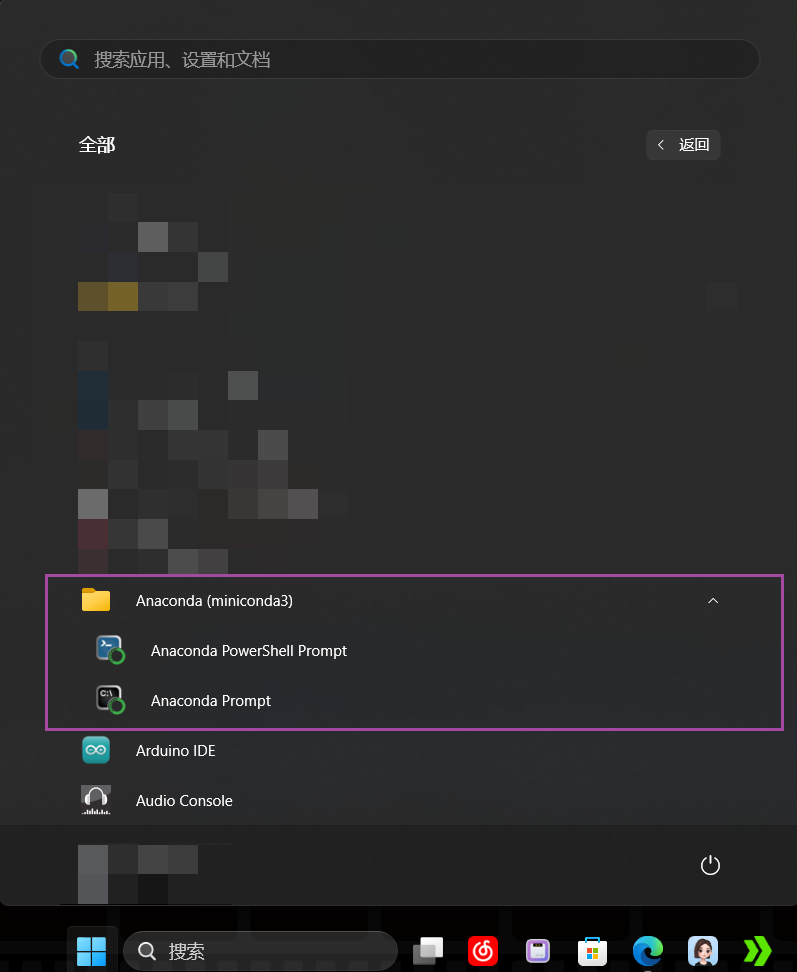
(注意:需要在Anaconda自带的命令行工具使用)
你可以在开始菜单中的Anaconda文件夹下拉框中找到它
(一)conda 自身管理命令
-
功能:查看 conda 版本
conda --version-
功能:更新 conda 到最新版
conda update conda-
功能:查看所有配置信息(路径、镜像源等)
conda info(二)虚拟环境管理命令(最常用)
-
功能:创建环境(示例:创建名为 py38、Python3.8 的环境;不指定版本则用默认 Python3.12)
创建指定Python版本的环境(示例:py38 + Python3.8)
conda create -n py38 python=3.8创建默认Python版本的环境(示例:py_default,用系统默认Python版本)
conda create -n py_default功能:创建环境并装包(示例:创建环境时直接装 NumPy 和 Pandas,省得后续再装)
(示例:创建 py38 环境并安装 NumPy、Pandas):
conda create -n py38 python=3.8 numpy pandas-
功能:查看所有环境(带 “*” 的是当前激活的环境)
conda env list-
功能:激活环境(示例:激活 py38 环境,激活后 cmd 前缀会显示环境名)
conda activate py38-
功能:退出环境(退出后回到 base 环境,前缀显示 “(base)”)
conda deactivate-
功能:克隆环境(示例:复制 py38 到 py38_copy,避免重复配置)
(示例:克隆 py38 为 py38_copy):
conda create --name py38_copy --clone py38-
功能:删除环境(删除前确认无重要文件,删除后无法恢复;示例:删除 py38 环境)
(示例:删除 py38 环境):
conda remove -n py38 --all(三)包管理命令
-
功能:安装包(默认装最新版;指定版本需加 “= 版本号”,示例:安装 matplotlib)
安装最新版 matplotlib
conda install matplotlib安装指定版本 matplotlib(示例:3.8.0 版本)
conda install matplotlib=3.8.0-
功能:给指定环境装包(不用激活环境也能装;示例:给 py38 环境装 tensorflow)
(示例:给 py38 环境装 tensorflow):
conda install -n py38 tensorflow-
功能:卸载包(示例:卸载当前环境中的 numpy)
(示例:卸载当前环境的 numpy):
conda uninstall numpy-
功能:更新包(更新单个包 / 更新当前环境所有包
更新单个包(示例:更新当前环境的 numpy)
conda update numpy更新当前环境所有包
conda update --all-
功能:查看已装包(显示当前环境所有包及版本)
conda list-
功能:搜索包(查看 conda 仓库中该包的可用版本;示例:搜索 numpy)
(示例:搜索 numpy 可用版本):
conda search numpy-
功能:清理缓存(删除下载的临时包,释放磁盘空间,不影响已装包)
conda clean --all(四)环境导出与恢复(项目协作必备)
-
功能:导出环境配置(生成.yml 文件,记录环境中所有包及版本;示例:导出到 D:\env\py38.yml)
(示例:导出当前环境到 D:\env\py38.yml):
conda env export > D:\env\py38.yml-
功能:恢复环境(拿到别人的.yml 文件后,一键复现相同环境,避免 “你这能跑我这报错”;示例:根据 D:\env\py38.yml 恢复)
(示例:根据 D:\env\py38.yml 恢复环境):
conda env create -f D:\env\py38.yml七、配置 PyCharm 关联 Anaconda 环境
1. 准备工作
-
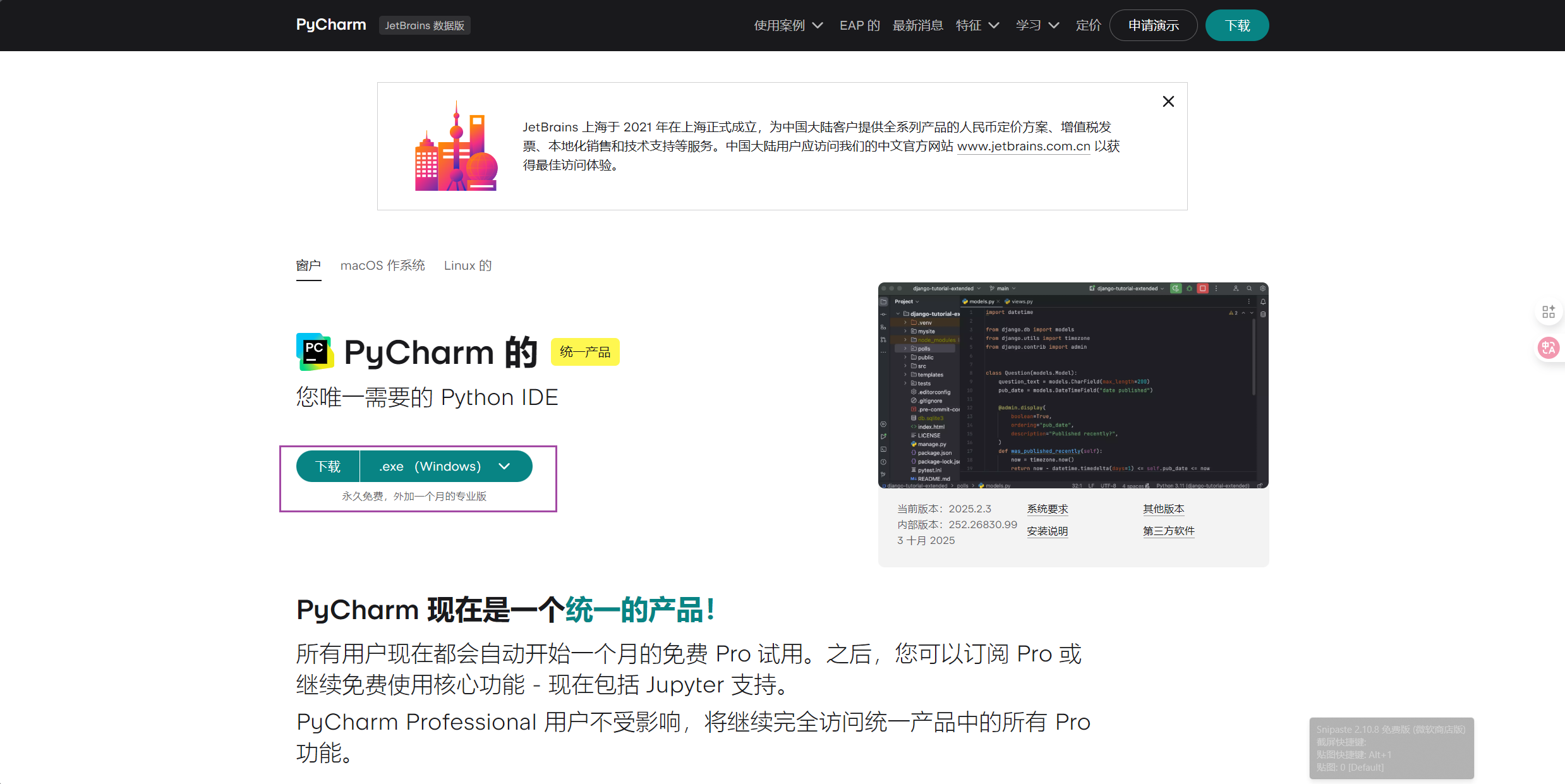
下载 PyCharm:官方地址
- 选择「Community」版(免费,满足日常开发)
- 版本选择上和Anaconda类似,选择自己对应的系统就好
- PyCharm的安装是中文的,就不再详细讲解了
- PyCharm最好也安装到D盘
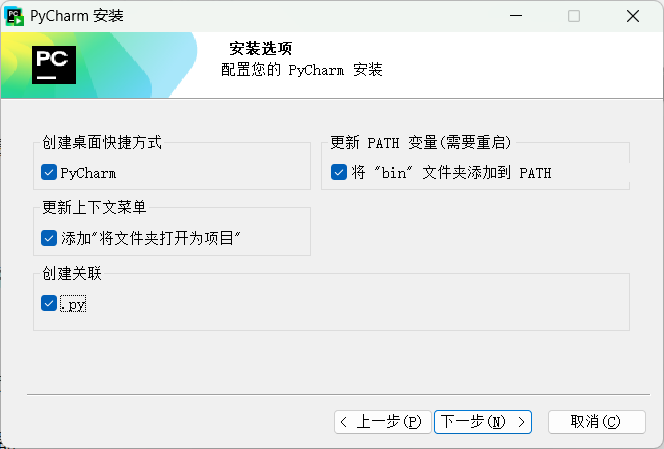
- 到如下界面后新手建议全部勾选
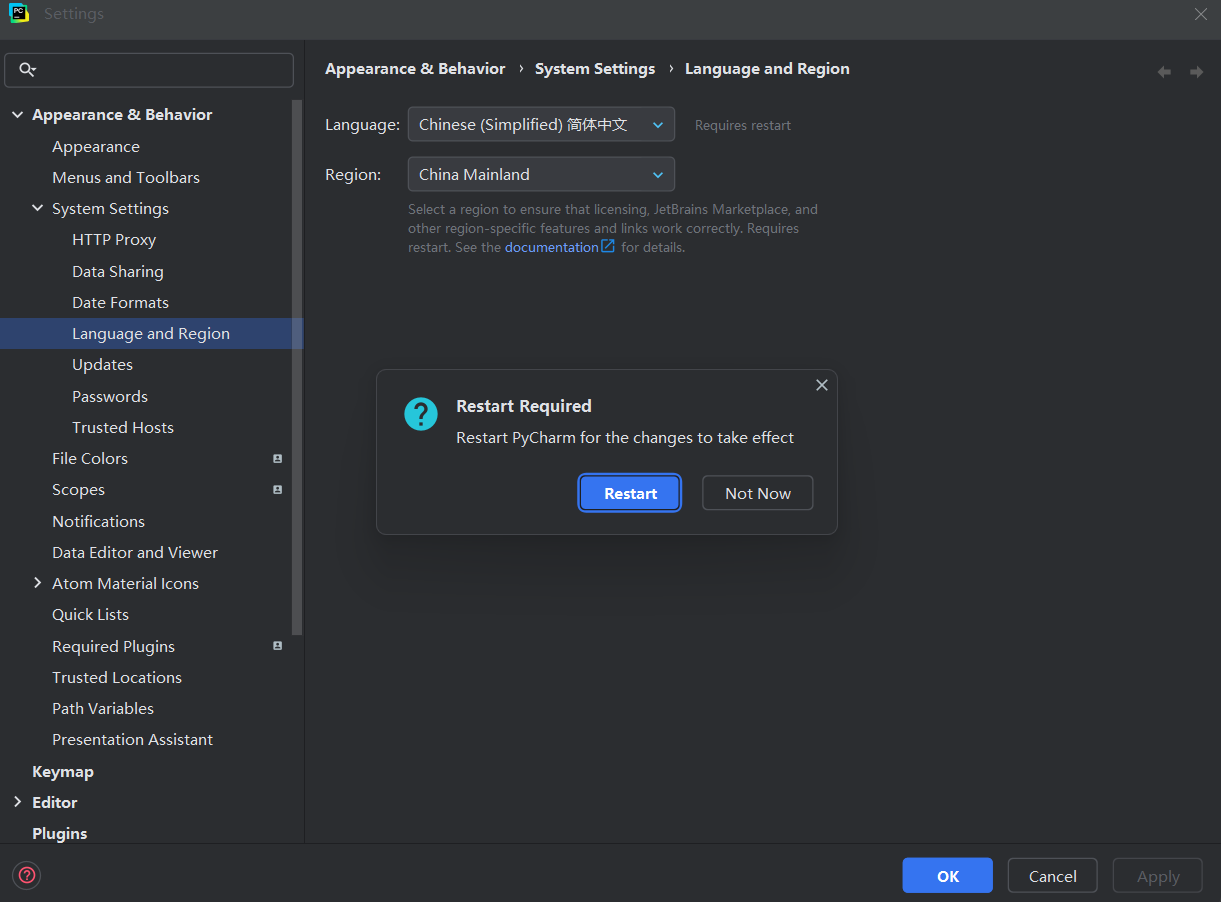
2.设置中文
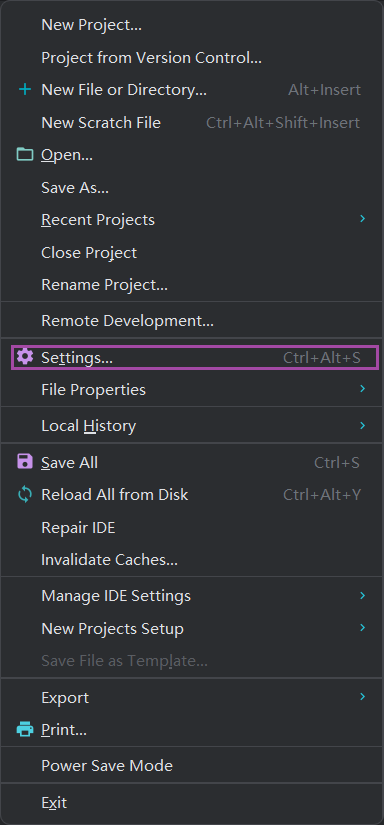
- 找到设置Settings,点进去
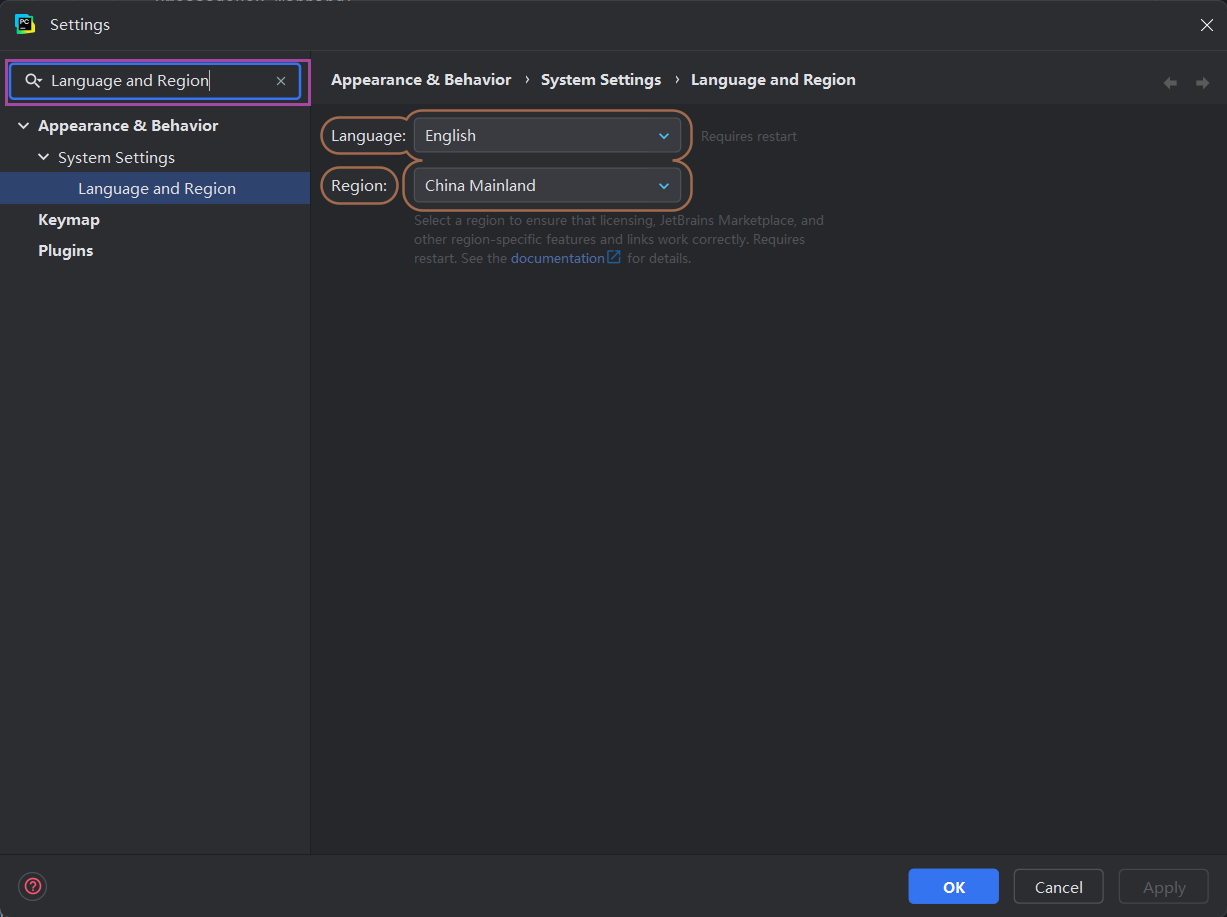
- 在输入框中输入Language and Region,跳转到语言设置界面
- 点击Language:选择中文,然后 点击Apply
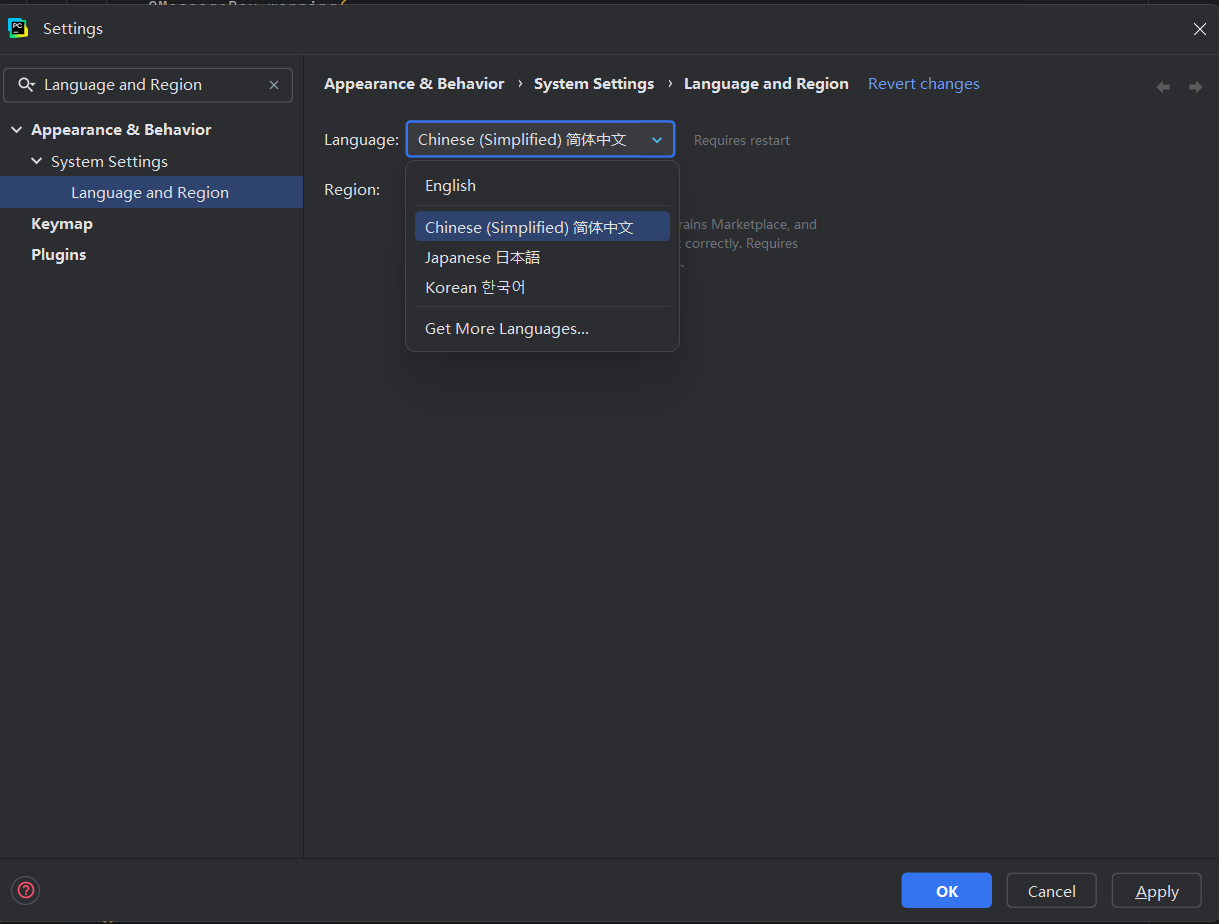
- 在弹出的窗口中选择Restart,PyCharm会重启(有时候需要自己手动启动)
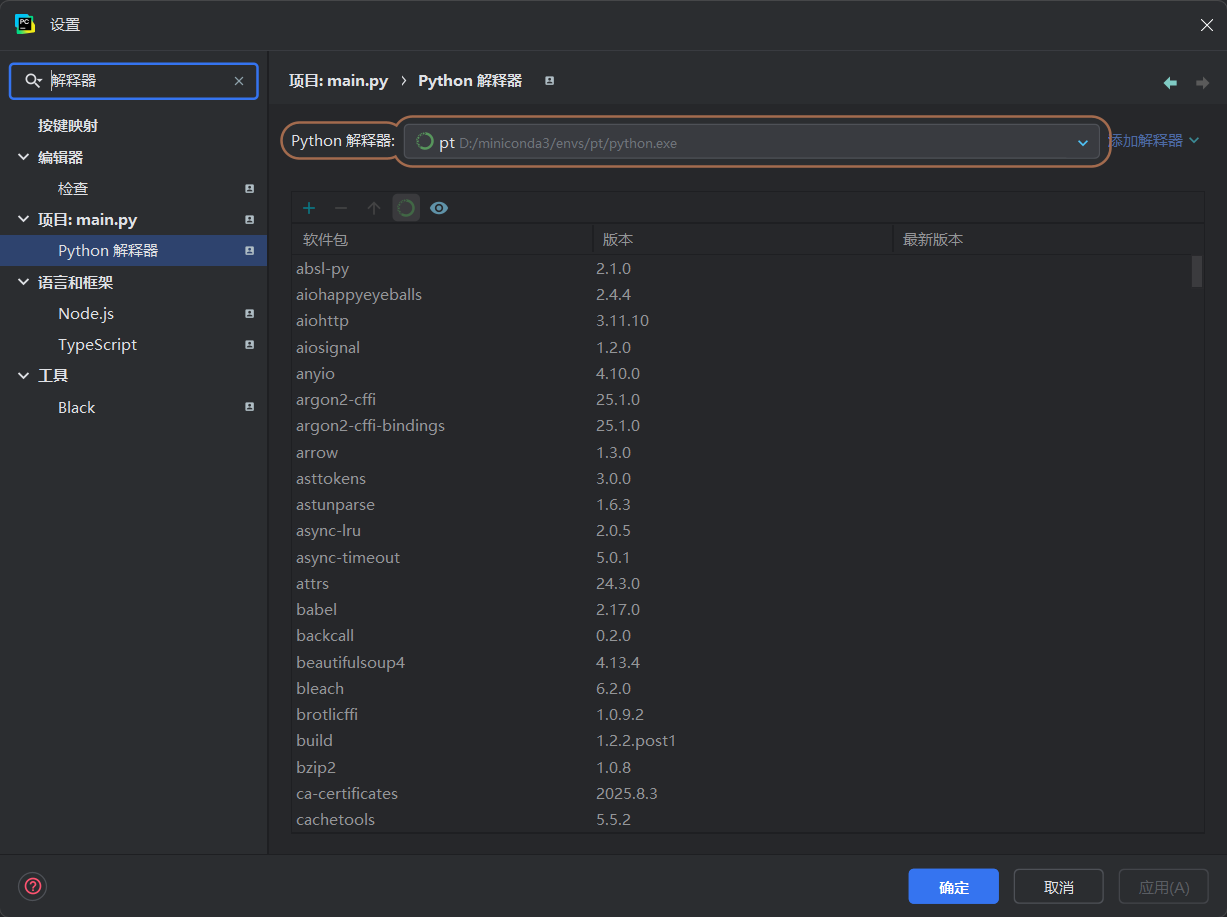
3. 关联环境
- 打开设置界面,在输入框中输入解释器,找到Python解释器
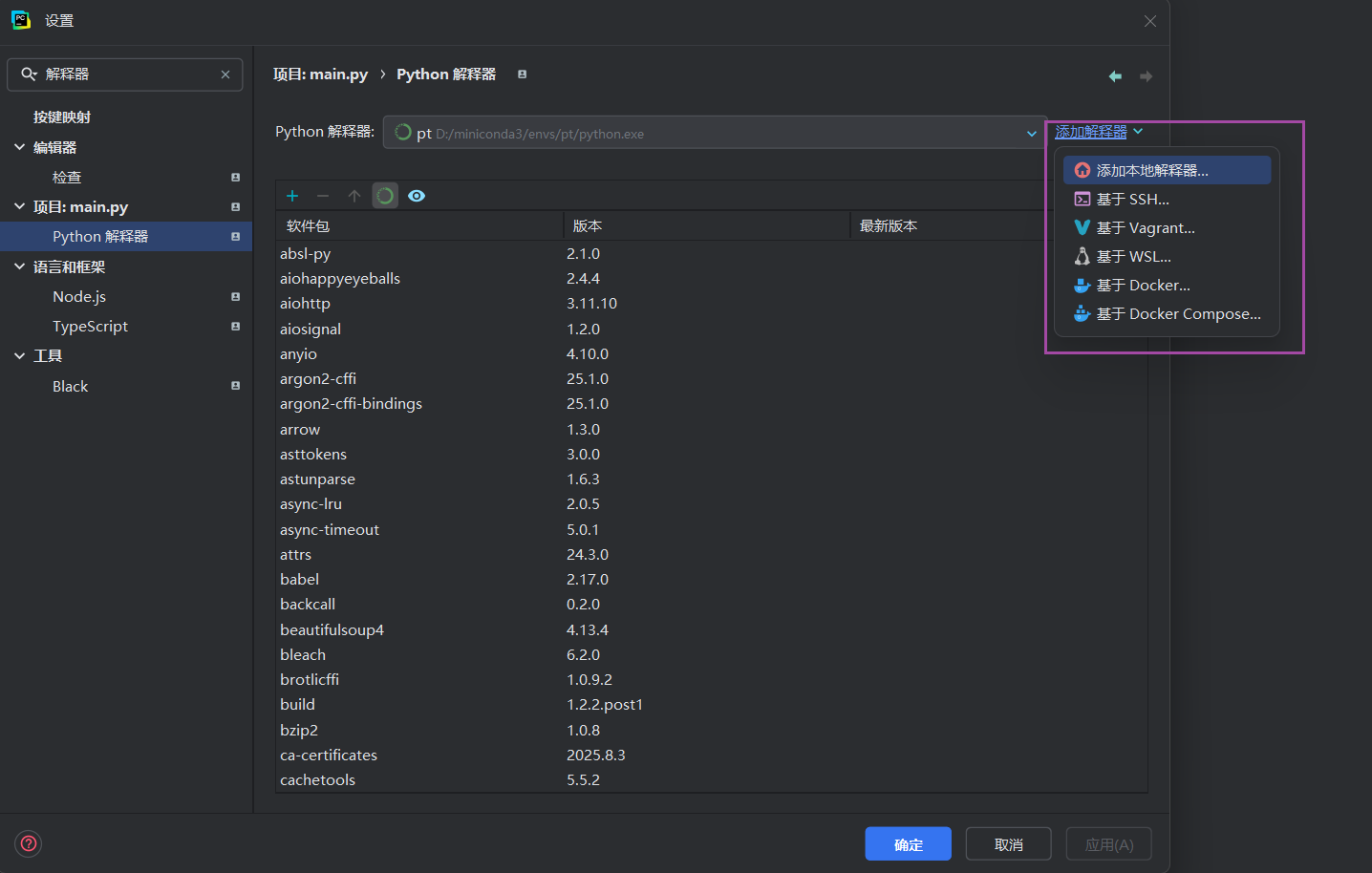
- 点击添加解释器,并点击添加本地解释器
- 选择现有解释器,并在类型下拉框中选择Conda然后选择自己的解释器
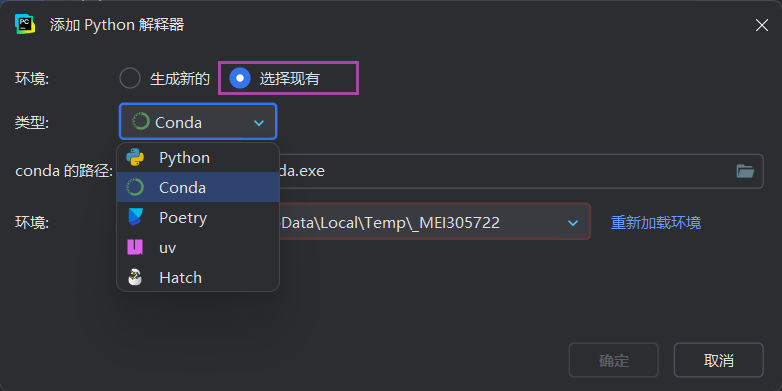
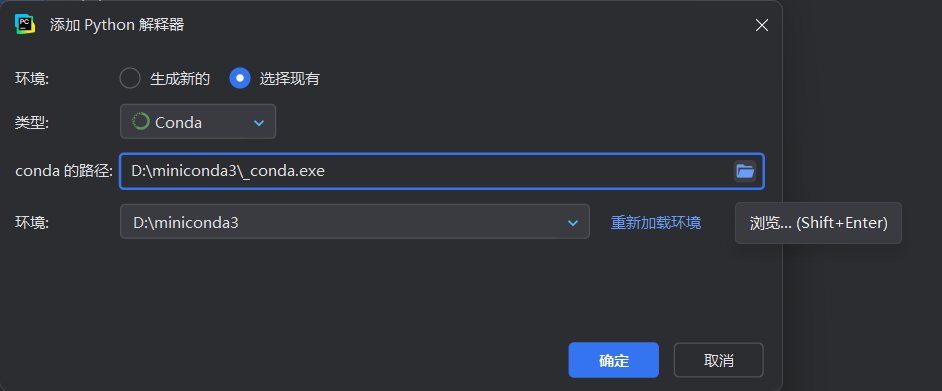
注意:如果找不到Conda环境,那就需要自己手动设置Conda的路径
- 点击浏览
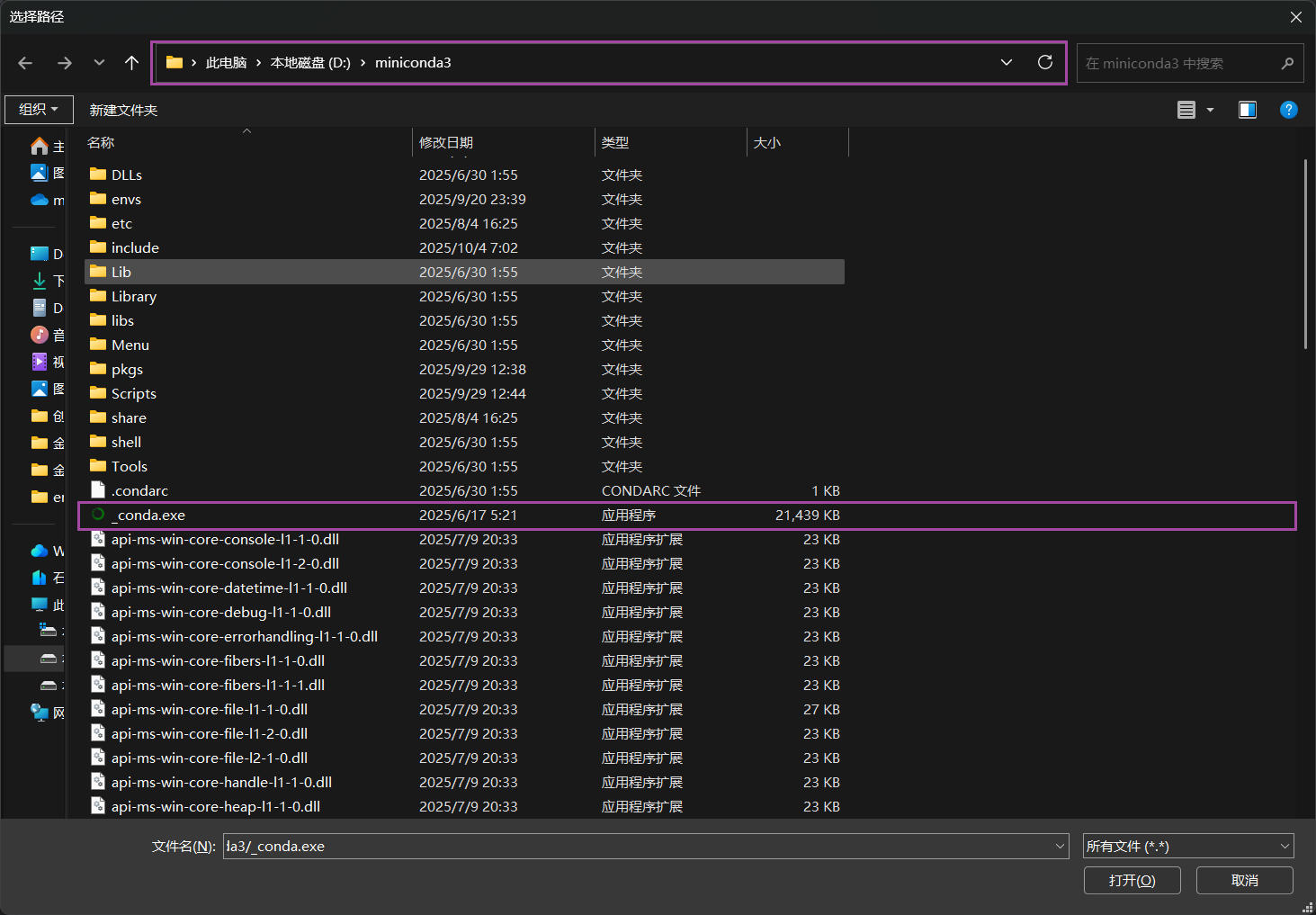
- 找到自己的安装路径,并找到_conda.exe,选定它然后选择打开
- 设置好路径后,就可以选择自己之前创建的环境了
(注意如果没有在创建环境也就是目录下的envs文件中没有环境文件则找不到环境)
- 有时候找到了环境仍然是红框的话,可以点击生成新的然后在点回来就可以解决
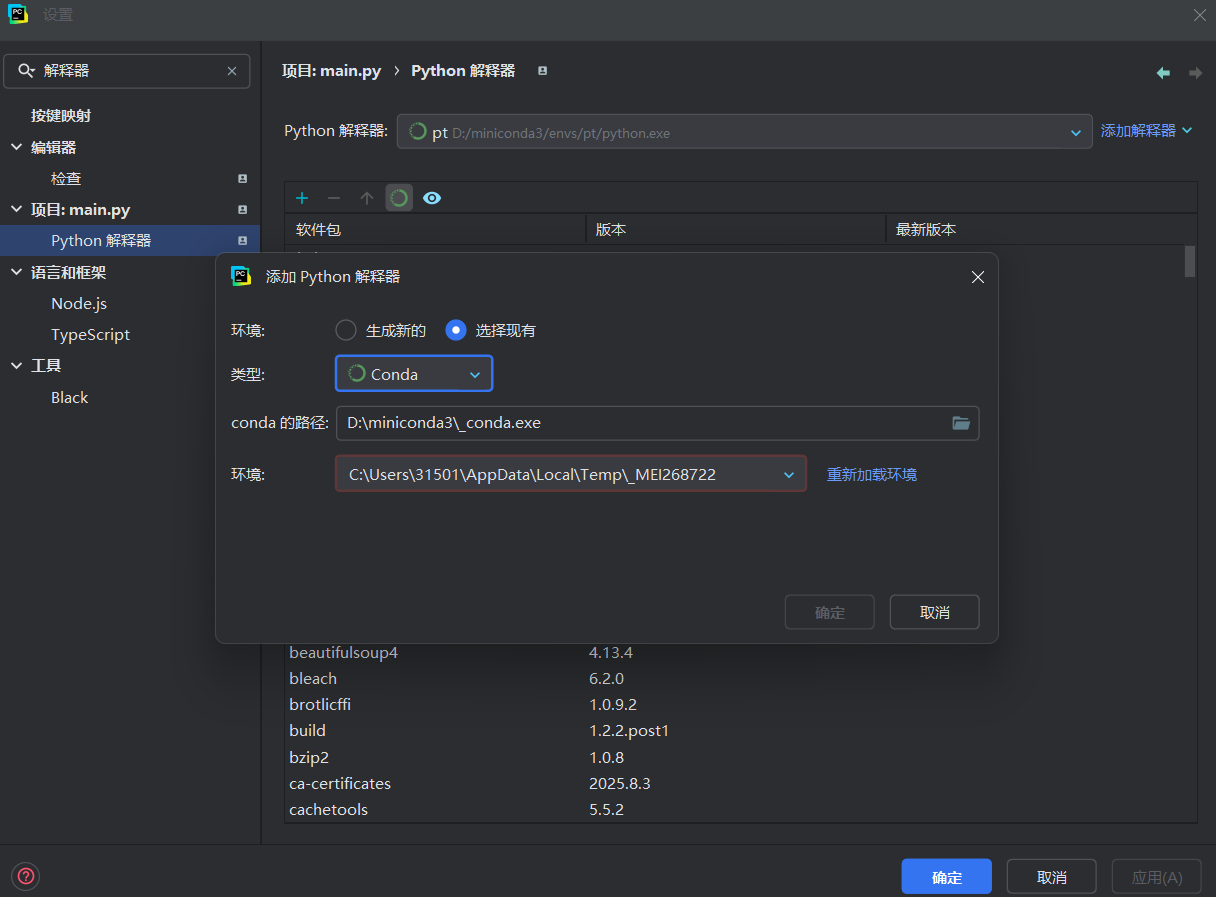
这样就环境设置好了,等待环境加载就可以正常使用了
八、Anaconda 彻底卸载
1. 常规卸载主程序
- 打开系统设置 →「应用」→「安装的应用」
- 搜索「Anaconda3」→ 点击「卸载」→ 按提示完成
2. 清理安装目录残留
- 删除 Anaconda 安装文件夹(如 D:\Anaconda3 或 C:\ProgramData\anaconda3)
- 若提示文件占用,先关闭所有终端和 IDE
3. 清理用户目录残留
- 打开路径 C:\Users\你的用户名
- 按「Ctrl+Shift+.」显示隐藏文件,删除 .conda 和 .continuum 文件夹
4. 清理环境变量残留
- 右键「此电脑」→「属性」→「高级系统设置」→「环境变量」
- 在「用户变量」和「系统变量」的「Path」中,删除所有含「anaconda3」的路径
- 依次点击「确定」保存

AtomGit 是由开放原子开源基金会联合 CSDN 等生态伙伴共同推出的新一代开源与人工智能协作平台。平台坚持“开放、中立、公益”的理念,把代码托管、模型共享、数据集托管、智能体开发体验和算力服务整合在一起,为开发者提供从开发、训练到部署的一站式体验。
更多推荐


 76
76 0
0- 0


 已为社区贡献1条内容

所有评论(0)