CPU 版 Pytorch 安装教程
文章目录
1. Pytorch介绍
PyTorch 是一个开源的深度学习框架,由 Facebook 的人工智能研究团队开发。它以其动态计算图(Dynamic Computational Graph)和易用性著称,广泛应用于学术研究和工业界的深度学习项目中。
通过 CUDA 无缝支持 NVIDIA GPU 加速,提供与 NumPy 类似的接口(如 torch.tensor),但可自动利用 GPU 并行计算。
因此它拥有多个版本,但是如果不使用 CUDA 使用 CPU 计算也是可以的,我们这个教程暂时就只介绍 CPU 版本的Pytorch该怎么安装。
2. Anaconda安装
这里建议使用Anaconda进行安装,Anaconda是管理 Python 虚拟环境的一个非常强大的工具,尤其适合数据科学、机器学习和科学计算领域的用户。
你可以观看我这里的教学:Anaconda安装教学
2.1 下载Anaconda
2.1.1 官网下载
官网:官网
我们直接点跳过注册。
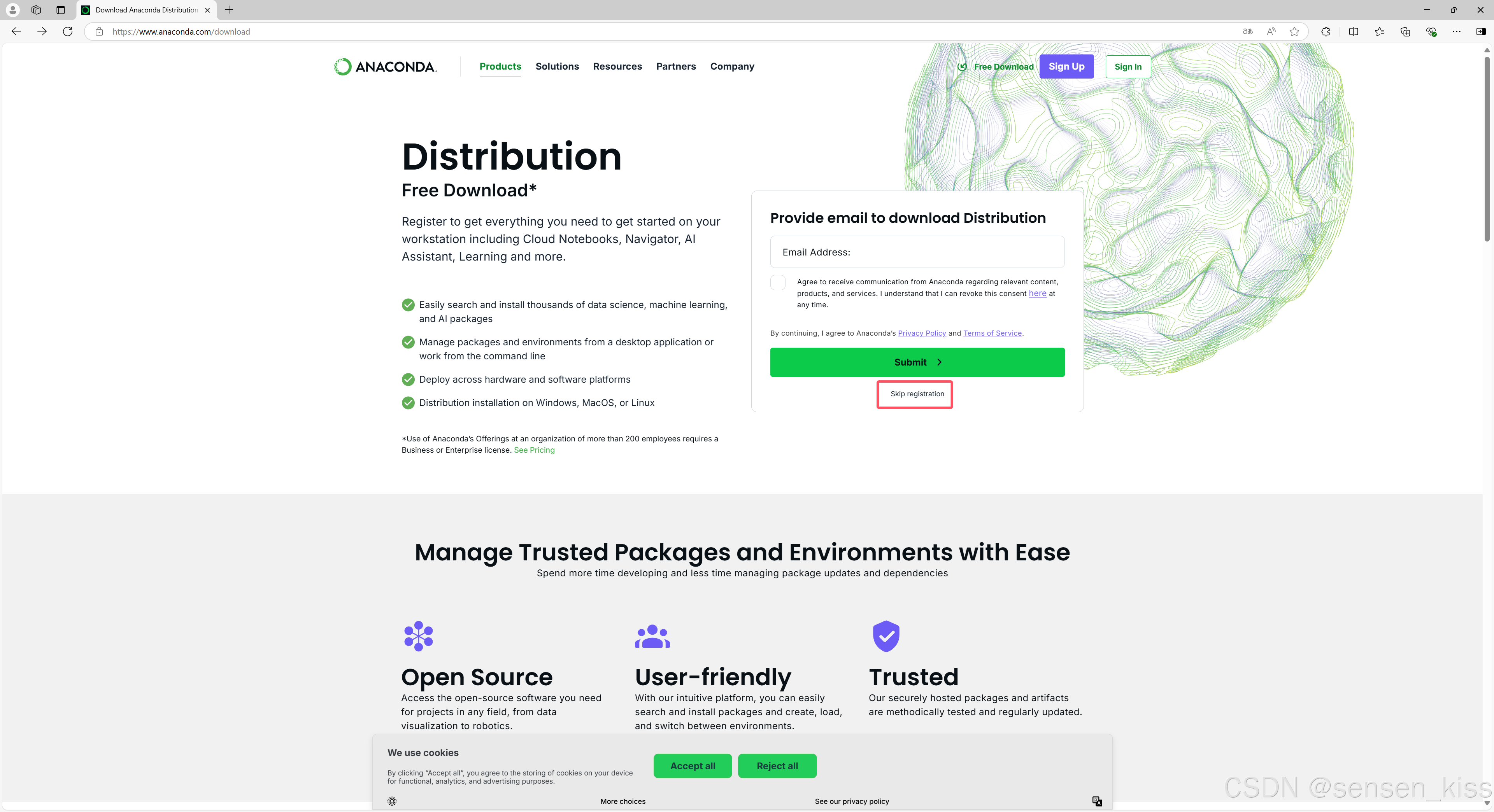
然后我们按照我们的版本安装就好。
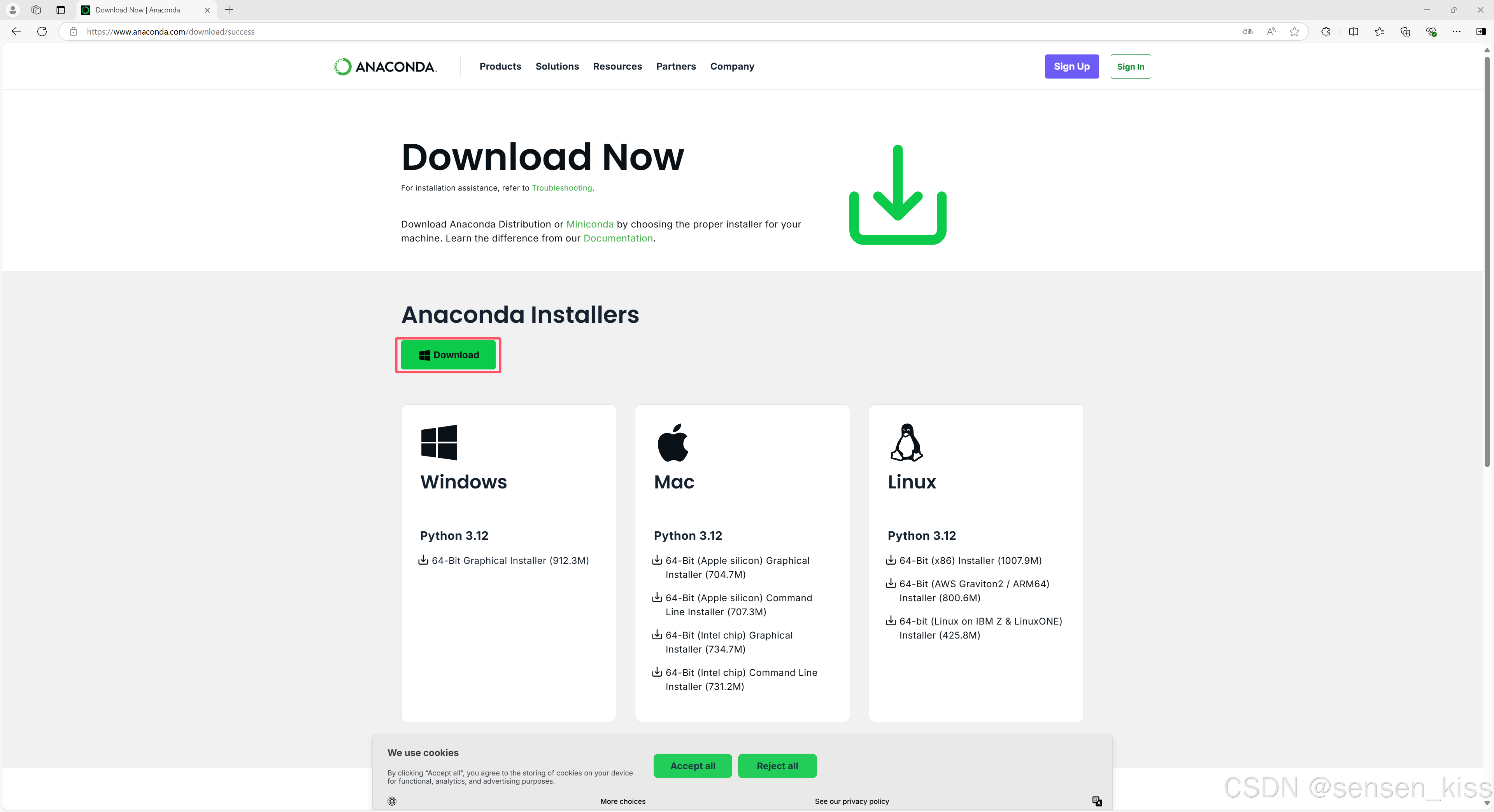
由于服务器在国外所以网页打开以及下载速度都很慢,因此也可以考虑方法2
2.1.2 清华源下载
网站地址:清华源

你可以点击Date从而以时间排序快速找到你想下载的版本,找到对应自己电脑系统的就好,你也可以在这里找到你想要的版本进行下载。
2.2 安装Anaconda
我们打开下载好的安装包,点击Next。

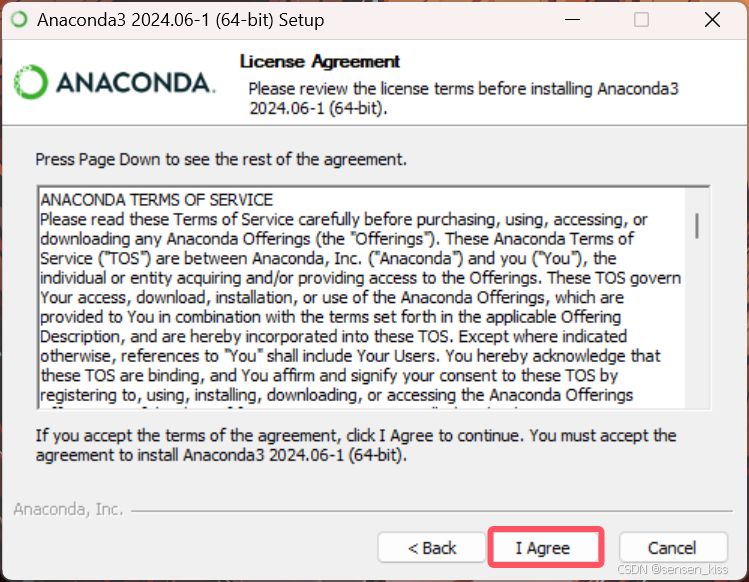
点击I agree。
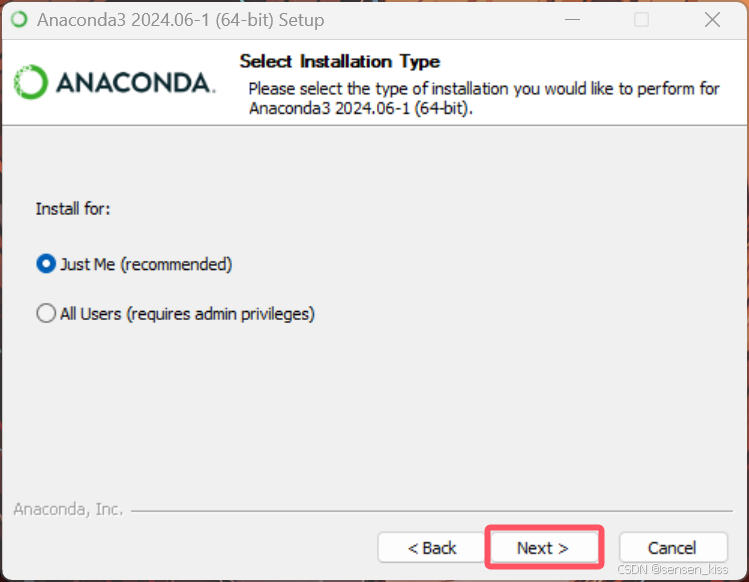
这里是问你为哪些用户,这里随便,我就直接点击Next下一步了。
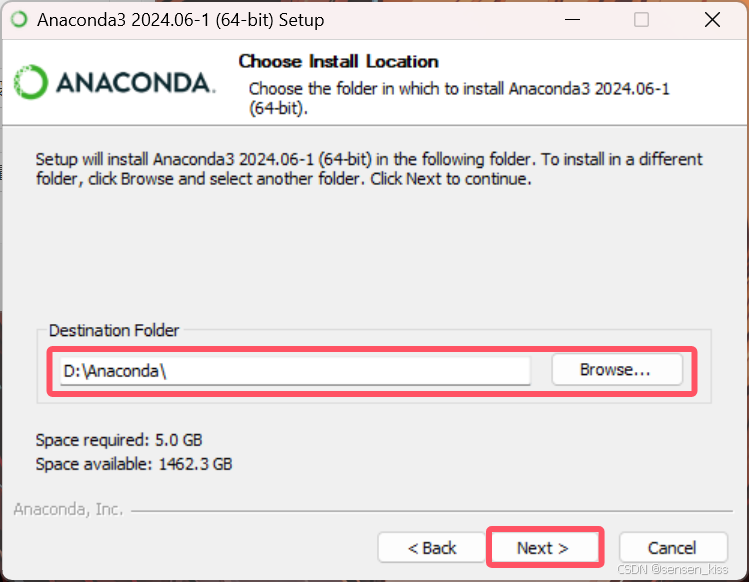
这一步选择安装位置,建议安装在D盘,因为Anaconda占用的空间还是蛮大的,我这里选择安装到D盘,然后点击Next。
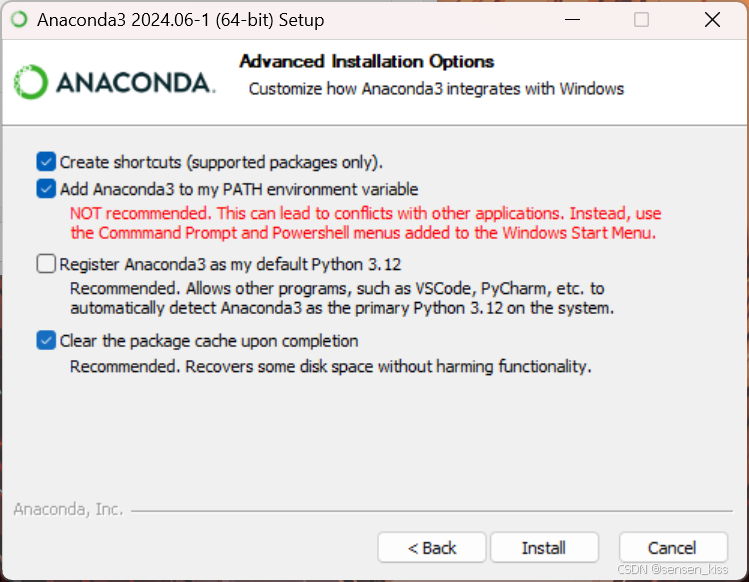
这里第一个勾是快捷方式,建议勾上。第二个是帮你把Anaconda3添加到环境变量中,这里勾上后面就会方便很多,否则后面你还需要手动添加环境。第三个是将Anaconda3自带的Python环境作为默认的Python环境,如果你的电脑之前安装了Python环境,还想继续使用之前的环境就不勾选,如果你之前安装的话你勾选它会建议你卸载之前的Python,我这里就不勾选了。第四个是清除安装时的一些缓存,可以节省空间。然后我们点击Install开始安装。
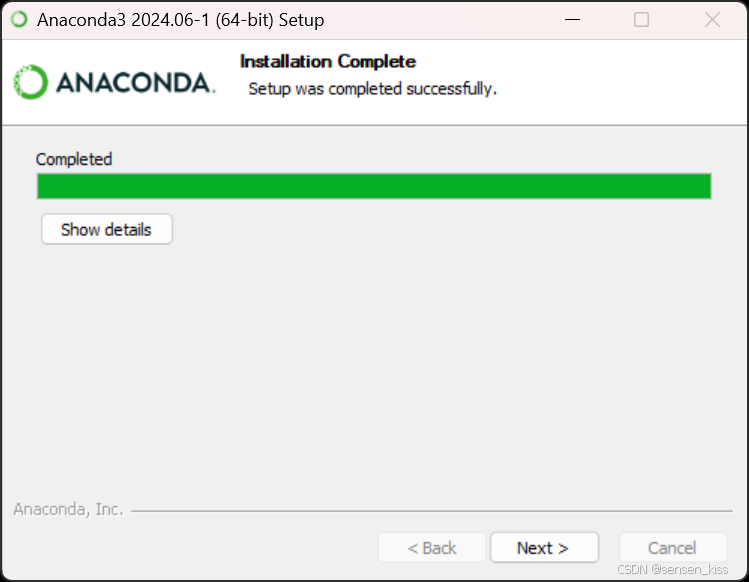
然后我们等其安装完毕后点击Next。
这里也直接点击Next就好。
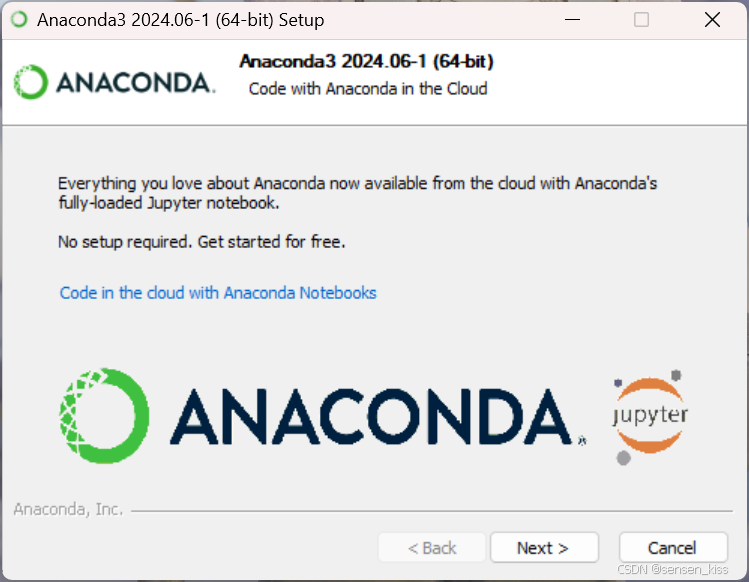
这里我们可以直接点击Finish,也可以把上面两个勾去掉再点击,第一个是直接启动Anaconda,第二个是一个官方的教学。
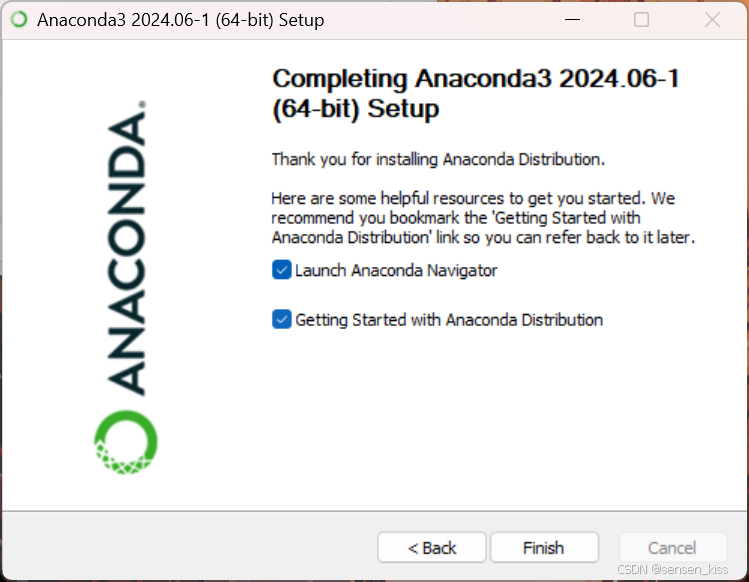
至此你已安装Anaconda。
2.3 检验安装
在键盘上同时按住win+r键,然后输入cmd,如图所示,然后按下回车。

然后输入conda,如果结果如图类似,则说明你安装成功并完成环境配置,否则你还需要进行环境配置,请看下一个环节。
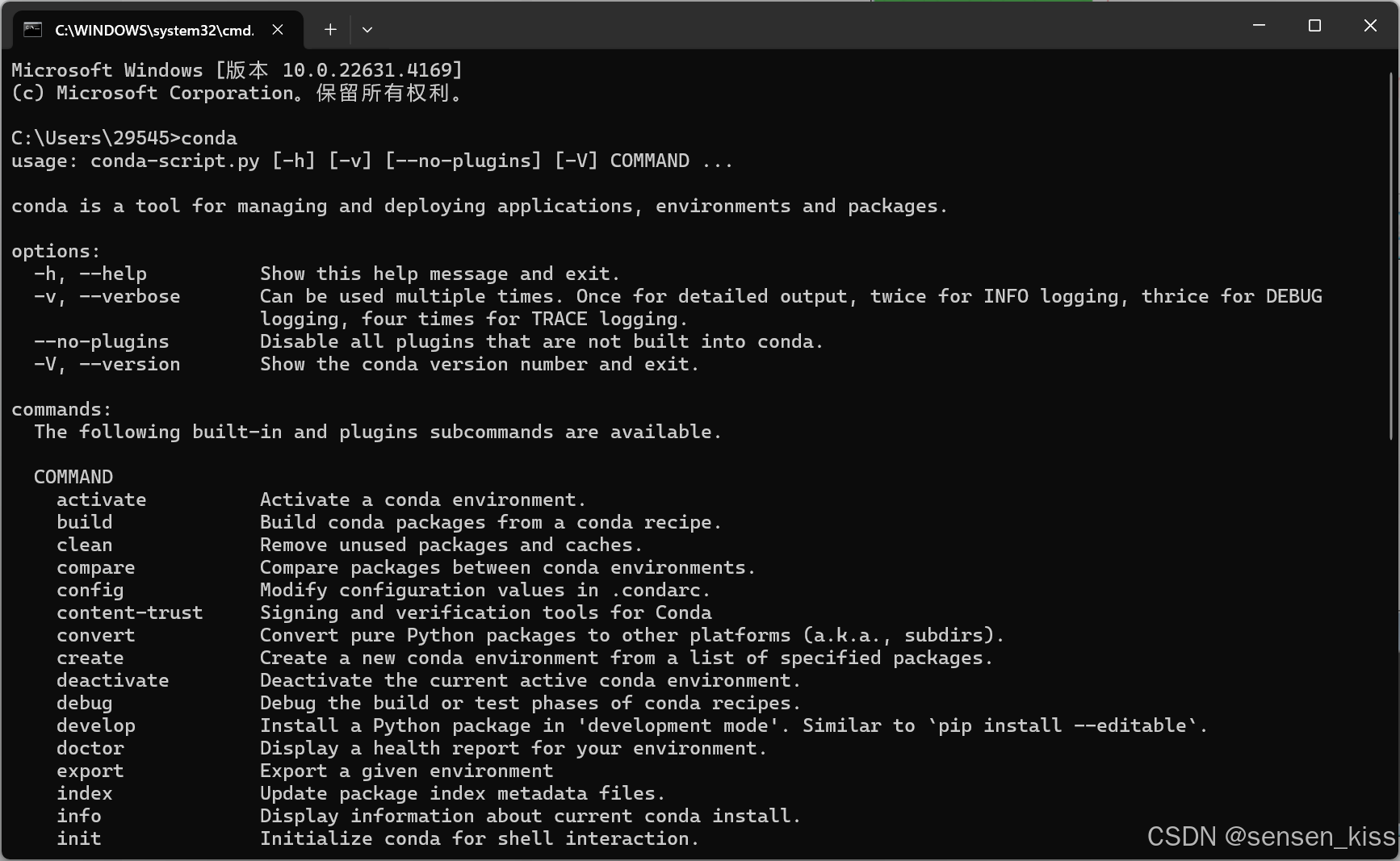
2.4 环境配置(若你刚刚安装时候没有勾选添加环境)
如果你怕麻烦,建议你卸载Anaconda后再次重新安装并勾上配置环境选项,请看上面的步骤。你也可以自己尝试手动添加。
可以通过打开设置里的系统信息然后点击高级系统设置,再点击环境变量打开到对应环境配置界面。

也可以右击桌面上的此电脑或者文件管理器中的此电脑选择属性打开系统信息界面再选择高级系统设置打开环境变量。

文件管理器如上图所示,是菜单栏长的这个像文件夹的软件。
如果你还是找不到文件管理器,你可以再从刚刚下载的地方选择在文件夹中显示,打开文件管理器在左边能找到此电脑。
或者你还可以通过命令行打开文件管理器,只需要像前文中在键盘上同时按住win+r键,然后输入cmd按下回车就可以打开命令行。
然后输入explorer,系统即会弹出文件管理器。

打开环境配置后,双击上面或者下面的Path。

然后点右边的新建,然后输入你对应目录下的Anaconda,Anaconda的脚本,Anaconda的bin目录,也就是图片框中的五个的第一个、第五个、第四个。
注意:1.这里我安装的位置是再D盘的Anaconda文件夹,所以是这样的,若你安装的地址不同,请输入对应地址的结果。若你不放心,你可以考虑前面安装的时候选择在D盘新建的Anaconda文件夹下安装。2.可以上移到最上面也可以不上移到最上面。
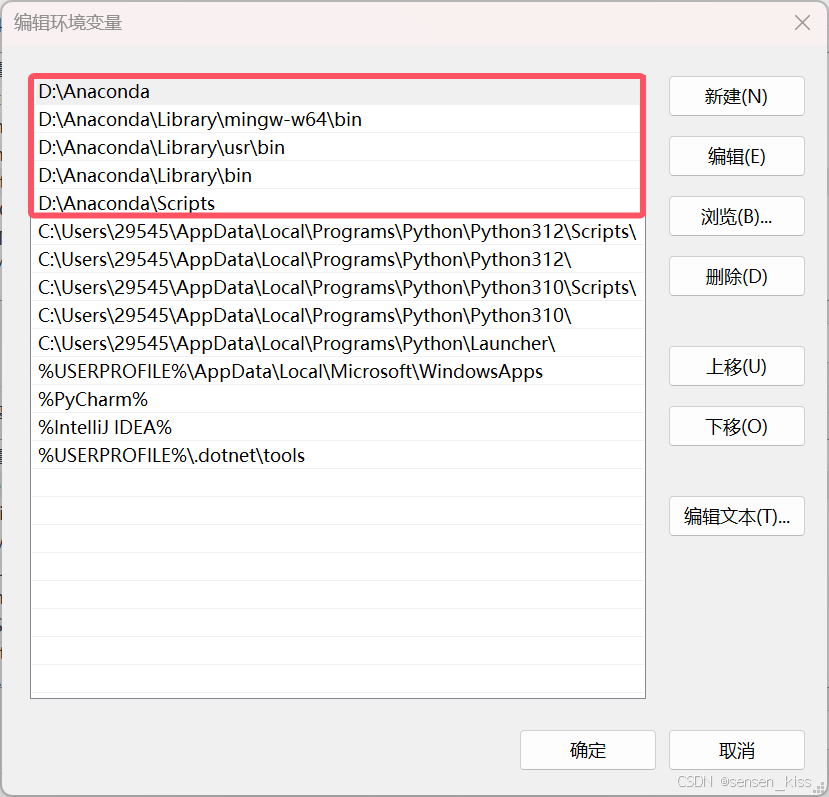
然后你可以关掉你前面打开的终端重新打开一遍终端,再输入conda命令,你应该会收获和上面图片类似的结果,这样你的环境配置就完成了。
注意:如果依旧提醒你没有conda命令的话,你需要关掉该终端重新打开一遍终端。
3. CPU版本Pytorch安装
你需要先检查一下你的Anaconda里环境python版本。因为官方并没有支持所有版本的python。如下表所示。
| Python 版本 | 官方 wheel/conda 支持 | torchvision 同步 | 常见坑 | 结论 |
|---|---|---|---|---|
| 3.8 | 有,但进入“维护尾声” | 滞后 1-2 月 | 新论文代码开始弃用 | 能用,但逐步淘汰 |
| 3.9 | 有 | 正常 | 无明显坑 | 可用,非最新 |
| 3.10 | 第一时间发布 | 同步 | 零坑 | ✅ 最推荐 |
| 3.11 | 有,稍晚几天 | 基本同步 | 极少数旧库还没发 3.11 wheel | 可用,次选 |
| 3.12 | 官方已编译,但 conda-forge 部分扩展包滞后 | 需要手动 --pre | 科研代码常遇 ERROR: No matching distribution | 谨慎 |
| 3.13 | 尚无官方二进制 | 无 | 满屏红的bug | ❌ 不可用 |
因此建议使用python版本为3.10的进行安装。
我们打开Anaconda Prompt。
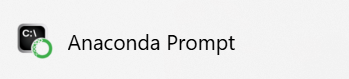
你可以使用下面的命令查看python版本。
python --version
如下图所示。

这里就是Anaconda的优势所在了,我们可以先创建一个新的虚拟环境以进行后续操作。
可以使用下面的命令来创建新的虚拟环境。
conda create -n (环境名)python=(版本号)
如下图所示。
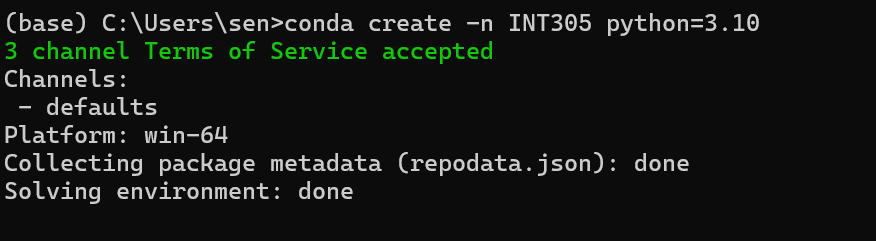
出现这样的询问后,我们直接输入y后回车。
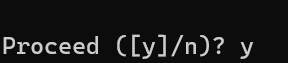
等待一会下载和安装,完成后会出现以下信息提示你可以切换到最新创建的环境中以后续操作。
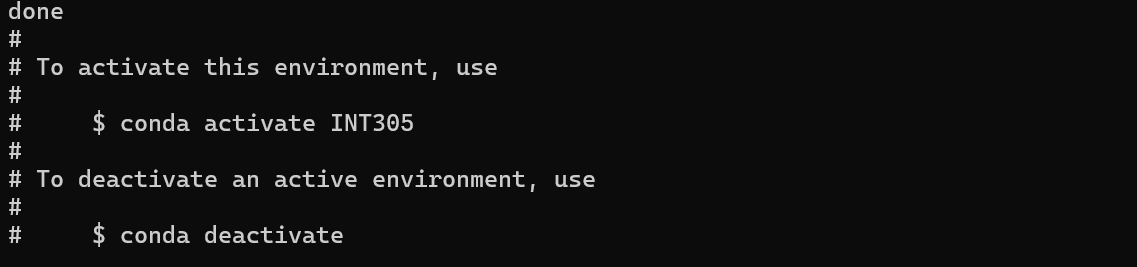
如上图所示,我们需要切换到刚刚创建的环境中以进行后续的操作。
conda activate (刚刚创建的环境名)
如下图所示。

之后我们可以发现前面括号内从原来的base切换到了你刚刚创建的环境名,表示切换成功。
理论上我们这里需要打开Pytorch官网查找安装命令。
Pytorch官网
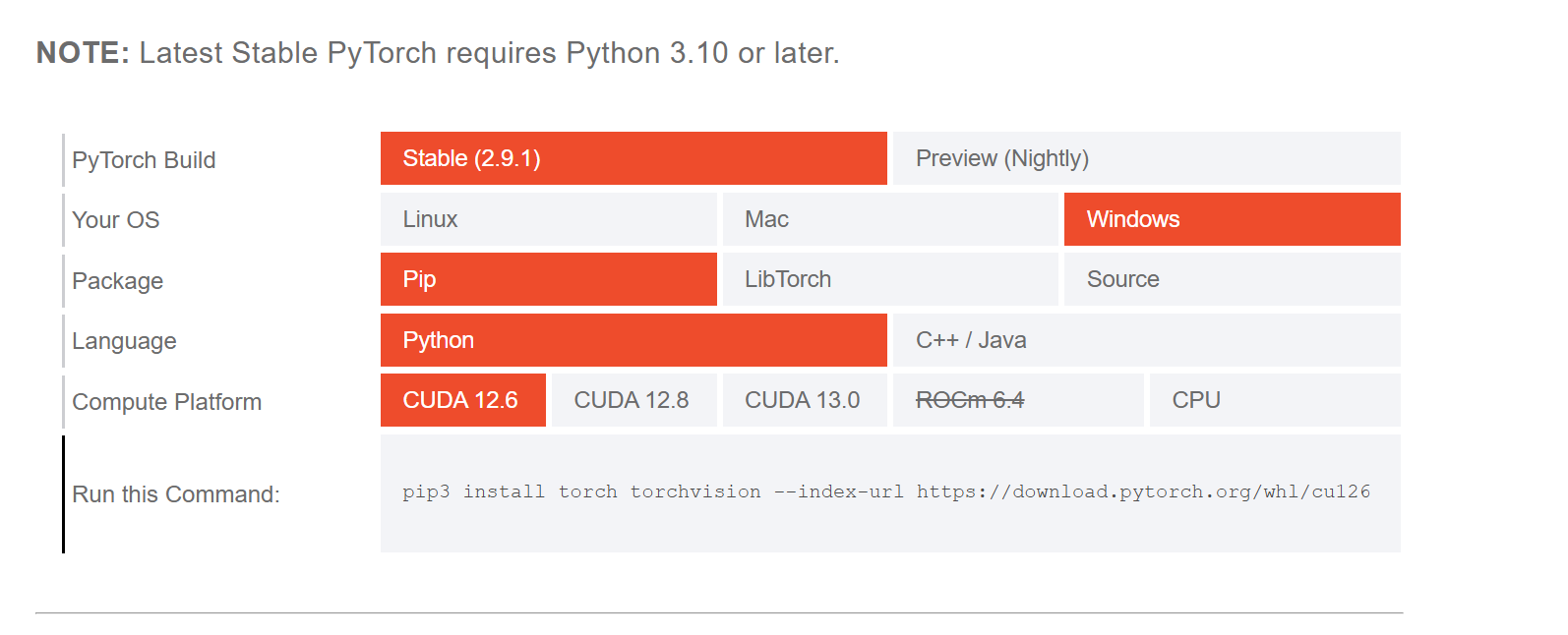
但是官网目前不支持Conda命令,但是没有关系,命令依然生效,我们输入以下命令。
conda install pytorch torchvision torchaudio cpuonly -c pytorch
等待一会,出现这样的询问后,我们直接输入y后回车。
等待一会下载和安装。
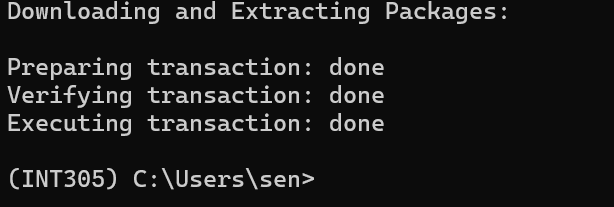
出现这样的提示说明已经安装完毕。
我们可以用以下的方式验证安装是否成功。
先输入命令python进入python。
python
然后输入命令。
import torch
x = torch.rand(2, 3)
print(x)
结果应该如下所示,但是不完全相同,因为第二行调用 PyTorch 的随机数接口,返回一个 形状为 2 行 3 列 的 torch.Tensor,元素值均匀分布在 [0, 1) 区间。所以结果不可能完全一致。
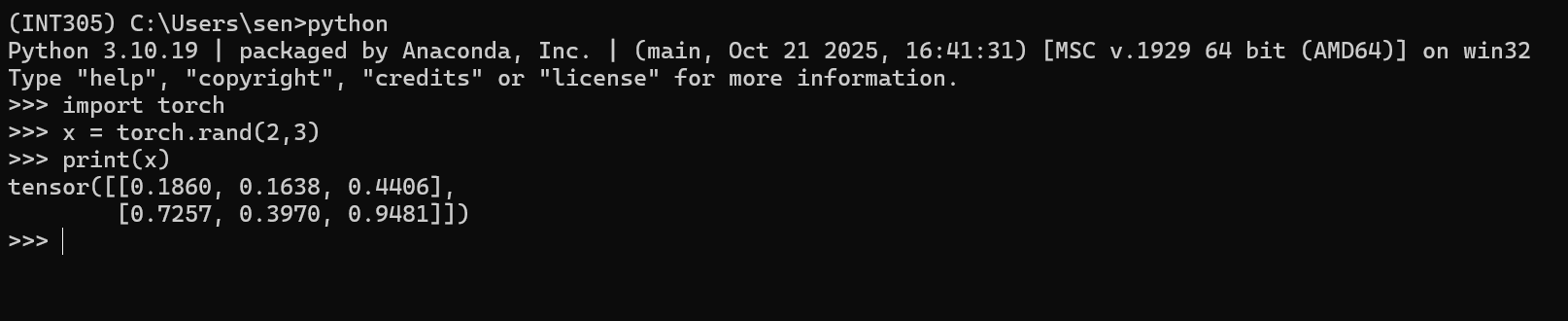
至此我们就完成了CPU版的Pytorch的安装,后续CUDA版本以后更新,可以关注我的博客以获取后续更新。

AtomGit 是由开放原子开源基金会联合 CSDN 等生态伙伴共同推出的新一代开源与人工智能协作平台。平台坚持“开放、中立、公益”的理念,把代码托管、模型共享、数据集托管、智能体开发体验和算力服务整合在一起,为开发者提供从开发、训练到部署的一站式体验。
更多推荐


 36
36 0
0- 0


 已为社区贡献17条内容

所有评论(0)