【保姆级】在Windows系统环境下安装CUDA 11.8和cuDNN v8.9.0的详细指南,配套tensorrt8.6使用
目录
一、前言
本文将详细介绍如何在Windows操作系统上安装NVIDIA的CUDA 11.8和cuDNN v8.6.0。CUDA是NVIDIA推出的并行计算平台和编程模型,而cuDNN是CUDA的深度神经网络库,提供了高效的GPU加速操作,适用于深度学习框架如TensorFlow和PyTorch。
二、系统要求
-
操作系统:Windows 10或更高版本
-
GPU:支持CUDA的NVIDIA显卡(如GTX系列、RTX系列等)
-
驱动程序:NVIDIA显卡驱动(至少支持CUDA 11.8)
-
支持的编译器:Visual Studio 2019或更新版本(社区版也可)
-
三、安装步骤
1. 安装NVIDIA显卡驱动
首先,确保已安装正确版本的NVIDIA显卡驱动,支持CUDA 11.8。
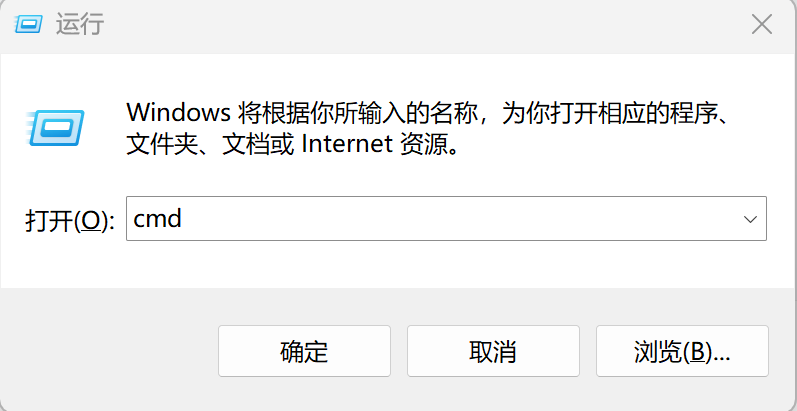
使用 windows + r 快捷键打开运行并输入cmd打开命令行窗口
nvidia-smi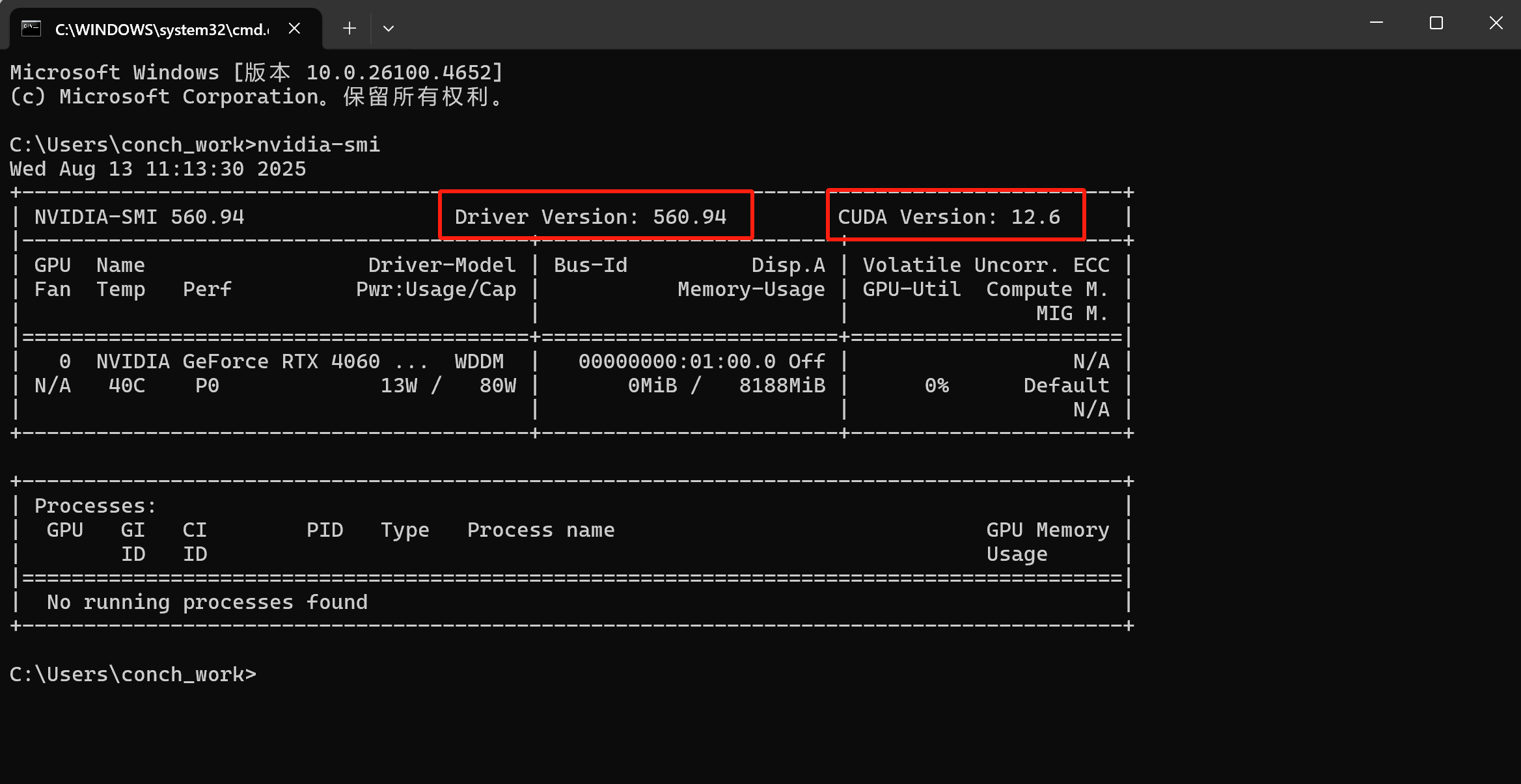
2. 安装CUDA 11.8
-
下载CUDA 11.8
-
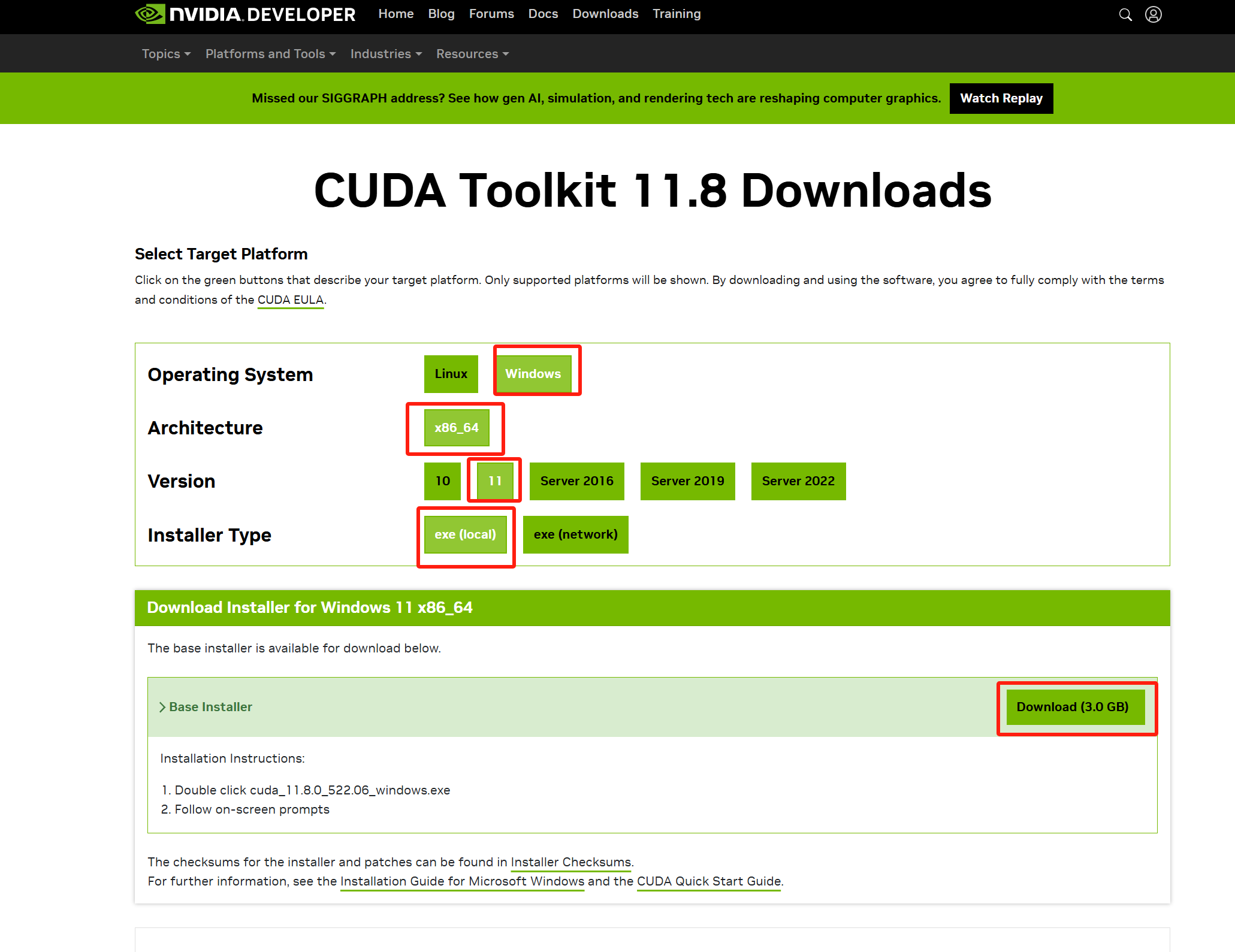
访问CUDA下载页面:CUDA Toolkit 11.8 Downloads | NVIDIA Developer。
-
选择适用于Windows的版本(例如,Windows ,x86_64)并下载安装包。
-
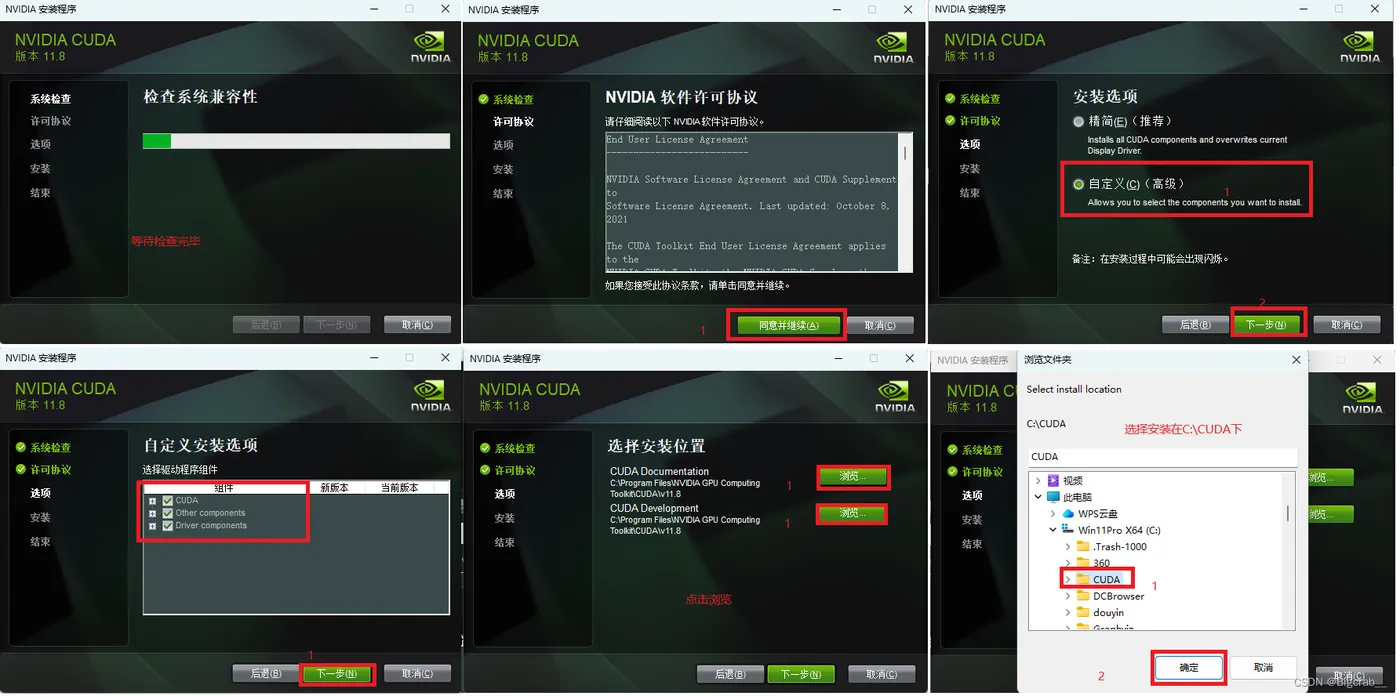
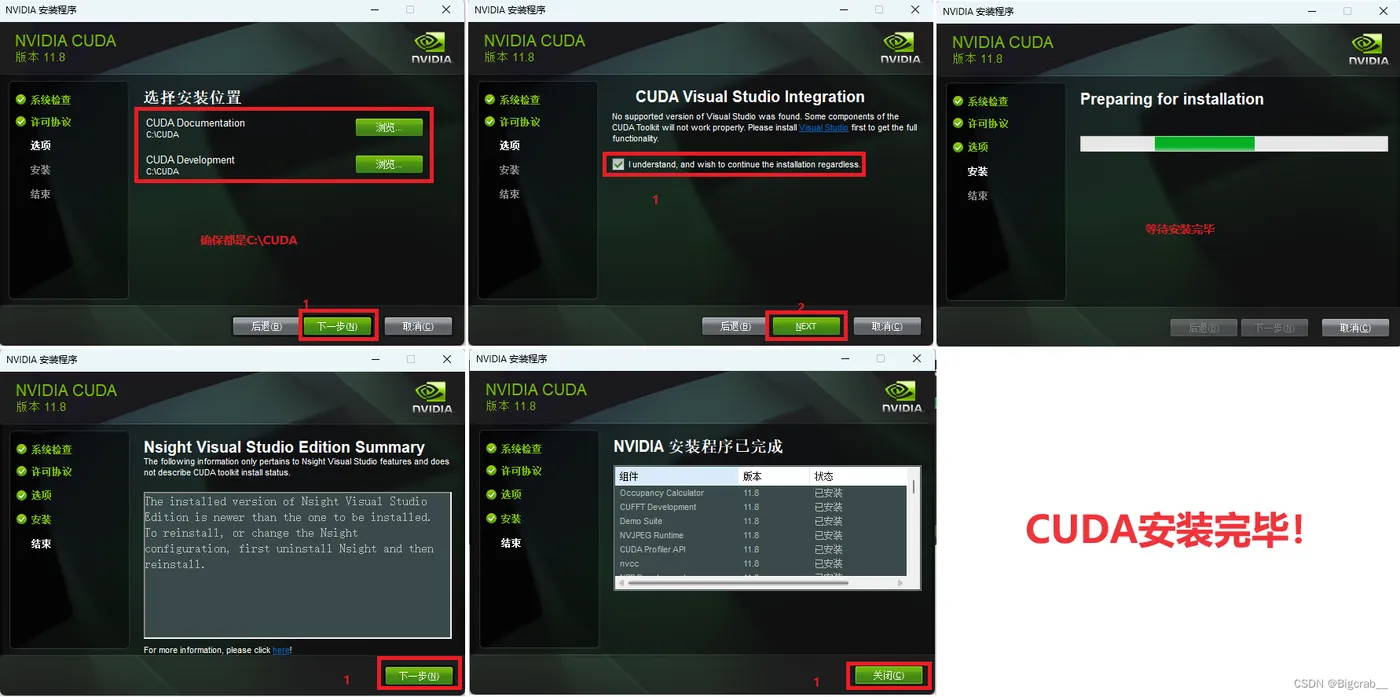
安装也很简单直接下一步就好。
默认安装目录在: C:\Program Files\NVIDIA GPU Computing Toolkit\CUDA\v11.8
下图用的是别的博主的步骤图
3.配置环境变量(如果系统环境变量path里面没有)
查看是否安装成功 cmd目录下 运行 nvcc -V
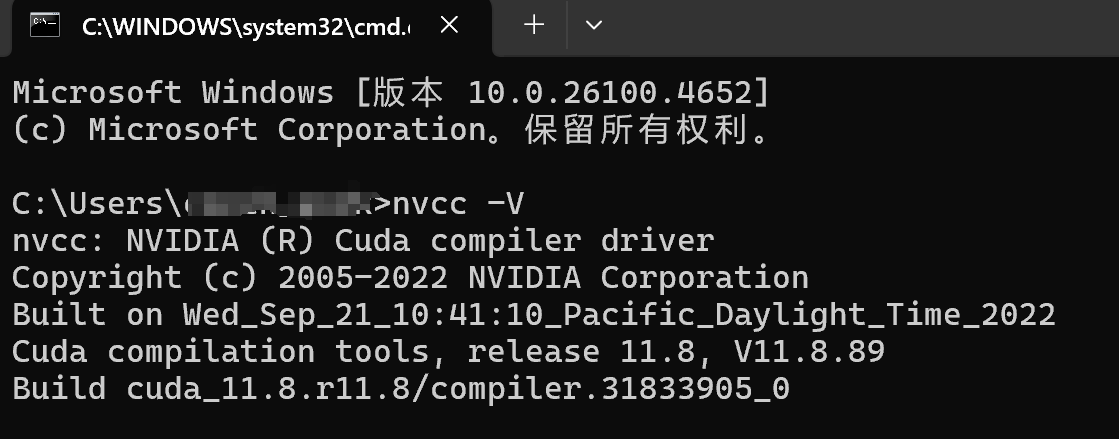
安装完成后,如果系统环境变量path里面没有,就需要配置环境变量。
默认安装在C:\Program Files\NVIDIA GPU Computing Toolkit\CUDA\v11.8
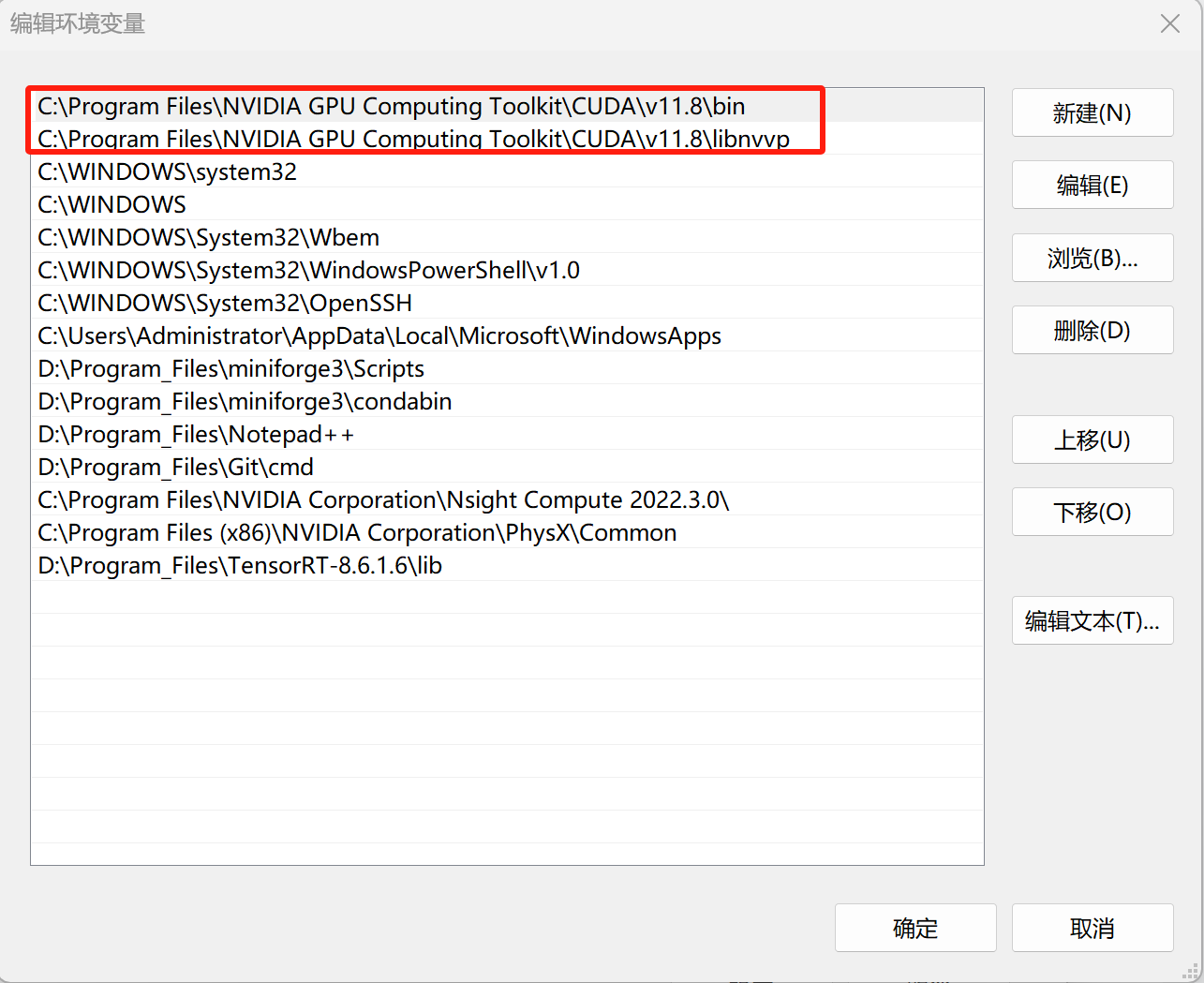
C:\Program Files\NVIDIA GPU Computing Toolkit\CUDA\v11.8\bin
C:\Program Files\NVIDIA GPU Computing Toolkit\CUDA\v11.8\libnvvp
4. 安装cuDNN v8.9.0
-
下载cuDNN v8.9.0
-
访问cuDNN下载页面:cuDNN Archive | NVIDIA Developer。
-
需要登录NVIDIA开发者账户(如果没有,需注册一个)。
-
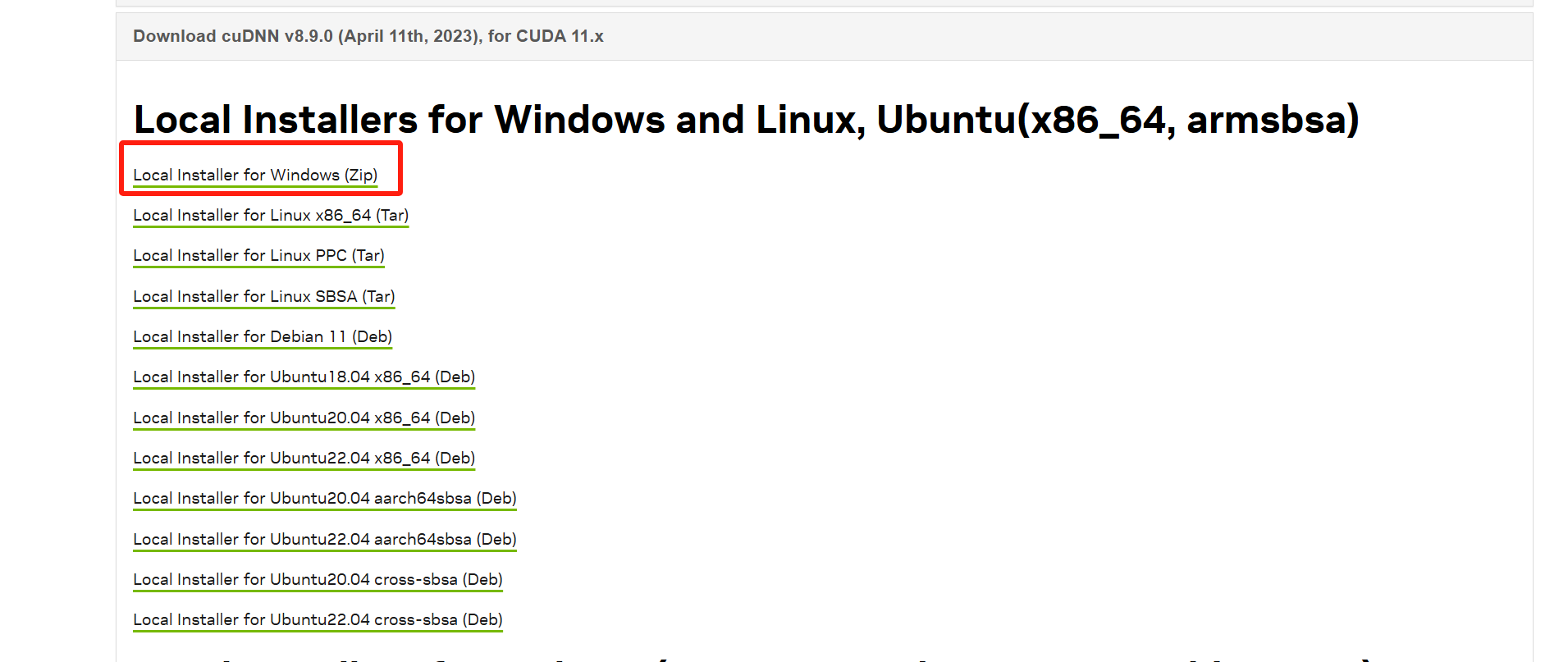
在下载页面中选择cuDNN v8.9.0 for CUDA 11.8版本,并下载相应的Windows版本(一般是压缩包)。
-
-
解压并安装cuDNN
-
解压下载的压缩包,将其中的
bin、include和lib文件夹中的文件复制到CUDA的安装目录中:-
bin目录的文件复制到C:\Program Files\NVIDIA GPU Computing Toolkit\CUDA\v11.8\bin。 -
include目录的文件复制到C:\Program Files\NVIDIA GPU Computing Toolkit\CUDA\v11.8\include。 -
lib目录的文件复制到C:\Program Files\NVIDIA GPU Computing Toolkit\CUDA\v11.8\lib\x64。
-
-
-
验证安装
-
打开命令提示符(CMD),运行以下命令检查CUDA和cuDNN是否安装成功:
nvcc --version -
如果输出显示CUDA版本信息,则表示CUDA已安装成功。
-
另外,可以使用以下Python代码验证cuDNN的安装:
配置完成后,我们可以验证是否配置成功,主要使用CUDA内置的deviceQuery.exe 和 bandwidthTest.exe:
首先win+R启动cmd,cd到安装目录下的 …\extras\demo_suite,然后分别执行bandwidthTest.exe和deviceQuery.exe(进到目录后需要直接输“bandwidthTest.exe”和“deviceQuery.exe”)
C:\Program Files\NVIDIA GPU Computing Toolkit\CUDA\v11.8
cd.\extras\demo_suite
bandwidthTest.exe
deviceQuery.exe
-
如果发现运行不成功,检查一下以下的路径是不是在系统环境变量中。
C:\Program Files\NVIDIA GPU Computing Toolkit\CUDA\v10.1\bin
C:\Program Files\NVIDIA GPU Computing Toolkit\CUDA\v10.1\include
C:\Program Files\NVIDIA GPU Computing Toolkit\CUDA\v10.1\lib
C:\Program Files\NVIDIA GPU Computing Toolkit\CUDA\v10.1\libnvvp
通过本文的步骤,你已经成功安装了CUDA 11.8和cuDNN v8.9.0,并验证了其正确性。你现在可以利用GPU加速深度学习任务,并使用CUDA开发其他GPU加速应用。

AtomGit 是由开放原子开源基金会联合 CSDN 等生态伙伴共同推出的新一代开源与人工智能协作平台。平台坚持“开放、中立、公益”的理念,把代码托管、模型共享、数据集托管、智能体开发体验和算力服务整合在一起,为开发者提供从开发、训练到部署的一站式体验。
更多推荐


 52
52 0
0- 0


 已为社区贡献6条内容

所有评论(0)