登录社区云,与社区用户共同成长
邀请您加入社区
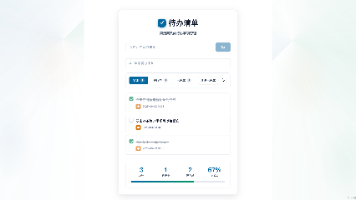
本文介绍了使用AI编程助手CodeBuddy Code CLI构建现代化Vue待办事项应用的完整过程。文章从工具安装、项目规划到具体实现逐步展开,重点展示了CodeBuddy Code CLI如何通过自然语言交互生成高质量代码。项目采用Vue 3 + Pinia技术栈,包含完整的待办事项CRUD功能、搜索过滤和统计模块,代码结构清晰合理。该工具不仅能理解开发者需求,还能智能提示优化建议,显著提升了
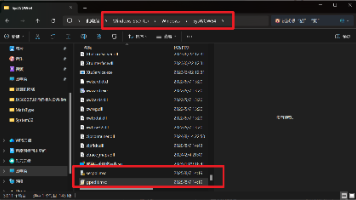
本文介绍了两种打开本地组策略编辑器的方法:通过搜索栏直接搜索或使用Win+R运行gpedit.msc命令。针对命令方式可能出现的异常情况,提供了详细解决方案:1)当系统提示找不到文件时,需创建并运行特定批处理文件;2)若提示"引用不存在的令牌",需检查并补全SysWOW64目录下的缺失文件。两种异常情况处理后都需重新通过运行命令打开编辑器。文章给出了具体操作步骤和注意事项,帮助
对于很多Windows用户来说,那个黑乎乎的“命令行窗口”似乎是一个神秘又强大的存在。但你可能也发现了,在Windows系统中,我们能找到至少两个长得很像的工具:一个是经典的**命令提示符(CMD)**,另一个是名字更现代的 **Windows PowerShell**。那么问题来了:它们有什么区别?我们平时应该用哪个?是不是PowerShell就一定比CMD好?如果你也有同样的困惑,那么恭喜你,
【代码】Windows 11 休眠文件清理指南。
本文介绍了如何通过配置 oh-my-posh 和 clink 来美化 Windows 下的 PowerShell 和 CMD 终端界面。首先,推荐使用 Windows Terminal 作为默认终端,并通过 Scoop 包管理器安装相关工具,简化安装和更新流程。接着,安装支持 Nerd Fonts 的字体以确保图标正常显示。最后,通过调整 Windows Terminal 的外观设置、启动设置和配
1、Cmder下载地址:https://cmder.net/Cmder是一个代替cmd的终端工具。只能操作Windows。它的好处是:支持大部分Linux命令,比如ls;鼠标选中默认复制,鼠标右击粘贴;美观的界面,可以自定义背景。解压,双击Cmder.exe即可运行。使用tips:(1)添加快捷键打开cmd到安装目录,输入Cmder.exe /REGISTER ALL,你会发现鼠标右击多了一个Cm
7-Zip 也有一个简短的名称 7z。它的原生 UI 确实不怎么好看,非常有年代感;不过 7-Zip 的强大之处不在于 UI,而在于其算法和各种文件的支持情况。不过,7-Zip 提供了命令行的版本,让你摒除一切杂念,专心处理压缩文件的工作。本文介绍如何通过命令行来使用 7-Zip。因为使用命令行,所以你甚至可以自动化地完成压缩文件的各种处理。本文内容如何找到 7-Zip 的命令行版本使用命令...
想真正掌控你的 AI 工具吗?FinceptTerminal 重新定义人机协作,让你自由切换模型、确保数据主权并打破供应商锁定。告别“黑箱”操作,体验安全透明的开发流程,这篇文章带你解锁终端 AI 的正确打开方式 🚀
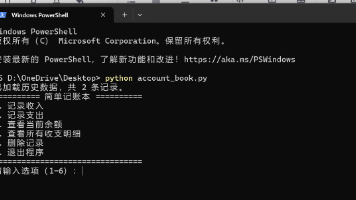
适合零基础学习者的 Python 命令行记账本实战。本文借助 DeepSeek 生成核心代码,用 JSON 实现数据持久化,并演示了从环境搭建到实际使用的完整流程。文末还提供了增加删除功能的迭代思路,完美展示了“AI 辅助编程 + 项目落地”的学习路径。
本教程介绍了如何从零搭建一个TypeScript CLI项目框架。主要内容包括:1) 创建Node.js+TypeScript项目;2) 配置TypeScript编译选项;3) 使用Commander.js创建CLI命令;4) 实现帮助信息和版本命令;5) 添加彩色终端输出。教程详细说明了项目初始化、依赖安装、tsconfig配置、package.json设置等步骤,并提供了完整的代码实现,包括主
CLI 这道门,普通人可能一辈子都不会亲手去碰它。但以后你跟 AI 说"帮我把这个文件夹里的文档都整理一下保存到飞书文档",AI 真的能去做,背后就是 CLI 在撑着这件事。这个变化,比你想象的要大。