登录社区云,与社区用户共同成长
邀请您加入社区
本文介绍了一个基于C++的高性能内存池项目,其原型为Google的tcmalloc线程缓存分配器。文章首先解释了内存池的概念及其解决的问题(如内存碎片),然后详细讲解了如何设计一个定长内存池。内存池通过预申请大块内存并自主管理,显著提升了内存分配效率。核心实现包括:优先复用自由链表中的内存块,不足时从大块内存切分,并使用定位new在裸内存上构造对象。该项目旨在学习tcmalloc的核心思想,适用于
本文介绍了一款基于Windows 11 26H1官方镜像深度优化的游戏版精简系统。该系统体积仅2.93G,删除了冗余组件和自动更新功能,主打低占用、高流畅和稳定兼容性。核心亮点包括:彻底关闭系统更新、预装Mac风格字体、专为游戏/办公/直播优化调度、适配Ultra系列CPU、纯净无捆绑。适合游戏玩家、办公用户、直播主播等追求稳定流畅体验的用户。系统要求X64架构,推荐8G以上内存,支持多种安装方式
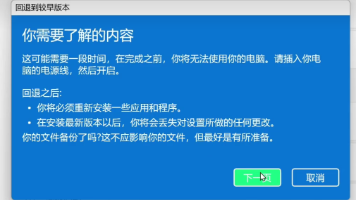
本文详细介绍了Windows 11 24H2降级回23H2的三种方法。对于10天内升级的用户,可通过系统内置回退功能实现;若系统启动失败,可使用恢复环境卸载更新;超过10天的用户则需使用23H2 ISO镜像进行降级。文章强调了降级前的数据备份和电源保障,并提供了降级后的配置建议及常见问题解答。三种方法都能保留个人文件,但需注意可能丢失部分应用和驱动。通过本教程,用户可安全回退到更稳定的23H2版本
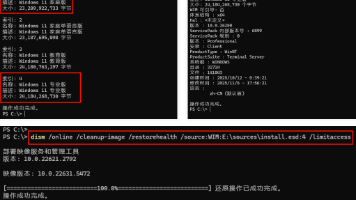
当Windows系统遭遇蓝屏死机、程序崩溃、系统文件丢失或启动失败时,往往意味着核心系统文件已损坏。通过 Media Creation Tool 下载ISO镜像,执行SETUP.EXE程序进行修复。打开source目录,进行确认install文件格式(新版系统为esd,旧版为wim):提示找不到文件 install.esd (或 install.wim),修复具体运行时的系统文件(如%WinDir
io操作与文件操作符
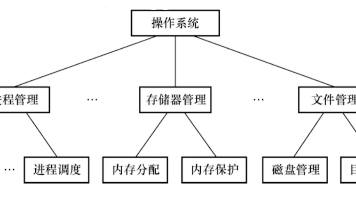
本篇文章是在准备 2026 年考研时,对《王道计算机考研 操作系统》的所有笔记进行汇总,方便学习和复习时查看。对于期末考试也可以食用。笔记是纯人工手打的,会有一些小问题,如果有错误的地方请评论或私信…
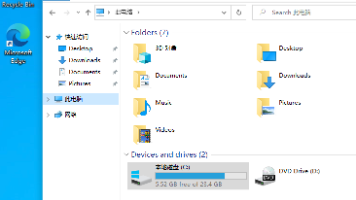
文章摘要:介绍在Mac虚拟机中安装NTDEV推出的Windows10极限精简版Tiny1023H1,32位仅占7.7GB空间,远小于原版15GB。提供下载链接和安装步骤,包括制作启动盘、初始设置及后续添加中文语言包的方法。安装完成后的系统占用空间极小,示例显示仅5.52GB,非常适合硬盘容量有限的用户。
之前在知乎上看到有网友分享自己的经历,他要把公司一个近 8GB 的项目资料拷贝到 U 盘里,拿回家加班做。结果怎么都复制不进去,一开始他还以为是 U 盘坏了,各种检查。后来才发现是 U 盘格式是 FAT32 ,被 4GB 的文件大小限制给 “绊住” 了。当文件太大无法复制到 U 盘时,我们应该如何解决这燃眉之急?下面小易就教大家 2 招,让你成功传输文件到 U 盘。文件太大无法复制到U盘。
注意:按“esc”键退出“插入”模式,快速按“shift”键+ZZ键(快速按两次“Z”键)保存退出返回“终端”。(二)在“终端”再次输入命令:sudo vi /root/.profile 按回车键,进入vi编辑器。银河麒麟桌面操作系统v10(sp1)启用root步骤(设置root密码、修改两个配置文件)银河麒麟桌面操作系统v10(sp1)启用root(修改第一个配置文件)银河麒麟桌面操作系统v10
系统版本更新内容:系统进行了适当精简和优化,同时保留了原版性能及兼容性。集成了Google Chrome 118便携版。激活方式:修复了激活过程中偶尔卡80%的问题,系统支持自动激活,断网安装KMS激活,联网安装数字激活。ISO文件信息文件名称:Win10_Pro_x64_22H2_V2.ISO文件大小:3.43 GBGHO文件信息文件名称:Win10_Pro_x64_22H2_V2.GHO文件大
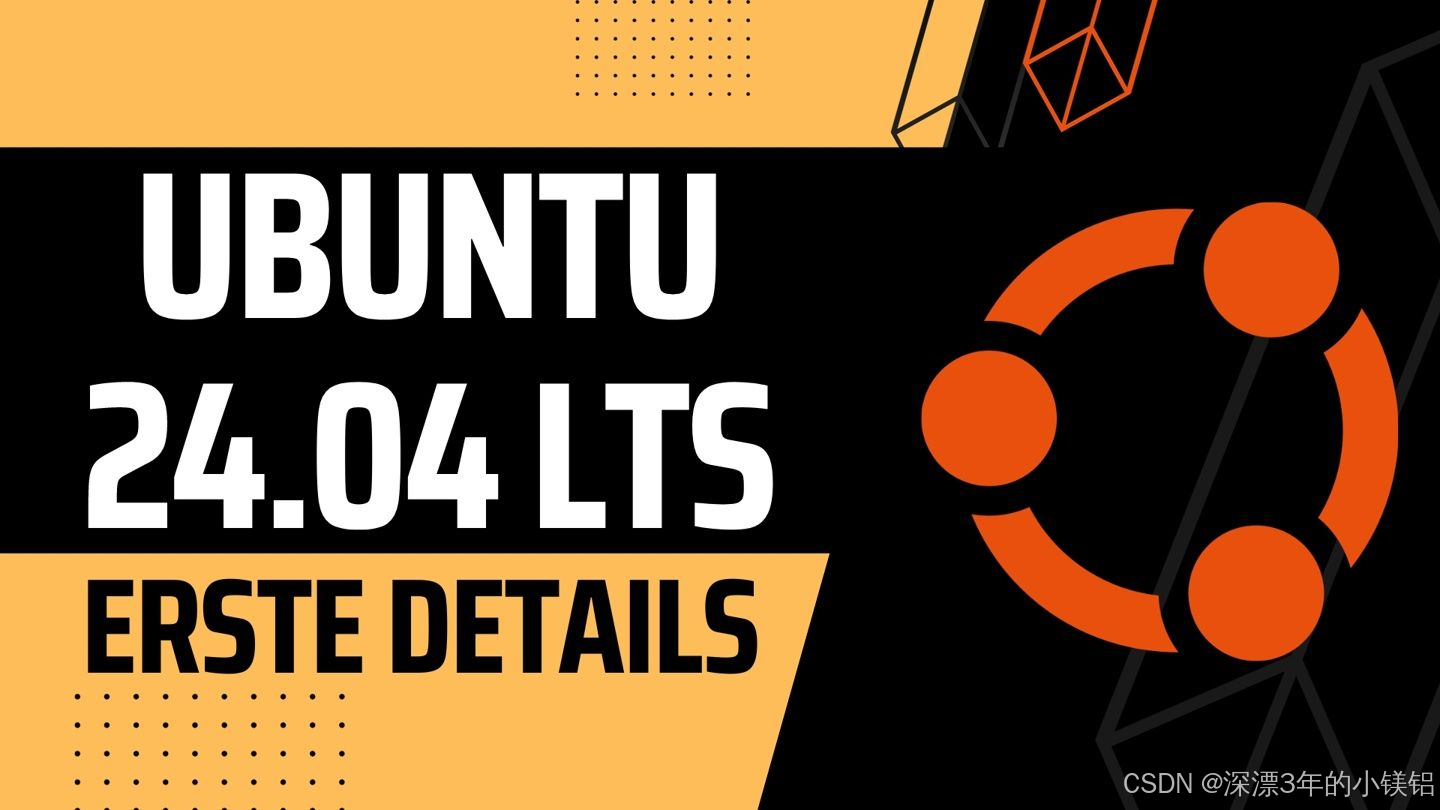
Ubuntu 24.04 桌面版安装;ubuntu-24.04-desktop-amd64.iso 资源包下载;本文将为您提供一套完整的解决方案:从官网镜像下载到启动盘制作,再到图文并茂的安装步骤详解,全程避坑指南助您轻松搞定 Ubuntu 24.04桌面版 安装。文末附官方镜像下载链接及工具推荐,助您一站式完成系统部署!
如果你没有买苹果的电脑,但是又因为某些原因需要用一下macOS系统的软件,并且你又不好意思借用别人的电脑,那你完全可以自己安装一个虚拟机版的macOS,这样也能勉强应付一下。不管什么原因,如果你就是想要用一下黑苹果,又不想破坏电脑已安装的Windows系统,那你可以跟着本教程,使用VMwarePro 17安装一个macOS 15。本文将从如何安装VMware开始,每一个步骤都有截图,详细得堪称保姆
本文主要整理了海光平台兼容的Windows、Linux操作系统、虚拟化操作系统、虚拟机操作系统、分布式存储软件、数据库、中间件、大数据、云平台、大数据平台、人工智能平台、科学与工程计算平台、操作系统下载链接等
本文介绍在Windows电脑中,通过命令行的方式,快速、方便安装适用于Linux的Windows子系统(Windows Subsystem for Linux,WSL)的方法~
openwrt磁盘空间不够、openwrt扩容,折腾记录。
近些日子想到自己尘封已久的笔记本电脑没有开机了,很多软件驱动之类的没有更新,就打算把电脑开起来做一轮批量升级。但开电脑的时候很久没有进入Win10桌面,等了很长一段时间蓝屏提示0xc0000185错误,说系统需要恢复。经历了一番折腾之后,笔者解决了这个问题。虽然不明确这个问题的根因在哪里,但还是分享一下自己收集到的一些解决方式。
无法启动Windows Update服务,这是有使用Win10用户遇到的问题,不知道如何解决,这篇文章是本站给大家带来的Win10无法启动Windows Update服务解决方法。Win10无法启动Windows Update服务1、首先,按键盘上的【 Win + R 】组合键,打开运行,然后输入【control】命令,按【确定或回车】打开控制面板;2、所有控制面板项窗口,切换到【小图标】查看方式
这时图标上一般会带上感叹号,右击后选择禁用,再选择启用就能检测到第二个显示器。
计算机(初试+复试)笔记总结:408、软件工程 笔记导航🚥🚥🚥🥬 数据结构与算法 考研速成 - 知识点精炼🥕 计算机网络 考研速成 - 知识点精炼🥪 操作系统 考研速成 - 知识点精炼🍊 计算机组成原理 考研速成 - 知识点精炼🍒 软件工程 考研复试速成 - 知识点精炼如果本篇文章对大家起到帮助的话,跪求各位帅哥美女们,求赞👍 、求收藏、求关注!你必考上研究生!我说的,耶稣来了也
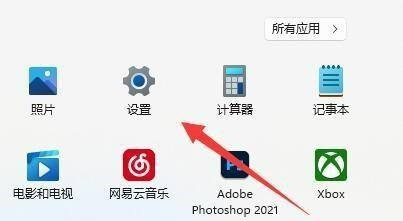
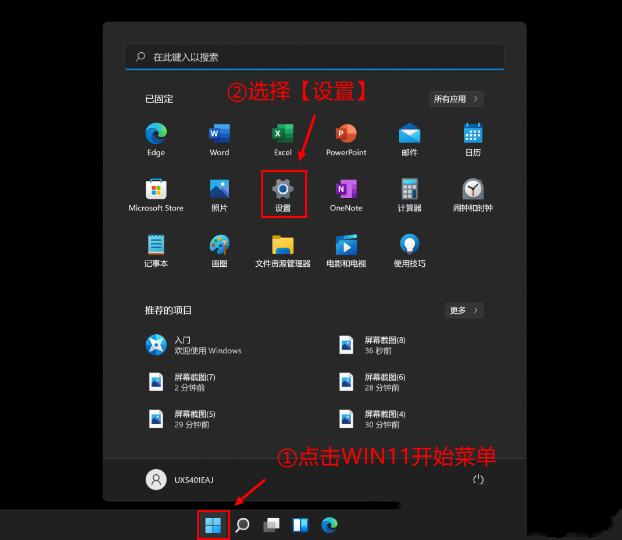
对于喜欢玩游戏和看影视作品的用户来说,一个高频率的屏幕刷新率能够带来一个很好的体验,不过很多小伙伴在升级到Win11系统之后就不知清楚如何更改屏幕刷新率,那么碰到这种情况应该怎么办呢?下面就和小编一起来看看Win11调节屏幕刷新率的方法吧。 第一步,点开底部任务栏的“开始菜单”。 第二步,打开上方的“设置”。 第三步,进入右边的“显示”设置。 第四步,在下方点开“选择刷新率”的选项。
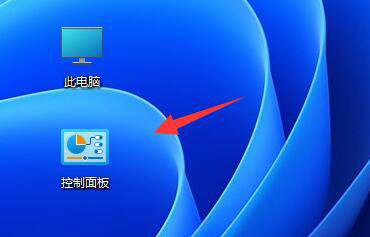
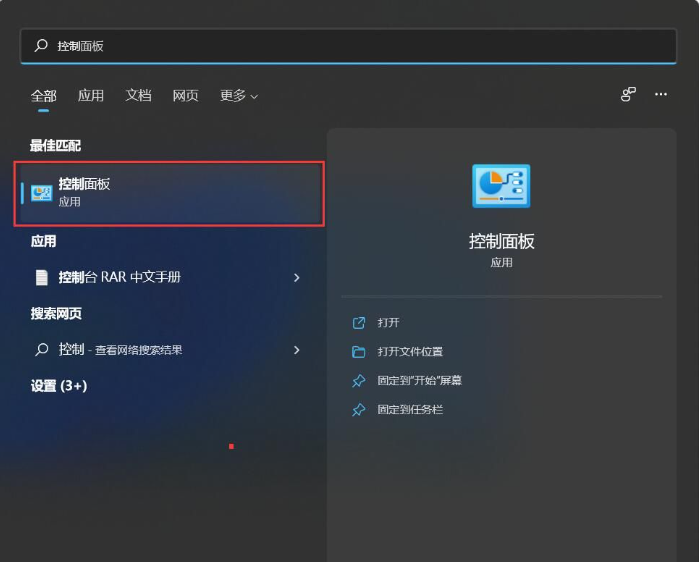
Win11怎么不让软件联网?一些朋友使用软件的时候不想让软件连接网络,所以想知道Win11禁止某个软件联网的方法,今天小编来给各位朋友们讲讲具体的操作方法,希望对你有帮助。更多系统教程尽在小白系统网 1、首先我们在桌面打开“控制面板”(或者在开始菜单搜索控制面板)。 2、接着将右上角“查看方式”改为“大图标”。 3、然后打开“Windows defender防火墙”。 4、打开后,点击左边
一般情况下电脑桌面右下角的通知区域是会将所有图标都展现出来的,而部分使用Win11系统的小伙伴却反馈自己右下角图标无法全部显示,那么遇到这种情况应该要怎么办呢?下面就和小编一起来看看右下角始终显示图标的方法吧。更多重装系统教程在这里 1、点击任务栏的搜索,搜索控制面板。 2、打开控制面板之后设置为小图标显示或大图标显示。 3、接下来,我们勾选始终在任务栏上显示所有图标和通知即可。...
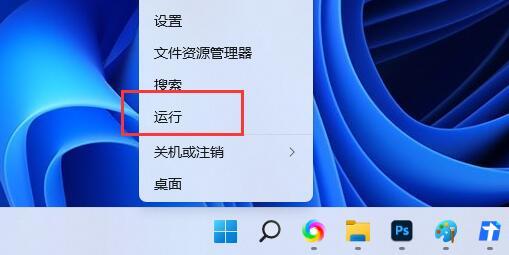
Win11写字板怎么打开?近期有部分Win11用户想要使用写字板进行简单的文本编辑时,不太清楚应该如何打开写字板面板,针对这一情况,今天小编就来和大家讲讲Win11开启写字板的方法,我们一起来看看吧。更多系统教程可参考 1、开始按钮右键,选择【运行】,或者按快捷键【WIN+R】键,打开【运行】对话框。 2、在【运行】中输入write,点【确定】。 3、也可以输入wordpad,点【确定】,
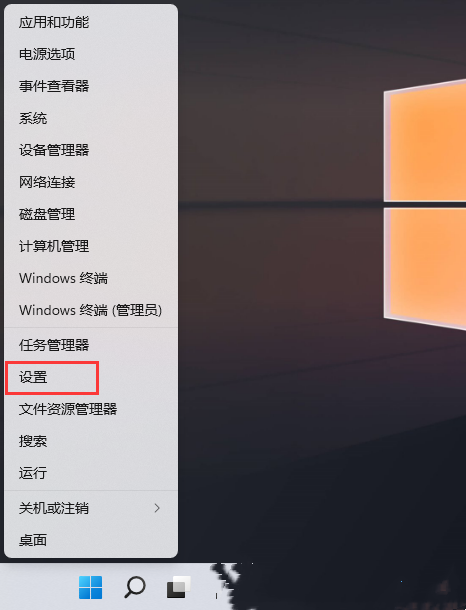
Win11记事本打不开怎么办?近期有部分Win11用户在使用记事本时,出现了无法打开的情况,并系统提示“包无法进行更新、相关性或冲突验证”,这该怎么办呢?下面小编就为大家带来解决方法介绍,一起来看看吧!更多重装系统教程尽在小白系统官网 打不开Win11记事本的解决方法 1、首先,按键盘上的 Win + X 组合键,或右键点击任务栏上的Windows开始图标,在打开的隐藏菜单项中,选择设置;
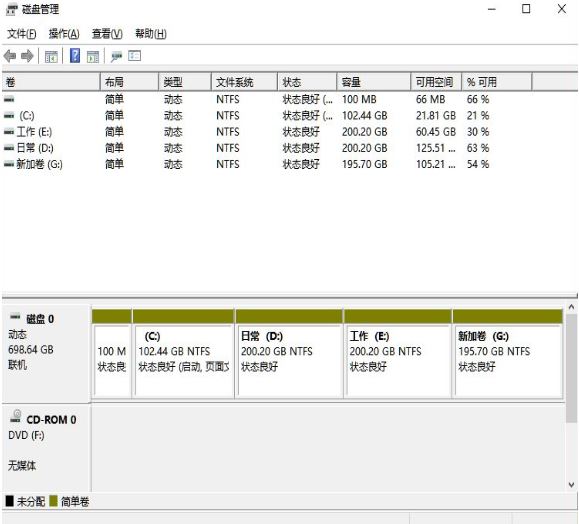
许多用户在购买了电脑之后,发现电脑只有一个C盘,于是就想要给电脑进行分区。那么如果电脑预装的是Win11操作系统,要怎么针对Win11硬盘分区呢?下面小编就带着大家一起具体来看看操作方法吧!更多重装系统教程尽在小白系统官网 操作方法: 1、首先我们鼠标右击Windows11的“此电脑”,选择“管理”,在“计算机管理”窗口左侧列表中选择“磁盘管理”。 2、然后在分区列表中,右击分区的部分,并选
磁盘空间不足将会影响电脑的运行,如果是在系统盘,会造成系统启动慢,运行缓慢,死机现象增多等,如果是在其他盘,会造成游戏或者应用软件使用缓慢,保存出错,硬盘读写能力下降。下面小编将为大家分享Win11清理磁盘空间的方法,有需要的朋友们快来了解下吧。更多重装系统教程尽在小白系统重装官网 1、首先,按键盘上的 Win 键,或点击任务栏上的开始菜单,再选择已固定应用下的设置; 2、当前路径为:系统&
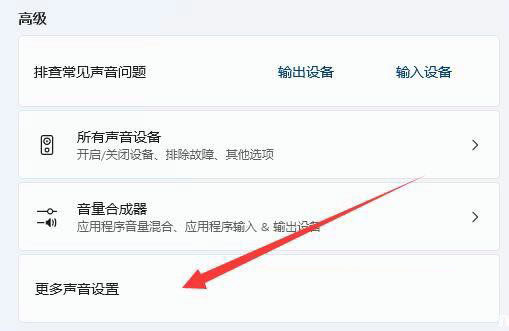
有部分Win11用户在使用麦克风的时候遇到了无法找到输入设备的提示,导致无法正常使用,这种情况应该怎么解决呢?首先你需要先确认一下你的麦克风设备已启用,如果启用了就去查看麦克风权限是否开启,下面一起来看看详细的操作方法吧!更多重装系统教程尽在小白系统重装官网 方法一:启动麦克风 1、如果驱动和设备都没问题,可以找到声音设置下,点开高级中的更多声音设置。 2、录制选项卡下,确认麦克风设备已启用
家里面使用的移动光猫是吉比特GM220-S,好奇着pppoe改桥接的文章,就买了个同型号的,这样不用在原机器上进行操作,省得万一弄不好出了什么问题。第一个碰到的问题就是光猫的MAC地址和设备标识等不同,直接接上得激活输入password。网上说是登陆原光猫页面查看源文件查loid,记住pwd的值,然后进行相应的操作,但我觉得能够直接更改mAC和设备标识不是更简单,做好后就对原来设备进行了完全一样的
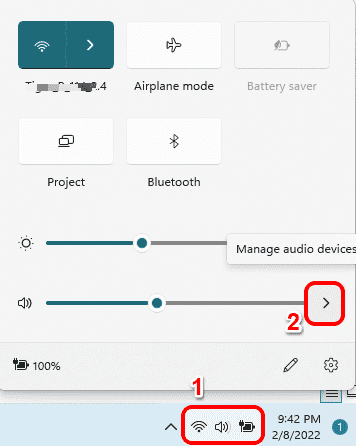
如果您的计算机连接了多个输出设备,为了方便切换,有什么简单便捷的方法吗?下面小编就给大家带来4种不同的更换方法,希望对您有所帮助。更多系统教程尽在小白系统重装官网 单击由 Wi-Fi 图标、扬声器图标和电池图标组成的快速设置面板图标。 在快速设置面板中,单击与音量滑块关联的向右箭头图标。 现在在弹出的窗口中,您将能够看到连接到计算机的所有输出设备。只需单击您喜欢的输出设备即可。而已。 方
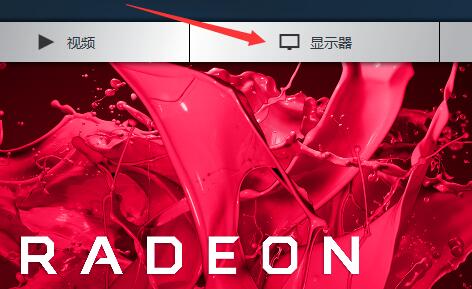
AMD显卡怎么设置分辨率?这是很多朋友想要了解的,首先电脑里面要安装好AMD显卡的驱动,这样才能够正常打开amd显卡设置,大部分用户应该用的是比较新的AMD锐龙显卡吧,所以看到的应该是Radeon设置,打开它就可以设置自定义分辨率了。更多系统教程尽在小白系统重装官网 1、首先Win11桌面点击鼠标右键选择显示更多选项,可以看到AMD radeon显卡设置,打开。 或者在开始菜单的搜索框里输入