Windows 11 版本回退实战:从24H2安全返回23H2
一次完整的系统降级实录,解决兼容性与稳定性问题
前言:为什么需要回退系统?
Windows 11 24H2作为微软的最新版本,虽然带来了许多新功能,但不少用户升级后遇到了各种问题:软件不兼容、系统不稳定、驱动异常等。如果你也遭遇了类似情况,并且希望保留个人数据和软件配置的前提下回到稳定的23H2版本,本教程将为你提供三种经过验证的回退方法。
根据微软官方设计,升级Windows后10天内可以轻松回退到之前版本 。这个窗口期后,虽然操作变得复杂,但仍有解决方案。
方法一:使用系统内置回退功能(10天内有效)
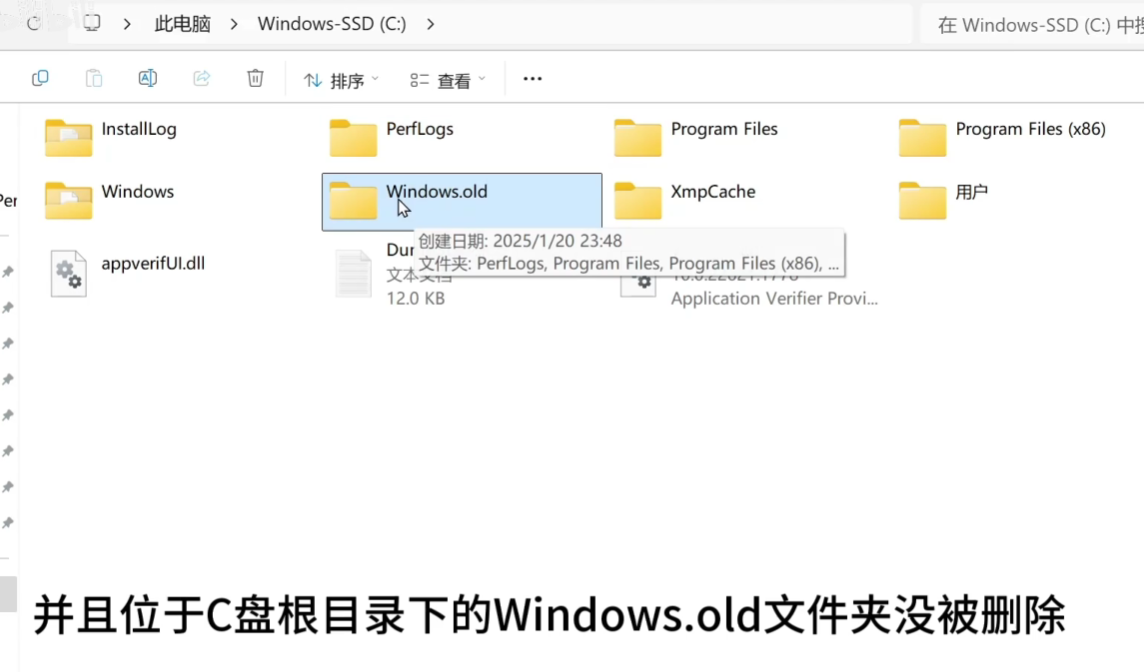
这是最简单、最安全的回退方法,但前提是升级24H2的时间不超过10天,且没有手动删除系统保留的旧版本文件。
详细操作步骤
-
打开系统设置
-
使用快捷键
Win + I打开“设置” -
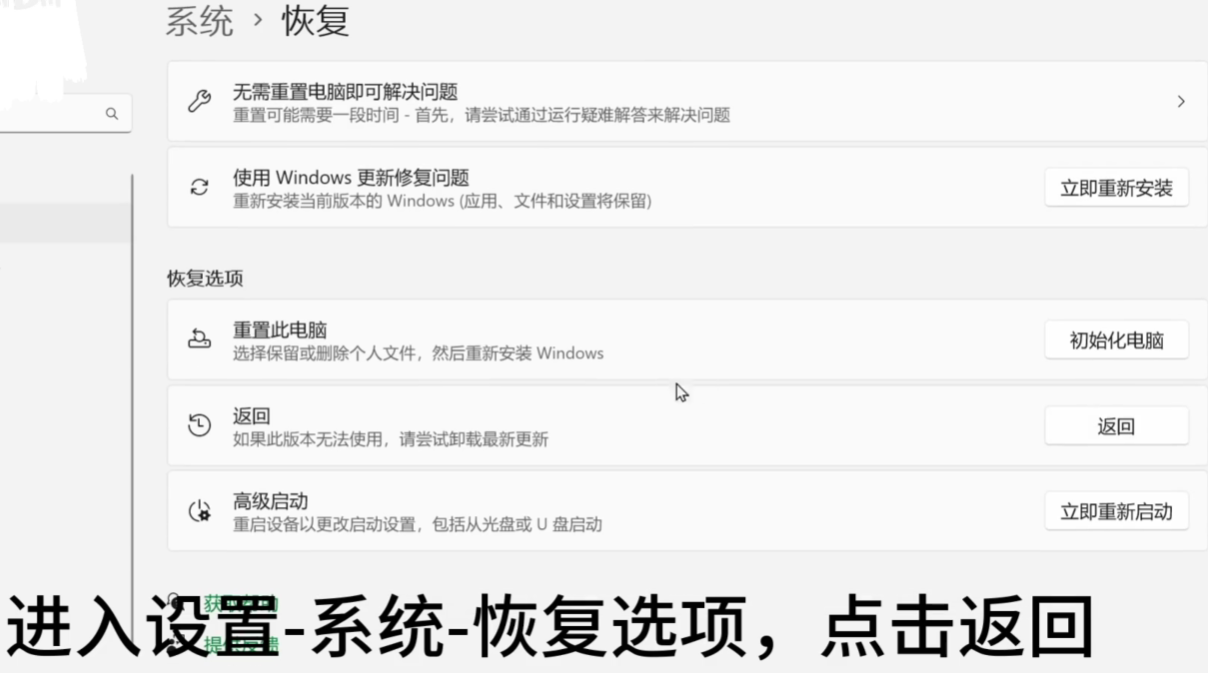
导航至:系统 → 恢复
-
-
找到回退选项
-
在“恢复选项”部分查看是否有 “返回” 按钮
-
如果此选项可用,点击它开始回退流程
-
-
完成回退向导
-
系统会询问回退原因,选择任一选项并继续
-
当询问是否检查更新时,选择 “不,谢谢” 以避免重新下载24H2
-
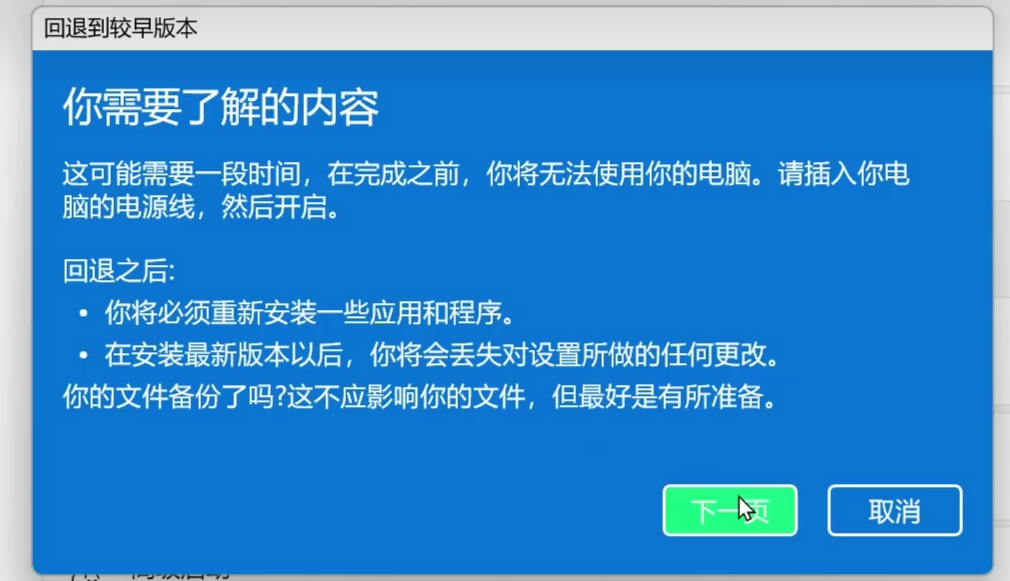
仔细阅读回退提示,了解会影响的内容
-
点击 “回退到较早的版本” 确认操作
-
-
等待系统完成回退
-
系统将自动重启并开始回退过程
-
电脑可能会重启数次,请保持电源连接
-
整个过程可能需要20-40分钟
-
注意事项
-
此方法会保留个人文件,但可能会移除升级后安装的应用程序和驱动程序
-
回退后需要对系统设置进行重新配置
-
需要确保系统保留了回退所需的文件(通常是C盘下的windows.old和$windows.~bt文件夹)
方法二:使用恢复环境降级(解决启动问题)
如果升级24H2后系统启动困难,或者无法正常进入桌面,可以尝试此方法。
操作流程
-
进入恢复环境
-
在开机时看到Logo界面后,立即按住电源键强制关机
-
重复此操作3次,系统将自动进入“自动修复”界面
-
-
选择卸载更新
-
在蓝色菜单中,选择 “高级选项” → “疑难解答” → “高级选项” → “卸载更新”
-
-
卸载功能更新
-
选择 “卸载最新的功能更新”
-
按照提示完成操作,系统将回退到23H2版本
-
此方法特别适合解决因24H2导致的启动失败、蓝屏或驱动程序冲突等问题。
方法三:使用ISO镜像降级(超过10天仍可使用)
如果升级已超过10天,系统内置的回退选项会消失 ,这时可以使用Windows 11 23H2的ISO镜像文件进行降级。
详细步骤
-
获取23H2镜像文件
-
前往微软官方官网,下载Windows 11 23H2的ISO镜像文件
-
-
启动安装程序
-
右键下载的ISO文件,选择 “装载”
-
双击运行其中的
setup.exe文件
-
-
关键设置选择
-
安装程序启动后,在安装类型选择界面,务必选择“升级此电脑”
-
注意不要选择“自定义”安装,否则会清空系统盘数据
-
-
完成安装
-
按照提示完成后续操作
-
过程可能需要30-60分钟,电脑会重启数次
-
完成后,系统将降级到23H2,同时保留个人文件和大部分软件
-
回退前的准备工作
无论使用哪种方法,在开始系统回退前,都必须做好以下准备:
-
备份重要数据
-
将个人文件、桌面资料等重要数据备份到外部硬盘或云盘
-
虽然方法一和方法三通常不会删除个人文件,但以防万一,备份总是最安全的选择
-
-
确保电源连接
-
对于笔记本电脑,确保连接了电源适配器,防止过程中因电量耗尽导致系统损坏
-
-
检查系统条件
-
确认升级时间在10天内(如使用方法一)
-
检查C盘是否存在Windows.old文件夹(如使用方法三)
-
回退后的配置工作
成功回退到23H2后,还需要进行一些后续工作:
-
重新安装丢失的应用程序
-
检查哪些应用在回退过程中被移除,并重新安装它们
-
-
恢复系统设置
-
个性化设置、默认应用关联等可能需要重新配置
-
-
阻止自动升级到24H2
-
如果想暂时停留在23H2,可以通过组策略或注册表设置暂停升级:
-
创建以下注册表值:
text
HKEY_LOCAL_MACHINE\SOFTWARE\Policies\Microsoft\Windows
新增项:WindowsUpdate
在WindowsUpdate中创建:
字符串值:ProductVersion = Windows 11
字符串值:TargetReleaseVersionInfo = 23H2
DWORD值:TargetReleaseVersion = 1
-
常见问题解答
Q1:升级超过10天后,还有办法保留文件回退吗?
A:可以尝试方法三(使用ISO镜像升级安装),这种方法在超过10天后仍有可能保留个人文件 。
Q2:回退过程中断电了怎么办?
A:保持冷静,重新接通电源后系统通常会自动恢复回退过程。如果无法自动恢复,可能需要在恢复环境中选择“系统还原”或考虑全新安装。
Q3:回退后驱动程序需要重新安装吗?
A:是的,特别是那些与24H2版本一起安装的驱动程序,回退后需要重新安装23H2兼容的驱动程序版本。
Q4:企业环境如何批量阻止24H2升级?
A:可以通过组策略或WSUS管理,设置目标版本为23H2,暂停功能更新部署。
总结
Windows 11 24H2回退到23H2是一个相对安全的过程,尤其是在10天的时间窗口内。三种方法各有适用场景:
-
10天内:优先使用方法一(系统内置回退)
-
系统无法启动:使用方法二(恢复环境)
-
超过10天:使用方法三(ISO镜像安装)
无论选择哪种方法,提前备份重要数据都是必不可少的一步。希望本教程能帮助你顺利解决24H2的兼容性问题,恢复一个稳定高效的工作环境。
如果你在回退过程中遇到特殊问题,欢迎在评论区留言讨论!

AtomGit 是由开放原子开源基金会联合 CSDN 等生态伙伴共同推出的新一代开源与人工智能协作平台。平台坚持“开放、中立、公益”的理念,把代码托管、模型共享、数据集托管、智能体开发体验和算力服务整合在一起,为开发者提供从开发、训练到部署的一站式体验。
更多推荐



 18
18 0
0- 0


 已为社区贡献55条内容

所有评论(0)