登录社区云,与社区用户共同成长
邀请您加入社区
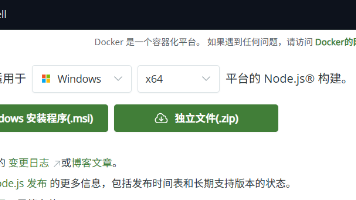
选择对应你系统的Node.js版本,这里我选择的是Windows系统、64位(1)下载完成后,双击安装包,开始安装Node.js(2)直接点【Next】按钮,此处可根据个人需求修改安装路径,修改完毕后继续点击【Next】按钮(3)可根据自身需求进行,此处我选择默认安装,继续点击【Next】按钮(4)不选中,直接点击【Next】按钮(5)点击【Install】按钮进行安装(6)安装完毕,点击【Fin
在cmd命令下执行 npm install webpack -g ,执行 npm webpack -v 验证。可以先进行简单的测试,安装是否成功,【Win+R】 键 ,输入cmd,回车,打开 cmd 窗口。在nodejs安装目录下新建两个文件夹 node_global和node_cache。输入 npm -v(显示npm版本说明自带的npm也已经安装成功)输入 node -v(显示node.js的
核心原因本质是 Git 操作失败(仓库不可访问、凭证失效、网络/权限问题)。排查优先级:先通过--verbose定位具体失败的 Git 仓库 → 测试仓库可访问性 → 检查 Git 配置/代理 → 清除 npm 缓存重试。关键解决手段:切换 Git 协议为 HTTPS、配置正确的代理/凭证、确保 Git 已初始化,是解决该错误的最常用方法。
保持默认即可,直接点击。
本文详细介绍了Node.js的安装与环境配置步骤:1)下载安装Node.js LTS版本并验证安装;2)创建node_global和node_cache文件夹,配置npm路径;3)设置环境变量(NODE_PATH和Path);4)测试全局安装express模块;5)配置淘宝镜像并安装cnpm。通过管理员权限的CMD完成各项操作后,可验证配置是否成功,最终完成Node.js开发环境的搭建。
NVM 全称。它允许你在同一台机器上安装和切换多个不同版本的 Node.js,从而完美适配各种项目需求。针对 Windows 平台,最主流的工具是。
手把手教你在Vercel上免费部署前端项目,包括GitHub导入、构建配置、自动部署和腾讯云自定义域名配置的完整实战流程
上一章节,我们介绍了工程化 Node.js 项目需要的配置文件 package.json。这一章节,我们开始介绍工程化所需的工具之一:ESLint。JavaScript 语言的代码书写形式比较宽松,只要符合基本的语法,都可以正确运行。对于空白符、括号、缩进、以及分号的形式,JavaScript 并没有强制的要求。许多前端程序员,都有自己的书写习惯。但是,在多人维护的项目,统一代码书写风格则很有必要
本文详细介绍了在Windows11系统上安装和配置Node.js的完整流程。首先指导用户从官网下载LTS版本,然后通过图文步骤演示安装过程。安装完成后,文章提供了验证安装的方法,并推荐配置npm国内镜像源以提高下载速度。此外,还详细说明了如何设置全局文件夹、配置环境变量以及调整权限。最后通过安装express模块测试npm全局功能,确保开发环境准备就绪。本教程适合初学者快速搭建Node.js开发环
虽然是个再熟悉不过的命令,但了解它的机制、参数与最佳实践,能大幅提升开发效率与项目稳定性。掌握这些技巧,你就能更自如地管理依赖,构建更可控、更可靠的 Node.js 环境。📘npm 官方文档:npm installnpm CLI 配置参考。
摘要:本文提供Node.js v22.19.0(LTS)版本安装指南。该版本支持至2027年4月,是生产环境最优选。安装步骤涵盖Windows(MSI安装包)和macOS(Homebrew/PKG)系统,包括环境变量配置、镜像源优化(推荐淘宝/华为云镜像)及pnpm安装建议。特别说明Windows需勾选"Add to PATH",M1/Mac建议使用Homebrew。提供安装验
npm install 失败解决方案摘要 核心问题分类: 网络问题(53%):源超时/代理错误/SSL证书 依赖冲突(22%):版本不兼容/peer依赖缺失 环境问题(15%):Node.js版本不匹配/编译环境缺失 权限问题(8%):系统目录访问受限 缓存问题(2%):旧缓存污染新安装 快速诊断流程: 查看报错关键信息(ETIMEDOUT/ERESOLVE/EPERM等) 验证网络连通性:pin
本文介绍了Node.js的安装与验证流程:首先从官网下载安装包,然后运行可执行文件按默认步骤完成安装,最后通过命令行执行node -v和npm -v验证安装是否成功。整个过程简单明了,适合初学者快速完成Node.js环境配置。
使用CMD而不是PowerShell进行npm操作或者在PowerShell中使用npm.cmd而不是npm长期解决:修改PowerShell执行策略。
npm install -g pnpm
最近因为一些工作原因将工作区从wsl下的linux中迁移到了windows中,所以需要重新配置工作环境,在一个老项目中需要使用node v14来跑,于是开始使用nvm下载node v14。2. 如果不记得或者找不到nvm安装的目录可以去环境变量中查看,因为在windows中如果是通过nvm的 .exe 安装程序安装的nvm会将文件的位置写入到环境变量。5. 将npm的bin目录下的命令文件copy
本文介绍了Node.js环境下验证码的生成与验证实现方案。文章从验证码的必要性入手,解释了其防止机器人攻击的核心作用。通过svg-captcha、sharp等技术栈,展示了如何生成彩色SVG验证码并转换为PNG格式,同时利用express-session进行存储和验证。验证流程包含三重校验:存在性检查、时效性验证和文本比对,最后实现一次性使用机制。该方案兼顾了兼容性、安全性和用户体验,为Web应用
node-sass@^4.9.0 版本要求:支持 Node.js 版本范围:Node 10/12 (推荐)sass-loader@^7.1.0 版本要求:支持 Node.js 版本:Node 8/10/12/14。比如node-sass(6.0.1),sass-load(^10.0.1),需要node版本为16。这个错误是因为 npm 在安装依赖时尝试通过 git 协议(解决方法:降低node版本
NVM 安装配置教程
Node.js 所有主要版本的发布时间、稳定版本(Stable)和长期支持版本(LTS) 的整理
在Ubuntu 22.04上升级Node.js版本有几种方法,推荐使用NVM(Node Version Manager),因为它可以让你轻松管理多个Node.js版本。
本文提供了在 macOS 上使用 Homebrew 安装 Node.js 的详细指南。首先,确保已安装 Homebrew,然后通过简单的命令安装最新稳定版或特定版本的 Node.js。安装后,可以通过命令验证 Node.js、npm 和 npx 的版本。如果安装了特定版本,需手动配置环境变量。文章还介绍了如何升级 Node.js、使用 n 或 nvm 管理多个版本,以及如何卸载 Node.js。最