工程化利器:ESLint统一代码风格
上一章节,我们介绍了工程化 Node.js 项目需要的配置文件 package.json。这一章节,我们开始介绍工程化所需的工具之一:ESLint。
JavaScript 语言的代码书写形式比较宽松,只要符合基本的语法,都可以正确运行。对于空白符、括号、缩进、以及分号的形式,JavaScript 并没有强制的要求。
许多前端程序员,都有自己的书写习惯。但是,在多人维护的项目,统一代码书写风格则很有必要,因为一致的书写风格,便于维护,可以提升模块质量。因此,前端工程化的一个环节是使用工具脚本来统一代码的书写风格,目前比较流行的工具是 ESLint。
安装 ESLint
我们依然是使用 NPM 安装 ESLint。
npm install --save-dev eslint上面的命令行中,参数--save-dev表示将它安装到开发依赖中(devDependencies)。
还记得 dependencies 字段吗?dependencies 字段表示运行时依赖,devDependencies 字段表示开发依赖。这两种依赖的区别在于,当其他开发人员通过npm install isketch安装我们的项目时,它只会下载 dependencies 里的依赖,忽略 devDependencies 中的依赖。只有通过 git clone isketch,将我们的 isketch 克隆到本地,并在本地的项目中运行 npm install 时,才会将两种依赖都安装到本地。
所以,安装完成后,我们的 package.json 文件多了一个 devDependiences 字段,现在完整的内容如下:
{
  "name": "isketch",
  "version": "0.0.1",
  "description": "A SVG doodle for sketching",
  "main": "lib/index.js",
  "module": "src/index.js",
  "scripts": {
    "start": "",
    "lint": "",
    "compile": "",
    "build": "",
    "deploy": "",
    "test": "echo "Error: no test specified" && exit 1",
    "prepublishOnly": ""
  },
  "keywords": [],
  "author": "junyux",
  "license": "MIT",
  "devDependencies": {
    "eslint": "^7.0.0"
  }
}
然后,我们需要在 scripts 字段中配置 eslint 的脚本命令,指定eslint检查哪些目录和文件:
{
  ...
  "scripts": {
    "start": "",
    "lint": "eslint './**/*.js'",
    "compile": "",
    "build": "",
    "test": "echo "Error: no test specified" && exit 1",
    "prepublishOnly": ""
  },
  ...
}上面的代码中,eslint './**/*.js' 是 eslint 的命令行指令,表示检查项目内所有的 js 文件。"lint": "eslint './**/*.js'"是对 eslint 命令进行包装,这样我们可以通过npm run lint 执行 eslint 的命令行,对我们的 js 文件进行语法检查。
安装好 ESLint 后,我们还需要配置一下检查规则。
配置 ESLint 规则
在配置规则之前,如果我们直接执行npm run lint,会出现下面的结果:
> eslint './**/*.js'
Oops! Something went wrong! :(
ESLint: 7.0.0
No files matching the pattern "./**/*.js" were found.
Please check for typing mistakes in the pattern.这是因为,eslint并没有强制指定某种代码风格,需要我们进行配置。ESLint 的代码风格配置项比较复杂,大约有数百项,有兴趣一一配置的同学可以去看它的官方文档。
ESLint 内置了默认的配置规则,所以我们可以方便地通过几行配置搞定。
首先我们创建一个 .eslintrc.js 文件,这个文件在上一章节我们的目录中有列出,它是 ESLint 规则文件。这个文件的内容如下:
module.exports = {
  env: {
    node: true,
    browser: true,
    es6: true,
  },
  extends: 'eslint:recommended',
};
eslint 配置项的 env 属性是 JavaScript 运行时环境,我们将 node 和 browser 都配置为 true,表示我们的代码既可以运行在 Node.js 也可以运行在浏览器上。这样一来,使用 Node.js 和浏览器内置的 API 对象就不会报未定义变量的错误了。
因为我们的代码要支持较新的 JavaScript 语法,所以也设置 env 中的 es6 属性为 true。
extends 表示继承的规则,ESLint 的配置规则是可以继承的,我们可以通过 NPM 安装某个规则,然后继承它,其中eslint:recommanded是 eslint 默认推荐的规则,不需要安装额外的依赖。
除了继承eslint:recommanded之外,也可以继承其他的规则,目前比较流行的规则有 eslint-config-airbnb、eslint-config-google等,稍后我们会看到如何继承它们。
接下来我们先看一下如何配置扩展到 lint 规则。我们先在 isketch 下创建 src/math/index.js 文件,随便写一点东西,比如:
var message = 'Hello world';
console.log(message);然后执行npm run lint,会看到现在 eslint 命令运行完没有错误输出,因为我们现在写的代码风格符合eslint:recommanded的要求。
接着,我们添加一下规则,我们修改.eslintrc.js文件:
module.exports = {
  env: {
    node: true,
    browser: true,
    es6: true,
  },
  extends: 'eslint:recommended',
  rules: {
    "no-var": "error",
  },
};
"no-var": "error" 是一条 rules 规则,一般的配置为规则名: 警告等级。"no-var"表示不能使用 var 声明,否则违反该规则,就会报告错误。
所以,我们再次运行npm run lint命令,就会看到以下输出结果:
> eslint './**/*.js'
/.../isketch/src/math/index.js
1:1 error Unexpected var, use let or const instead no-var
✖ 1 problem (1 error, 0 warnings)
1 error and 0 warnings potentially fixable with the `--fix` option.输出结果中报告了一个错误,要求使用 let 或 const 替代 var 声明变量。
我们可以修改一下警告等级,比如改成"no-var": "warn",这样的话,eslint 将不会报告错误,而是报告一条警告信息。
> eslint './**/*.js'


/.../isketch/src/math/index.js
  1:1  warning  Unexpected var, use let or const instead  no-var

✖ 1 problem (0 errors, 1 warning)
  0 errors and 1 warning potentially fixable with the `--fix` option.
ESLint 的警告等级有 3 种:error表示报告错误;warn表示不报错,只提示警告信息;off表示不检查该规则。
与编辑器联动
现在大部分主流的代码编辑器都支持 ESLint 插件,比如你使用 VisualStudio Code,那么你可以安装 ESLint 插件,就可以直接在代码中显示出 ESLint 规则的提示信息:
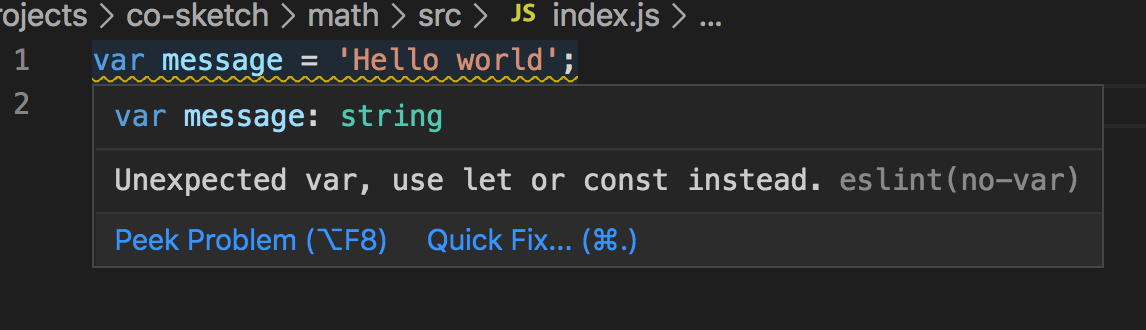
因为我们刚才把警告等级改为warn了,所以现在显示出的是黄色的波浪线。
我们将no-var规则的警告等级改回error,那么波浪线的颜色就变成红色的了。
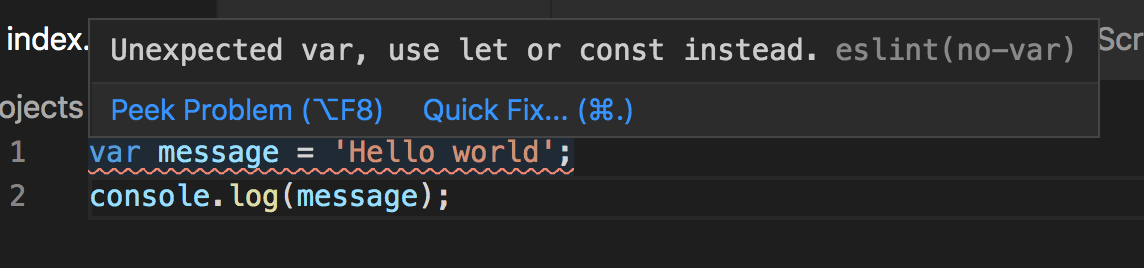
使用 eslint 配合编辑器插件,可以帮助我们快速找到代码错误或者不规范的地方,有助于我们养成良好代码风格的书写习惯。
--fix 自动修复
用 ESLint 发现代码的问题后,我们可以选择手工修复代码,或者依赖 eslint 自动修复。要依赖 eslint 自动修复,我们可以添加一个 NPM Scripts 叫做lint:fix,执行 eslint 命令的同时带上参数--fix,这样执行代码检查的时候就会自动修复问题了。
{
  ...
  "scripts": {
    "start": "",
    "lint": "eslint './**/*.js'",
    "lint:fix": "eslint './**/*.js' --fix",
    "compile": "",
    "build": "",
    "test": "echo "Error: no test specified" && exit 1",
    "prepublishOnly": ""
  },
  ...
}我们执行npm run lint:fix,之后再打开src/index.js文件,你就会发现代码var message = 'Hello world';被自动替换成了let message = 'Hello world';。
自动配置 ESLint
前面我们通过手工配置.eslintrc.js文件,实际上 ESLint 还支持自动配置:
{
  ...
  "scripts": {
    ...
    "lint": "eslint './**/*.js'",
    "lint:fix": "eslint './**/*.js' --fix",
    "lint:init": "eslint --init",
    ...
  },
  ...
}我们添加一个lint:init命令行脚本,然后运行它:
npm run lint:init这样 ESLint 就会启动交互式配置的命令,帮助我们配置合适于我们项目的 ESLint 检查规则。
> eslint --init

? How would you like to use ESLint? To check syntax, find problems, and enforce
code style
? What type of modules does your project use? JavaScript modules (import/export)


? Which framework does your project use? None of these
? Does your project use TypeScript? No
? Where does your code run? Browser, Node
? How would you like to define a style for your project? Use a popular style gui
de
? Which style guide do you want to follow? Standard: https://github.com/standard
/standard
? What format do you want your config file to be in? JavaScript执行eslint --init会询问我们几个问题,根据我们的回答初始化配置文件,而且会让我们选择继承常用的代码风格,包括 Airbnb 风格、Standard 和 Google 风格,我们可以选择适合我们团队的风格。比如选择 Standard 风格,最终生成的.eslintrc.js配置文件如下:
module.exports = {
  env: {
    browser: true,
    es6: true,
    node: true
  },
  extends: [
    'standard'
  ],
  globals: {
    Atomics: 'readonly',
    SharedArrayBuffer: 'readonly'
  },
  parserOptions: {
    ecmaVersion: 11,
    sourceType: 'module'
  },
  rules: {
  }
}
这里面有些是我们前面没有介绍过的属性,我们看一下,env 我们介绍过了不提,extends 从eslint:recommended换成standard风格。
- globals 是内置全局变量,因为 ESLint 支持最新的 JavaScript 规范,在 ES2017 中有两个新的全局对象 Atomics 和 SharedArrayBuffer。
- parserOptions 指定解析器版本,这里设置 ecmaVersion 值为 11,是目前最新的语言标准。ecmaVersion 这个属性目前可以设置
3、5、6、7、8、9、10、11,3、5 表示 ES3 和 ES5,6、7、8、9、10、11 分别表示 ES2015、ES2016、ES2017、ES2018、ES2019 和 ES2020;sourceType 为module,表示支持 ES Modules 模块规范。
- rules 字段是扩展规则,暂时为空,我们可以根据需要添加。
然后,我们再次运行npm run lint,发现这次多了几个错误信息:
> eslint './**/*.js'


/.../isketch/math/src/index.js
  1:5   error  'message' is never reassigned. Use 'const' instead  prefer-const
  1:28  error  Extra semicolon                                     semi
  2:21  error  Extra semicolon                                     semi
  2:22  error  Newline required at end of file but not found       eol-last
因为 Standard 风格比默认的eslint:recommended更严格,这次 ESLint 报的错误如下:
message变量没有被再次赋值,应当使用const声明;
- 两条语句多余分号(Standard 采用 semiless 风格,不主动写分号);
- 文件最后保留一个空行。
Standard 是 semiless 风格,不主动写分号,如果你不喜欢不写分号,可以扩展 rules,添加如下:
module.exports = {
  ...
  rules: {
    semi: ['error', 'always']
  }
}semi是分号书写规则,['error', 'always']表示警告级别是error,需要总是(always)书写分号。这样,错误信息就只剩下两条。然后,我们执行npm run lint:fix自动修复错误。最终src/index.js代码被修改为如下:
const message = 'Hello world';
console.log(message);
// 这里是空行
小结
ESLint 是工程化中的一个重要的规范代码书写的工具。在多人协作开发项目中,它能够统一每个开发者的代码书写风格,提高项目的可维护性。
那么,安装和使用 ESLint 工具的步骤如下。
- 通过
npm install --save-dev eslint将 eslint 安装到项目的开发依赖中。
- 创建 eslint 规则文件 —— .eslintrc.js。
- 在 package.json 中设置 eslint 的命令行配置:
-
"lint": "eslint './**/*.js'"表示运行 eslint 命令行脚本,检查项目下所有 js 文件的代码规范;
-
"lint:fix": "eslint './**/*.js' --fix"表示自动修复代码书写错误;
-
"lint:init": "eslint --init"表示自动创建 eslint 规则文件
最后,我们通过npm run xxx来运行这些 script。
下一章节,我们将介绍工程化的兼容性和跨平台工具:Babel。

AtomGit 是由开放原子开源基金会联合 CSDN 等生态伙伴共同推出的新一代开源与人工智能协作平台。平台坚持“开放、中立、公益”的理念,把代码托管、模型共享、数据集托管、智能体开发体验和算力服务整合在一起,为开发者提供从开发、训练到部署的一站式体验。
更多推荐


 27
27 0
0- 0


 已为社区贡献7条内容

所有评论(0)