【超详细教程】YOLO从安装到部署全过程【纯小白,适用YOLO全系列】
一、整体思路
本文主要分为七个章节,涵盖了从电脑全无到进行YOLO训练的全过程,从安装到配置。
此步骤很详细很长,可点击目录跳转。
- 安装Python,我安装的版本是Python3.9.12
- 安装Git
- 安装Anaconda
- 安装PyCharm
- 安装CUDA+cuDNN
- 安装Pytorch
- 配置Python解释器
二、Python安装
第一步,安装Python
1. 浏览器直接搜索,网址为Download Python | Python.org
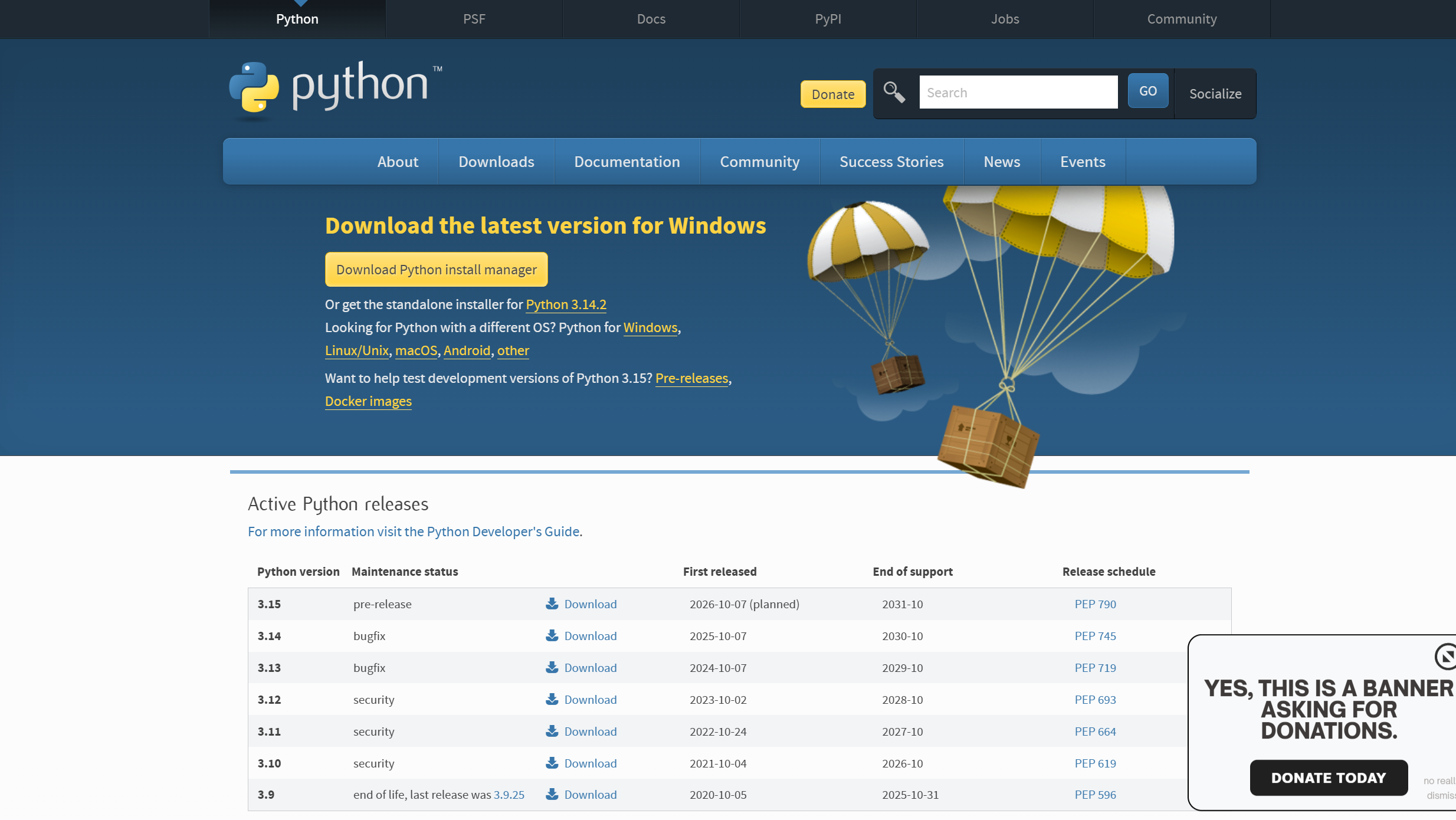
2. 选择想要下载的版本,这里我下载的版本是3.9.12
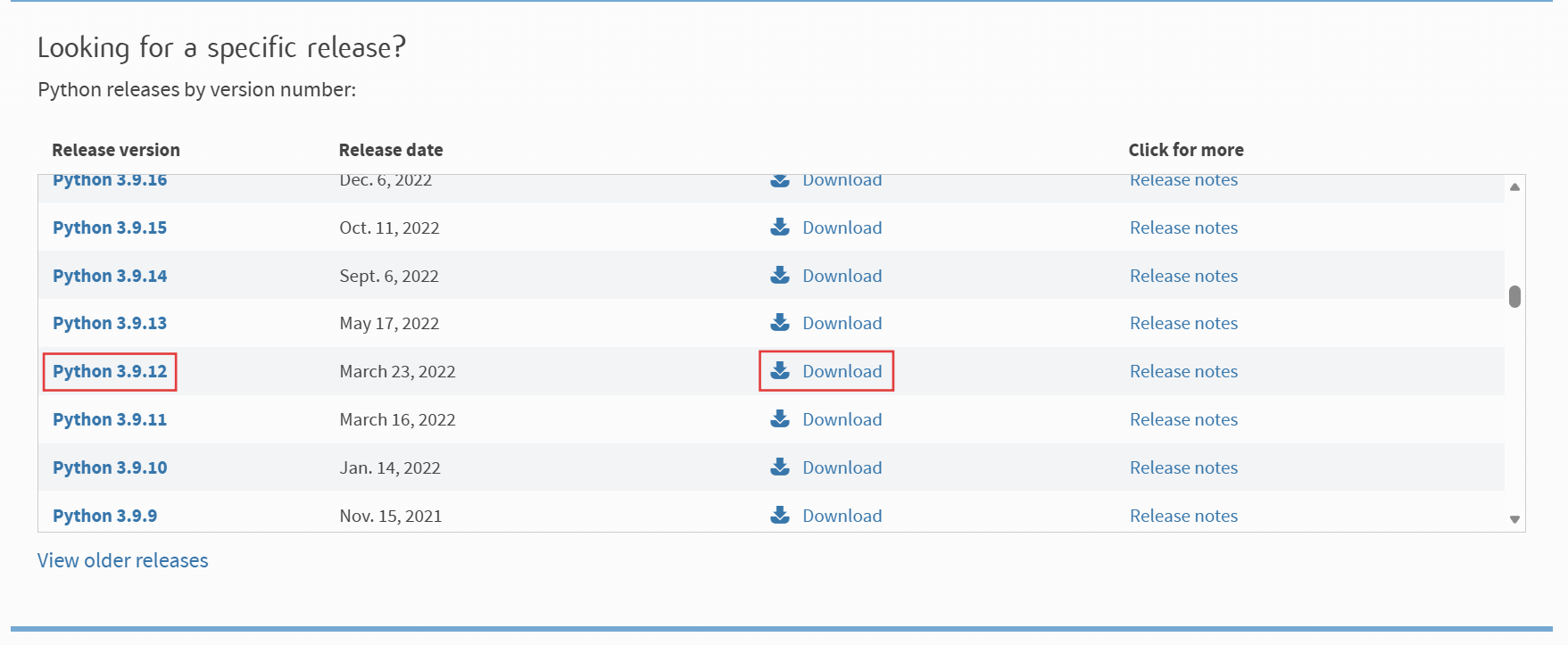
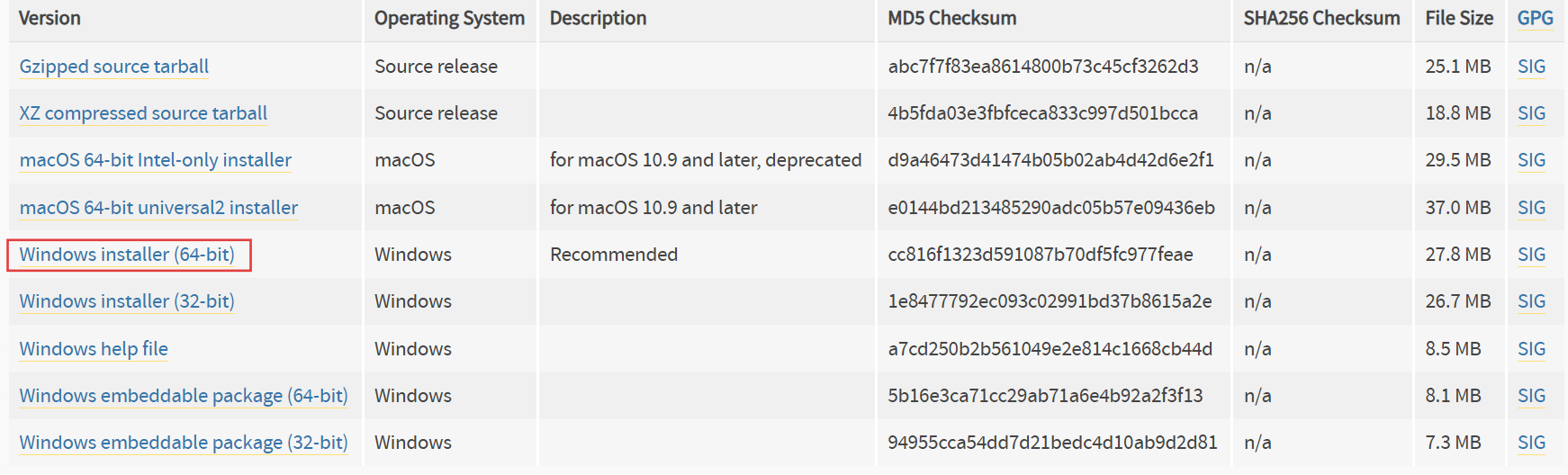
3. 下载对应的安装包
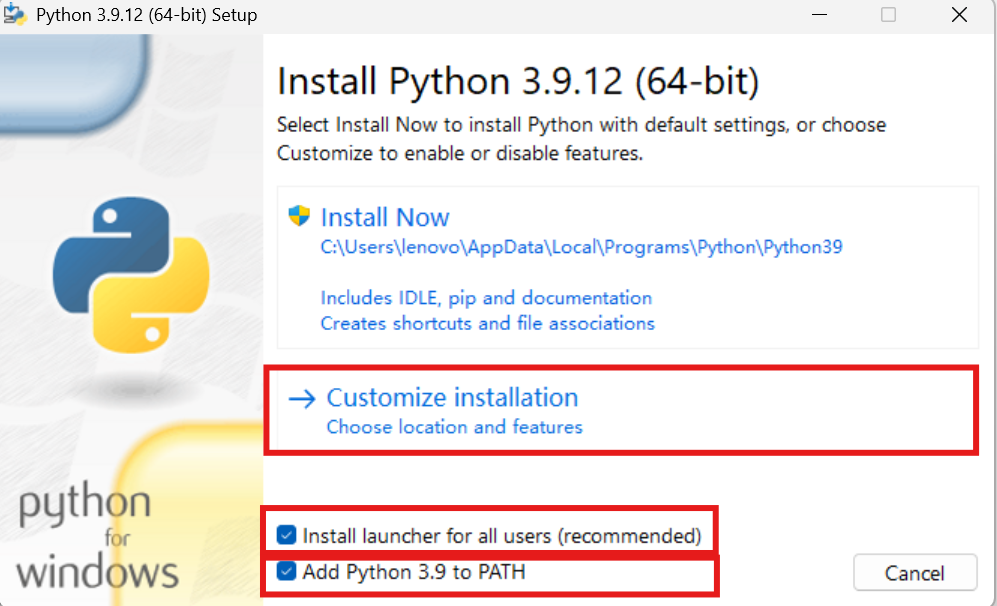
4. 先勾选底部两个多选框,再选择自定义安装
5. 默认,点击next
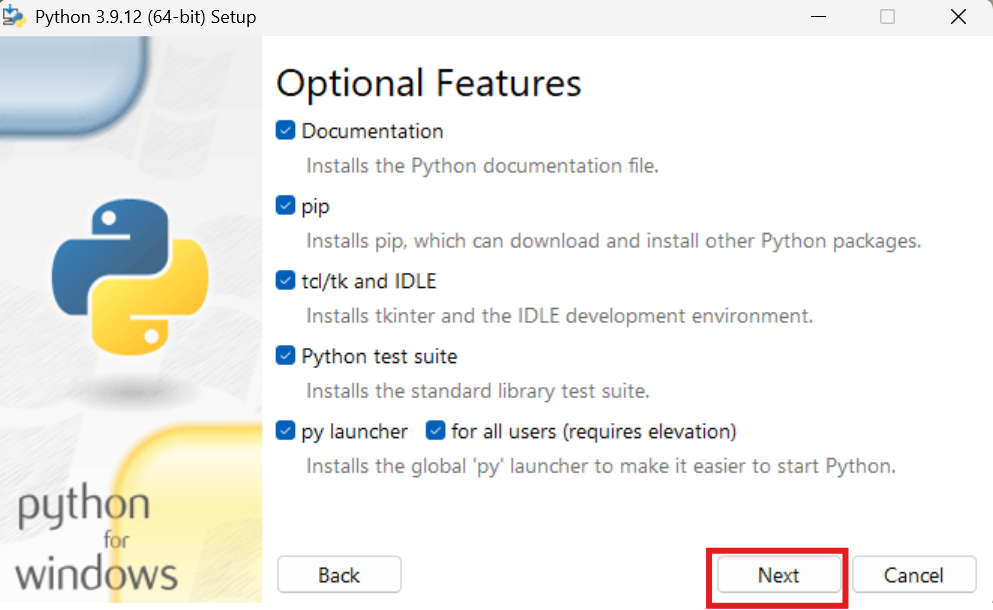
6. 默认选择内容,选择安装路径,点击安装install
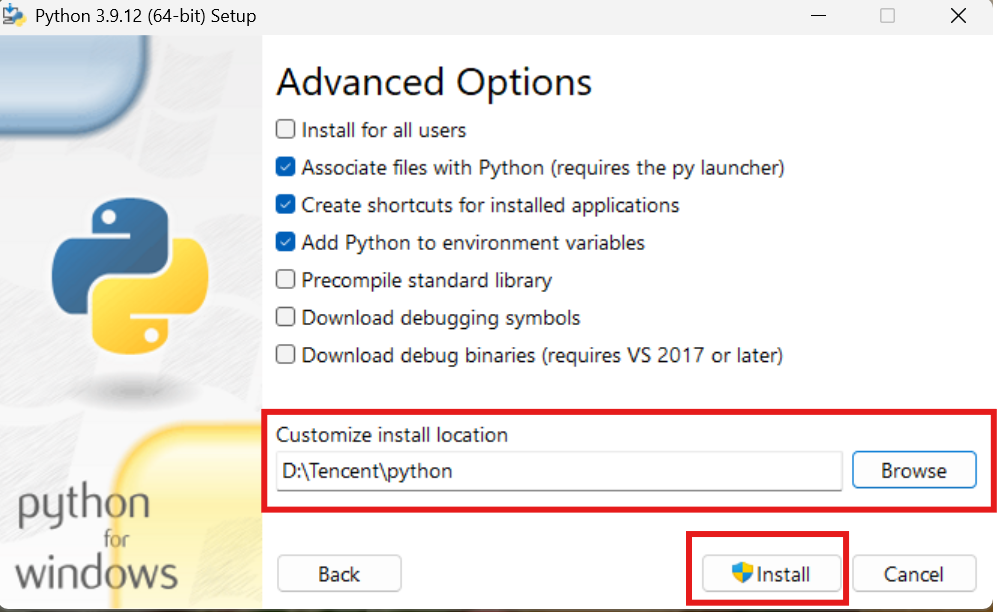
7. 等待下载,显示安装成功,点击关闭close
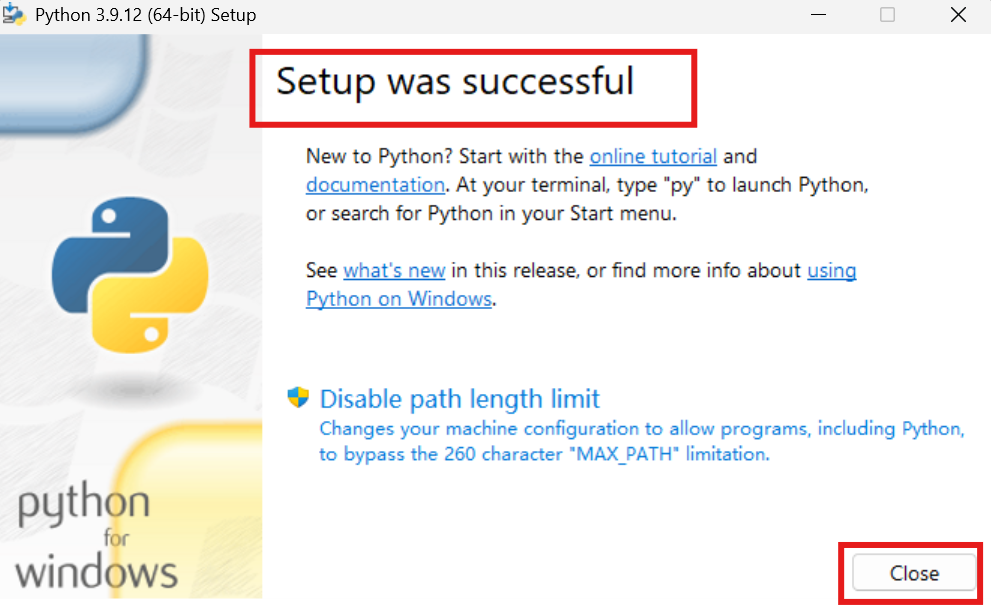
第二步,配置环境变量
1. 依次点击“此电脑”---右击----“属性”
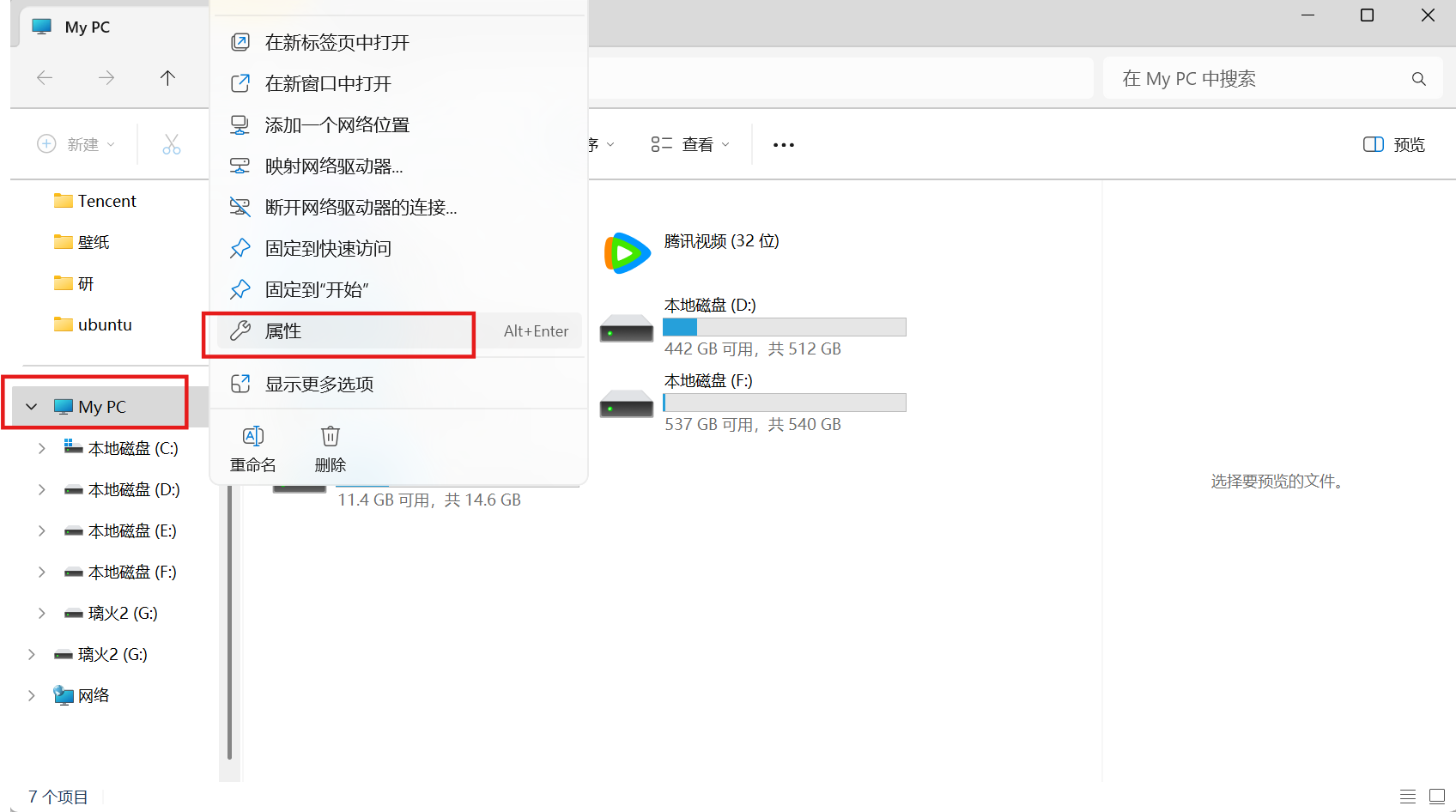
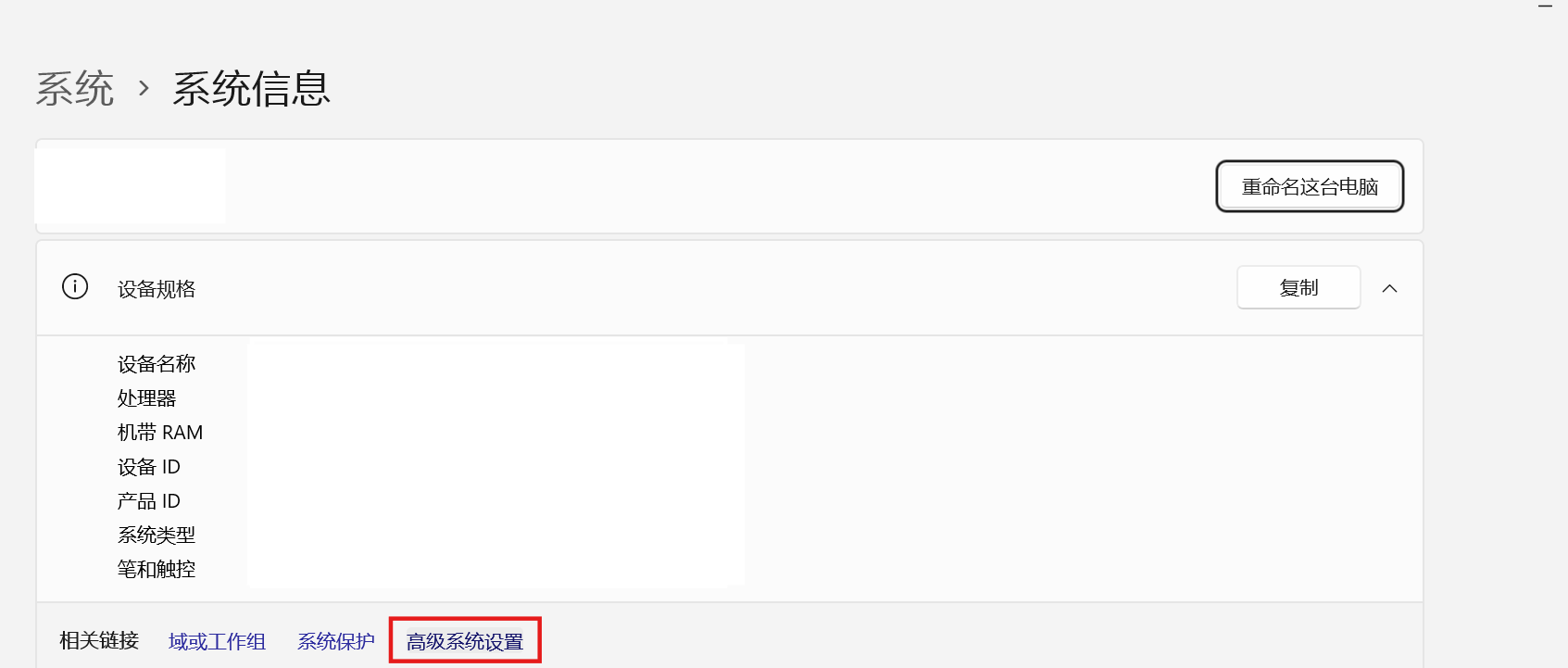
2. 点击“高级系统设置”
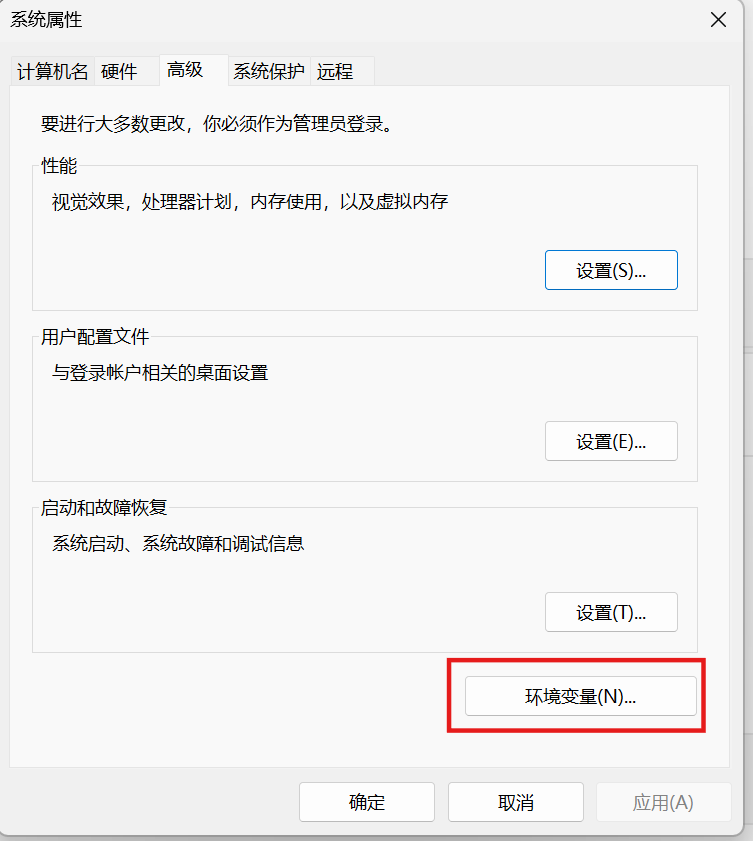
3. 点击“环境变量”
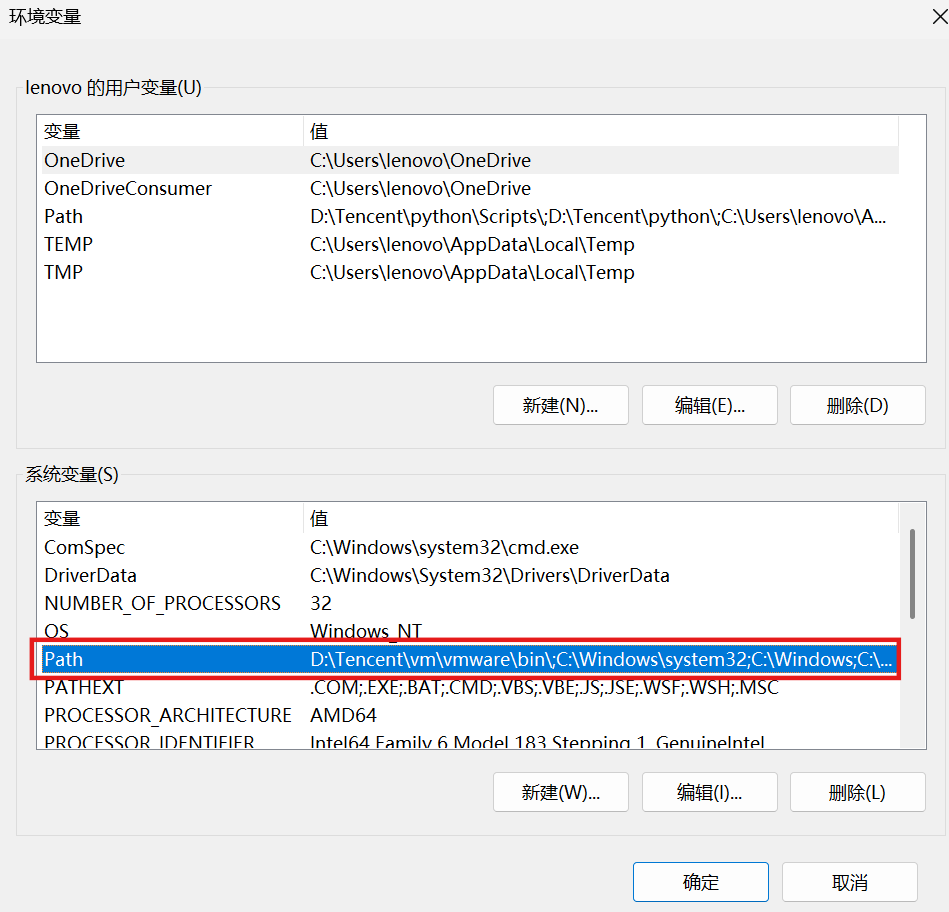
4. 找到Path,双击打开
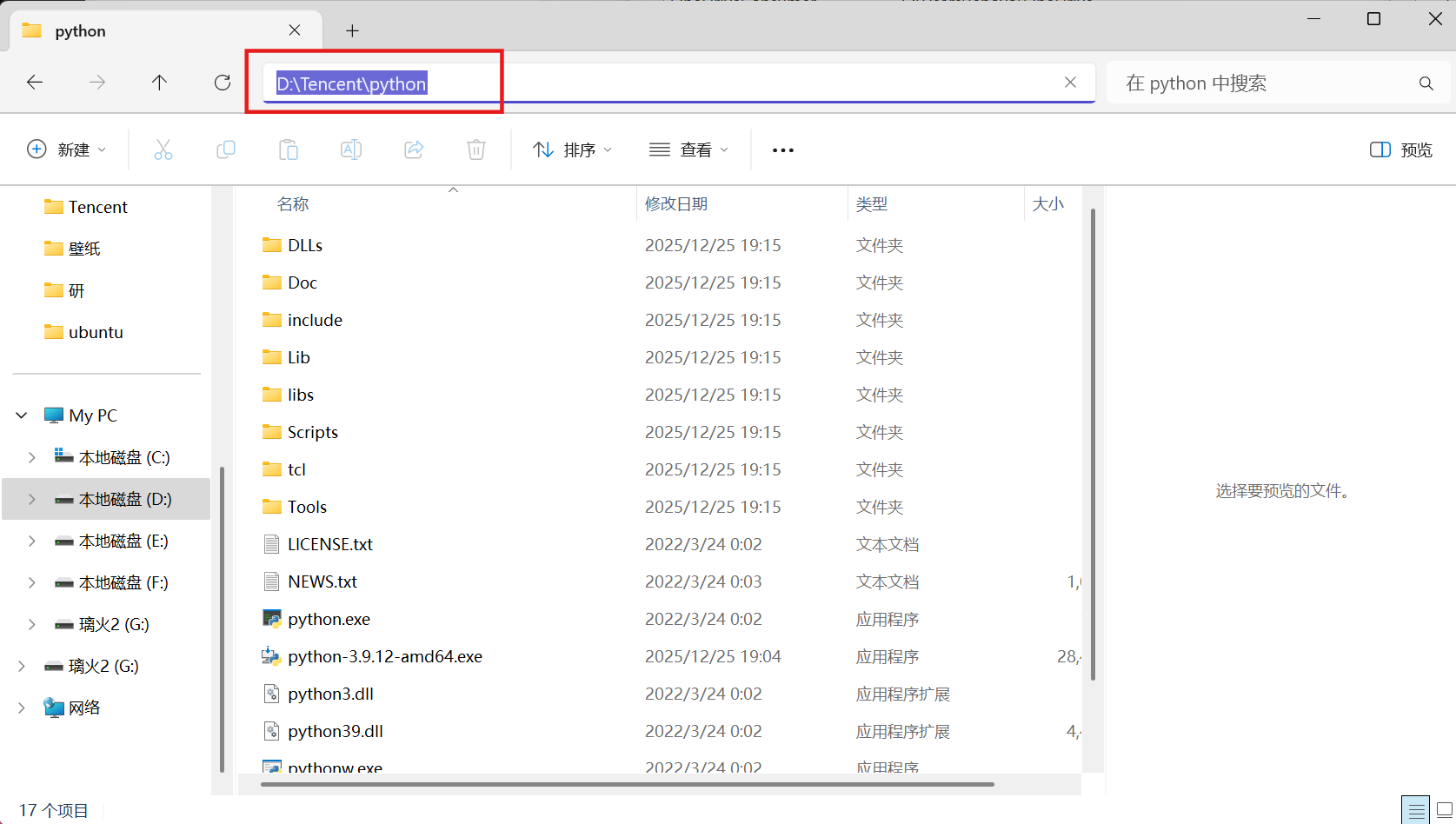
5. 查看是否有以下环境变量,没有的进行手动配置,找到你所下载的位置,一个Python文件,一个Scripts文件,对两个路径进行“复制”
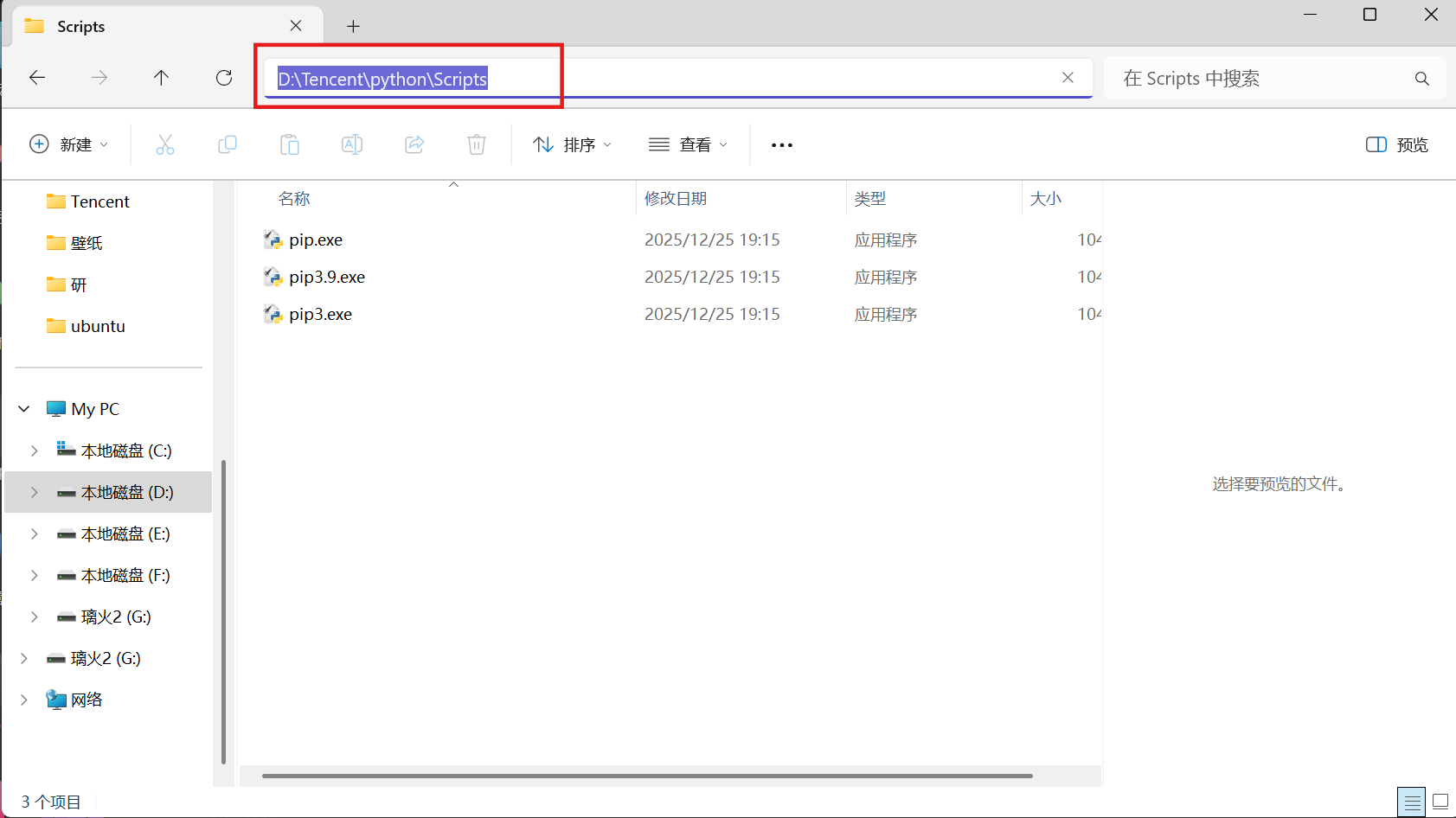
6. 进行添加,依次点击“新建”---粘贴“你的路径”---点击空白处,,,“新建”---粘贴“你的路径”---点击空白处
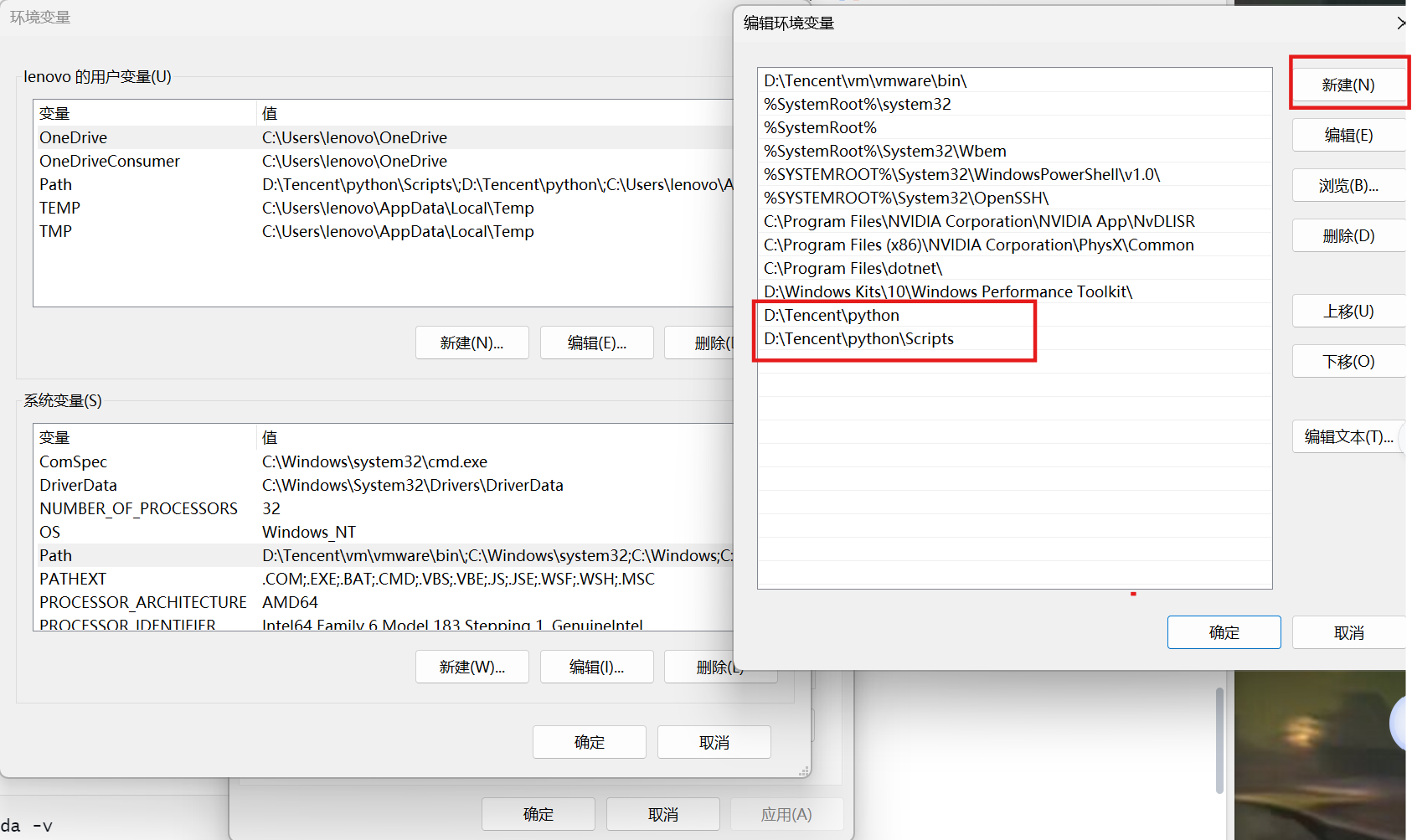
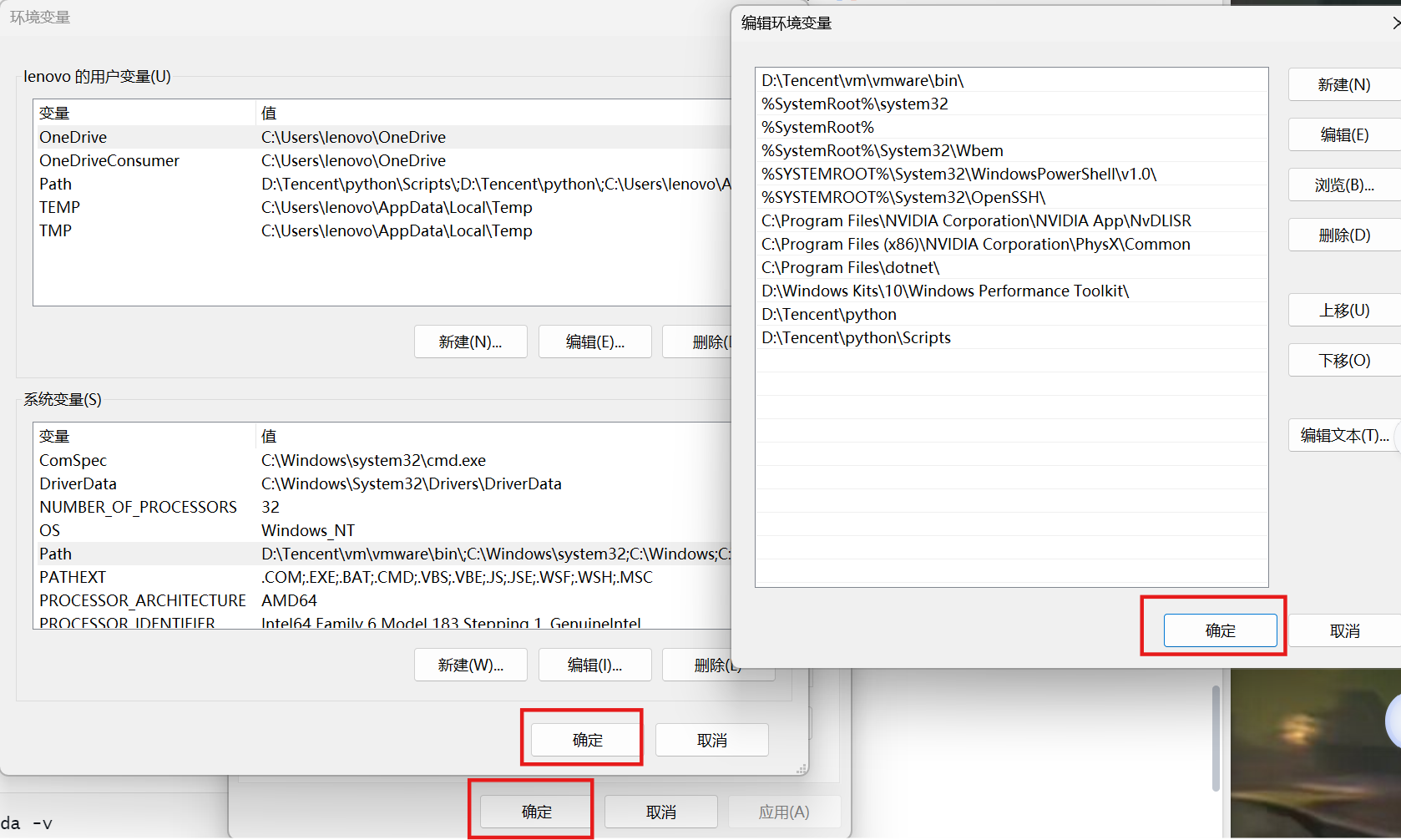
7. 依次点击“确定”
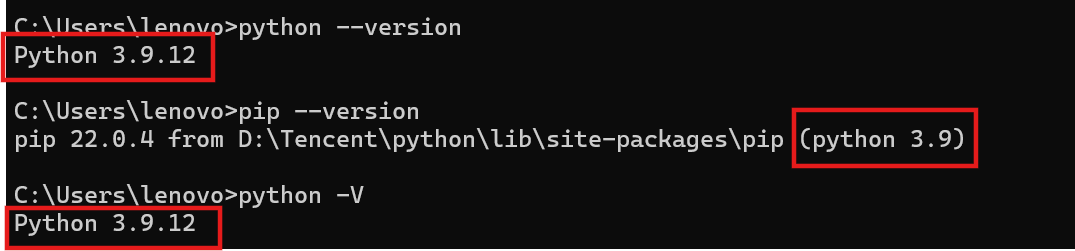
第三步,验证是否成功
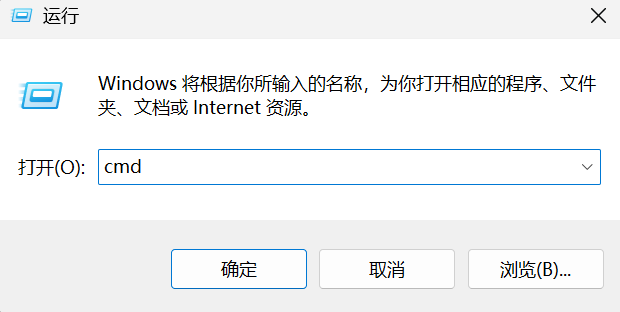
1. WIN+R输入cmd
2. 输入python -V ,注意:是大写的“V”或者下面两个,任选其一即可
python -V
python --version
pip --version
3. 显示版本,表示安装成功
三、安装Git(可选,推荐)
作用:用于克隆YOLO源码,或下载数据集,或配置文件,也可直接下载压缩包替代
第一步,下载Git,一路next安装
第二步,Git详细安装步骤
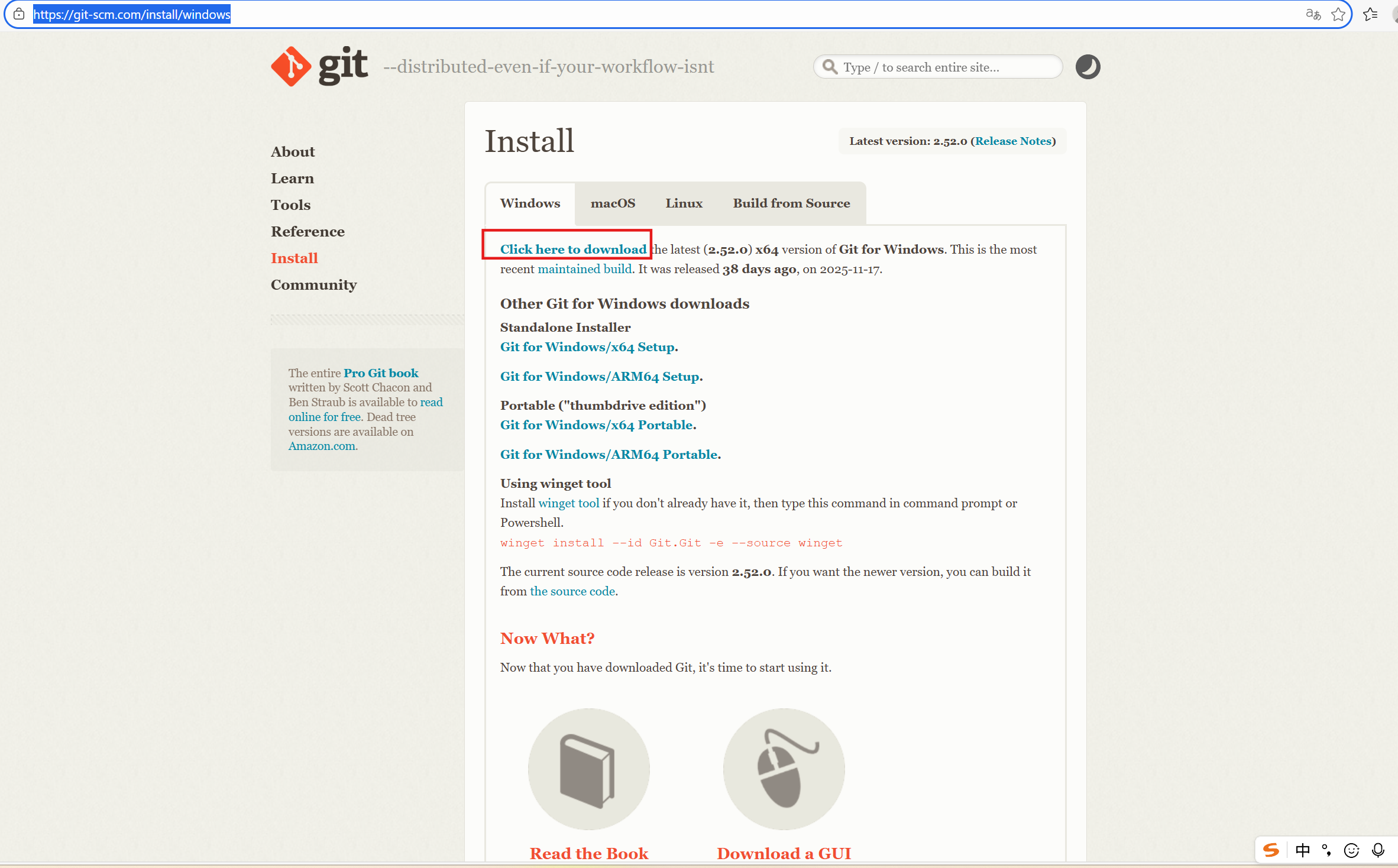
1. 下载Git,访问官网,下载对应安装包Git - Install for Windows,点击下载
2. 双击点击安装包进行安装

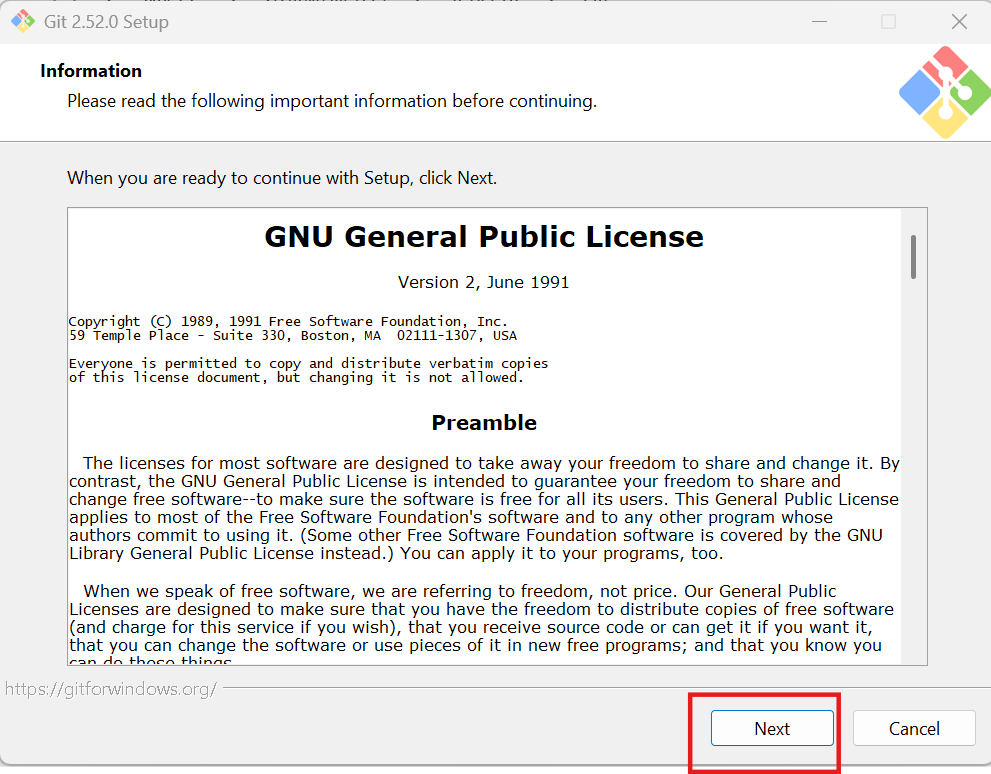
3. 点击next
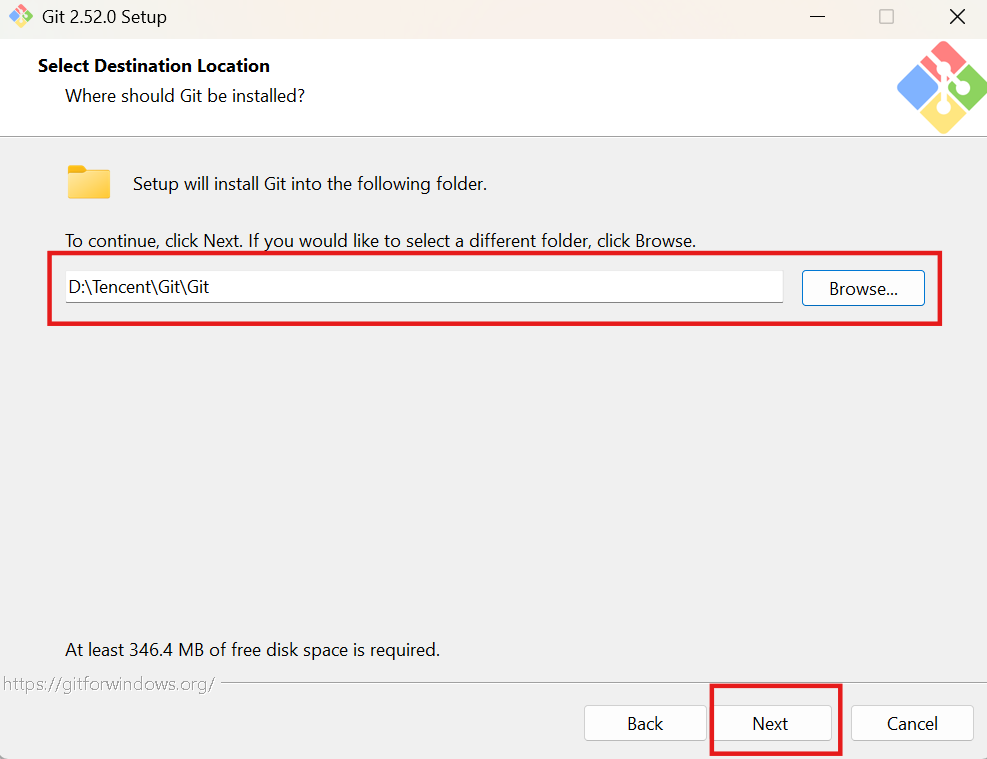
4. 选择安装路径,点击next
5. 第一项为在桌面上显示Git图标,可勾选。其他默认,点击next
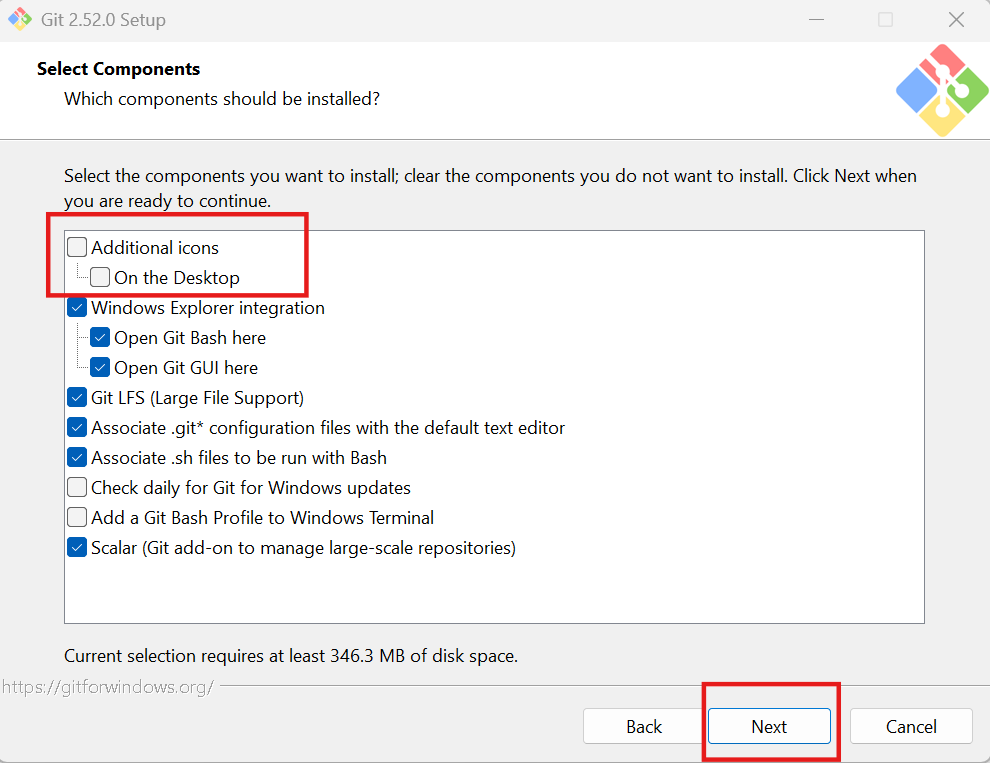
6. 左下方为是否在开始菜单中添加Git,不需要添加则勾选。我需要添加,所以这里不勾选。点击next
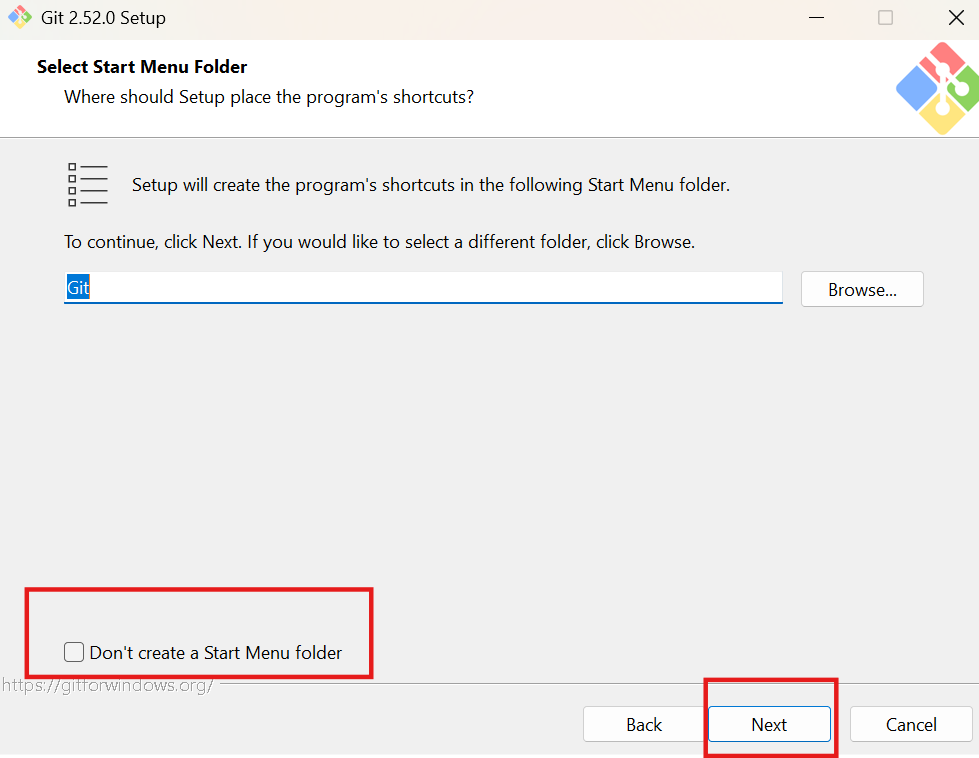
7. 点击next
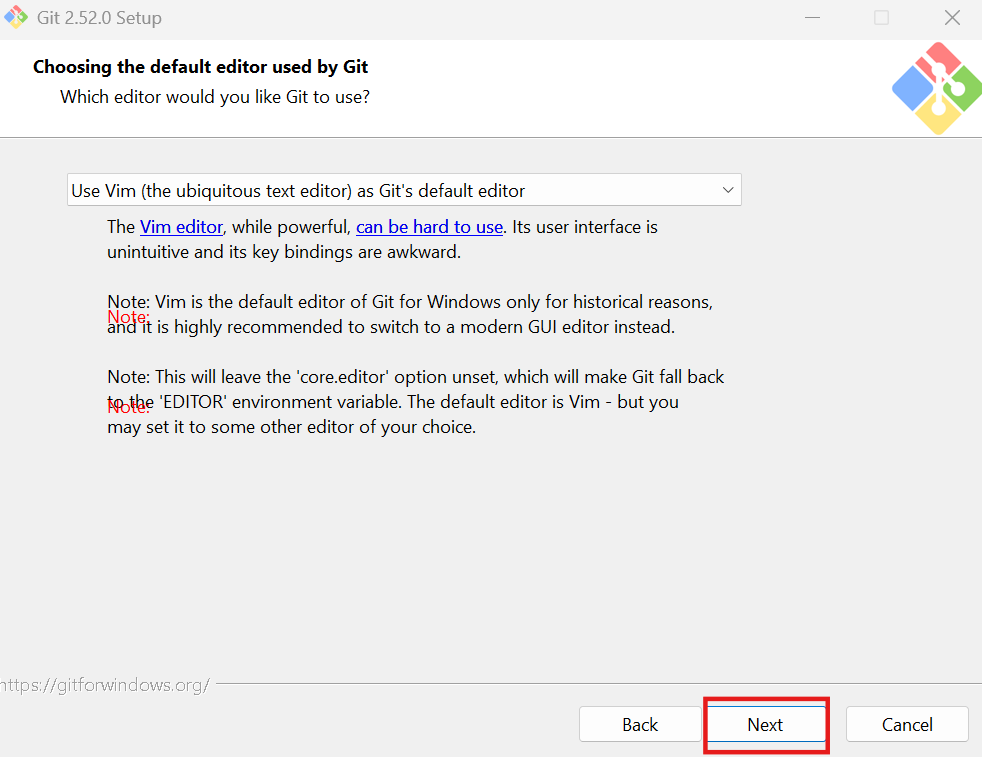
8. 默认,点击next
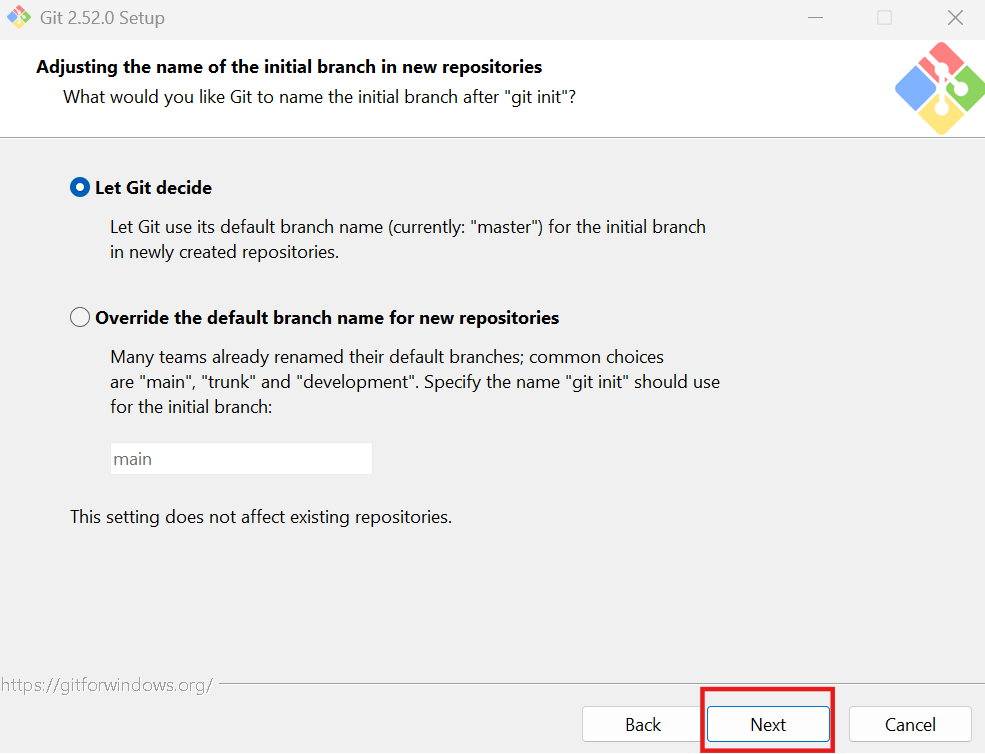
9. 默认第二项,点击next
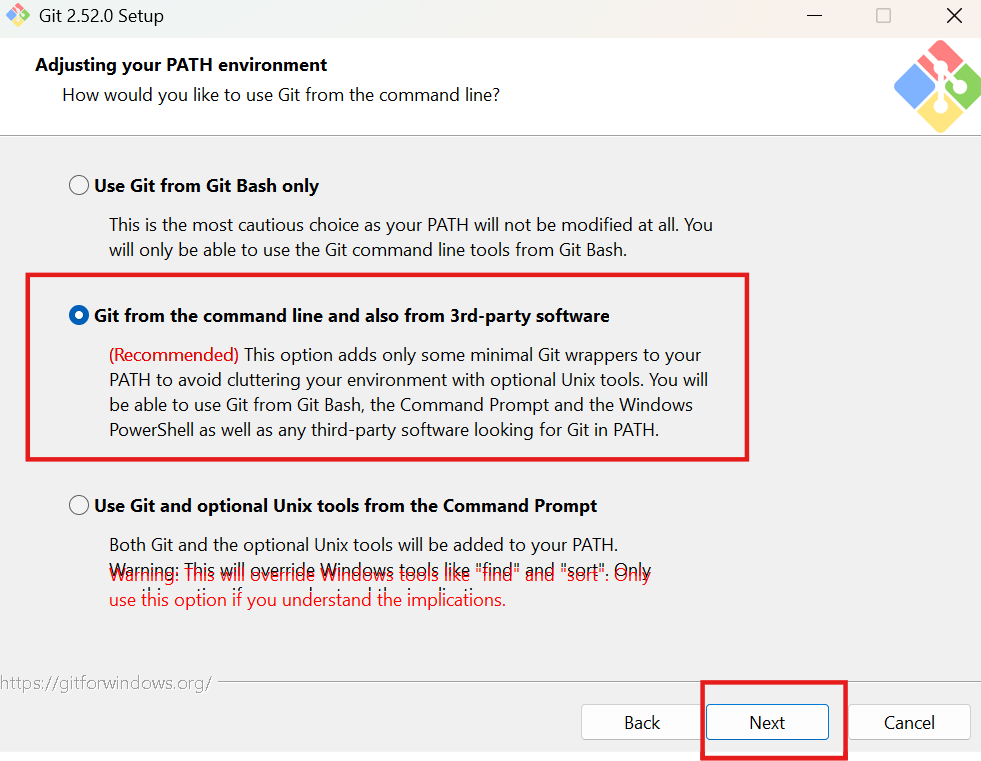
10. 默认第一项,点击next
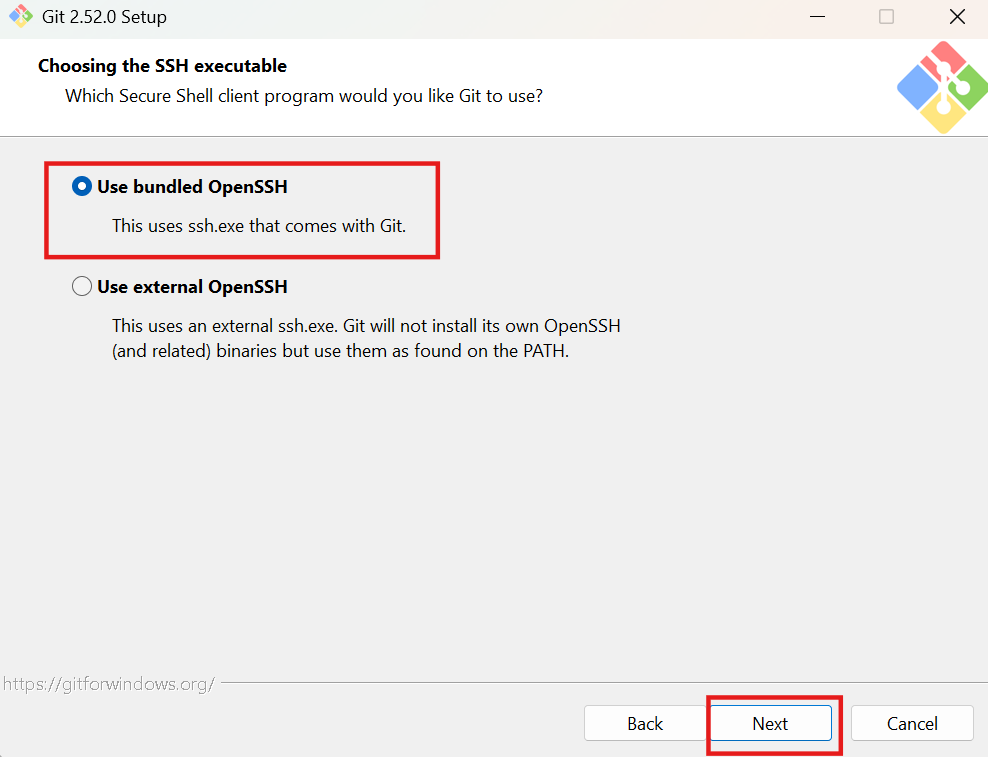
11. 默认第一项,点击next
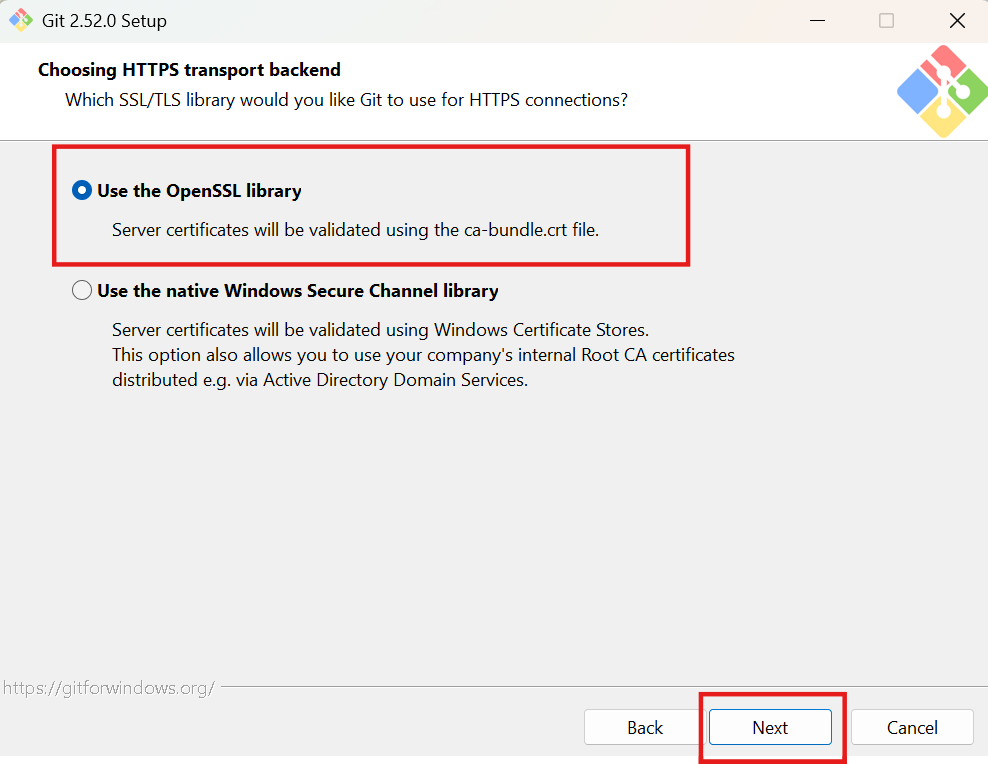
12. 默认第一项,点击next
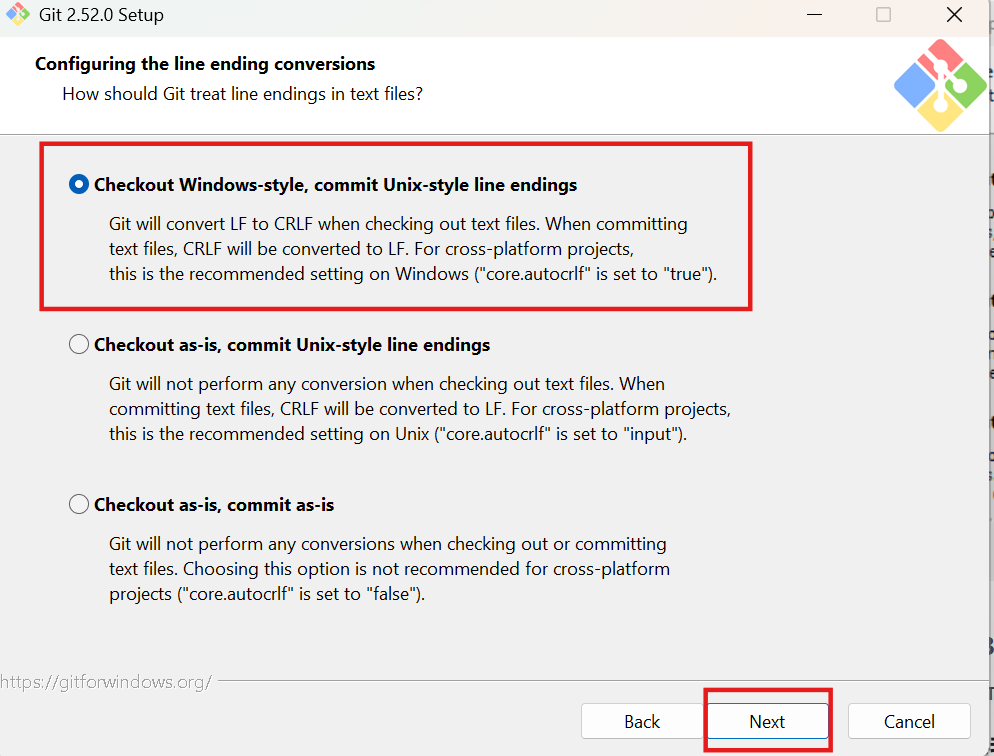
13. 默认第一项,点击next
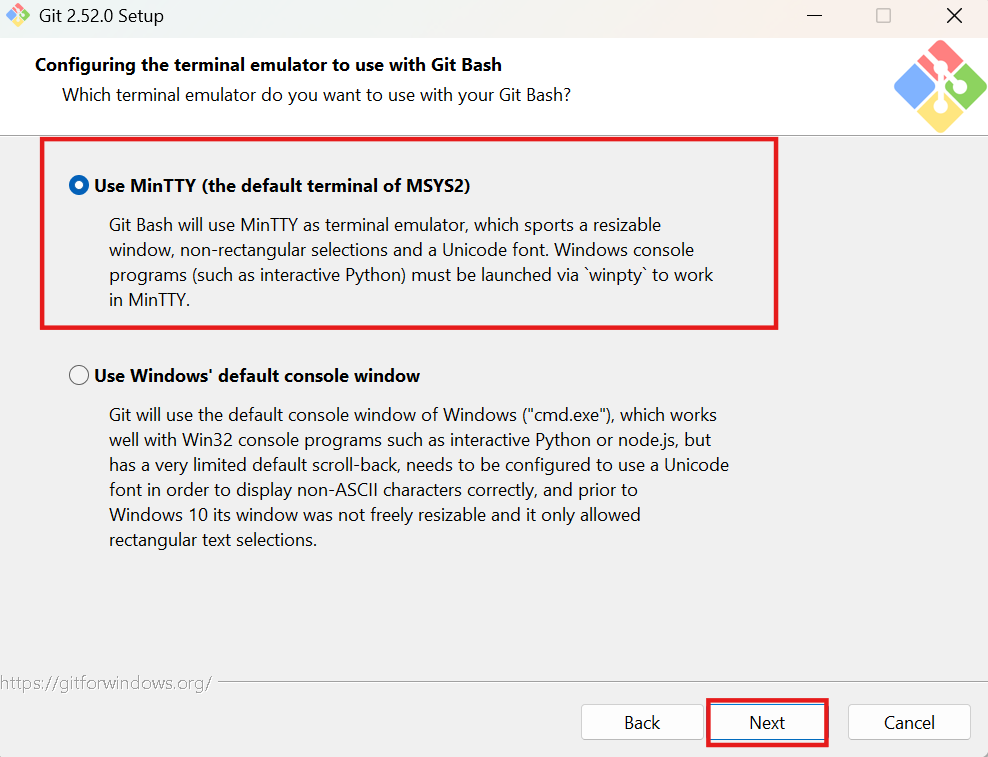
14. 默认第一项,点击next
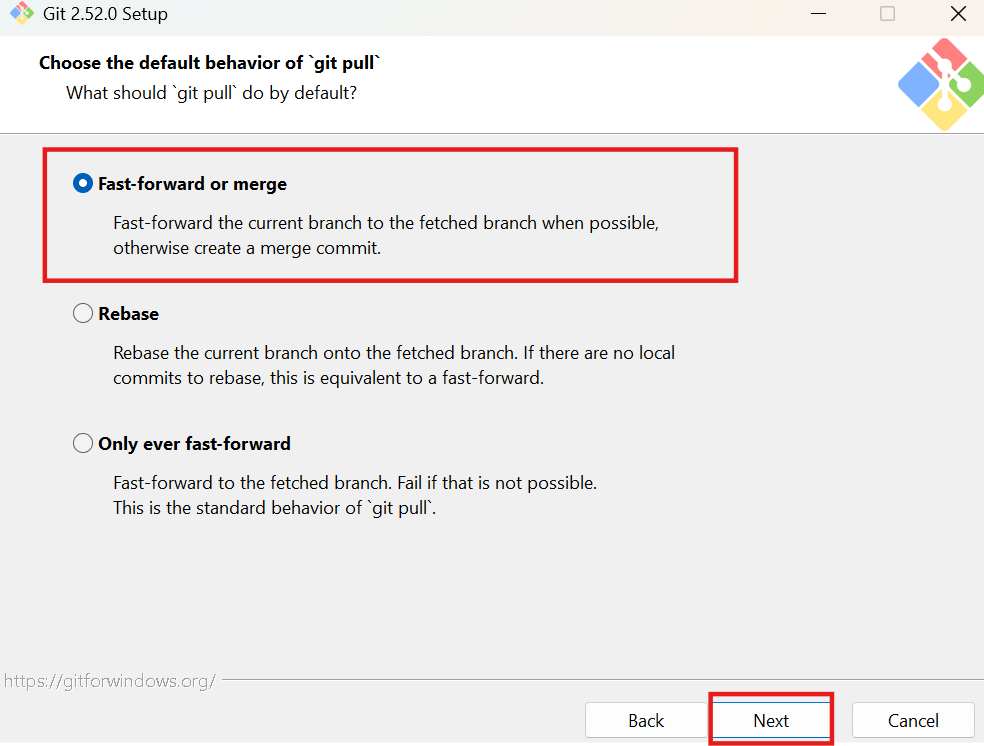
15. 默认第一项,点击next
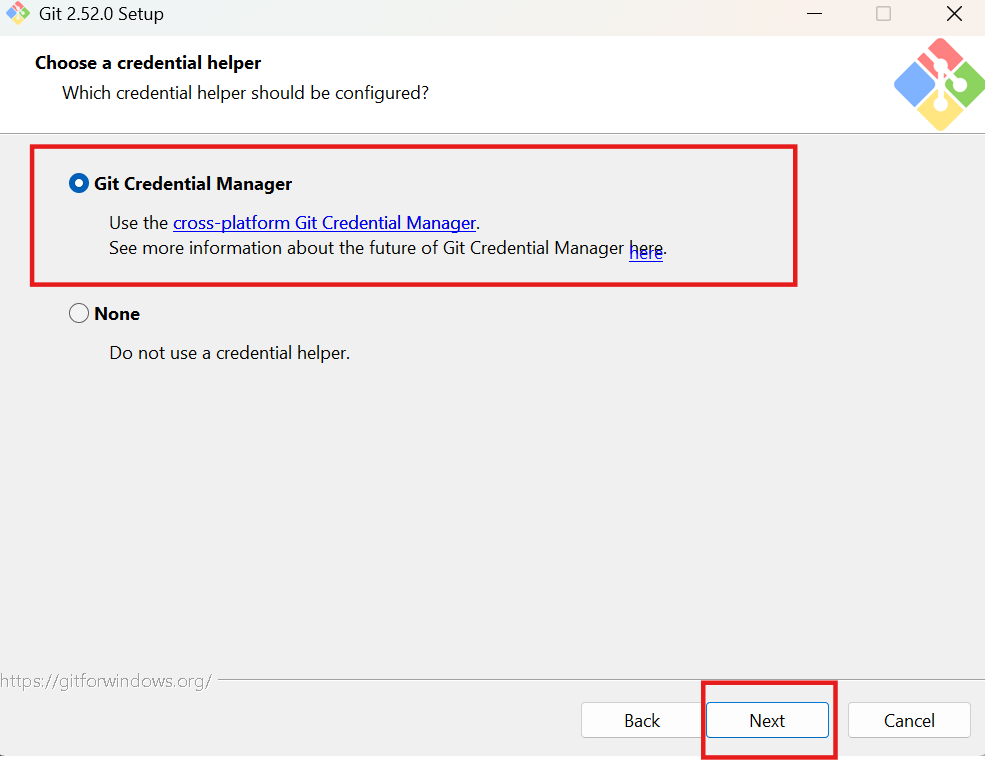
16. 默认第一项,点击安装install
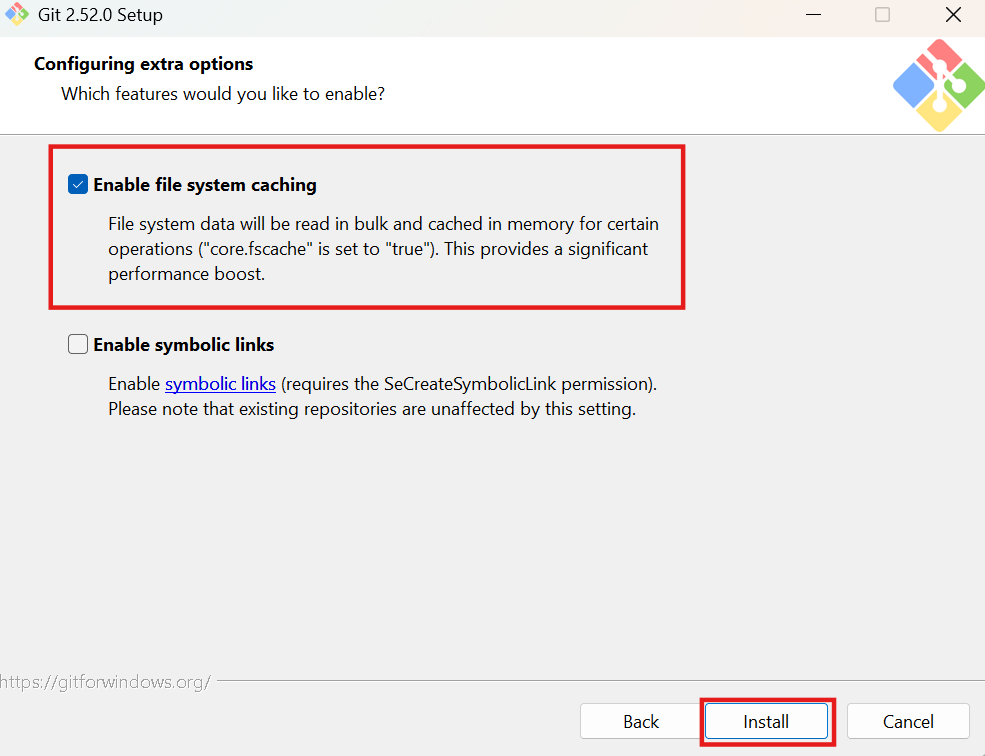
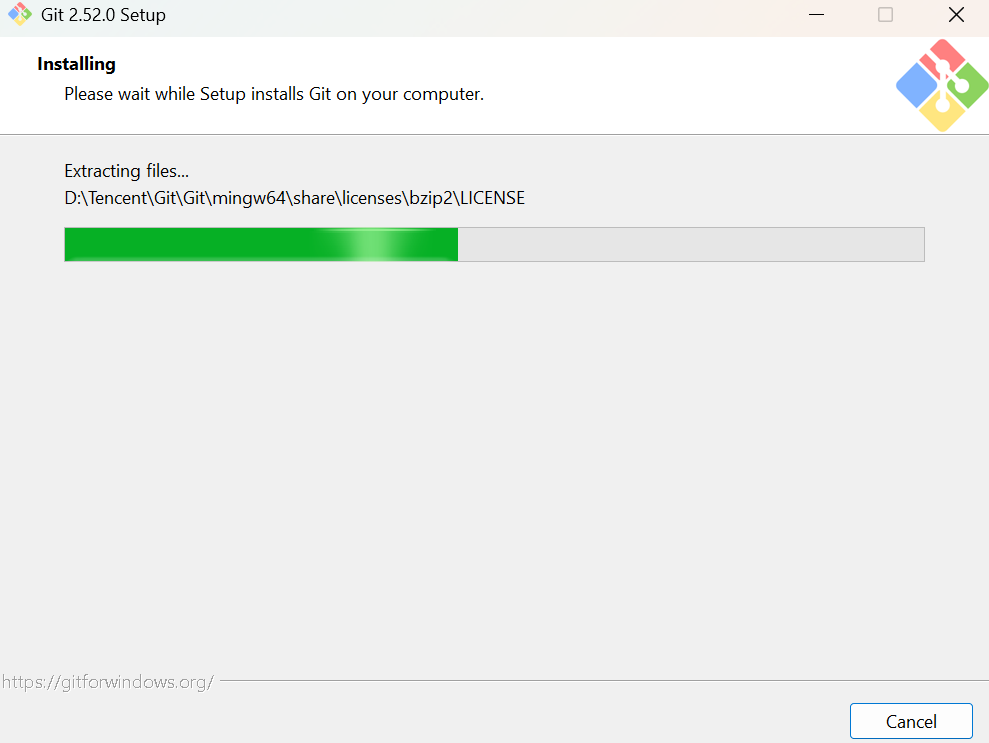
17. 等待安装完成
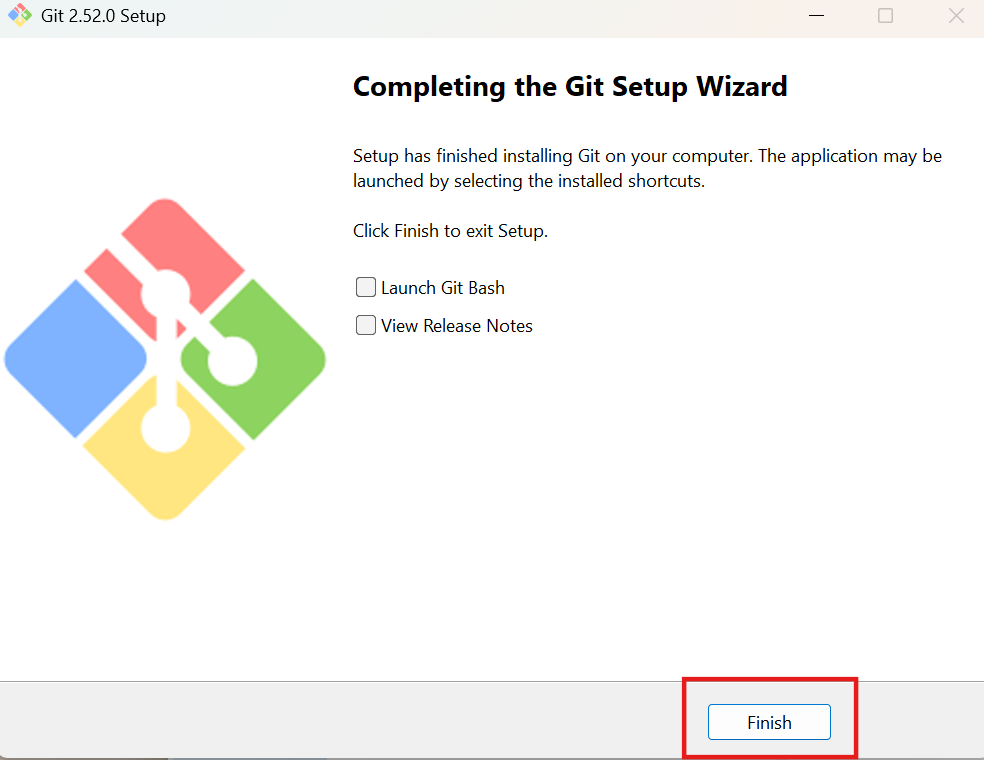
18. 安装完成,点击“finish”
第三步,验证是否成功
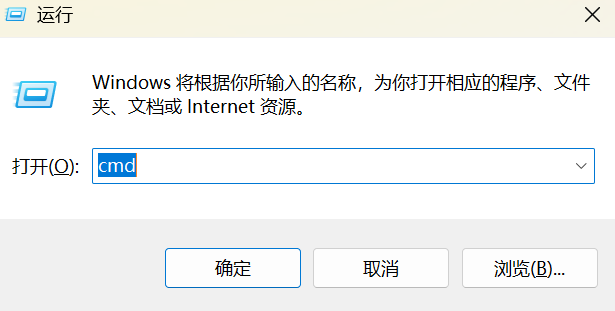
1. WIN+R打开cmd
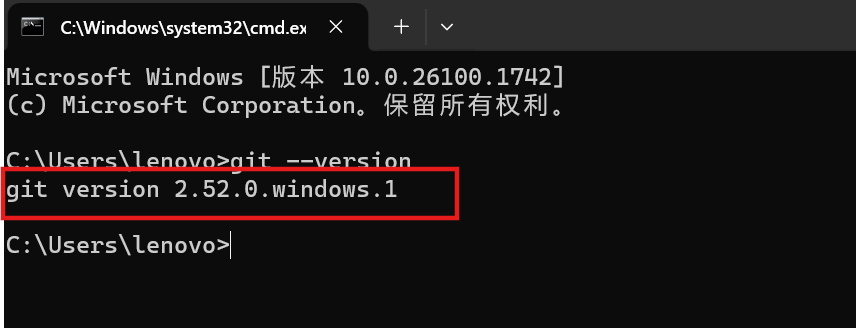
2. 输入git --version
git --version3. 显示版本号,表示安装成功
4. 因为用于克隆 YOLOv8 等公开源码、本地使用 Git,无需登录,安装后直接用
四、安装Anaconda
第一步,下载Anaconda
1. 浏览器搜索Anaconda官网,Download Anaconda Distribution | Anaconda,点击右上角free download
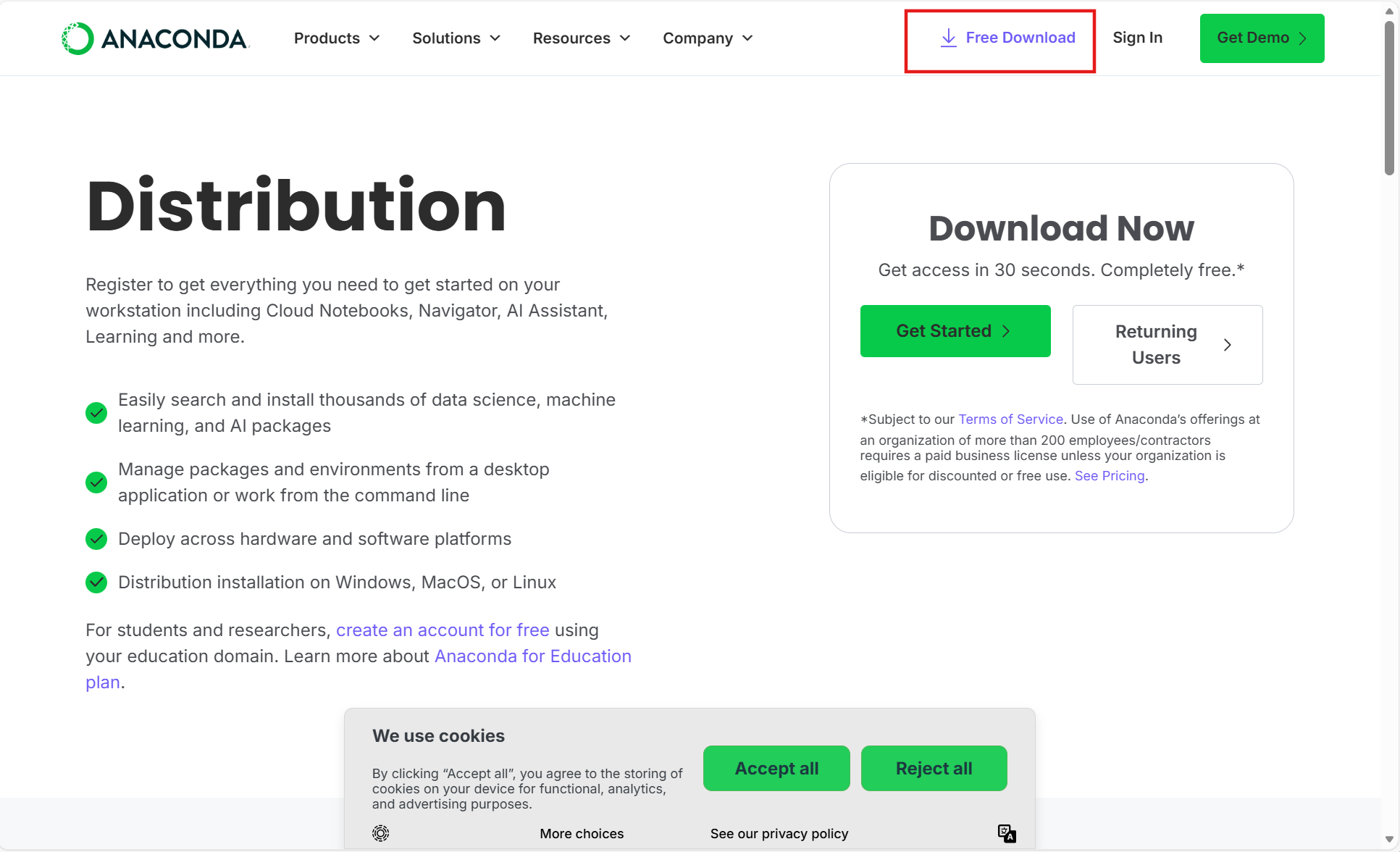
2. 点击download下面Windows图标下载或者从清华源镜像站直接下载对应的版本Index of /anaconda/archive/ | 清华大学开源软件镜像站 | Tsinghua Open Source Mirror,这里我下载的是 Anaconda3-2022.05-Windows-x86_64.exe
第二步,Anaconda详细安装步骤
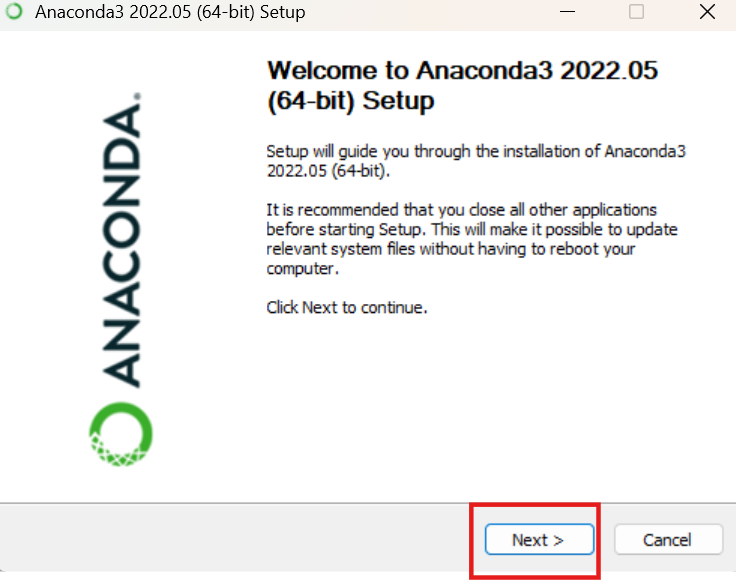
1. 打开安装包,直接点击next
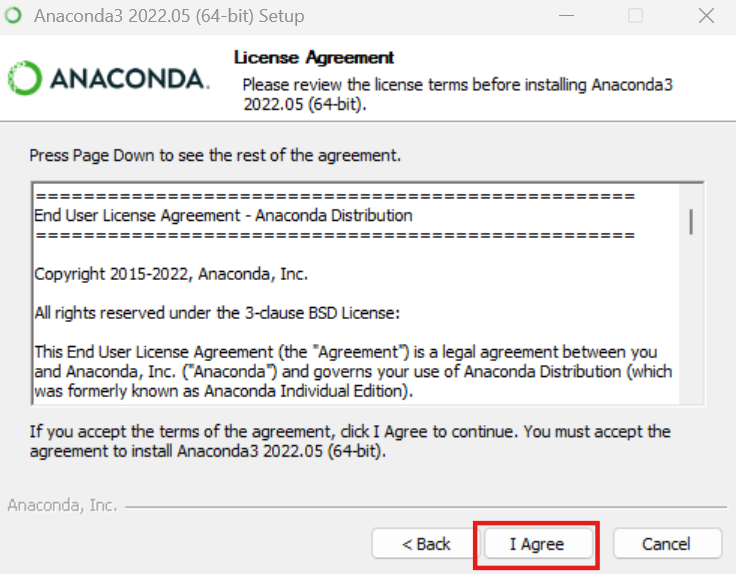
2. 点击“I Agree”
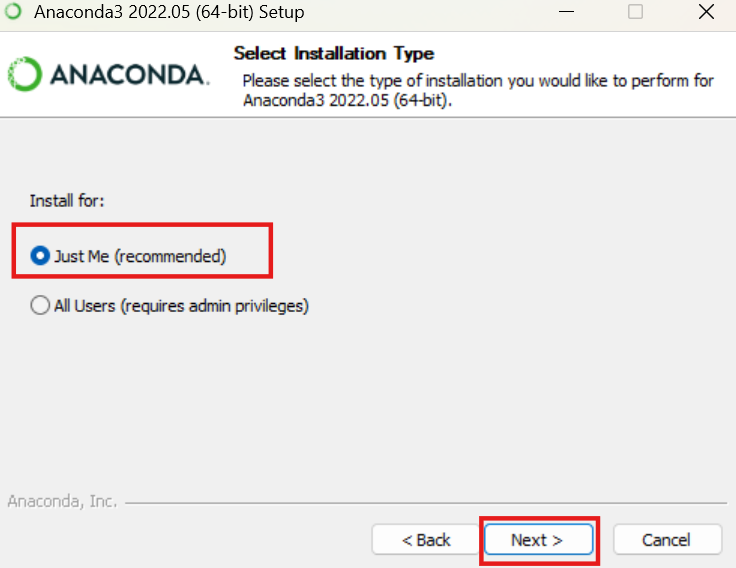
3. 如果电脑只有一个用户,选中“just me”,点击next
4. 更改安装路径,点击next
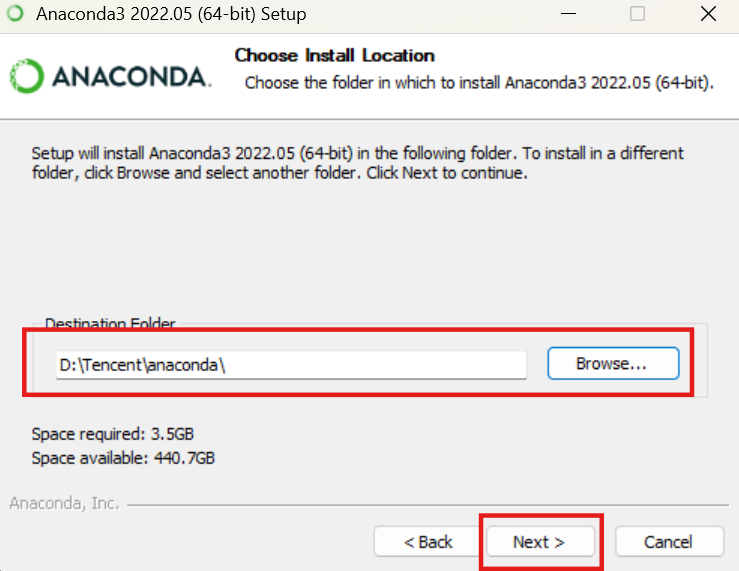
5. 勾选第一个,自动配置环境变量、第二个没有python则勾选,有python则不用。点击install
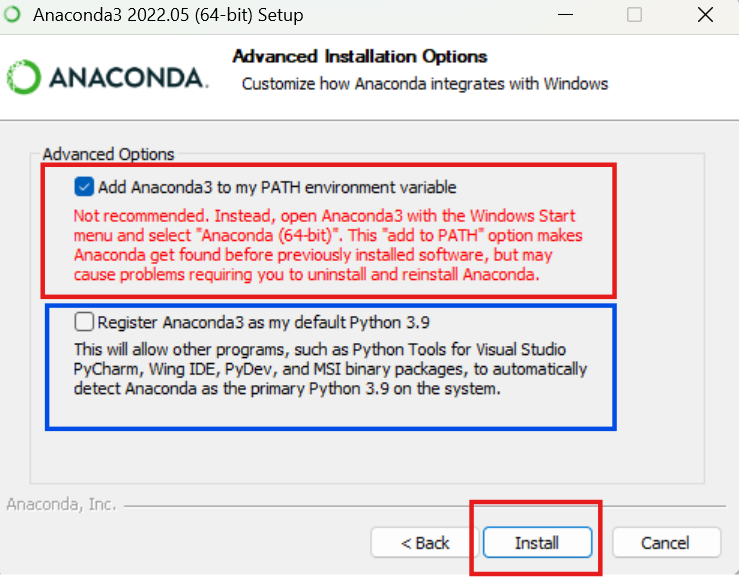
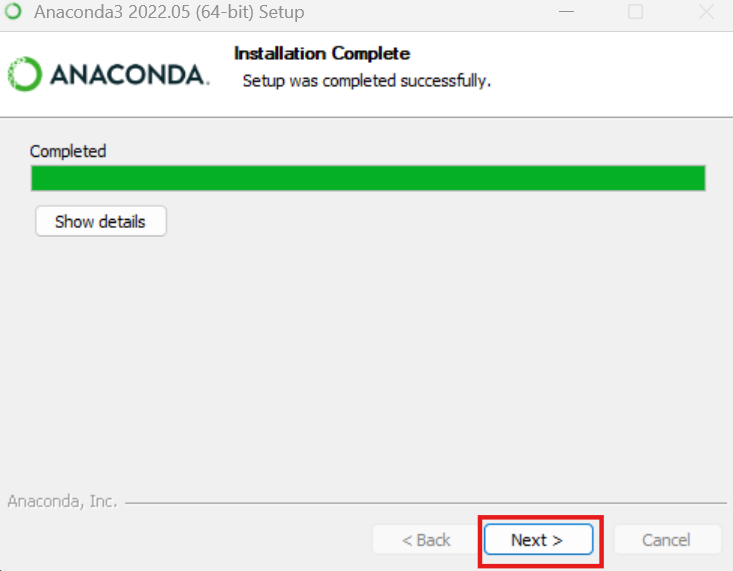
6. 安装完成点击next-----next----finish
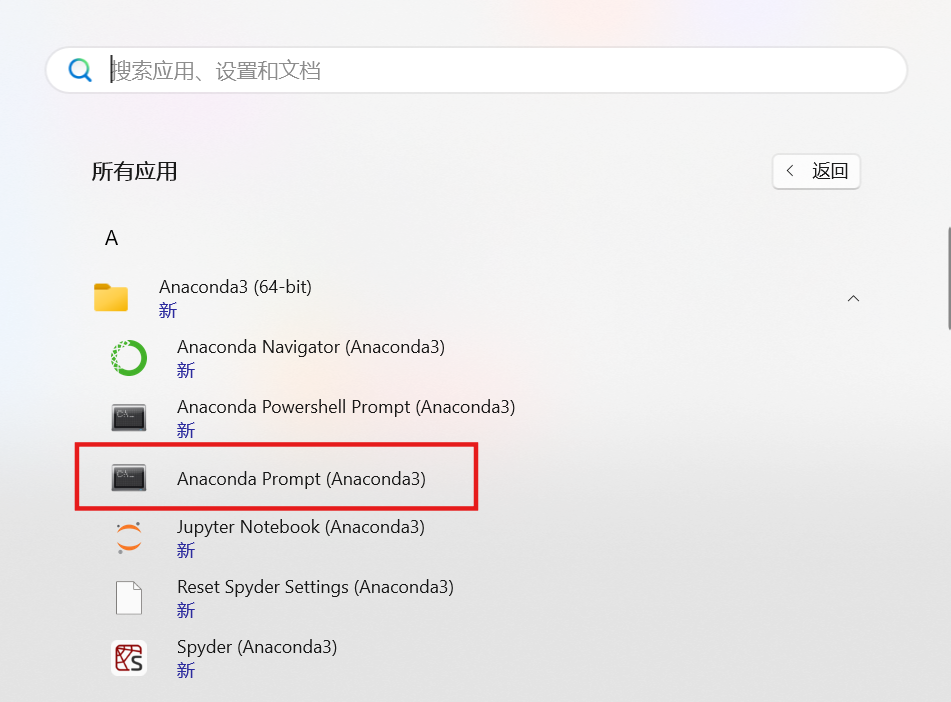
第三步,Anaconda环境测试
1. 点击开始菜单找到Anaconda文件夹下的Anaconda Prompt,点击进入。或者直接在搜索框搜索Anaconda Prompt
2. 输入conda --version查看conda版本
conda --version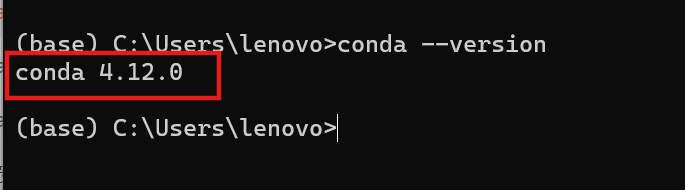
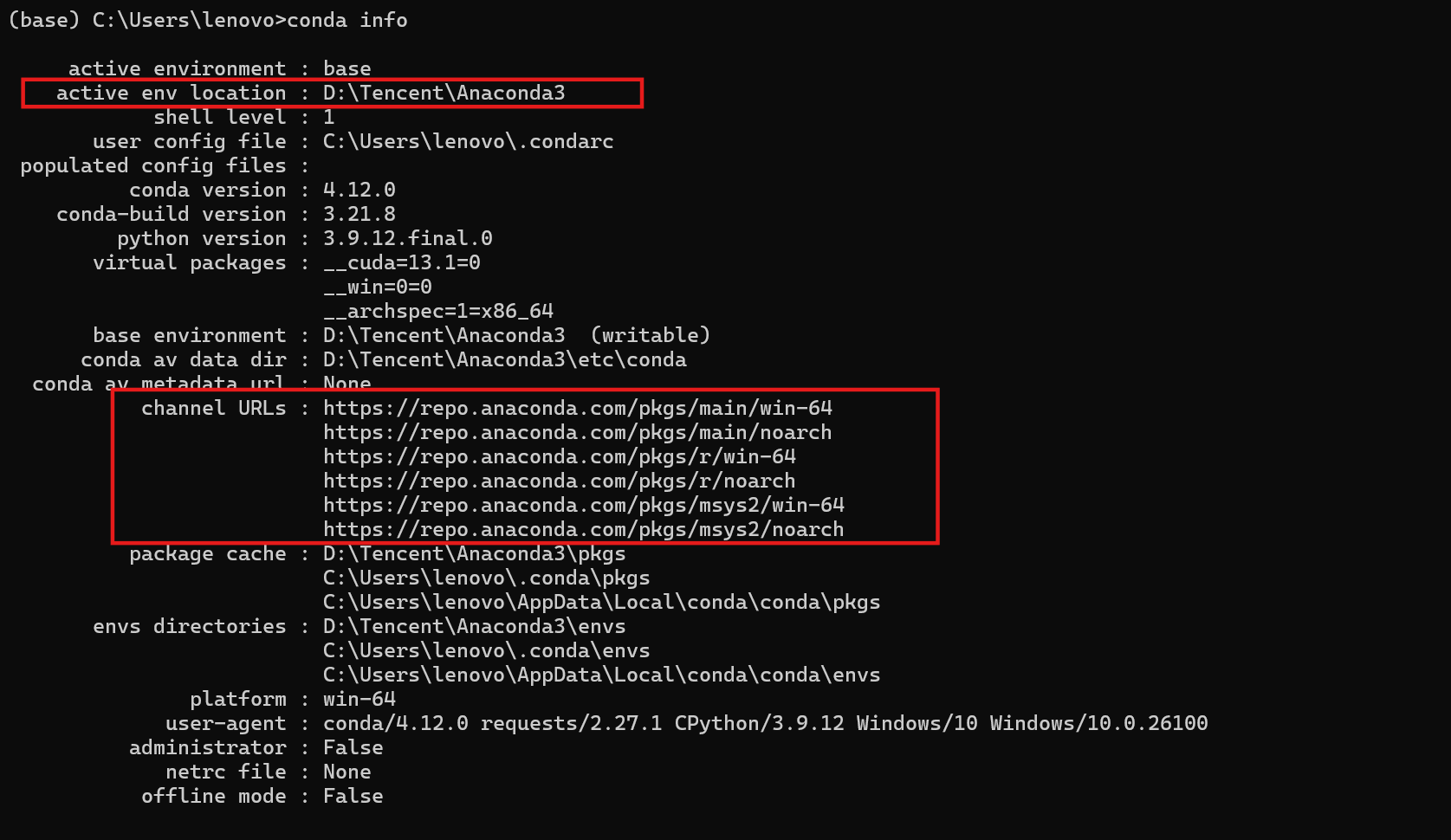
3. 输入conda info查看安装conda的信息
conda info- 建议截图保存,active env location很重要
4. 输入python,检查python是否配置成功
python
第四步,Anaconda虚拟环境配置
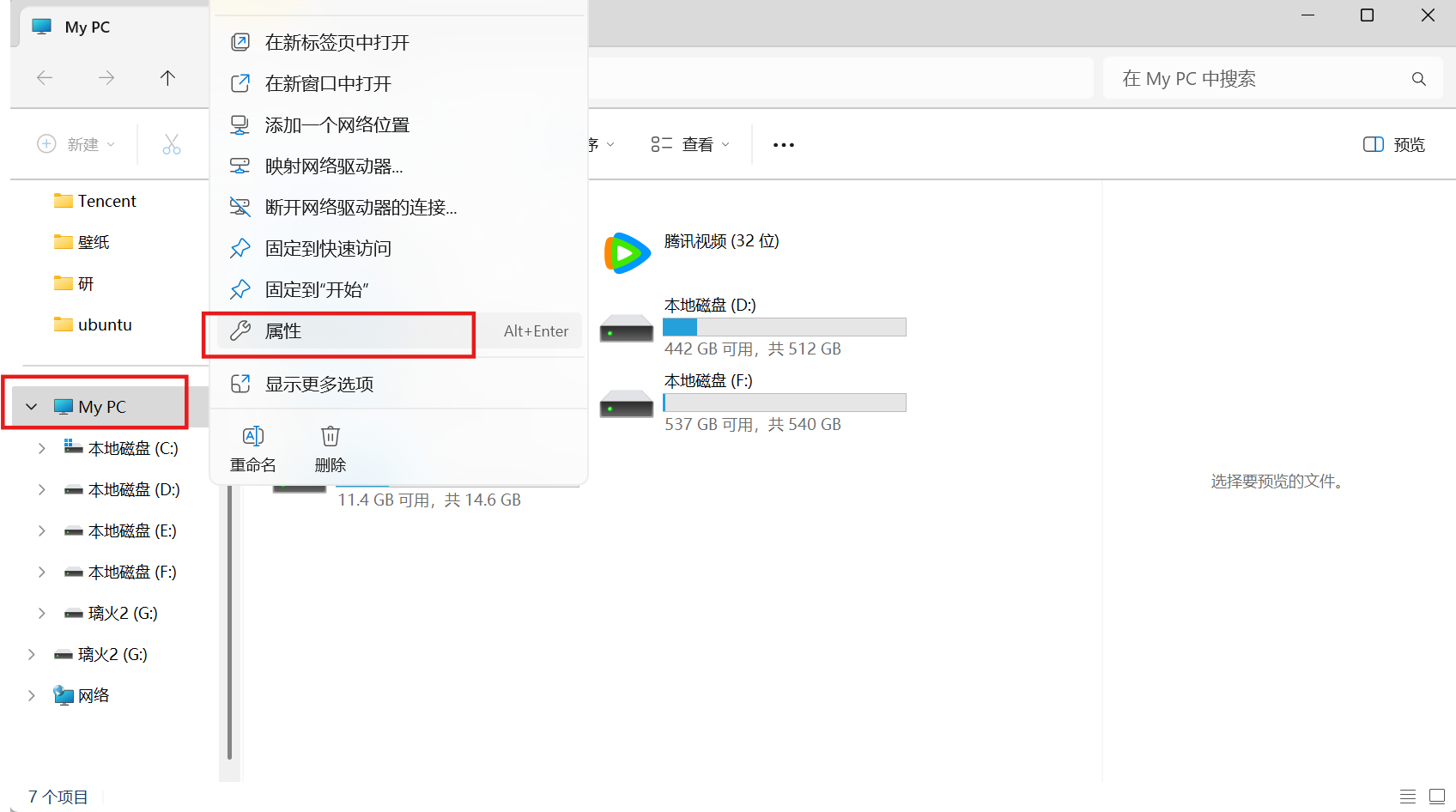
1. 依次点击“此电脑”---右击----“属性”
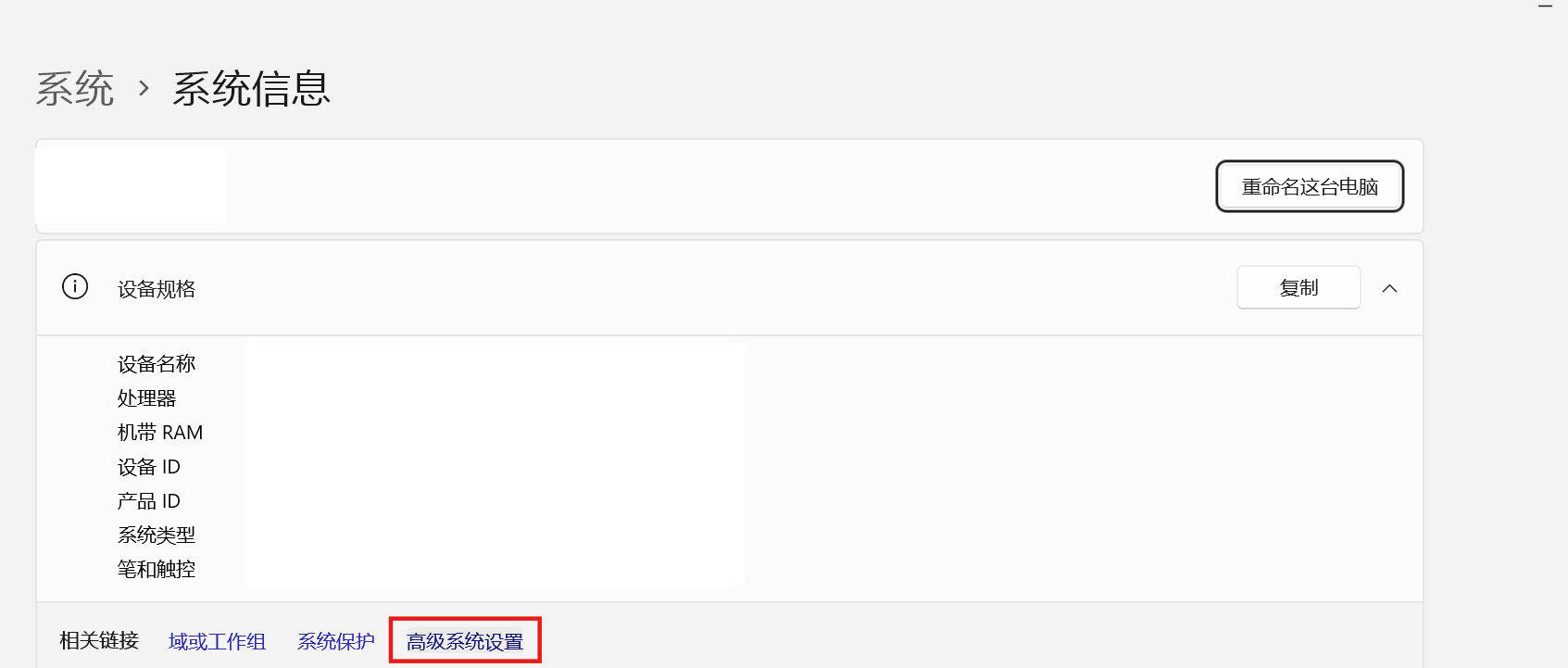
2. 点击“高级系统设置”
3. 点击“环境变量”
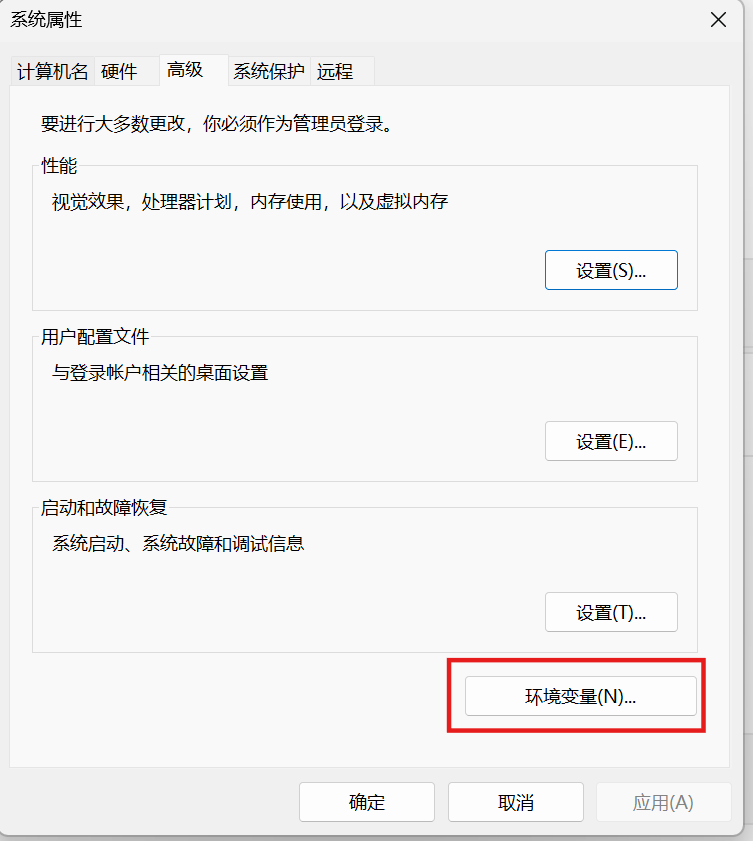
4. 找到Path,双击打开
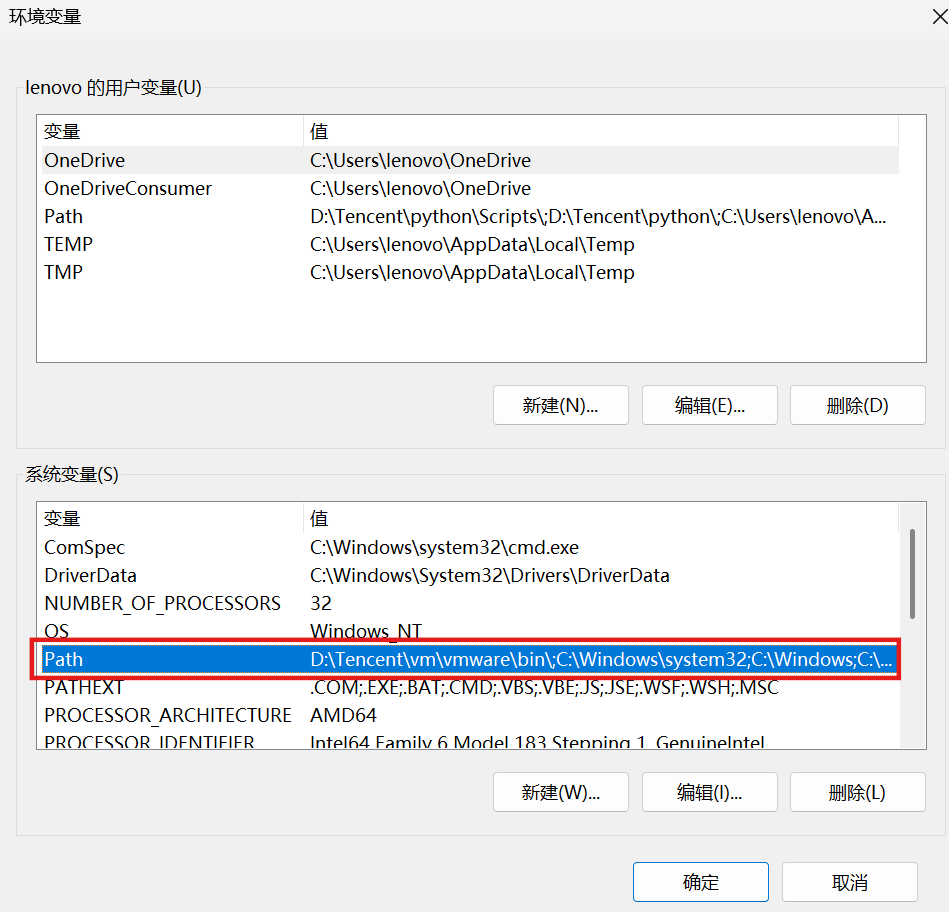
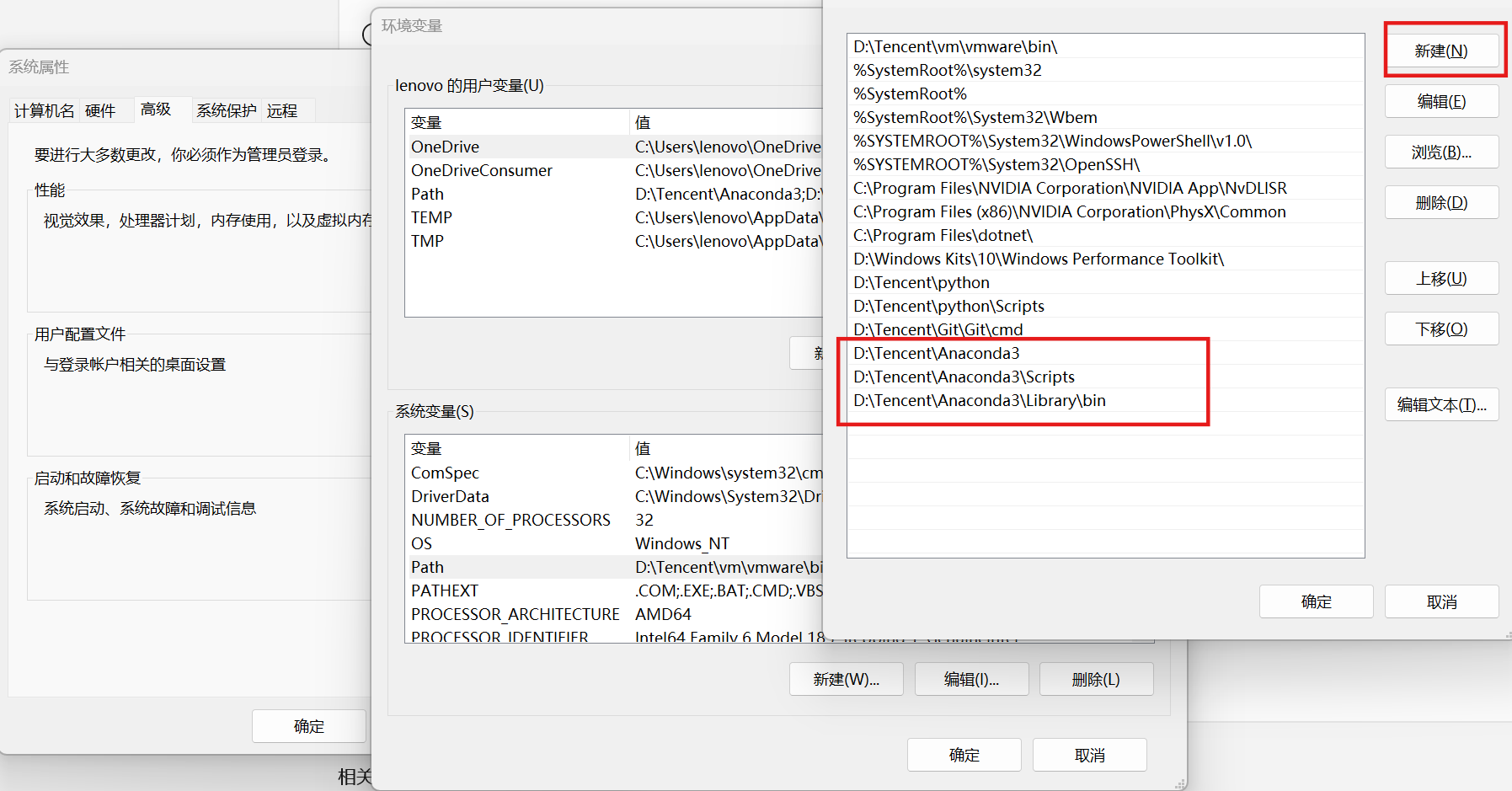
5. 查看是否有以下环境变量,没有进行手动配置,找到你所下载的位置,编辑系统环境变量添加三个环境D:\Anaconda D:\Anaconda\Scripts D:\Anaconda\Library\bin
- 复制第一个路径,并新建添加
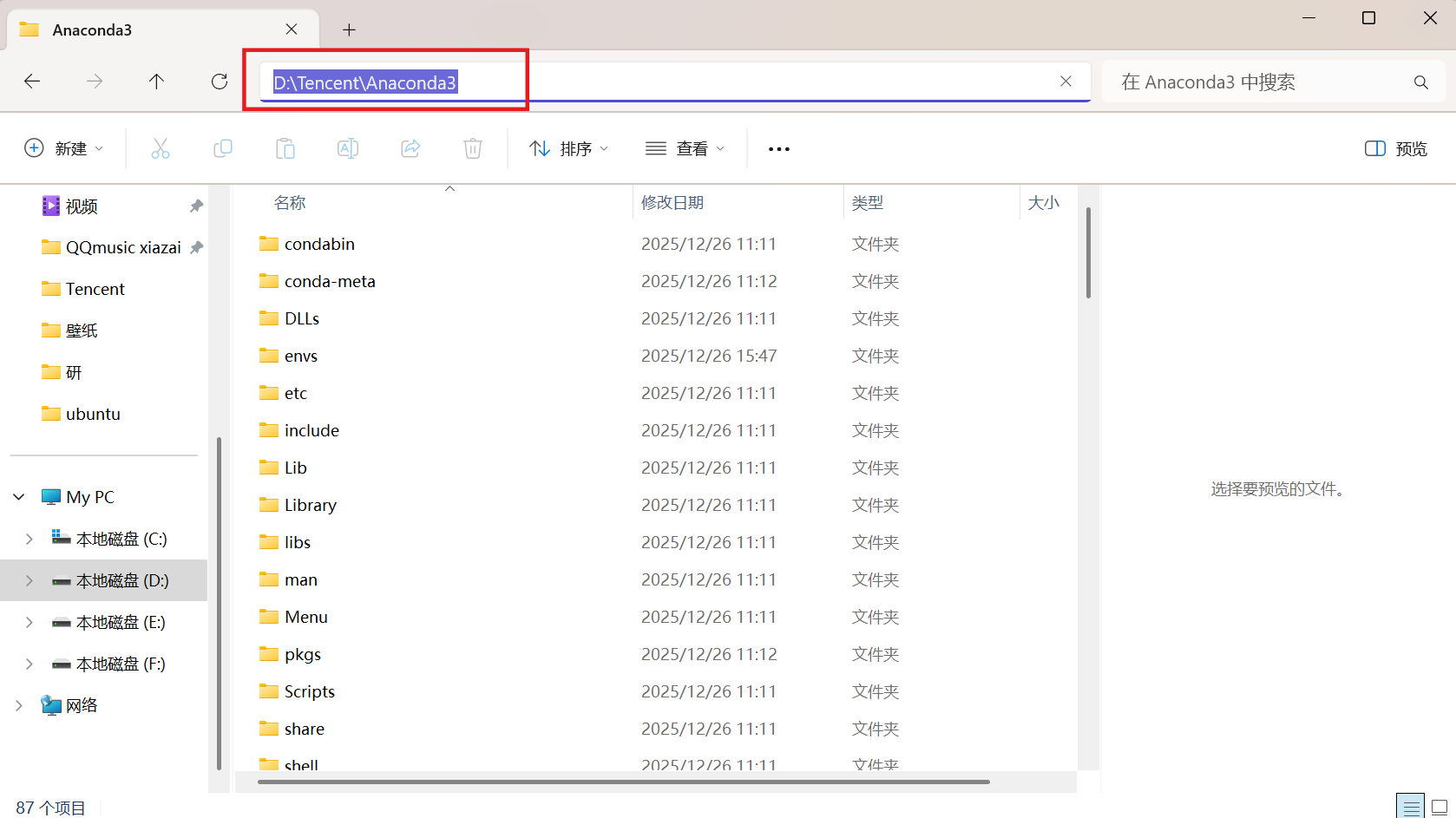
- 复制第二个路径,并新建添加
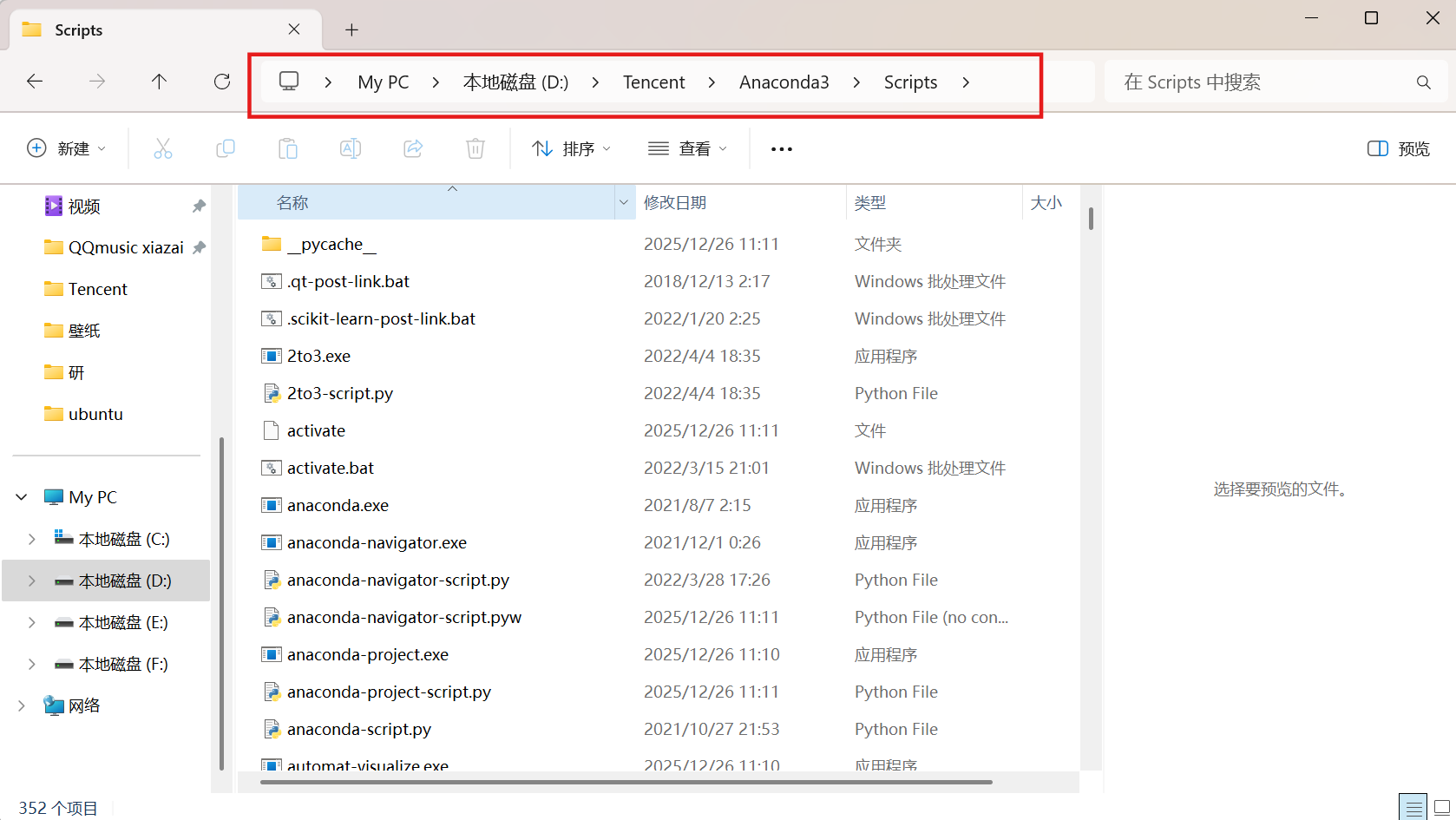
- 复制第三个路径,并新建添加
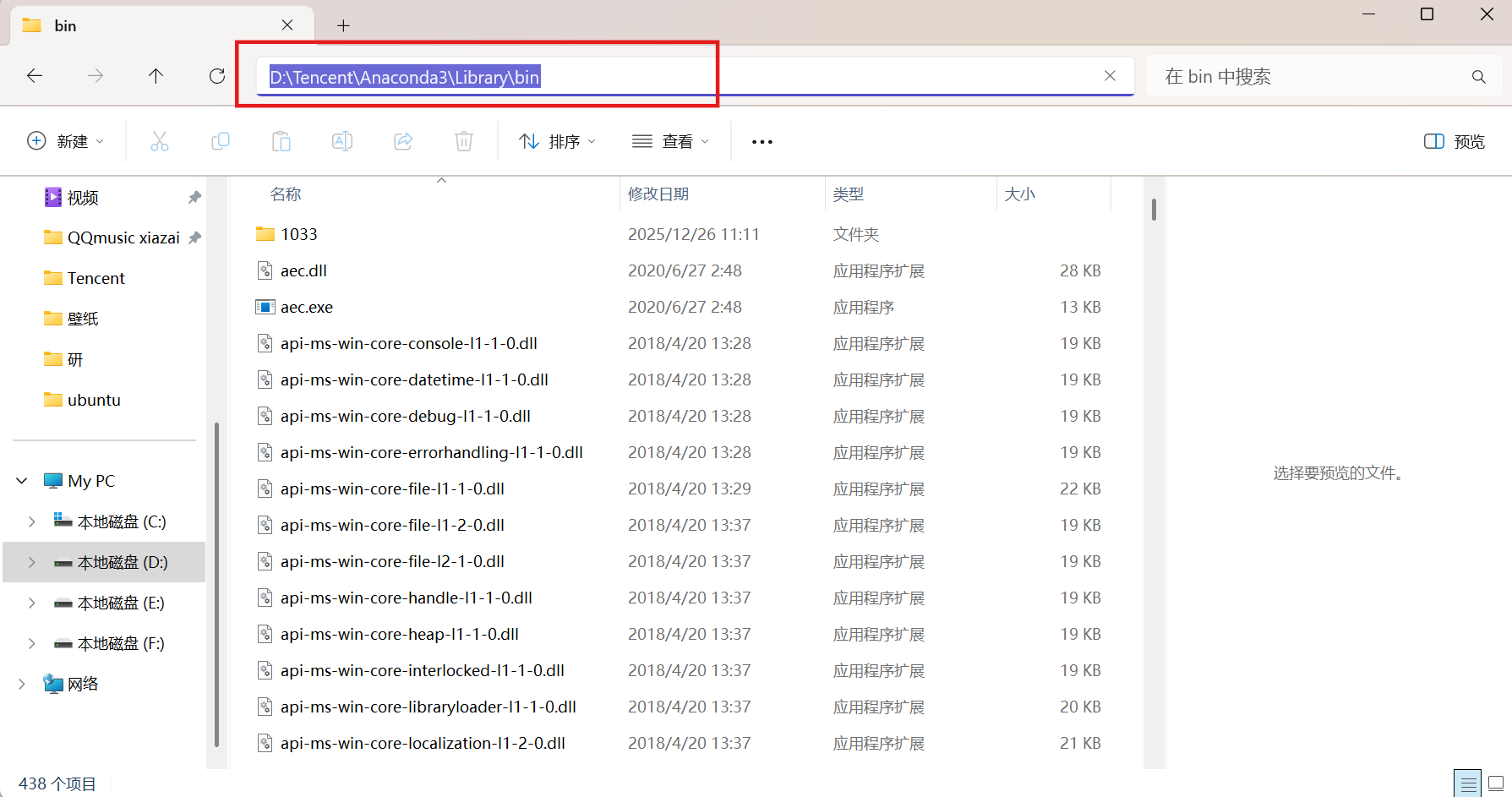
6. 进行添加,依次点击“新建”---粘贴“你的路径”---点击空白处,,,“新建”---粘贴“你的路径”---点击空白处
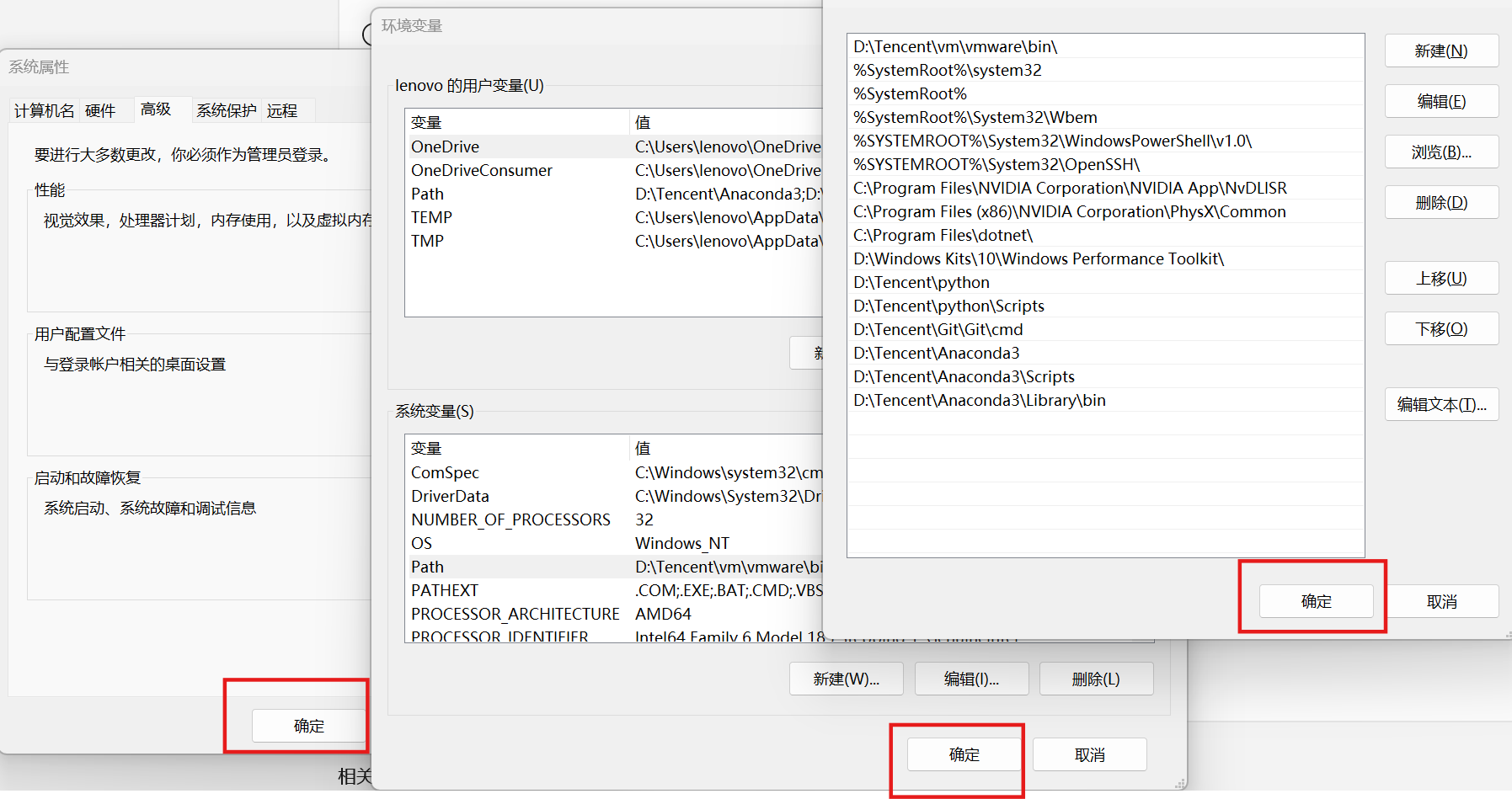
7. 依次点击“确定”
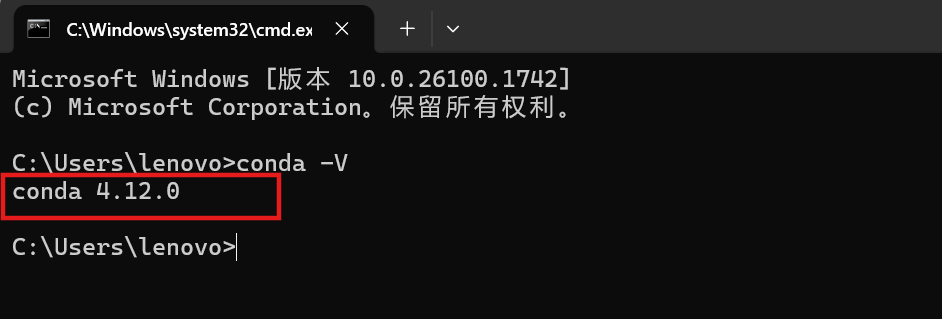
8. WIN+R打开cmd,输入conda -V
conda -V显示conda版本,说明conda已经安装完成
第五步,创建自己的环境
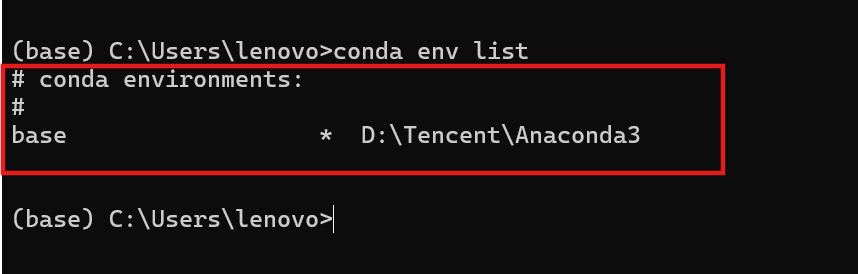
1. 如第三步的第1条重新进入“Anaconda Prompt”输入以下代码,查看已安装的虚拟环境。
conda env list可以看到只有一个环境,现在我们要创建自己的环境
2. 现在创建一个环境名字为yolov8的虚拟环境,可选“python = 版本”输入以下代码
conda create --name yolov8 python=3.9.123. 回车后等待会,输入“y”再回车
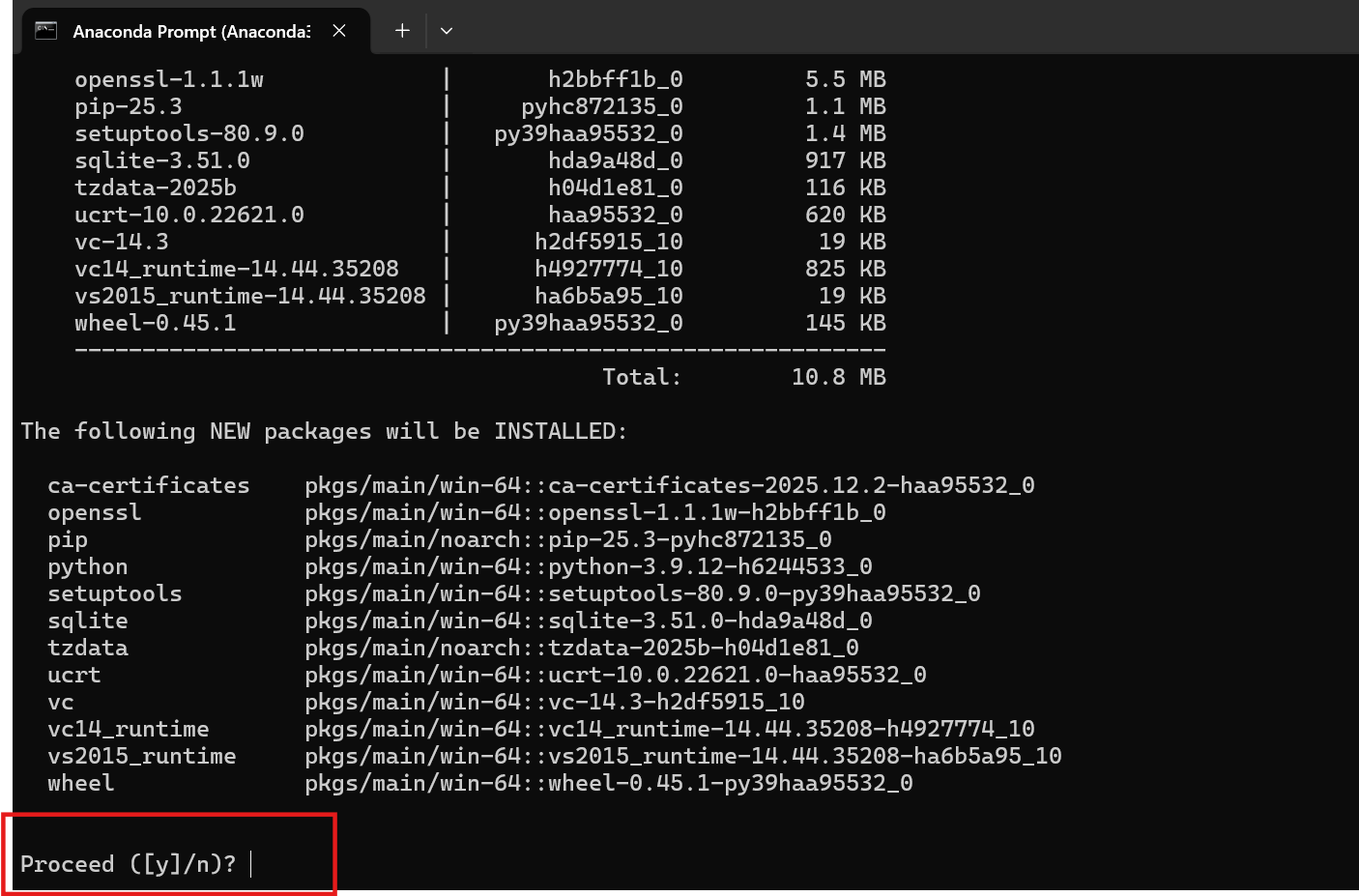
4. 显示以下页面,表示环境创建成功
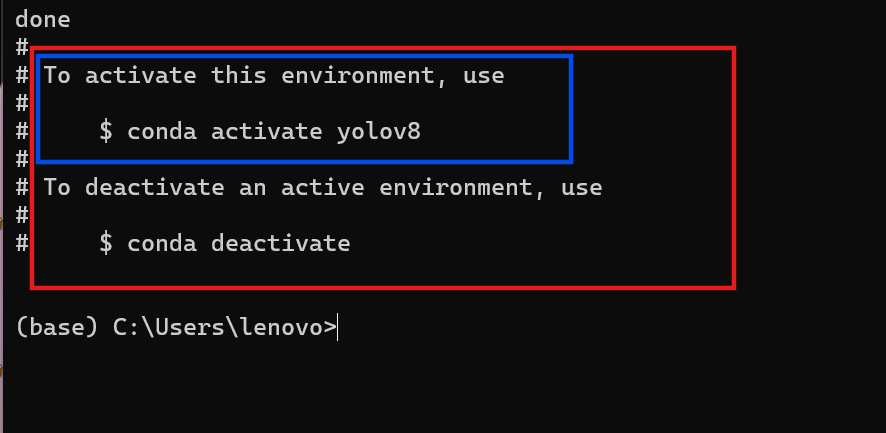
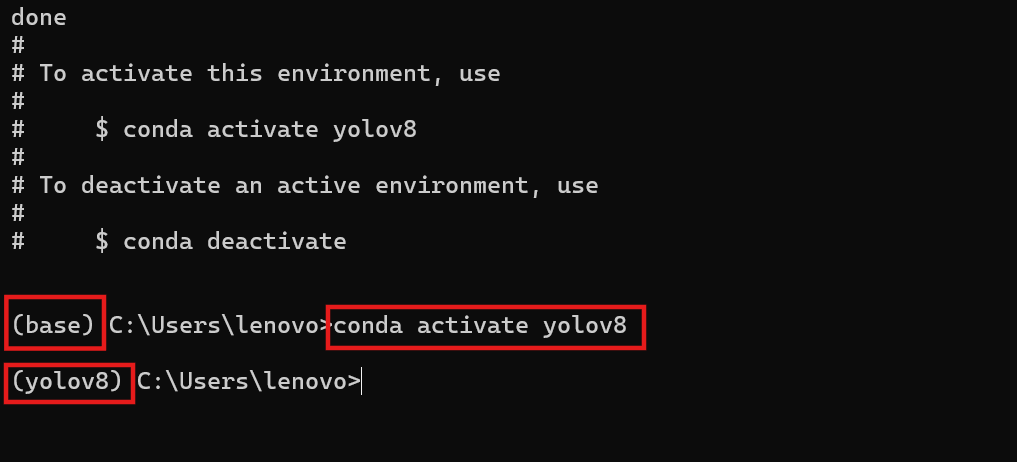
5. 输入以下代码,激活虚拟环境,进入到自己的环境
conda activate 环境名字6. 可以看到“base”变成了自己创建的“环境名”
7. 再重新打开“Anaconda Prompt”输入以下代码,查看环境清单,输入“conda env list”,可以看到有自己新创建的环境
conda env list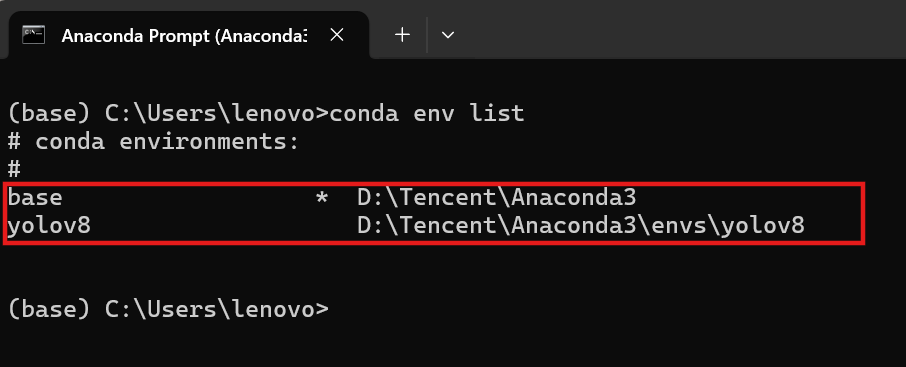
8. 再次进入自己的环境conda activate,输入python,查看python版本是否正确

第六步,镜像源配置
1. 打开自己的c盘,点击“用户”---进入自己名称的文件夹----创建一个txt文件
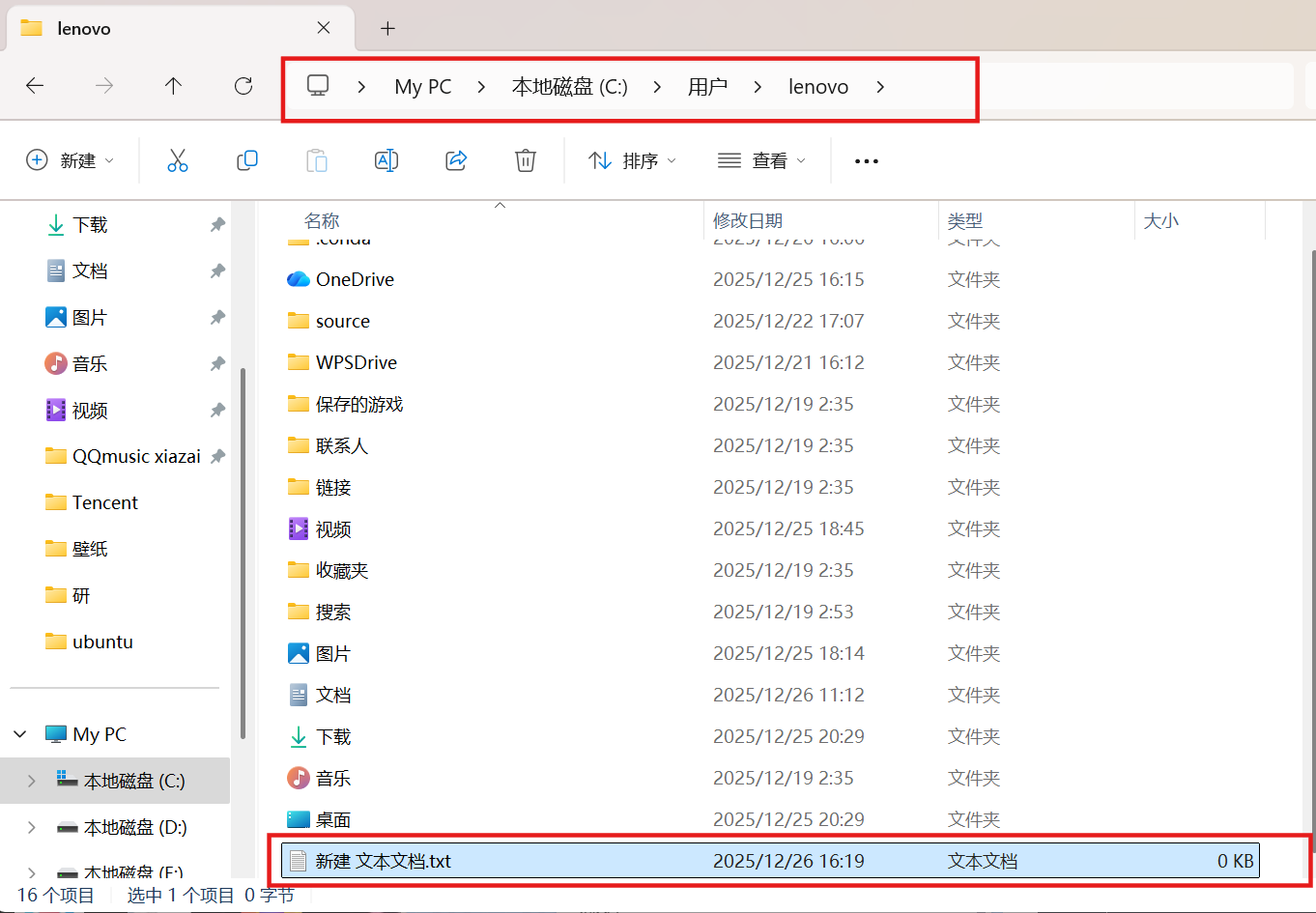
2. 粘贴以下换源代码,并保存
channels:
  - defaults
show_channel_urls: true
channel_alias: https://mirrors.tuna.tsinghua.edu.cn/anaconda
default_channels:
  - https://mirrors.tuna.tsinghua.edu.cn/anaconda/pkgs/main
  - https://mirrors.tuna.tsinghua.edu.cn/anaconda/pkgs/free
  - https://mirrors.tuna.tsinghua.edu.cn/anaconda/pkgs/r
  - https://mirrors.tuna.tsinghua.edu.cn/anaconda/pkgs/pro
  - https://mirrors.tuna.tsinghua.edu.cn/anaconda/pkgs/msys2
custom_channels:
  conda-forge: https://mirrors.tuna.tsinghua.edu.cn/anaconda/cloud
  msys2: https://mirrors.tuna.tsinghua.edu.cn/anaconda/cloud
  bioconda: https://mirrors.tuna.tsinghua.edu.cn/anaconda/cloud
  menpo: https://mirrors.tuna.tsinghua.edu.cn/anaconda/cloud
  pytorch: https://mirrors.tuna.tsinghua.edu.cn/anaconda/cloud
  simpleitk: https://mirrors.tuna.tsinghua.edu.cn/anaconda/cloud
ssl_verify: true
3. 将新建文本文档的名称改为“.condarc”,点击“是”来更改扩展名
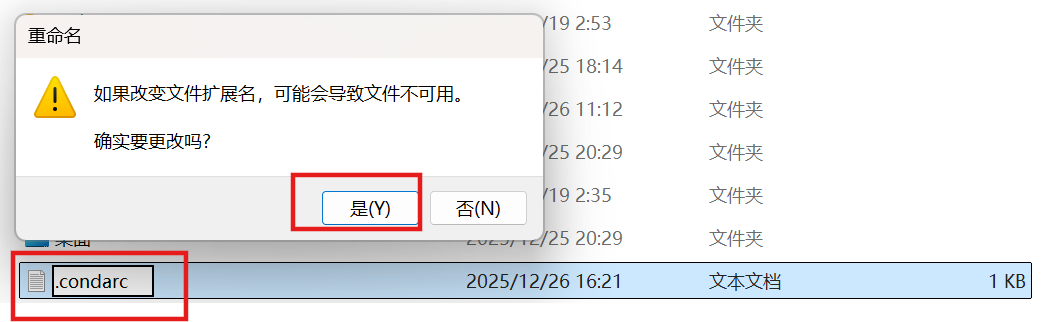
4. 重新打开“Anaconda Prompt”输入以下代码,查看详细环境介绍
conda info5. 可以看到“channel URLs”已经更换为国内源了
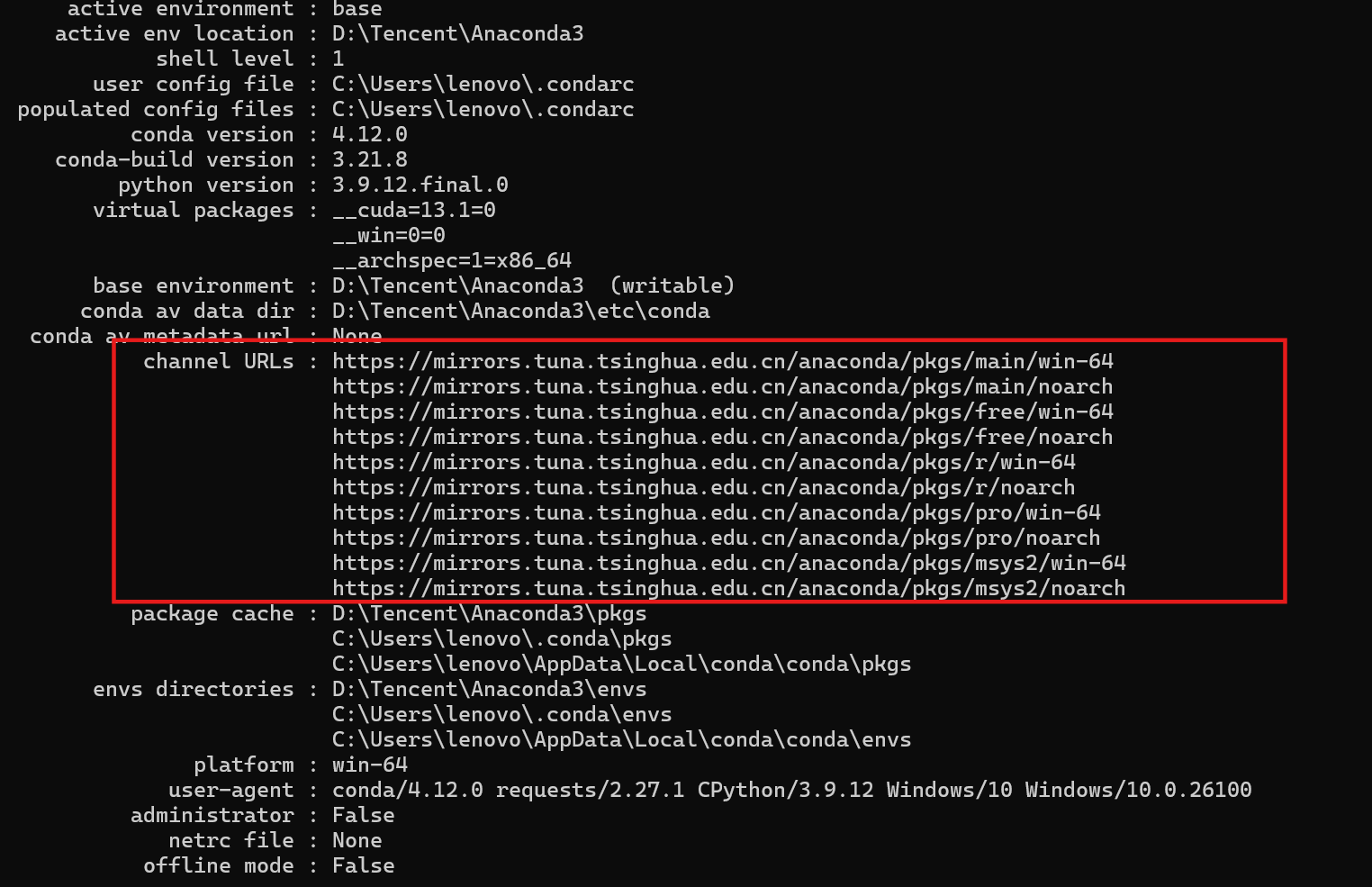
五、PyCharm安装
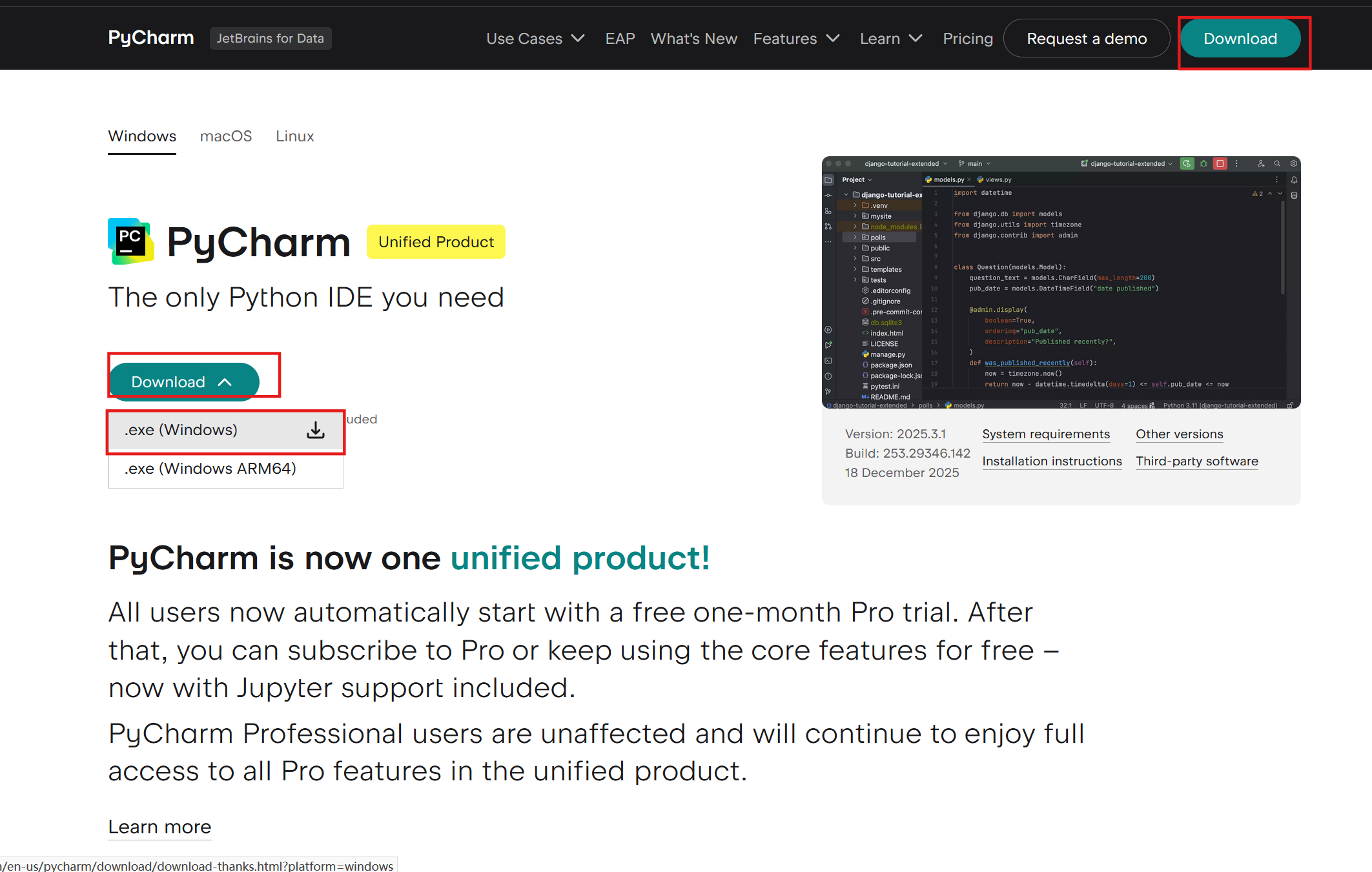
第一步,PyCharm下载
浏览器直接搜索PyCharm的官网https://www.jetbrains.com.cn/en-us/pycharm/download/?section=windows,然后点击右上角“download”,选择Windows进行下载
第二步,PyCharm安装
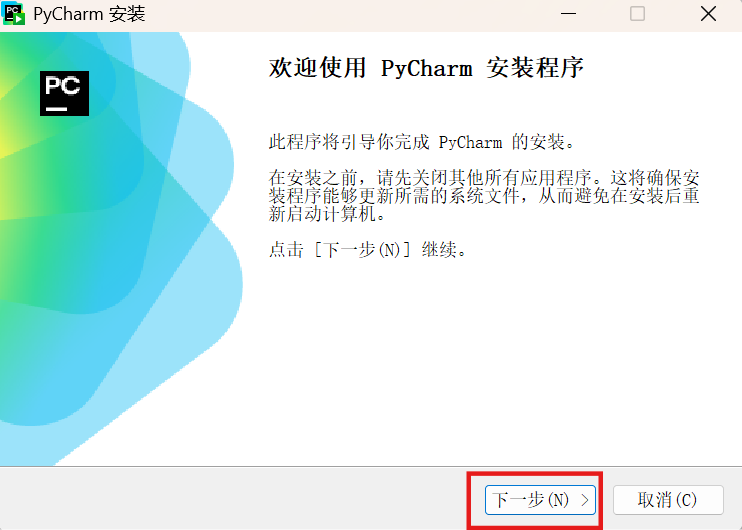
1. 双击点击安装包,点击“下一步”
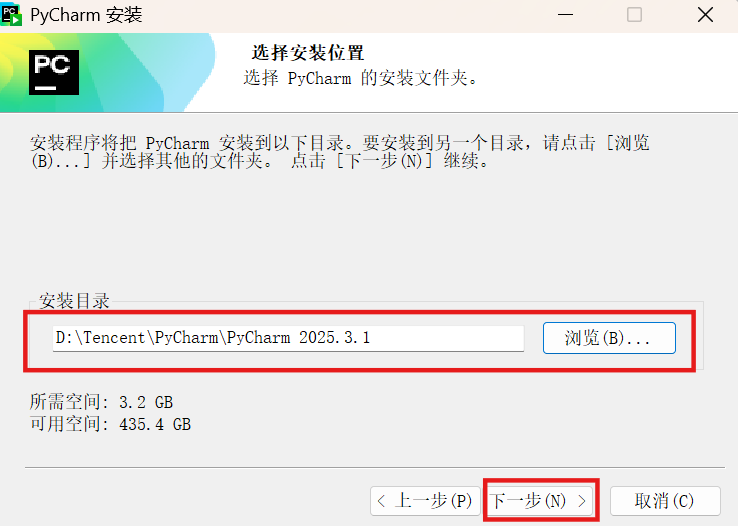
2. 选择安装目录,点击“下一步”
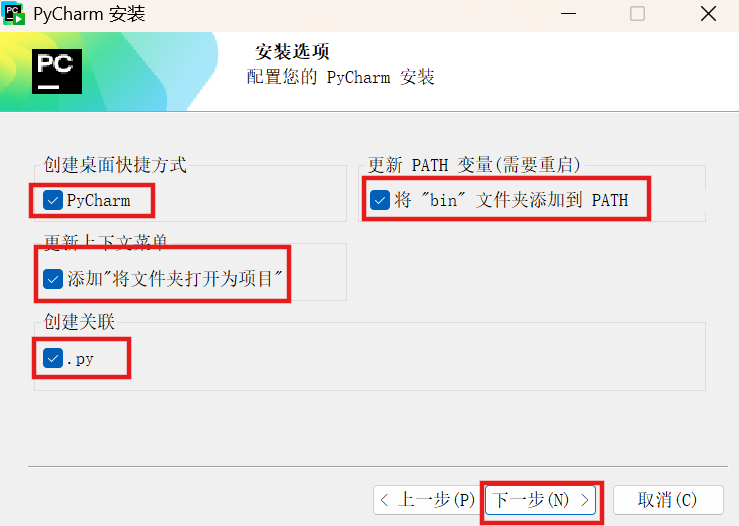
3. 全部勾选,点击“下一步”
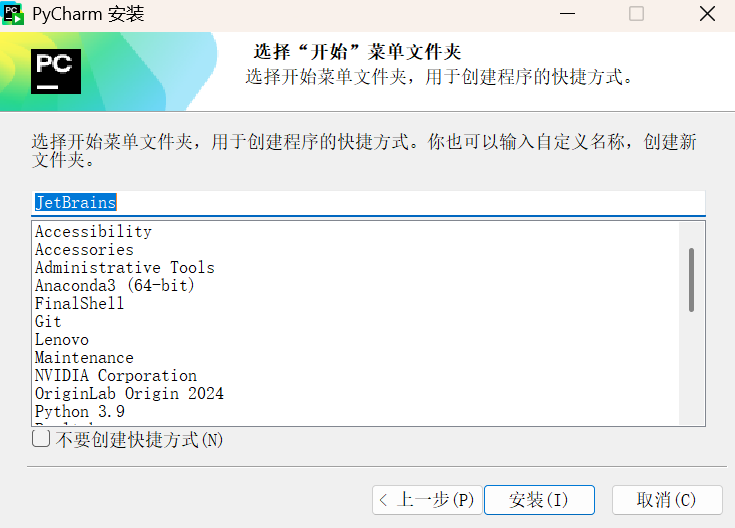
4. 点击“安装”
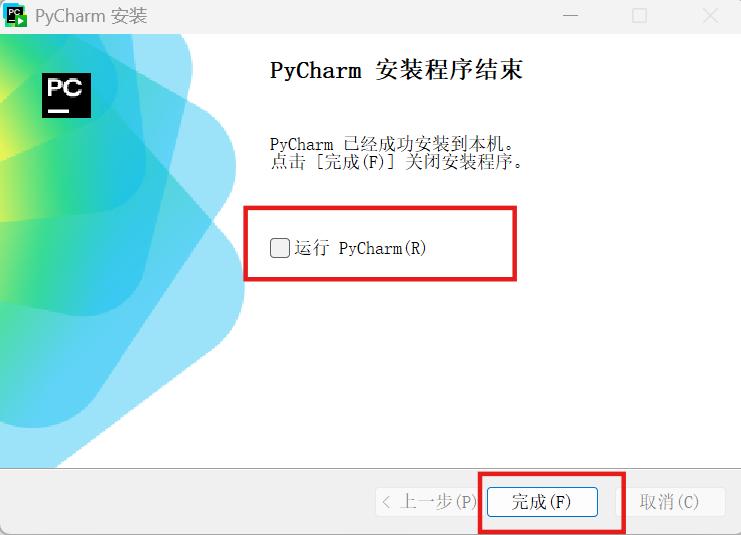
5. 点击“完成”,表示安装成功。
六、安装CUDA + cuDNN
注意:若使用NVIDIA显卡,需安装CUDA和cuDNN以启用GPU训练(速度比CPU快10~100倍);无NVIDIA显卡可跳过此步骤,直接用CPU训练(速度慢)。
6.1查看与安装NVIDIA显卡驱动
第一步,查看NVIDIA显卡驱动(如果可以查看到,直接跳转到第三步)
方法一:
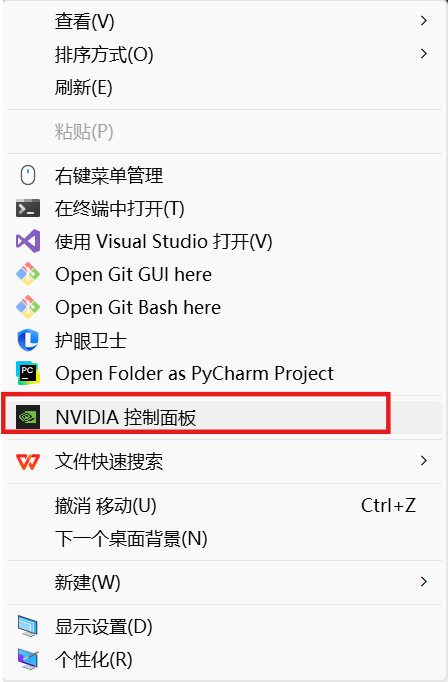
1. 查看当前驱动版本,右键桌面空白处,选择“NVIDIA控制面板”
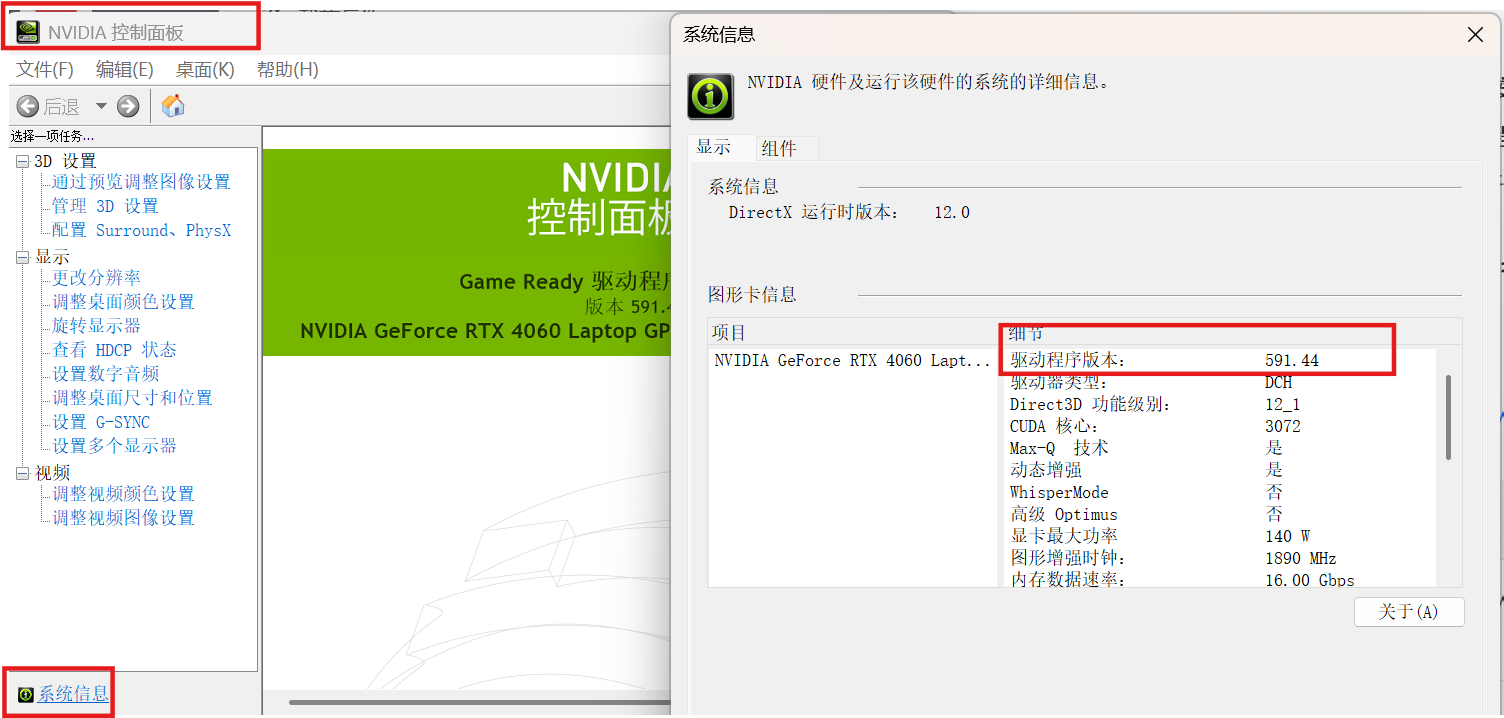
2. 点击“系统信息”,在“显示”选项卡查看“驱动版本号”
方法二:
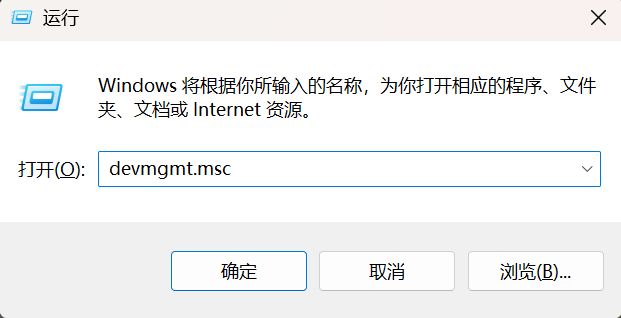
1. Win+R 输入 devmgmt.msc 打开设备管理器
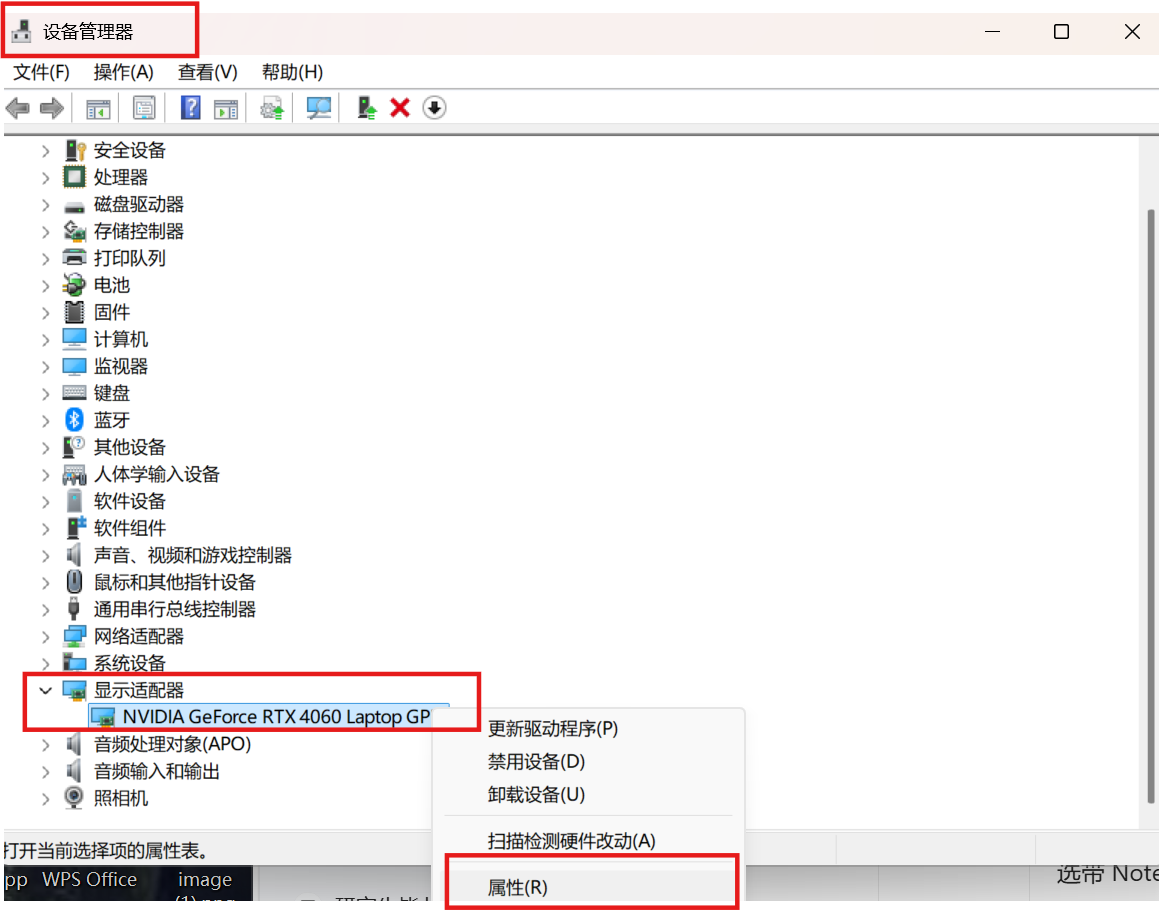
2. 展开 “显示适配器” ----右键 NVIDIA 显卡 --- 属性
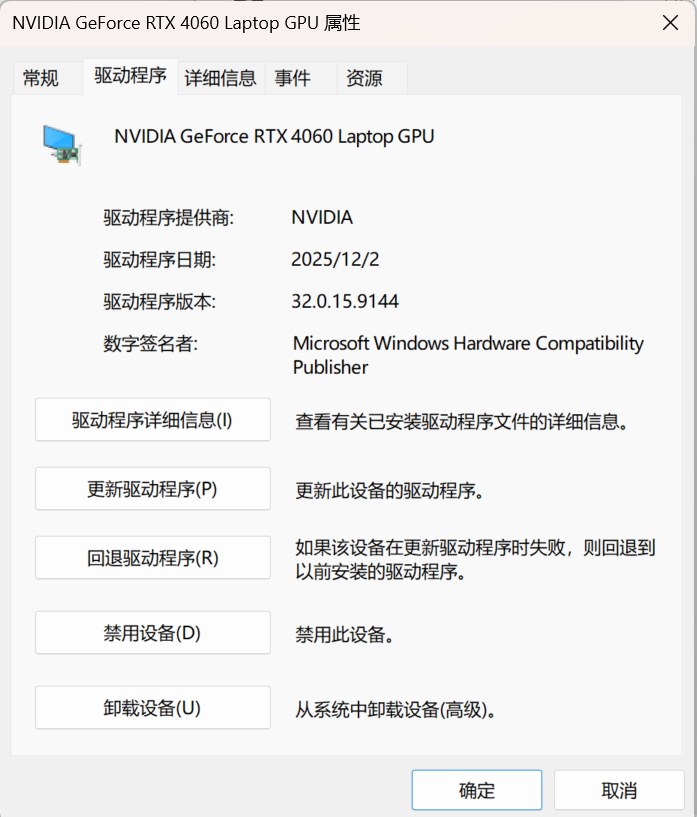
3. 驱动程序选项卡查看版本
第二步,安装驱动
1. 若上面第一步找不到,则需要下载驱动,访问 NVIDIA 驱动下载官网:https://www.nvidia.cn/Download/index.aspx?lang=cn
2. 安装前准备:关闭 360 / 火绒等第三方安全软件,退出后台占用显卡的程序(如游戏、视频渲染软件)。
3. 双击下载的 .exe 安装包 → 选择解压路径(默认或自定义,安装后可删除)→ 点击 “OK”。
4. 进入安装向导:
a. 勾选 “NVIDIA 软件许可协议” → 点击 “同意并继续”。
b. 安装选项:优先选 “自定义(高级)”,勾选 “执行清洁安装”(覆盖旧驱动并重置设置,推荐)。
c. 组件选择:默认全选(含图形驱动、PhysX、NVIDIA 控制面板,无需修改)。
d. 安装位置:默认 C 盘(不建议改,避免路径问题),点击 “下一步” 开始安装。
5. 安装完成后,按提示重启电脑(必须重启才能生效)。
第三步,验证驱动是否安装成功
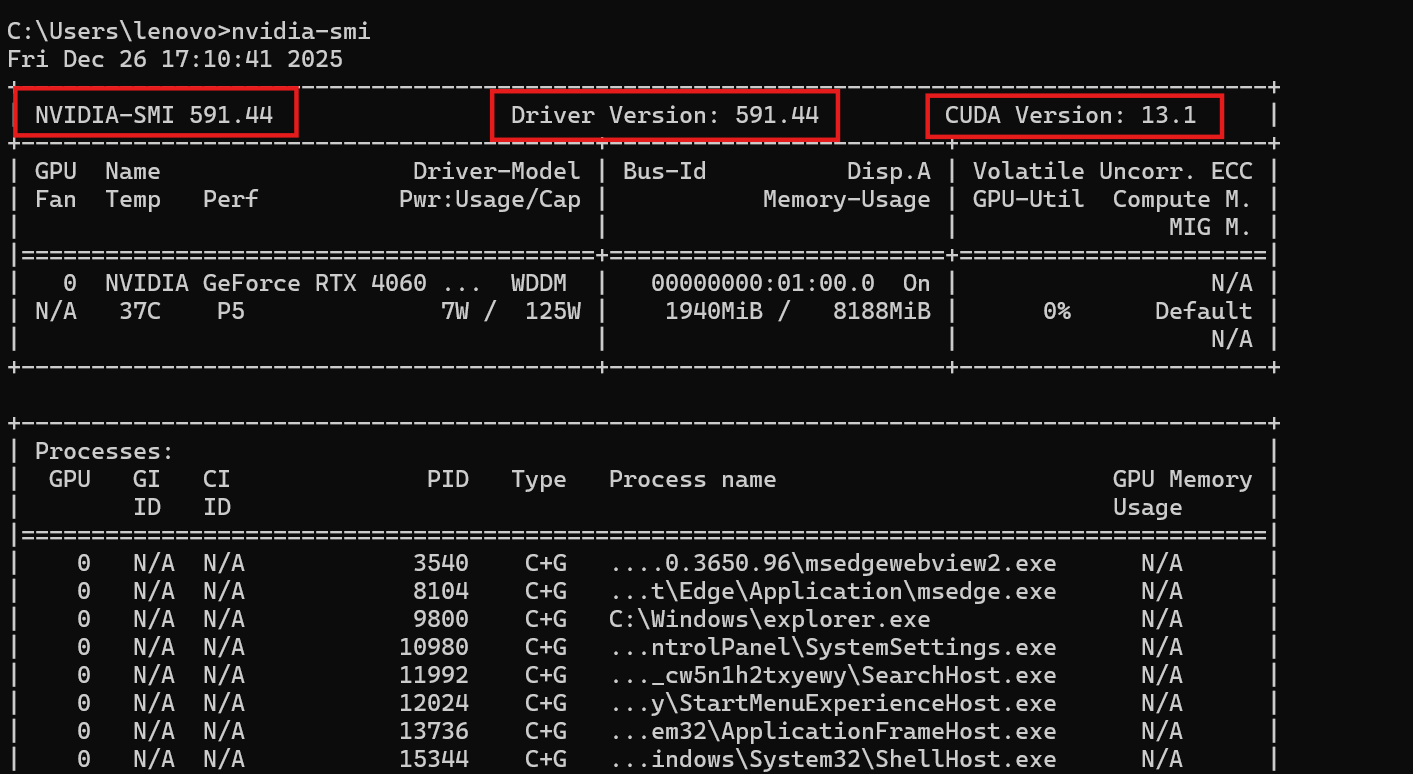
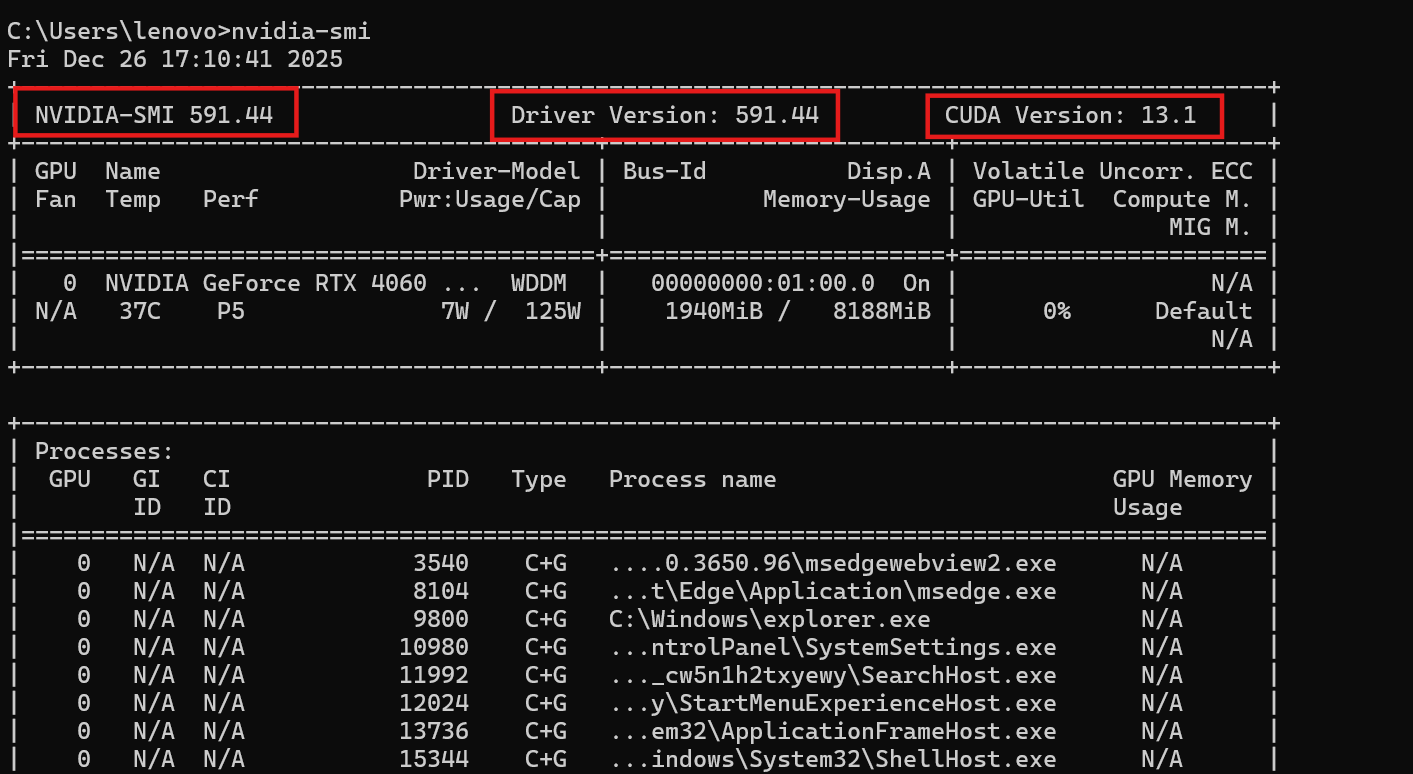
1. win+R打开 CMD 输入"nvidia-smi"
nvidia-smi2. 显示 GPU 型号、Driver Version、CUDA Version,说明驱动与 CUDA 组件正常。
6.2安装CUDA
第一步,下载CUDA
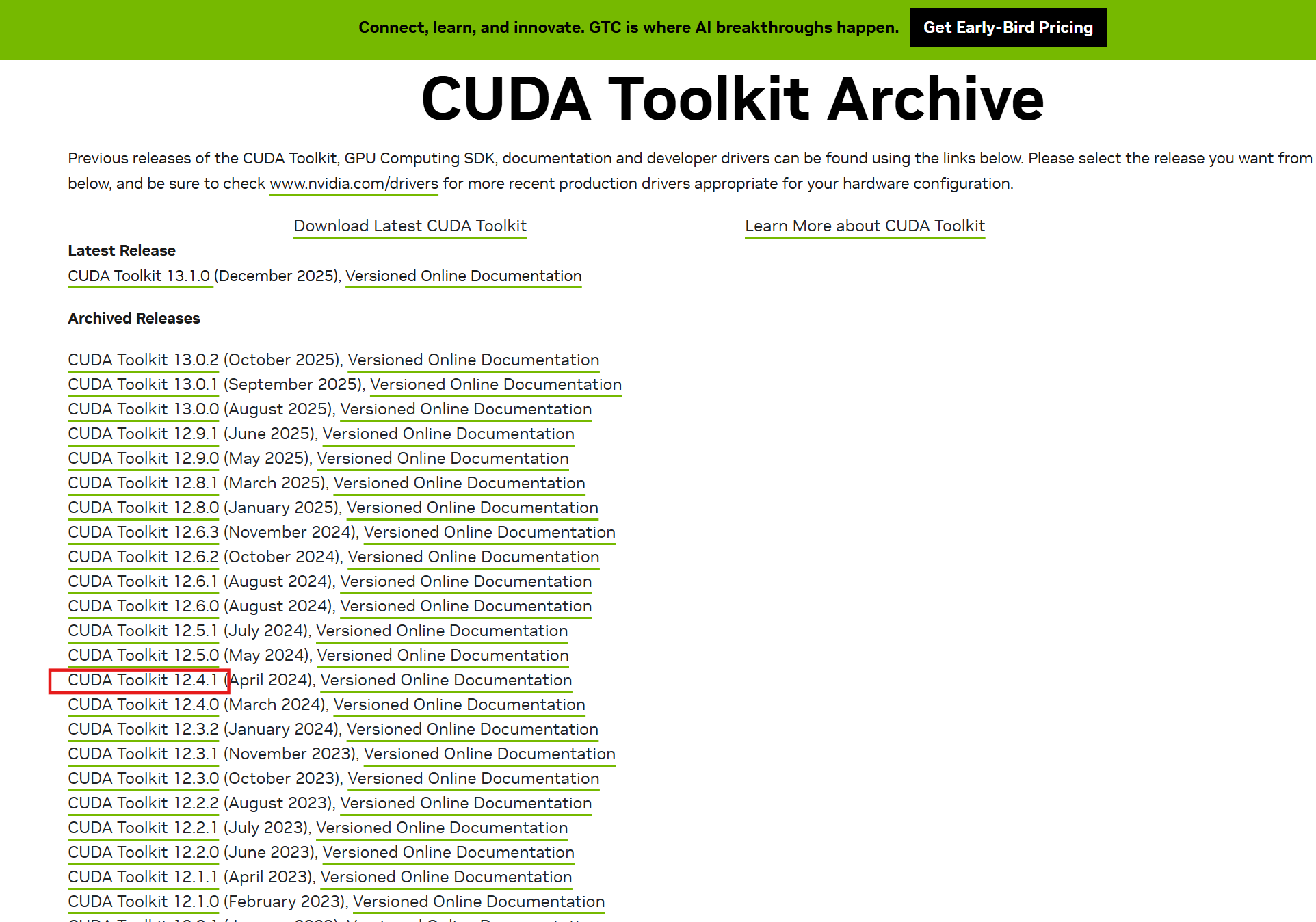
1. 由上一步可以看到CUDA版本:13.1,所以我们安装≤13.1版本的CUDA,这里我安装12.4版本的CUDA
2. 访问官网进行下载相应版本:CUDA Toolkit Archive | NVIDIA Developer
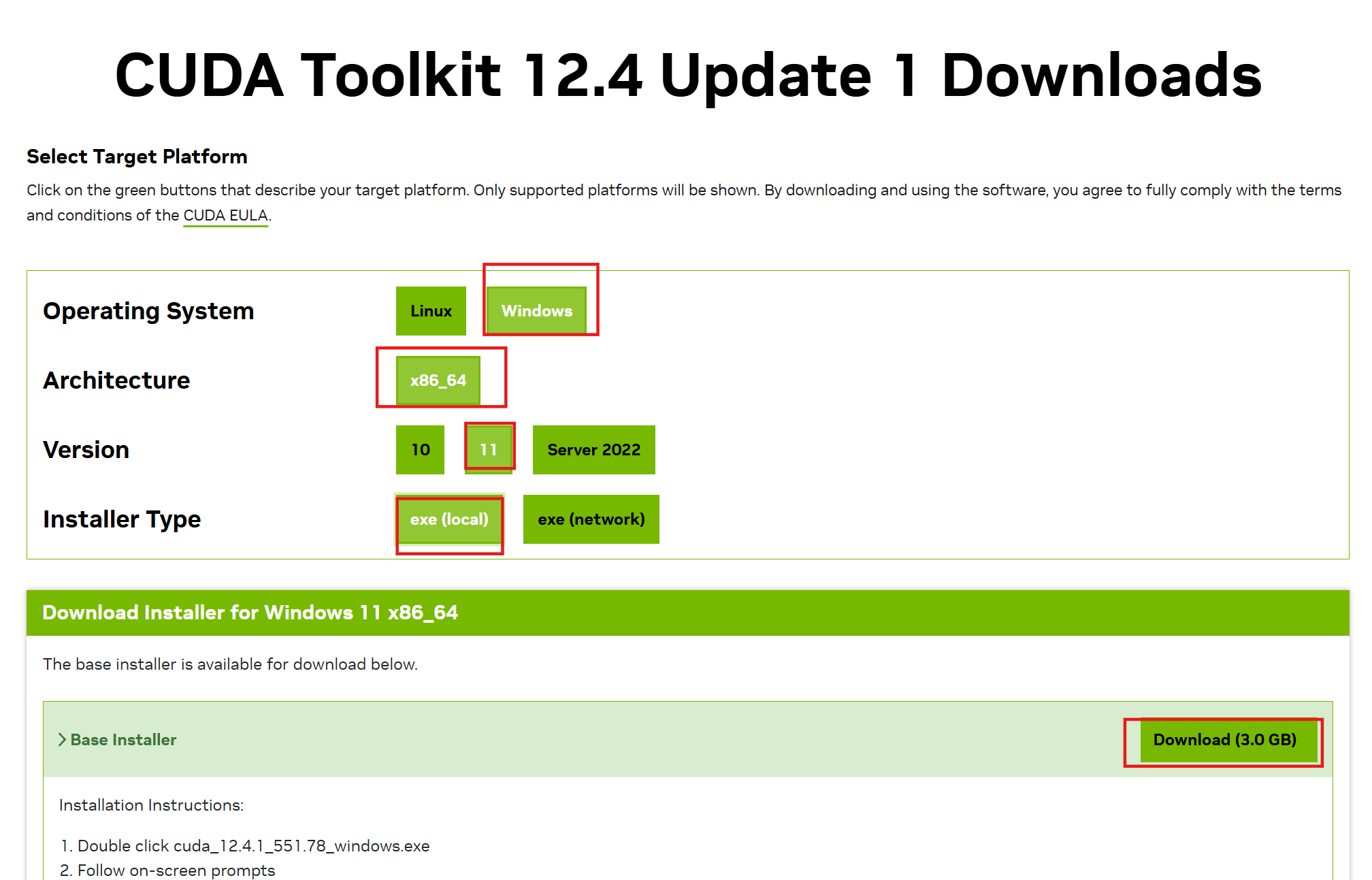
3. 按 Windows 系统配置选择参数:
- Operating System:Windows
- Architecture:x86_64
- Version:Windows 10/11(根据你的系统选择)
- Installer Type:exe (local)(本地安装包,推荐,避免在线安装断连)
点击download
第二步,安装CUDA
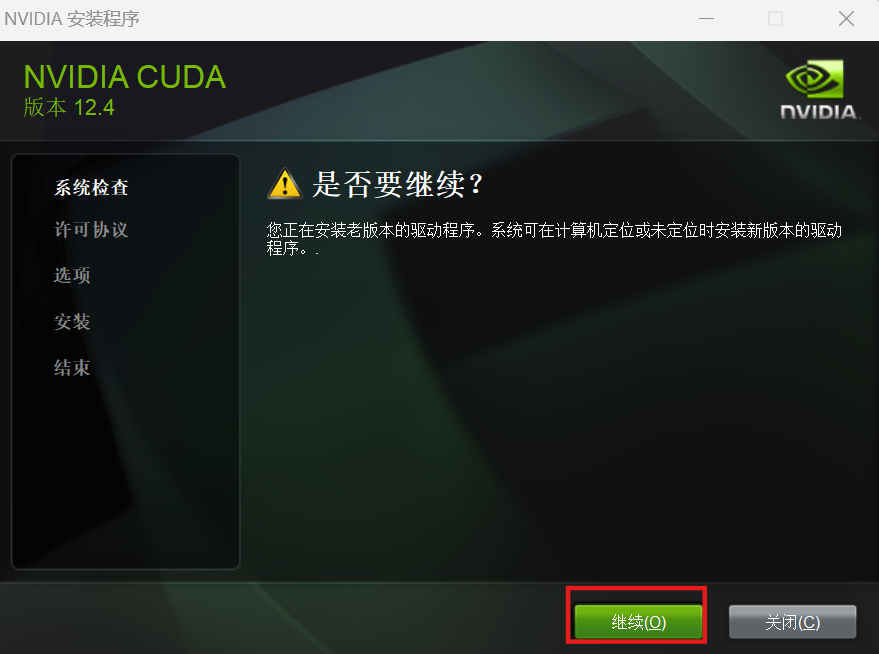
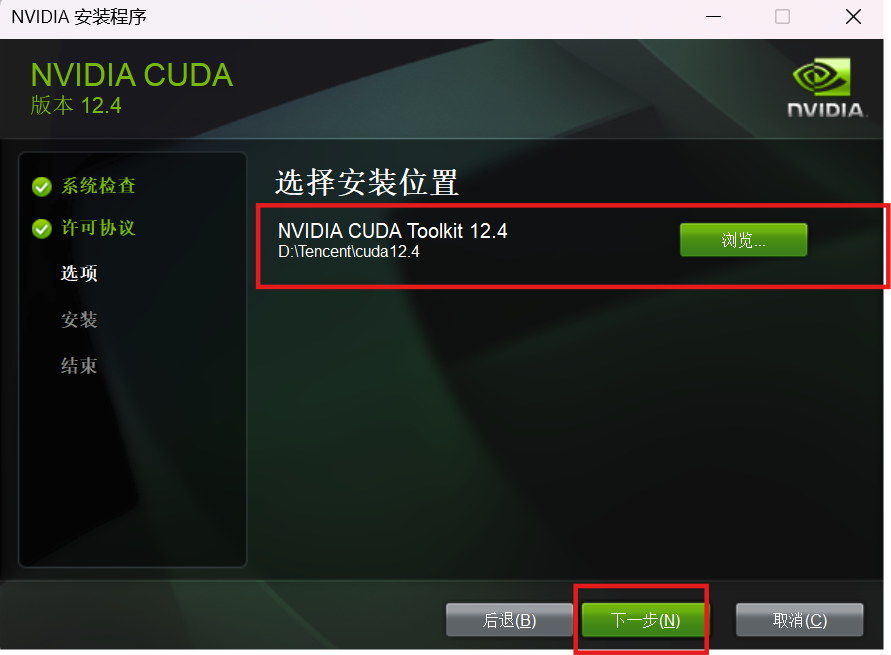
1. 双击安装包进行安装,选择安装路径
2. 点击“继续”
3. 点击“同意并继续”
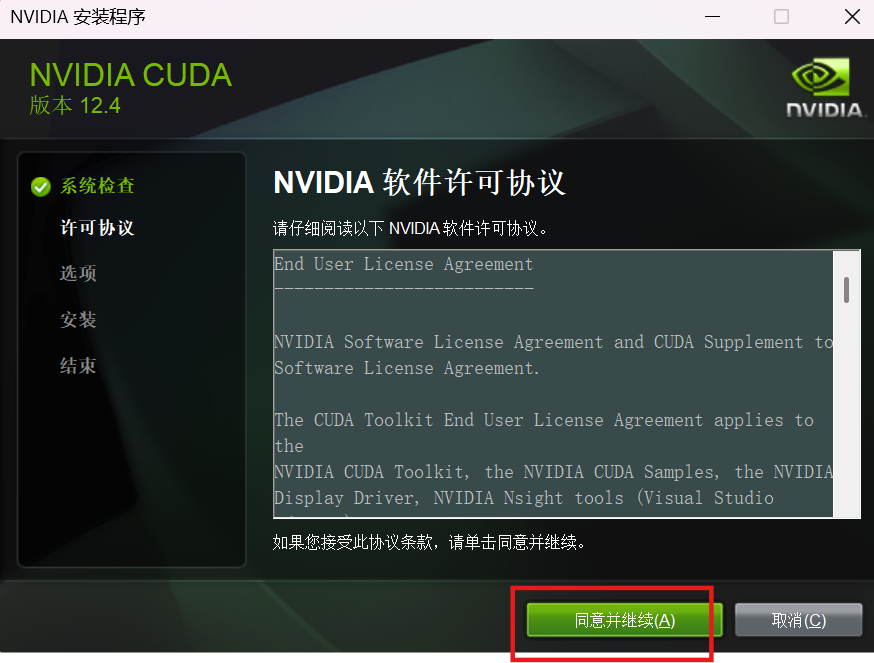
4. 选择“自定义”,点击“下一步”
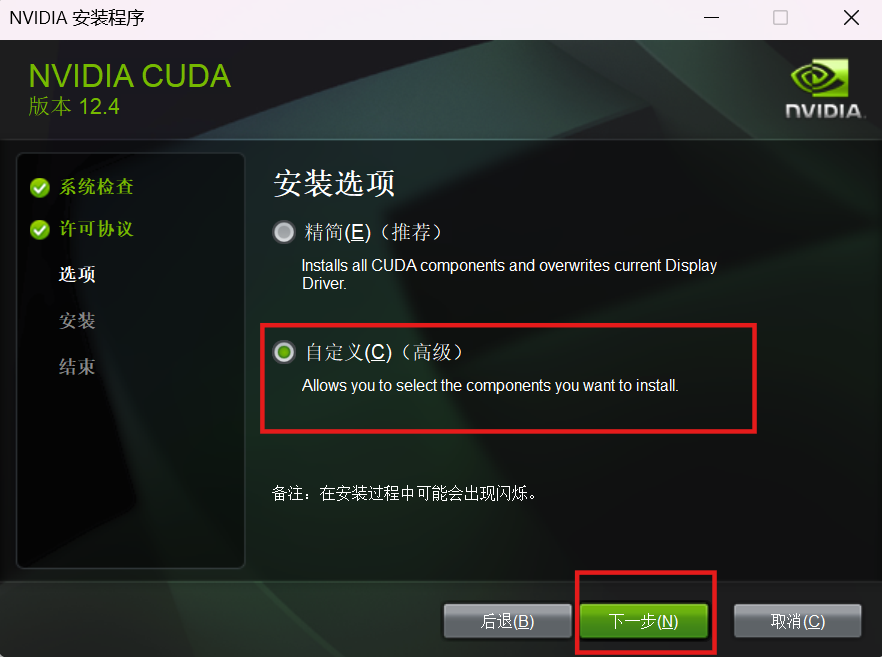
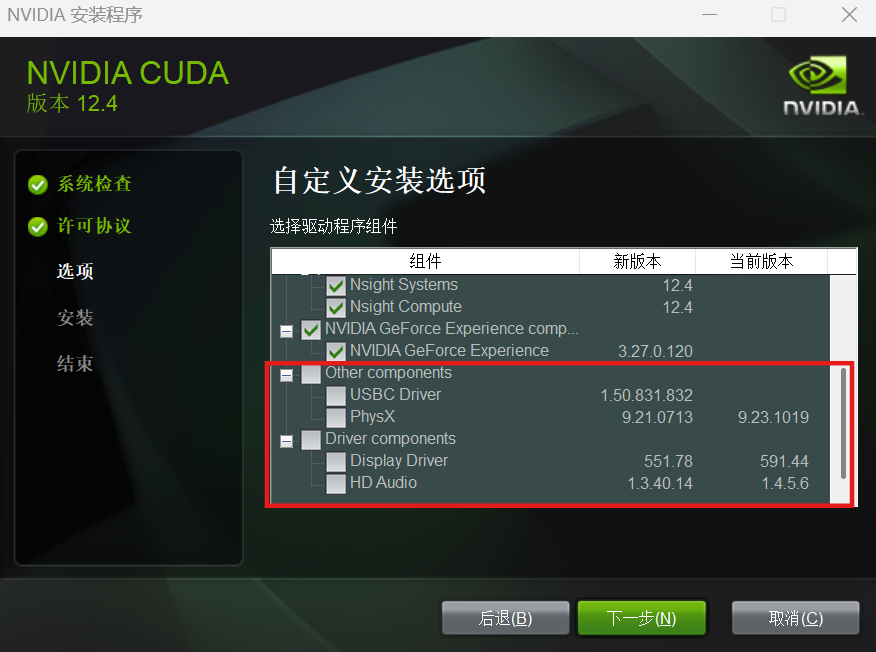
5. 按“other components”和“Driver components”前面的“+”可以看到当前版本均>新版本,所以不用勾选,点击“下一步”
6. 点击“浏览”,更改安装位置,点击“下一步”
7. 等待安装,点击“下一步”
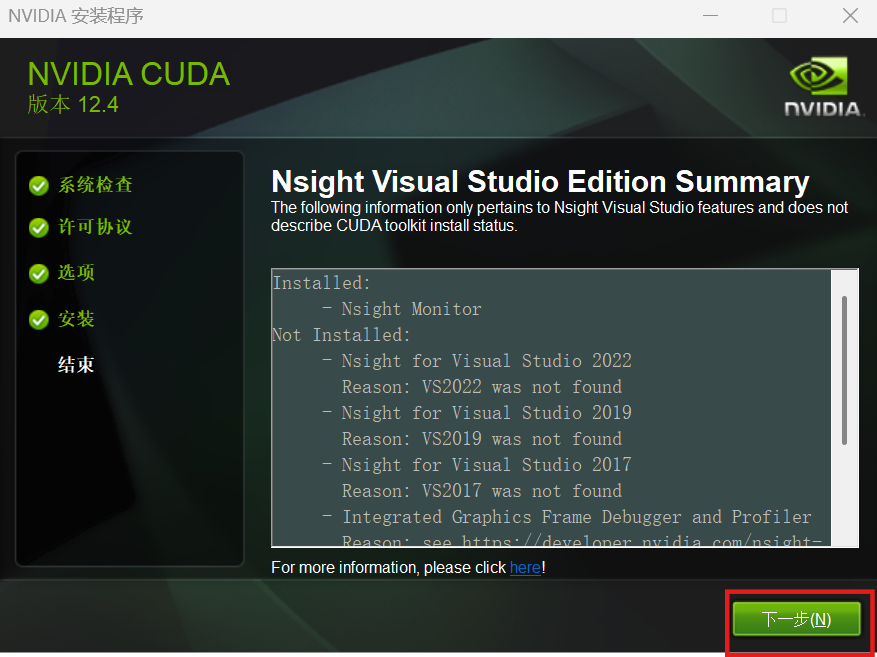
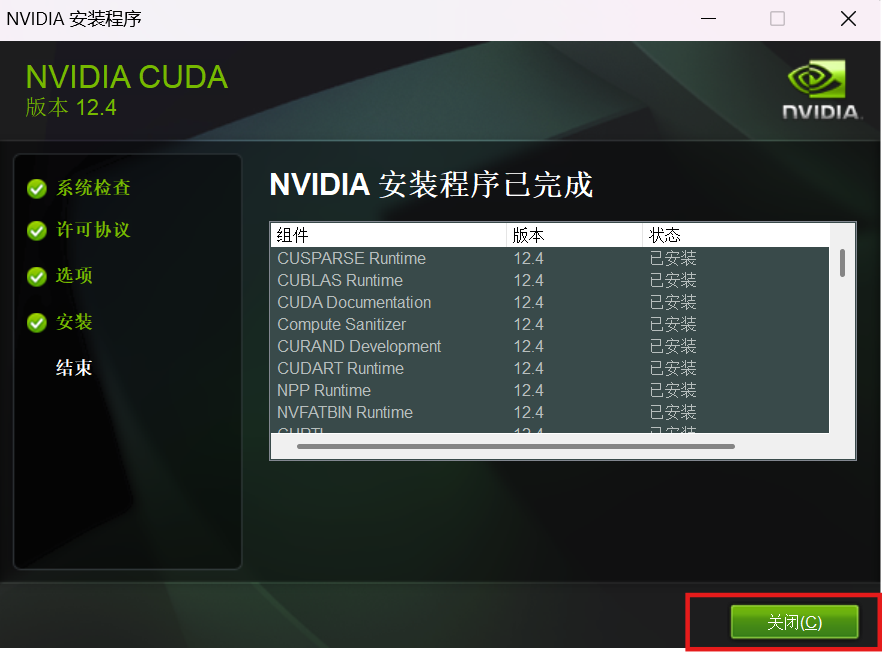
8. 点击“关闭”
9. win+R打开cmd,输入“nvcc -V”,验证CUDA是否安装成功,显示版本表示安装成功
nvcc -V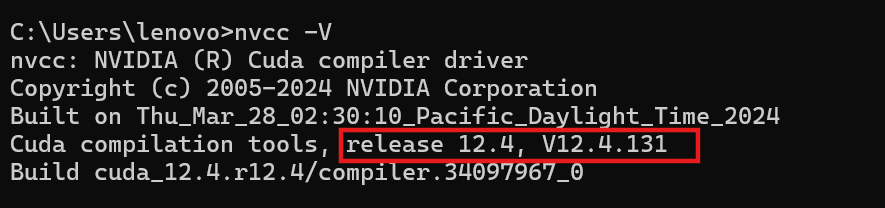
第三步,配置环境变量
1. 依次点击“此电脑”---右击----“属性”
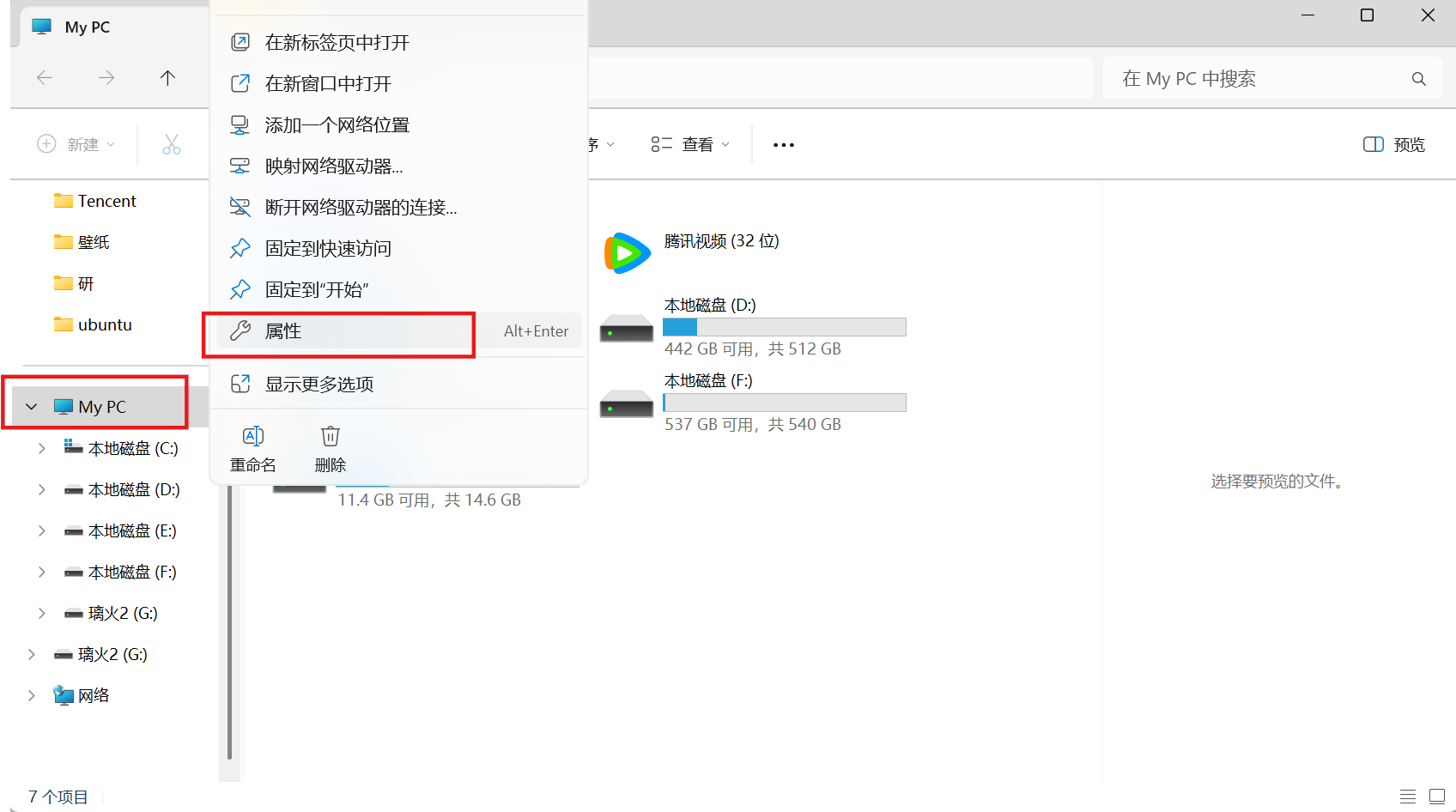
2. 点击“高级系统设置”
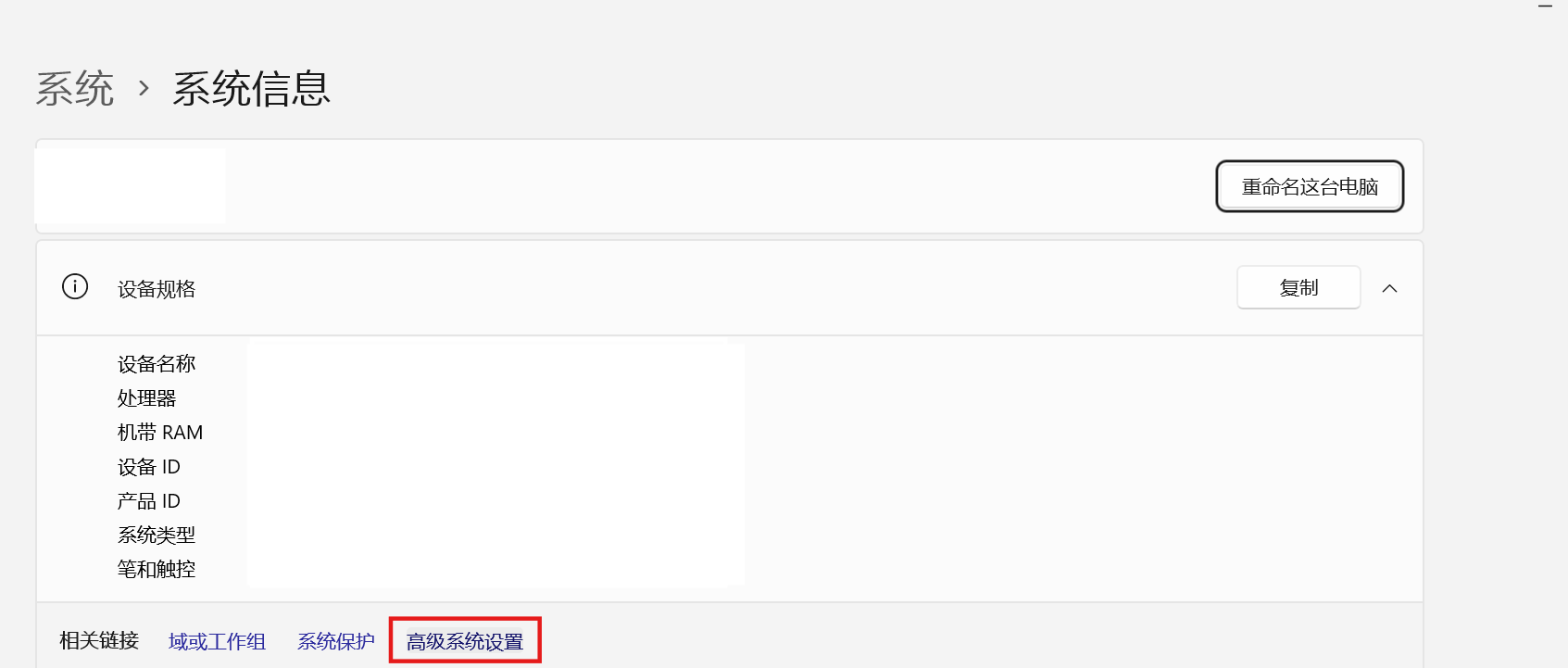
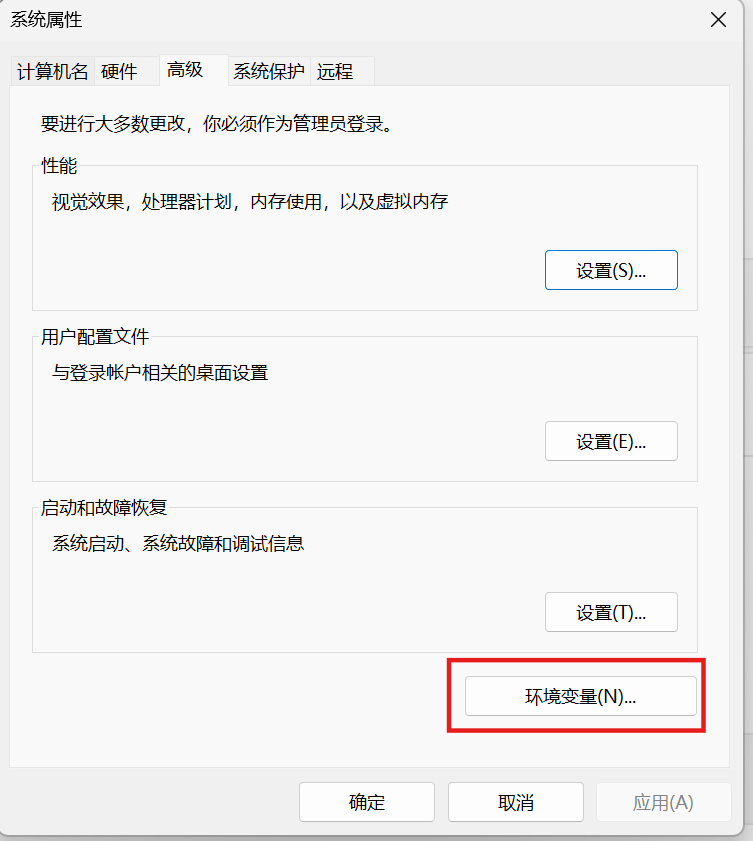
3. 点击“环境变量”
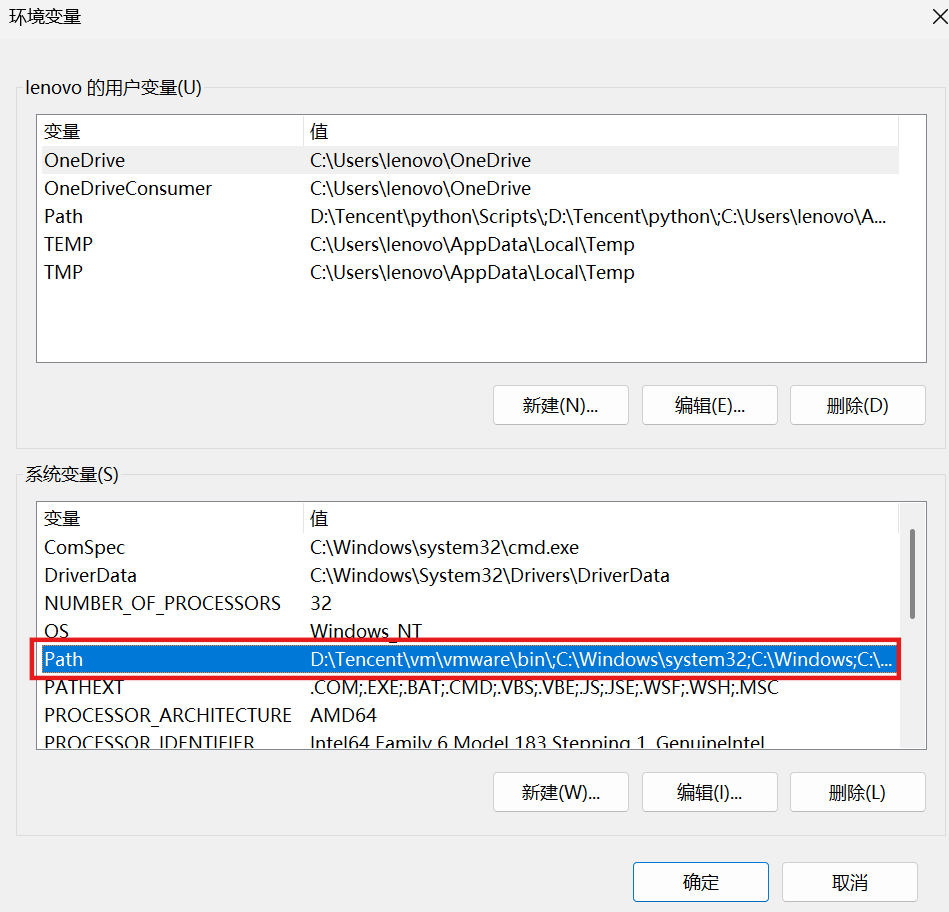
4. 找到Path,双击打开
5. 查看是否有这三个环境变量,没有的话进行手动添加
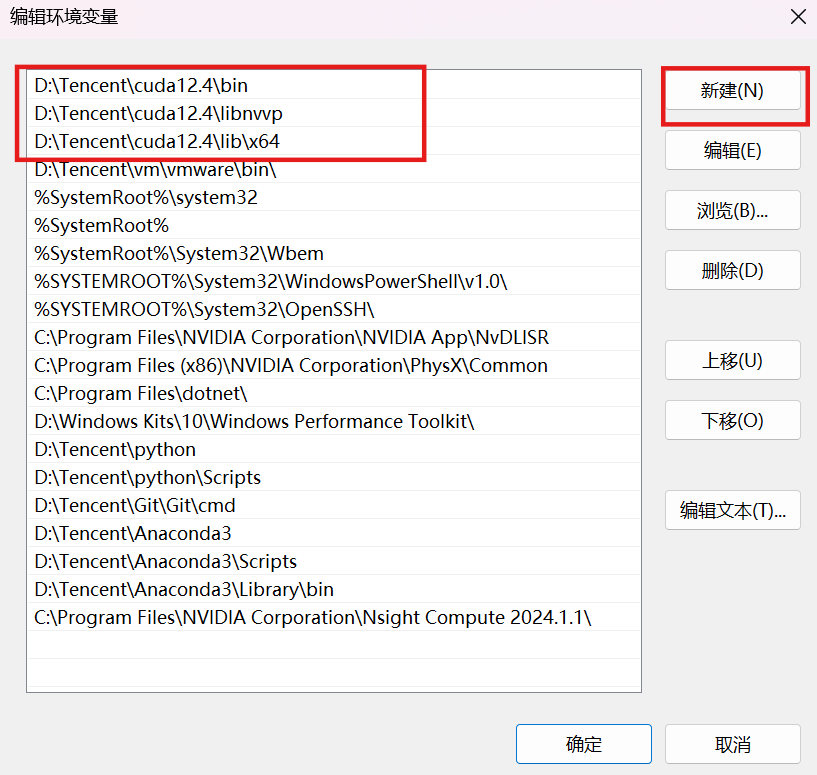
6. 依次点击确定,进行保存,如同上面进行环境配置
6.3安装cuDNN
第一步,cuDNN下载与安装
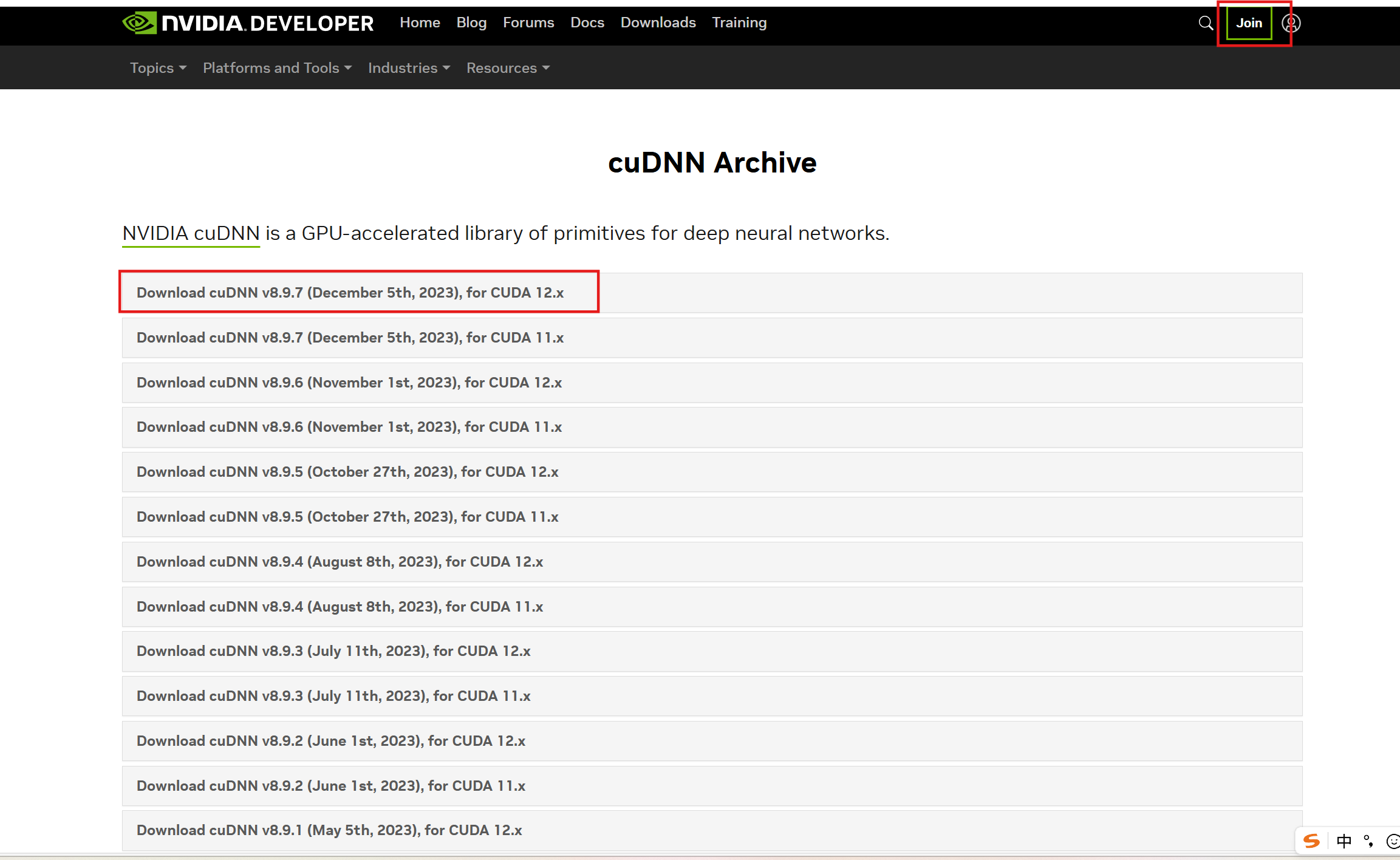
1. 进入官网进行下载:cuDNN Archive | NVIDIA Developer,点击右上角“join”进行注册登录
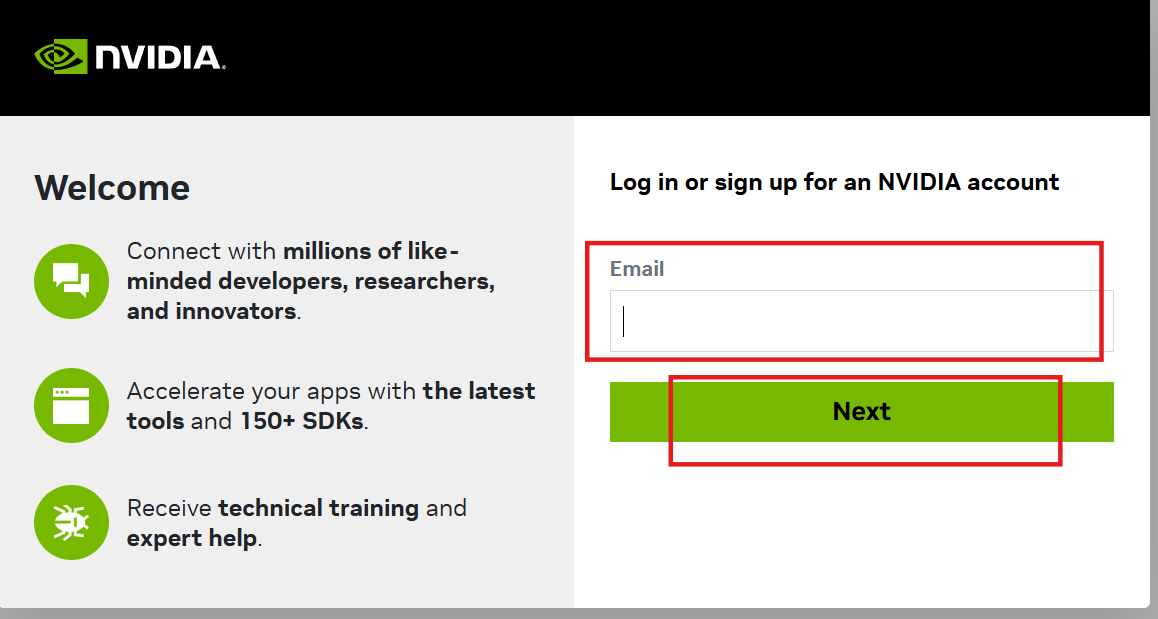
2. 需登录 NVIDIA 账号,免费注册,输入邮箱,进行注册或登录,进行电子邮箱验证
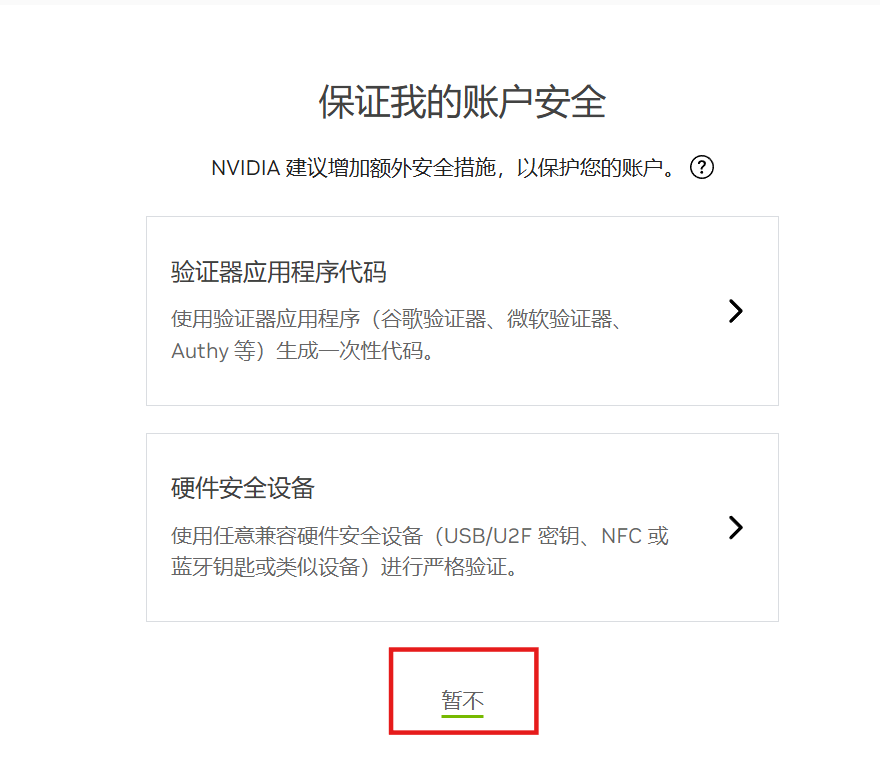
3. 点击“暂不”
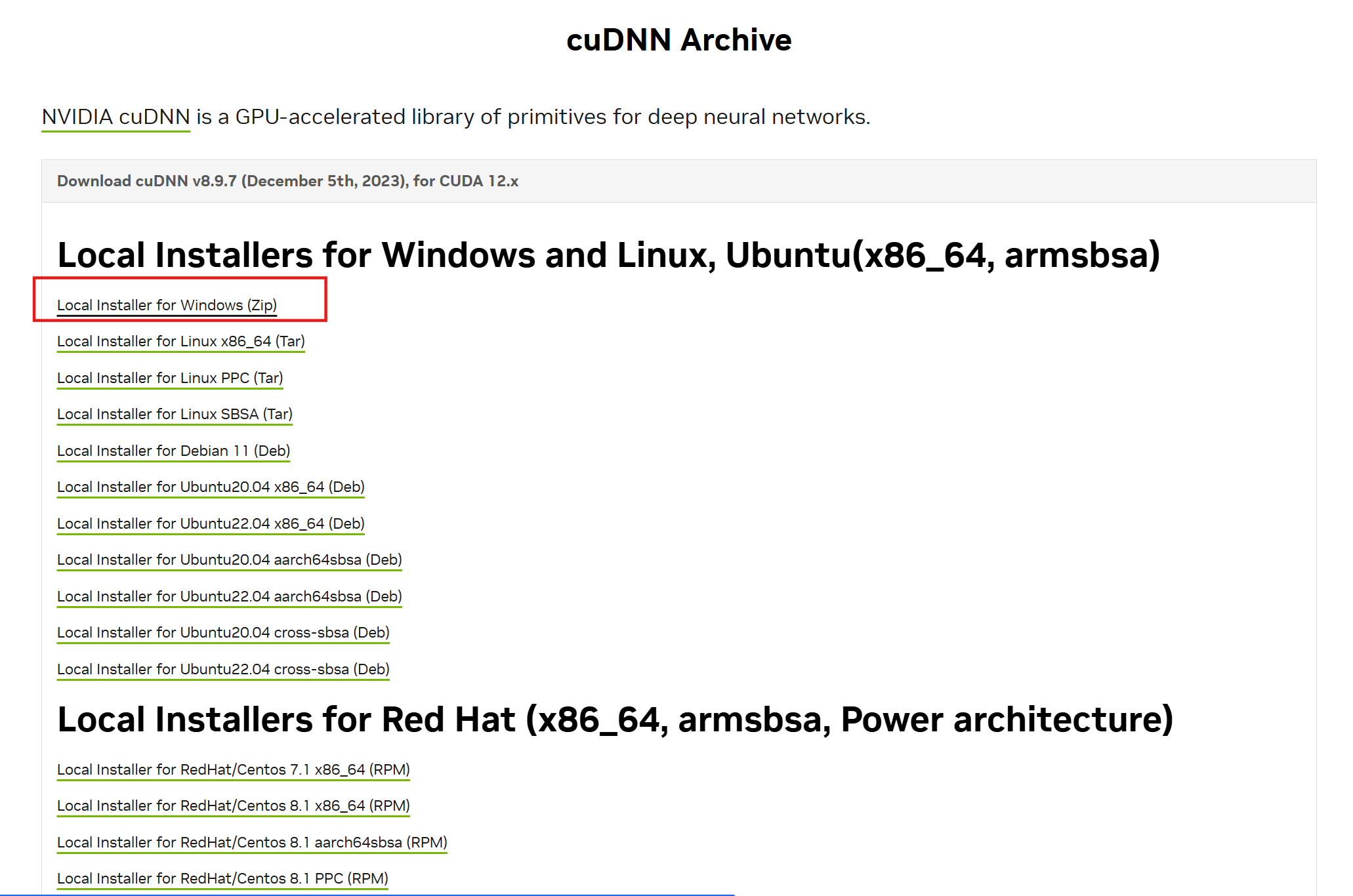
4. 选择匹配CUDA的版本,进行安装包下载,这里我下载“cuDNN v8.9.7 for CUDA 12.x”,选择第一个,进行压缩包下载
5. 解压压缩包得到include、lib、bin三个文件夹

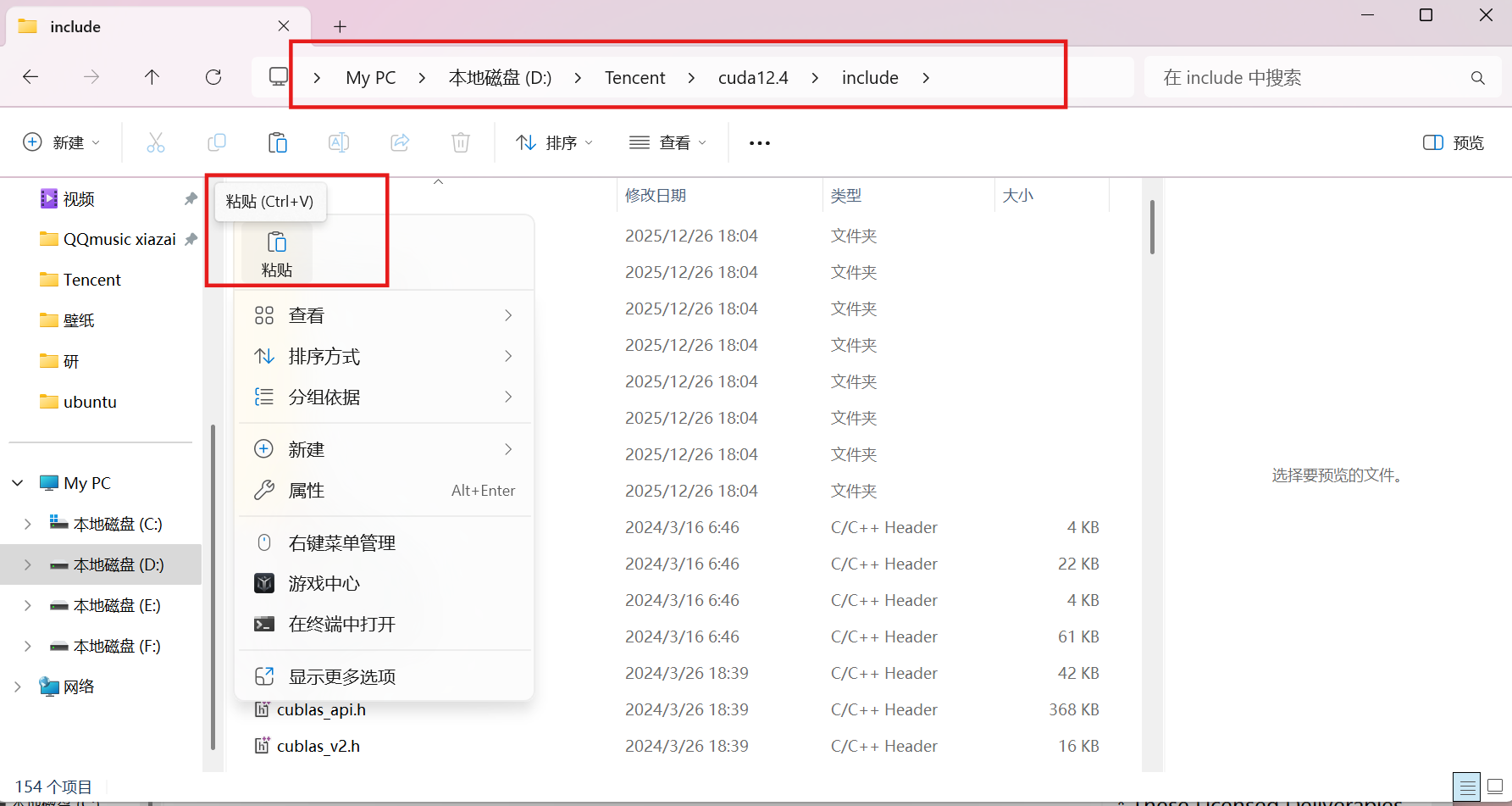
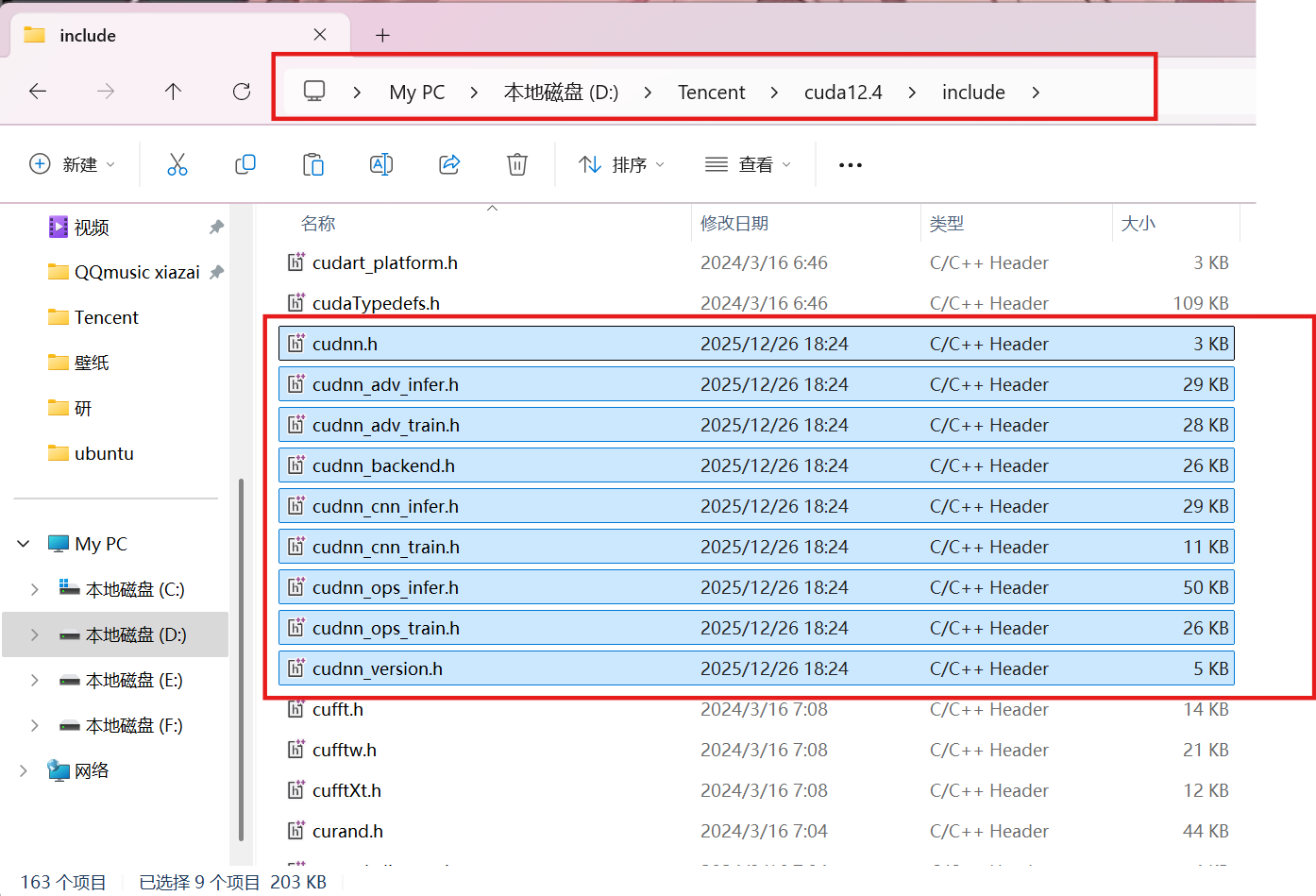
6. 将其内容分别复制到你下载 CUDA 12.4 的对应目录:(一定要复制全!!!)
- include下的文件 → C:\Program Files\NVIDIA GPU ComputingToolkit\CUDA\v12.4\include
- D:\Tencent\cuda12.4\include
- lib\x64下的文件 → C:\Program Files\NVIDIA GPU Computing Toolkit\CUDA\v12.4\lib\x64
- bin下的文件 → C:\Program Files\NVIDIA GPU Computing Toolkit\CUDA\v12.4\bin
解释:将这些文件复制
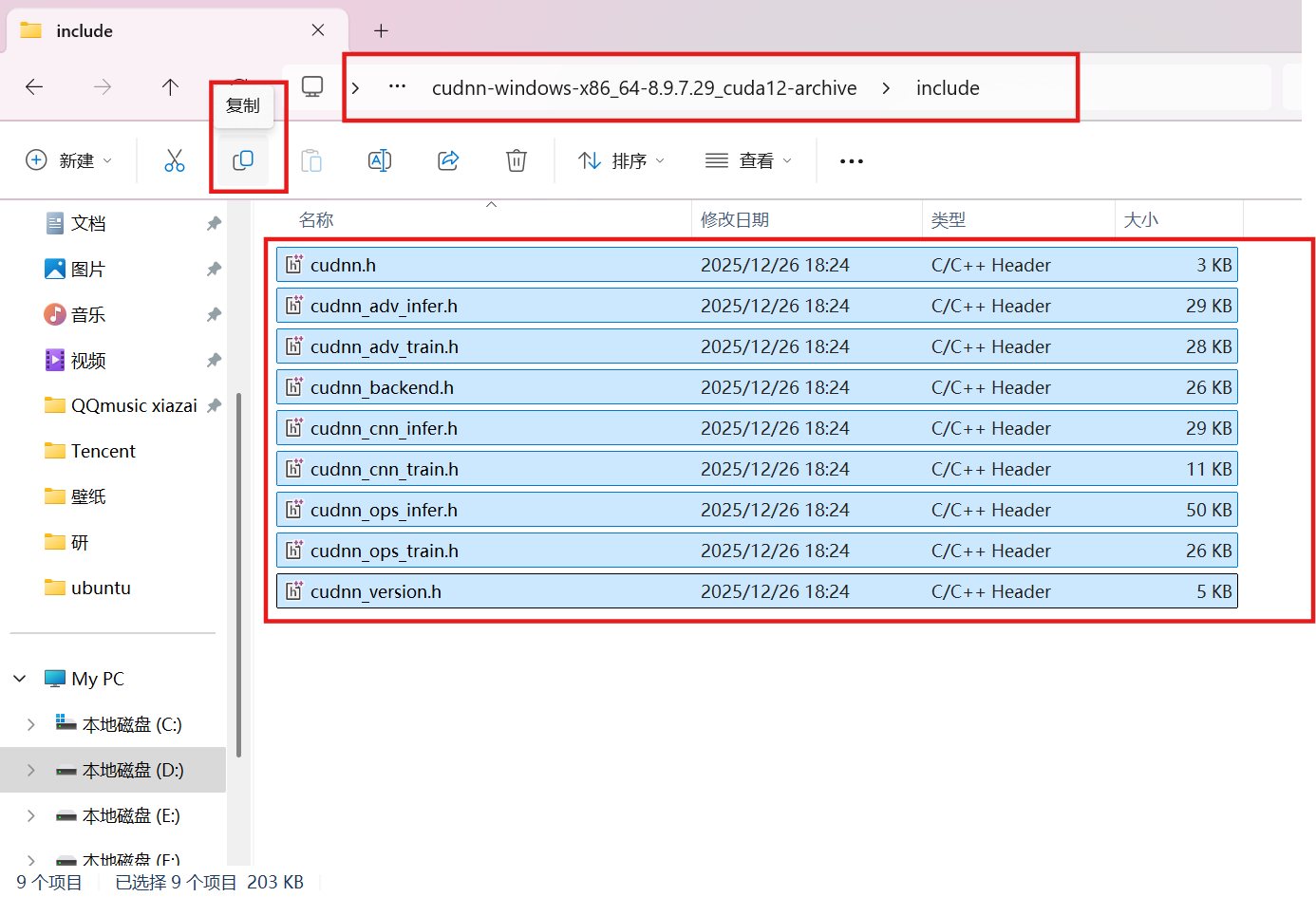
粘贴到下面文件夹下
粘贴成功显示为下图
其他两个也是这样操作,在这里不再演示
第二步,验证cuDNN是否安装成功
1. 在安装cuda的目录的文件夹下找到类似位置“D:\Tencent\cuda12.4\extras\demo_suite”
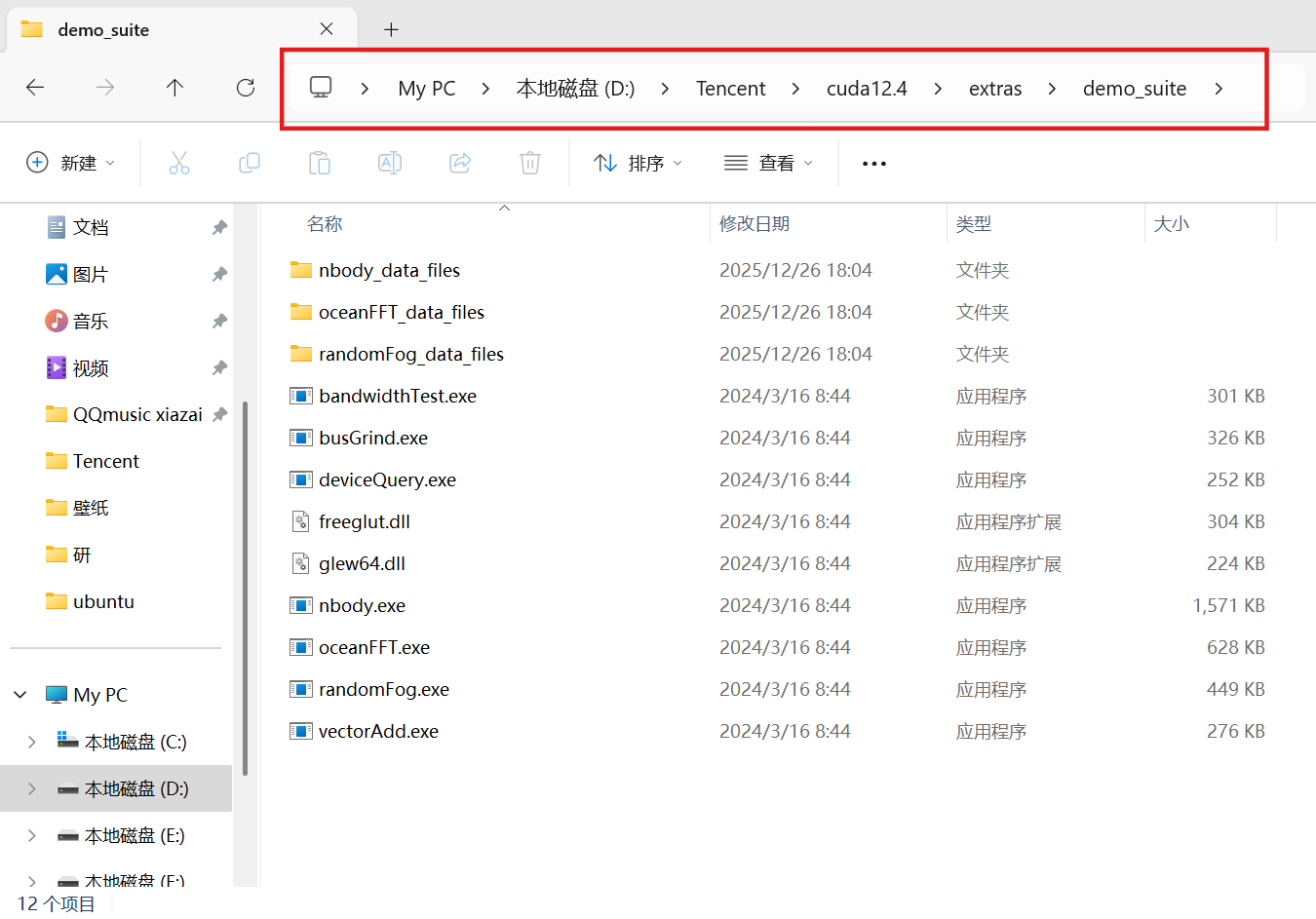
2. 右键“在终端中打开”
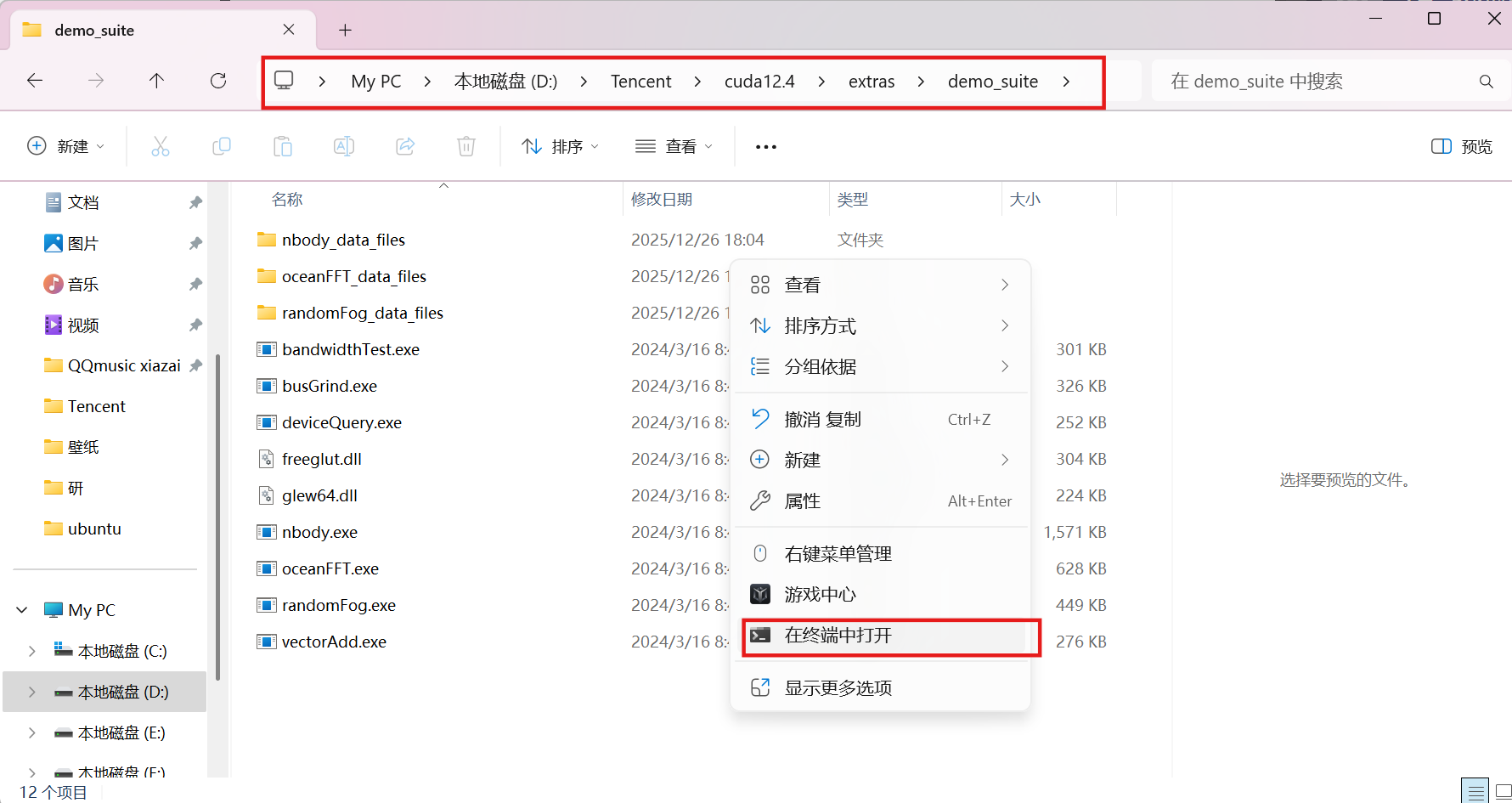
3. 输入以下代码,显示“Result = PASS”,表示安装成功
.\deviceQuery.exe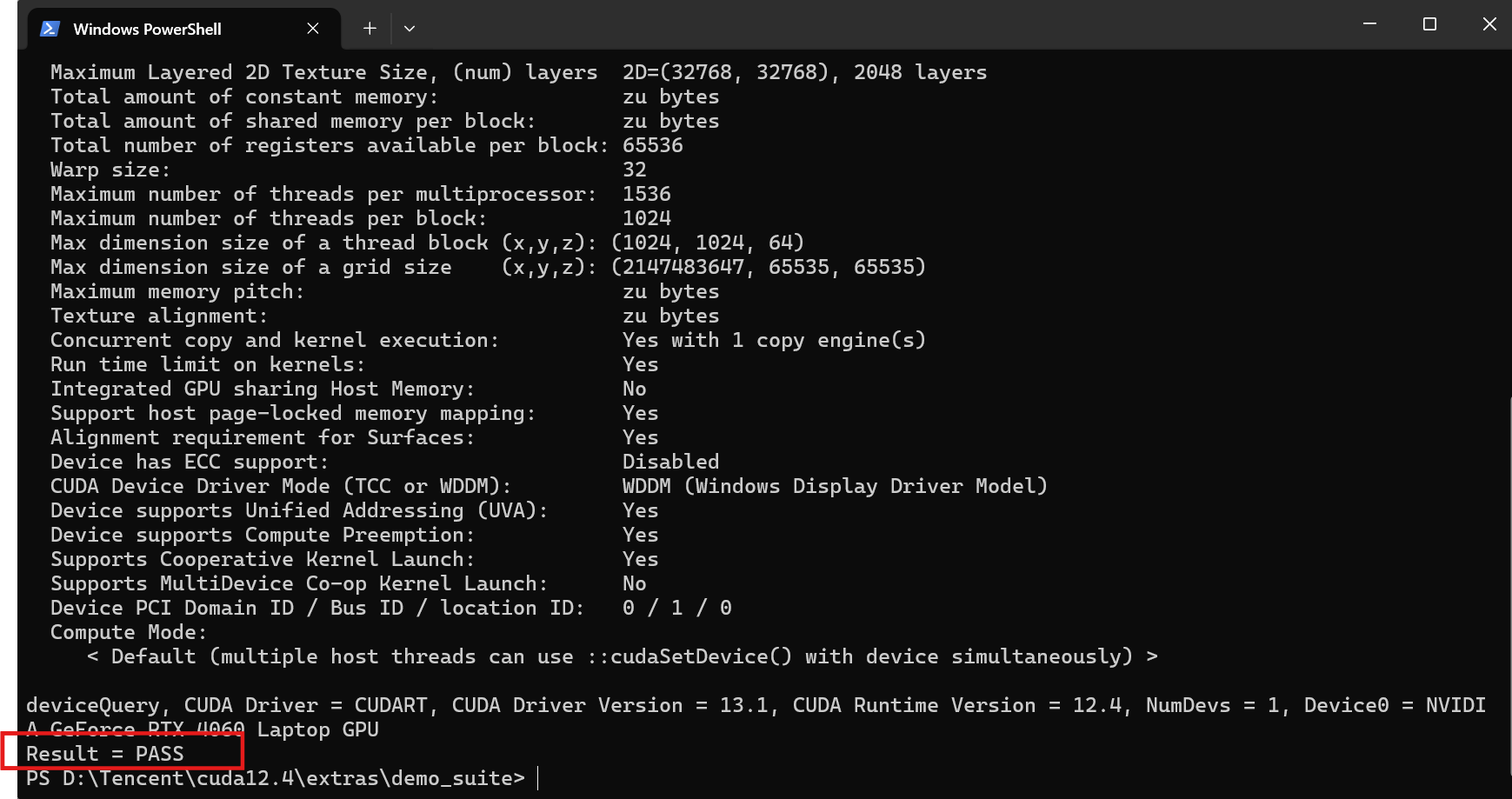
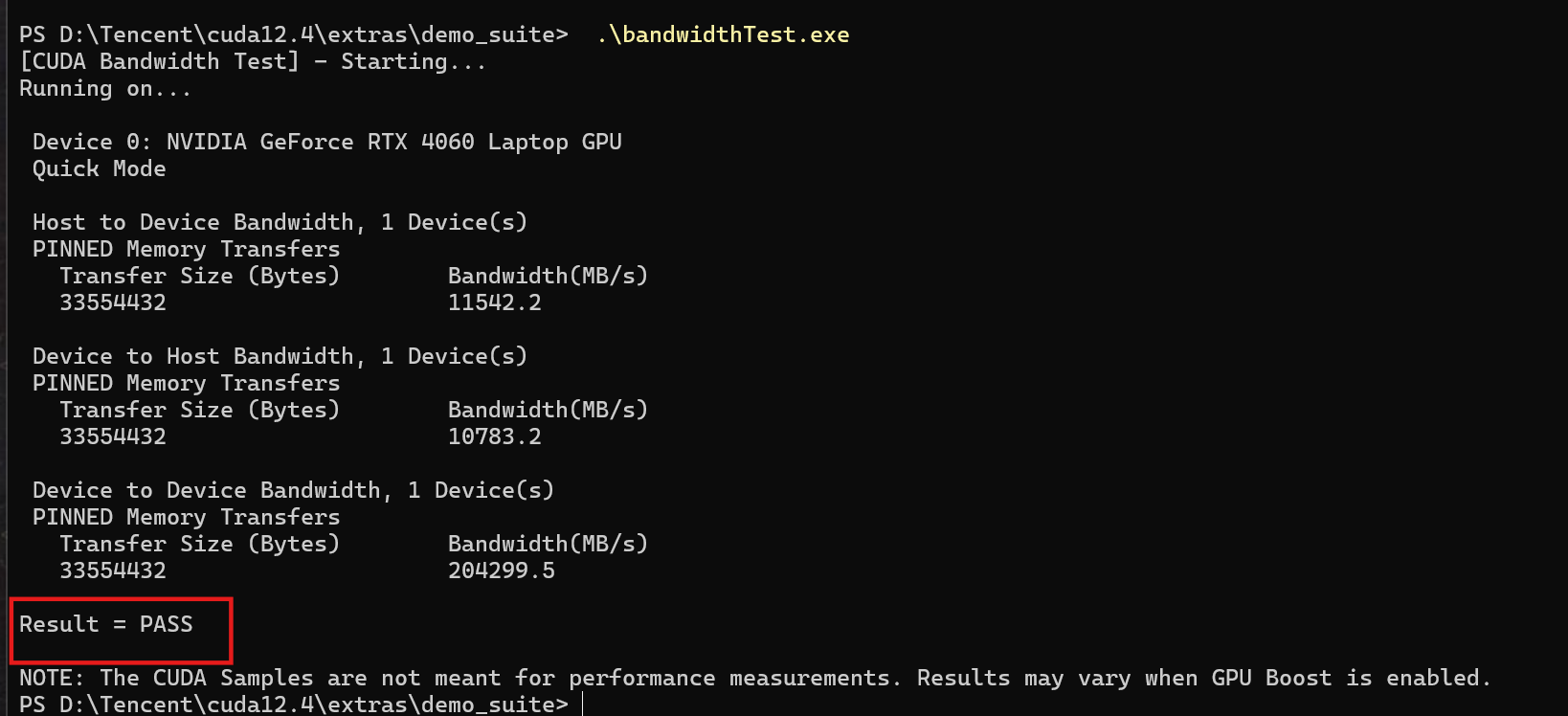
4. 输入以下代码,显示“Result = PASS”,表示安装成功
七、PyTorch安装
1. 进入PyTorch官网,点击“Get Started”
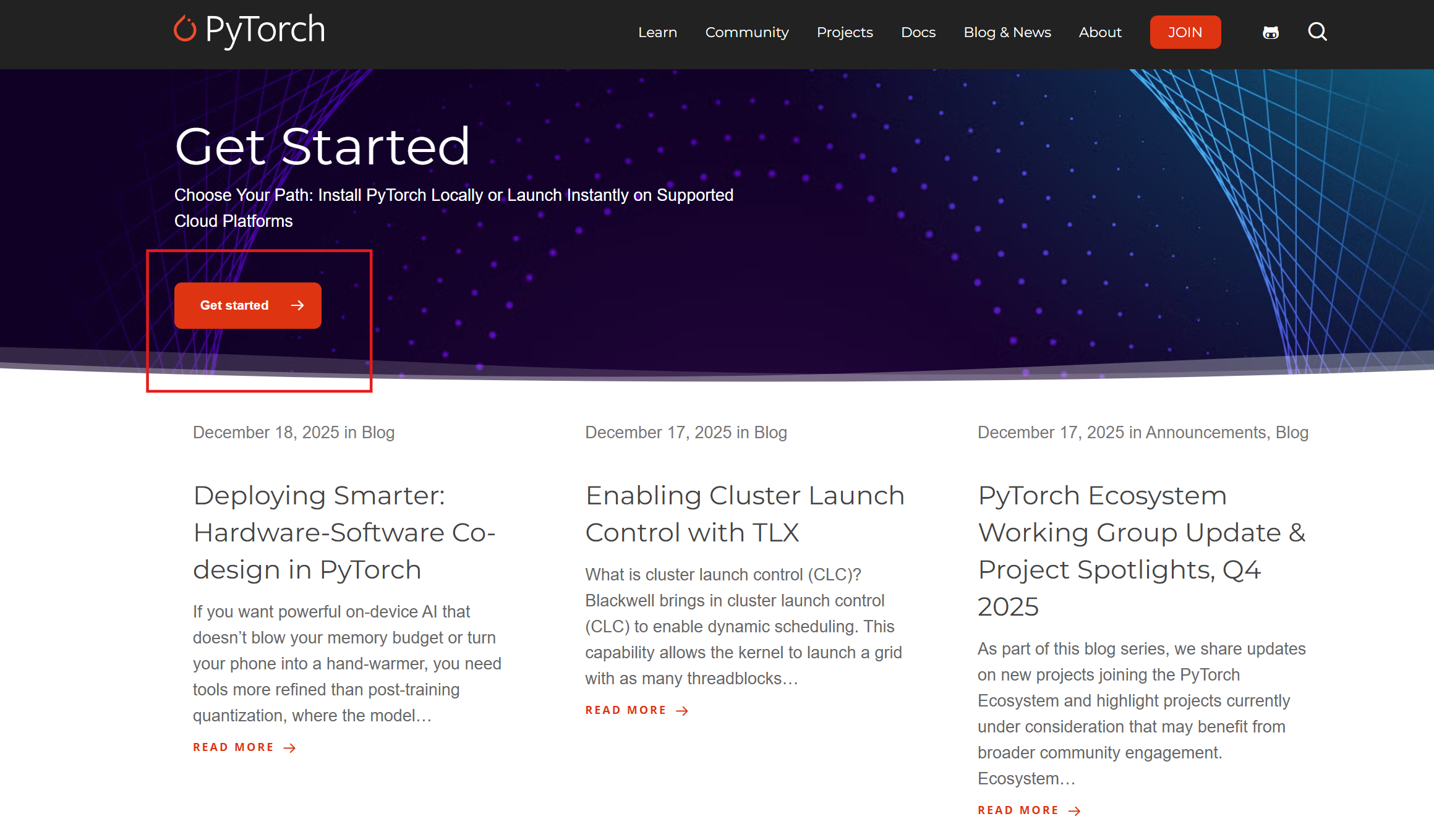
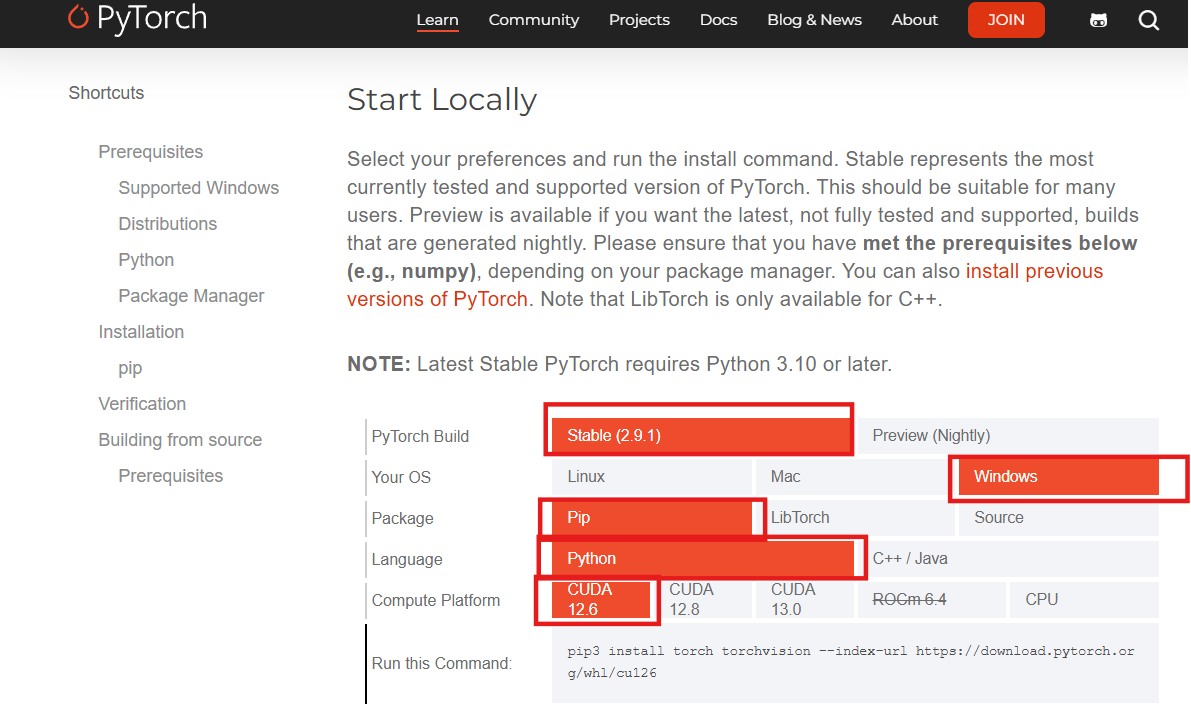
2. 选择合适的配置,选择如下,没有想要的版本,可以点击左下角的更多版本进行查找对命令进行复制这里我使用“pip3 install torch torchvision --index-url https://download.pytorch.org/whl/cu124”
3. 现在进入“Anaconda Prompt”里自己的环境,可以看到“base”变成了自己创建的“环境名”
conda activate 环境名字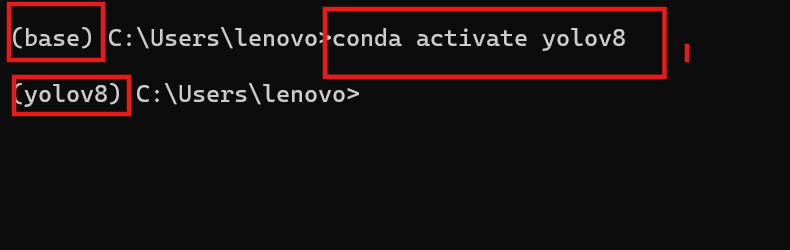
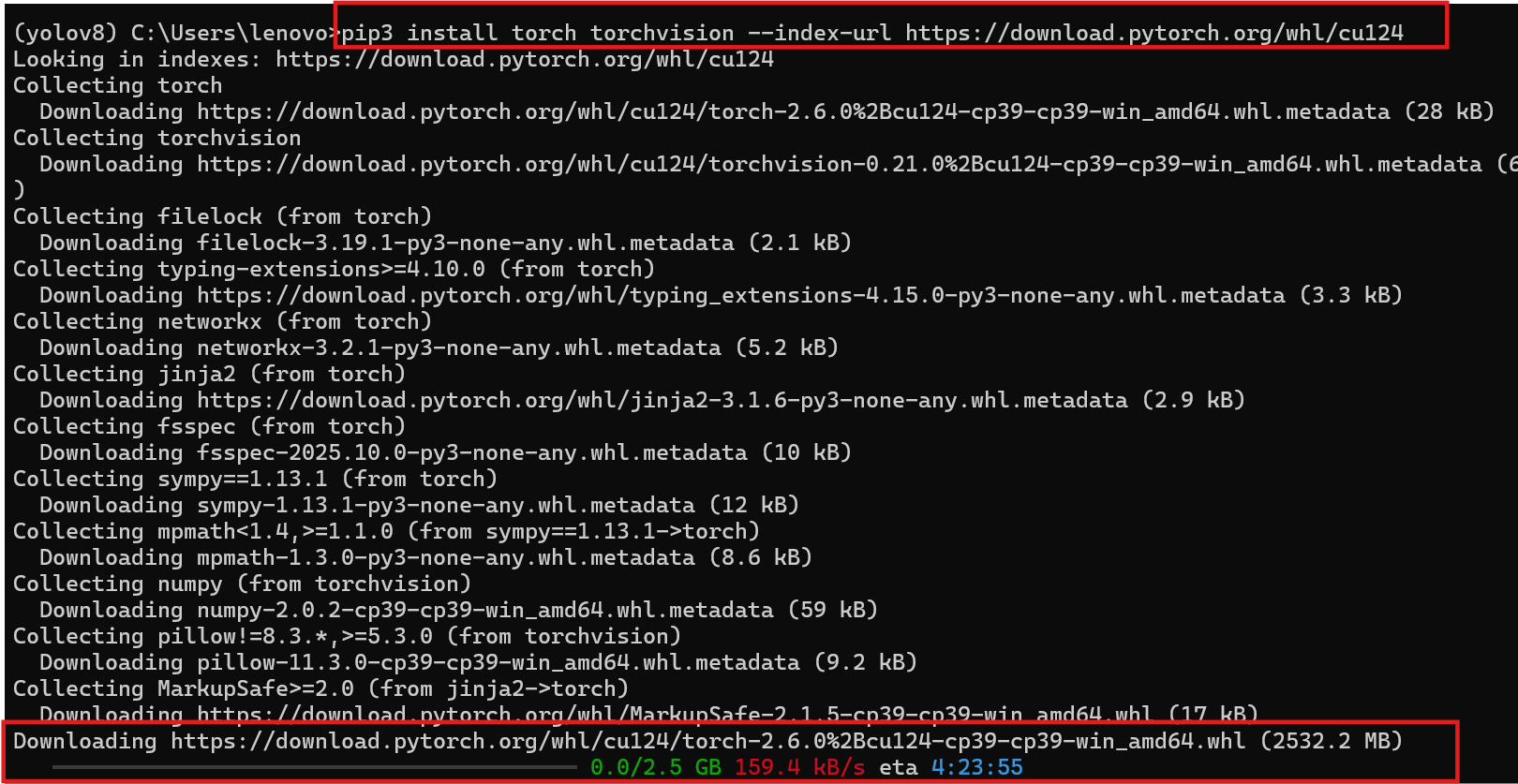
4. 粘贴上面官网查找的命令,此过程需要等待2个小时左右,确保网络质量保持良好,可以添加镜像源下载
5. 验证是否安装成功,使用“pip list”查看是否有三个与pytorch有关
pip list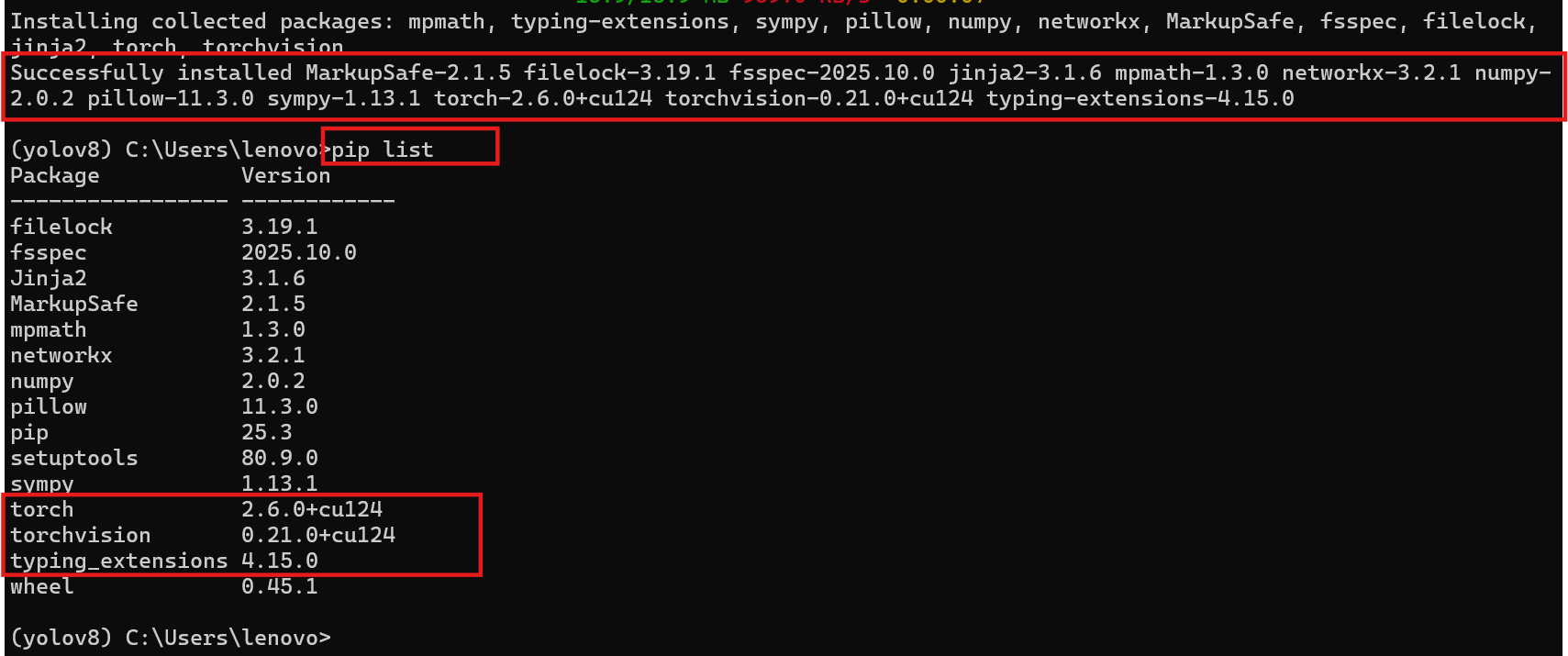
6. 依次输入以下命令,最后显示True则表示成功
python
import torch
torch.cuda.is_available()
八、配置Python解释器
情况一:未创建项目
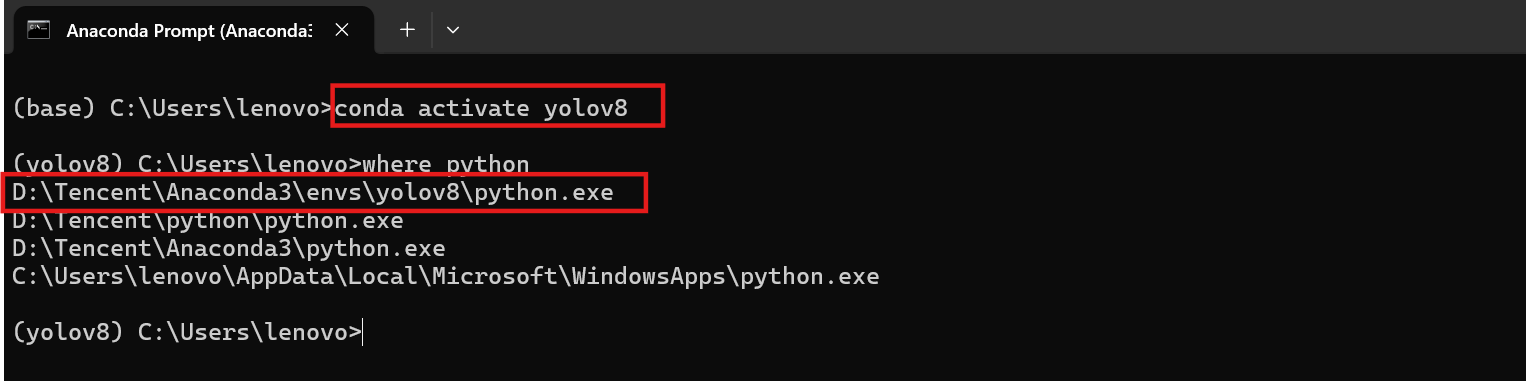
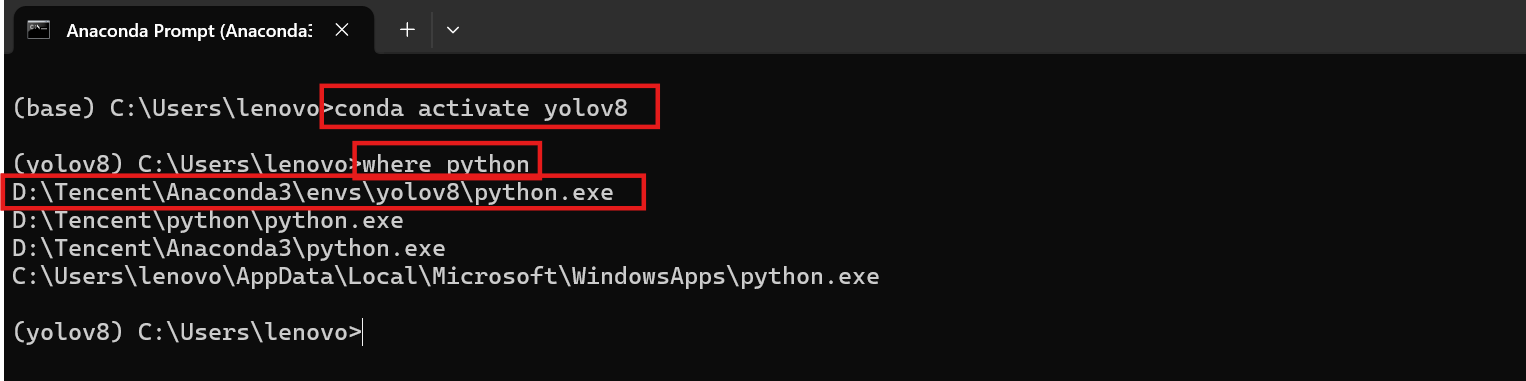
1. 打开“Anaconda Prompt”,进入自己的环境,输入“where python”,找到之前你自己创建环境的位置路径,比如我,就是下面图片第一个“D:\Tencent\Anaconda3\envs\yolov8\python.exe”
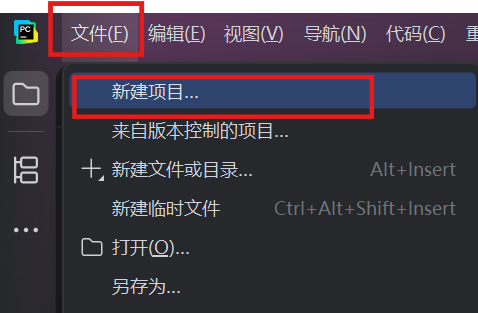
2. 打开PyCharm,点击“文件”的“新建项目”
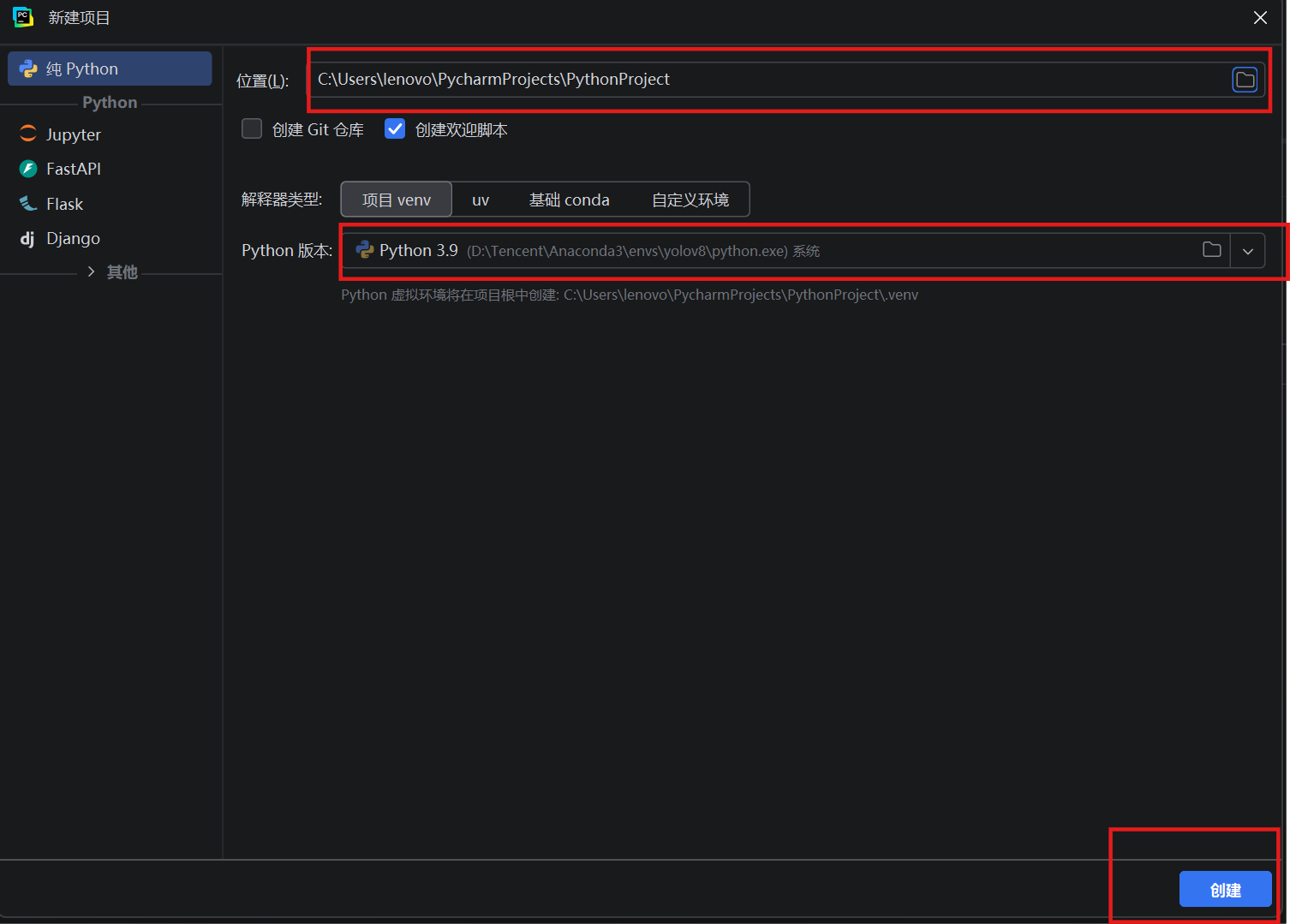
3. 选择新项目的位置,然后选择python版本,点击右侧选择文件路径,弹出路径选择窗口,找到第1条记录的Python路径,选中对应的python.exe,点击“创建”,则可用于训练
情况二:使用YOLO项目
1. 安装 YOLOv8:
方法一:在已激活的 Python 环境终端,执行下面代码进行安装和验证
pip install ultralytics # 安装ultralytics库
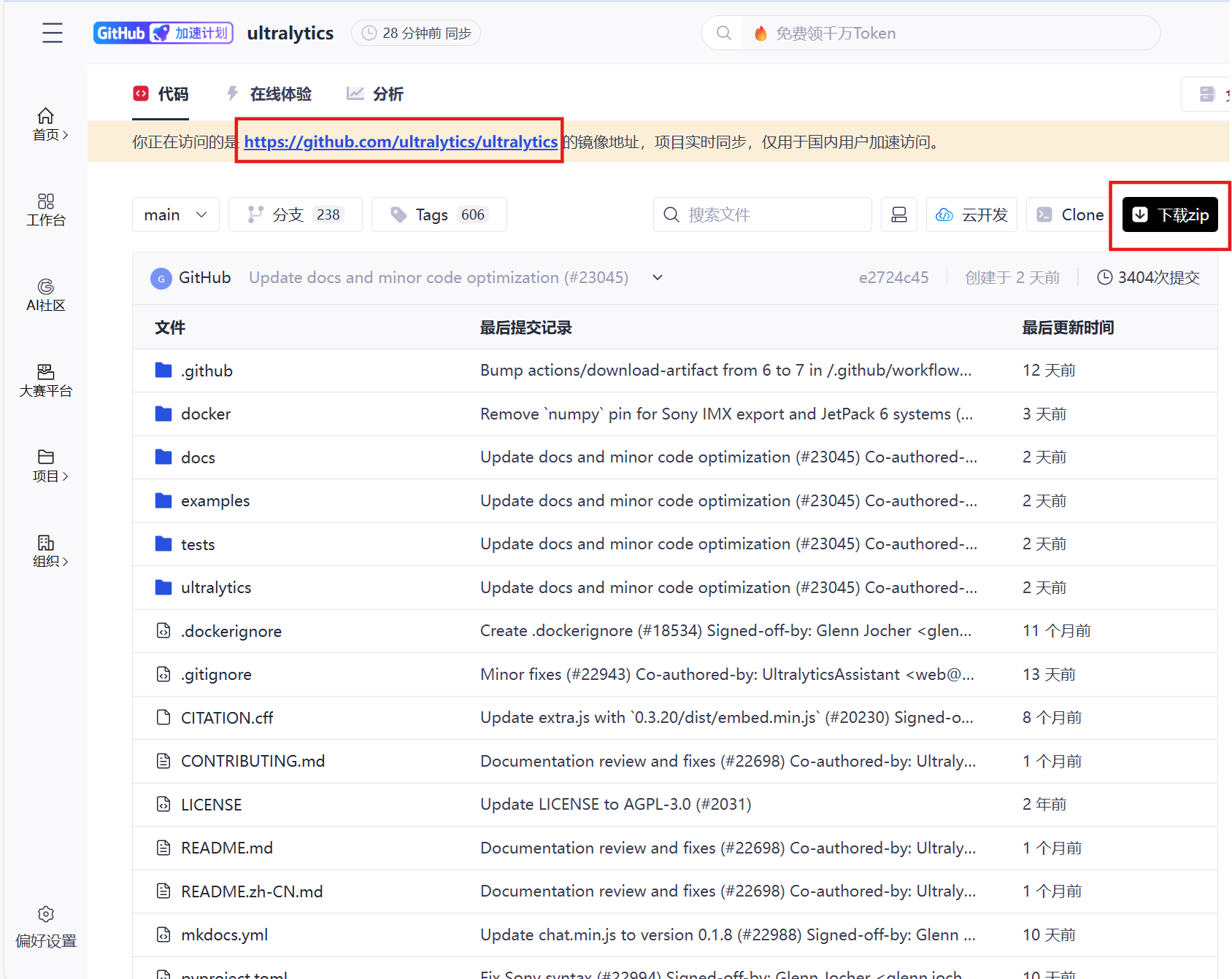
pip show ultralytics # 验证YOLO安装方法二:在官网下载源码,https://github.com/ultralytics/ultralytics ,点击下载.zip压缩包,然后解压压缩包,在PyCharm打开此压缩包
2. 打开“Anaconda Prompt”,进入自己的环境,输入“where python”,找到之前你自己创建环境的位置路径,比如我,就是下面图片第一个“D:\Tencent\Anaconda3\envs\yolov8\python.exe”
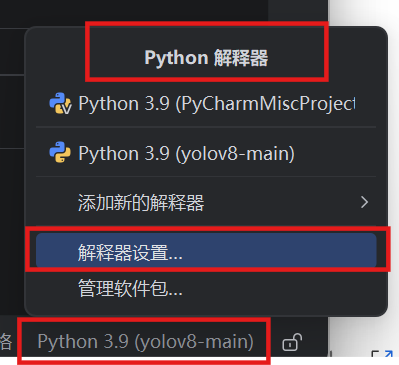
3. 在PyCharm页面右下角打开“Python解释器”,点击“解释器设置”
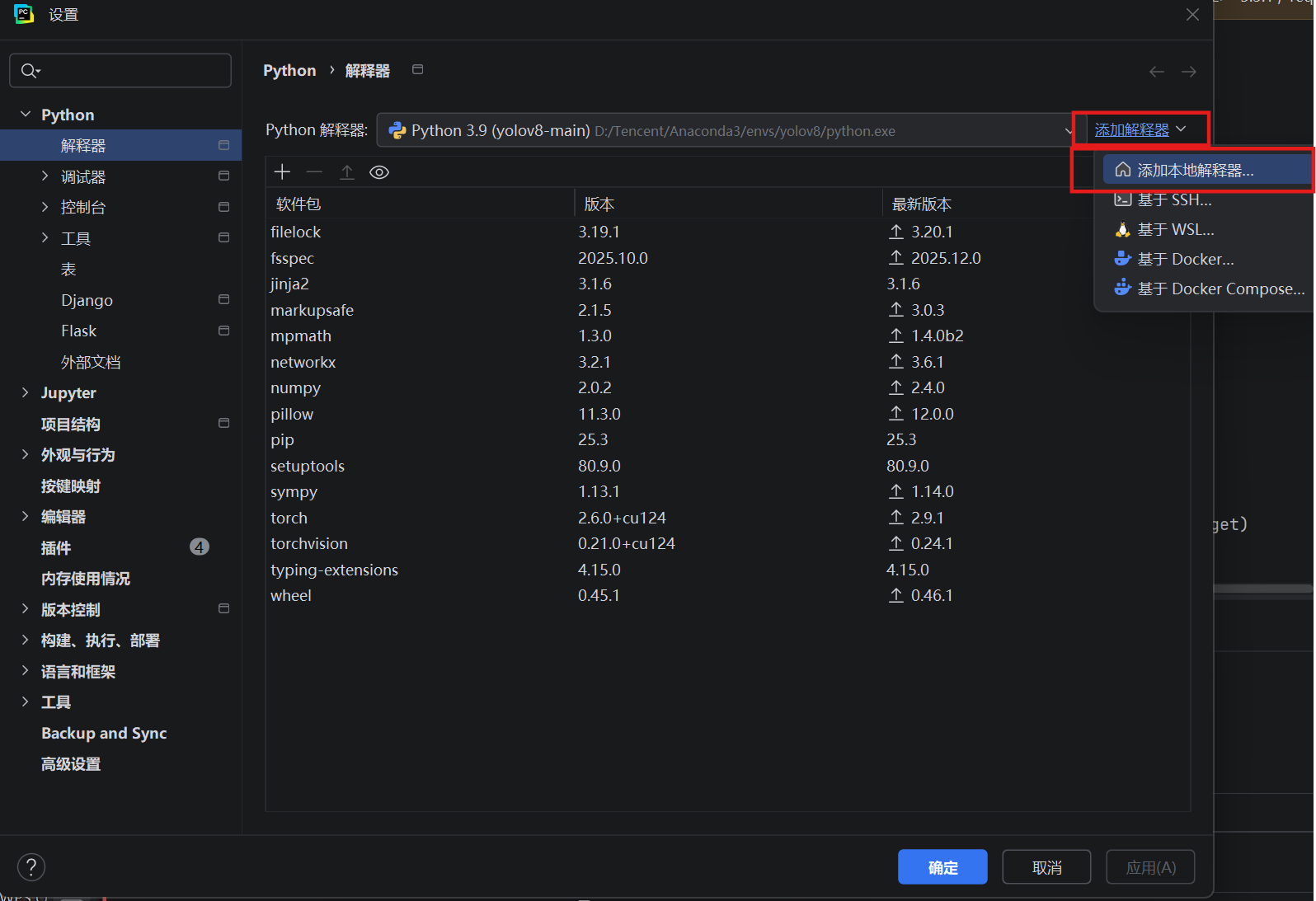
4. 点击“添加本地解释器”
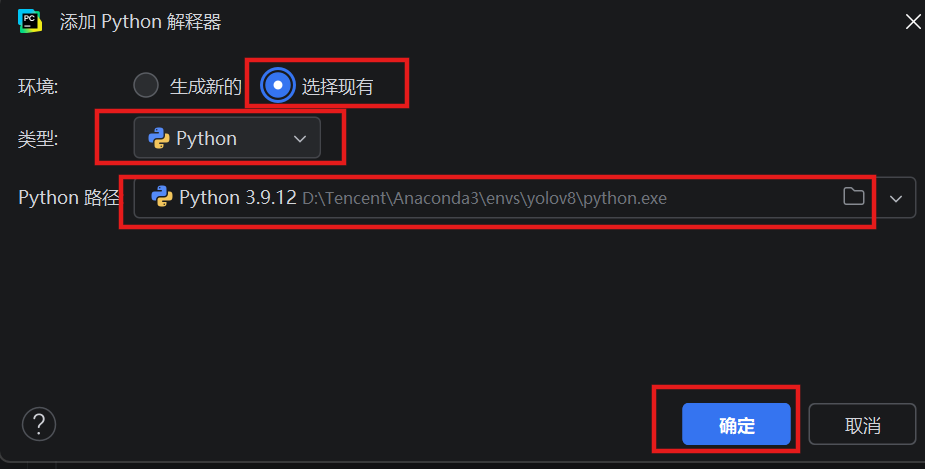
5. 点击“选择现有”,类型为“Python”,类型路径选择上面第二条查找的路径,点击“确定”
九、结束
至此,从安装到配置全过程则讲解结束了,本文章耗时时间较长,收集写作不易,转载请注明出处,望各位读者“一键三连”,再次感谢读到这里的各位读者。有任何问题欢迎评论区留言或者私信。

AtomGit 是由开放原子开源基金会联合 CSDN 等生态伙伴共同推出的新一代开源与人工智能协作平台。平台坚持“开放、中立、公益”的理念,把代码托管、模型共享、数据集托管、智能体开发体验和算力服务整合在一起,为开发者提供从开发、训练到部署的一站式体验。
更多推荐


 111
111 0
0- 0


 已为社区贡献1条内容

所有评论(0)