CUDA和cuDNN安装与验证(超详细版)
第一步:准备工作与环境检查
在安装前,需要先确保你的电脑硬件和软件环境满足要求。
-
检查GPU兼容性
你需要一块来自NVIDIA的独立显卡。可以访问NVIDIA官网的CUDA GPU列表查询你的显卡型号是否支持CUDA。 -
检查与更新NVIDIA显卡驱动
-
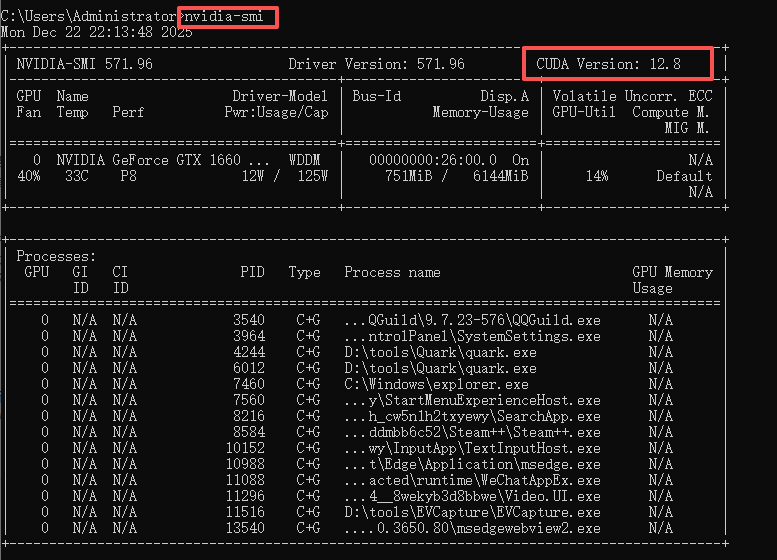
查看当前驱动版本:在Windows搜索栏中输入“cmd”打开命令提示符,输入
nvidia-smi并回车。“CUDA Version” 字段则代表当前驱动最高能支持的CUDA版本,不是你已安装的CUDA,如下图:【CUDA Version: 12.8】表示该显卡最高可安装CUDA 12.8的版本
-
命令会返回一个信息表格,其中 “Driver Version” 字段显示了你的驱动版本号,“CUDA Version” 字段则代表当前驱动最高能支持的CUDA版本,不是你已安装的CUDA。
-
更新驱动(如需):如果驱动版本过低或不兼容,你需要访问 NVIDIA驱动下载页面下载并安装最新的显卡驱动。
-
第二步:安装CUDA Toolkit
CUDA是NVIDIA推出的并行计算平台和编程模型,是GPU加速的基础。
-
确定并下载CUDA版本
-
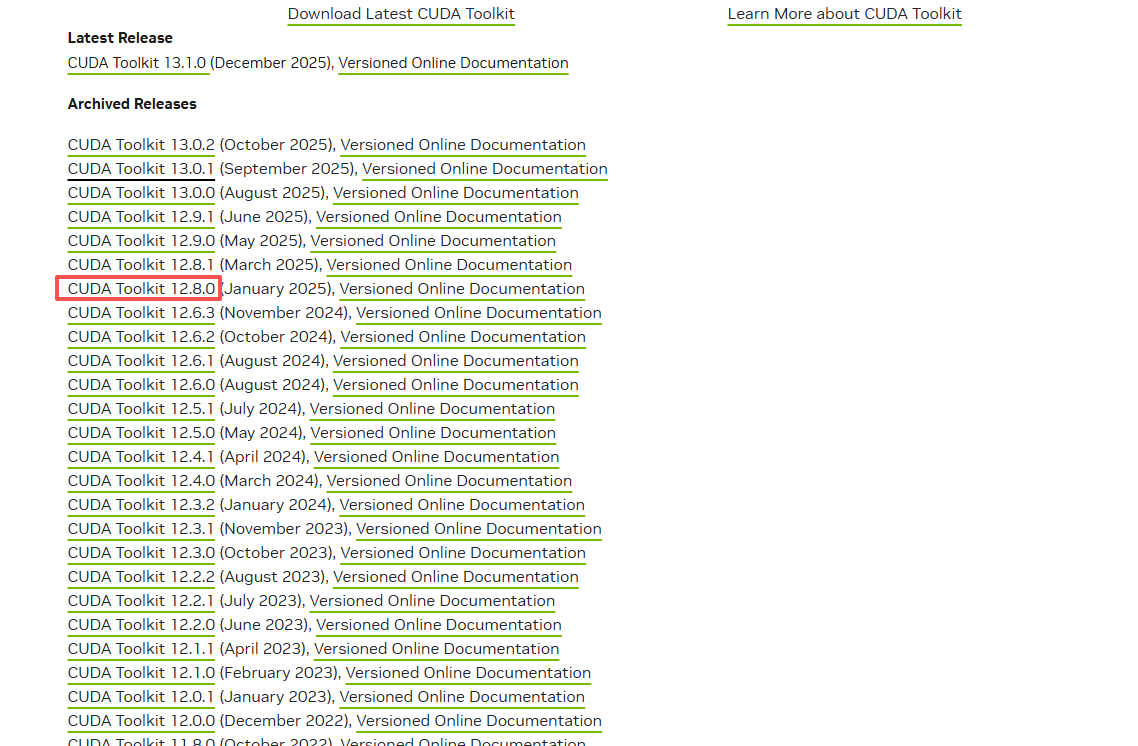
访问 CUDA Toolkit下载页面。
-
版本选择是关键,我可以选择最高12.8的版本下载与安装
-
-
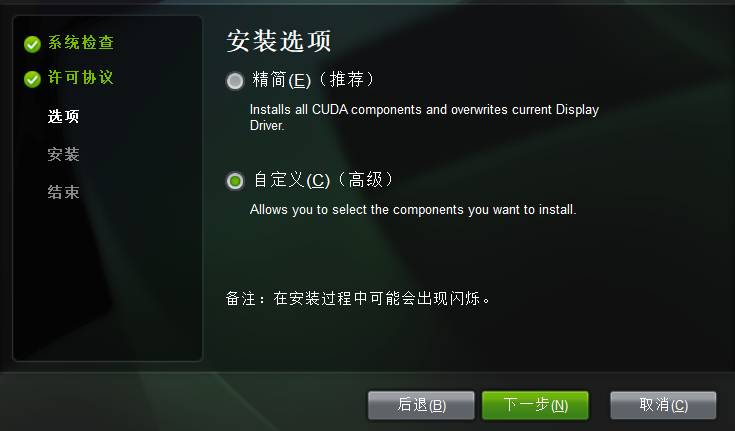
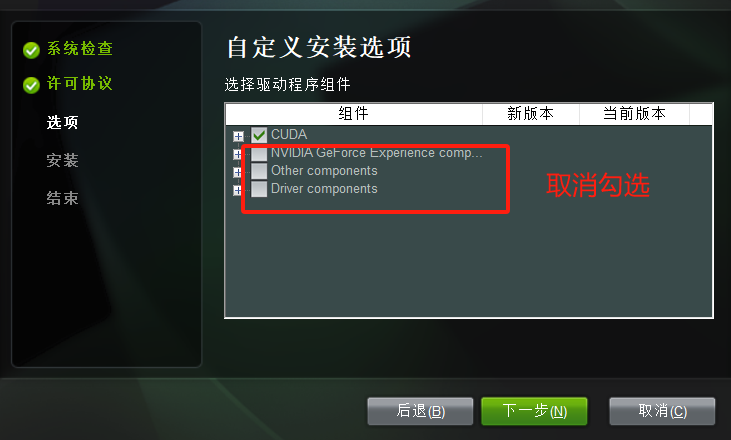
| 组件 | 是否勾选 | 解释 |
| CUDA | ✅ 勾选 | 包含 nvcc 编译器、libcudart.so、cublas 等开发用组件 |
| NVIDIA GeForce Experience components | ❌ 不勾选 | 属于消费级图形界面程序,无关 CUDA 编程 |
| Other components | ✅ 可选 | 如果你需要 Nsight、Profiler 工具 |
| Driver components | ❌ 不勾选 | 会降级或覆盖你当前对应的新显卡驱动! |
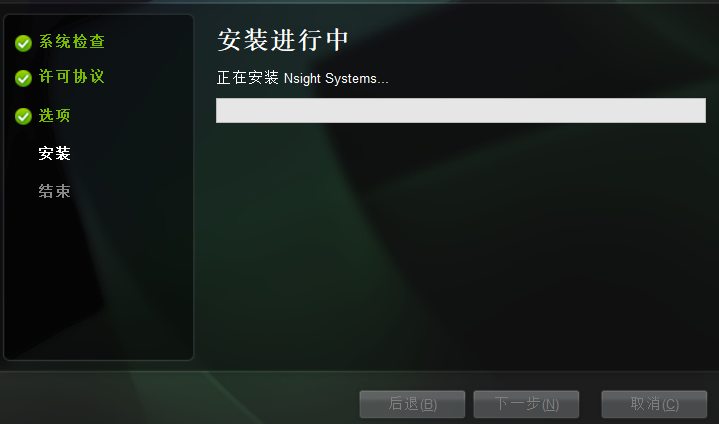
- 安装完成重启电脑
-
配置环境变量
安装程序通常会自动添加系统环境变量。为保险起见,建议手动检查:-
右键点击“此电脑” -> “属性” -> “高级系统设置” -> “环境变量”。
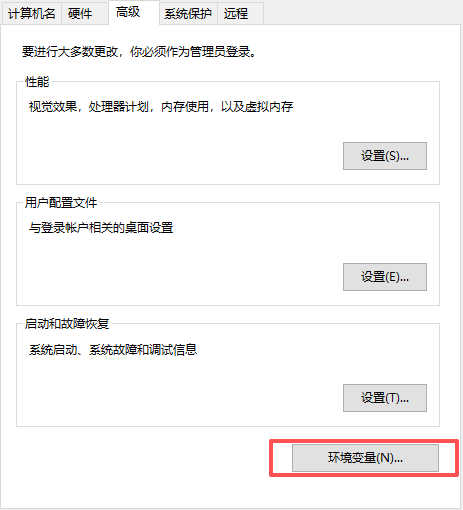
-
在“系统变量”中找到并选中
Path,点击“编辑”。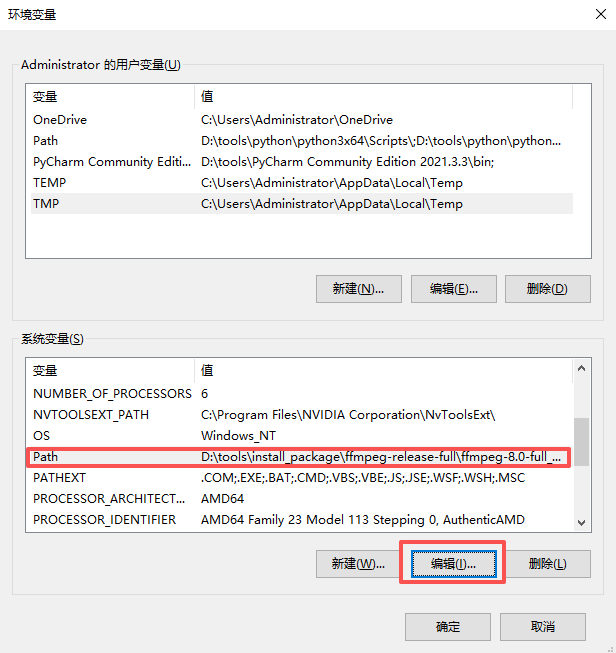
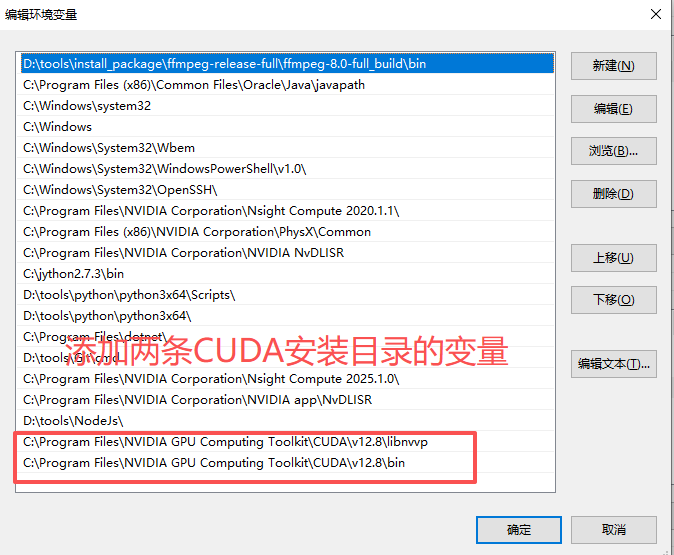
-
再先查看系统环境变量是否有添加以下2个环境变量,没有则手动添加,确保其中包含以下两条CUDA的路径(请将
vX.Y替换为你的实际版本号,如v12.8):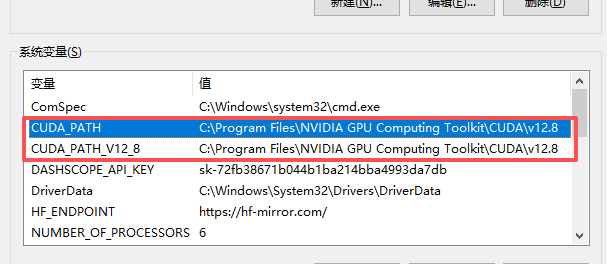
-
变量名:CUDA_PATH
 变量值:C:\Program Files\NVIDIA GPU Computing Toolkit\CUDA\v12.8
 ==============================
 变量名:CUDA_PATH_V12_8
 变量值:C:\Program Files\NVIDIA GPU Computing Toolkit\CUDA\v12.8
-
-
如果没有,请点击“新建”手动添加。
-
第三步:安装cuDNN库
cuDNN是NVIDIA针对深度神经网络优化的GPU加速库。安装cuDNN前,必须确保CUDA已成功安装。
-
下载cuDNN
-
访问 cuDNN下载页面。
-
这是最重要的一步:你必须下载与你的CUDA版本严格匹配的cuDNN版本。例如,如果你安装了CUDA 12.8,就必须下载对应CUDA 12.x系列的cuDNN。
-
下载页面可能需要你登录(或注册)NVIDIA开发者账号。
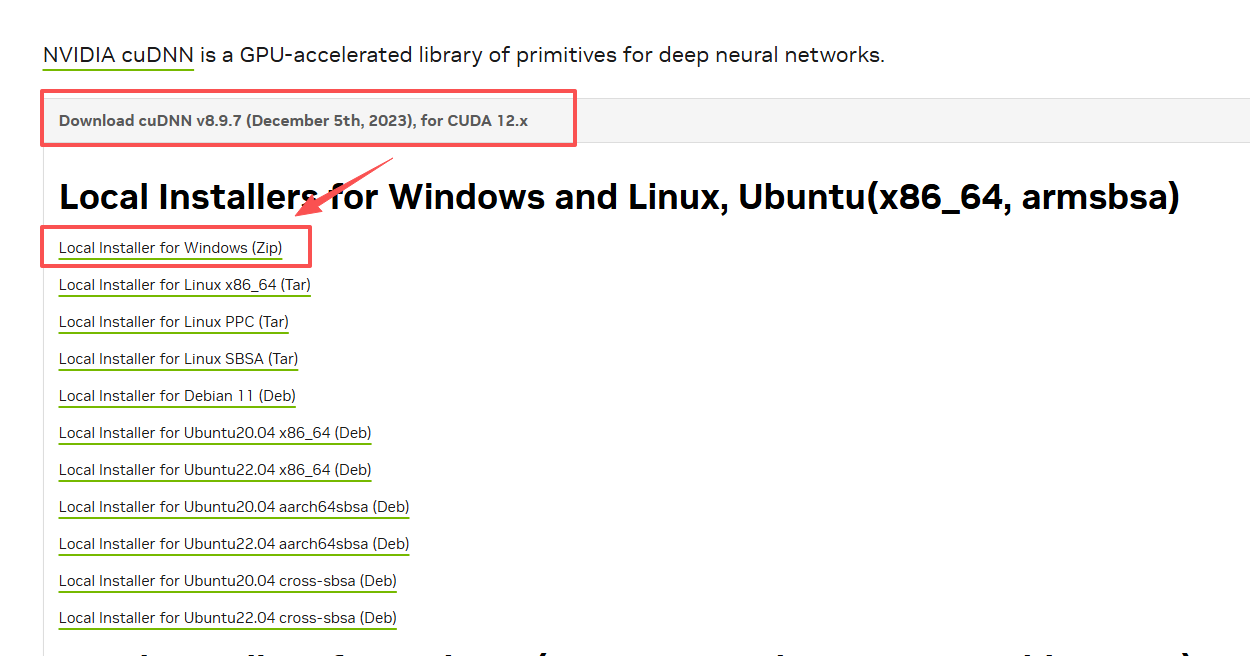
-
-
“安装”cuDNN
cuDNN的安装本质上就是将文件复制到CUDA的目录中。-
下载的文件是一个压缩包(如
.zip格式),将其解压,你会看到bin、include、lib三个文件夹。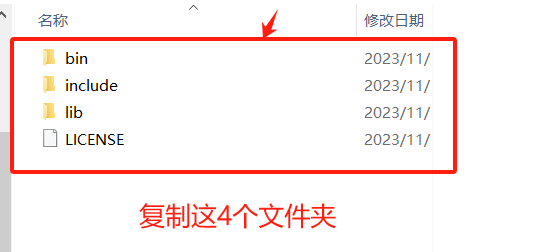
-
打开你的CUDA安装目录(第二步中记住的路径,例如
C:\Program Files\NVIDIA GPU Computing Toolkit\CUDA\v12.8)。 -
将解压后
bin、include、lib文件夹中的所有内容,分别复制(或拖放)到CUDA目录下对应的同名文件夹里。如果提示需要管理员权限或文件覆盖,选择同意即可。需要注意:之后重启电脑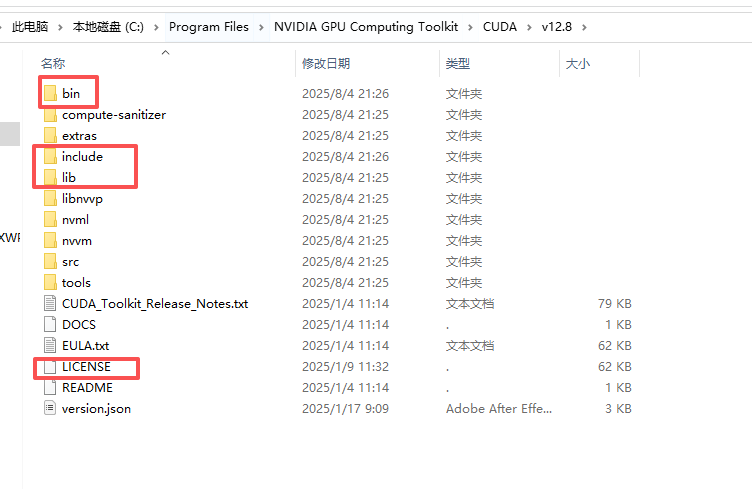
-
⚠️ 请注意:一个常见的错误是将cuDNN文件复制到了错误的子目录(如
compute-sanitizer),这会导致安装失败。请确保文件被复制到了CUDA根目录下的bin、include、lib文件夹。
-
第四步:验证安装
完成以上步骤后,请重启电脑,然后通过以下方法验证是否安装成功。
-
验证CUDA
-
打开新的命令提示符,输入
nvcc --version并回车。 -
如果成功安装,该命令将显示你安装的CUDA编译器(nvcc)的版本信息。
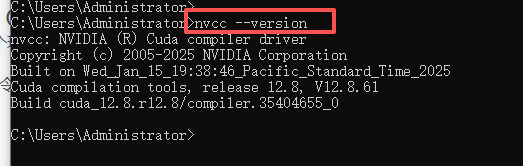
-
-
验证cuDNN(通过Python/PyTorch)(不是开发的可以不用验证这一步)
这是验证整个环境(CUDA + cuDNN)是否可用的最佳方式。-
打开命令提示符,依次运行以下命令:
python -c “import torch; print(torch.cuda.is_available())”
-
如果输出为
True,则恭喜你,你的PyTorch已经可以成功调用GPU进行加速了。 -
(可选)你也可以运行
python -c “import torch; print(torch.__version__)”来查看PyTorch版本。
-
常见问题与解决方案
-
问题:安装CUDA时提示驱动版本不兼容
-
解决:根据提示信息,前往NVIDIA官网下载并安装指定版本的显卡驱动。
-
-
问题:验证时
nvcc命令无法识别-
解决:环境变量
Path配置有误。请严格按照第二步中的说明,检查并添加正确的CUDAbin目录路径。
-
-
问题:
torch.cuda.is_available()返回False-
解决:
-
确认你的Python环境中安装的是支持CUDA的PyTorch版本(例如从PyTorch官网选择带有
cuXXX标志的安装命令)。 -
回顾第三步,确认cuDNN文件是否正确复制到了CUDA目录下的对应文件夹。
-
检查CUDA和cuDNN的版本是否与PyTorch版本兼容。这是最常见的问题原因。
-
-
安装完成后,你就可以在支持GPU加速的框架(如PyTorch, TensorFlow)中尽情发挥显卡的算力了。如果在具体框架的使用中遇到问题,建议优先查阅其官方文档,以获取最准确的版本匹配信息。

AtomGit 是由开放原子开源基金会联合 CSDN 等生态伙伴共同推出的新一代开源与人工智能协作平台。平台坚持“开放、中立、公益”的理念,把代码托管、模型共享、数据集托管、智能体开发体验和算力服务整合在一起,为开发者提供从开发、训练到部署的一站式体验。
更多推荐


 24
24 0
0- 0


 已为社区贡献1条内容

所有评论(0)