超绝AI 编程助手:快速上手 Augment Code,提升开发效率!
Augment Code 入门教程

Augment Code 是一个开源的自动化代码生成平台,旨在通过集成先进的 AI 技术,简化编程过程,提高开发效率。本文将带你快速入门,帮助你理解如何使用 Augment Code 提升开发体验。
1. 什么是 Augment Code?
Augment Code 是一个基于 AI 的编程助手,可以根据用户的需求生成代码、重构代码以及提供代码补全建议。它结合了自然语言处理(NLP)和机器学习(ML)技术,能够在编程过程中提供智能帮助,减少重复劳动和错误,提高代码质量。
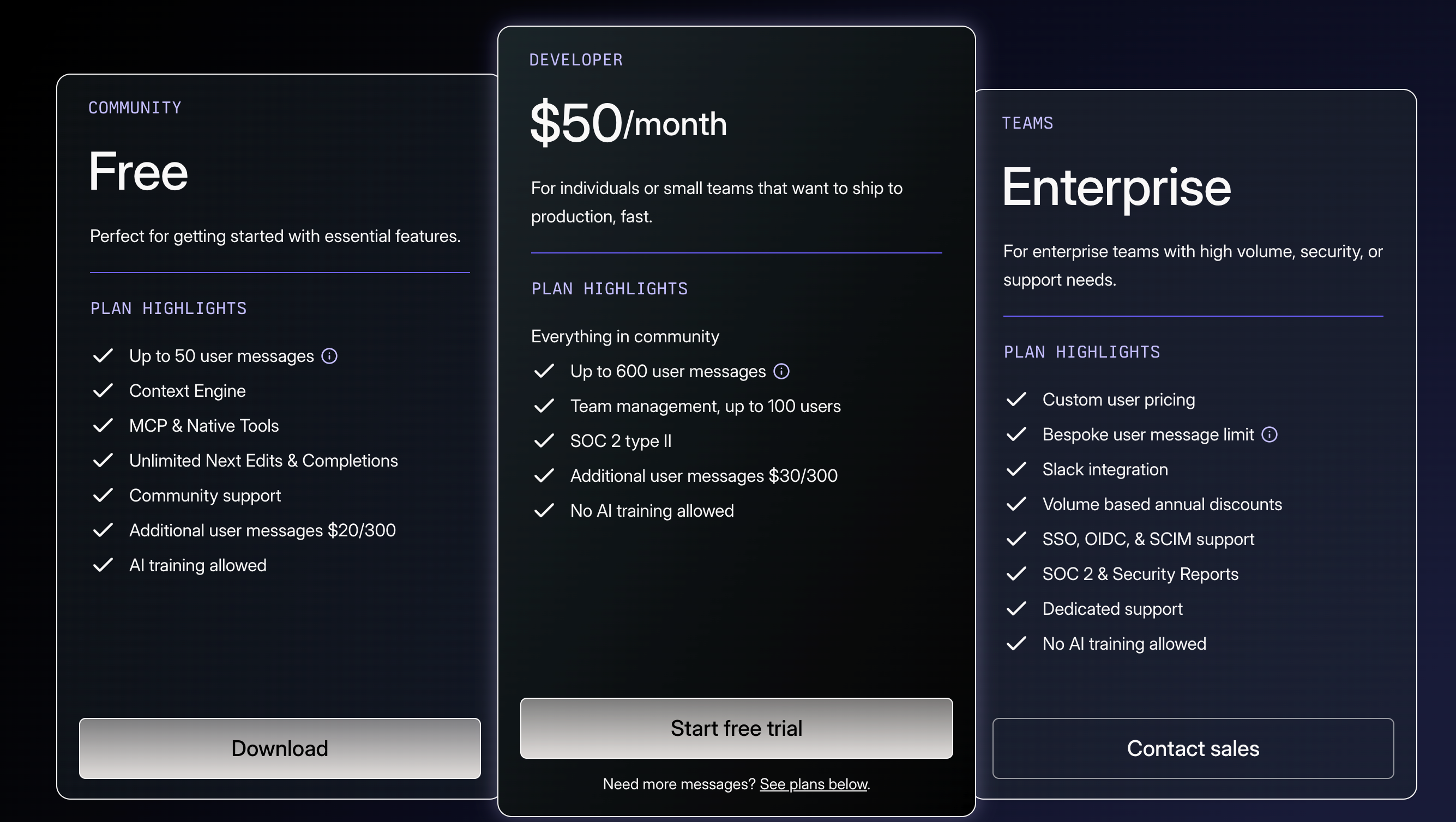
价格方面,免费版提供每月50次调用,收费版每月50美元支持600次调用。价格比之cursor还是贵了不少:
2. 注册与安装
2.1 注册 Augment Code 账号
- 访问 Augment Code官网。
- 点击页面右上角的“注册”按钮,填写必要的注册信息。
- 完成注册后,登录你的账户。
2.2 安装 Augment Code 插件
-
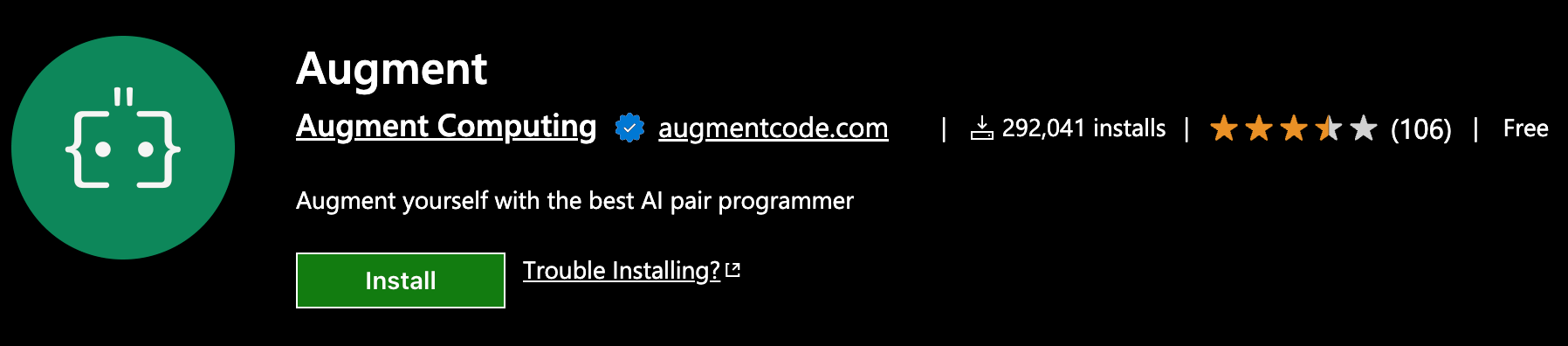
VSCode 插件安装:
- 打开 VSCode 编辑器。
- 进入“扩展”视图,搜索“Augment Code”。
- 点击安装按钮进行安装。
-
JetBrains 插件安装:
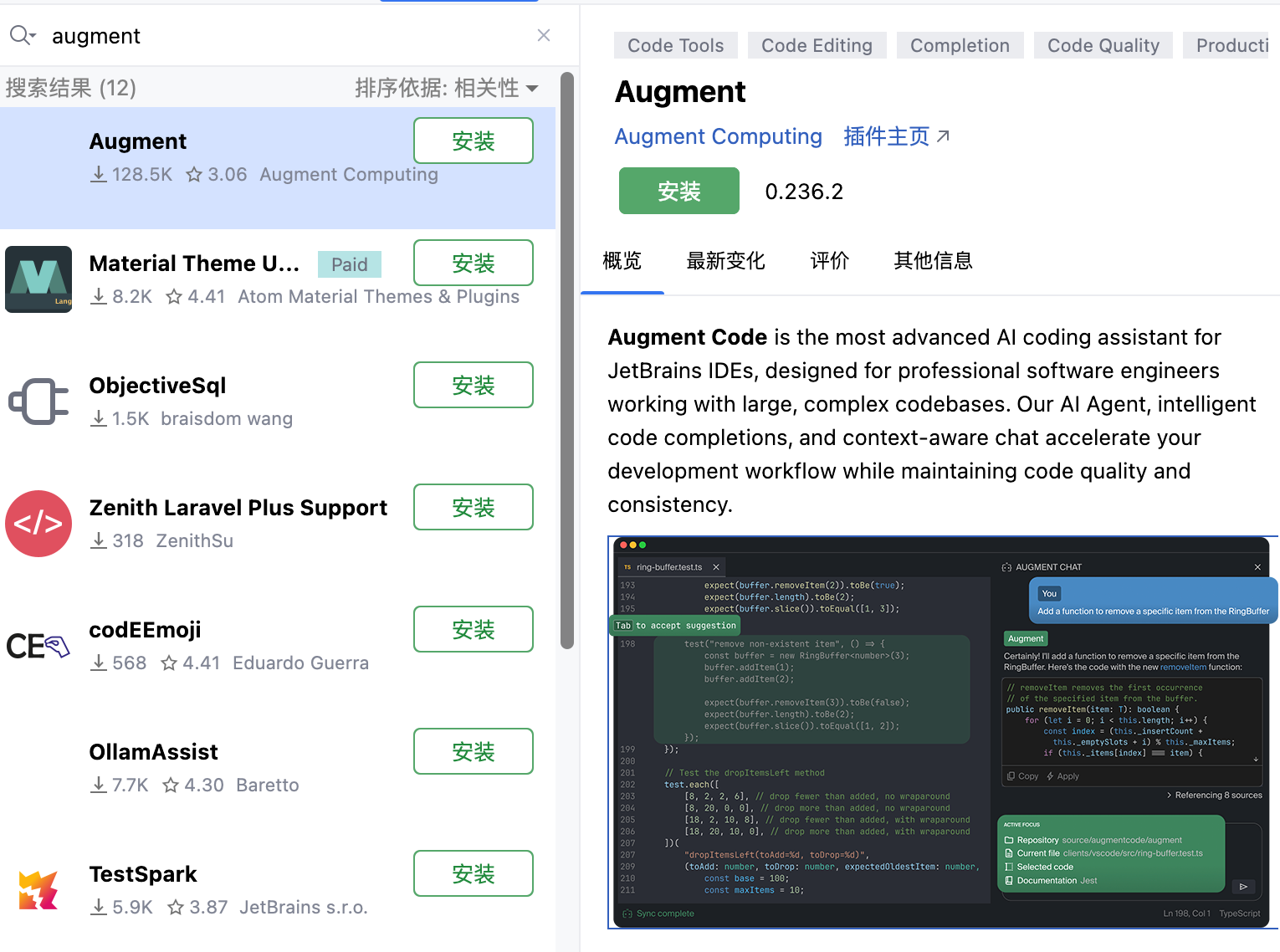
- 打开你的 JetBrains IDE(如 IntelliJ IDEA 或 PyCharm)。
- 访问 “Plugins” 设置,搜索“Augment Code”。
- 安装插件并重启 IDE。
3. 基本使用方法
在augment中,有两种模式可以选择,分别是Agent模式和Chat模式,他们的对比如下:
| 对比项 | Agent 模式 | Chat 模式 |
|---|---|---|
| 模式定义 | 高度集成的自动化助手,主动执行各种开发任务(如代码生成、优化、测试等)。 | 对话式编程助手,开发者与 AI 通过自然语言进行互动,获取即时的编程帮助和建议。 |
| 使用方式 | 自动化:AI 主动与项目交互,进行代码生成、重构、测试等。 | 对话式:开发者主动向 AI 提问,获取帮助和建议。 |
| 功能 | 代码生成、代码优化、自动化测试、错误检测、背景工作等。 | 即时问题解答、代码示例生成、代码理解与解释、快速原型开发等。 |
| 适用场景 | 适合大规模项目、持续集成和团队开发,尤其需要自动化和代码质量保证的场景。 | 适合个人开发者、快速迭代和原型开发,解决编程中的即时问题。 |
| 自定义与配置 | 配置性较高,可以自定义 AI 的行为、反馈频率和代码生成风格,适合长期集成的开发环境。 | 配置简单,无需复杂设置,直接通过对话与 AI 互动。 |
| 优势 | 自动化程度高,能够持续进行项目优化、测试和错误修复,提高开发效率。 | 灵活性强,能够快速响应开发者需求,适合单个问题或快速代码生成。 |
| 局限 | 初始集成配置复杂,适合团队和大规模项目。 | 适用于即时帮助,无法提供系统级的自动化支持,不适合深度集成的开发环境。 |
| 适合的开发者 | 团队开发,尤其是长期项目或需要自动化和持续集成的开发。 | 个人开发者或小团队,适合快速解决问题、生成代码示例和调试。 |
| 代码生成 | 自动生成代码,能够为复杂项目提供完整的代码框架和结构。 | 生成代码示例,根据需求提供简单或完整的代码片段。 |
| 测试生成 | 自动生成单元测试和集成测试,支持自动化测试执行。 | 不提供自动化测试生成,但可以帮助调试错误和理解测试代码。 |
| 错误修复 | 自动检测和修复代码中的错误,提供优化建议。 | 提供即时错误修复建议,帮助开发者理解问题并给出解决方案。 |
| 开发周期 | 长期、持续集成,适合需要长期支持的开发流程。 | 短期开发,适合快速解决问题和迭代开发。 |
总结
- Agent 模式 适合需要高效自动化支持的大型项目和团队开发,它能够持续优化和测试代码,适合长期和复杂的开发周期。
- Chat 模式 更适合个人开发者和小团队,它提供快速的响应和即时帮助,适合快速迭代和解决单个问题。
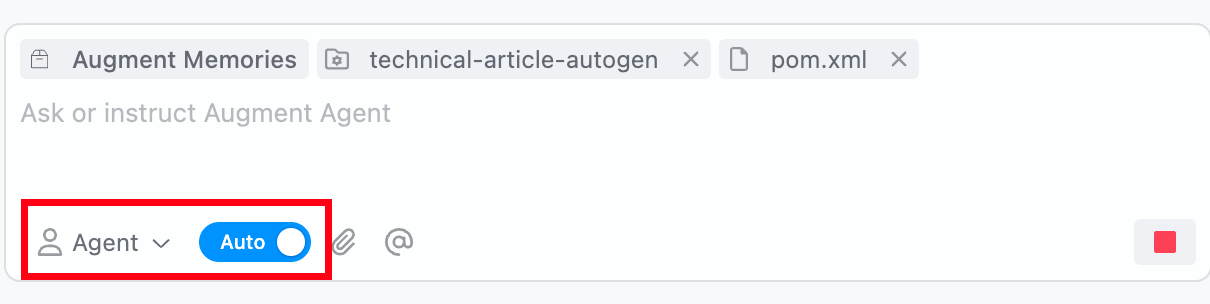
在界面的左下角可以找到切换的开关:
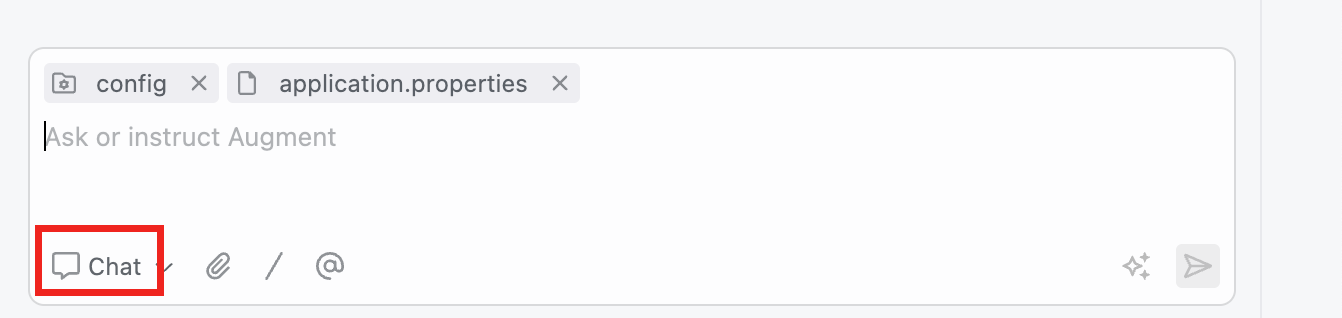
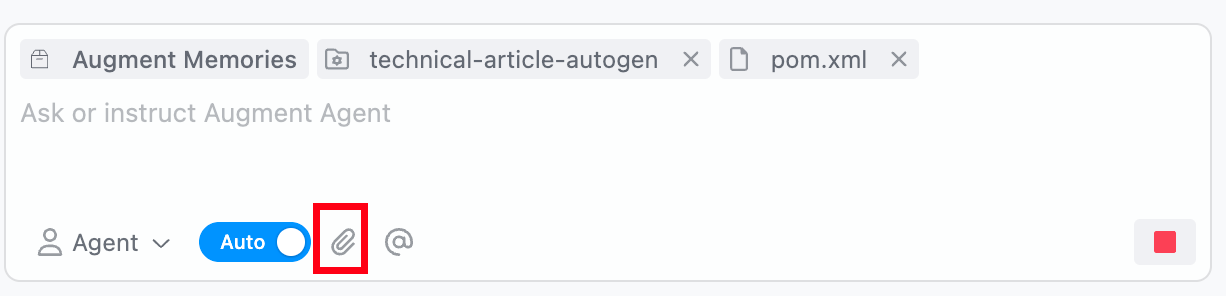
这个按钮允许上传图片等文件,进行多模态编程。我们甚至可以直接上传一个需求文档或者需求图片,让Augment替我们完成需求:
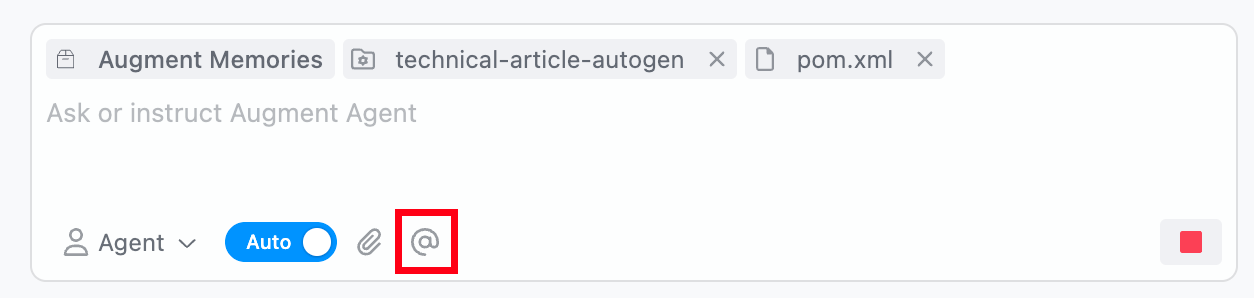
这个按钮可以引入外部或者内部的文件,让Augment将内容放入大模型上下文中,他就能理解这部分的内容:
4 实战
接下来我们来完成一个技术文章自动生成的程序,全程使用Aument自动完成。将Augment切换到Agent模式,同时打开自动使用工具的功能,Agent将会自动调用工具,实现完全的自动化:
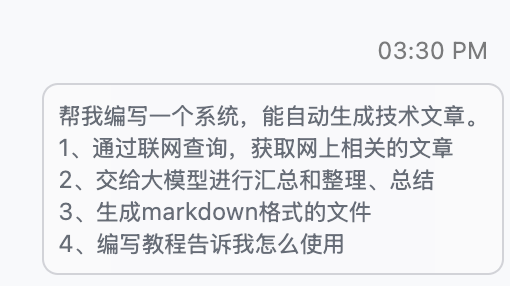
创建一个Spring Boot项目,接下来输入提示词:
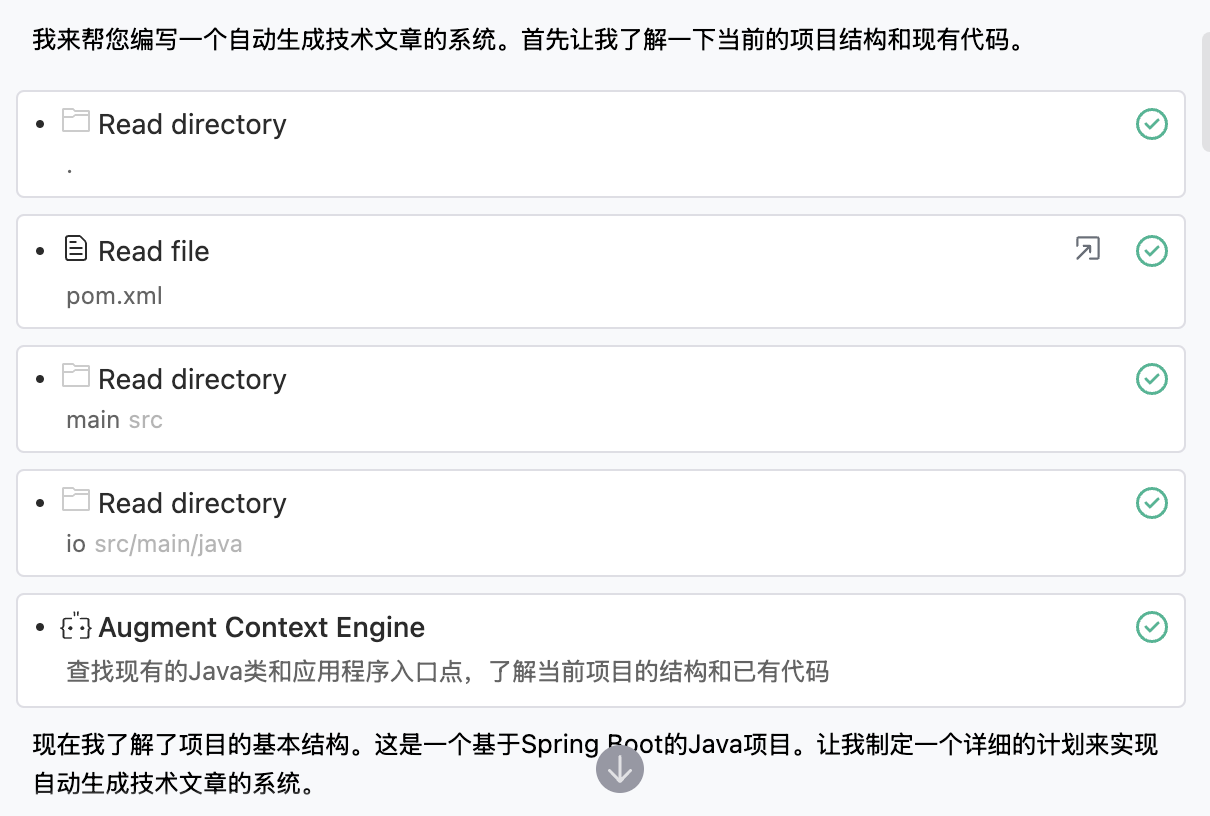
Augment将会读取本地所有的文件,了解你当前系统的现状:
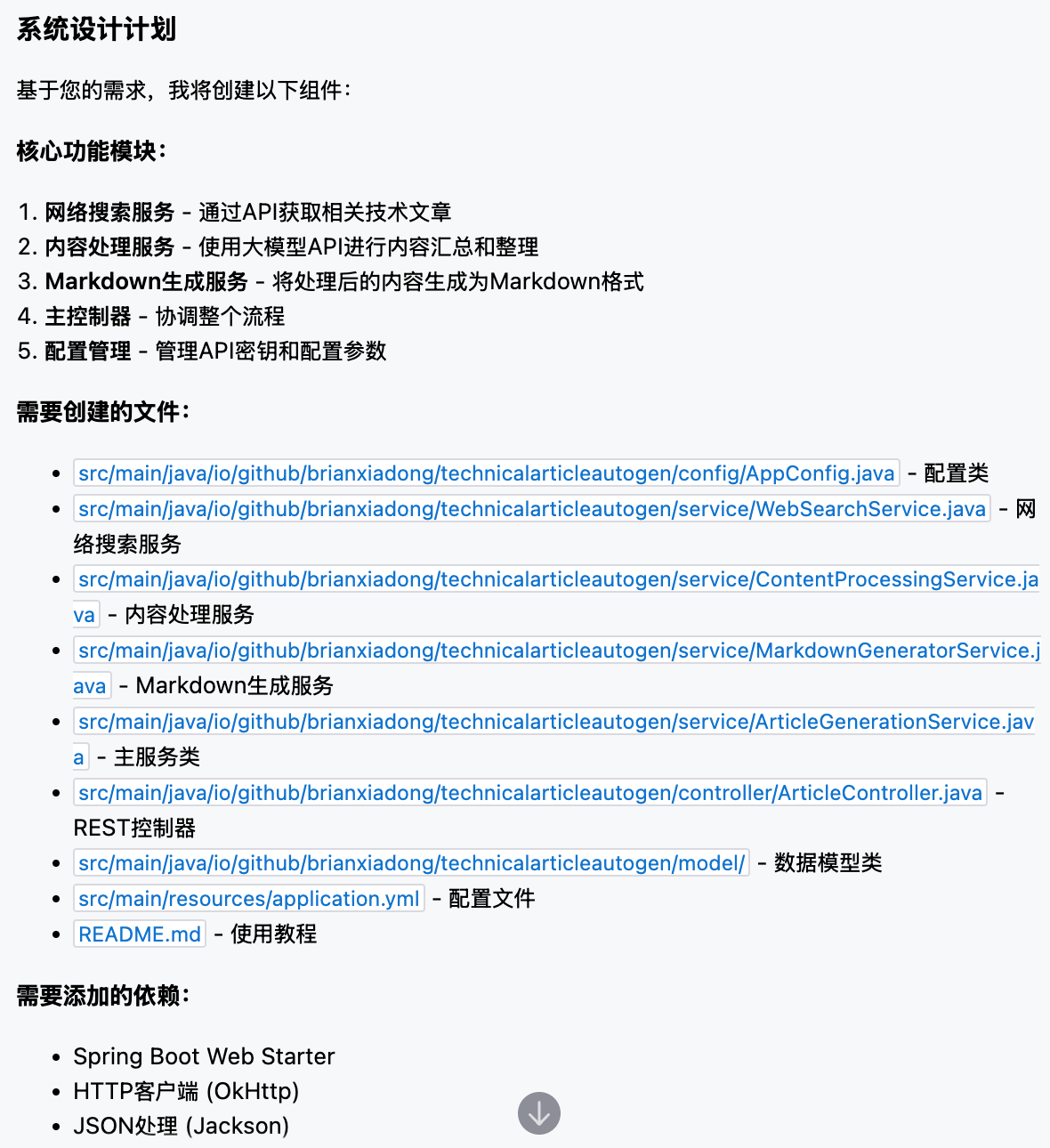
接下来他会做出相应的Plan也就是规划:
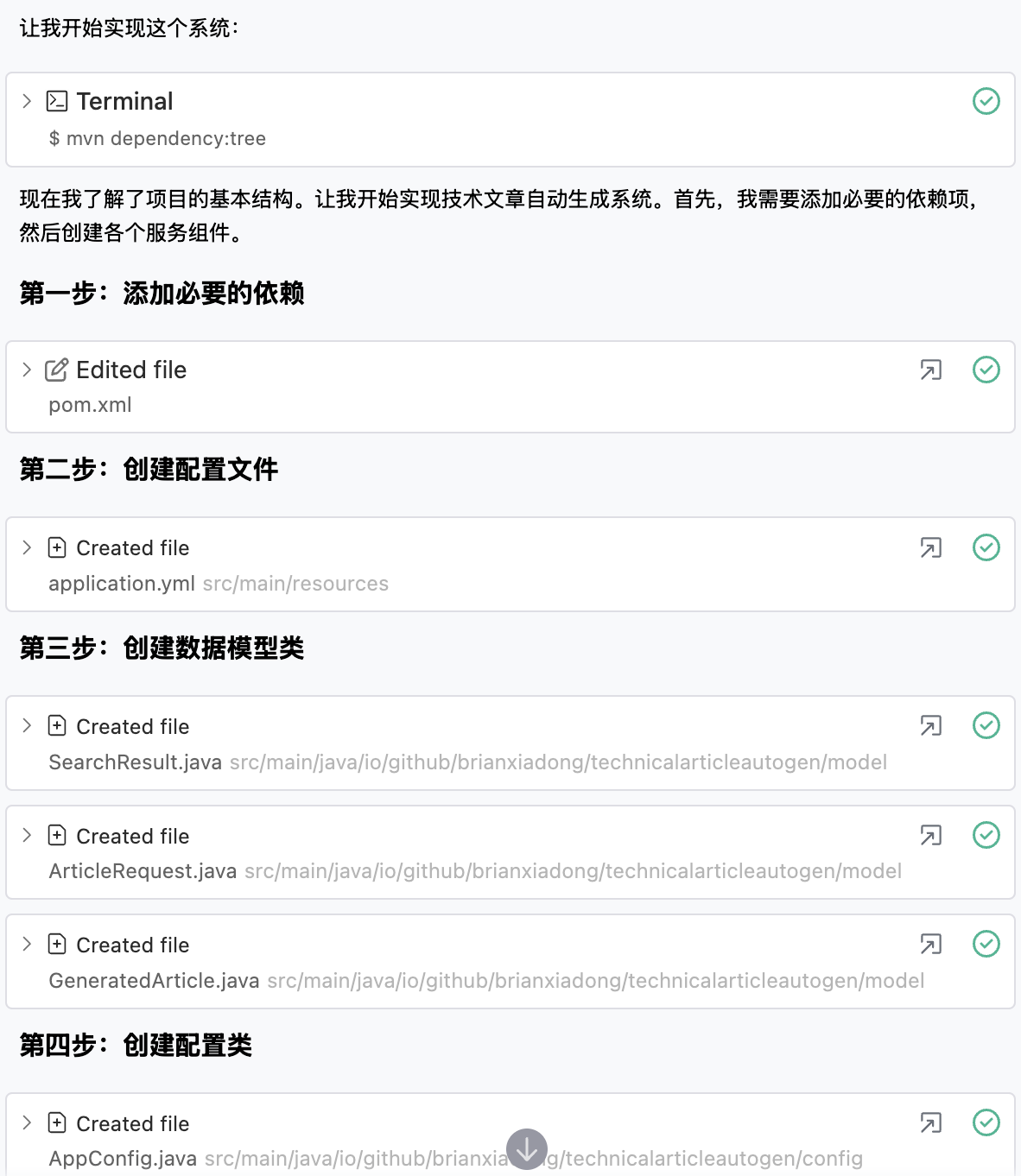
最后逐步开始实现,在这个过程中Agent模式会大量调用各种工具,比如终端工具、文件编辑工具等等:
实现完之后,将会让你确认是否需要使用这些代码,我们选择是:

看上去写完了?但是我们不会使用这个系统啊,不要紧。他帮我们编写了一个README.md文件吗,我们来看下内容。
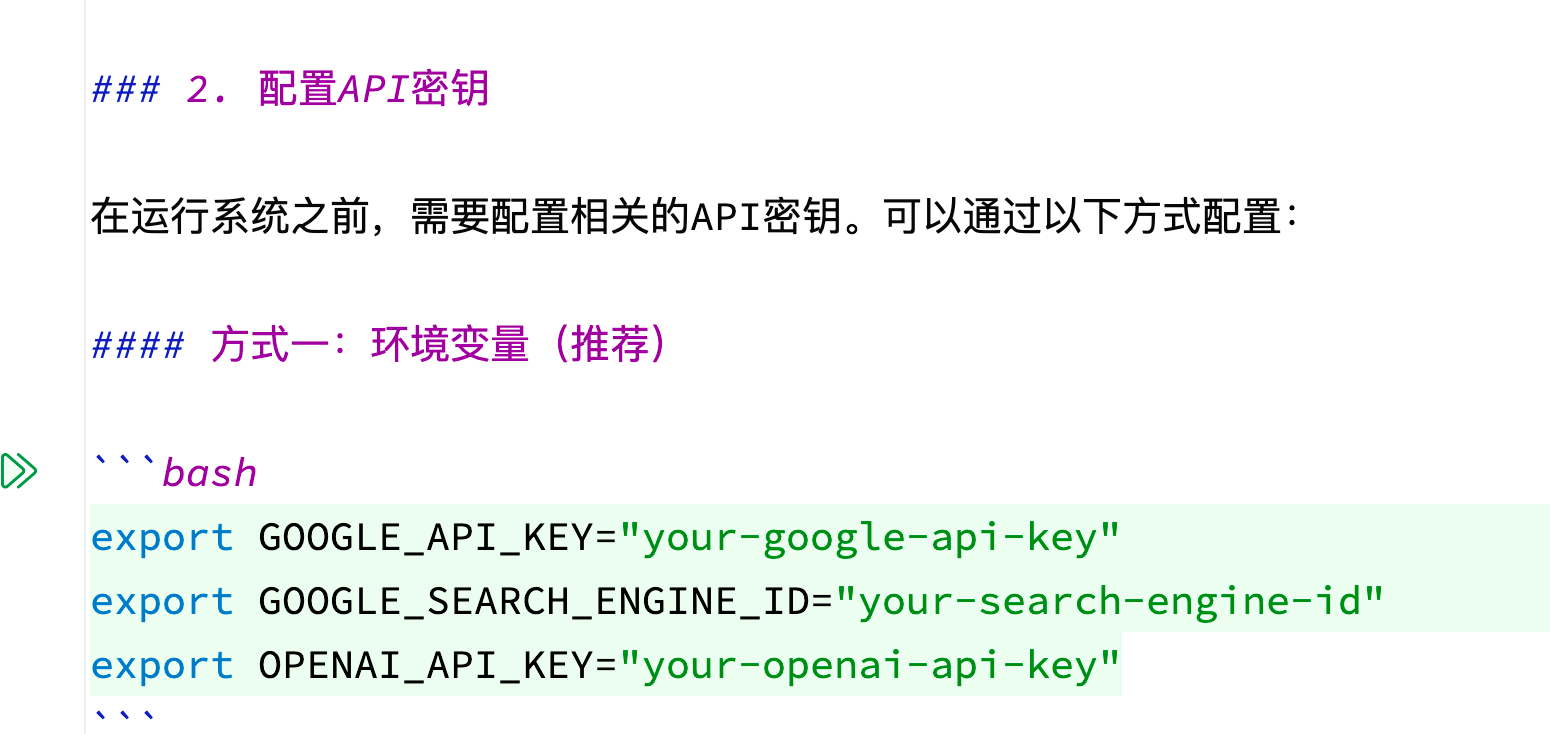
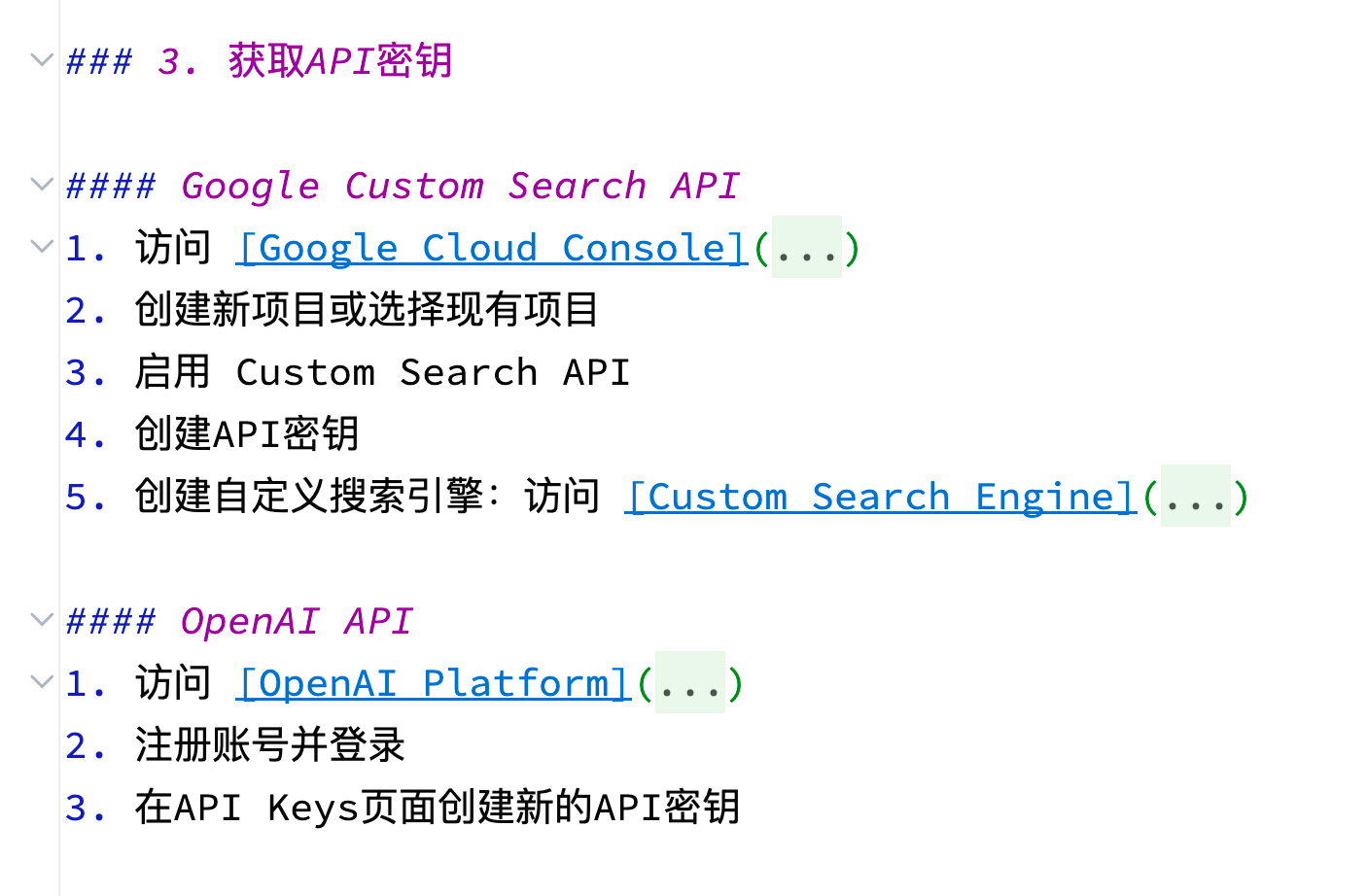
写的非常详细,我们完全可以按照步骤一步一步运行使用我们的系统。但是很可惜,在运行过程中报错了:

没关系,我们让Augment来解决问题。直接将错误复制给它:
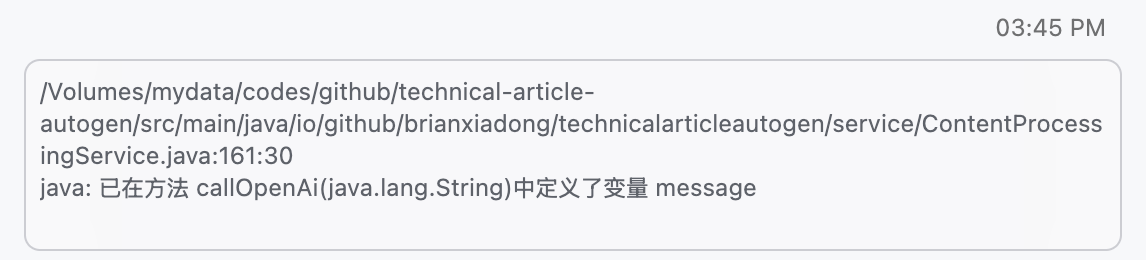
可以看到它已经开始工作了:
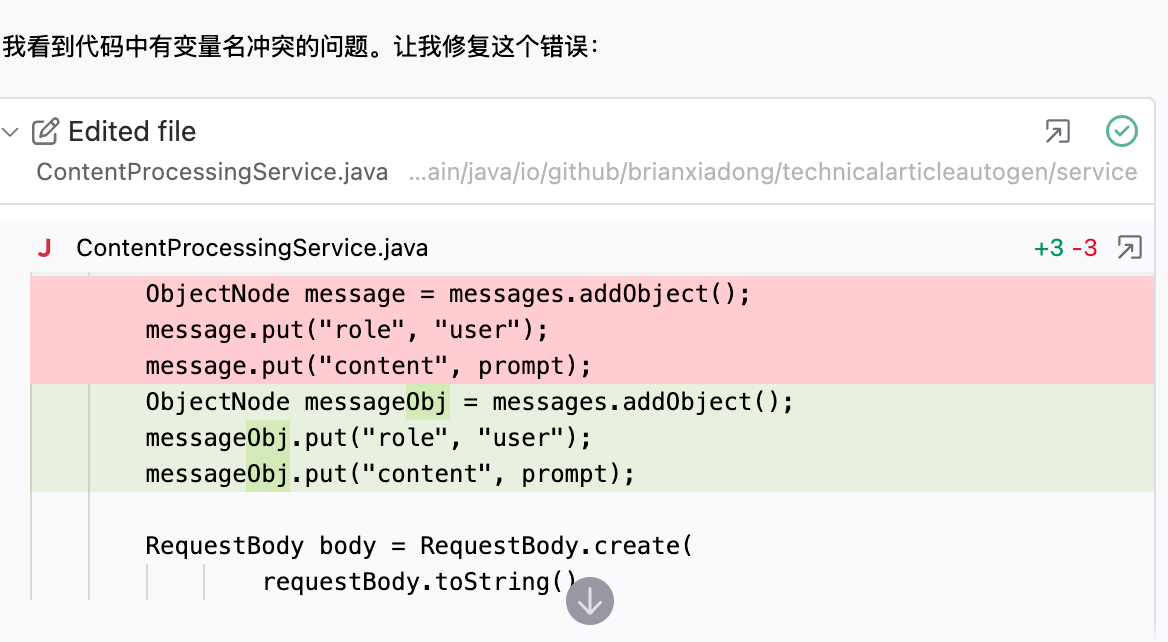 修复完之后,它甚至自己编写了测试用例,并且运行测试用例:
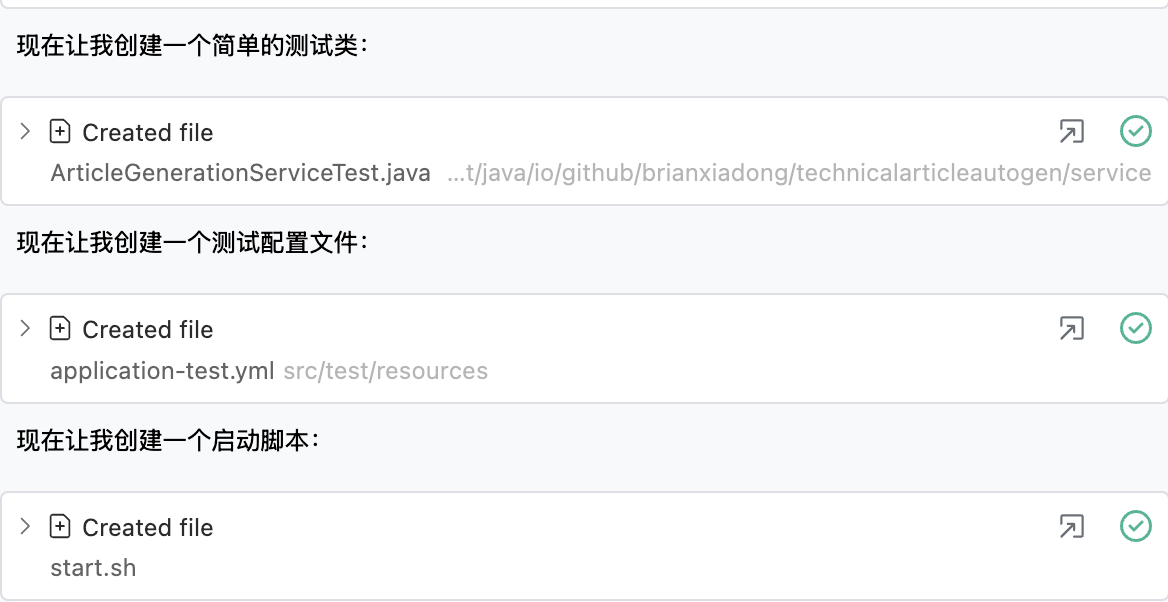
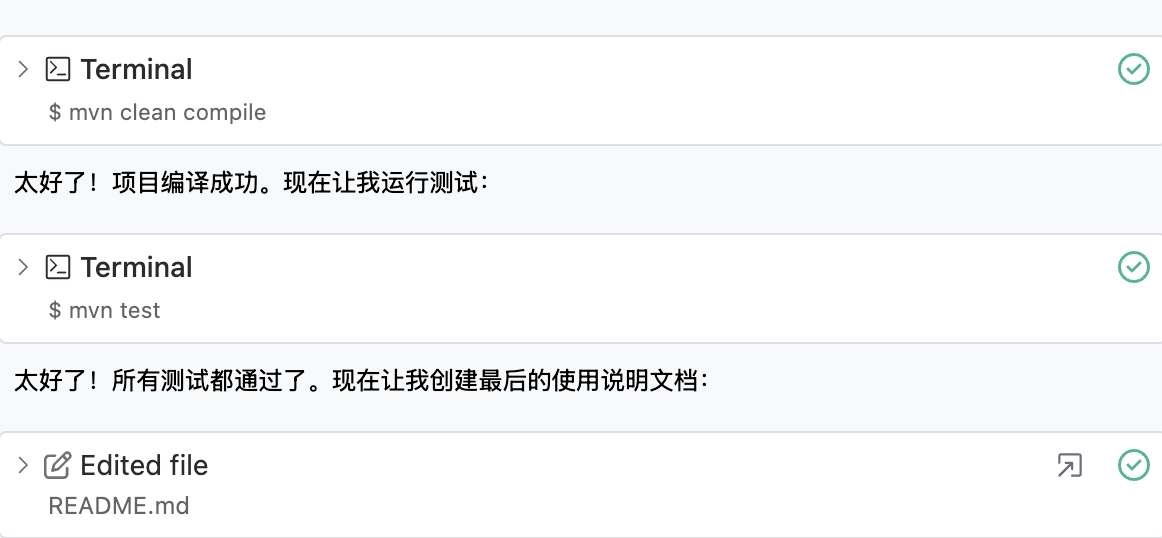
当然目前这个项目还只有后端接口,没有前端页面,有兴趣的同学们可以自行使用Augment来完成前端页面的编写。
5. 总结
Augment Code 是一个强大的工具,能够显著提升开发效率。通过智能代码生成、自动化测试、重构等功能,开发者可以专注于核心业务逻辑,减少重复性工作。希望本教程能够帮助你快速上手 Augment Code,享受更高效的编程体验。

AtomGit 是由开放原子开源基金会联合 CSDN 等生态伙伴共同推出的新一代开源与人工智能协作平台。平台坚持“开放、中立、公益”的理念,把代码托管、模型共享、数据集托管、智能体开发体验和算力服务整合在一起,为开发者提供从开发、训练到部署的一站式体验。
更多推荐


 21
21 0
0- 0


 已为社区贡献1条内容

所有评论(0)