2025年版最详细PyCharm专业版下载安装教程(详细图解)
目录
一、PyCharm安装前提醒
在安装PyCharm之前,确保电脑已经下载安装了Python并已经配置完成。PyCharm分为两个版本,分别是专业版(收费,功能更加强大),社区版(免费,日常学习使用够用了)
如果完全是第一次安装,整个安装过程都是英文没什么关系,反正安装图片一步步进行操作即可。好像是之前安装过还是jetbrains相关软件下载过中文插件之后安装就会是中文(不清楚猜的),反正跟着步骤来就行
二、PyCharm专业版(社区版)的下载安装
1.访问JetBrains官网
打开浏览器,访问JetBrains的官方网址:
JetBrains: Essential tools for software developers and teams
(https://www.jetbrains.com)

有需要的话可以点击更改语言为简体中文
2.下载PyCharm专业版(社区版)
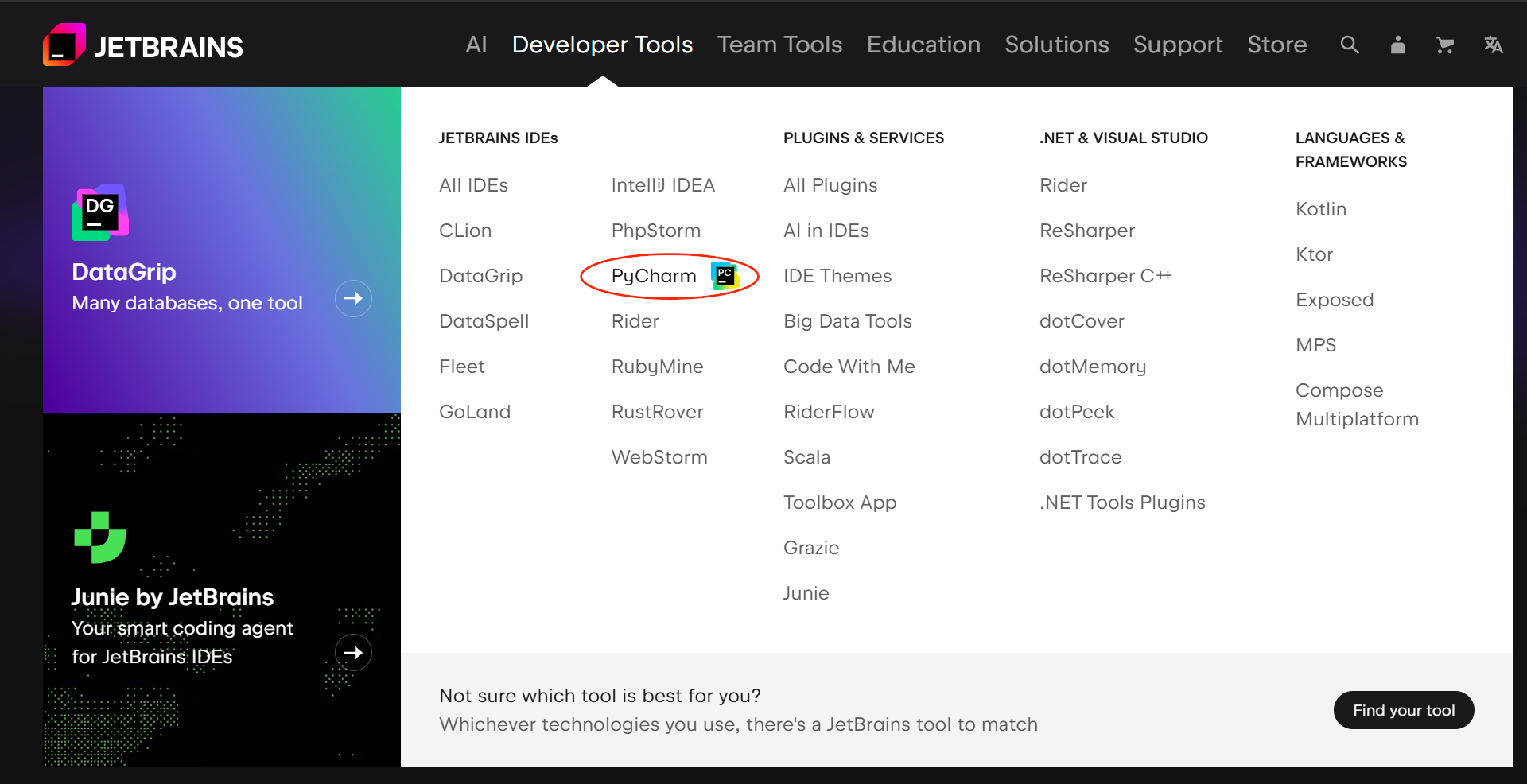
在JetBrains官网中,点击“Developer Tools”(开发者工具)

然后点击“PyCharm”跳转到PyCharm界面
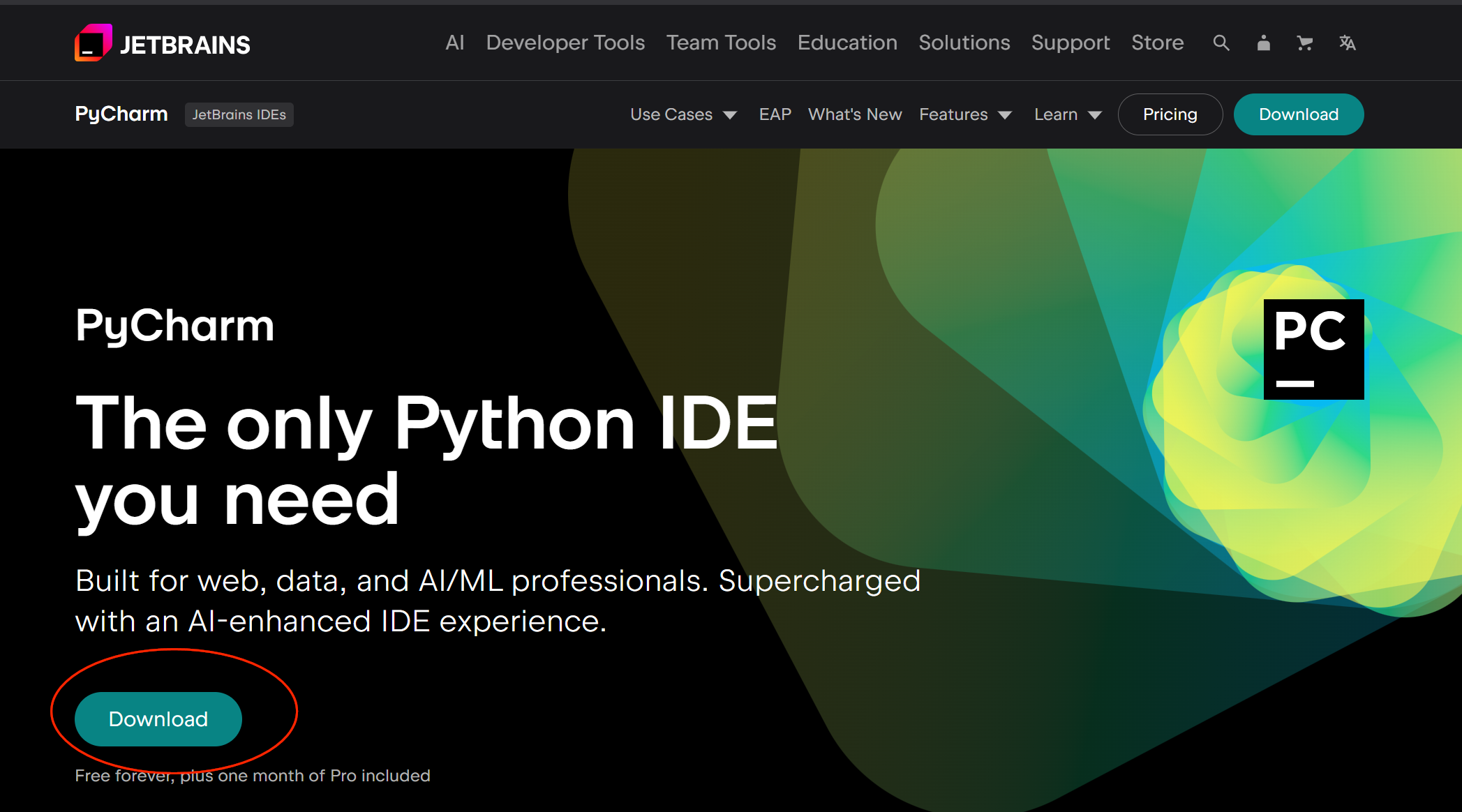
到了PyCharm界面后,点击页面中的“Download”跳转到PyCharm的下载页面
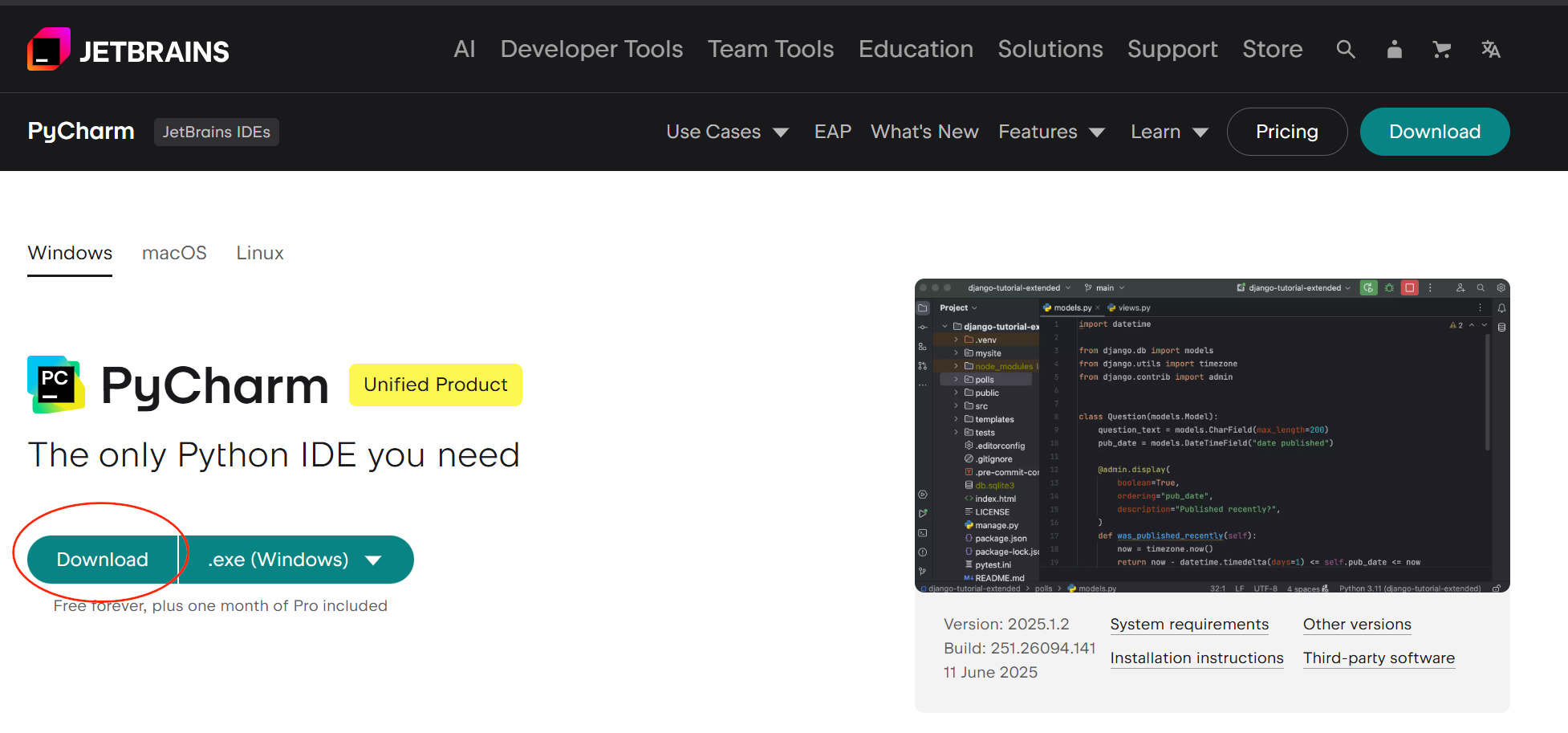
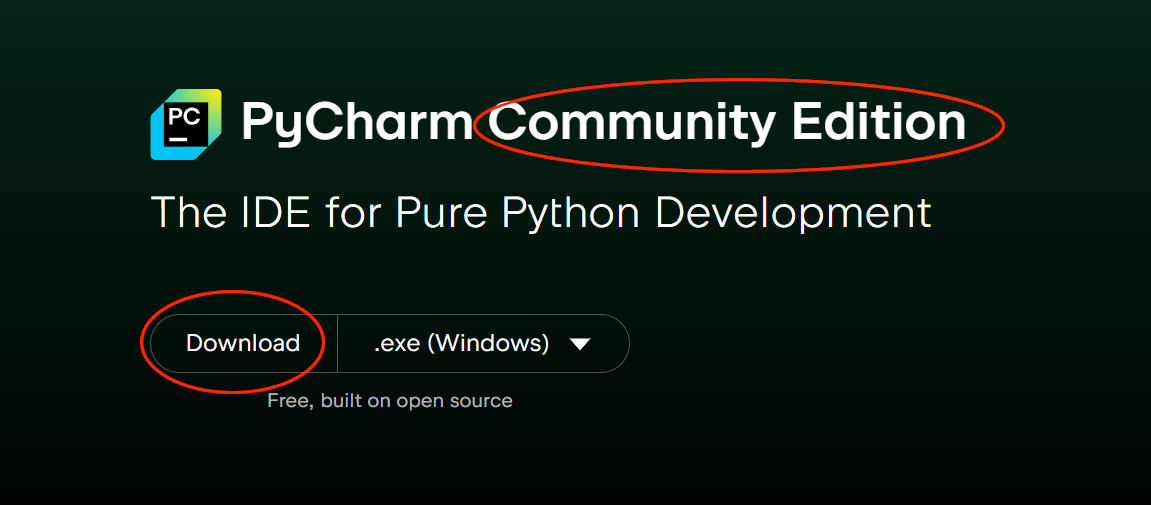
在下载页面,先出现的是PyCharm专业版的下载,如果懒得折腾且暂时处于学习阶段可以下拉找到社区版的下载(带有Community Edition字样)。社区版是完全免费的,下载了就能直接用。本问从这往后都是按照专业版的下载安装流程进行展示(社区版也可以参考,大差不差)
点击Download即可开始下载安装包
下图是社区版的(直接往下拉网页即可找到)
等待安装包下载完成,网速快的话几分钟即可下载好
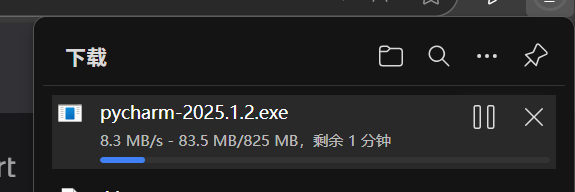
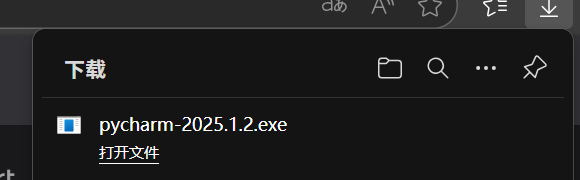
安装包下载完成后点击打开文件
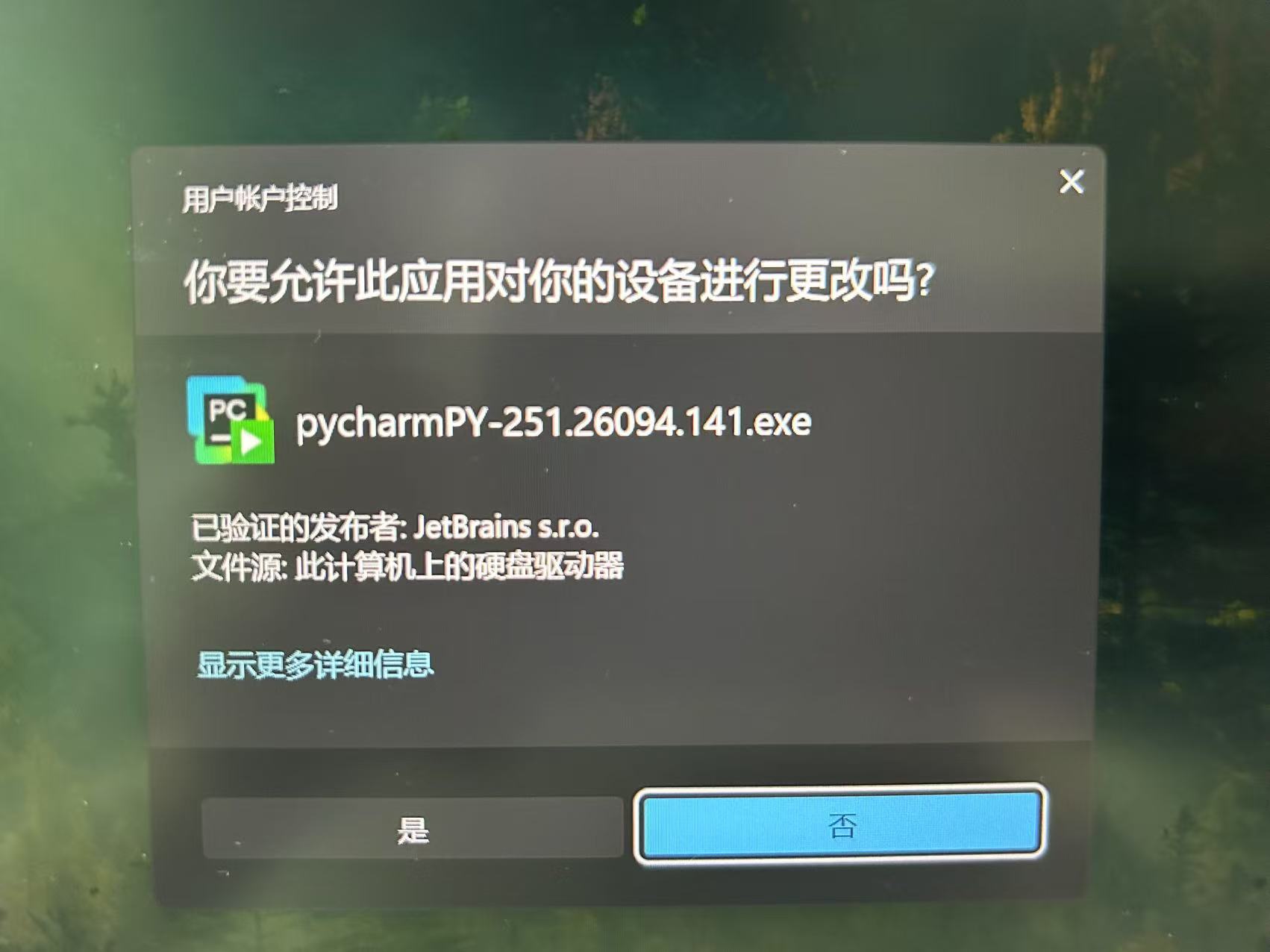
出现用户账户控制点击“是”
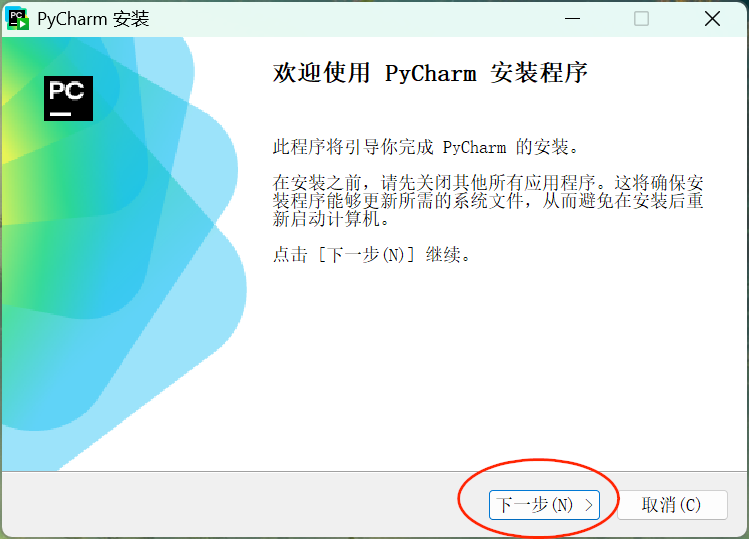
3.安装PyCharm
屏幕出现安装程序,直接点击“下一步”
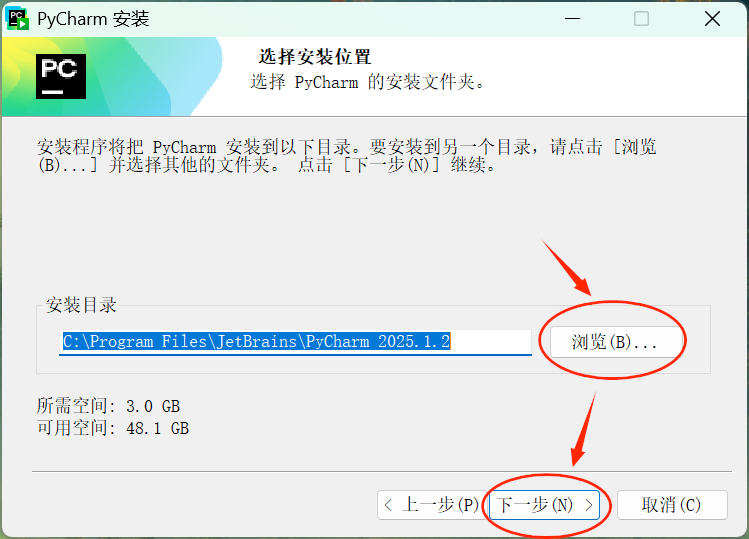
出现选择安装位置的界面,先点击“浏览”选择自定义的安装路径再点击“下一步”
软件不建议安装在C盘,还有自定义的安装路径一定不要带中文(以后下载所有的开发工具都不要安装在含中文的安装路径下)。可能你安装在中文路径下暂时用着没有什么影响,但是未来某个时刻可能会出现因为无法识别中文路径而导致开发工具整体无法使用或者部分插件或者功能无法使用的情况
我自己的安装目录是D:\Software\PyCharm 2025.1.2 大家自己调整即可
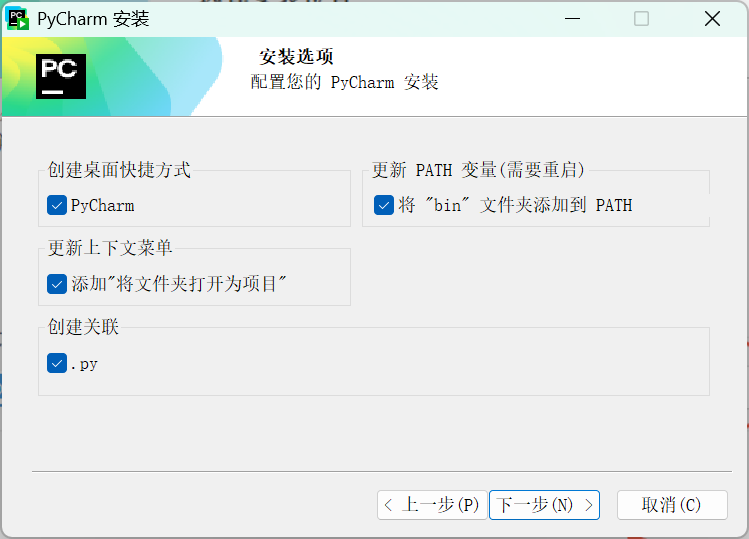
出现安装选项界面,这边直接把四个框全部勾选上就行,再点击“下一步”
最下面的创建关联就是.py的文件默认以PyCharm打开,想勾选就勾选,不勾选也行。勾选上了,如果你有VSCode,想用VSCode打开时不直接点击文件而是右键选择用VSCode打开即可

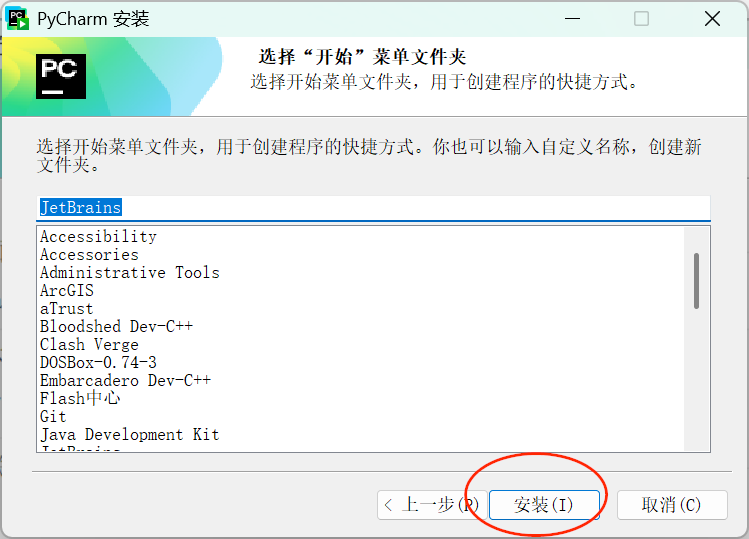
出现选择“开始”菜单文件夹,啥都不用管直接点击安装即可
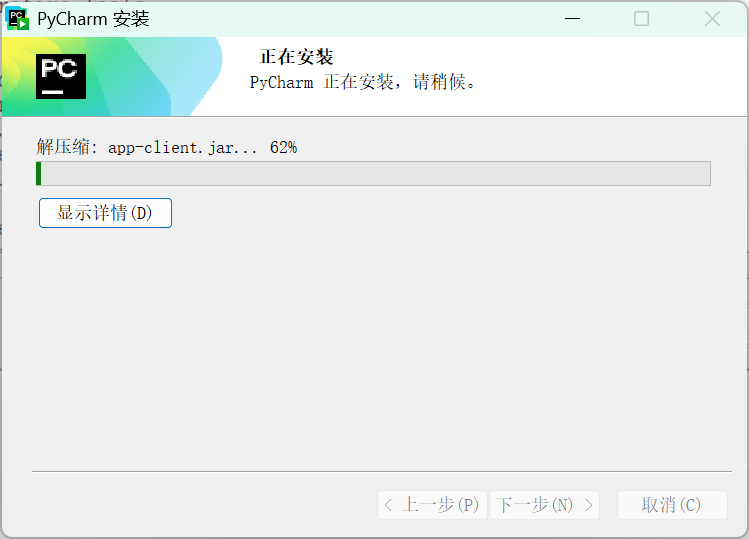
显示正在安装就等待一会即可
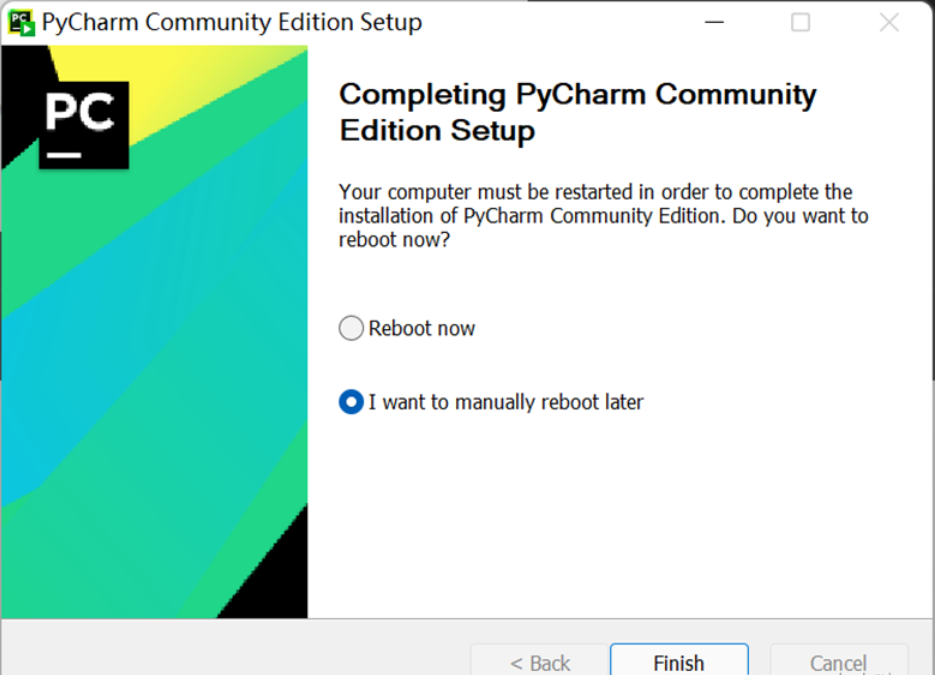
出现完成安装界面,第一行的选项是马上重启完成安装,第二个选项是晚点自行手动进行重启
两个选项看自己,没什么所谓,我是直接选第一个马上重启了(忘记截图了就去网上随便找了一张)
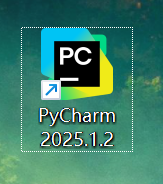
不管是马上重启还是选择手动重启再按完成,桌面上出现PyCharm图标就表示安装完成了
4.首次启动PyCharm
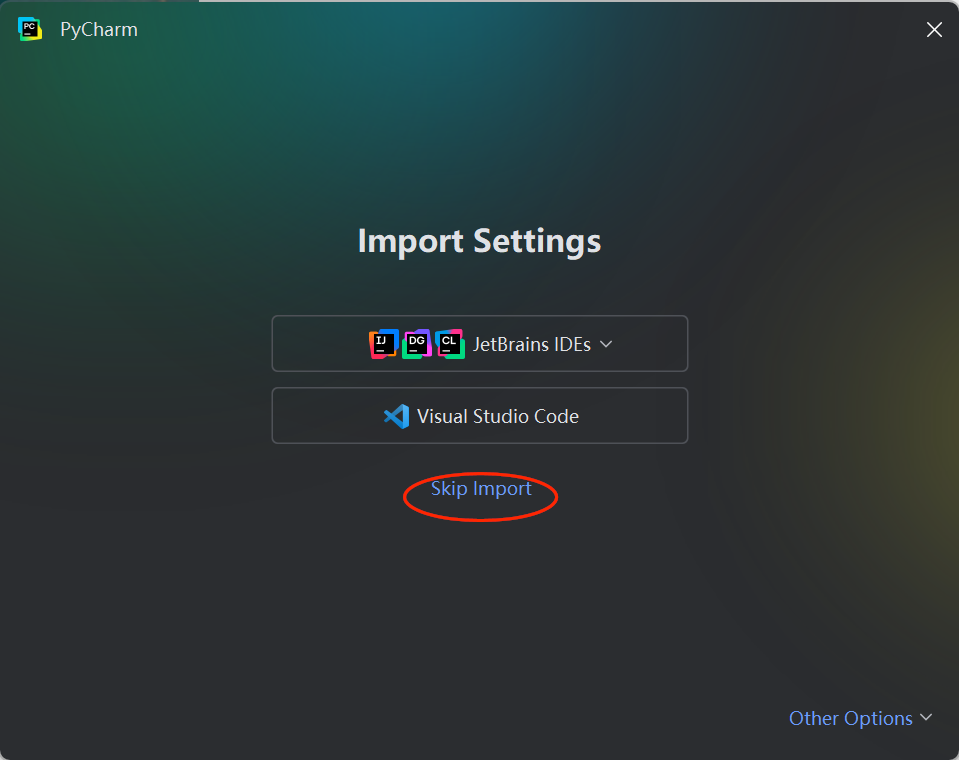
双击点击桌面的PyCharm图标启动,在首次启动会弹出让你导入设置的界面,如果你之前有安装过jetbrains公司的其他开发工具或者是常见的ide,可以选择导入之前的设置
此处导不导入都无所谓,想导入就自行选择,不想导入就直接跳过即可
导入设置结束后就会出现PyCharm的主界面(不知道是不是新版本自动从下载完成直接开始计时,免费试用一个月),之前一般都是会先出现一个选择30天或者直接输入激活码的界面(如下下图)
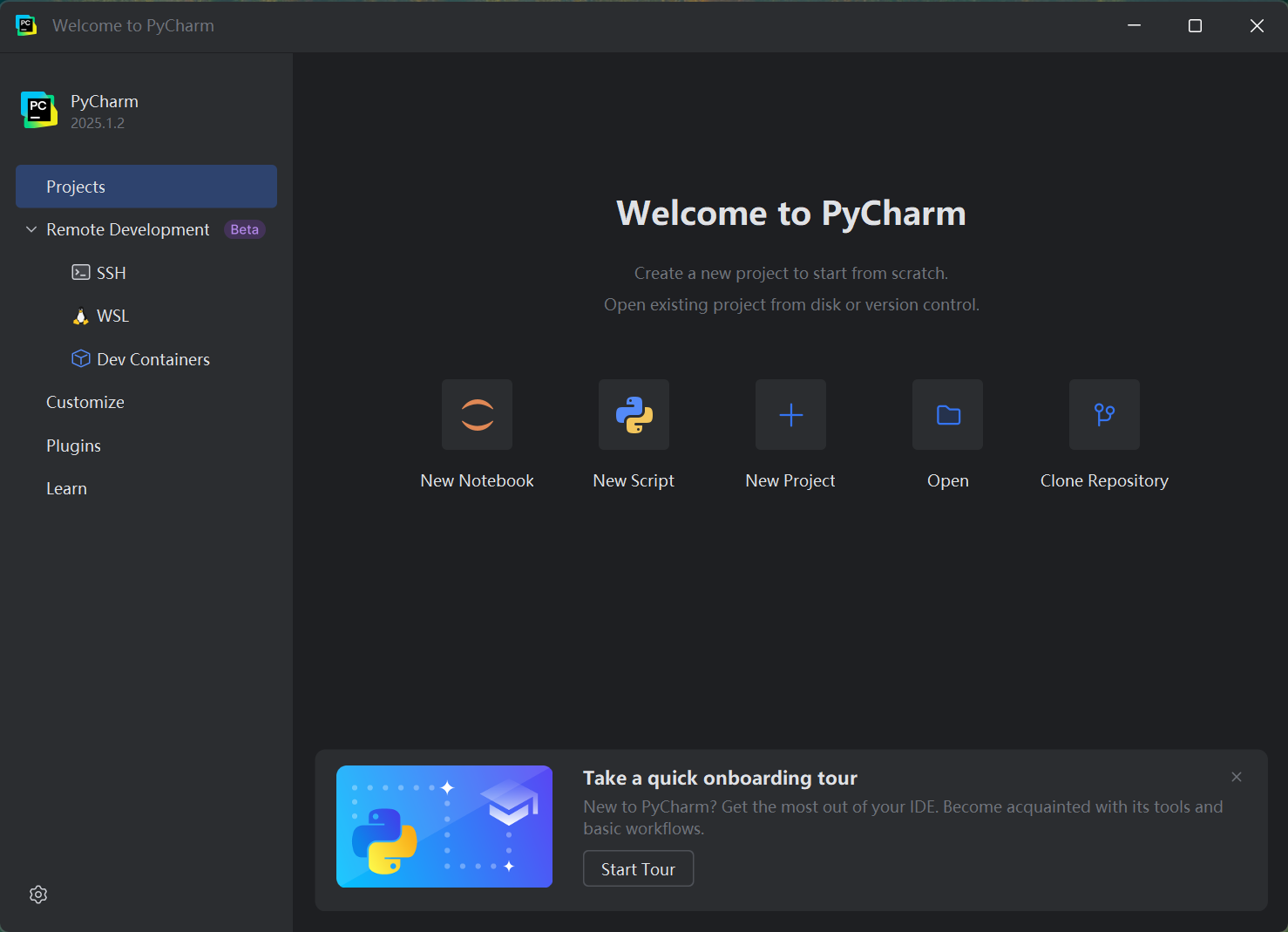
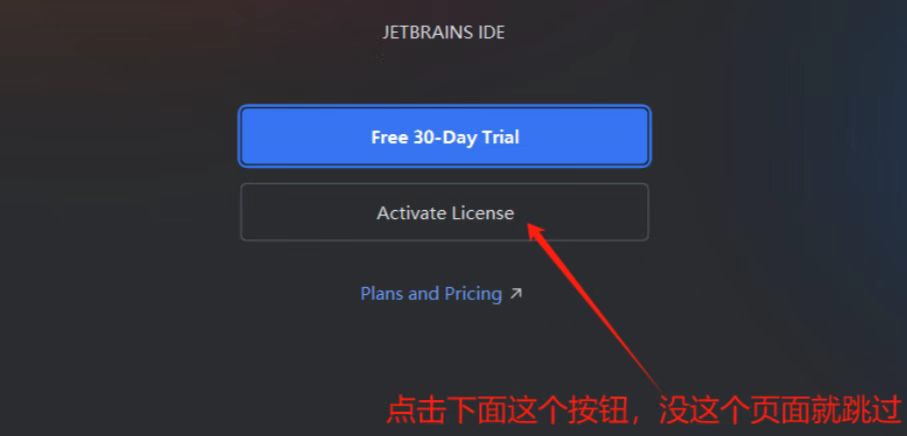
到此结束,PyCharm的安装已经基本完成。

AtomGit 是由开放原子开源基金会联合 CSDN 等生态伙伴共同推出的新一代开源与人工智能协作平台。平台坚持“开放、中立、公益”的理念,把代码托管、模型共享、数据集托管、智能体开发体验和算力服务整合在一起,为开发者提供从开发、训练到部署的一站式体验。
更多推荐



 46
46 0
0- 0


 已为社区贡献4条内容

所有评论(0)