PyTorch 的 CUDA GPU 支持 · 安装五条铁律(最新版 2025 修订)(适用于所有用户)

相关参考资料(往期博客):
太方便,WIN系统CUDA12.4下使用conda便捷管理虚拟环境中的不同版本的CUDA、cuDNN、PyTorch-CSDN博客
好消息,最新CUDA和cuDNN安装,俩都可以用exe安装包直装了 CUDA12.6.3和cuDNN9.6.0 Windows系统 省事_cuda最新版本-CSDN博客
在WSL2-Ubuntu中安装CUDA12.8、cuDNN、Anaconda、Pytorch并验证安装_cuda 12.8 pytorch版本-CSDN博客
新系统安装CUDA12.8卡在installing Nsight visual studio edtion界面不动的解决方案_cuda12.8安装失败-CSDN博客
在WSL2-Ubuntu中安装CUDA12.8、cuDNN、Anaconda、Pytorch并验证安装_cuda 12.8 pytorch版本-CSDN博客
CUDA Toolkit 12.9 与 cuDNN 9.9.0 发布,带来全新特性与优化_cuda12.9-CSDN博客
升级 CUDA Toolkit 12.9 与 cuDNN 9.9.0 后验证指南:功能与虚拟环境检测_cuda 12.9-CSDN博客
🚩PyTorch 的 CUDA GPU 支持 · 安装五条铁律(最新版 2025 修订)
铁律一:CUDA 支持的“上限版本”由显卡驱动决定
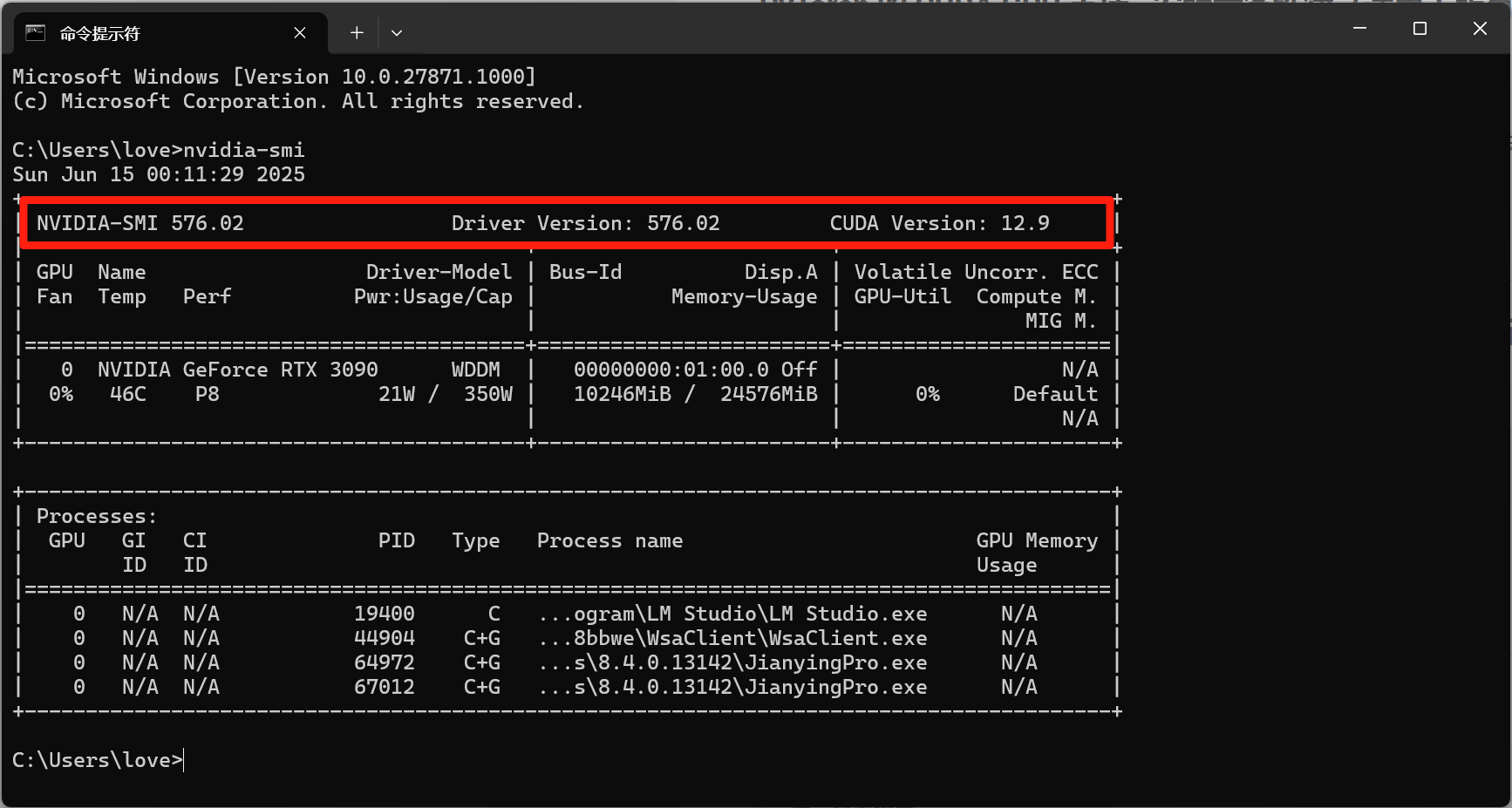
我们能使用的最高 CUDA 版本,不由 PyTorch 决定,而由 NVIDIA 驱动版本决定。
📌 使用 nvidia-smi 可查看当前驱动支持的 CUDA 上限(如 CUDA 12.9)。
铁律二:安装命令最好来自 PyTorch 官网,需明确指定 CUDA 版本号
默认
pip install torch只安装 CPU 版本,要启用 GPU,必须选对带 CUDA 后端的版本。
📌 当前(2025年6月)仅 pip 提供到 CUDA 12.8 安装命令,conda 尚未支持到此版本。
🧭 官网安装命令地址:
https://pytorch.org/get-started/locally

📌 pip 命令示例(CUDA 12.8):
# PyTorch 2.7.1 稳定版 & CUDA 12.8
pip3 install torch torchvision torchaudio --index-url https://download.pytorch.org/whl/cu128
📌 conda 命令示例(CUDA 12.1):
# 此 conda 命令默认安装 pytorch torchvision torchaudio 三件套及其依赖的最新稳定版本(conda渠道版)支持 cuda 12.1
conda install pytorch torchvision torchaudio pytorch-cuda=12.1 -c pytorch -c nvidia
铁律三:安装过程需确保网络通畅,尤其访问 PyTorch CDN
GPU 安装包体积大(大几 GB),且来自国外服务器,网络失败会导致安装为 CPU-only 版本,且无提示。
📌 使用科学上网、镜像代理,或提前下载 .whl 文件后离线安装。

铁律四:安装时必须三件套齐全,版本匹配保持一致
PyTorch 官网当前发布的最新稳定版本为 PyTorch 2.7.1,安装命令尽量从官网获取,尽量不要自己手动拼接对齐版本号。
📌 如果我们要指定以前的版本(指定旧的版本号),尽量参照官网的旧版本安装页,按表格一一对应:
-
Previous Versions of PyTorch

📌 pip 命令示例(torch 指定 2.6.0 & cuda 指定12.6):
pip install torch==2.6.0 torchvision==0.21.0 torchaudio==2.6.0 --index-url https://download.pytorch.org/whl/cu126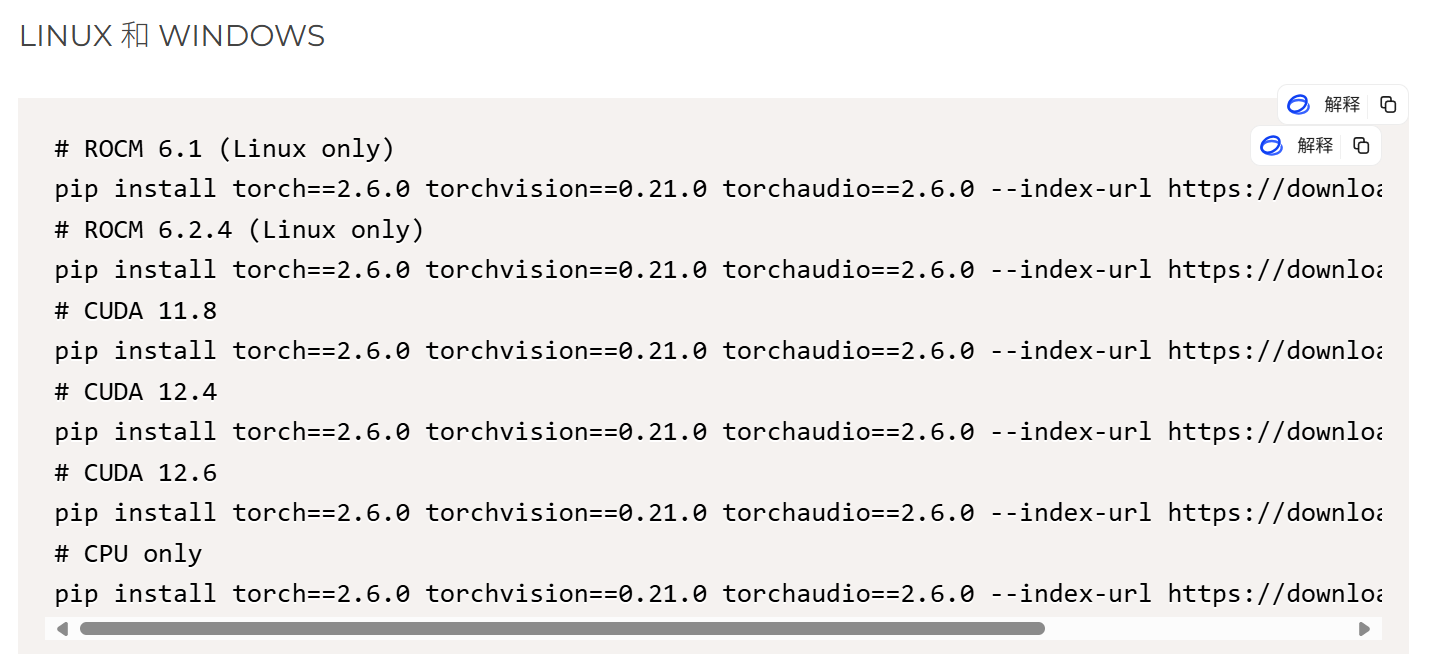
📌 conda 命令示例(torch 指定 2.5.1 & cuda 指定1X.X):
# CUDA 11.8
conda install pytorch==2.5.1 torchvision==0.20.1 torchaudio==2.5.1  pytorch-cuda=11.8 -c pytorch -c nvidia
# CUDA 12.1
conda install pytorch==2.5.1 torchvision==0.20.1 torchaudio==2.5.1 pytorch-cuda=12.1 -c pytorch -c nvidia
# CUDA 12.4
conda install pytorch==2.5.1 torchvision==0.20.1 torchaudio==2.5.1 pytorch-cuda=12.4 -c pytorch -c nvidia
# CPU Only
conda install pytorch==2.5.1 torchvision==0.20.1 torchaudio==2.5.1 cpuonly -c pytorch
铁律五:安装后必须验证 GPU 是否真正被识别和启用
成功安装不等于 GPU 可用,必须运行验证代码或使用
nvidia-smi观察 PyTorch 是否调用 GPU。
📌 推荐验证脚本:
import torch  # 导入 PyTorch 库

print("PyTorch 版本:", torch.__version__)  # 打印 PyTorch 的版本号

# 检查 CUDA 是否可用,并设置设备("cuda:0" 或 "cpu")
device = torch.device("cuda:0" if torch.cuda.is_available() else "cpu")
print("设备:", device)  # 打印当前使用的设备
print("CUDA 可用:", torch.cuda.is_available())  # 打印 CUDA 是否可用
print("cuDNN 已启用:", torch.backends.cudnn.enabled)  # 打印 cuDNN 是否已启用

# 打印 PyTorch 支持的 CUDA 和 cuDNN 版本
print("支持的 CUDA 版本:", torch.version.cuda)
print("cuDNN 版本:", torch.backends.cudnn.version())

# 创建两个随机张量(默认在 CPU 上)
x = torch.rand(5, 3)
y = torch.rand(5, 3)

# 将张量移动到指定设备(CPU 或 GPU)
x = x.to(device)
y = y.to(device)

# 对张量进行逐元素相加
z = x + y

# 打印结果
print("张量 z 的值:")
print(z)  # 输出张量 z 的内容
✅ 总结一句话:
PyTorch GPU 安装,不靠猜:驱动决定上限,命令来自官网,三件套版本对齐装,联网顺利下载全,验证支持才算完。
🧭 补充说明 (最新版 2025 修订)
一般无需手动安装 CUDA Toolkit(除非我们要开发/编译)
pip/conda 安装包已包含 CUDA runtime + cuDNN,正常使用 PyTorch 一般不需要另外预装 CUDA 工具链。
📌 开发 C++ 扩展、自行编译 PyTorch 则需要本地 CUDA 工具链。
使用 pip/conda 安装的 PyTorch,已内置所需的 CUDA runtime 和 cuDNN,大多数用户无需单独安装 CUDA 工具链。
📌 只有在以下情况才需要本地安装 CUDA Toolkit:
-
需要编译 PyTorch 或其 C++ 扩展模块;
-
需要使用 nvcc 等 CUDA 开发工具链。


AtomGit 是由开放原子开源基金会联合 CSDN 等生态伙伴共同推出的新一代开源与人工智能协作平台。平台坚持“开放、中立、公益”的理念,把代码托管、模型共享、数据集托管、智能体开发体验和算力服务整合在一起,为开发者提供从开发、训练到部署的一站式体验。
更多推荐



 32
32 0
0- 0


 已为社区贡献71条内容

所有评论(0)