手动下载.whl文件安装PyTorch:解决命令行安装失败问题
文章目录
一、下载网站
https://download.pytorch.org/whl/
二、查看主机cuda版本
-
nvcc命令
运行以下命令:nvcc --version输出示例:
nvcc: NVIDIA (R) Cuda compiler driver
Copyright (c) 2005-2022 NVIDIA Corporation
Built on Sun_Sep_11_21:12:58_PDT_2022
Cuda compilation tools, release 11.7, V11.7.64
其中
release 11.7表示CUDA版本为11.7。 -
nvidia-smi命令
运行以下命令:nvidia-smi输出示例:
+-----------------------------------------------------------------------------+
| NVIDIA-SMI 470.57.02    Driver Version: 470.57.02    CUDA Version: 12.0    |
|-------------------------------+----------------------+----------------------+
其中
CUDA Version: 12.0表示CUDA版本为12.0(即能安装的最高CUDA版本为12.0,可以下载更低版本)。
三、下载对应torch的.whl文件
- 进入torch的下载界面
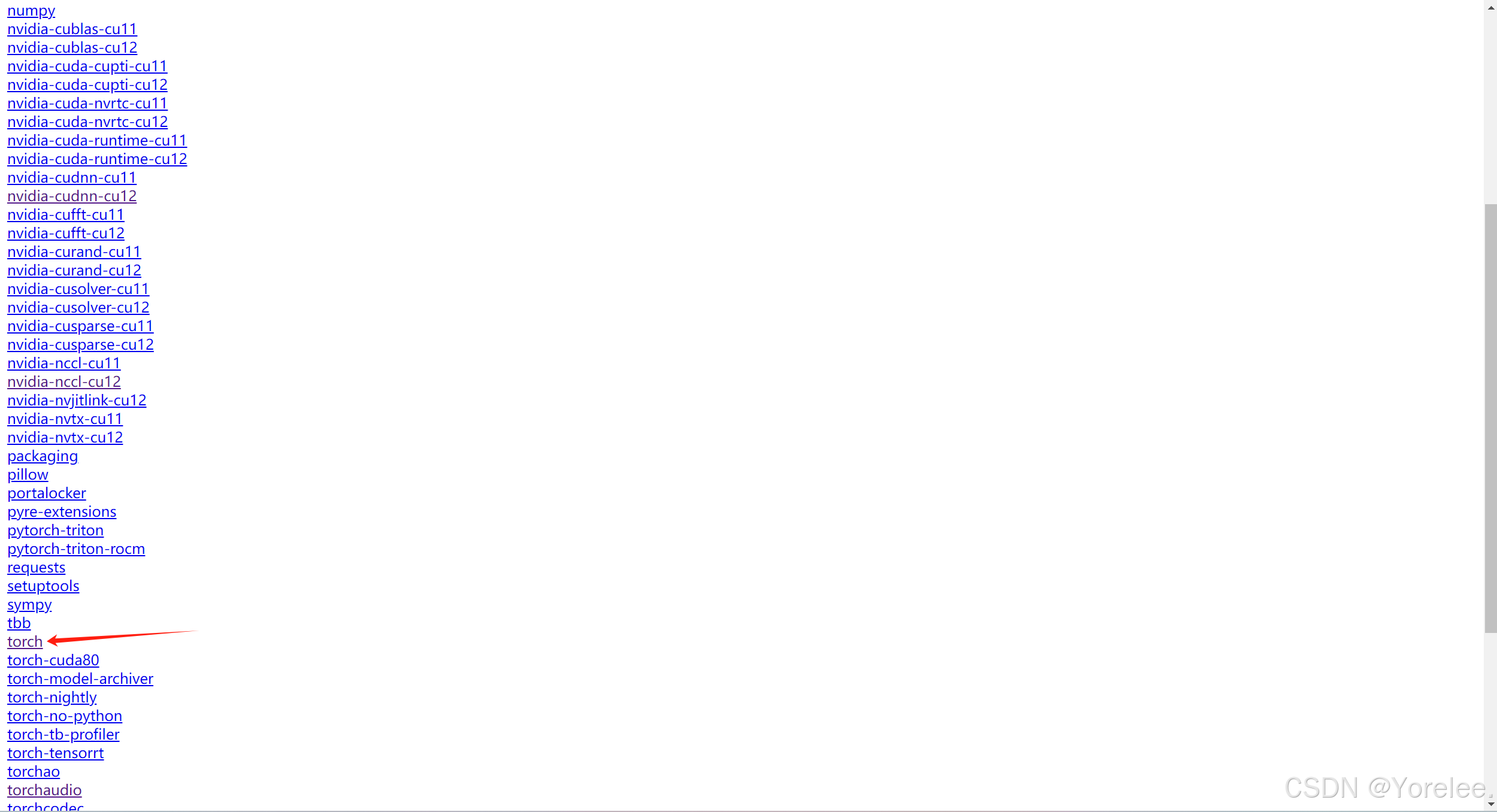
- 下载过程中需要注意你的Python版本,你的系统版本以及你想要的cuda版本
比如我想下载cuda 11.8的版本:
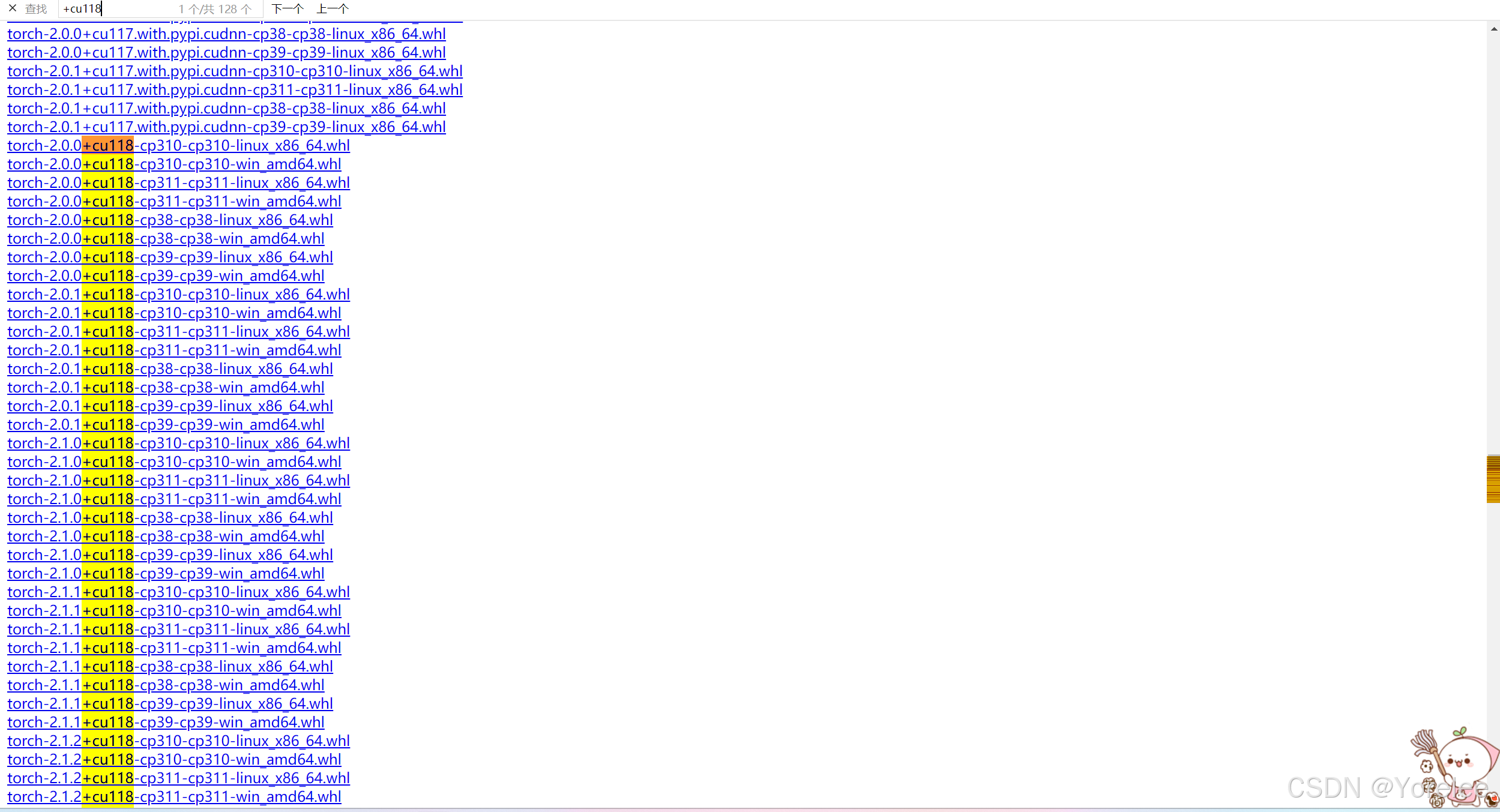
在这里点击一个链接就可以直接下载啦!
找你自己的可以参考下面的知识:
文件名解释:
比如 torch-2.0.0+cu118-cp310-cp310-win_amd64.whl 包含了多个信息,以下是各部分的详细解释:
torch
- 这是 PyTorch 库的名称,表示这是一个 PyTorch 的安装包。
2.0.0- 这是 PyTorch 的版本号,表示这是 PyTorch 2.0.0 版本。
+cu118- 这是 CUDA 版本的标识,表示该 PyTorch 版本是为 CUDA 11.8 编译的。
- 如果你安装了 CUDA 11.8,这个版本的 PyTorch 可以利用 GPU 加速。
- 如果没有 GPU 或 CUDA,可以选择不带 CUDA 的版本(通常是
cpu标识)。
cp310- 这是 Python 版本的标识,表示该包适用于 Python 3.10。
cp310是Python 3.10的缩写,cp表示 “C Python”(Python 的官方实现)。
win_amd64- 这是平台标识,表示该包适用于 64 位的 Windows 系统。
win表示 Windows 操作系统。amd64表示 64 位架构(即使你使用的是 Intel 处理器,也会标记为amd64,因为这是 64 位架构的标准名称)。
.whl- 这是文件扩展名,表示这是一个 Python 的 Wheel 包。
- Wheel 是 Python 的一种二进制分发格式,安装速度比源代码包更快。
torch-2.0.0+cu118-cp310-cp310-win_amd64.whl表示:- PyTorch 2.0.0 版本,
- 支持 CUDA 11.8,
- 适用于 Python 3.10,
- 在 64 位 Windows 系统上运行。
如果你需要安装这个包,请确保:
- 你的 Python 版本是 3.10。
- 你的系统是 64 位 Windows。
- 你安装了 CUDA 11.8(如果需要 GPU 支持)。
如果没有 GPU 或不使用 CUDA,可以选择不带 CUDA 的版本(如 torch-2.0.0+cpu)。
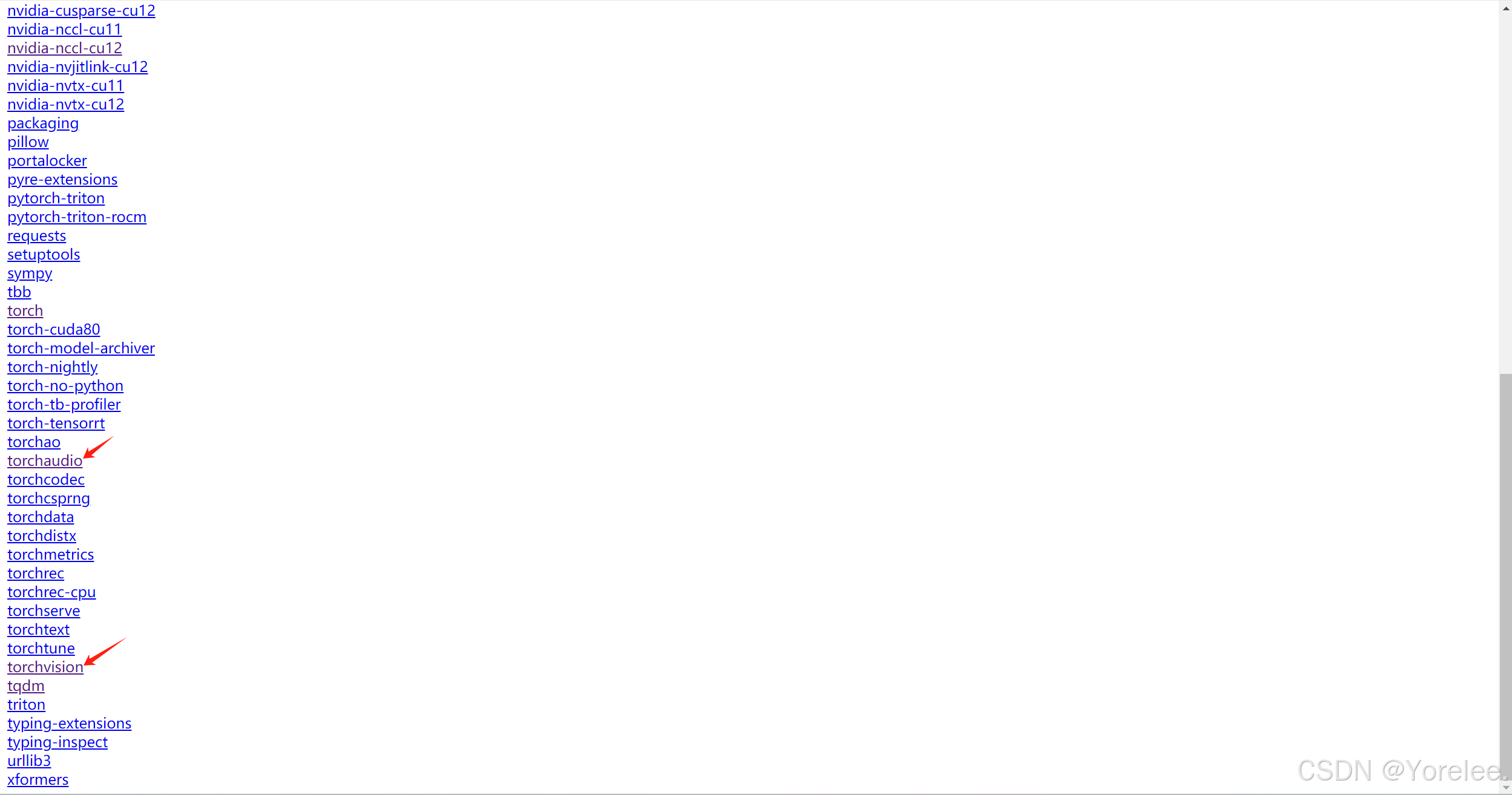
四、下载对应torchvision和torchaudio等
建议直接问一个大模型你下载的torch对应的torchvision和torchaudio的版本。
这里推荐deepseek。
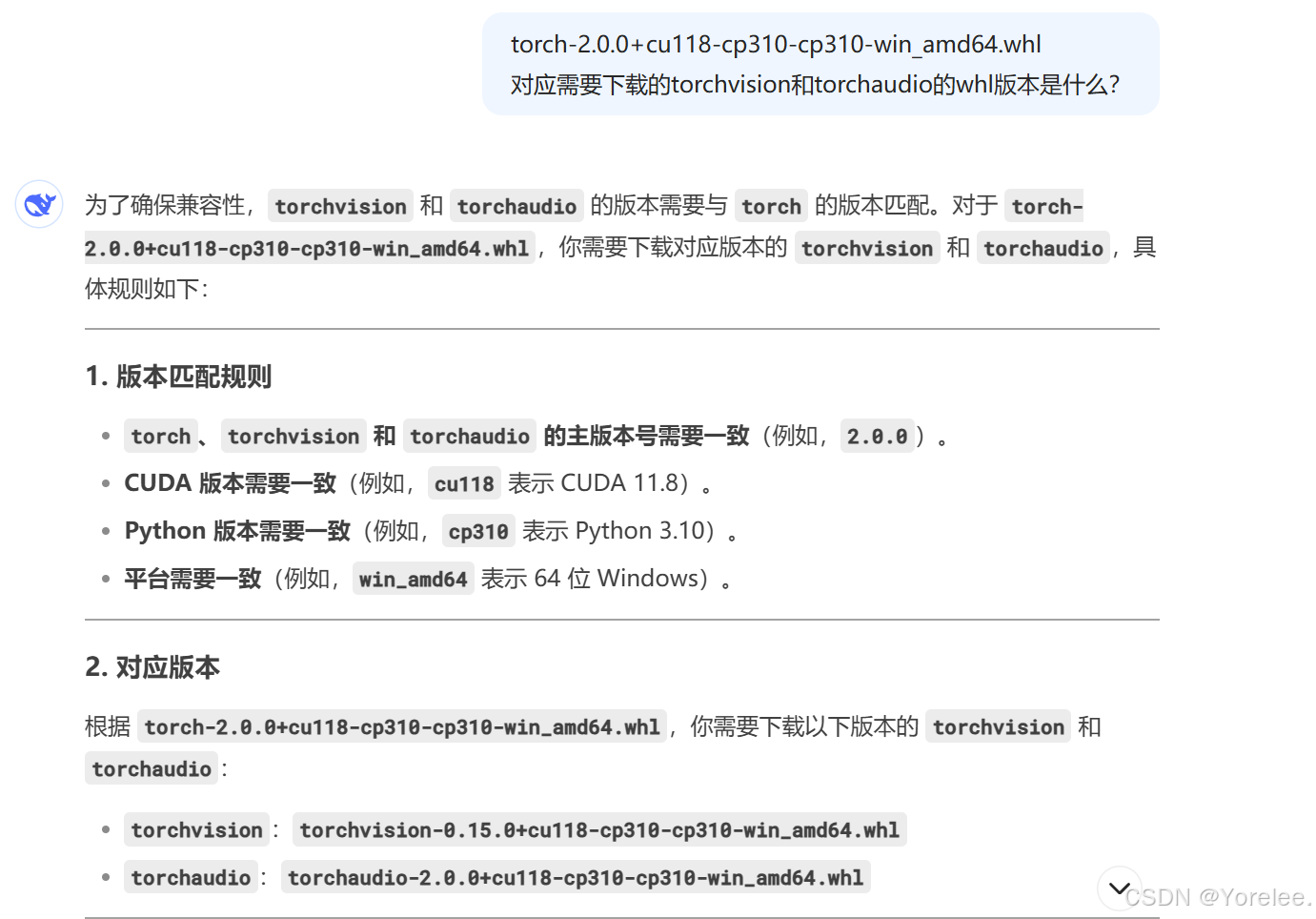
和下载torch一样点击链接后下载:
五、使用命令行安装.whl文件
在对应环境下:
pip install {torch文件路径}
pip install {torchvision文件路径}
pip install {torchaudio文件路径}
六、检查是否安装成功
在 Python 中,你可以通过导入 torch、torchvision 和 torchaudio 并检查它们的版本来验证是否安装成功。以下是具体的步骤和代码示例:
1. 检查安装是否成功
最新手的方法:在环境下创建一个.py文件然后输入以下代码来验证 torch、torchvision 和 torchaudio 是否安装成功:
import torch
import torchvision
import torchaudio

# 打印版本信息
print("torch 版本:", torch.__version__)
print("torchvision 版本:", torchvision.__version__)
print("torchaudio 版本:", torchaudio.__version__)

# 检查 CUDA 是否可用
print("CUDA 是否可用:", torch.cuda.is_available())

# 如果 CUDA 可用,打印当前 CUDA 版本
if torch.cuda.is_available():
    print("CUDA 版本:", torch.version.cuda)
2. 输出示例
如果安装成功,你会看到类似以下的输出:
torch 版本: 2.0.0+cu118
torchvision 版本: 0.15.0+cu118
torchaudio 版本: 2.0.0+cu118
CUDA 是否可用: True
CUDA 版本: 11.8
如果安装失败,大概率是你的版本文件搞错了,或者没安装到对应环境下。

AtomGit 是由开放原子开源基金会联合 CSDN 等生态伙伴共同推出的新一代开源与人工智能协作平台。平台坚持“开放、中立、公益”的理念,把代码托管、模型共享、数据集托管、智能体开发体验和算力服务整合在一起,为开发者提供从开发、训练到部署的一站式体验。
更多推荐



 26
26 0
0- 0


 已为社区贡献1条内容

所有评论(0)