安装下载CPLEX12.6 | 使用Python与Pycharm的PuLP包调用CPLEX求解LP和MIP问题(自用分享)
1 简介
首先你要准备好python及其编译器,我这里用的是python3.14和PyCharm 2025.3.5,如下所示:

我的操作习惯是,使用pulp包(PuLP 是 Python 中的一个线性规划和混合整数规划优化库,用于构建和求解各种优化问题)调用CPLEX进行建模求解,以此为例,你要准备好必要的.py文件用于测试和使用CPLEX(见“4 确认安装是否成功与效果”),pulp包版本如下:
注意:CPLEX需要自行去官网获取,见“5 声明(重要)”,本文只做步骤分享和记录自用,不要找作者要安装包。本人才疏学浅,不一定能够正确回答你的问题,如有问题请问AI或相关专业人士。
2 解压缩与下载安装
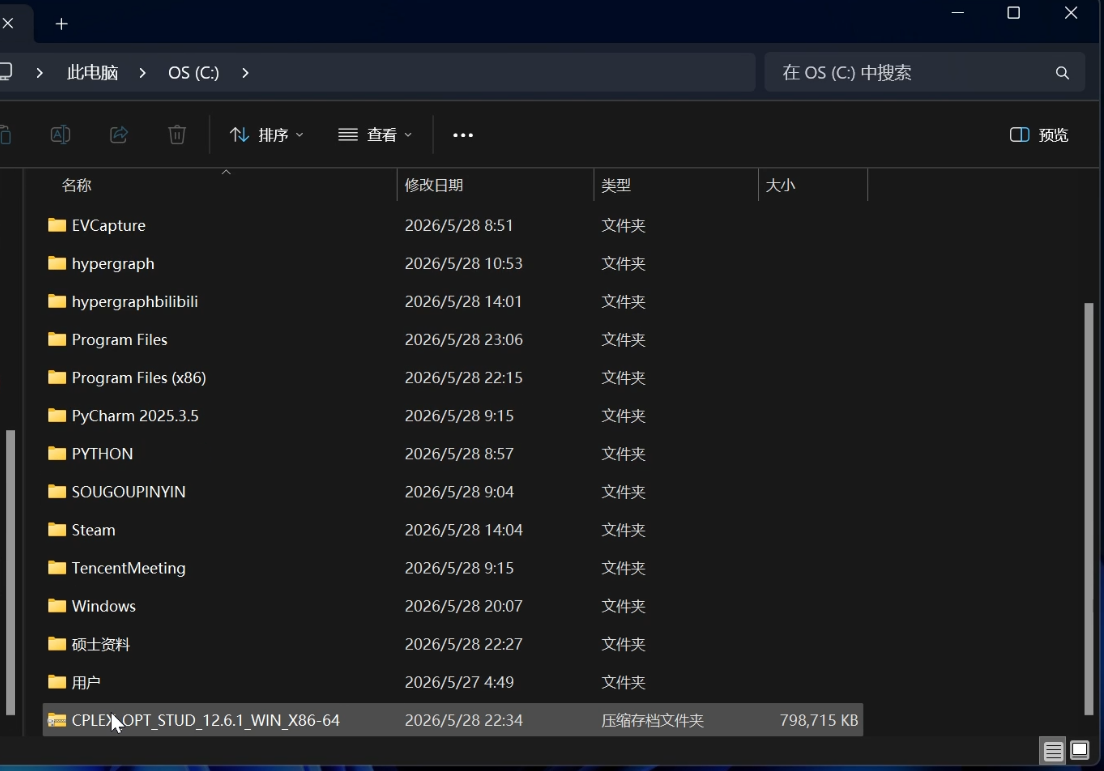
2.1 解压缩这个“CPLEX_OPT_STUD_12.6.1_WIN_X86-64”压缩文件到任意一个文件夹。
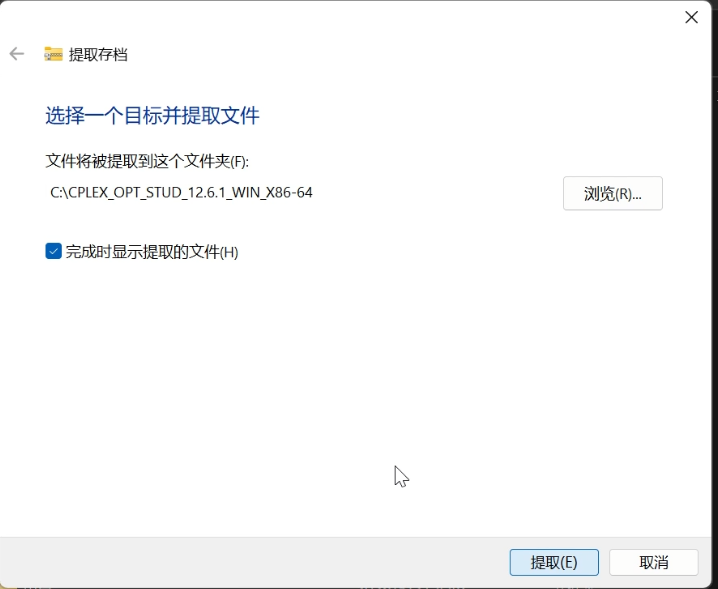
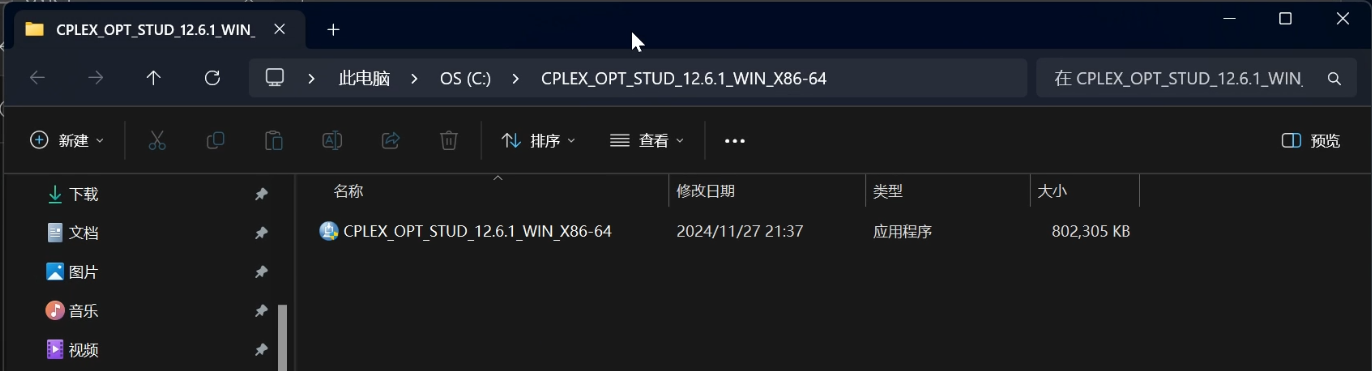
2.2 解压缩完成后生成的这个应用程序“CPLEX_OPT_STUD_12.6.1_WIN_X86-64”直接双击打开
2.3 出现对话框正在做安装准备
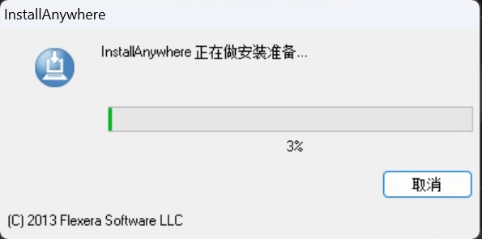
2.4 安装准备完成后跳出以下对话框,点击“确认”
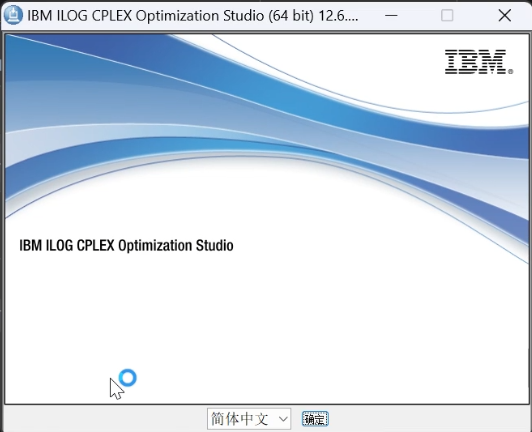
2.5 全部点击“下一步”,默认配置即可,有需要也可以自己改
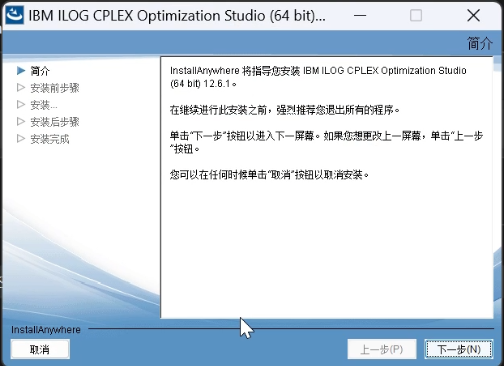
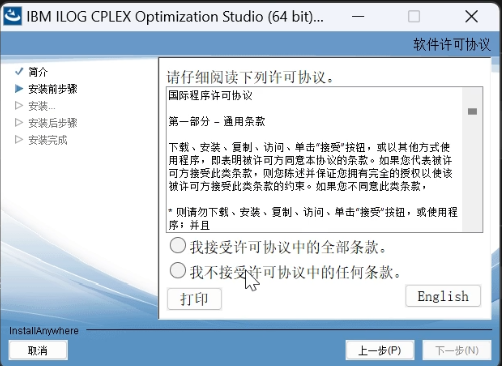
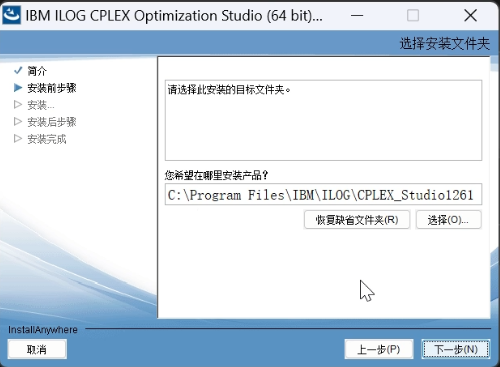
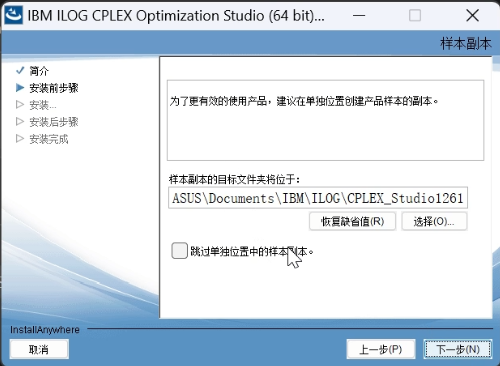
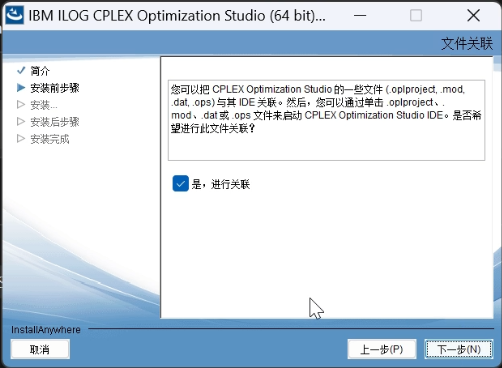
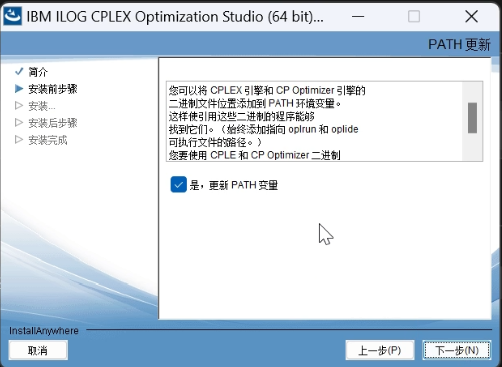
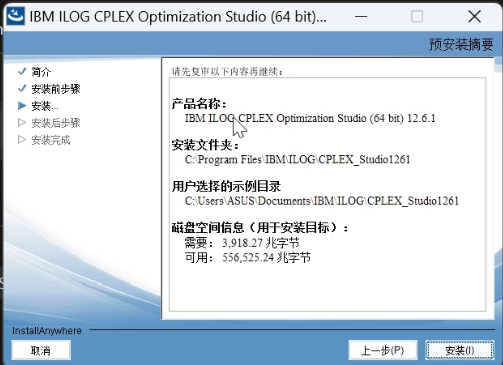
2.6 最后确认一下安装信息,点击“安装”即可
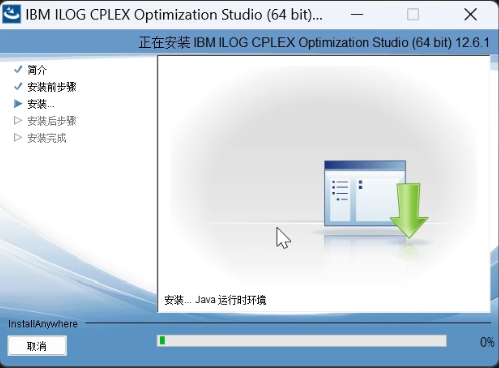
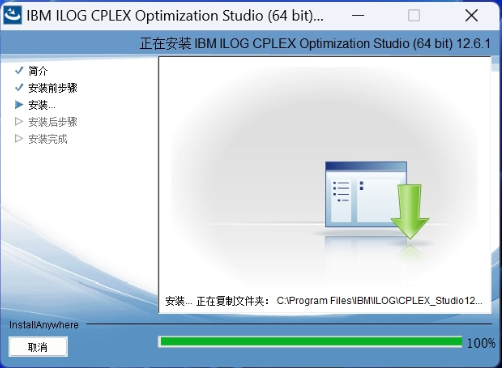
2.7 安装完成后出现以下提示,不用管,直接点击“下一步”
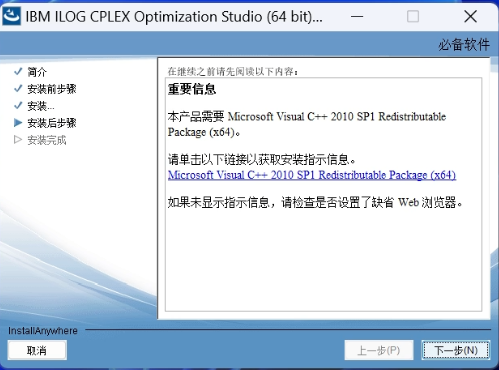
2.8 以下是给你的一些附加程序和readme文件,不用管,直接点击“下一步”
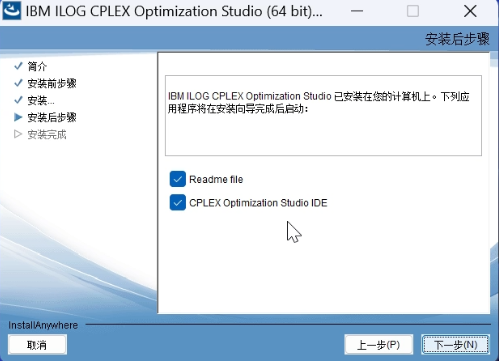
2.9 最后点击“完成”即可,退出安装程序
点击完成后会自动跳出一个README.html网页,可以看一下使用说明,直接关闭即可(此处不做展示)
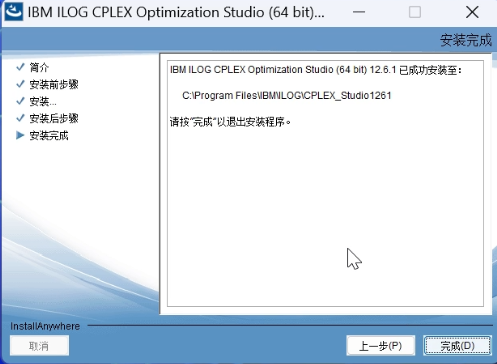
3 启动工作空间
3.1 紧跟上一步,完成安装并关闭README网页后,会自动跳出这个对话框
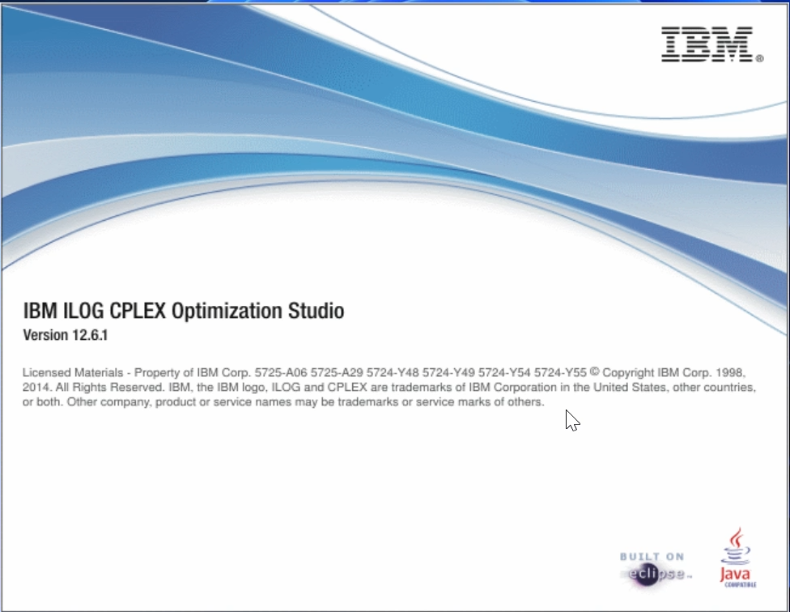
3.2 等待一会儿后会出现以下对话框,选择默认路径即可,也可自己修改
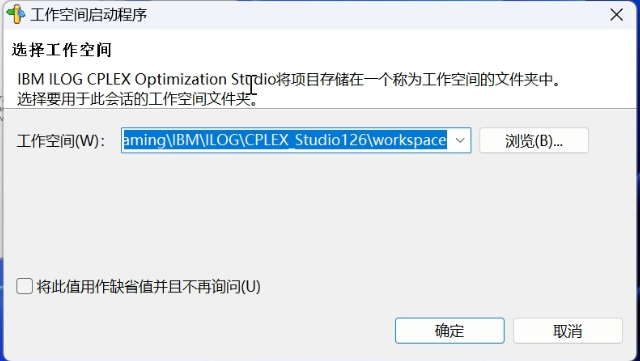
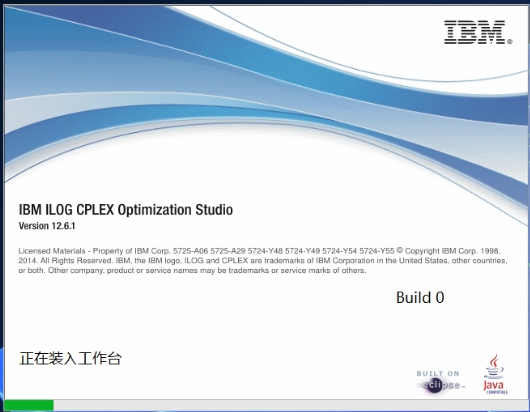
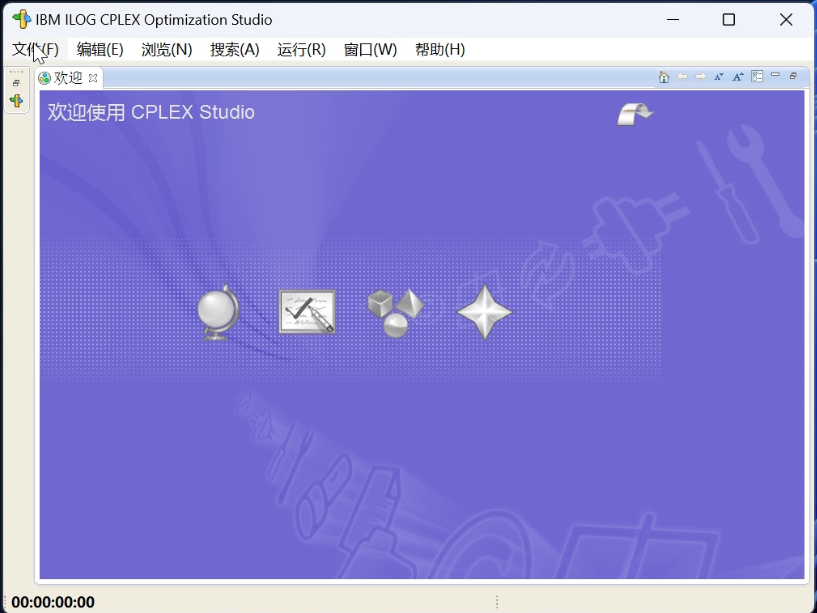
3.3 等待装入工作台,完成后自动跳出如下右图所示的工作台界面。至此,CPLEX12.6已经全部安装完毕,可以关闭所有界面了。
4 确认安装是否成功与效果
4.1 打开你的Python编译器(我用的是Pycharm)中的任意一个求解数学优化模型的.py文件。我这里使用的是pulp优化工具包,建立好数学优化模型后,最后求解时调用CPLEX求解(以下示例代码不全,仅做参考),重点是:solver = lp.CPLEX_CMD(timeLimit=max_time)
import pulp as lp # 重点:导入pulp包
from pulp import LpVariable,LpStatus

model = lp.LpProblem("Truck_Scheduling", lp.LpMinimize)

# 决策变量
# (1)x[i][j][m]:
x = lp.LpVariable.dicts("xijm",
                     [(i, j, m) for (i, j) in A for m in Vehicles],
                     cat='Binary')

# 目标函数
transport_cost = alpha * lp.lpSum(d_ij[i, j] * x[i, j, m] for (i, j) in A for m in Vehicles)

# 约束条件
for i in N1 + N2:
    model += lp.lpSum( lp.lpSum(x[i, j, m] for m in Vehicles) for j in N1 + N2 + NH + [d] if i != j ) == y[i]

# 调用求解器求解
start_time = time.time()
solver = lp.CPLEX_CMD(timeLimit=max_time)  # 重点:调用CPLEX_CMD求解
model.solve(solver=solver)
solve_time = time.time() - start_time
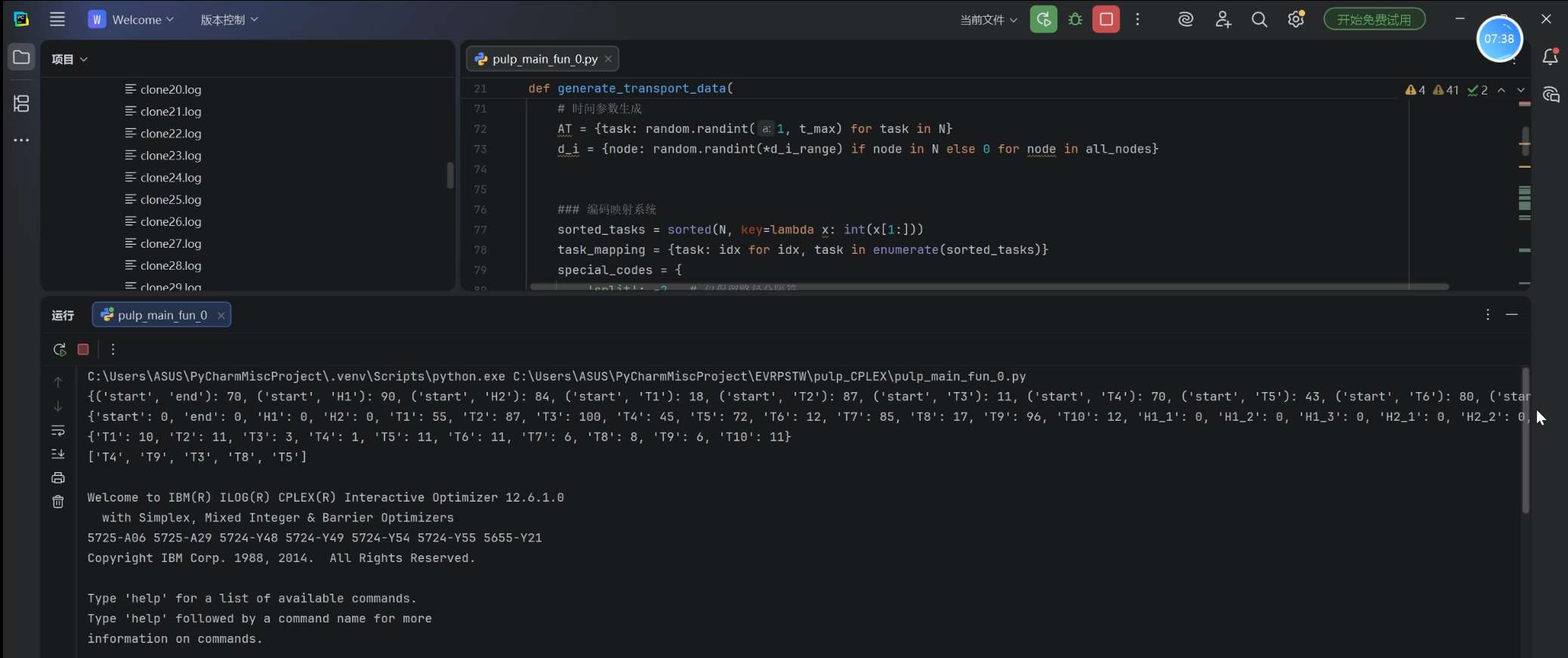
4.2 可以看到成功调用CPLEX 12.6开始求解
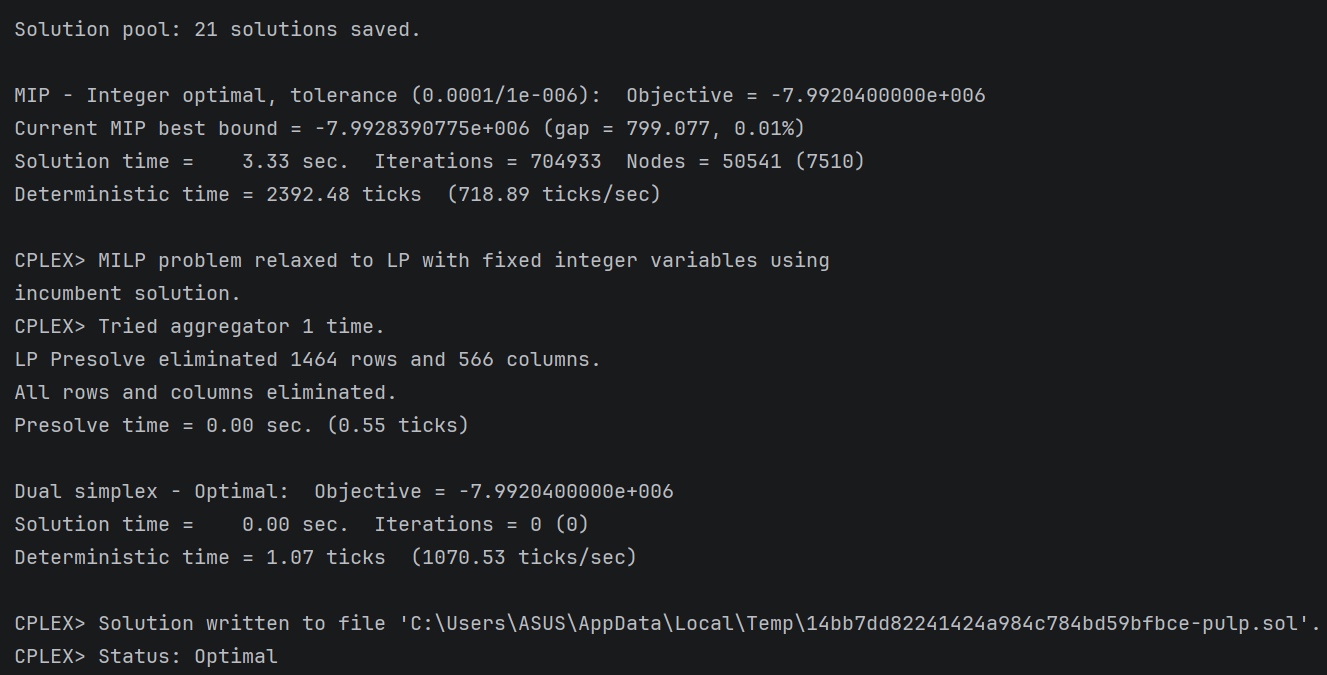
4.3 最后求解成功
5 补充说明与注意事项(持续更新中)
5.1 新版python版本与CPLEX版本不匹配是否有影响
无影响,我用的是python3.14,仍然可以正常运行。
5.2 路径设置
如果突然出现无法调用的情况,例如在使用PuLP调用CPLEX求解时(见4.1代码)出现如下报错:
Traceback (most recent call last):
  File "C:\Users\ASUS\...\pulp_test.py", line 999, in <module>
    model.solve(solver=solver)
    ~~~~~~~~~~~^^^^^^^^^^^^^^^
  File "C:\Users\ASUS\PyCharmMiscProject\.venv\Lib\site-packages\pulp\pulp.py", line 2407, in solve
    status = solver.actualSolve(self, **kwargs)
  File "C:\Users\ASUS\PyCharmMiscProject\.venv\Lib\site-packages\pulp\apis\cplex_api.py", line 72, in actualSolve
    raise PulpSolverError("PuLP: cannot execute " + self.path)
pulp.apis.core.PulpSolverError: PuLP: cannot execute cplex.exe
显示PuLP无法执行CPLEX文件,可能是CPLEX的路径PATH被修改了(原因很多,暂不解释)。检查以下:按win+R输入cmd打开命令行窗口,输入cplex,如果显示:
C:\Users\ASUS>cplex
'cplex' 不是内部或外部命令,也不是可运行的程序
或批处理文件。
或者能够显示如下路径,但是仍然出现以上报错。
C:\Users\ASUS>cplex

Welcome to IBM(R) ILOG(R) CPLEX(R) Interactive Optimizer 12.6.1.0
  with Simplex, Mixed Integer & Barrier Optimizers
5725-A06 5725-A29 5724-Y48 5724-Y49 5724-Y54 5724-Y55 5655-Y21
Copyright IBM Corp. 1988, 2014.  All Rights Reserved.

Type 'help' for a list of available commands.
Type 'help' followed by a command name for more
information on commands.

CPLEX>
都说明路径没有设置好,需要手动设置。此时需要先确认你的 CPLEX 路径,例如我的路径是:
C:\Program Files\IBM\ILOG\CPLEX_Studio1261\cplex\bin\x64_win64把上面目录加入系统 PATH(关键步骤): 按 Win + R → 输入 sysdm.cpl → 回车,点高级→环境变量IBM,在下方系统变量(S)里找到 Path → 编辑,点新建,粘贴上述CPLEX 路径即可:
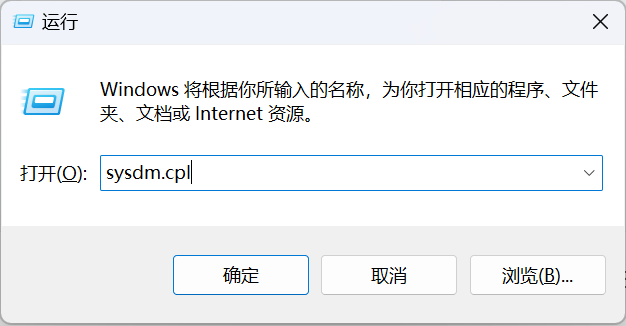
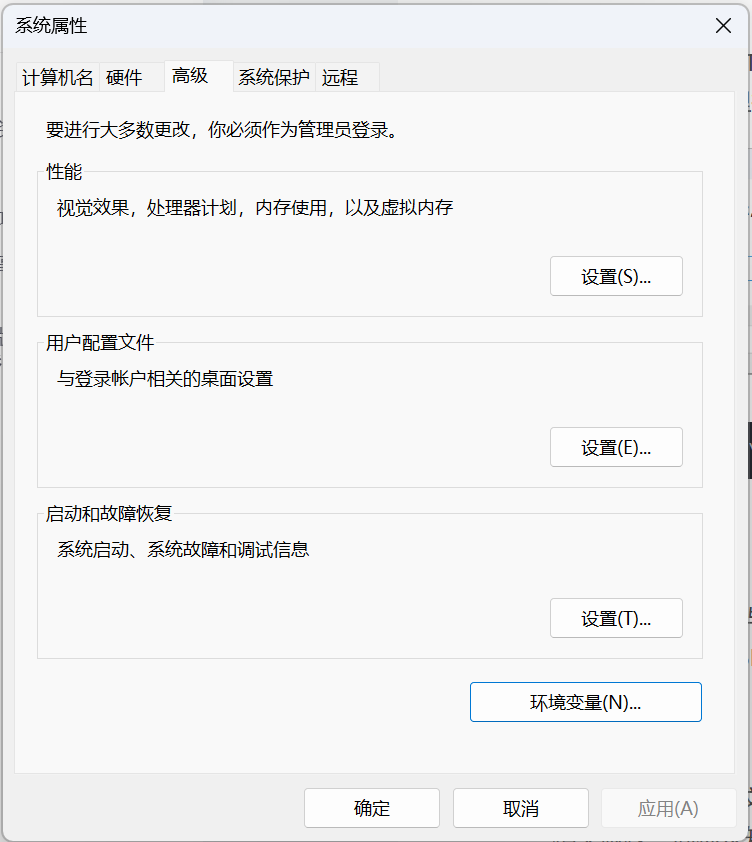
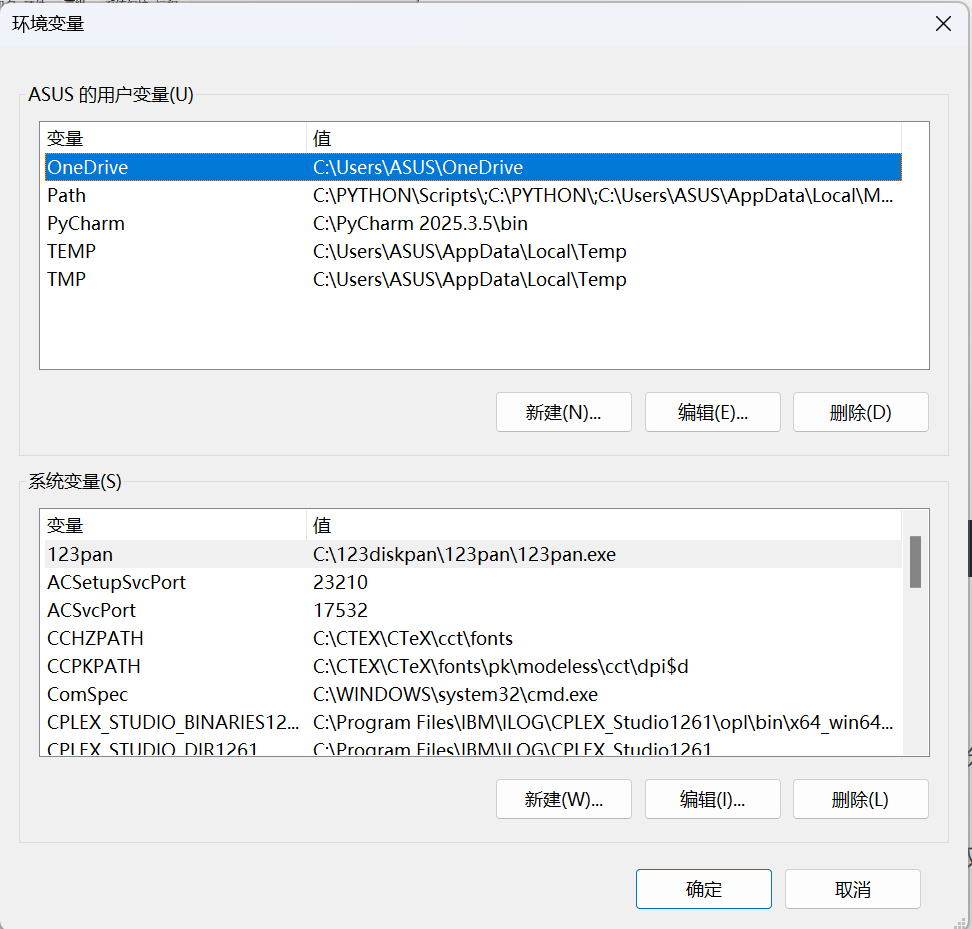
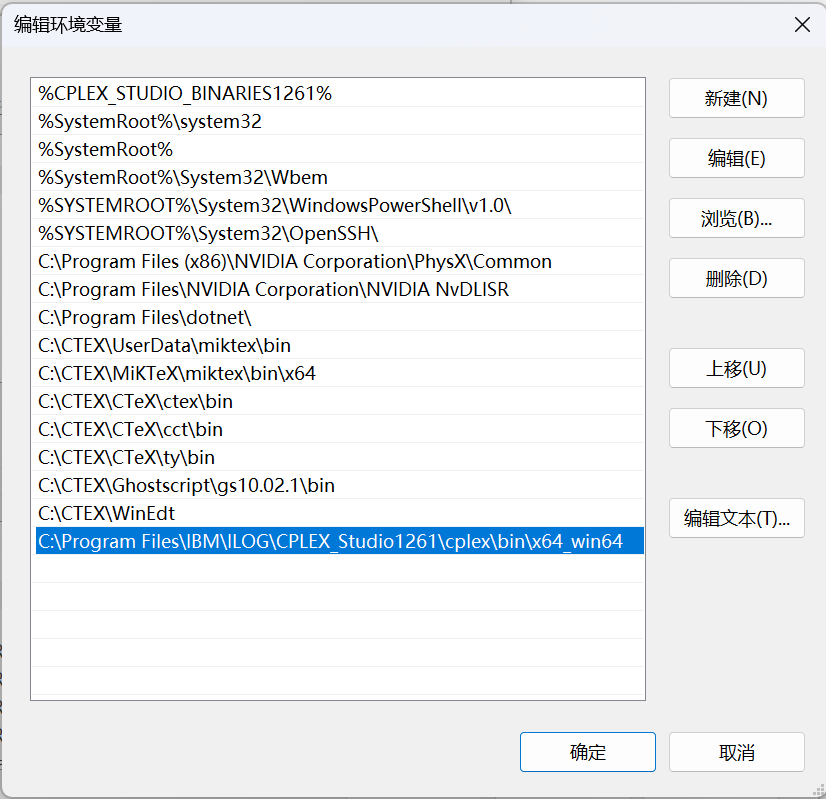
这样做的好处是代码干净、换电脑只需重做一次配置、不会因为路径硬编码报错,不用在写代码时重复注明CPLEX的绝对路径。
6 声明(重要)
-
本文仅为个人学习与研究用途的技术操作教程,内容为本人独立整理的操作步骤与配置经验,不涉及任何 IBM ILOG CPLEX 软件安装包、许可文件、破解程序或版权文件的分发、分享或上传。
-
IBM ILOG CPLEX Optimization Studio(以下简称 “CPLEX”)为IBM 公司拥有完整知识产权的商业软件IBM。文中提及的 “学术版 / 社区版 / 商业版” 等称谓仅用于说明版本类型,所有相关版权、商标及知识产权均归 IBM 所有IBM。
-
文中所有操作仅适用于本人已合法获得对应授权许可的软件环境;读者如需使用 CPLEX,必须通过 IBM 官方渠道(如 IBM Academic Initiative、IBM 官网)申请合法许可并自行下载安装。本人不提供、不引导、不协助任何非官方渠道获取软件的行为。
-
本文内容按 “现状” 提供,不构成任何形式的商业建议、技术担保或授权承诺IBM。本人不对因参照本文操作导致的设备故障、数据丢失、许可失效、版权纠纷或其他任何直接 / 间接损失承担法律责任。
-
若本文任何内容无意中侵犯第三方合法权益,请及时联系本人,本人将第一时间删除相关内容并配合处理。

AtomGit 是由开放原子开源基金会联合 CSDN 等生态伙伴共同推出的新一代开源与人工智能协作平台。平台坚持“开放、中立、公益”的理念,把代码托管、模型共享、数据集托管、智能体开发体验和算力服务整合在一起,为开发者提供从开发、训练到部署的一站式体验。
更多推荐



 14
14 0
0- 0


 已为社区贡献1条内容

所有评论(0)