怎么搭建好你的Claude Code?保姆及教程来了~
·
第 1 步:安装 Node.js(运行 Claude 的基础)
1.1 下载安装包
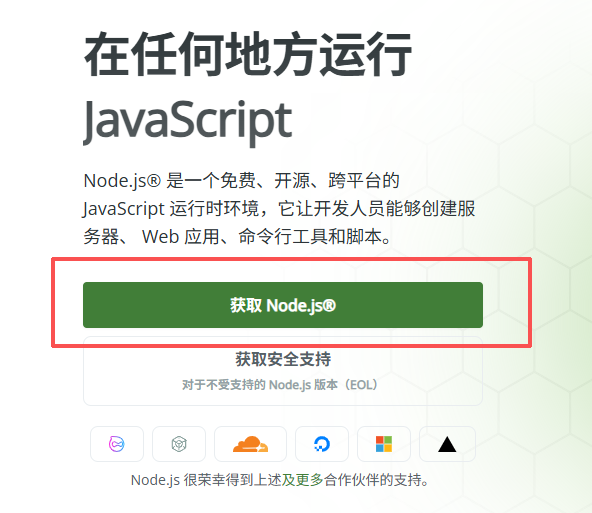
- 打开浏览器,访问官网:https://nodejs.org/zh-cn/,点击下图按钮找到.msi文件;
- 点击中间的「长期支持版(LTS)」下载按钮(比如 20.x.x),它会自动下载 Windows 安装包;
- 下载完成后,双击安装包(文件名类似
node-v20.x.x-x64.msi)
1.2 安装过程(全程默认即可)
- 双击安装包后,点「Next」
- 勾选「I accept the terms in the License Agreement」,点「Next」
- 安装路径保持默认(
C:\Program Files\nodejs\),点「Next」 - 这一步非常重要:确保「Add to PATH」选项是勾选状态,直接点「Next」
- 直接点「Install」,等待安装完成,最后点「Finish」
1.3 验证安装是否成功
- 按键盘
Win+R,输入cmd,回车打开「命令提示符」 - 在黑窗口里输入下面两条命令,分别回车,如果都能输出版本号(比如
v20.10.0和10.2.3),说明安装成功;如果提示「不是内部或外部命令」,说明没勾选 Add to PATH,需要重装。
node -v
npm -v
第 2 步:安装 Git(拉取插件代码用)
2.1 下载安装包
- 打开浏览器,访问官网:https://git-scm.com/download/win
- 页面会自动下载 Windows 安装包(文件名类似
Git-2.45.1-64-bit.exe)
2.2 安装过程(全程默认即可)
- 双击安装包,点「Next」
- 安装路径保持默认(
C:\Program Files\Git\),点「Next」 - 所有组件保持默认,直接点「Next」
- 选择编辑器那一步,保持默认的「Use Nano」,点「Next」
- 调整 PATH 环境那一步,保持默认的「Git from the command line and also from 3rd-party software」,点「Next」
- HTTPS 传输后端保持默认,点「Next」
- 行尾换行符转换保持默认,点「Next」
- 终端模拟器选「Use MinTTY」,点「Next」
- 直接点「Install」,等待安装完成,最后点「Finish」
2.3 验证安装是否成功
- 重新打开「命令提示符」(Win+R→cmd)
- 输入命令,能输出版本号(比如
git version 2.45.1.windows.1),说明安装成功。git --version
🚀 第 3 步:安装 Claude Code 本体
3.1 执行安装命令
- 打开「命令提示符」,输入下面的命令,回车:
npm install -g @anthropic-ai/claude-code - 等待命令跑完(会下载很多文件,黑窗口会滚动文字,耐心等几分钟)
3.2 验证安装是否成功
- 输入命令:
claude --version - 能输出版本号(比如
0.1.0),说明安装成功;如果提示「不是内部命令」,关闭 cmd 再重新打开一次即可。
📦 第 4 步:下载 Kimi MCP 插件(让 Claude 调用 Kimi)
4.1 创建插件文件夹
- 在电脑的「文档」文件夹里,新建一个文件夹,命名为
kimi-mcp(路径建议简单,比如C:\Users\你的用户名\Documents\kimi-mcp) - 复制这个文件夹的完整路径,比如
C:\Users\张三\Documents\kimi-mcp
4.2 拉取插件代码
- 打开「命令提示符」,输入下面的命令,进入刚才的文件夹(把路径换成你自己的):
cd C:\Users\张三\Documents\kimi-mcp - 输入下面的命令,拉取开源插件代码:
(注意:命令末尾有个点,不能漏)git clone https://github.com/antfu/kimi-mcp.git . - 执行完成后,输入命令:
如果能看到dirindex.js、package.json这些文件,说明拉取成功了。
4.3 安装插件依赖
- 在当前 cmd 窗口里,输入命令:
npm install - 等待命令跑完,没有报错就说明依赖安装成功。
🔑 第 5 步:获取你的 Kimi API Key
5.1 进入 Kimi 后台
- 打开浏览器,访问 Kimi 官网:https://kimi.moonshot.cn/
- 登录你的 Kimi 账号(你有 Coding Plan 的那个账号)
- 点击右上角的头像,选择「个人中心」→「API 设置」
5.2 创建并复制 API Key
- 点击「创建 API Key」,随便起个名字(比如
Claude-Plugin),点「确定」 - 新的 Key 只会显示一次,立刻复制下来,粘贴到记事本里保存好(丢了只能重新创建)
第 6 步:配置 Claude,绑定 Kimi 插件
6.1 打开 Claude 配置文件
- 打开「命令提示符」,输入命令:
claude config edit - 这个命令会自动用记事本打开
claude.json配置文件
6.2 修改配置文件
- 把文件里的所有内容删掉,粘贴下面这段代码:
{ "mcpServers": { "kimi": { "command": "node", "args": ["C:\\Users\\张三\\Documents\\kimi-mcp\\index.js"], "env": { "KIMI_API_KEY": "你自己的有效的Kimi_API_Key" } } } } - 注意两个修改点:
args里的路径,要改成你刚才kimi-mcp文件夹里index.js的完整路径,并且把路径里的单个反斜杠\改成双反斜杠\\(比如C:\Users\张三\...改成C:\\Users\\张三\\...)KIMI_API_KEY后面的字符串,替换成你刚才复制的 API Key
- 按
Ctrl+S保存文件,关闭记事本
✅ 第 7 步:测试是否成功
7.1 启动 Claude Code
- 回到「命令提示符」,输入命令:
bash
运行
claude - 会进入 Claude 的交互界面,会提示你登录 Anthropic 账号,按提示完成登录即可(全程免费)
7.2 测试调用 Kimi
- 在 Claude 界面里,输入下面的指令:
plaintext
@kimi 帮我写一个简单的Python计算器程序,支持加减乘除运算 - 如果 Claude 调用了
kimi工具,并生成了代码,说明配置成功!
🚨 常见问题解决
- 命令提示「不是内部或外部命令」:
- 解决:关闭所有 cmd 窗口,重新打开一次;如果还不行,重装 Node.js 和 Git,安装时务必勾选「Add to PATH」
- Claude 提示找不到 kimi 工具:
- 解决:检查
claude.json里的路径是否正确,API Key 是否复制完整,路径里的反斜杠是否改成了双反斜杠
- 解决:检查
- 调用 Kimi 时报错:
- 解决:检查 API Key 是否正确,Kimi 账号的 Coding Plan 是否在有效期内

AtomGit 是由开放原子开源基金会联合 CSDN 等生态伙伴共同推出的新一代开源与人工智能协作平台。平台坚持“开放、中立、公益”的理念,把代码托管、模型共享、数据集托管、智能体开发体验和算力服务整合在一起,为开发者提供从开发、训练到部署的一站式体验。
更多推荐



 6
6 0
0- 0


 已为社区贡献1条内容

所有评论(0)