动手学深度学习过程中,在anaconda中如何使用jupyter notebook打开学习笔记教程与对应相关问题解决(如d2l下载失败报错:Failed to build ‘numpy‘)
打开anaconda navigator创建虚拟环境
打开anaconda navigator
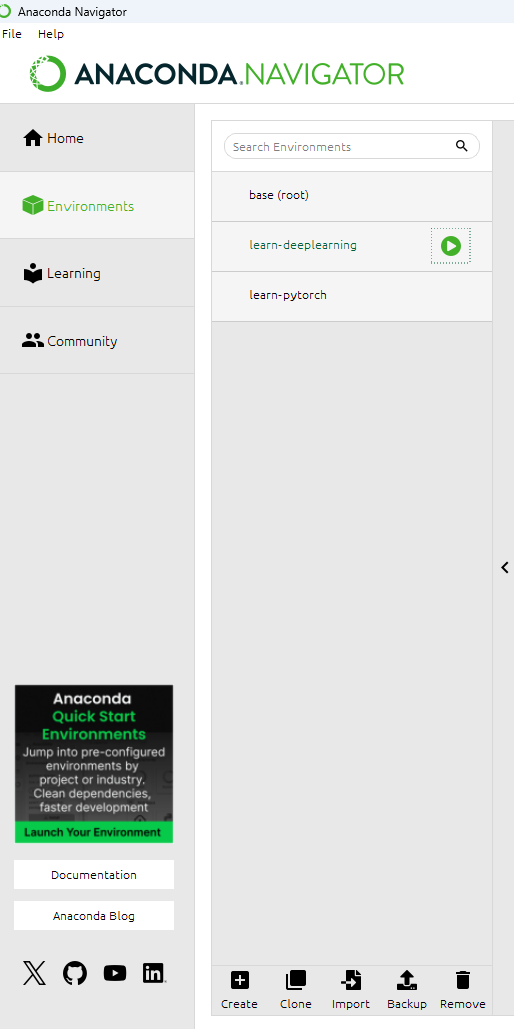
在左侧选择environments后点击下面的create
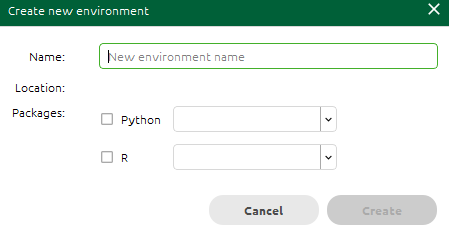
在name中输入你想为此环境所取名字,并勾选python,选择python版本3.9.25(这里需要选择3.10以下版本,选择3.10以上版本后面导入d2l包会出问题!!!后面会说这个问题,本人选3.9.25可用)
等待其环境创建好后打开终端(open Terminal)
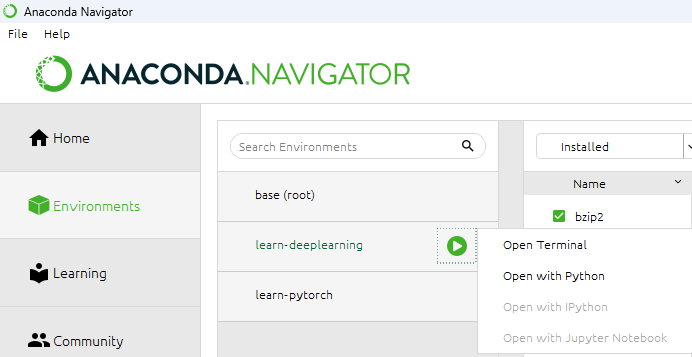
终端成功打开说明环境创建成功
下载第三方包
在李沐老师的动手学深度学习中需要两个额外的包,分别是pytorch与d2l,其中d2l需依赖pytorch包,故先下载pytorch包。而pytorch分为CUP与GPU版本,需根据电脑情况来进行下载,如果没有GPU的电脑就下载CPU的版本,此处以GPU版本举例
下载GUP版本的pytorch:
首先查看自己电脑的CUDA
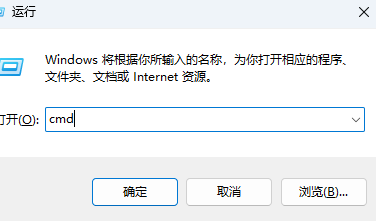
win+R键打开命令行输入cmd
输入nvidia-smi
即可查看到此处的CUDA Version,
进入pytorch下载官网Get Started
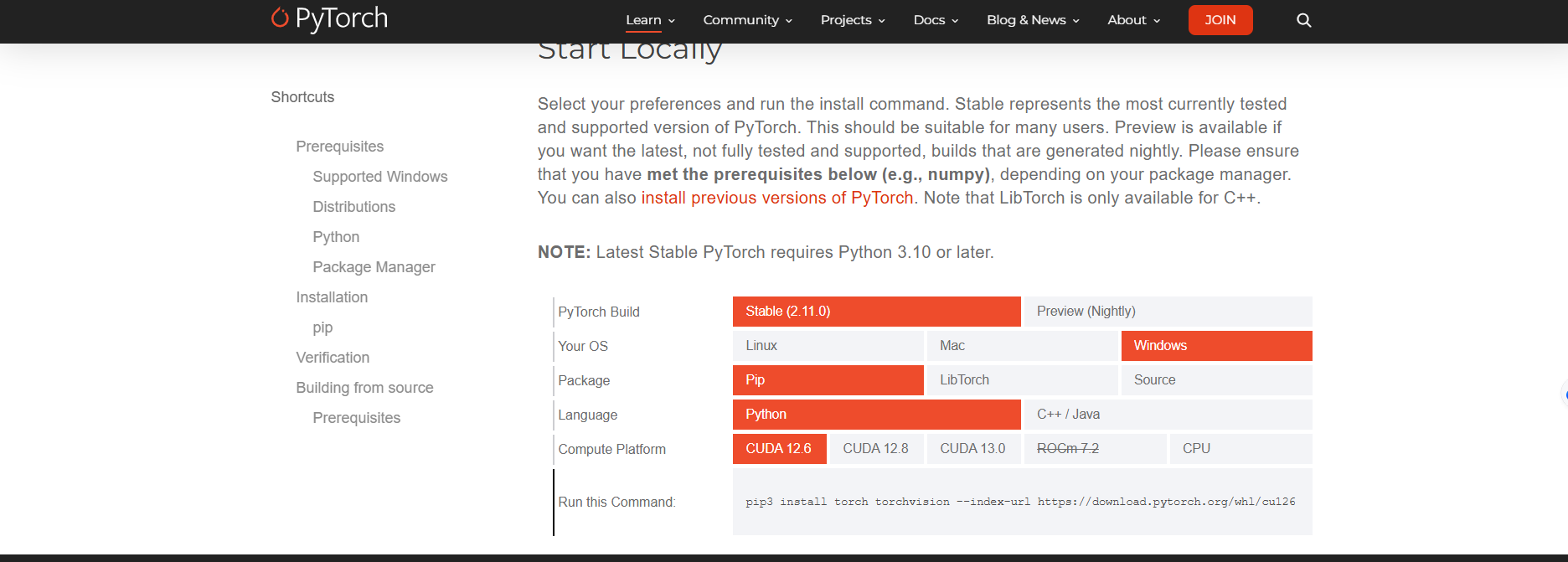
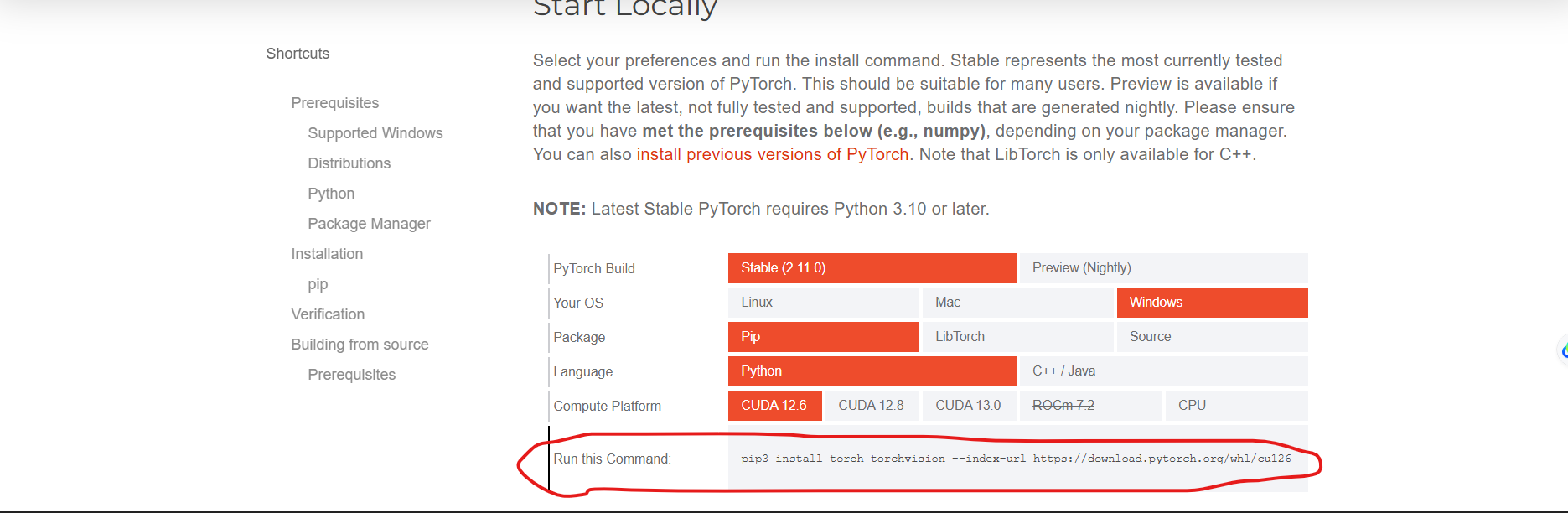
根据自己的CUDA情况选择,比如本人此处CUDA version为13.2,故需选择13.2以下的pytorch版本,选择好对应版本后复制下面的链接:如红色圈出处
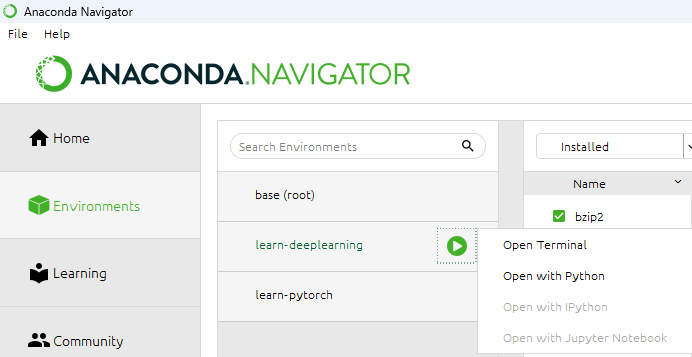
打开自己在anaconda中创建的环境终端,即open terminal
在命令行中粘贴刚刚复制的链接上去后按回车键
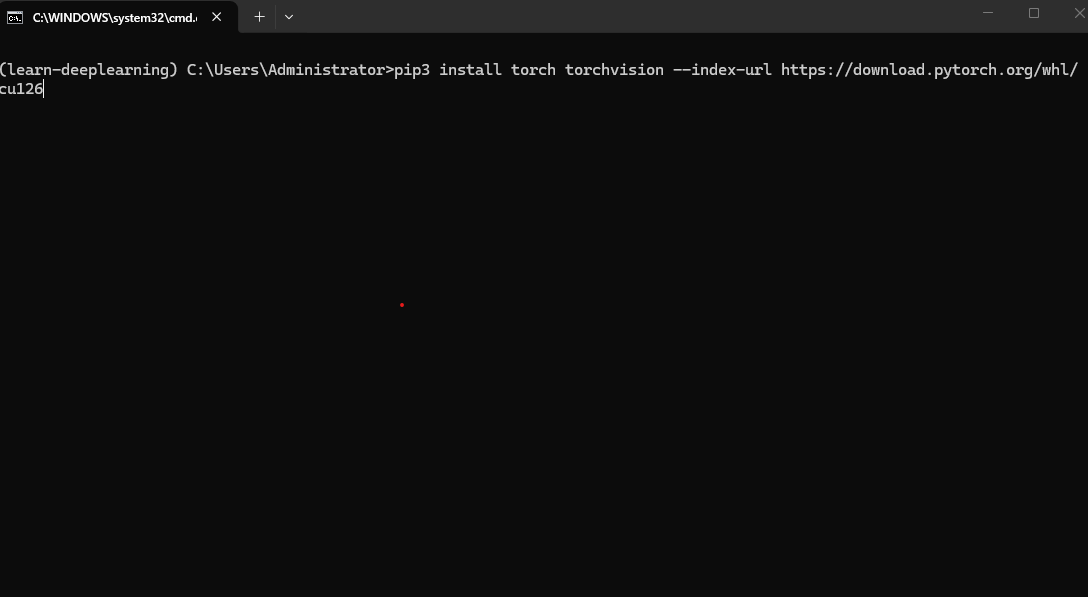
等待pytorch下载完,此过程需要一定时间。可以摸会鱼,耐心等待哈。
下载d2l
下载完pytorch后再输入pip install d2l
等待d2l下载完后外界包就下载完毕了
关于下载包过程出现的问题(若无问题可跳过此处)
问题一:直接在anaconda终端中输入conda install pytorch
通过conda install pytorch可以很好解决兼容性问题,但conda中的pytorch版本较老,而且本人下载后为CPU版本,并非GPU版本。所以还是推存在pytorch官网下载较新的稳定版本。
问题二:也就是上面所说d2l下载失败
本人最开始创建的虚拟环境为python3.13版本,在下载d2l的过程中显示错误:
Getting requirements to build wheel ... error
error: subprocess-exited-with-error
......中间内容省略.......
note: This error originates from a subprocess, and is likely not a problem with pip.
ERROR: Failed to build 'numpy' when getting requirements to build wheel
错误信息最后一行显示正在安装 numpy,失败原因是:
```
AttributeError: module 'pkgutil' has no attribute 'ImpImporter'
```
这是 Python 版本兼容性问题。 ImpImporter 是 Python 3.10 之前的内置模块,从 Python 3.10 开始被移除了。本人用的 Python 版本较新,但 pip 临时构建环境中的 setuptools 版本太老,不兼容。
这里提供解决问题的三种思路:
一、本人最推存的解决方法:直接重新在anaconda中新建一个python环境,将python版本降低在3.10一下,如本人用的是3.9.25的python环境可以下载d2l
二、有看到说可以通过升级setuptool来解决这个问题
pip install --upgrade setuptools wheel pip
但本人尝试了,任然无法解决,故只将思路放在这里供大家看看
三、直接用 conda 安装 numpy(Anaconda 最省事)
conda install numpy
理由是conda 的 numpy 预编译好了,不会有这类构建问题。
但本人尝试后下载d2l仍然不太理想,故将此方法放在这供大家看看
下载完第三方包后用jupyter notebook打开李沐老师的笔记
进入官网2.1. 数据操作 — 动手学深度学习 2.0.0 documentation点击红圈处的jupyter记事本下载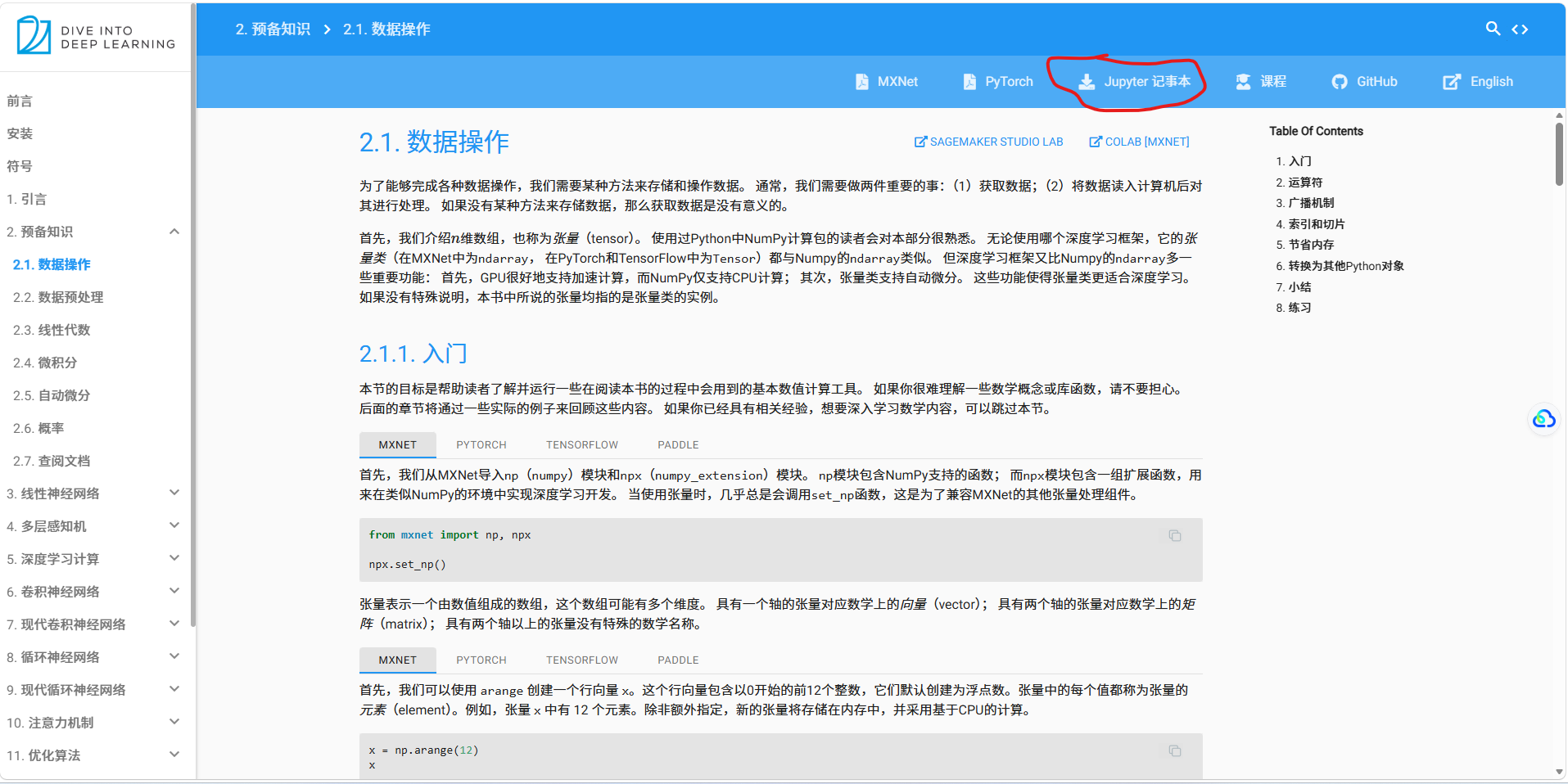
下载完后解压对应文件夹d2l-zh
方法一
在anaconda navigator中下载/打开jupyter notebook
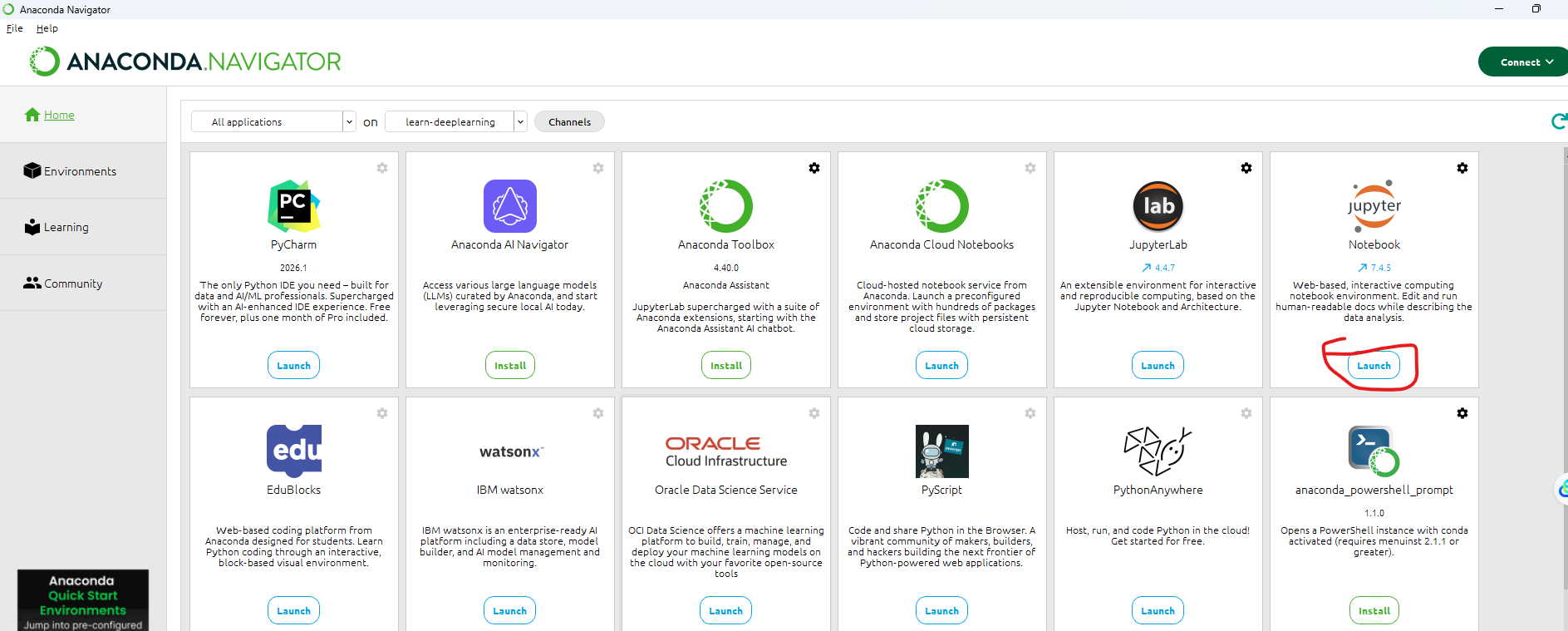
得到以下页面
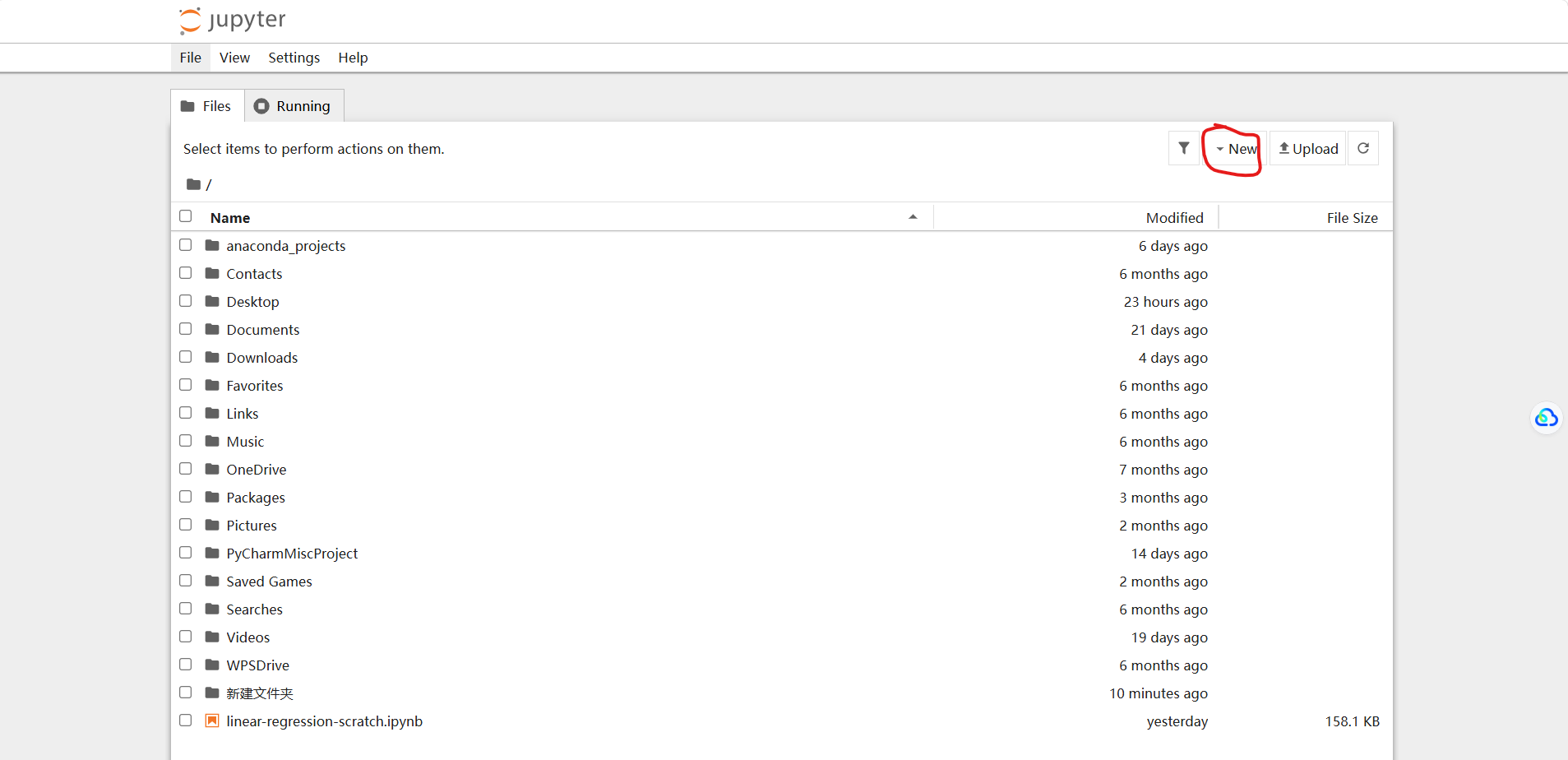
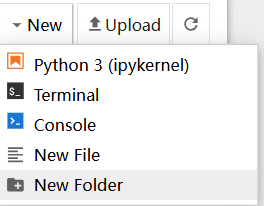
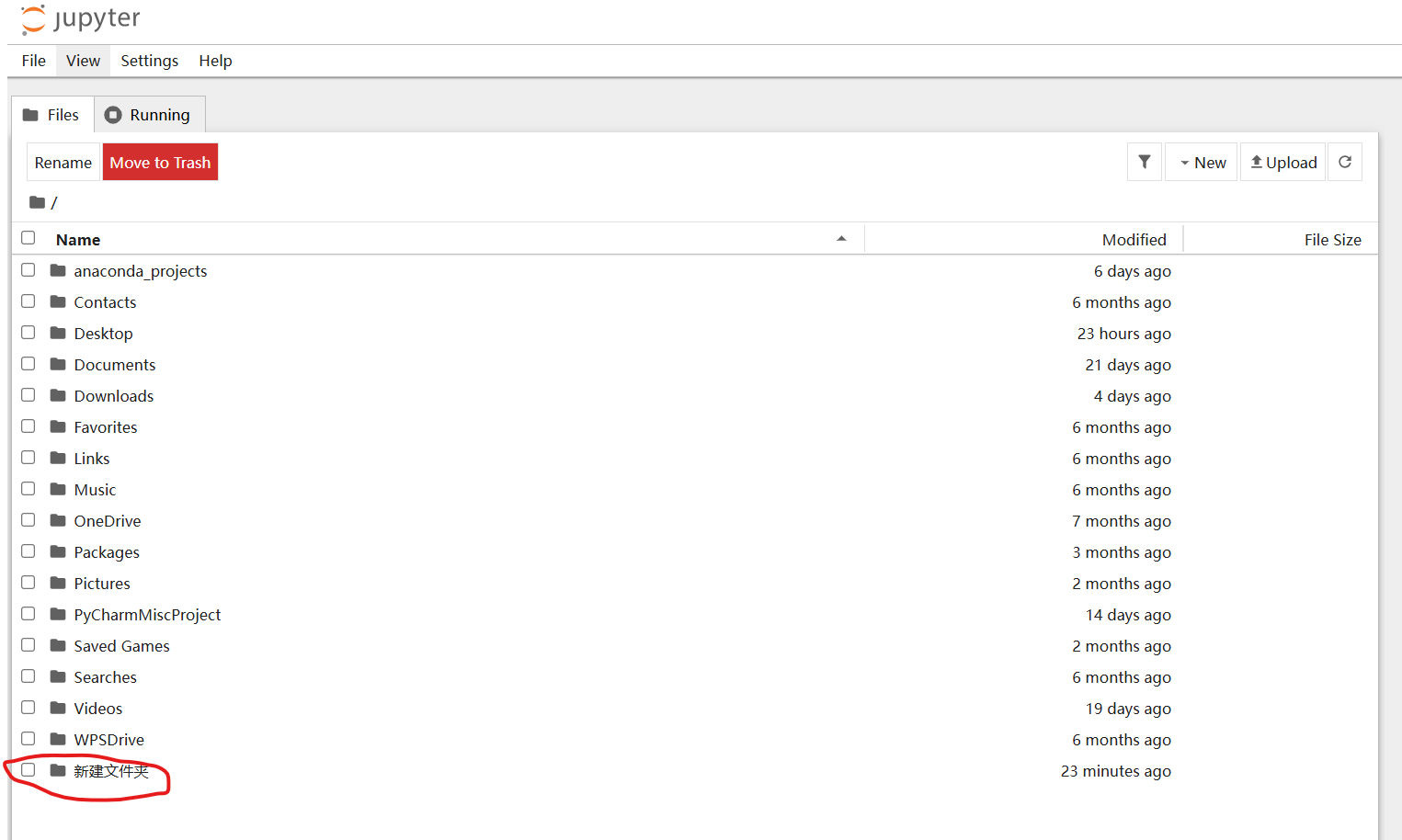
点击上图中圈出的New——New Folder——输入新文件夹名字
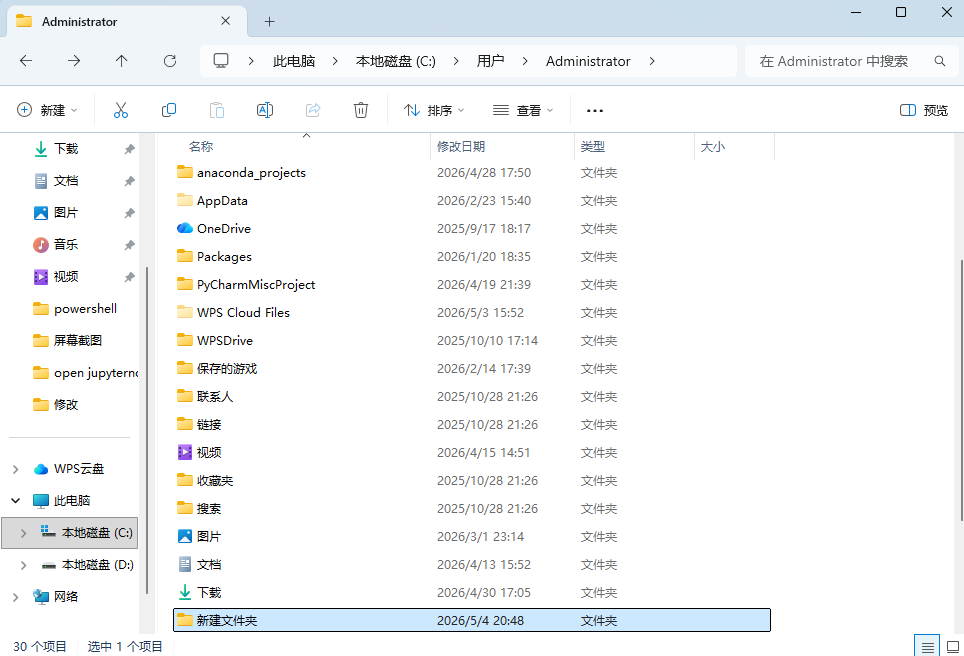
在自己的jupyter notebook所下载的硬盘内找到自己新建的文件夹(本人anaconda下载在c盘,故从anaconda里下载的jupyter notebook也在c盘)
如下图中的新建文件夹为刚刚在jupyter notebook中新建的文件夹
能在我对应的电脑c盘目录里面找到我在jupyter notebook中创建的文件夹,如下图
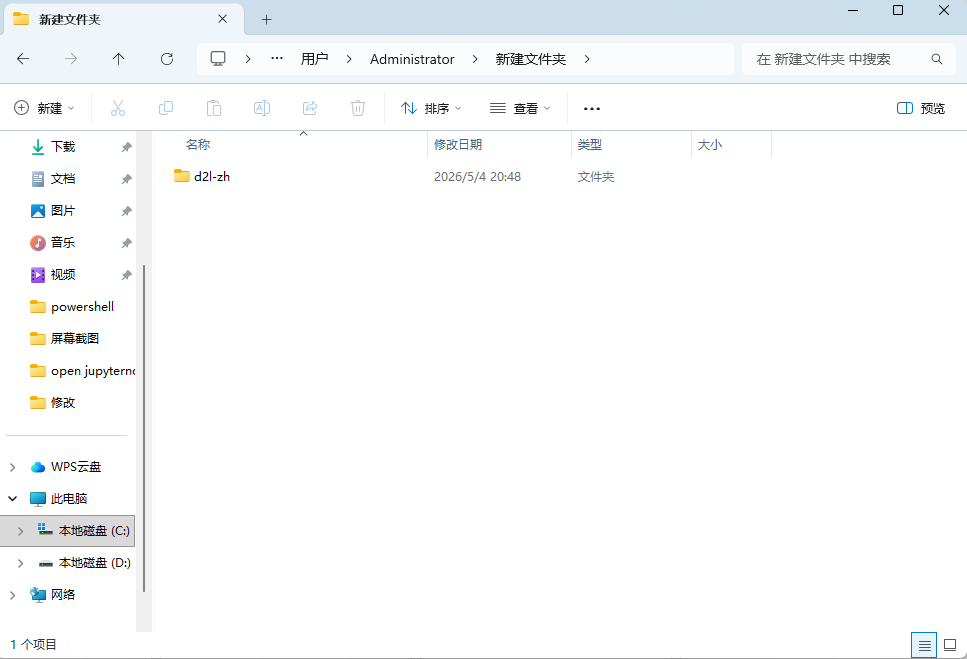
将之前下载解压后的d2l-zh文件复制粘贴进该文件夹,如下图
再次打开jupyter notebook并在jupyter notebook中点击进入自己创建的文件夹,即可发现d2l-zh文件夹已在其中
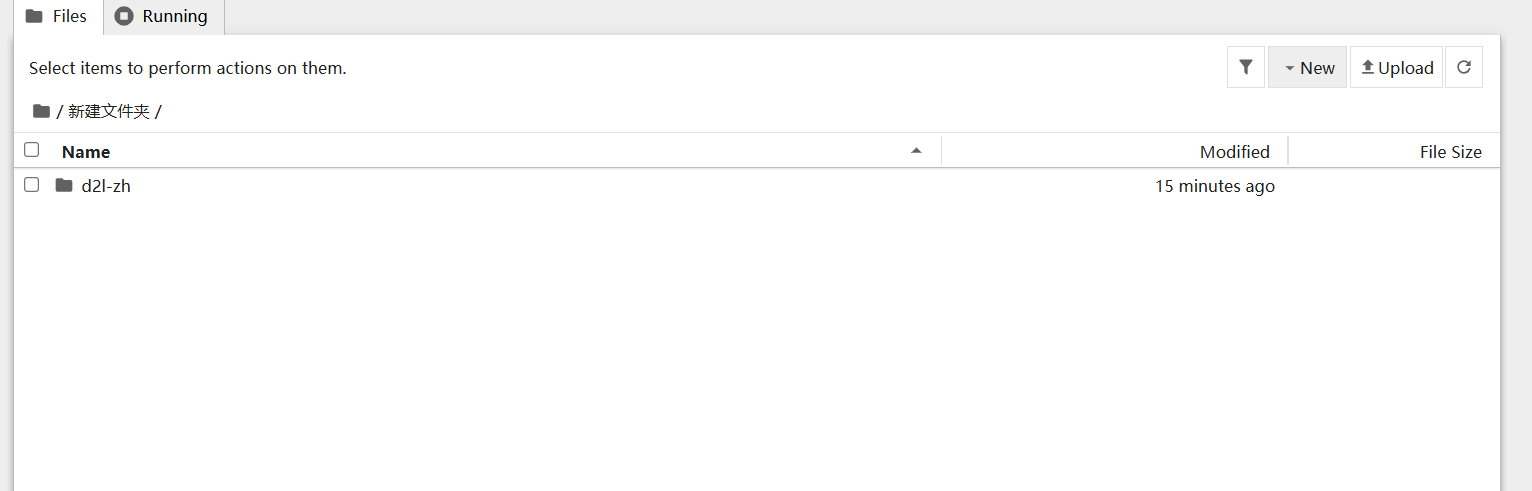
点击进入此文件夹可发现所有笔记均可打开
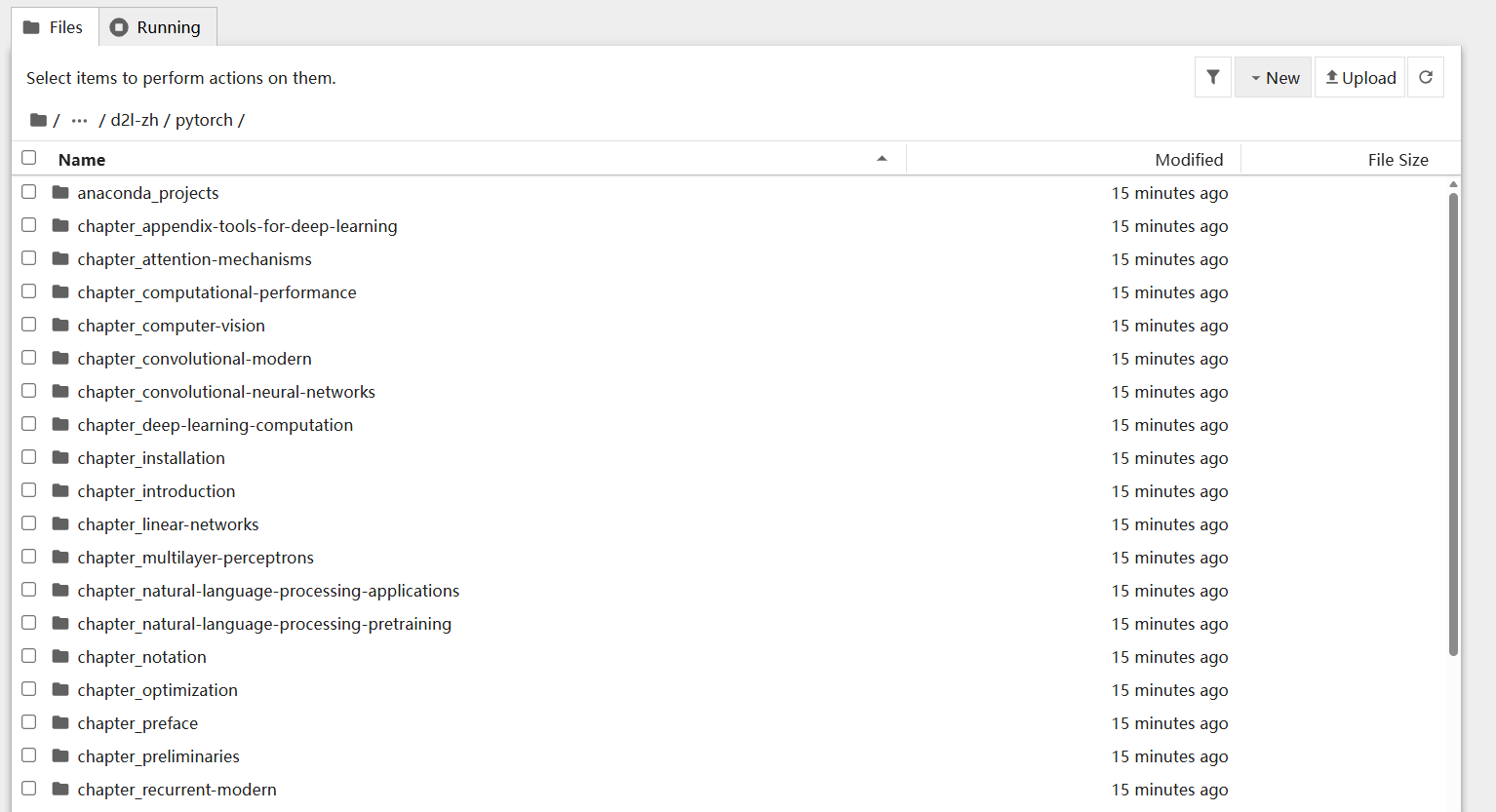
完成
方法二
进入文件夹d2l-zh中的pytorch文件。
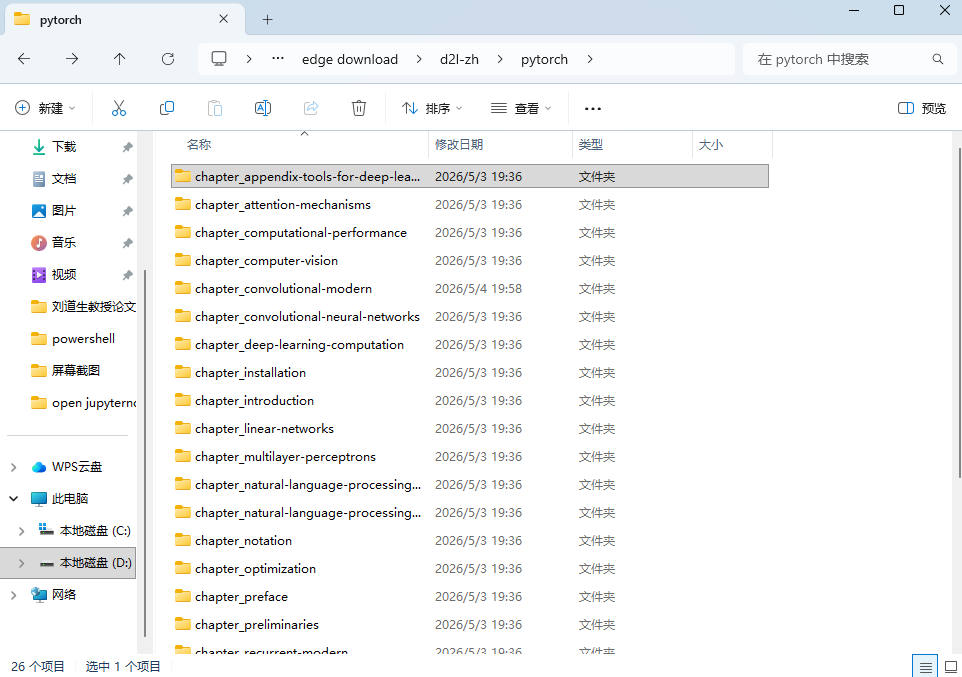
在此文件夹上方的文件目录中输入cmd:


按回车键后输入jupyter notebook
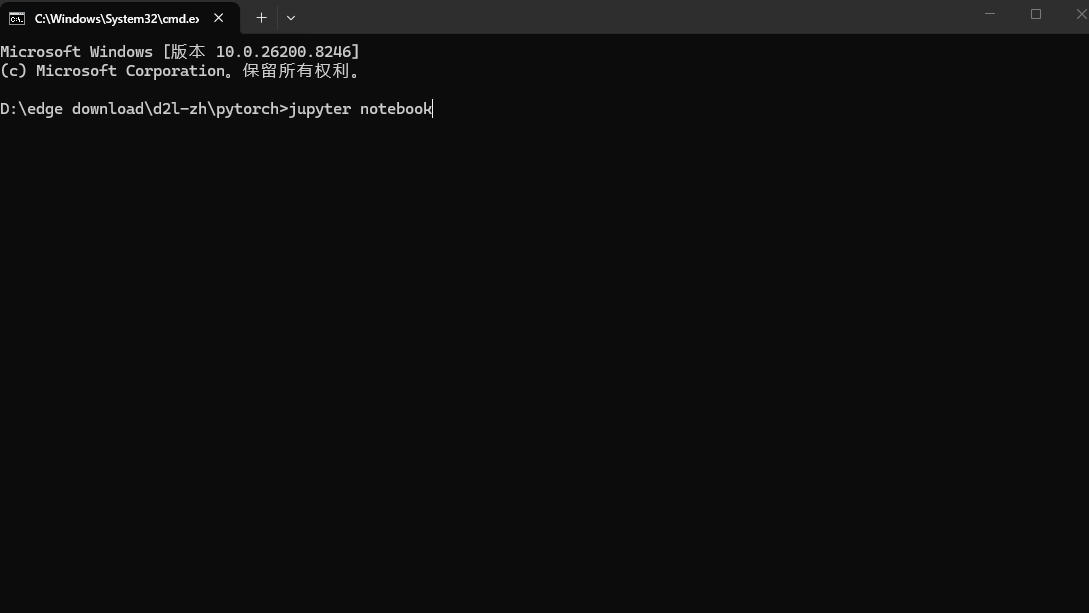
等待网页加载完毕就完成了,开始愉快学习吧各位。
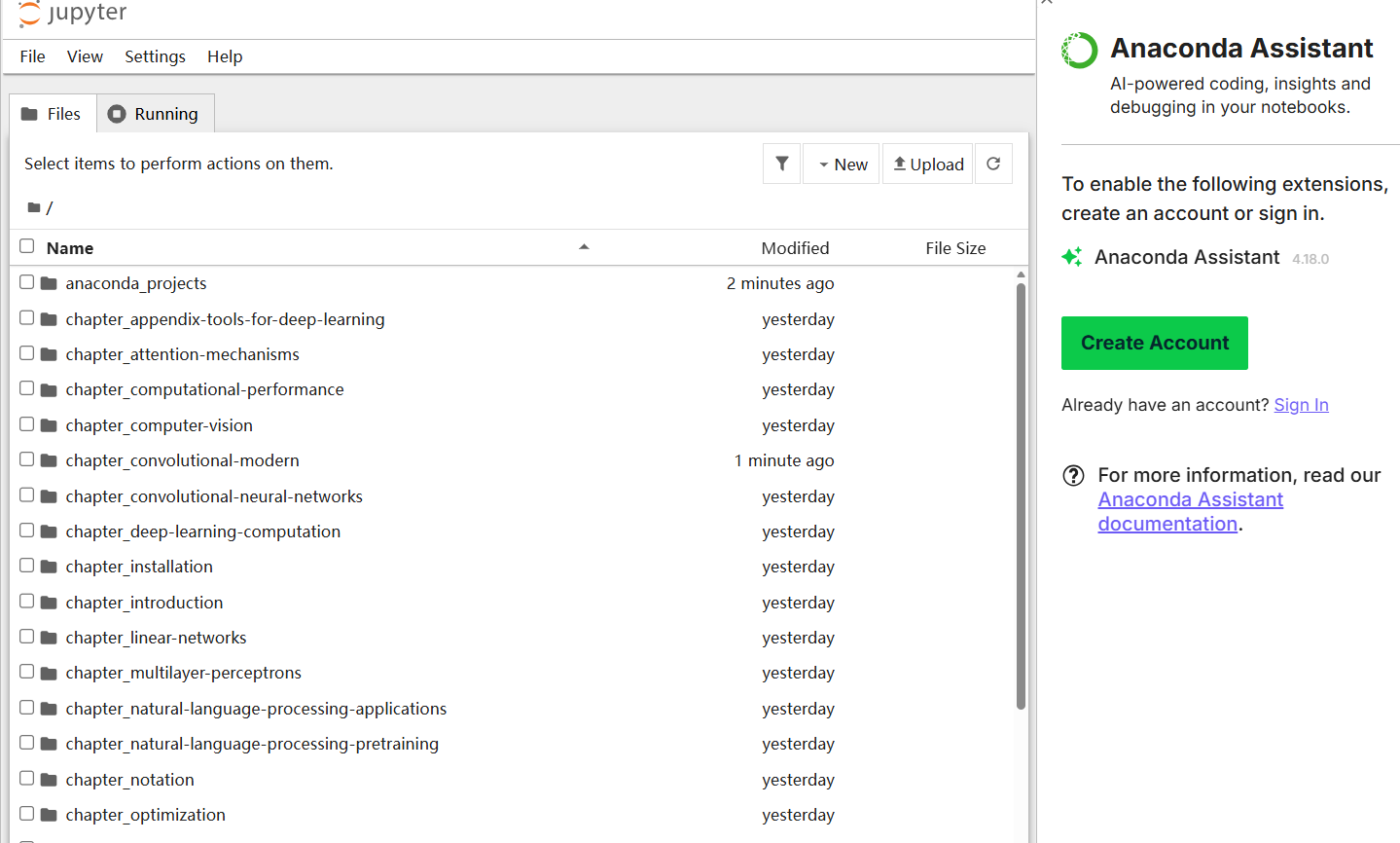
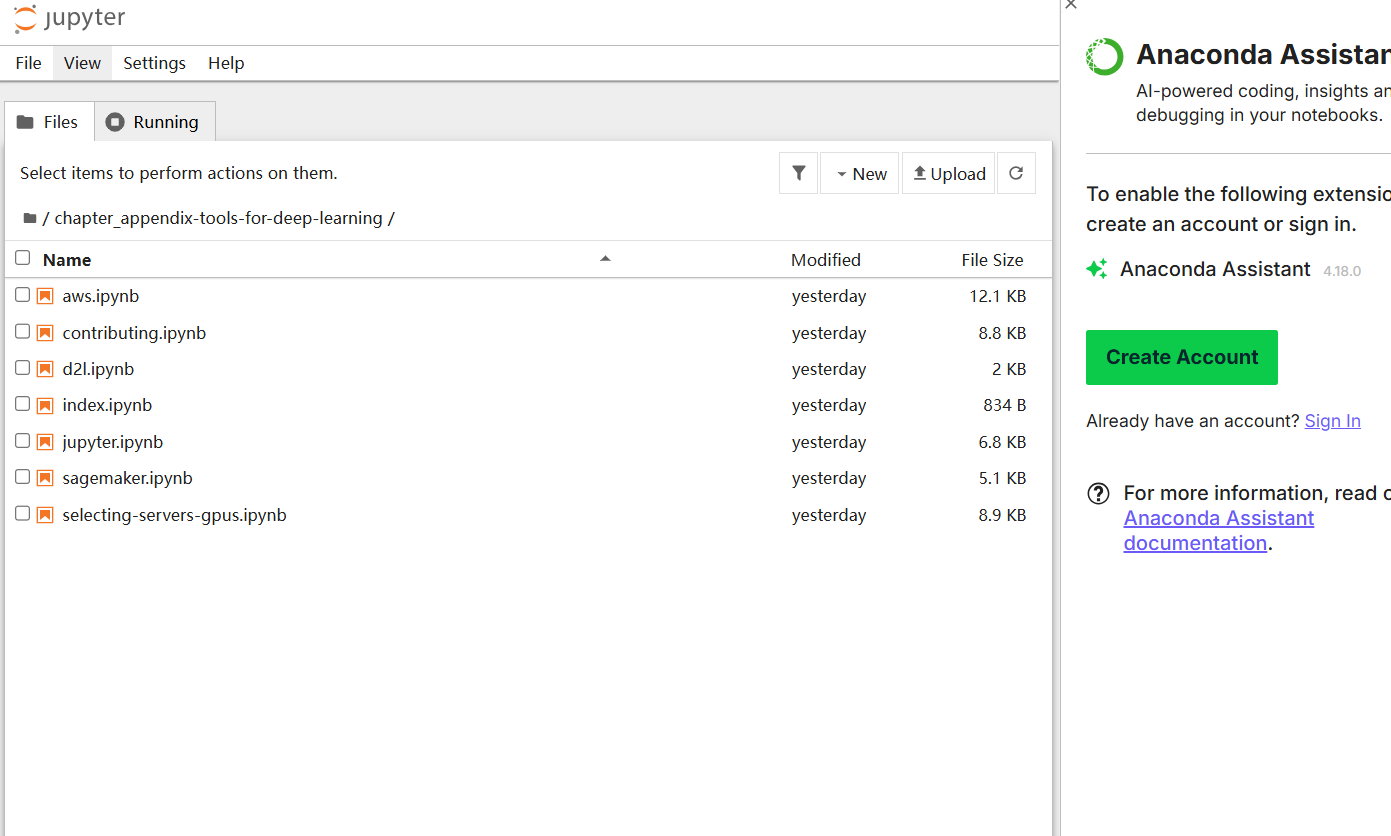
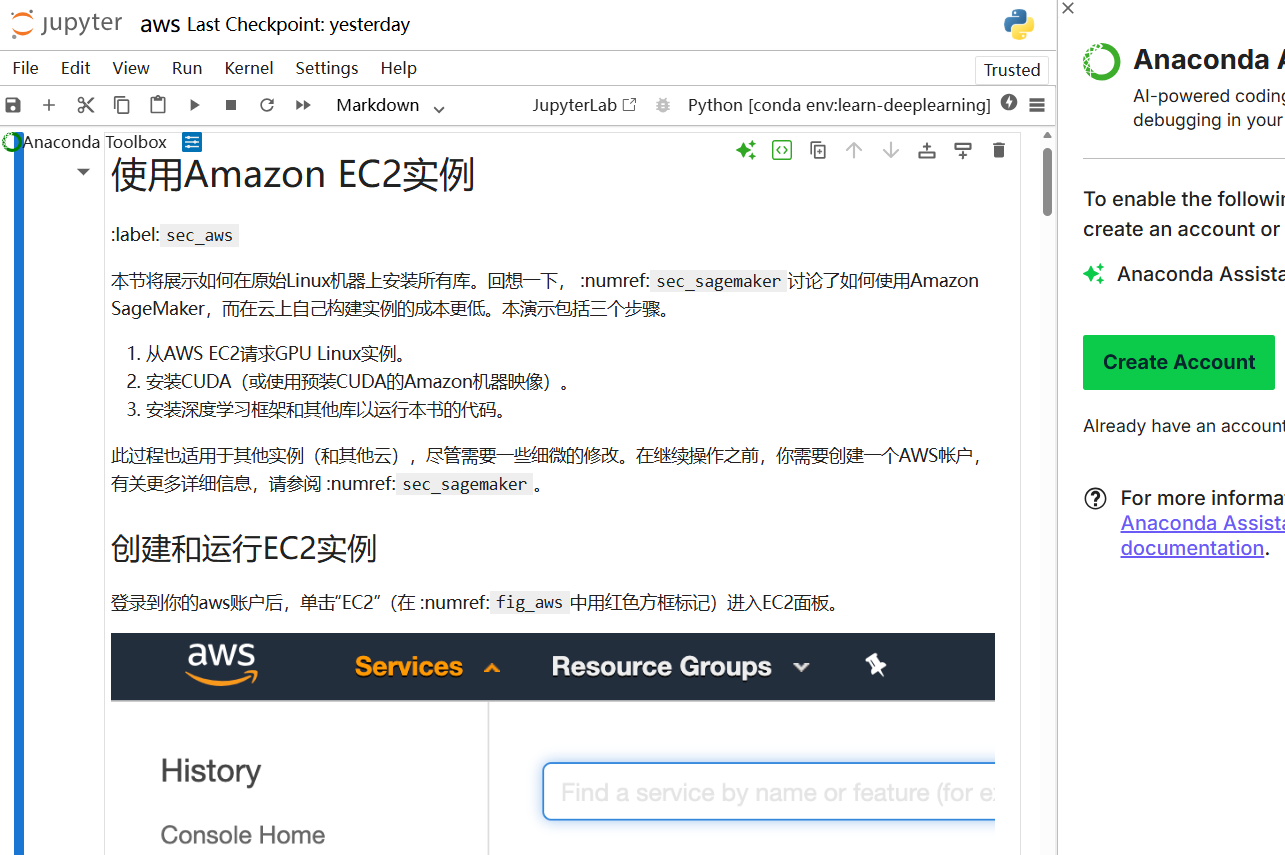
完成
关于此步会出现的问题操作:
进入文件夹d2l-zh。在此文件夹上方的文件目录中输入cmd
d2l-zh文件目录:

d2l-zh文件目录输入cmd:

弹出指令窗口输入jupyter notebook并按回车键
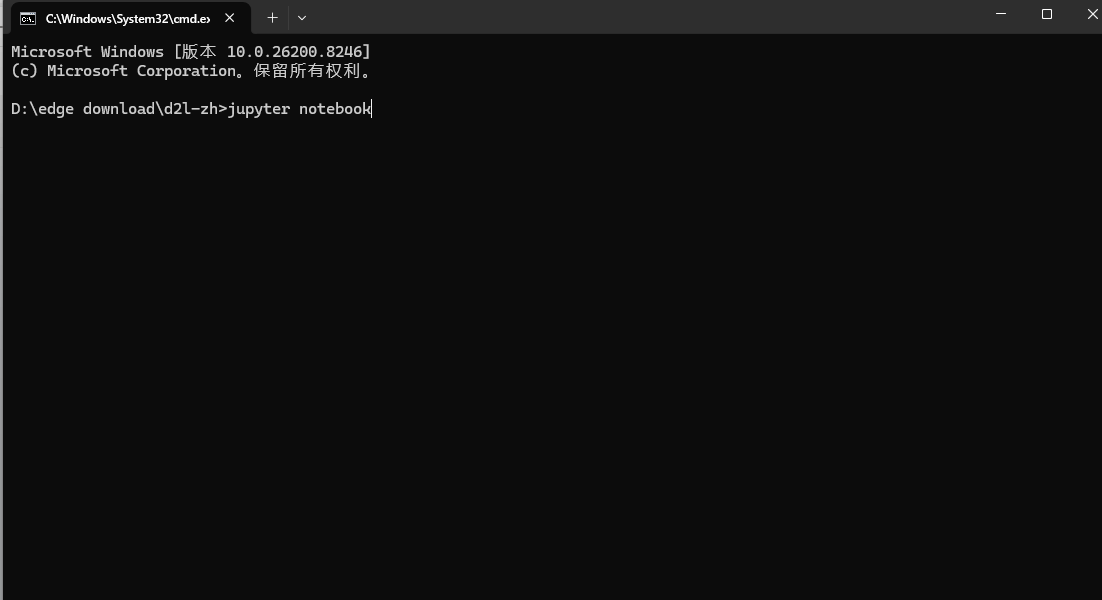
等待网页加载完毕
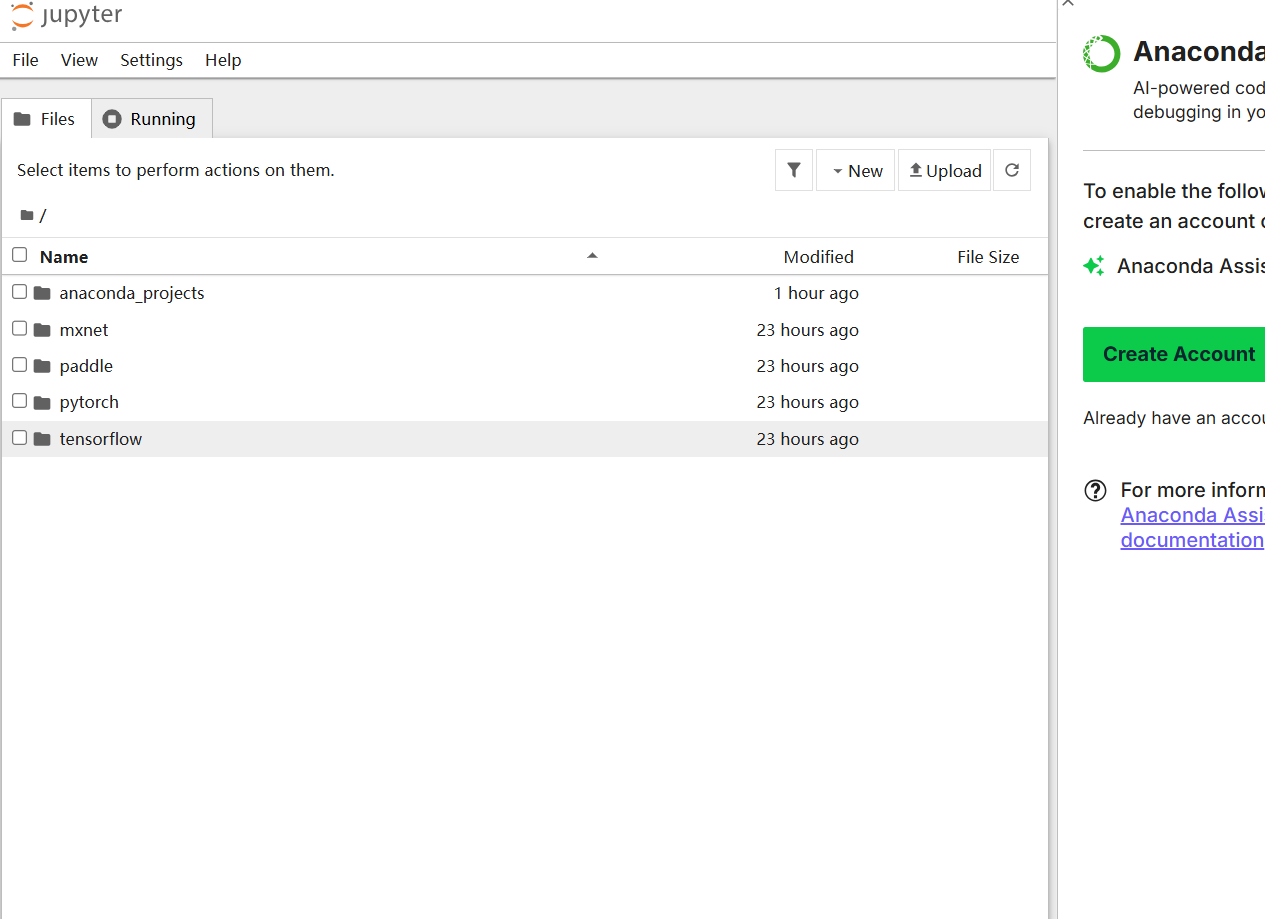
此时会发现里面的文件夹无法打开,这是因为文件目录选择的不够“深”,不能在d2l-zh的文件目录下就输入cmd指令,应该在d2l-zh中的pytorch文件下输入cmd指令,就可以解决这个文件打不开的问题。

AtomGit 是由开放原子开源基金会联合 CSDN 等生态伙伴共同推出的新一代开源与人工智能协作平台。平台坚持“开放、中立、公益”的理念,把代码托管、模型共享、数据集托管、智能体开发体验和算力服务整合在一起,为开发者提供从开发、训练到部署的一站式体验。
更多推荐

 11
11 0
0- 0


 已为社区贡献1条内容

所有评论(0)