[Unity-AI开发篇] AI操控Unity:Unity+MCP+Rider
目录
一、MCP介绍
MCP 起源于 2024 年 11 月 25 日 Anthropic 发布的文章:Introducing the Model Context Protocol。
MCP (Model Context Protocol,模型上下文协议)定义了应用程序和 AI 模型之间交换上下文信息的方式。这使得开发者能够以一致的方式将各种数据源、工具和功能连接到 AI 模型(一个中间协议层),就像 USB-C 让不同设备能够通过相同的接口连接一样。MCP 的目标是创建一个通用标准,使 AI 应用程序的开发和集成变得更加简单和统一。
二、Unity安装MCP
 https://github.com/CoplayDev/unity-mcp
- Window > Package Manager(窗口 > 包管理器)。
- 点击 + -> Add package from git URL…(从 git URL 添加包…)。
- 输入URL:https://github.com/CoplayDev/unity-mcp.git?path=/MCPForUnity#main
- 点击 Add(添加)。此过程会自动将 MCP Server 安装到计算机上。
如果通过URL添加不上,可以先在github将项目下载,然后通过 Add package from git disk… 选中本地mcp文件夹中的 package.json 进行添加。
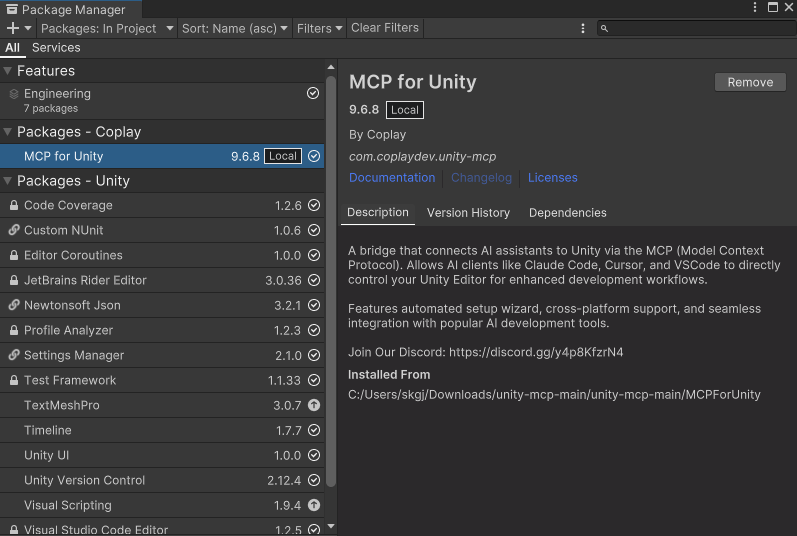
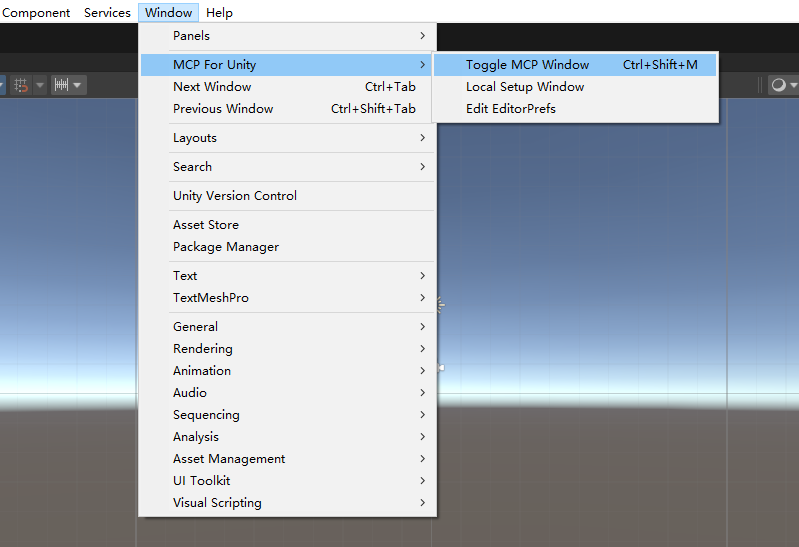
安装完之后可以通过 Window → MCP For Unity 打开相关面板。
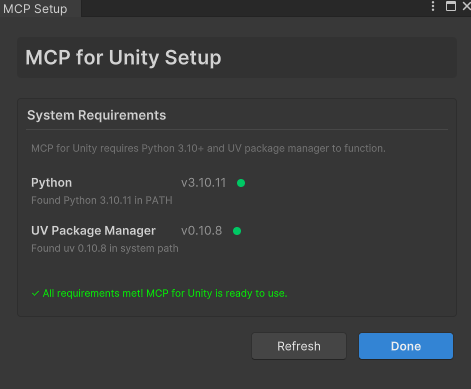
在打开对应面板之后,如果没有安装Python和uv(Python包管理器)会提示安装,点击面板对应按钮进行下载安装即可。
如果前提条件都安装好了,打开Local Setup Window会如下所示:
打开 Toggle MCP Window ,配置MCP客户端,可根据自己情况进行选择。
本文以Rider做示例,URL配置 http://localhost:8080 ,Client选择自己的IDE,这里选择Rider GitHub Copilot进行展示。
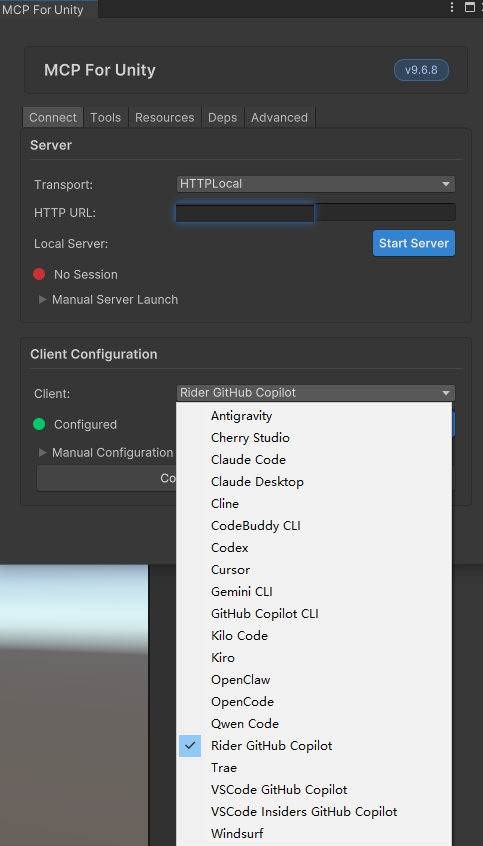
然后在MCP For Unity中点击Start Server开启,会弹出一个Start Local HTTP Server弹窗,点击Start Server。
之后会开启一个终端弹窗,不要关掉该弹窗,关掉之后服务器会停掉,需要重新在Unity中点击Start Server开启。
通过以上的操作,这样Unity端的准备就都完成了,下面是去Rider中进行配置。
三、Rider配置
打开Rider,点击左上角按钮,选择设置->工具->AI Assistant->Model Context Protocol(MCP)
点击“+”新建MCP服务器,点击HTTP,填入以下内容:
{
"mcpServers": {
"unityMCP": {
"url": " "
}
}
}
url填你刚才的MCP for Unity面板的HTTP URL后接/mcp
最后选择对应的配置并保存。
四、效果展示
最后就可以对AI聊天,让AI帮你操作Unity。
比如利用AI(Codex)输入:“在打开的场景里面,用Unity里自带的模型,在场景原点建一个城堡并在城堡外面创建一些树。”
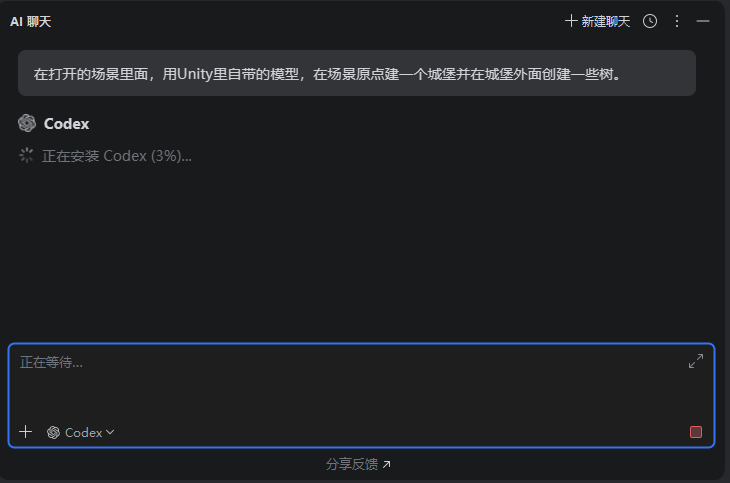
然后AI会一步步调用MCP包里的方法
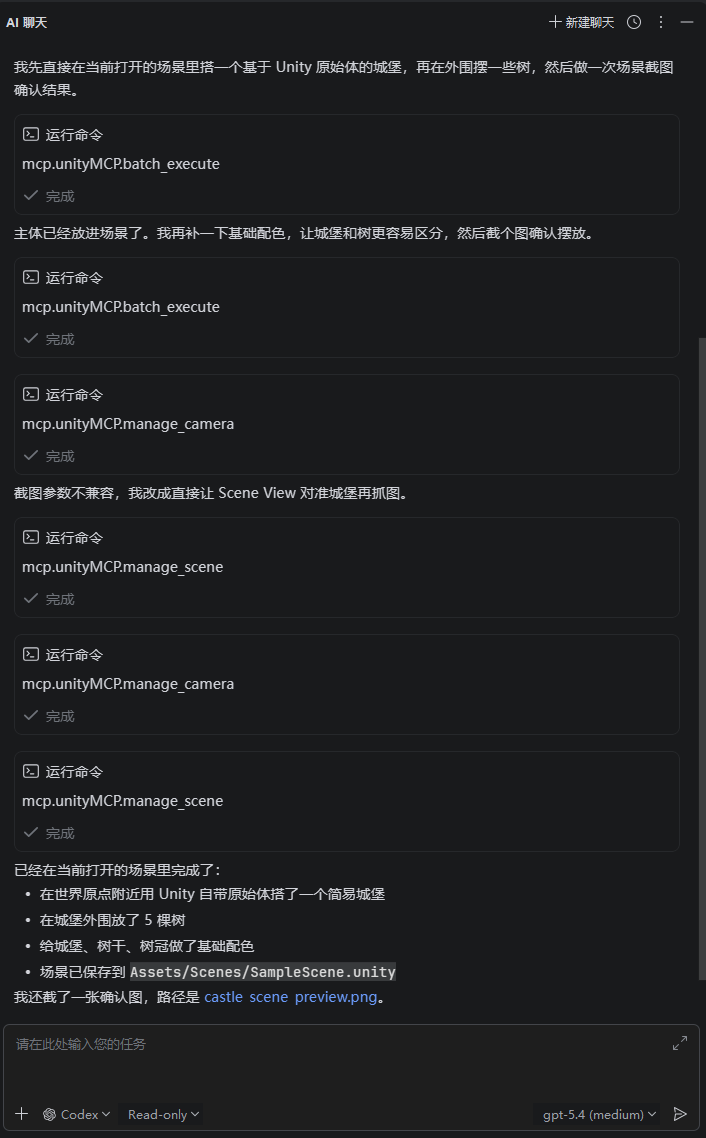
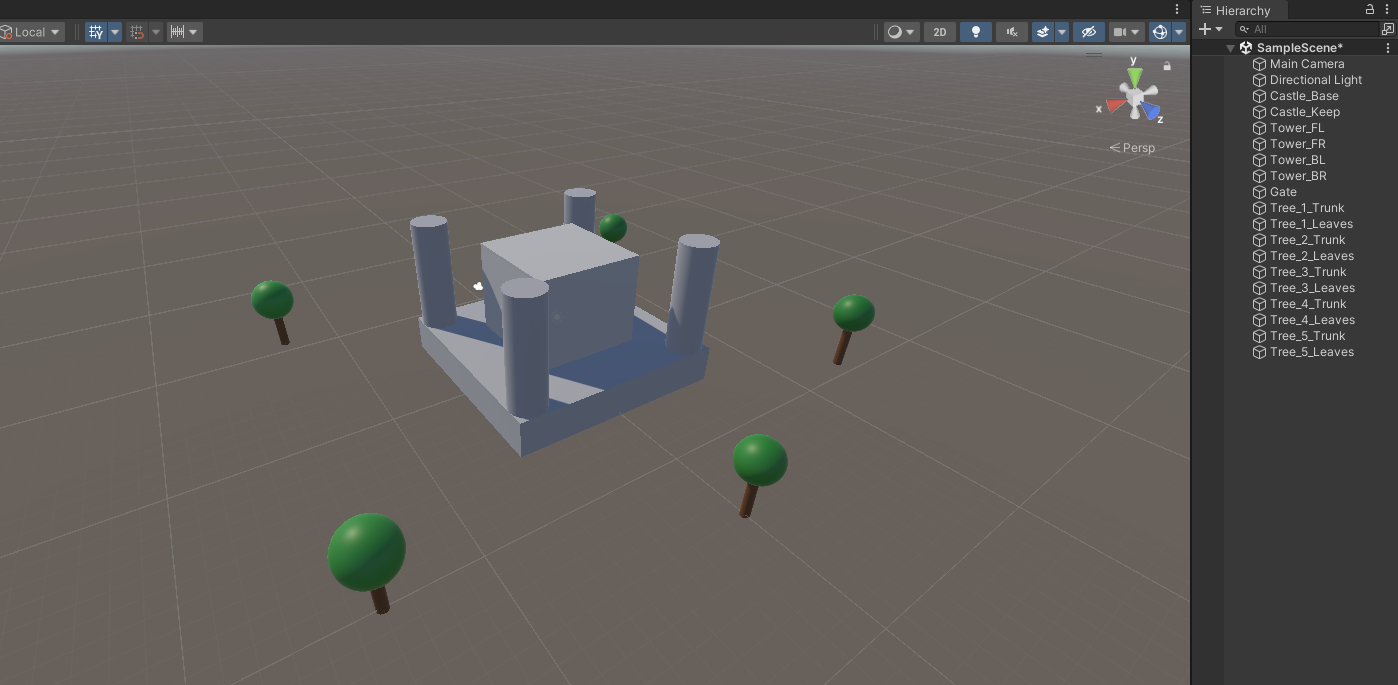
然后等待AI处理完就可以在Unity场景里看到:
在MCP For Unity面板可以看到一些工具,可以启用或禁用
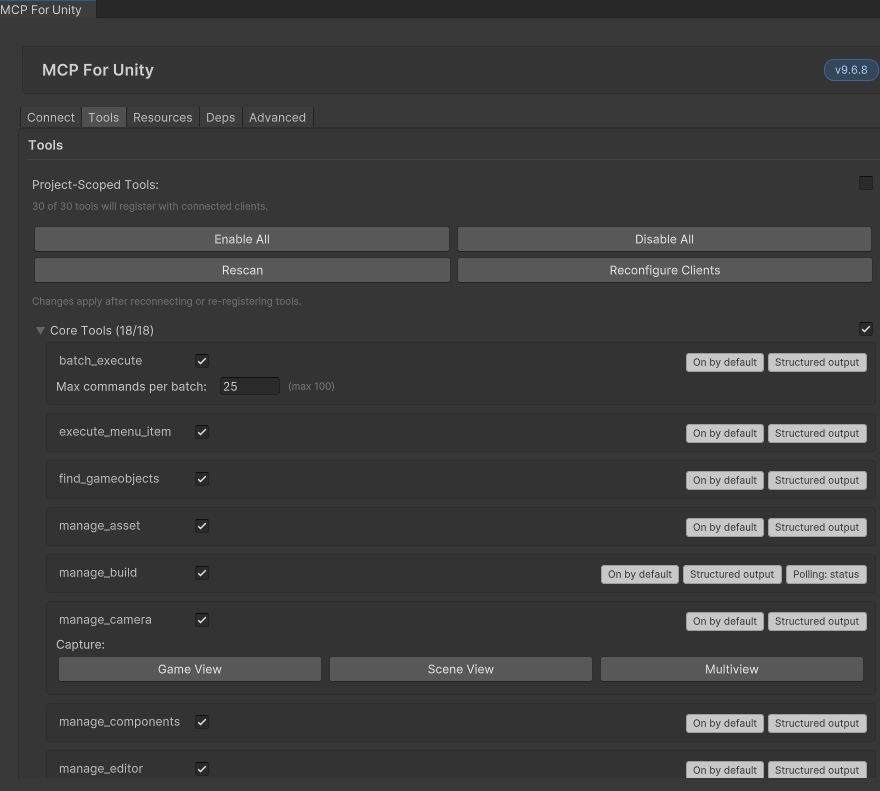
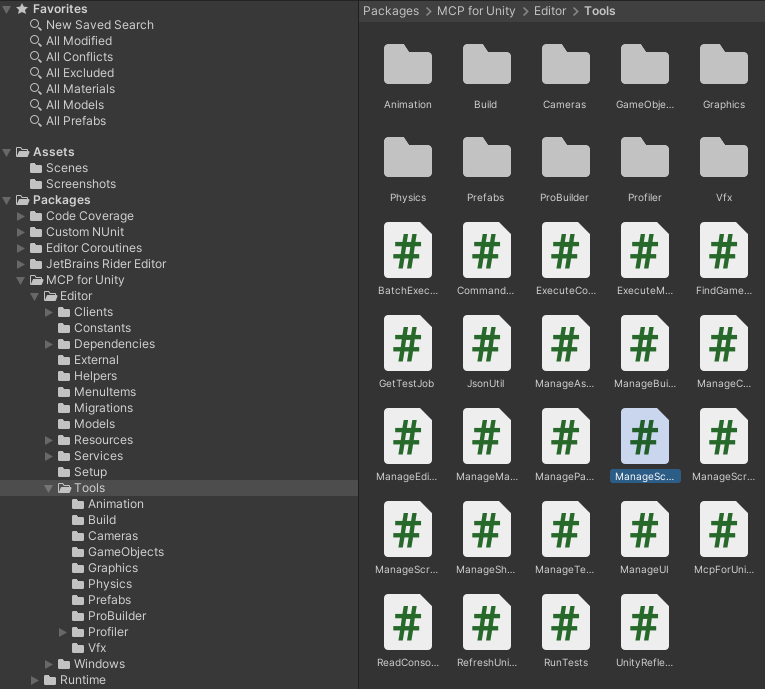
对应的脚本就在Packages->MCP for Unity->Tools里

AtomGit 是由开放原子开源基金会联合 CSDN 等生态伙伴共同推出的新一代开源与人工智能协作平台。平台坚持“开放、中立、公益”的理念,把代码托管、模型共享、数据集托管、智能体开发体验和算力服务整合在一起,为开发者提供从开发、训练到部署的一站式体验。
更多推荐


 10
10 0
0- 0


 已为社区贡献1条内容

所有评论(0)