HoRain云--Jupyter Notebook 界面介绍

🎬 HoRain云小助手:个人主页
🔥 个人专栏: 《Linux 系列教程》《c语言教程》
⛺️生活的理想,就是为了理想的生活!
⛳️ 推荐
前些天发现了一个超棒的服务器购买网站,性价比超高,大内存超划算!忍不住分享一下给大家。点击跳转到网站。
专栏介绍
|
专栏名称 |
专栏介绍 |
|
本专栏主要撰写C干货内容和编程技巧,让大家从底层了解C,把更多的知识由抽象到简单通俗易懂。 |
|
|
本专栏主要是注重从底层来给大家一步步剖析网络协议的奥秘,一起解密网络协议在运行中协议的基本运行机制! |
|
|
全面深入解析 docker 容器,从基础到进阶,涵盖原理、操作、实践案例,助您精通 docker。 |
|
|
本专栏主要撰写Linux干货内容,从基础到进阶,知识由抽象到简单通俗易懂,帮你从新手小白到扫地僧。 |
|
|
本专栏着重撰写Python相关的干货内容与编程技巧,助力大家从底层去认识Python,将更多复杂的知识由抽象转化为简单易懂的内容。 |
|
|
本专栏主要是发布一些考试和练习题库(涵盖软考、HCIE、HRCE、CCNA等) |
目录

成功启动 Jupyter Notebook 后,会经历两个核心界面:
- 文件浏览器界面
- Notebook 编辑界面
1、文件浏览器界面
当你启动 Jupyter 时,看到的是这个管理界面,类似一个带后台控制功能的资源管理器:
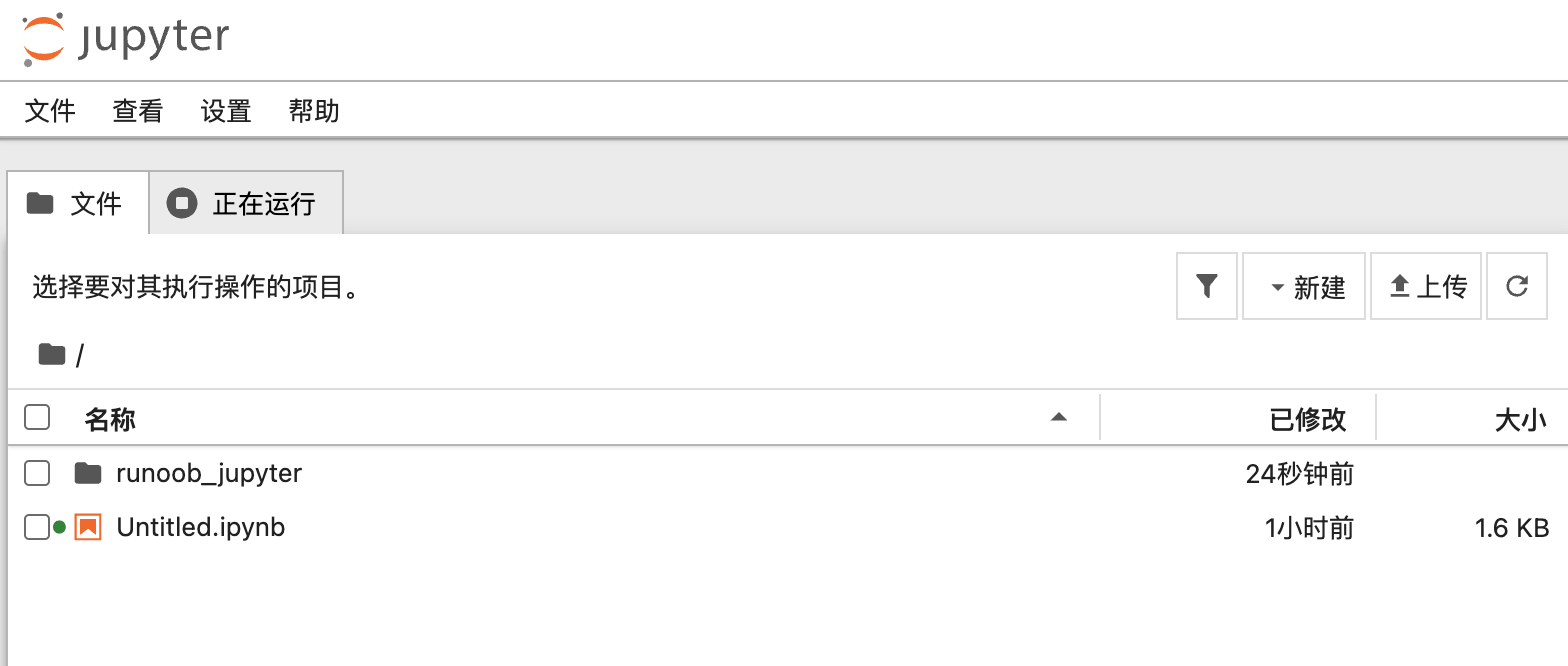
- 工作目录: 这里显示的是你启动 Jupyter 时所在的文件夹。
- 注意图标颜色: 笔记本图标若是绿色,代表该文档的内核(Kernel)正在后台运行,占用着 CPU 和内存;灰色则表示文件已保存但未激活。
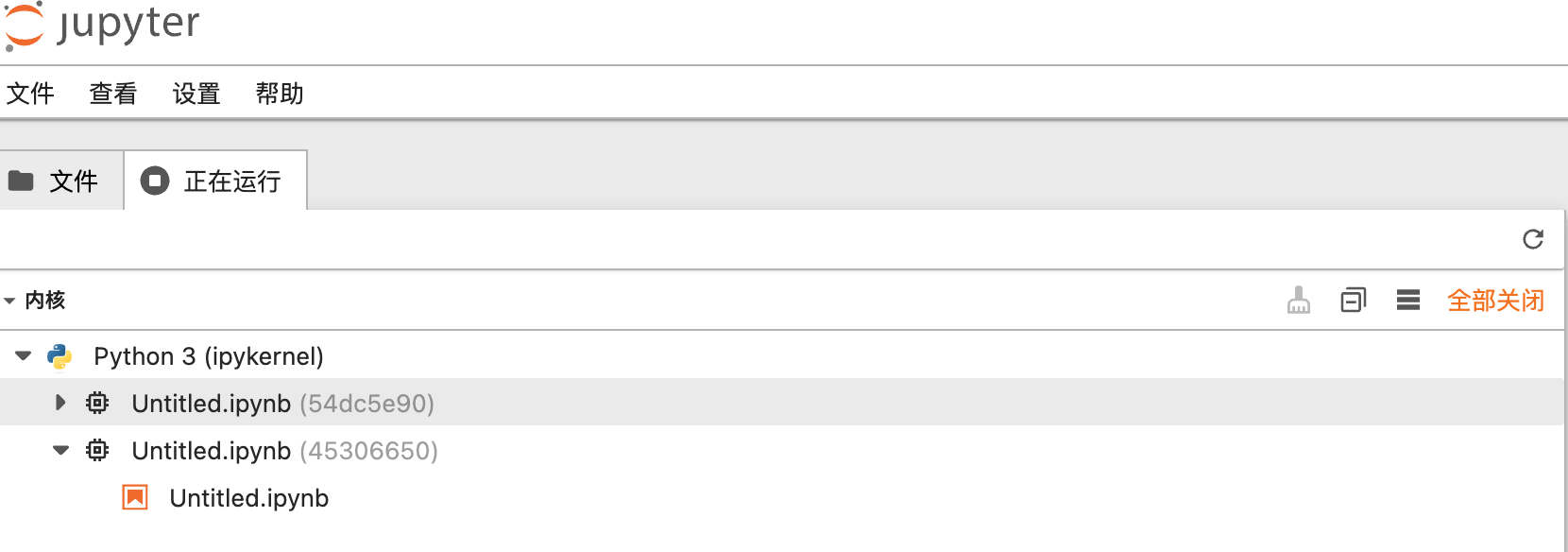
点击正在运行的标签可以一键查看所有正在运行的 Notebook:
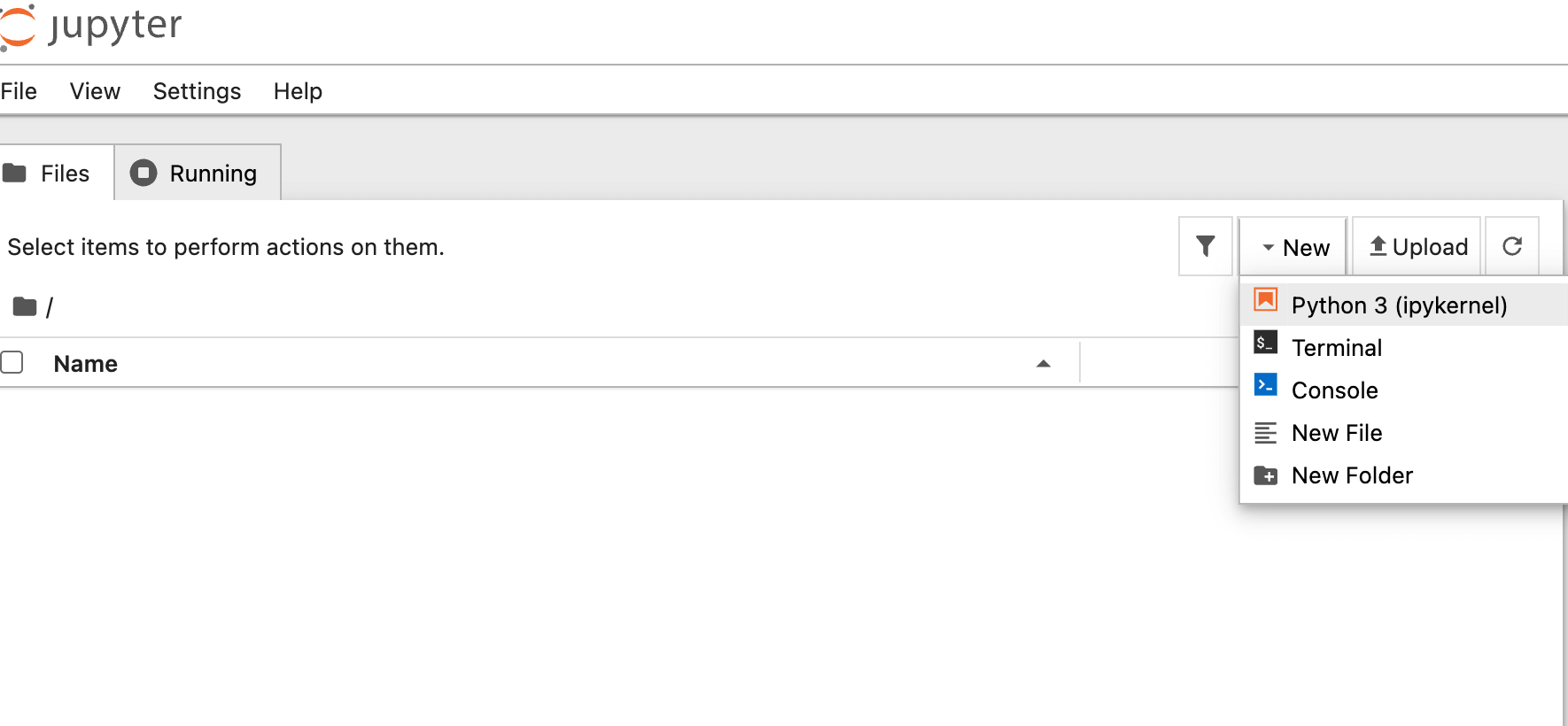
新建 按钮用于创建新笔记,通常选择第一个选项 Python 3。
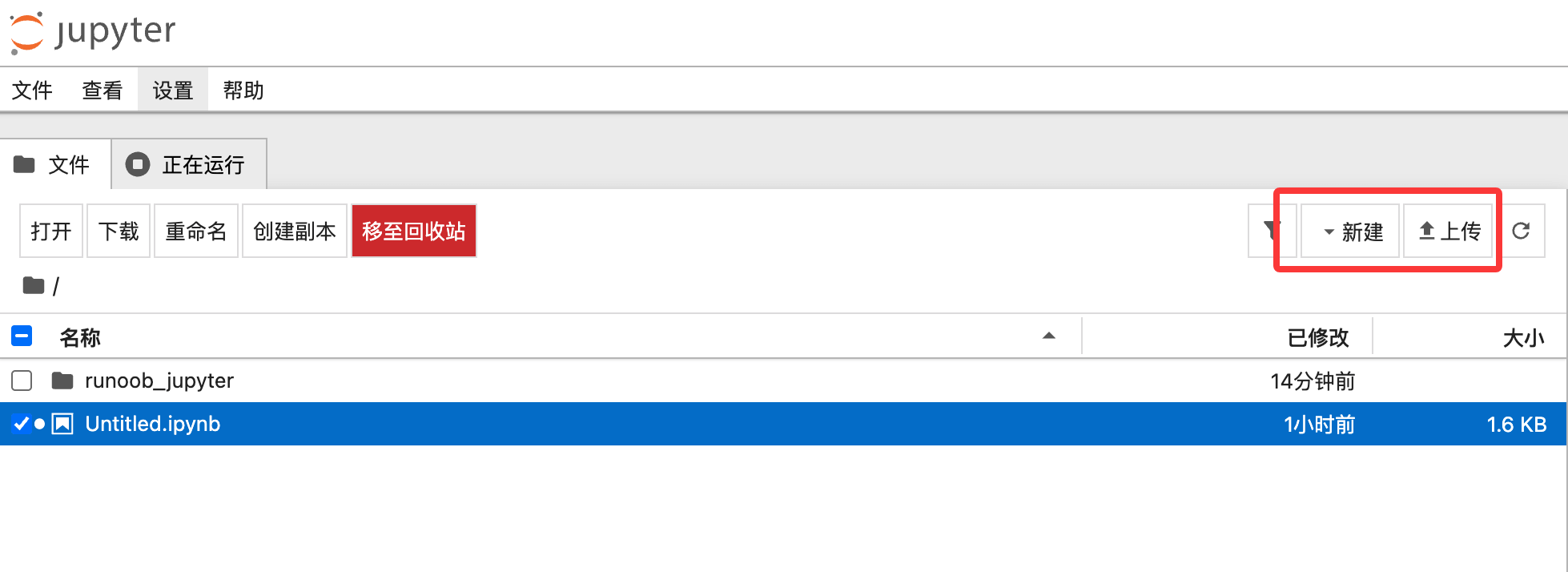
如果你下载了别人的 .ipynb 教程,使用 Upload 即可将其导入当前目录。
Notebook 编辑界面
点击新建文件后进入的界面,这是 Notebook 编辑界面。
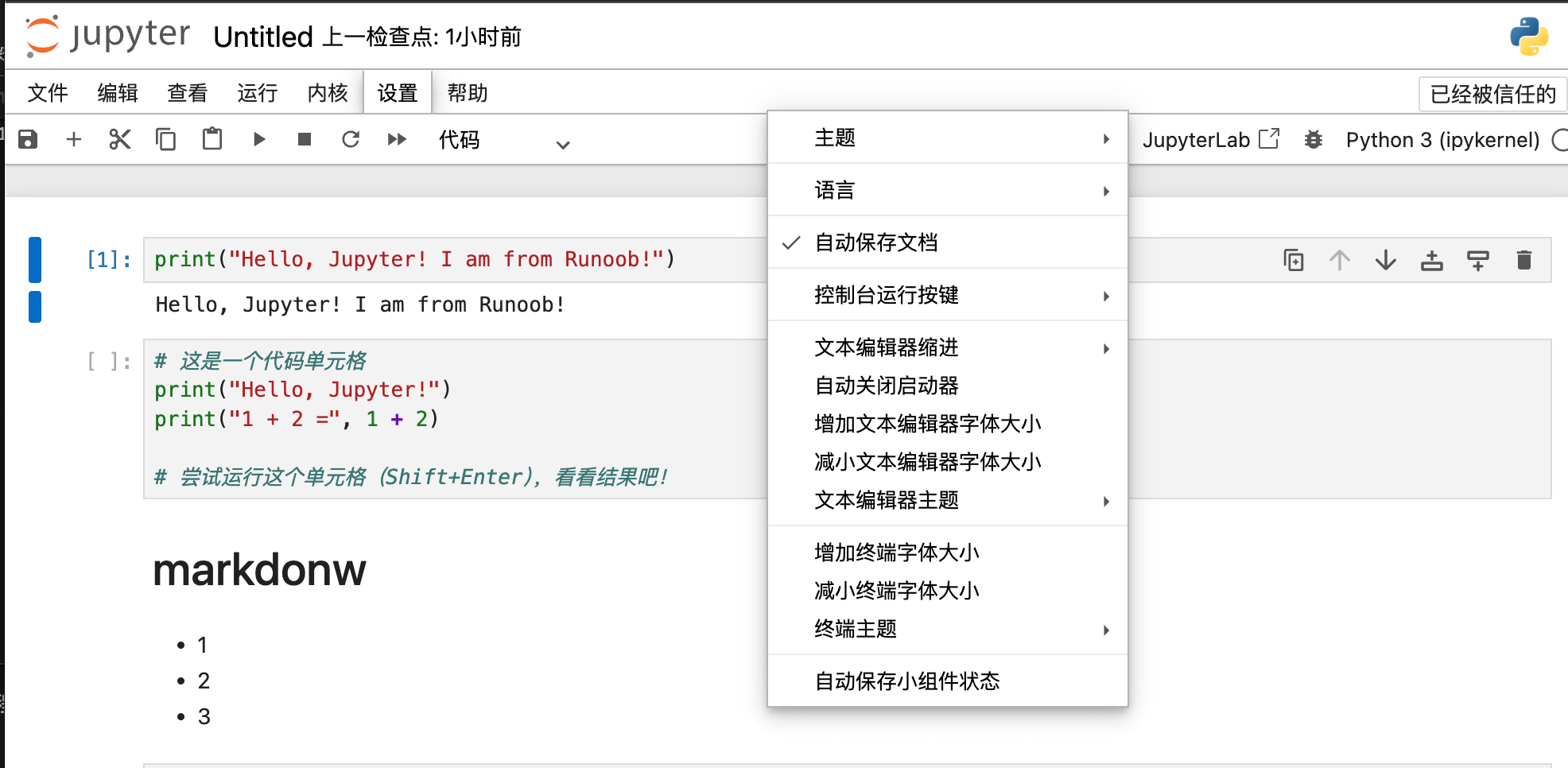
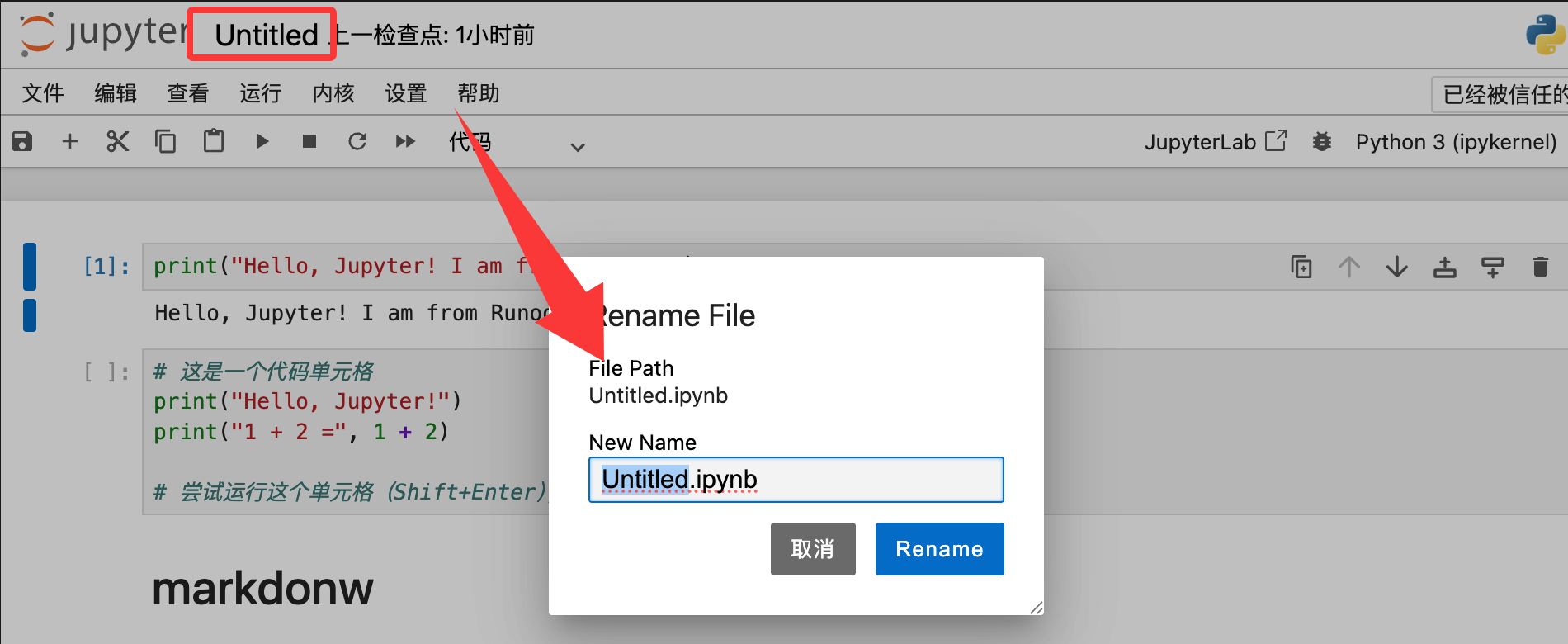
1、文件重命名: 点击左上角 Jupyter Logo 旁的标题(如 Untitled),即可弹出重命名框。
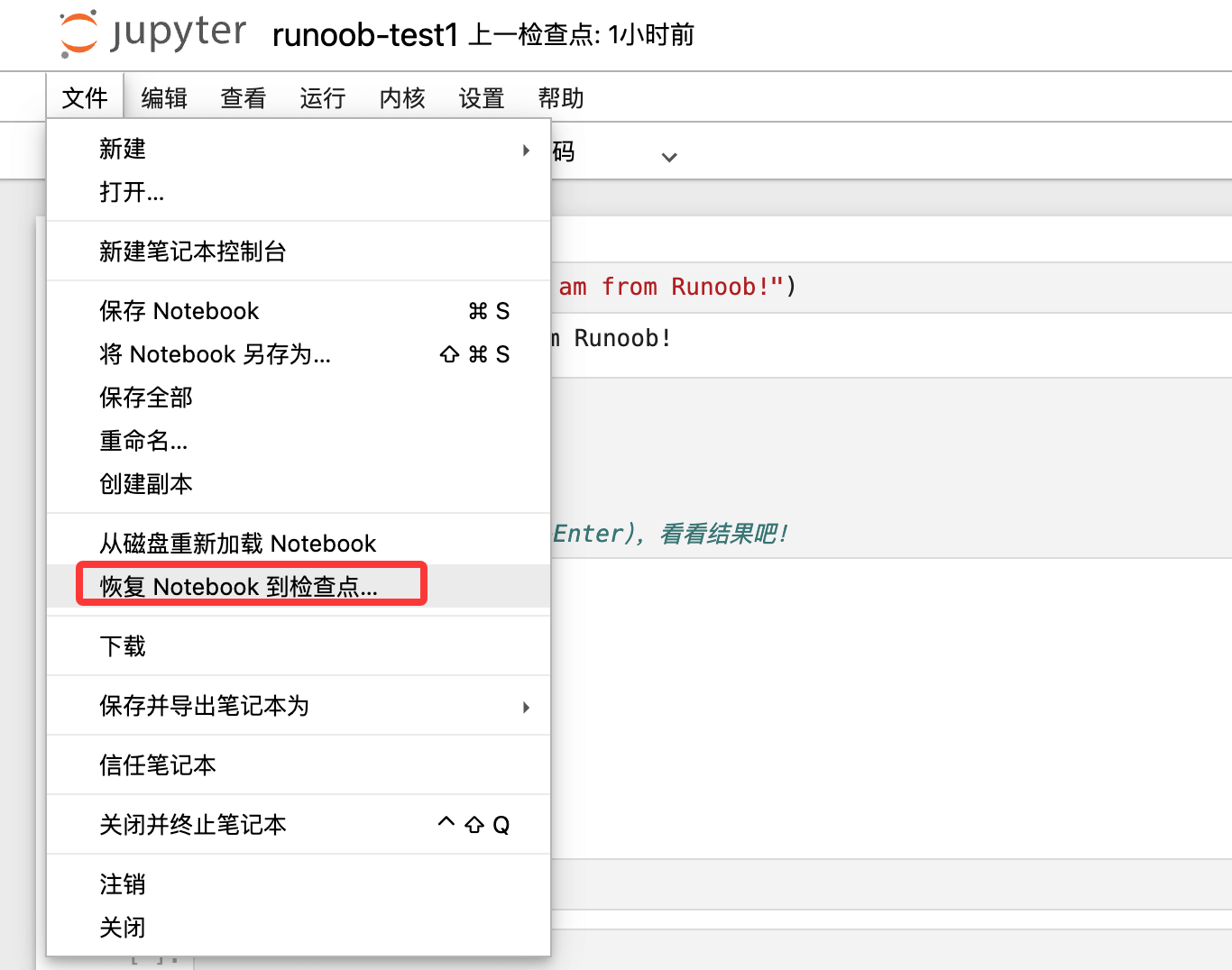
2、保存与恢复: 文件 菜单下的 恢复 Notebook 到检查点,Jupyter 会建立检查点,如果你代码改乱了,可以随时回滚到之前的状态。
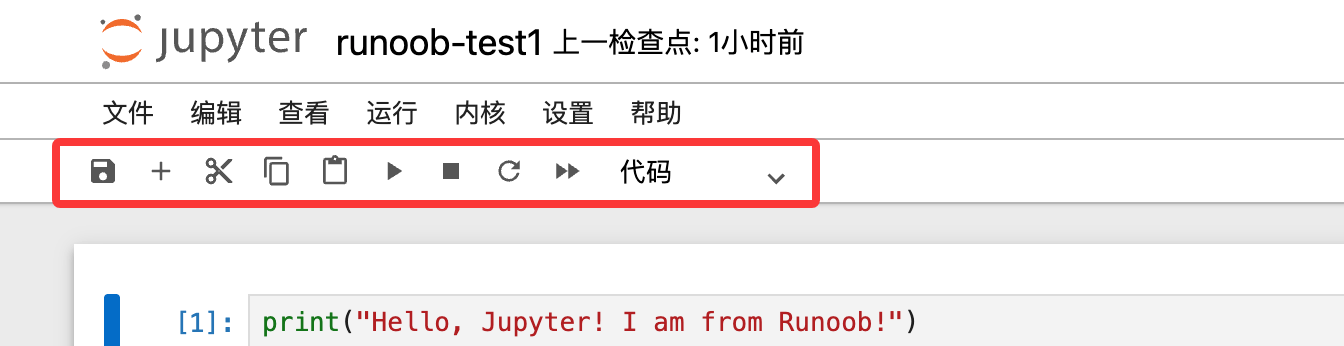
工具栏
工具栏最核心的三个动作:
- 插入 (
+): 在当前单元格下方"加一行"。 - 控制 (剪刀、复制、粘贴): 用于调整代码块的顺序。
- 运行逻辑:
Run ( ▶ )执行当前块;Interrupt( ■ ) 强制停止报错的代码;Restart( ↻ ) 相当于给大脑断电重启,清空所有已运行的变量。
单元格(Cell
单元格是 Jupyter 的灵魂,它有两种身份:
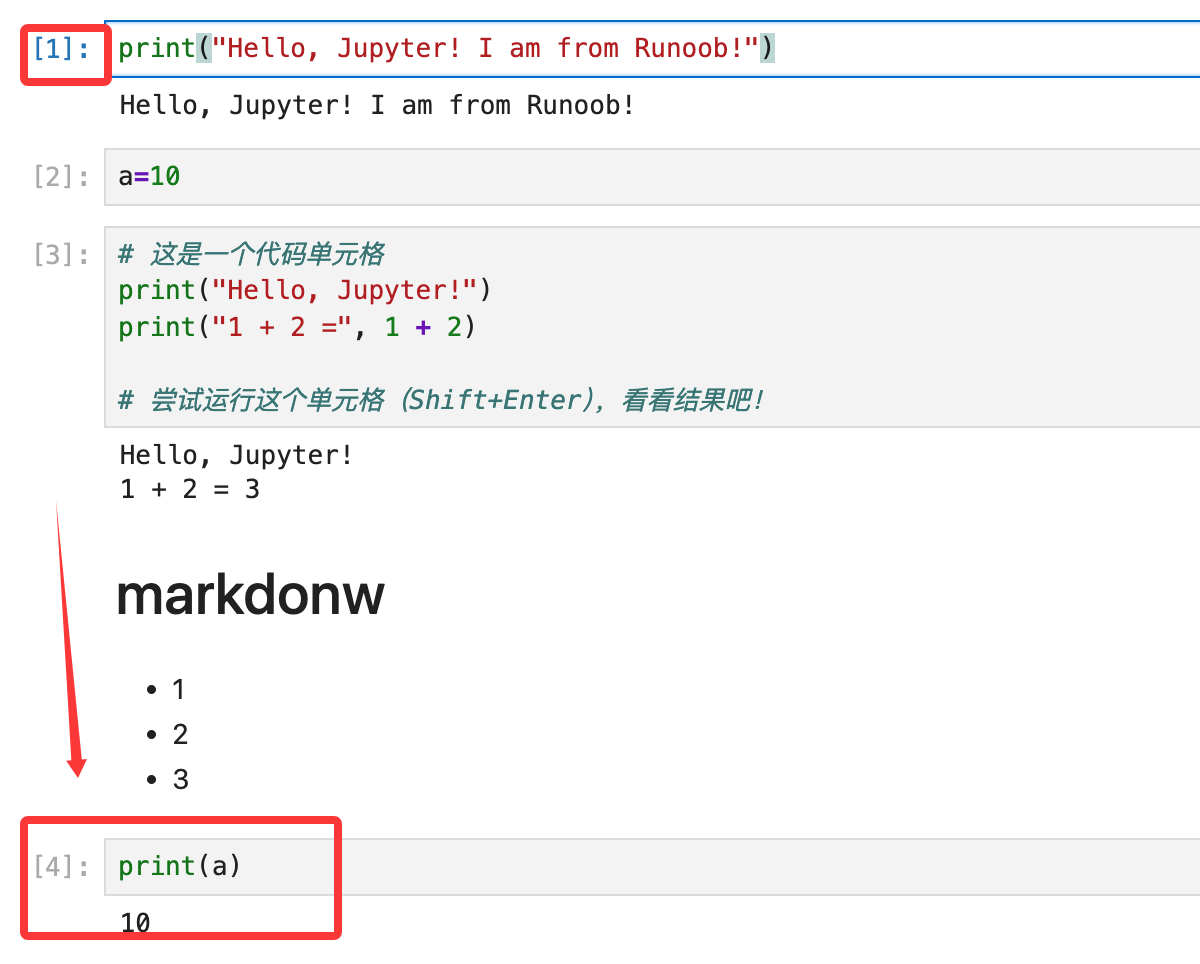
- Code 模式: 左侧有
In [数字]。数字非常重要:它代表了代码执行的先后顺序。 - 例如:你在第 1 个单元格定义了
a = 10,那么在第 4 个单元格写print(a)也是能跑通的,只要你运行的先后顺序对。
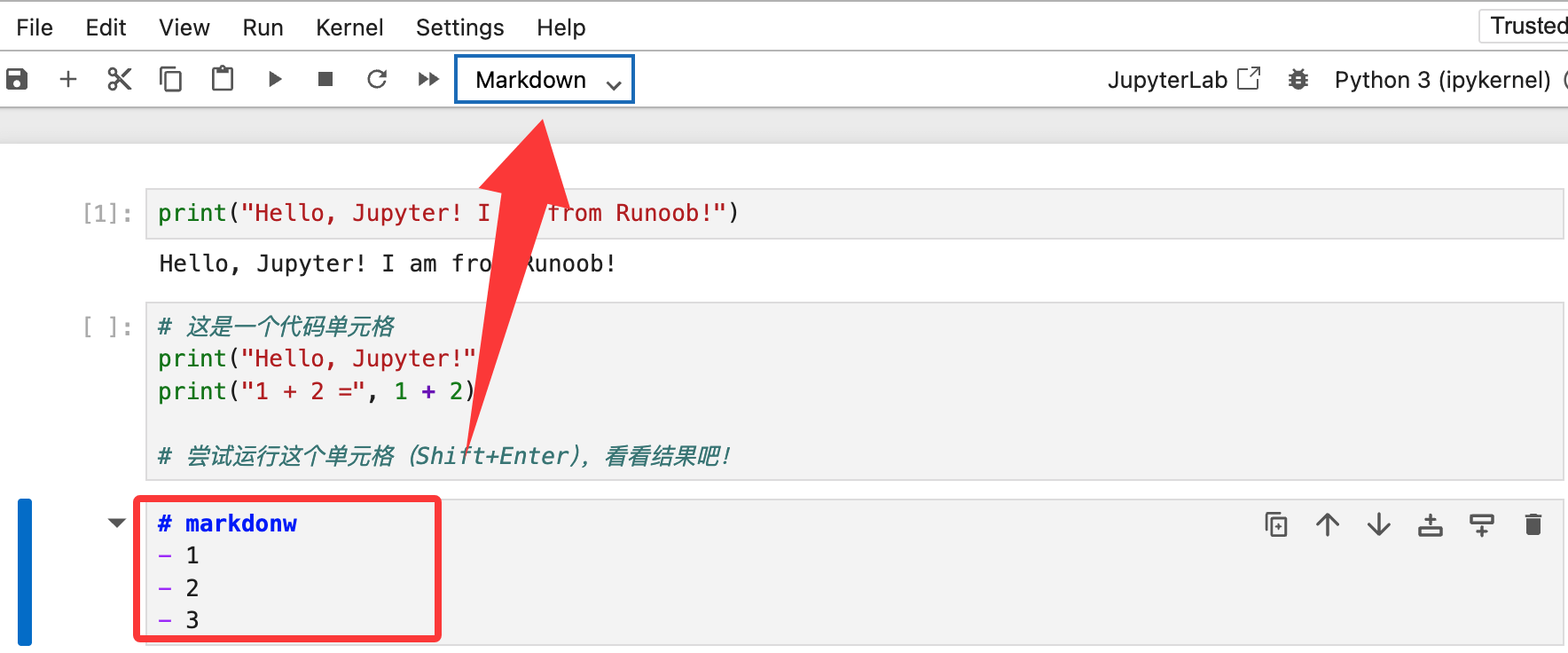
- Markdown 模式: 左侧没有
In [ ]。写完后运行,它会瞬间从原始文本变成带有标题、加粗、甚至数学公式的精美文档。
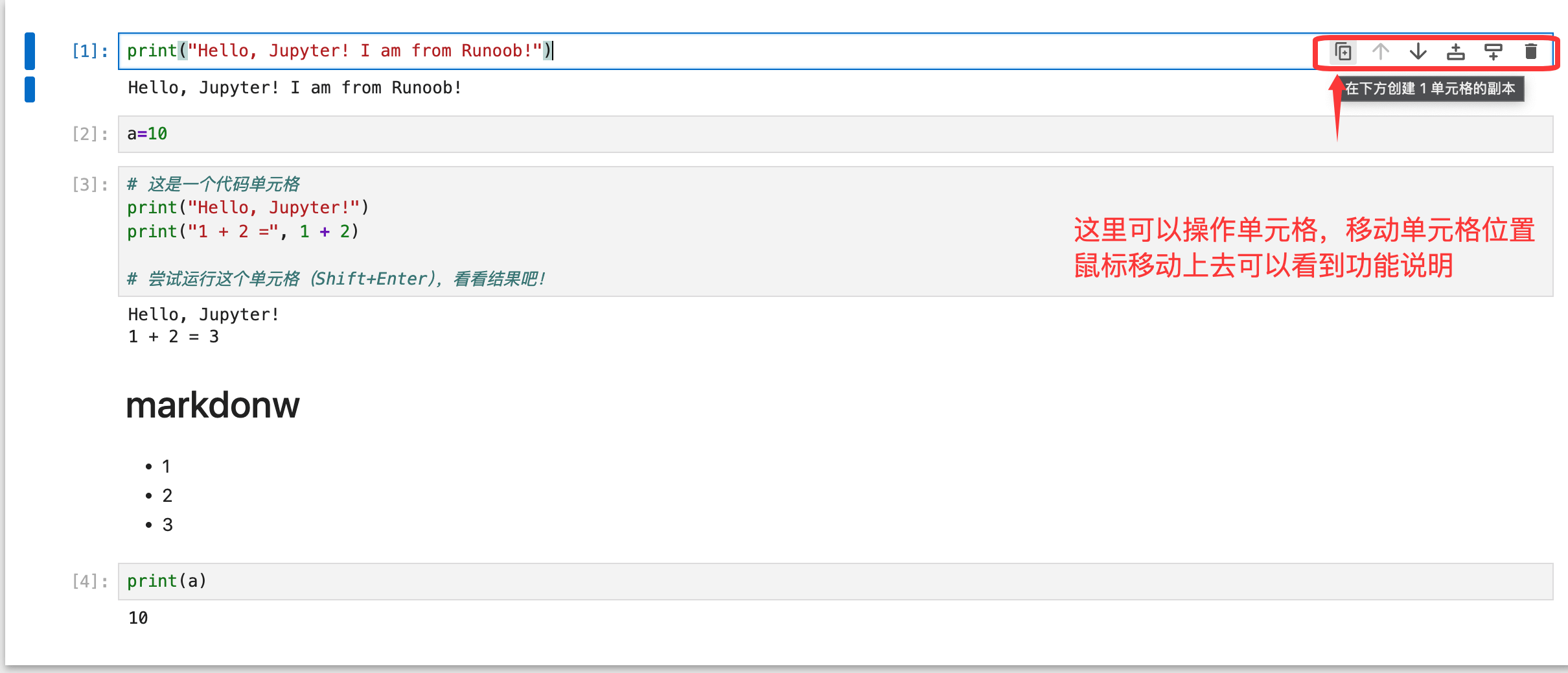
单元格右侧可以对单元格进行位置移动等操作:
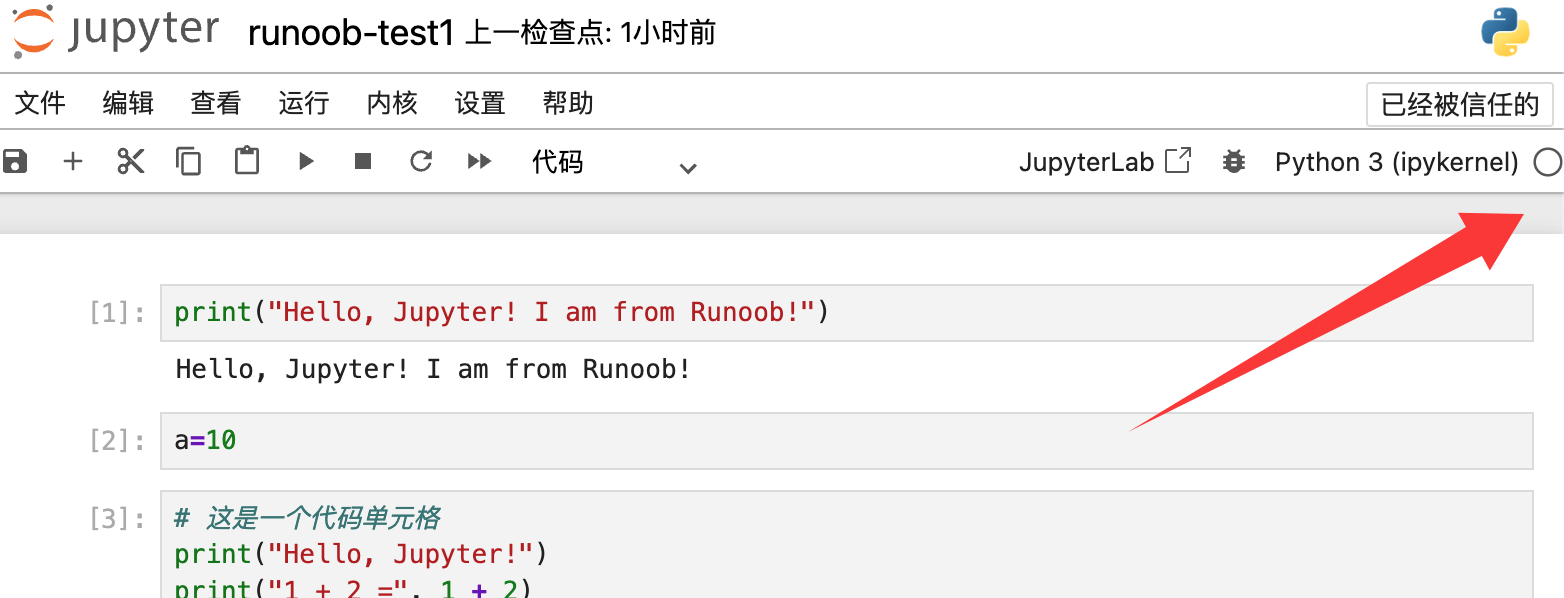
右上角:内核状态指示灯
- 空心圆 ( ○ ):大脑正闲着,等候指令。
- 实心黑圆 ( ● ):大脑正飞速运转(计算中)。
- No Kernel / Python 3:如果显示 No Kernel,点击它重新连接,否则代码无法运行。
❤️❤️❤️本人水平有限,如有纰漏,欢迎各位大佬评论批评指正!😄😄😄
💘💘💘如果觉得这篇文对你有帮助的话,也请给个点赞、收藏下吧,非常感谢!👍 👍 👍
🔥🔥🔥Stay Hungry Stay Foolish 道阻且长,行则将至,让我们一起加油吧!🌙🌙🌙


AtomGit 是由开放原子开源基金会联合 CSDN 等生态伙伴共同推出的新一代开源与人工智能协作平台。平台坚持“开放、中立、公益”的理念,把代码托管、模型共享、数据集托管、智能体开发体验和算力服务整合在一起,为开发者提供从开发、训练到部署的一站式体验。
更多推荐



 16
16 0
0- 0


 已为社区贡献263条内容

所有评论(0)