HoRain云--Jupyter Notebook 使用

🎬 HoRain云小助手:个人主页
🔥 个人专栏: 《Linux 系列教程》《c语言教程》
⛺️生活的理想,就是为了理想的生活!
⛳️ 推荐
前些天发现了一个超棒的服务器购买网站,性价比超高,大内存超划算!忍不住分享一下给大家。点击跳转到网站。
专栏介绍
|
专栏名称 |
专栏介绍 |
|
本专栏主要撰写C干货内容和编程技巧,让大家从底层了解C,把更多的知识由抽象到简单通俗易懂。 |
|
|
本专栏主要是注重从底层来给大家一步步剖析网络协议的奥秘,一起解密网络协议在运行中协议的基本运行机制! |
|
|
全面深入解析 docker 容器,从基础到进阶,涵盖原理、操作、实践案例,助您精通 docker。 |
|
|
本专栏主要撰写Linux干货内容,从基础到进阶,知识由抽象到简单通俗易懂,帮你从新手小白到扫地僧。 |
|
|
本专栏着重撰写Python相关的干货内容与编程技巧,助力大家从底层去认识Python,将更多复杂的知识由抽象转化为简单易懂的内容。 |
|
|
本专栏主要是发布一些考试和练习题库(涵盖软考、HCIE、HRCE、CCNA等) |
目录

安装完成后,让我们立即启动它,看看这个智能笔记本长什么样。
1. 启动 Jupyter Notebook
首先,在命令行中,切换到你希望存放未来笔记本项目文件的目录。例如,你想在桌面的 my_jupyter 文件夹里工作:
# Windows 示例
cd C:\Users\你的用户名\Desktop\my_jupyter

# macOS/Linux 示例
cd ~/Desktop/my_jupyter
然后,输入启动命令:
jupyter notebook
按下回车后,会发生两件事:
命令行窗口会开始运行一个服务器(不要关闭这个窗口)。

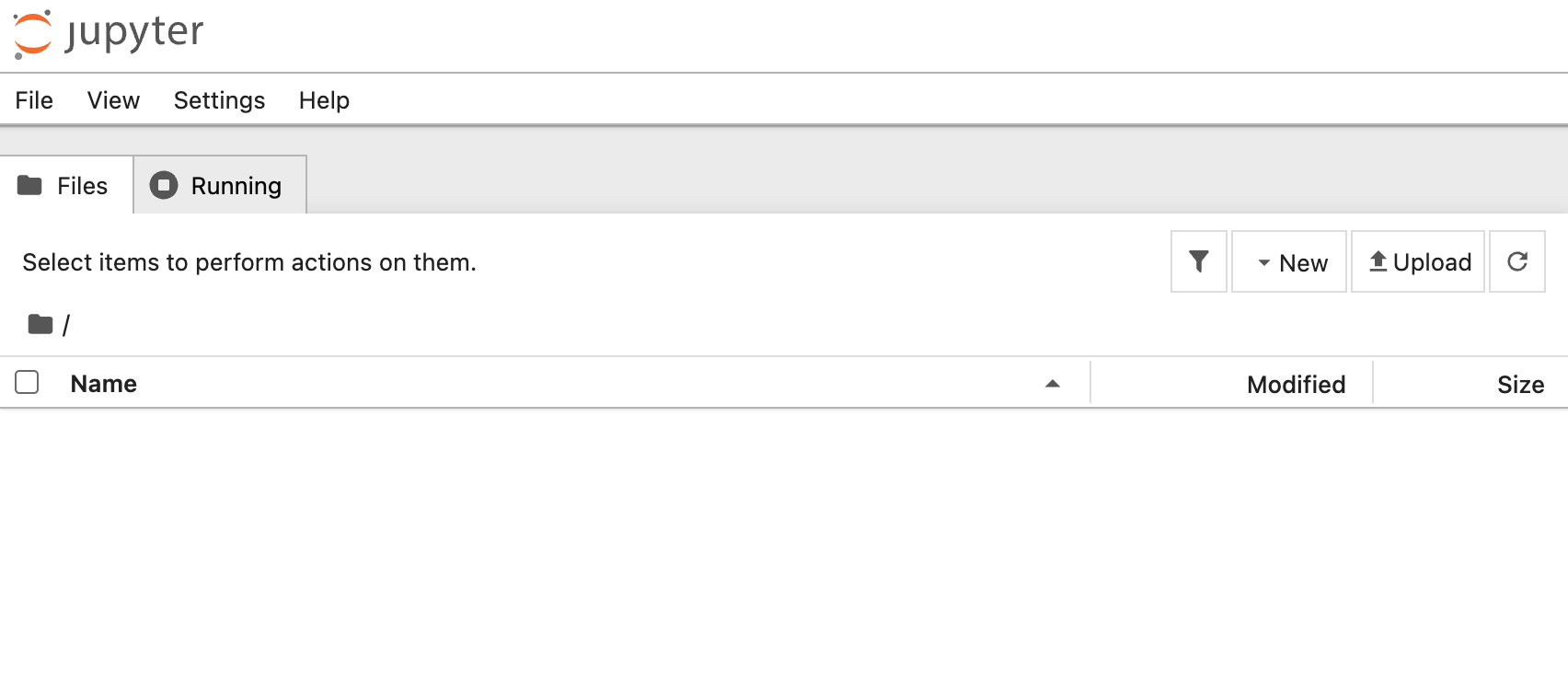
默认网页浏览器(如 Chrome, Firefox)会自动打开一个新页面,地址通常是 http://localhost:8888,这个就是 Jupyter Notebook 的仪表盘
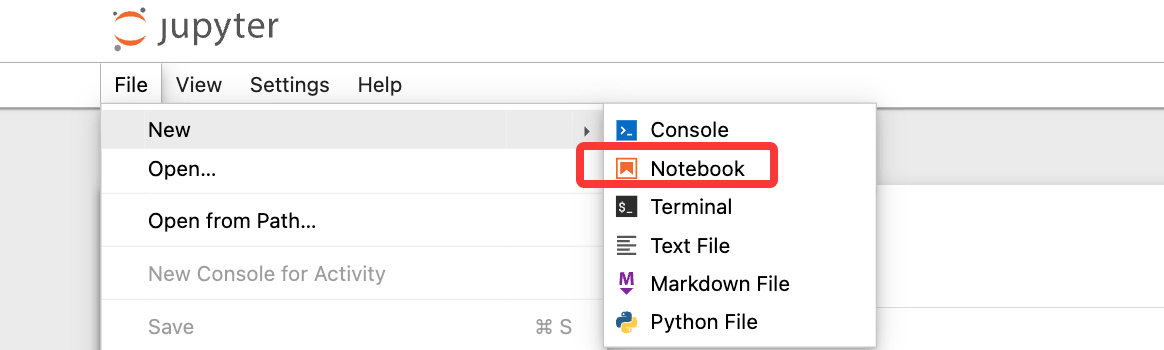
这时候就可以点 File(文件) -> New(新建) -> Notebook(笔记本) 来创建 notebook 来创建:
也可以用过以下方式。
2. 创建你的第一个笔记本
在打开的浏览器页面(仪表盘)中:
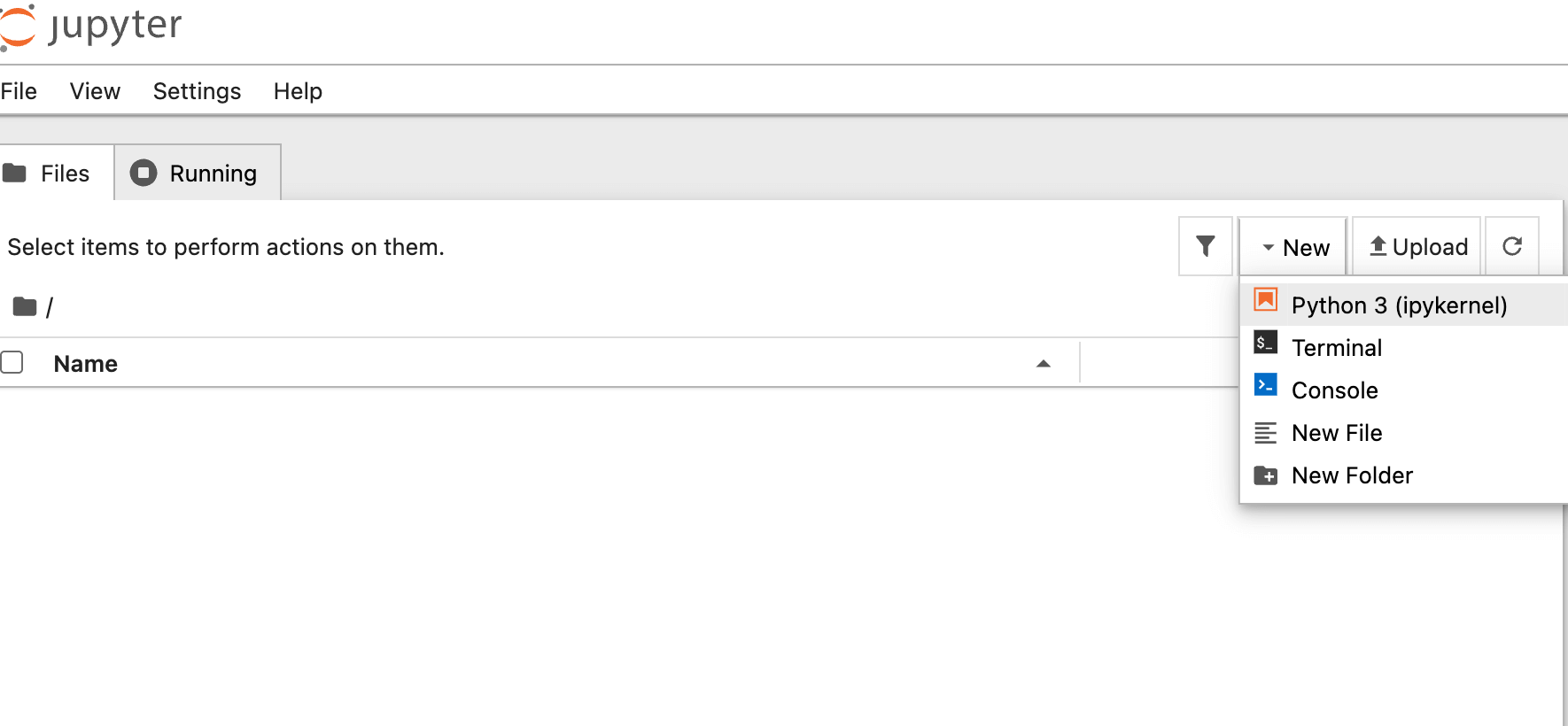
- 点击页面右上角的 New 按钮。
- 在下拉菜单中选择 Python 3 (ipykernel)。
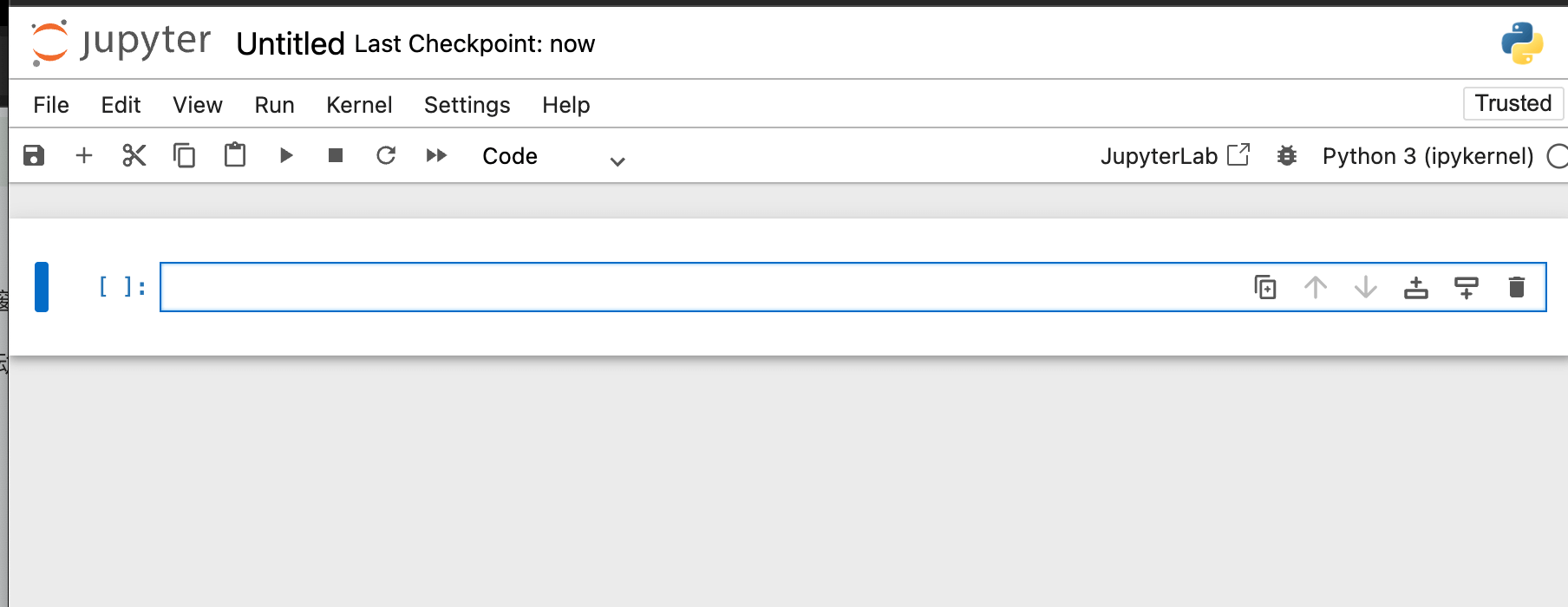
- 这时,一个新的浏览器标签页会打开,这就是一个全新的、空白的 Notebook 文档。
3. 编写并运行第一段代码
你现在看到的是一个单元格,这是 Notebook 的核心。
-
在第一个单元格里输入:
print("Hello, Jupyter! I am from Runoob!") -
按
Shift + Enter键来运行这个单元格。
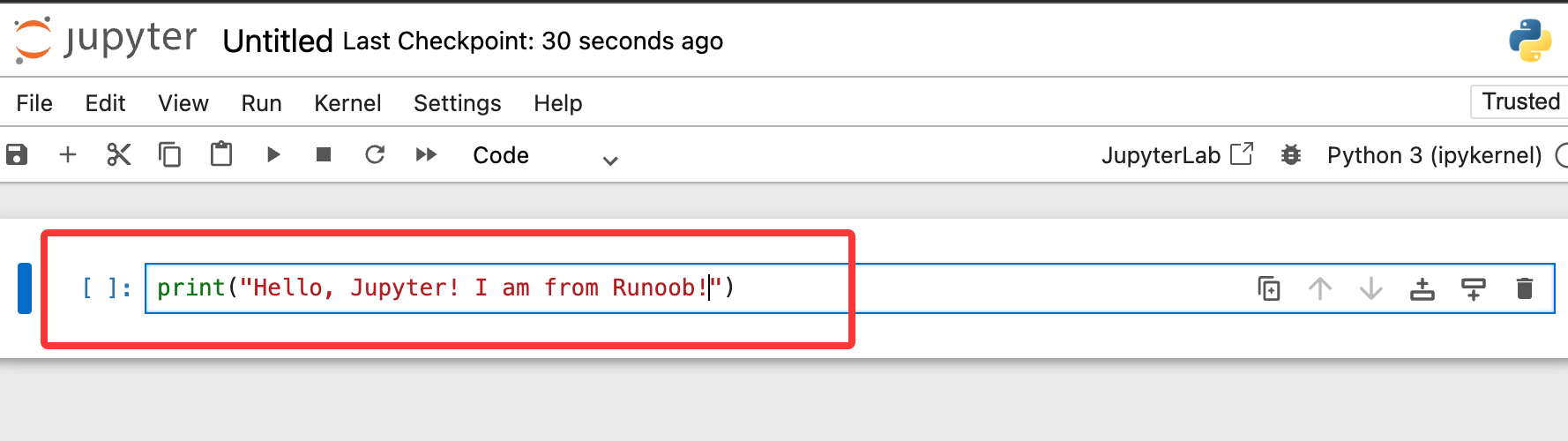
你会立刻在单元格下方看到输出结果 Hello, Jupyter! I am from Runoob!,同时界面会自动为你创建第二个空白单元格。

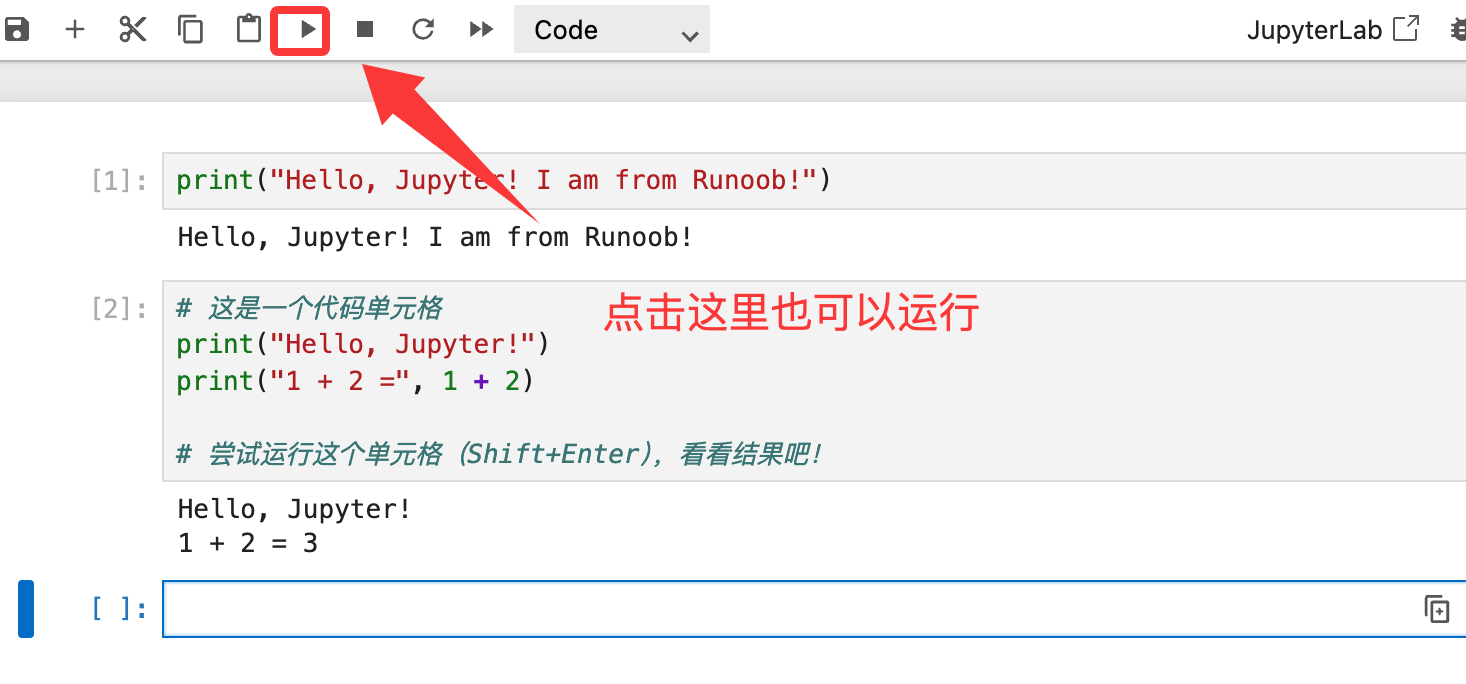
完成后,会重新生成一个单元格,在下面贴入以下代码:
实例
# 这是一个代码单元格
print("Hello, Jupyter!")
print("1 + 2 =", 1 + 2)
# 尝试运行这个单元格(Shift+Enter),看看结果吧!
预期运行结果:
Hello, Jupyter!
1 + 2 = 3
4. 了解单元格类型
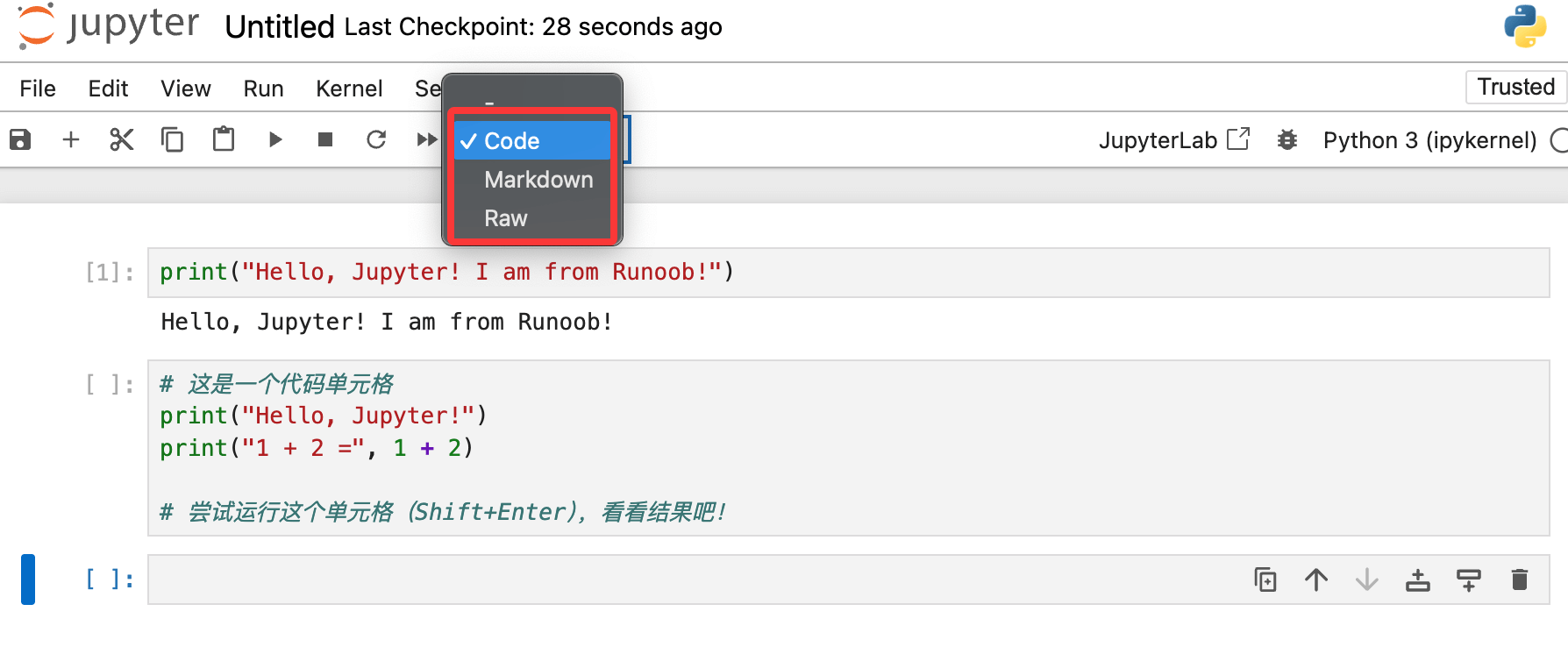
单元格有两种主要模式(通过工具栏下拉菜单切换):
- Code:用于编写和执行代码(默认)。
- Markdown:用于编写带格式的文本说明。例如,你可以输入
# 这是标题,然后运行(Shift+Enter),它就会显示为大标题。
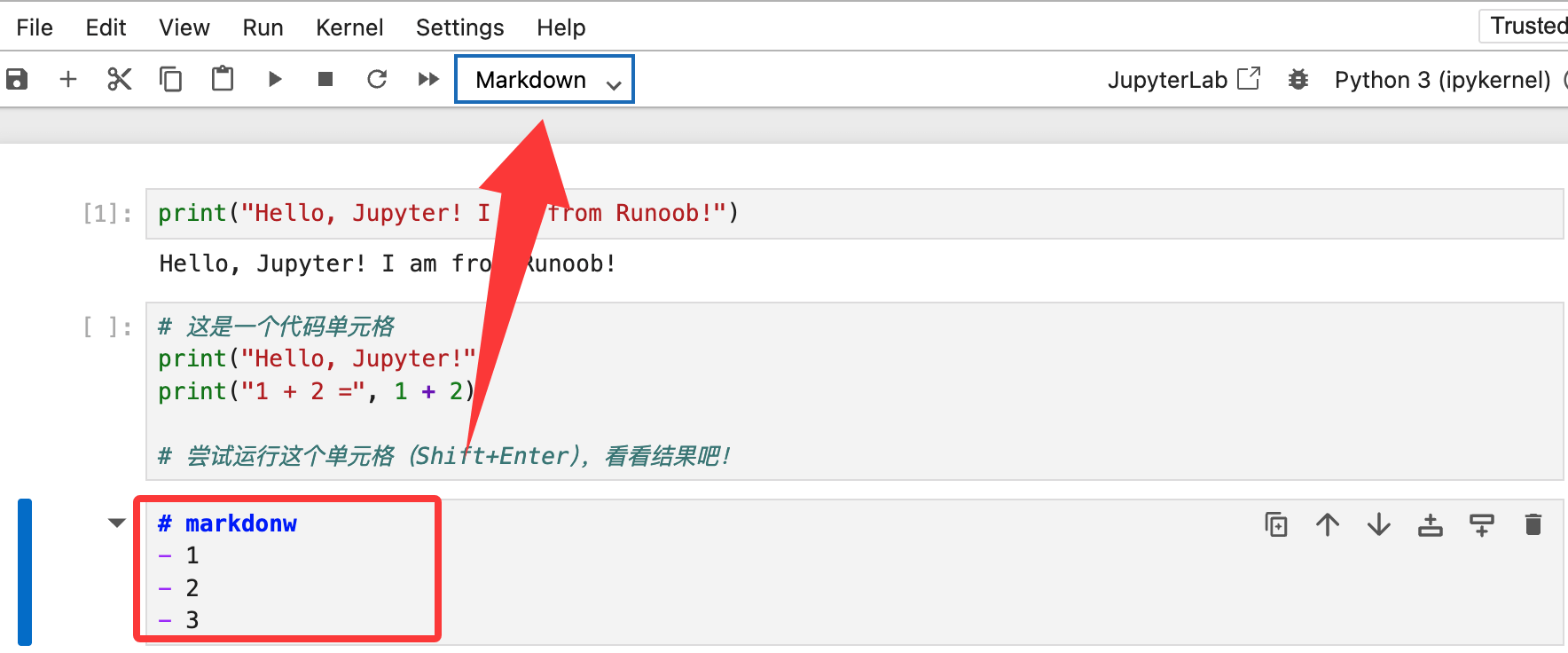
尝试将一个新单元格的类型改为 Markdown,然后输入 ## 这是我的数据分析项目,运行它看看效果。
5. 保存与关闭
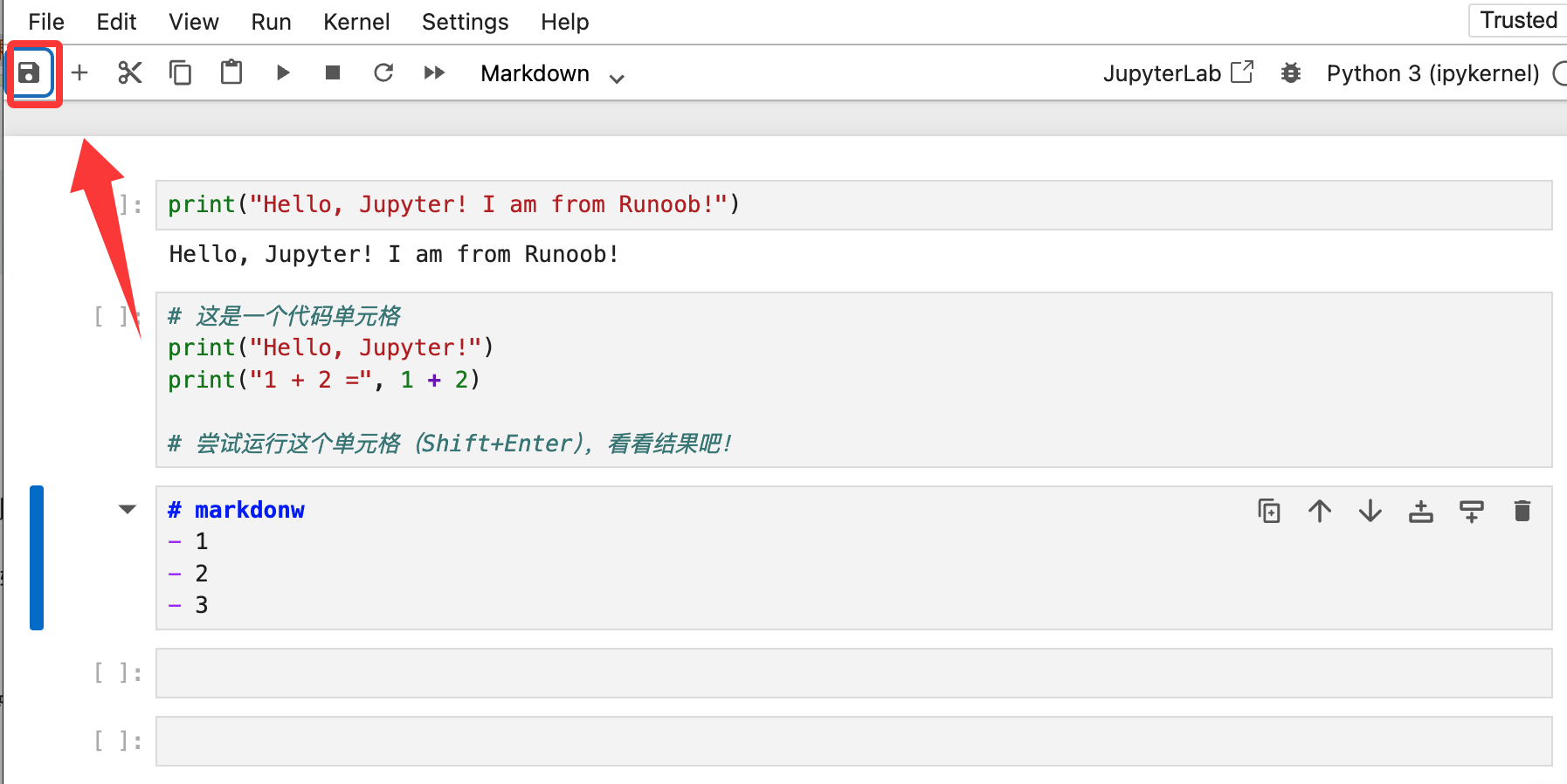
- 保存:Notebook 会自动定时保存,你也可以点击工具栏的 保存图标(软盘形状)手动保存。你的笔记本会被保存为后缀名为
.ipynb的文件。 - 关闭:直接关闭浏览器标签页即可关闭笔记本。要停止整个 Jupyter 服务,回到最初那个命令行窗口,按两次
Ctrl + C,然后根据提示确认关闭。
❤️❤️❤️本人水平有限,如有纰漏,欢迎各位大佬评论批评指正!😄😄😄
💘💘💘如果觉得这篇文对你有帮助的话,也请给个点赞、收藏下吧,非常感谢!👍 👍 👍
🔥🔥🔥Stay Hungry Stay Foolish 道阻且长,行则将至,让我们一起加油吧!🌙🌙🌙


AtomGit 是由开放原子开源基金会联合 CSDN 等生态伙伴共同推出的新一代开源与人工智能协作平台。平台坚持“开放、中立、公益”的理念,把代码托管、模型共享、数据集托管、智能体开发体验和算力服务整合在一起,为开发者提供从开发、训练到部署的一站式体验。
更多推荐



 10
10 0
0- 0


 已为社区贡献263条内容

所有评论(0)