HoRain云--Jupyter Notebook 安装

🎬 HoRain云小助手:个人主页
🔥 个人专栏: 《Linux 系列教程》《c语言教程》
⛺️生活的理想,就是为了理想的生活!
⛳️ 推荐
前些天发现了一个超棒的服务器购买网站,性价比超高,大内存超划算!忍不住分享一下给大家。点击跳转到网站。
专栏介绍
|
专栏名称 |
专栏介绍 |
|
本专栏主要撰写C干货内容和编程技巧,让大家从底层了解C,把更多的知识由抽象到简单通俗易懂。 |
|
|
本专栏主要是注重从底层来给大家一步步剖析网络协议的奥秘,一起解密网络协议在运行中协议的基本运行机制! |
|
|
全面深入解析 docker 容器,从基础到进阶,涵盖原理、操作、实践案例,助您精通 docker。 |
|
|
本专栏主要撰写Linux干货内容,从基础到进阶,知识由抽象到简单通俗易懂,帮你从新手小白到扫地僧。 |
|
|
本专栏着重撰写Python相关的干货内容与编程技巧,助力大家从底层去认识Python,将更多复杂的知识由抽象转化为简单易懂的内容。 |
|
|
本专栏主要是发布一些考试和练习题库(涵盖软考、HCIE、HRCE、CCNA等) |
目录
使用 Anaconda 安装 Jupyter Notebook

Jupyter Notebook 是一个基于网页的交互式计算环境,我们可以把它想象成一个智能笔记本:
- 写笔记:像用 Word 一样,在里面记录文字、公式和图片。
- 写代码并运行:直接在单元格里编写 Python 代码,点击运行就能立刻看到结果。
- 展示结果:代码生成的图表、数据表格会直接显示在笔记本中。
Jupyter Notebook 特别适合用于数据清洗、统计分析、机器学习模型训练和可视化,因为你可以在一个文档中完成代码、结果和思路说明的全部工作。
安装前准备:Python 环境
Jupyter Notebook 本身是用 Python 写的,所以安装它的前提是你的电脑上已经安装了 Python 和包管理工具 pip。
1. 检查是否已安装 Python
打开你的命令行工具:
- Windows:在开始菜单搜索
cmd或命令提示符。 - macOS:打开
应用程序->实用工具->终端。 - Linux:使用快捷键
Ctrl + Alt + T打开终端。
在打开的命令行窗口中,输入以下命令并按回车:
python --version
或者
python3 --version
如果你看到类似 Python 3.8.10 这样的版本号输出(重点:版本号必须是 3.3 或以上),则说明已经安装了 Pyhton。
2. 检查是否已安装 pip
pip 是 Python 的软件安装管家,通常安装 Python 时会自带,检查命令如下:
pip --version
或者
pip3 --version
同样,如果看到版本信息,说明 pip 也已就位。
3. 如果未安装 Python
如果你的电脑还没有 Python,别担心,安装非常简单。
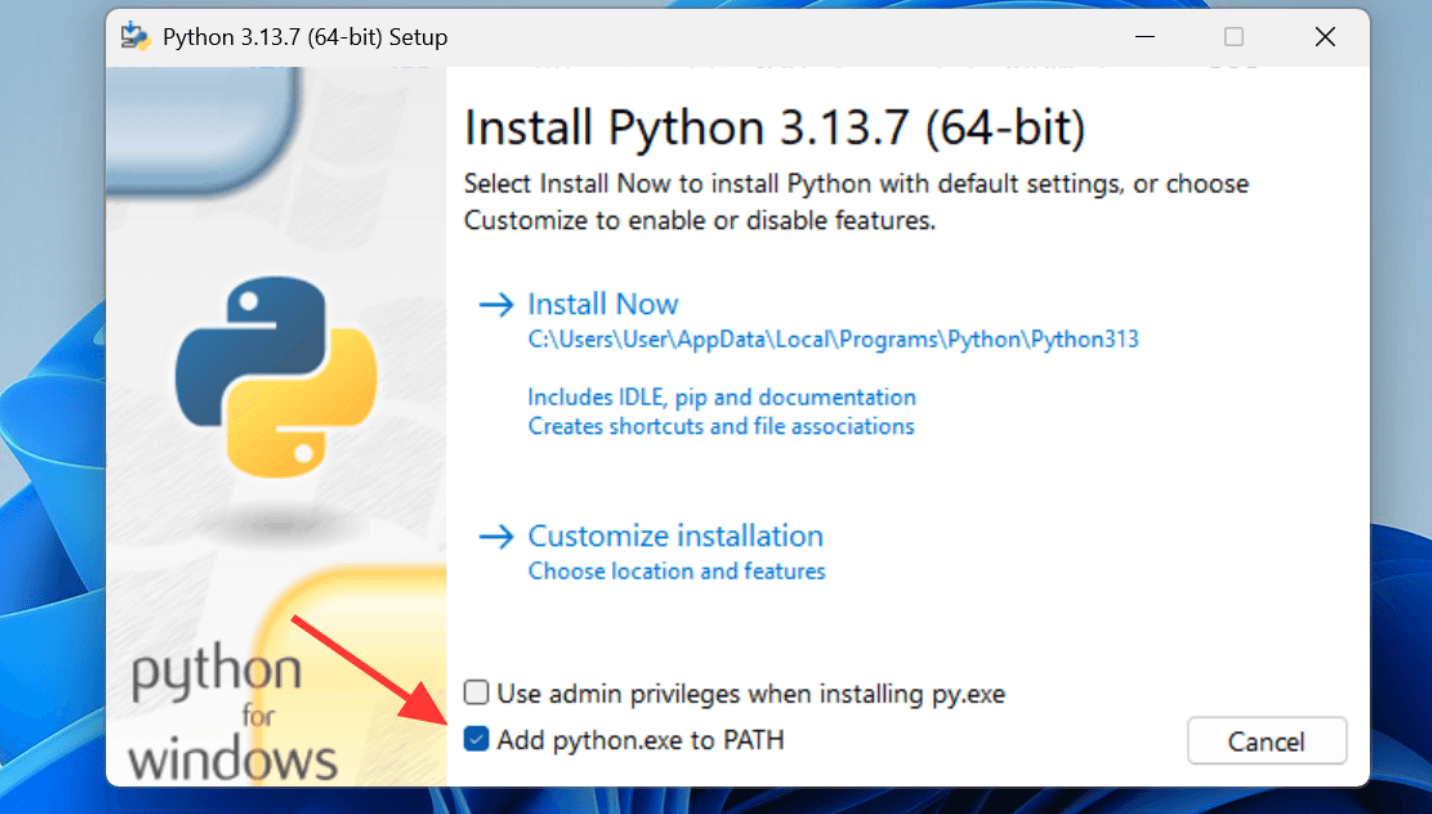
推荐方法:访问 Python 官方网站,下载最新的稳定版本(如 Python 3.11.x)。下载时,请务必勾选 Add Python to PATH 这个选项,这能省去后续手动配置环境变量的麻烦。然后像安装普通软件一样,一路点击下一步即可完成安装。
安装完成后,请重复上面的步骤 1 和 2,确认安装成功。
使用 pip 安装 Jupyter Notebook
确保 Python 和 pip 都准备好后,安装 Jupyter Notebook 只需要一行命令。
在你的命令行工具中,输入以下命令:
pip install jupyter
命令解析:
pip:调用 Python 的包管理工具。install:告诉 pip 你要安装东西。jupyter:要安装的软件包名称。
按下回车后,你会看到命令行开始下载并安装 Jupyter Notebook 及其相关组件。
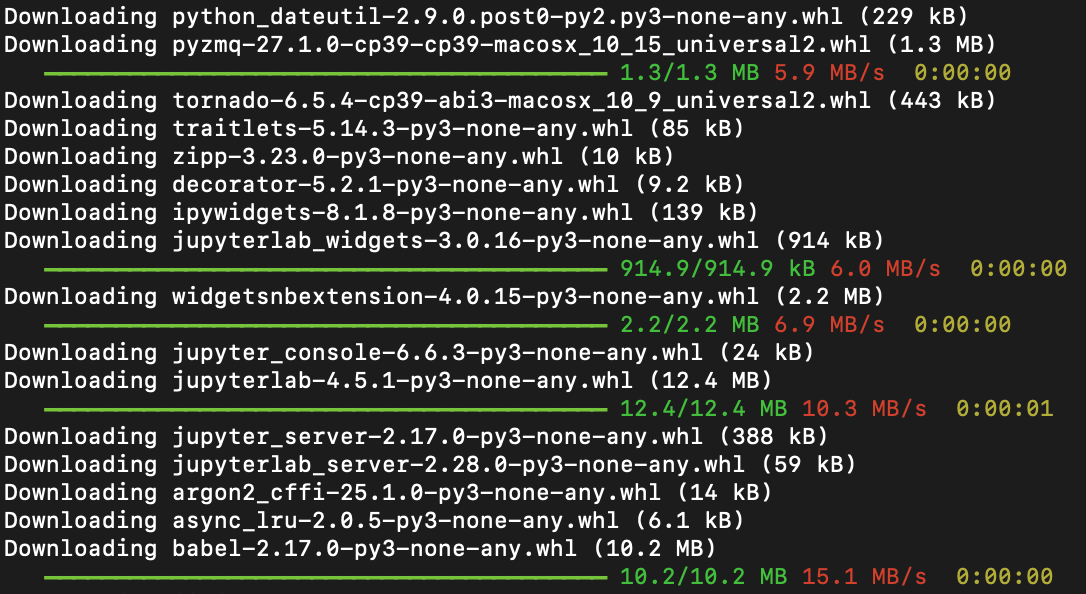
注意:如果你使用的是 macOS 或 Linux,或者遇到权限问题,可能需要使用
pip3或在命令前加上sudo(macOS/Linux):
pip3 install jupytersudo pip install jupyter(会要求输入电脑密码)如果安装慢,可以采用国内镜像:
pip3 install jupyter -i https://pypi.tuna.tsinghua.edu.cn/simple
安装成功验证: 安装完成后,可以输入以下命令查看 Jupyter 的版本,以确保安装无误:
jupyter --version
如果显示出版本信息,例如 jupyter core : 5.8.1,就表示安装成功了!
Selected Jupyter core packages...
IPython          : 8.18.1
ipykernel        : 6.31.0
ipywidgets       : 8.1.8
jupyter_client   : 8.6.3
jupyter_core     : 5.8.1
jupyter_server   : 2.17.0
如果出现类似 zsh: command not found: jupyter 的问题,原因是 zsh 终端未加载 Jupyter 的环境变量,解决方案:
- 1、先验证 Jupyter 是否安装成功,输入 pip3 show jupyter,若显示版本信息说明安装成功。
- 2、执行 echo 'export PATH="$HOME/Library/Python/3.x/bin:$PATH"' >> ~/.zshrc(将 3.x 替换为实际的 Python 版本,如 3.9)。
- 3、输入 source ~/.zshrc 刷新配置,之后再输入 jupyter notebook 即可启动,若仍无效,可重启终端后重试。
使用 Anaconda 安装 Jupyter Notebook
Anaconda 是一款 Python 数据科学环境管理工具,内置了 Python 解释器、Jupyter Notebook 以及数据分析常用的第三方库(如 Pandas、NumPy),一步安装即可搞定所有依赖,无需额外配置。
使用 Anaconda 一键配齐所有环境,减少了手动安装库时可能遇到的版本冲突。
-
Anaconda 教程:https://www.runoob.com/python-qt/anaconda-tutorial.html
-
Anaconda 官网 :https://anaconda.org/。
步骤
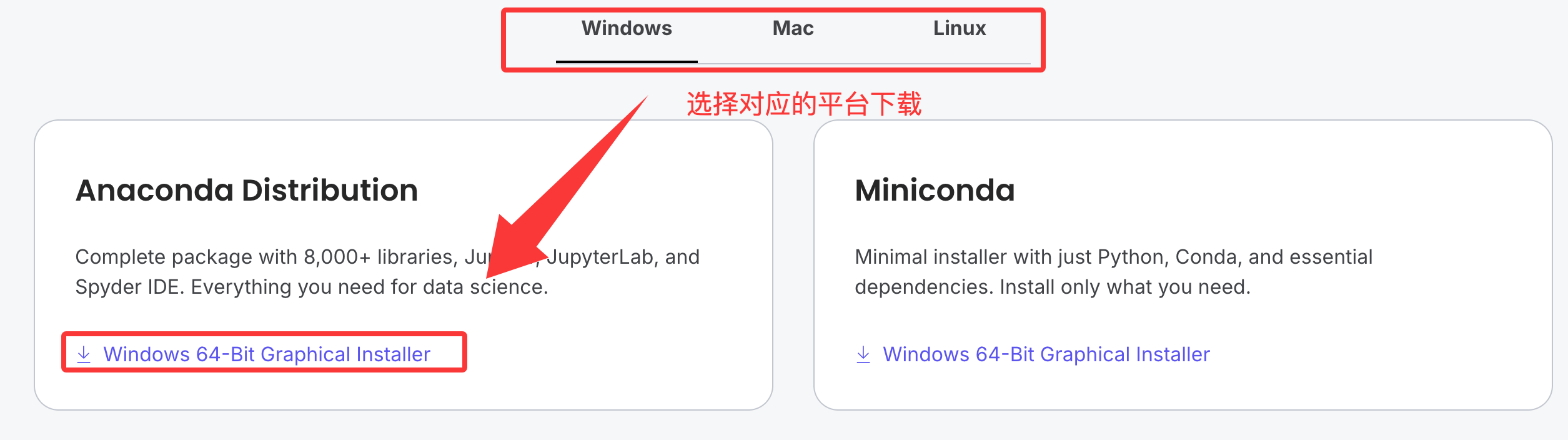
1、下载 Anaconda:访问 Anaconda 官网,下载适合你操作系统(Windows, macOS, Linux)的安装程序。
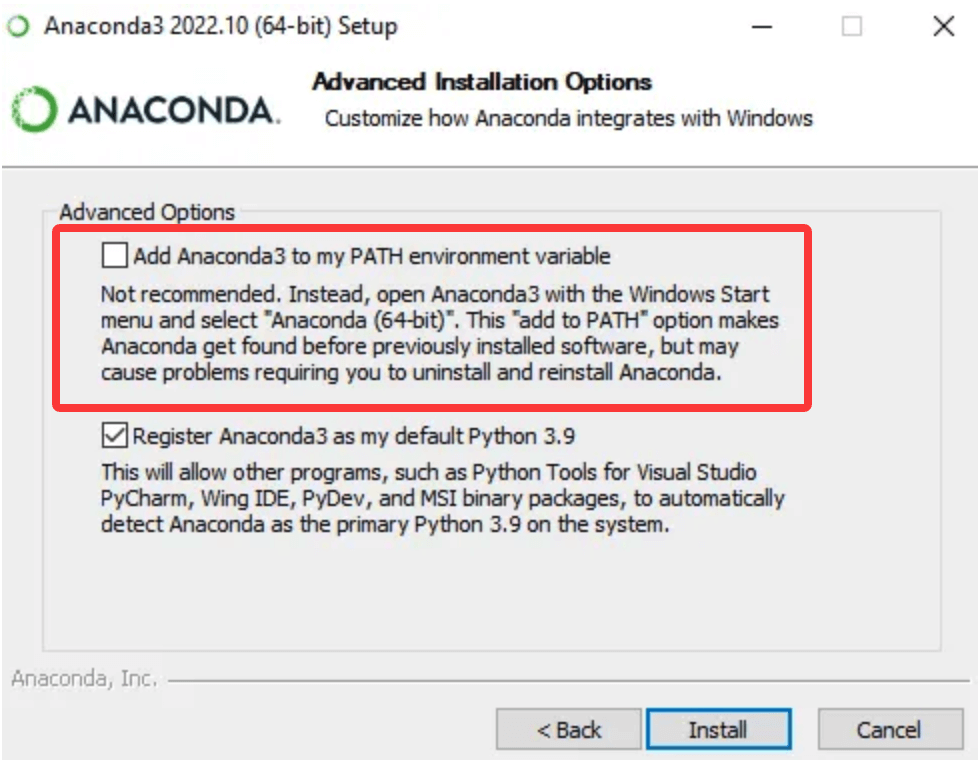
2、安装程序:运行下载好的 .exe 或 .pkg 文件。安装过程中建议勾选 Add Anaconda to my PATH (虽然官方不推荐,但对新手在命令行直接启动会方便很多)。
3、验证 Anaconda 安装:安装完成后,打开系统的命令提示符(Windows)或终端(macOS/Linux),输入命令:
conda --version
如果能显示版本号(如 conda 23.10.0),说明安装成功。
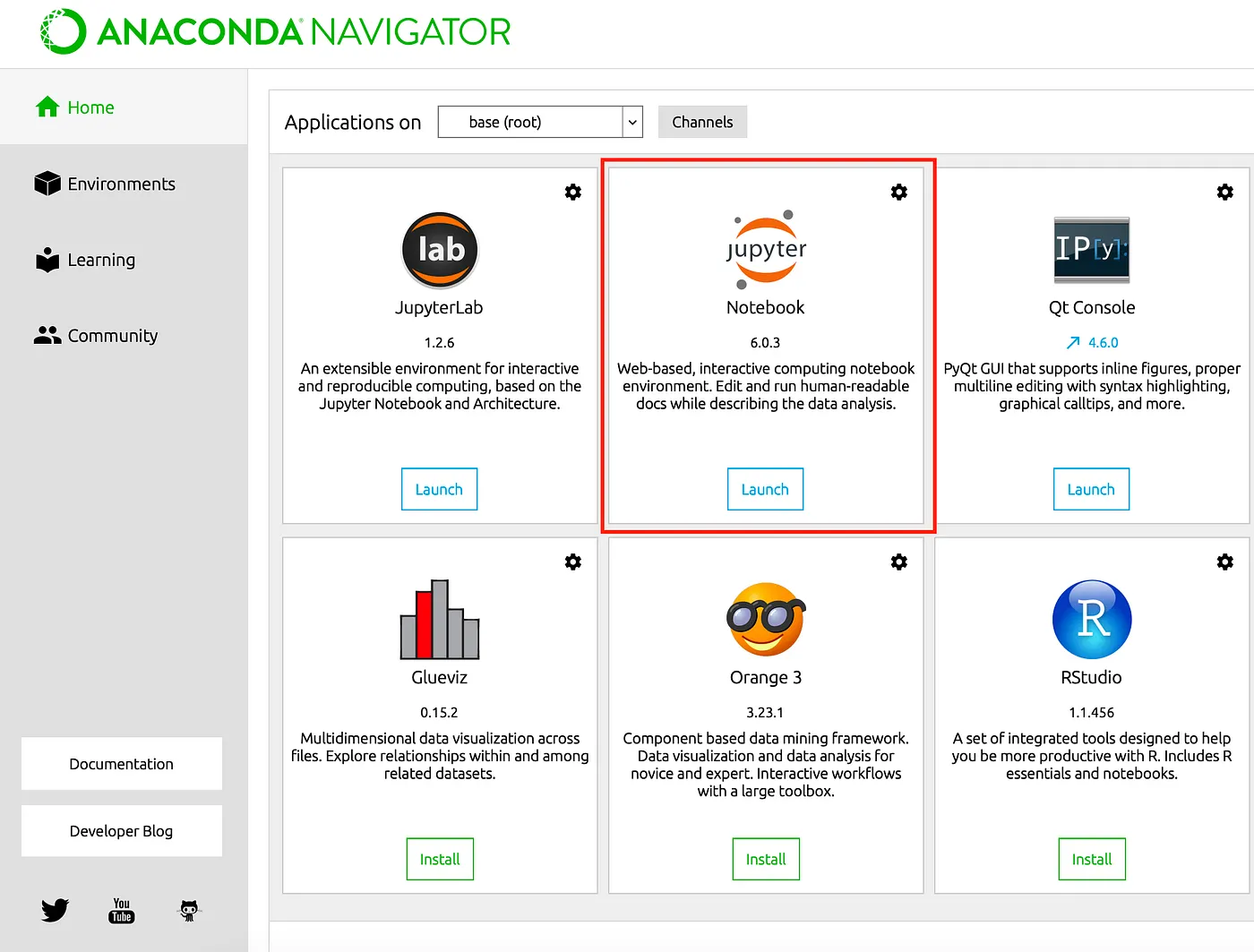
4. 启动 Jupyter Notebook:打开 Anaconda Navigator(Windows 可在开始菜单找到,macOS 可在启动台找到),界面中会显示 Jupyter Notebook,点击 Launch 按钮,等待几秒后会自动在默认浏览器中打开 Jupyter Notebook 界面。
也可以在命令提示符/终端中输入命令:
jupyter notebook
按回车后,显示成功启动信息:

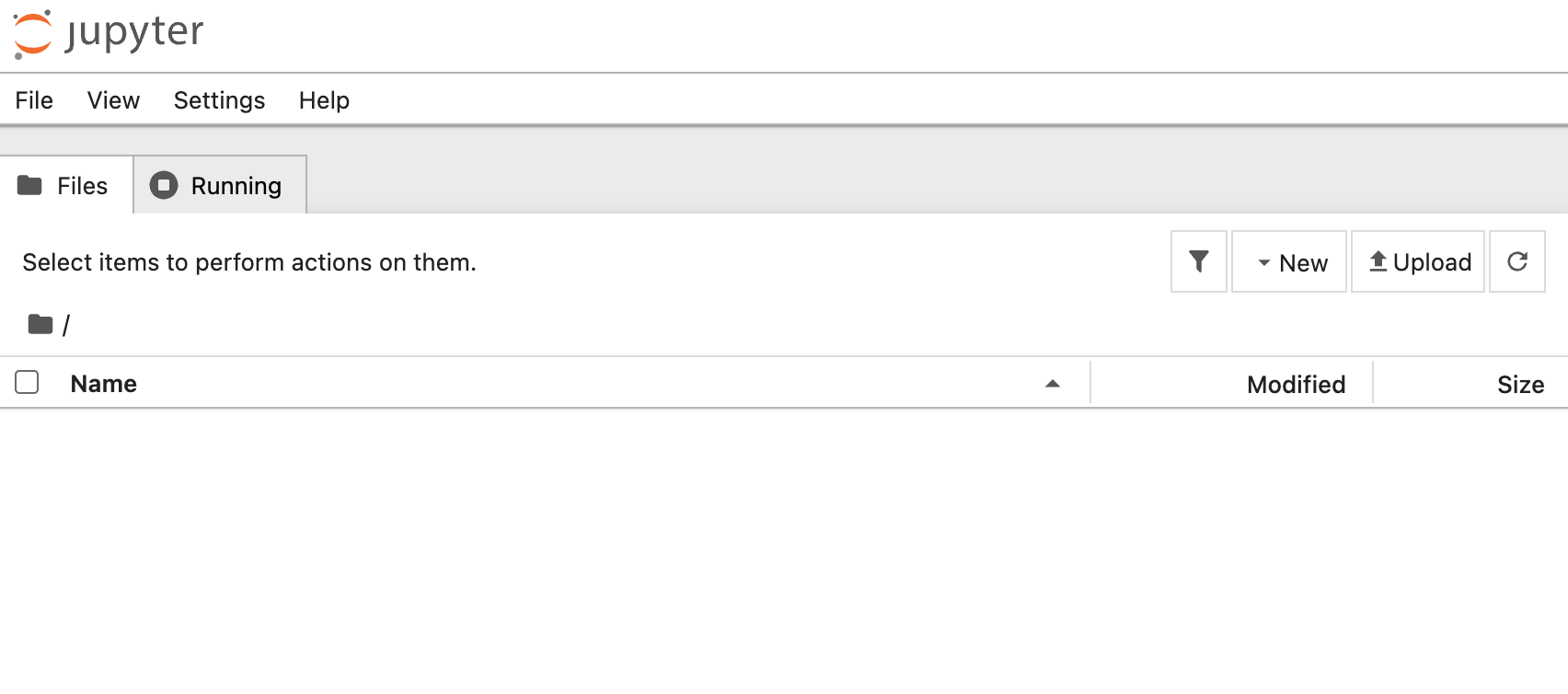
默认网页浏览器(如 Chrome, Firefox)会自动打开一个新页面,地址通常是 http://localhost:8888,这个就是 Jupyter Notebook 的仪表盘:
❤️❤️❤️本人水平有限,如有纰漏,欢迎各位大佬评论批评指正!😄😄😄
💘💘💘如果觉得这篇文对你有帮助的话,也请给个点赞、收藏下吧,非常感谢!👍 👍 👍
🔥🔥🔥Stay Hungry Stay Foolish 道阻且长,行则将至,让我们一起加油吧!🌙🌙🌙


AtomGit 是由开放原子开源基金会联合 CSDN 等生态伙伴共同推出的新一代开源与人工智能协作平台。平台坚持“开放、中立、公益”的理念,把代码托管、模型共享、数据集托管、智能体开发体验和算力服务整合在一起,为开发者提供从开发、训练到部署的一站式体验。
更多推荐



 8
8 0
0- 0


 已为社区贡献263条内容

所有评论(0)