电脑出现nvlddmkm事件id153报错怎么解决?4大方法解决游戏频繁闪退黑屏
电脑出现nvlddmkm 153错误,典型症状包括屏幕突然黑屏几秒后恢复、游戏运行中画面冻结、或直接蓝屏重启并提示"nvlddmkm.sys"相关错误。该问题在Windows 10/11系统中尤为常见,根本原因多为显卡驱动版本不兼容、驱动文件损坏、TDR(超时检测与恢复)机制触发异常等。解决nvlddmkm 153错误的核心思路 是:确保安装正确版本的显卡驱动、调整系统电源与TDR设置、修复可能损坏的系统文件。以下将详细介绍5种经过验证的解决方法。

一、错误原因分析
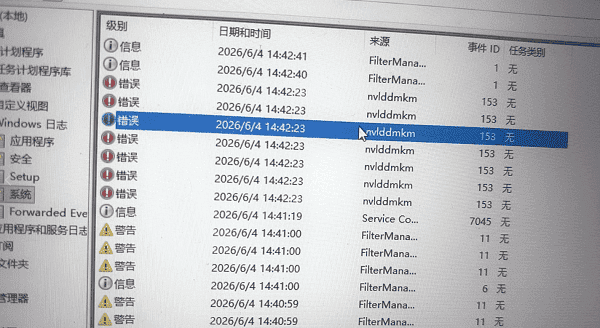
nvlddmkm.sys 是NVIDIA显卡驱动的核心内核模式驱动文件,当Windows的TDR(Timeout Detection and Recovery)机制检测到GPU在规定时间内未响应时,会尝试重置显卡驱动,此时系统事件查看器中通常记录Event ID 153,并可能伴随"显示驱动nvlddmkm已停止响应,并且已成功恢复"的提示。常见诱因包括:
① 显卡驱动版本过旧或与当前系统不兼容
② 驱动安装过程中出现文件损坏或残留冲突
③ Windows电源管理设置导致PCIe链接状态异常
④ 系统关键文件(如DirectX组件)损坏
⑤ 显卡硬件供电不足或过热
二、解决方法汇总
以下是nvlddmkm事件id153报错的五种解决方法:
方法一:使用重装显卡驱动
方法二:调整TDR相关注册表设置
Windows默认的TDR延迟时间为2秒,若GPU在2秒内未响应即触发驱动重置。适当延长该时间可以减少误触发。操作步骤:
1、按下Win+R打开运行,输入regedit回车。
2、导航至:
HKEY_LOCAL_MACHINE\System\CurrentControlSet\Control\GraphicsDrivers。
3、新建DWORD(32位)值,命名为TdrDelay,数值数据设为8(单位为秒)。
4、再新建DWORD值TdrDdiDelay,数值数据设为8。
5、重启电脑使设置生效。
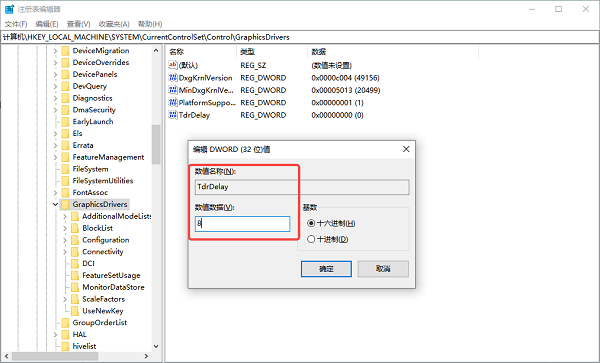
注意:修改注册表前建议先创建系统还原点,以便出现问题时回退。
方法三:调整电源管理设置
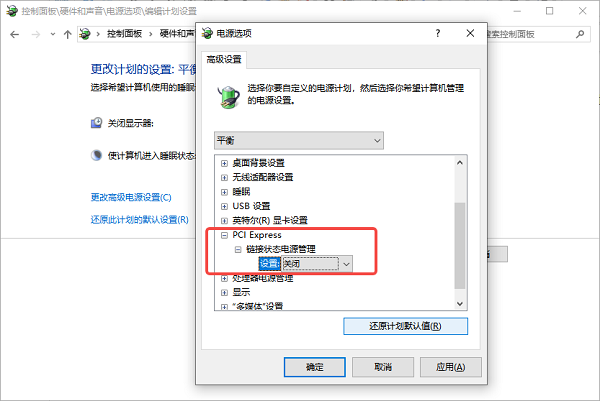
Windows的"快速启动"功能和PCIe链接状态电源管理可能引发显卡驱动异常。操作步骤:
1、进入“控制面板 → 电源选项 → 选择电源按钮的功能”。
2、点击“更改当前不可用的设置”,取消勾选“启用快速启动”。
3、返回“电源选项 → 更改计划设置 → 更改高级电源设置”。
4、展开“PCI Express → 链接状态电源管理”,将设置改为“关闭”。
5、同时确认“最小处理器状态”和“最大处理器状态”均设为100%。
方法四:修复系统文件
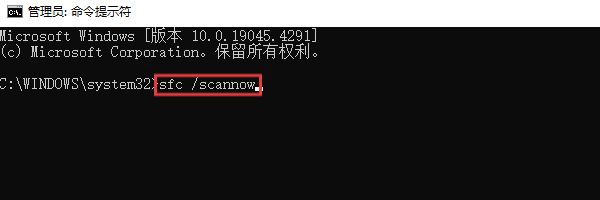
系统文件损坏也可能导致显卡驱动调用异常。使用Windows内置工具进行修复:
1、以管理员身份运行命令提示符。
2、依次执行以下命令:
sfc /scannow(扫描修复系统文件)
DISM /Online /Cleanup-Image /RestoreHealth(修复系统映像)
3、等待扫描修复完成后重启电脑。
三、常见问题解答
问题一:nvlddmkm153是不是显卡坏了?
不一定。大量案例表明,驱动冲突、Windows更新、PCIe通信异常、电源供电不足等都可能导致该错误,仅凭Event ID 153无法直接判断显卡损坏。
问题二:为什么只有玩游戏才会出现nvlddmkm153?
大型3D游戏会让GPU长时间满载运行,如果驱动存在兼容性问题、显卡超频不稳定或电源供电不足,就更容易触发TDR机制,因此平时办公正常,但一进入游戏就容易报错。
问题三:关闭超频后为什么问题就消失了?
GPU超频、显存超频或降压会降低系统稳定性,当GPU长时间高负载运行时,可能出现计算错误或响应超时,从而触发Windows的TDR保护机制。恢复默认频率后,稳定性通常会有所提升。

AtomGit 是由开放原子开源基金会联合 CSDN 等生态伙伴共同推出的新一代开源与人工智能协作平台。平台坚持“开放、中立、公益”的理念,把代码托管、模型共享、数据集托管、智能体开发体验和算力服务整合在一起,为开发者提供从开发、训练到部署的一站式体验。
更多推荐


 9
9 0
0- 0


 已为社区贡献2条内容

所有评论(0)