2026年3月份大更新来了!小黄鸭补帧3.2.2 AI插帧软件分享,小黄鸭补帧 小黄鸭使用教程losslessscaling使用教程!胎教级别!
哈喽 大家好
今天给大家分享一下,如何用这个小黄鸭软件,让我们的老显卡再战十年!
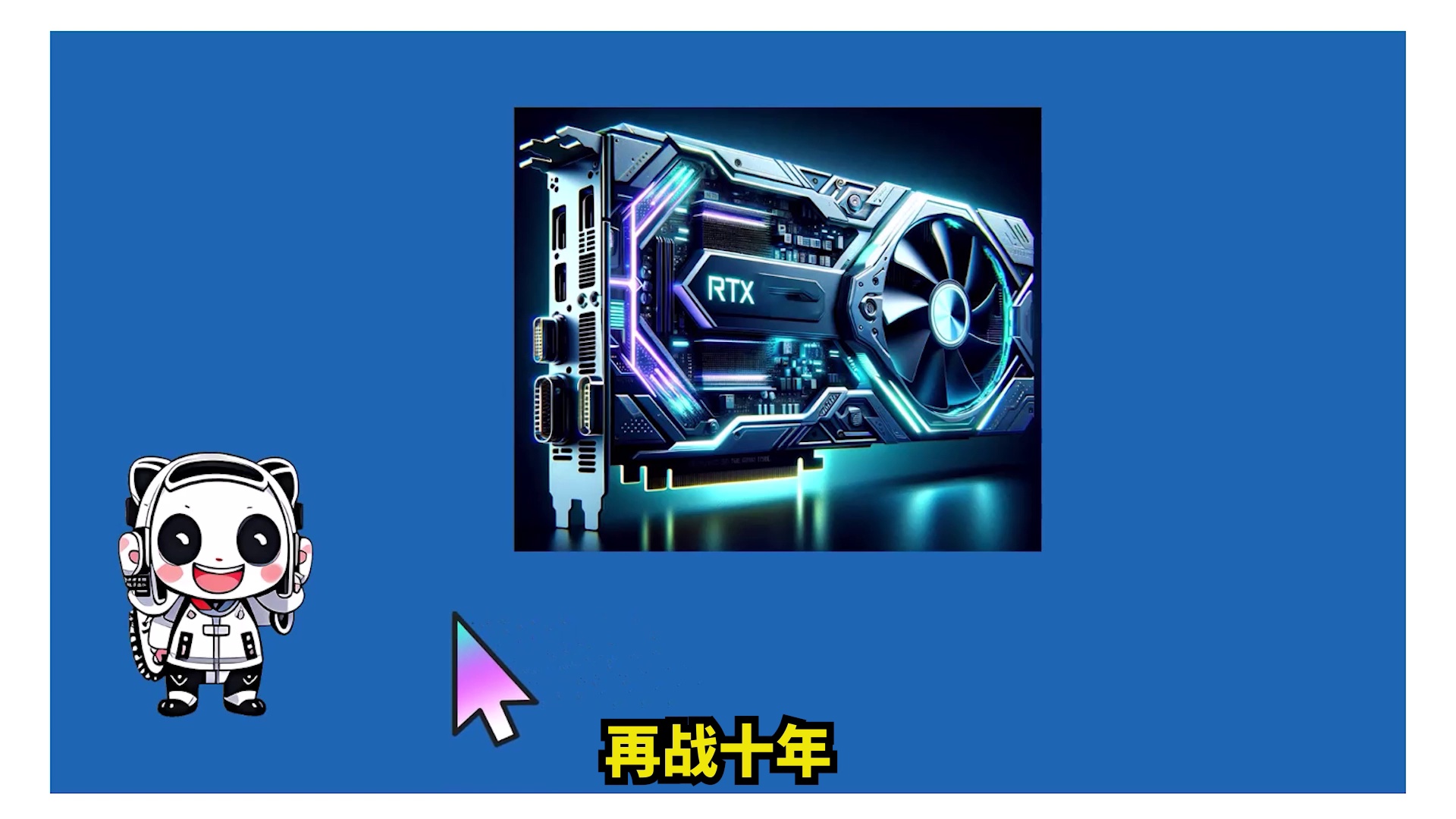
为什么叫它小黄鸭拼好针呢?因为它可以把游戏或者视频的帧数,通过补帧的方式变得非常高,让老显卡也能流畅跑起来,省显卡又省钱包!
下面我就给大家详细讲解一下这个小黄鸭要怎么用。

首先我们要选中这个压缩包,右键把它解压出来。双击进入文件夹,往下拖找到这个注册表文件,双击运行,弹出提示后点击确定。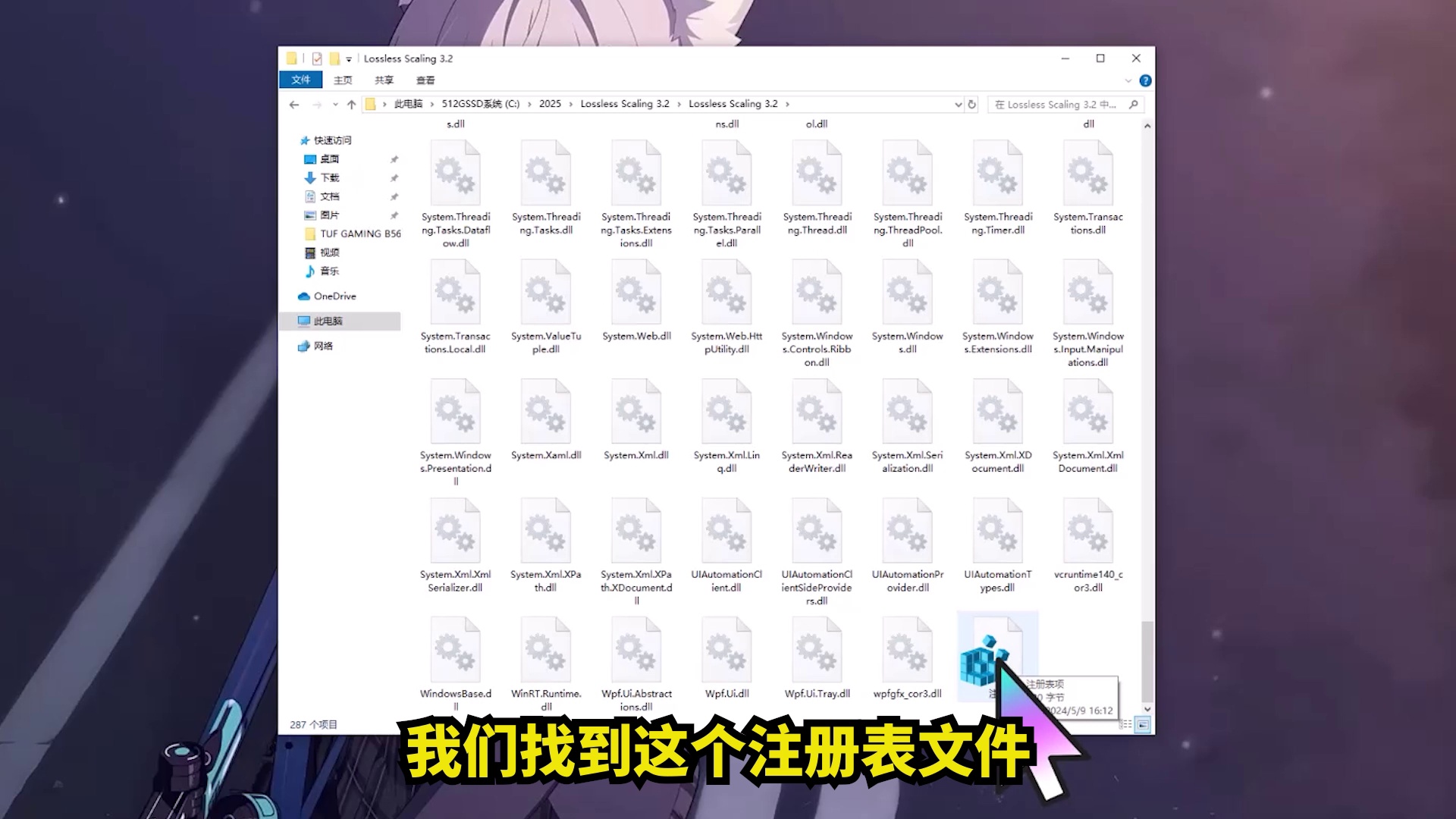
接着往上拖,找到小黄鸭的图标,选中后右键,选择【以管理员身份运行】。OK,这样软件就启动好了。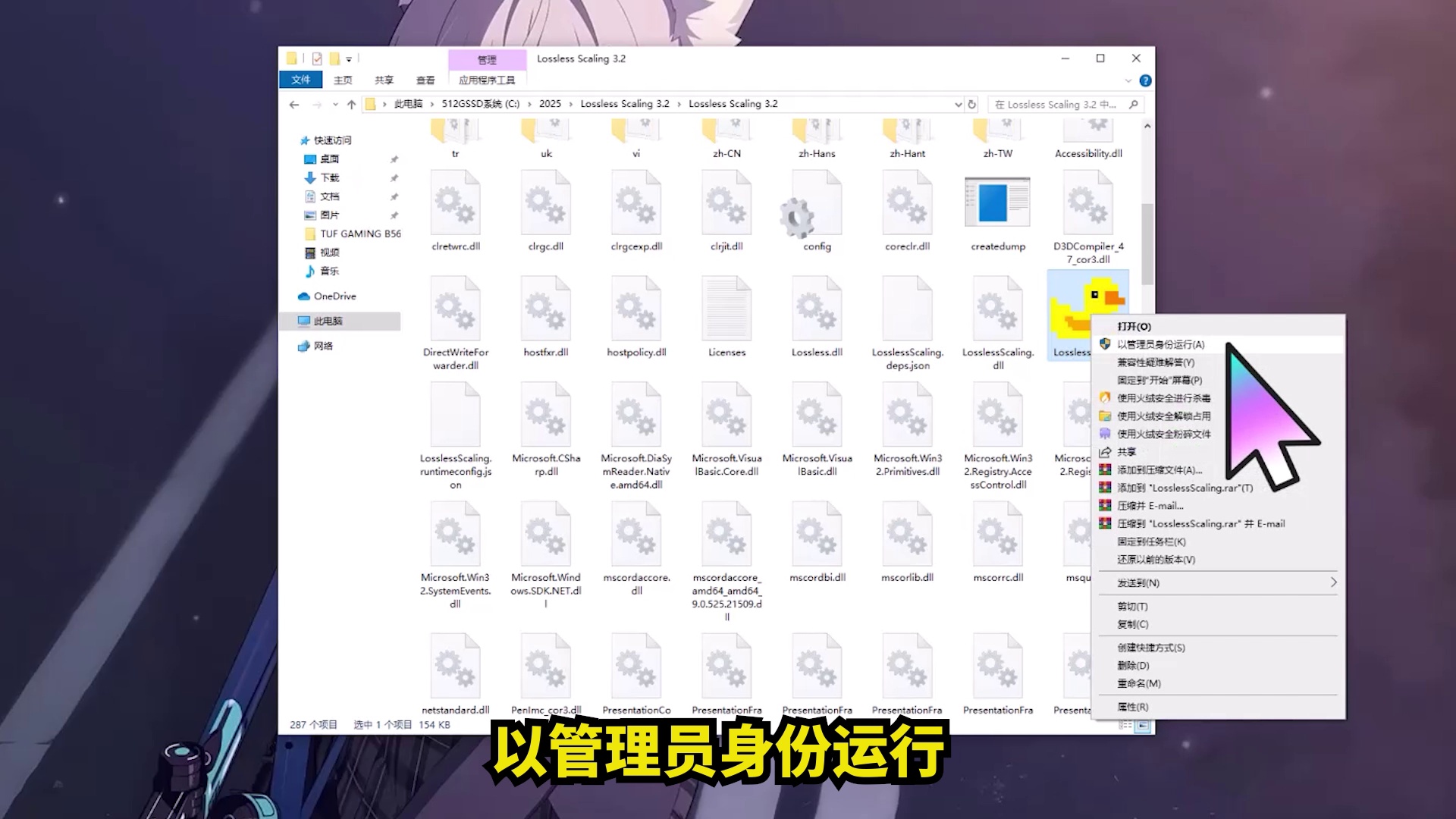
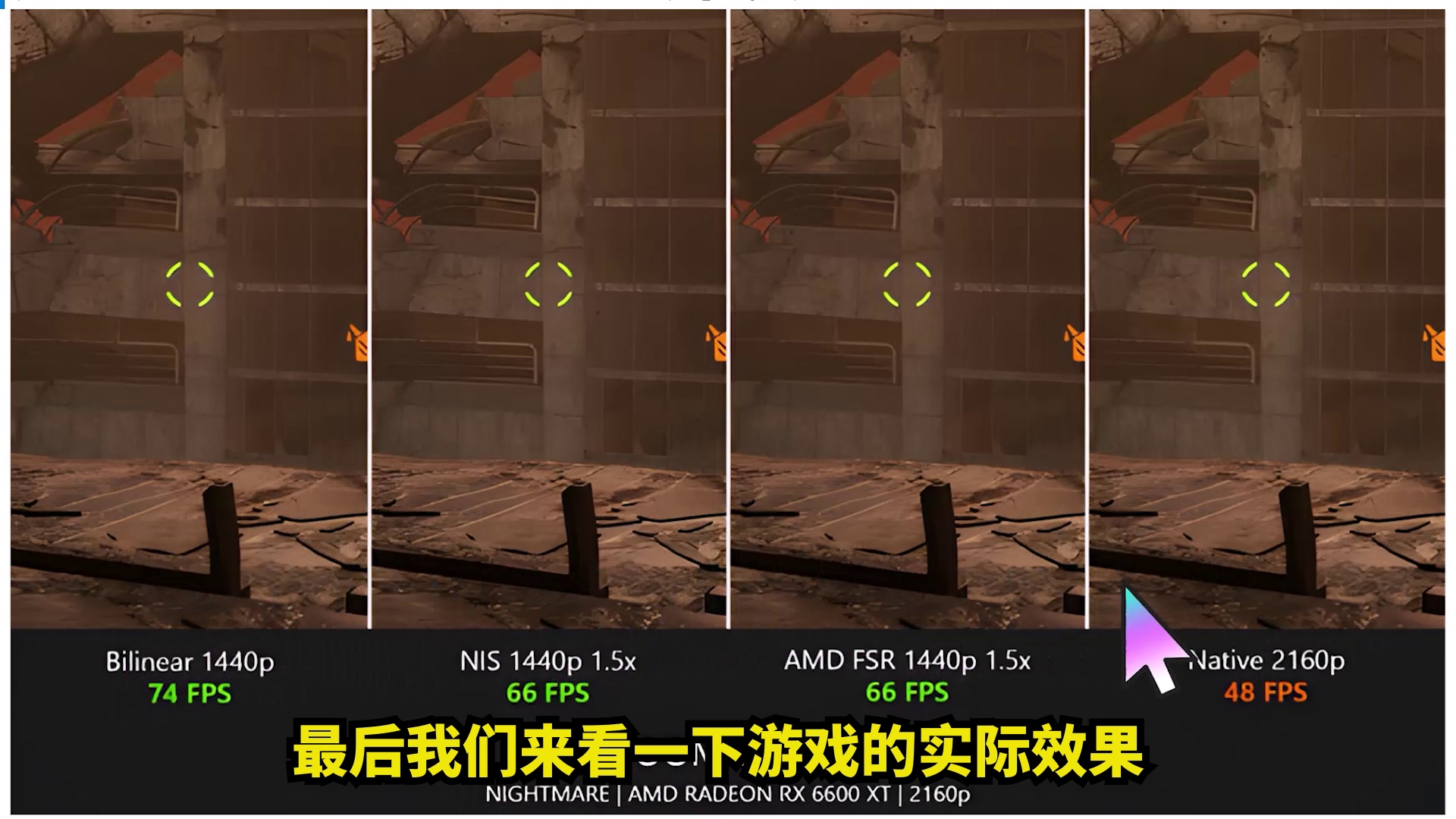
我们先来介绍一下这个软件的实际功能。先看这张图,它可以对画面进行补帧,让画质逐渐变得更清晰。再看这个游戏帧数的对比,软件可以把帧数补到非常高。最后我们来看一下游戏的实际效果,这是原始的画面,这是补帧后的画面,效果还是非常不错的!
接下来咱们重点讲一下这些参数怎么设置。
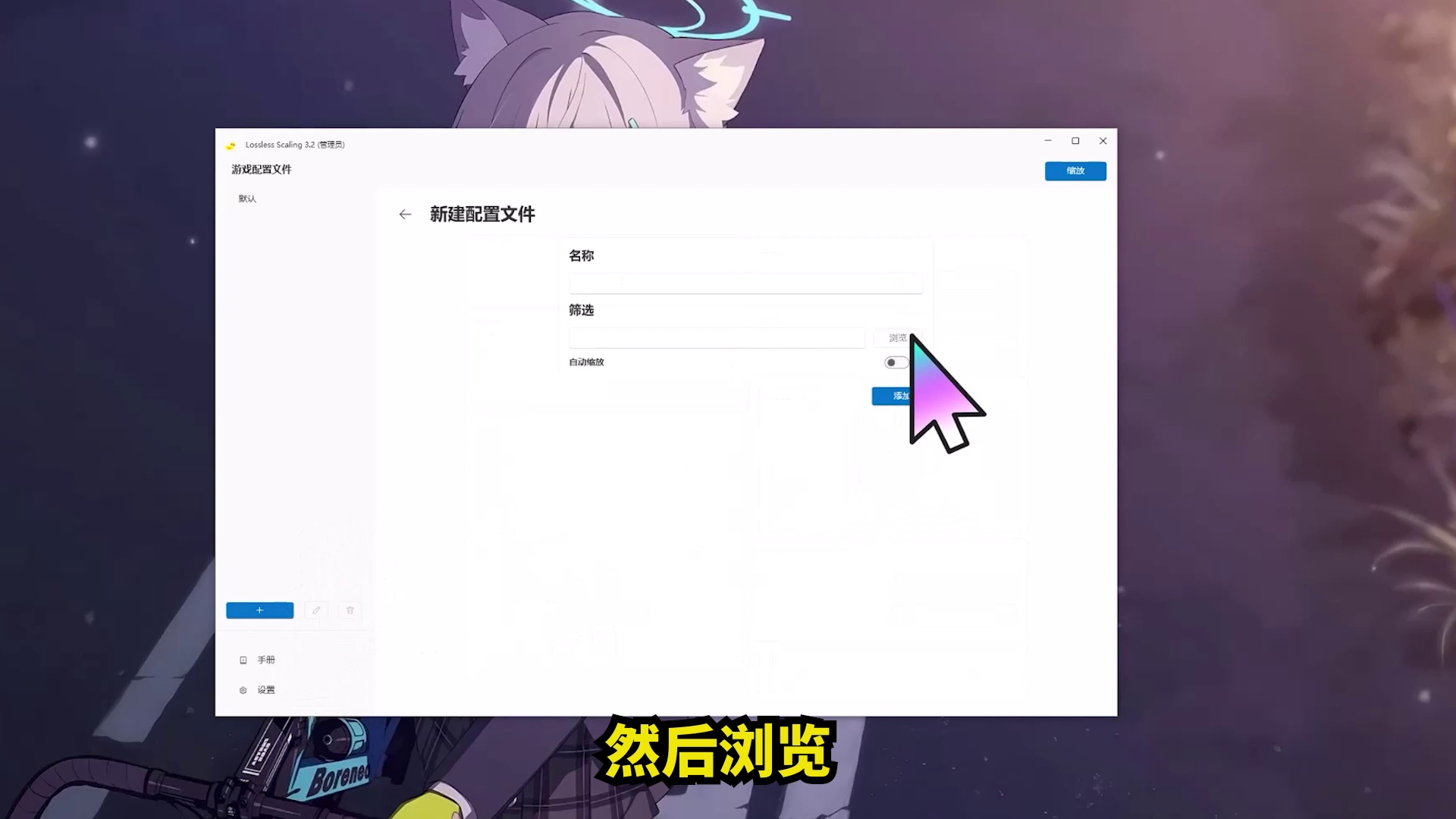
这里默认是全局设置,如果你想单独给某个程序设置,可以点击这里的【浏览】,找到对应的程序或者游戏,打开后就会单独生成一个配置。不过我们一般用全局设置就可以了。
我们先从第一个【帧生成层】开始讲。这个【类型】,我们一般选择最新的3.1版本。然后这里有个【模式】,我们一般保持【固定】就可以。这个【倍数】是可以调节的,我们一般选择2。
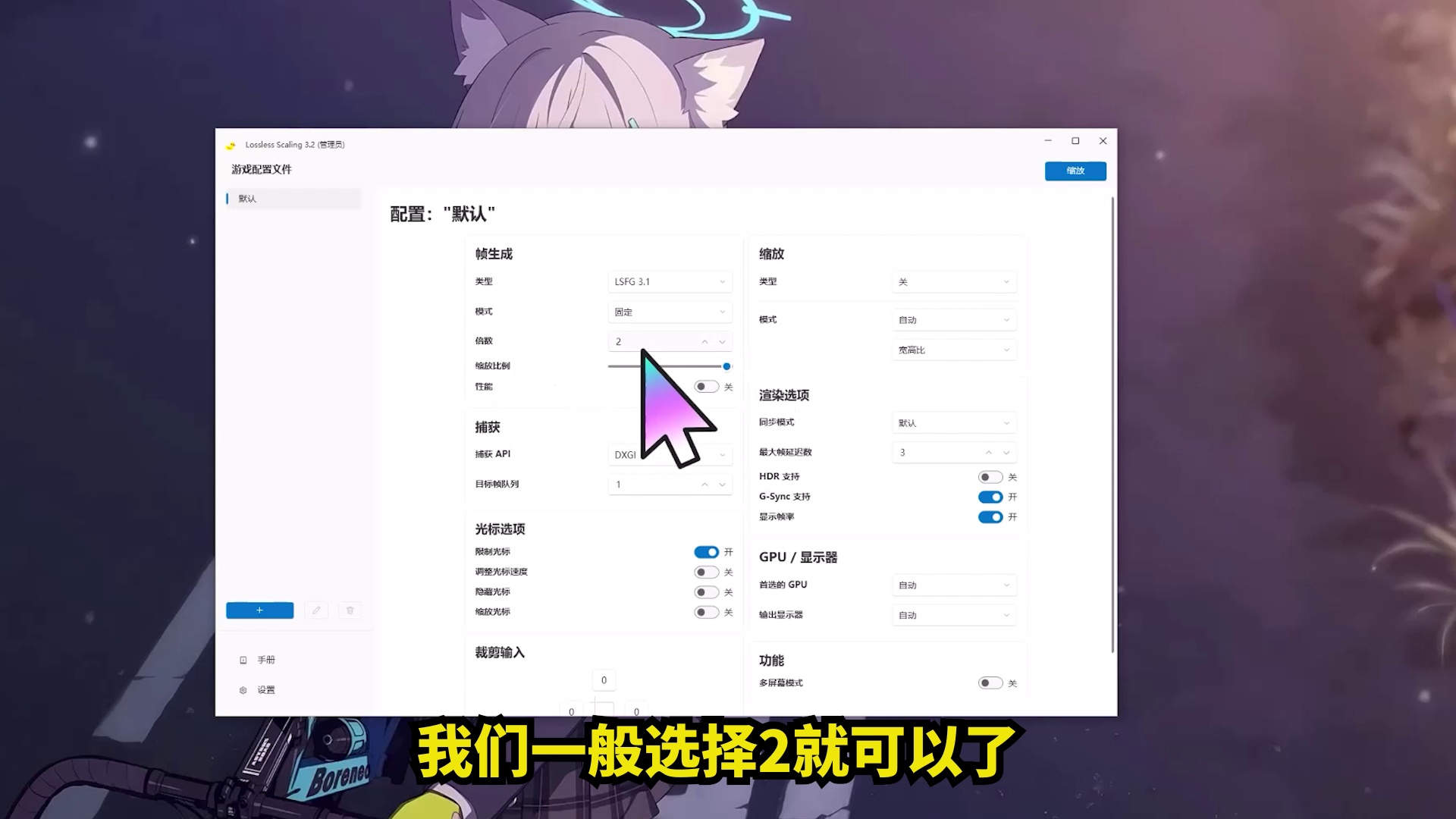
这个倍数是什么意思呢?比如说你的显示器是160帧,但是你玩某一款游戏的时候,它只能跑到100帧。当你这里选择2倍后,它就会帮你补到200帧。如果设置成3倍,就会变成300帧。就是你原来的帧数乘以这个倍数,就是补帧后的结果。
当然,如果你的处理器性能非常强,可以自定义设置高一些。我的建议是正常玩游戏,设置成2倍就可以了。如果是看电影或者其他软件,可以设置成3倍或者4倍,只要不影响观看,你可以一直往上加。
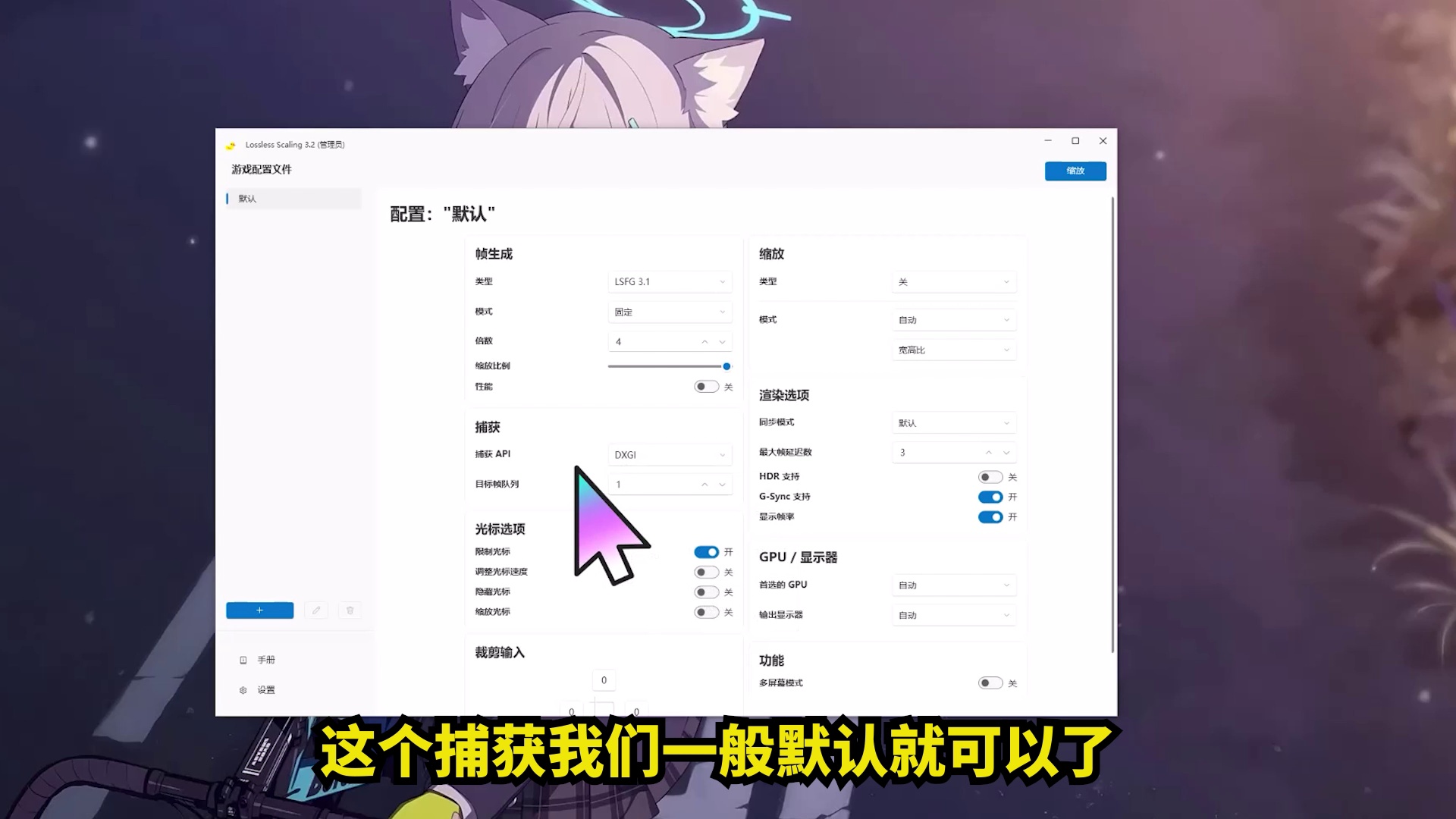
下面这个【捕获】,我们一般保持默认。【显示】这里也默认选【性能】。旁边这个【性能】怎么设置呢?如果你的显卡性能比较低,可以打开这个选项;如果你的电脑是近5年或者近3年的,这个就不用打开。下面这些我们都保持默认就可以。
接着来说一下这个【裁剪】功能。这个有什么用呢?比如咱们看电影或者视频的时候,上下有黑边。如果直接补帧,很容易把黑边里面的内容也一起补进去,影响观看效果。这时候就可以用这里的【裁剪输入】,在上下左右设置一下裁剪范围,设置好之后,软件就只会对中间的画面进行补帧,不会影响到黑边部分。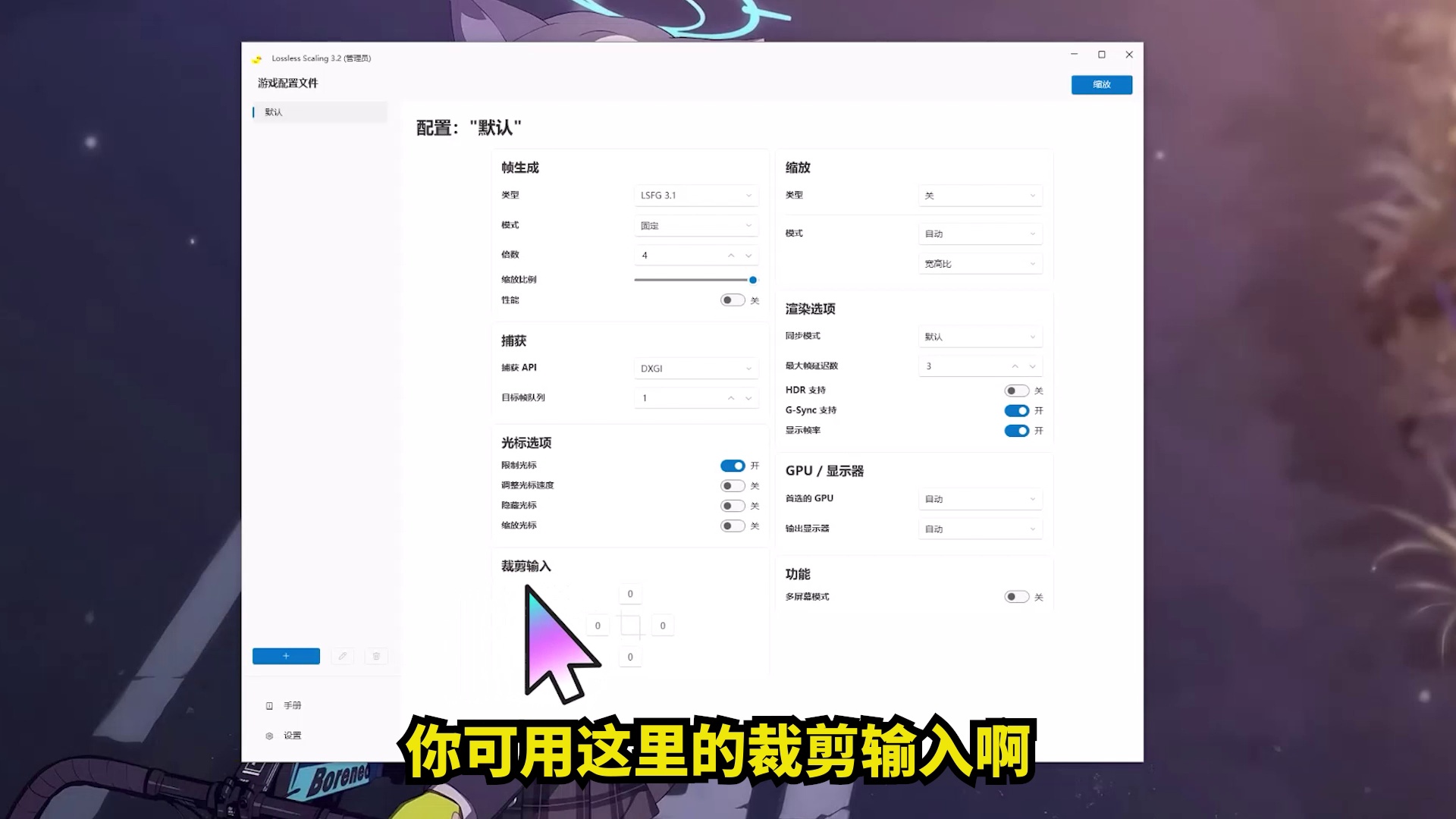
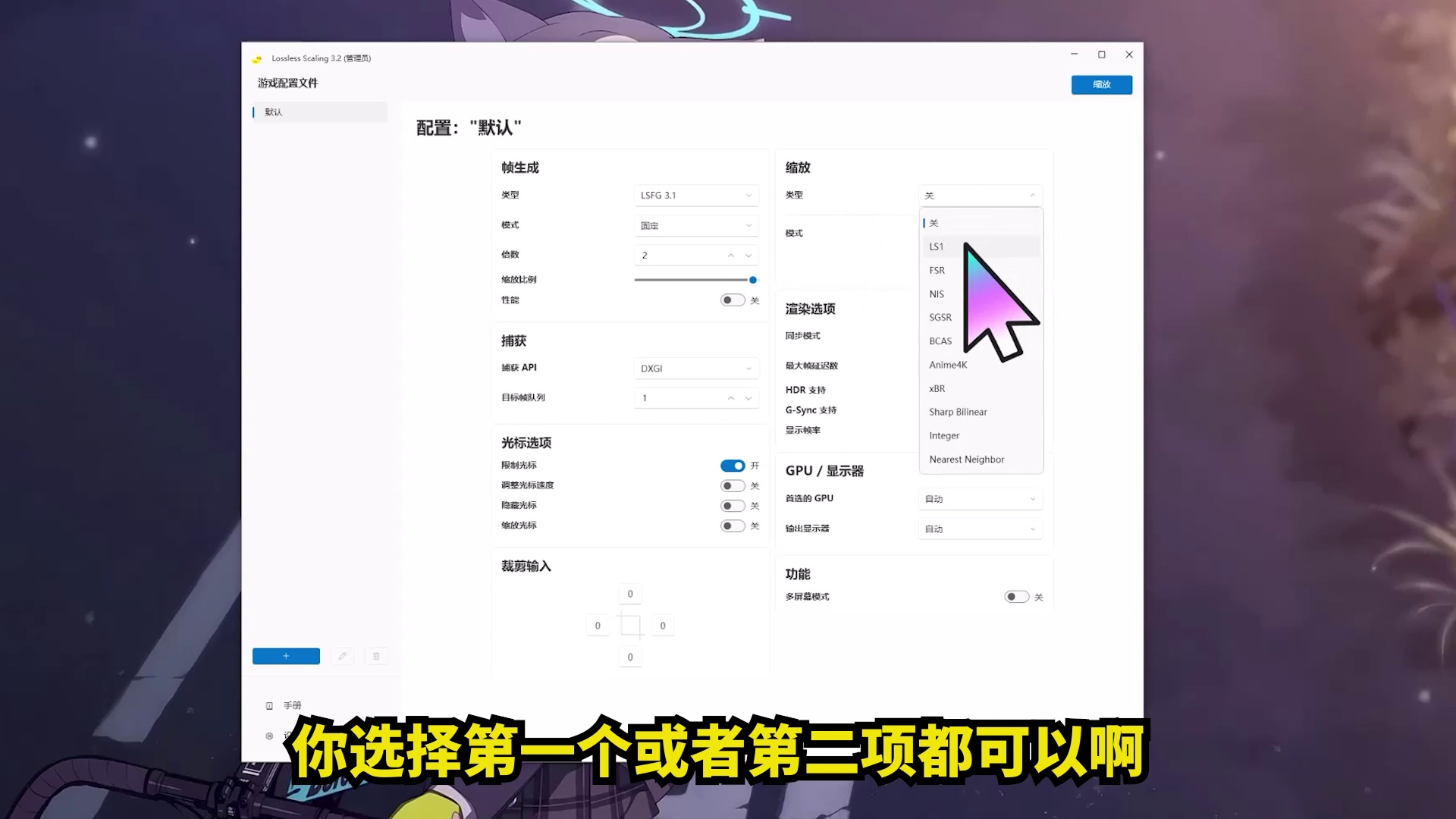
再来说一下【缩放】。缩放简单来说就是缩放画面。如果你打游戏,选择第一个或者第二个类型都可以。如果你是看电影,可以点开这里选择【4K】,它会直接把画面缩放到4K分辨率。这里的性能设置跟前面差不多,一般情况下不用开。下面的【模式】,静制动就可以。我打开游戏的时候喜欢选全屏,但如果上下有黑边,也可以选宽高比,大家可以自己试试哪种效果好就选哪种。
接下来是这个【同步】选项。这里建议大家选择【垂直同步】,不建议选择【光流】。如果你的游戏本身优化足够好,开启垂直同步后,游戏的优化帧数就会上来。下面的【最大延迟帧数】,如果是打游戏的话,建议把它调到最小,也就是1。【HDR支持】,如果你的电脑或者显示器支持这个功能,可以打开,一般情况下不用开。这两个选项建议打开。
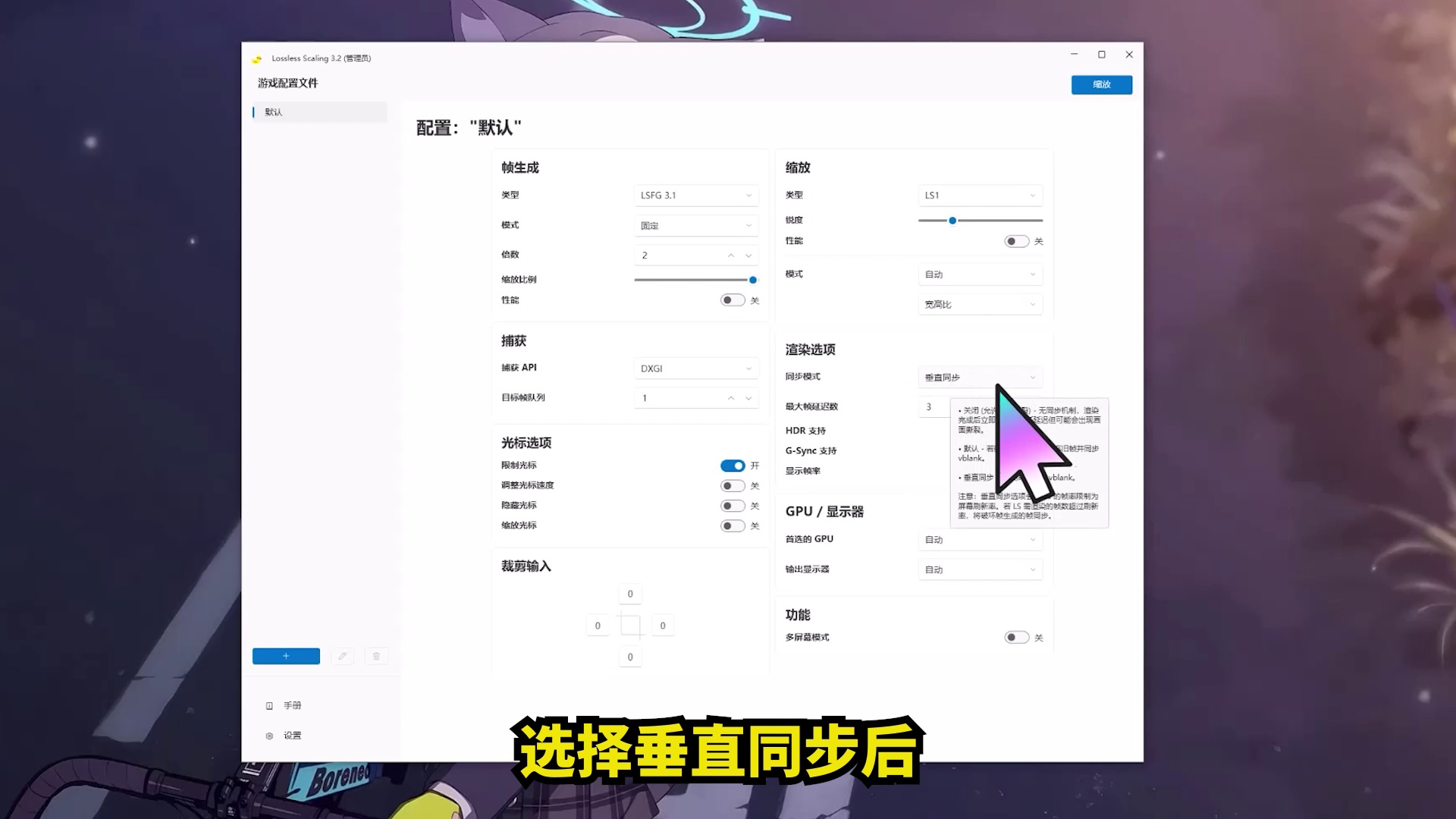
下面的设置,一般选择【自动】就可以了。如果你有多个屏幕,可以开启【多显示器】选项,我只有一个屏幕就不开了。
我自己的参数是用来打穿越火线的,练习的时候用这个枪,补帧效果还挺不错。主要是需要把垂直同步打开,然后把倍数选成2。这些参数的作用基本上就这些了。
设置好之后,就可以享受流畅的游戏体验啦!我们来看一下放歌后的效果,可以看到画面非常丝滑,配合动态壁纸,整个桌面都变得高级起来!
文章中用到工具获取:
链接:https://pan.quark.cn/s/e844b81ab70c

AtomGit 是由开放原子开源基金会联合 CSDN 等生态伙伴共同推出的新一代开源与人工智能协作平台。平台坚持“开放、中立、公益”的理念,把代码托管、模型共享、数据集托管、智能体开发体验和算力服务整合在一起,为开发者提供从开发、训练到部署的一站式体验。
更多推荐


 18
18 0
0- 0


 已为社区贡献31条内容

所有评论(0)