【保姆级教程】如何在OpenCode中配置第三方API供应商
前言
最近想要配置OpenCode的第三方API供应商,发现官方文档中的步骤与实际操作存在差异。为了帮助大家少走弯路,我整理了这篇详细的配置教程。
问题发现
在参考 OpenCode官方文档 时,文档中提到:
Run the
/connectcommand and scroll down to Other.
但实际操作中发现,"Other"实际上是一个分类标题,而不是一个可选择的选项,导致文档中的方法无法正常工作。
完整配置教程
下面我将从零开始,详细介绍从安装到配置完成的全过程:
步骤1:安装OpenCode
首先确保已安装Node.js,然后执行以下命令安装最新版本的OpenCode:
npm i -g opencode-ai@latest步骤2:登录配置
运行以下命令启动登录流程:
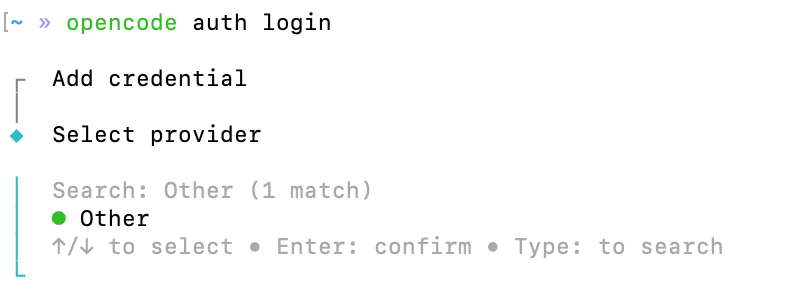
opencode auth login步骤3:选择供应商类型
在弹出的选项中,搜索并选择"Other"类别:
步骤4:配置供应商信息
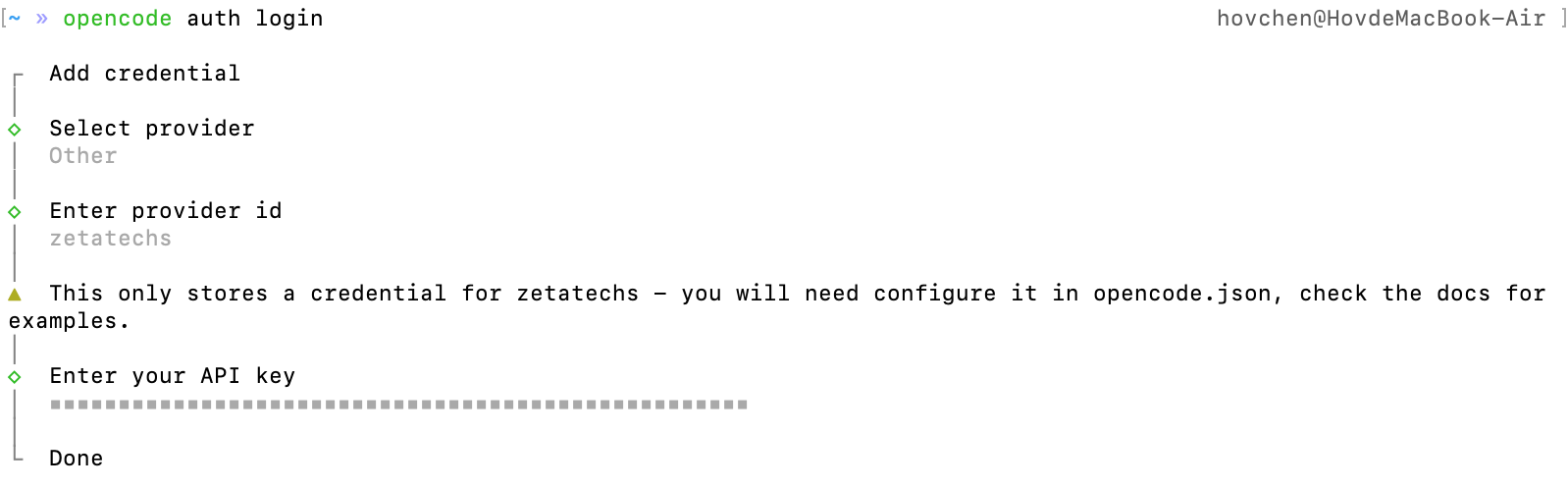
-
输入供应商ID(自定义命名,只能使用小写字母和数字)
-
输入对应平台的API Key
步骤5:编辑配置文件
打开配置文件 ~/.config/opencode/opencode.json,按照以下模板进行编辑:
配置模板
{
  "$schema": "https://opencode.ai/config.json",
  "provider": {
    "<your-provider-id>": {
      "npm": "@ai-sdk/openai",
      "name": "<Provider Display Name>",
      "options": {
        "baseURL": "<your-api-base-url>/v1",
        "setCacheKey": true
      },
      "models": {
        "<model-id>": {
          "name": "<Model Display Name>",
          "limit": {
            "context": 154840,
            "output": 16384
          }
        }
      }
    }
  },
  "model": "<your-provider-id>/<model-id>"
}
实际配置示例
以ZetaTechs平台为例,配置gpt-5.1-codex模型:
{
    "$schema": "https://opencode.ai/config.json",
    "plugin": [],
    "provider": {
        "zetatechs": {
            "npm": "@ai-sdk/openai",
            "name": "ZetaTechs",
            "options": {
                "baseURL": "https://api.zetatechs.com/v1",
                "setCacheKey": true
            },
            "models": {
                "gpt-5.1-codex": {
                    "name": "GPT-5.1-codex",
                    "limit": {
                        "context": 1048576,
                        "output": 65535
                    },
                    "modalities": {
                        "input": ["text"],
                        "output": ["text"]
                    },
                    "variants": {
                        "none": {"thinkingLevel": "none"},
                        "low": {"thinkingLevel": "low"},
                        "medium": {"thinkingLevel": "medium"},
                        "high": {"thinkingLevel": "high"}
                    }
                }
            }
        }
    },
    "model": "zetatechs/gpt-5.1-codex"
}
步骤6:测试配置
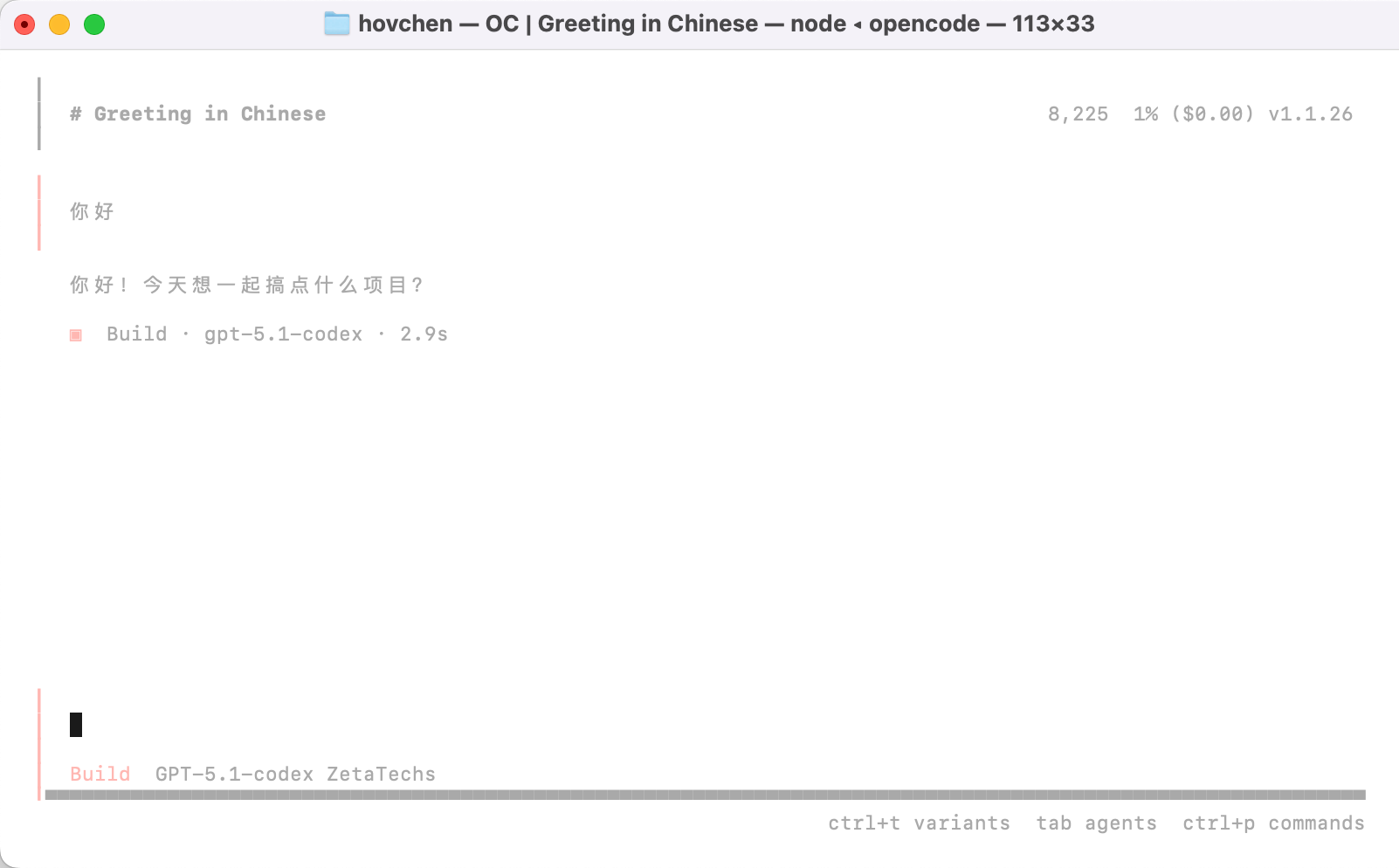
配置完成后,开启新终端运行以下命令进行测试:
opencode输入"你好"进行测试,如果能正常回复,说明配置成功:
常见问题
1. 配置文件位置
-
macOS/Linux:
~/.config/opencode/opencode.json -
Windows:
%APPDATA%/opencode/opencode.json
2. 供应商ID命名规则
-
只能使用小写字母和数字
-
不能包含特殊字符或空格
3. API Key获取
请登录您的第三方API供应商平台,在账户设置或API管理页面获取相应的API Key。
总结
通过以上步骤,您应该已经成功配置了OpenCode的第三方API供应商。如果在配置过程中遇到问题,可以参考以下资源:
希望这篇教程能帮助您顺利完成配置!如果还有其他问题,欢迎在评论区留言讨论。

AtomGit 是由开放原子开源基金会联合 CSDN 等生态伙伴共同推出的新一代开源与人工智能协作平台。平台坚持“开放、中立、公益”的理念,把代码托管、模型共享、数据集托管、智能体开发体验和算力服务整合在一起,为开发者提供从开发、训练到部署的一站式体验。
更多推荐


 19
19 0
0- 0


 已为社区贡献3条内容

所有评论(0)