什么是一个真正的24x7个人AI助手:Clawdbot完全指南
🍃作者介绍:25届双非本科网络工程专业,阿里云专家博主,深耕 AI 原理 / 应用开发 / 产品设计。前几年深耕Java技术体系,现专注把 AI 能力落地到实际产品与业务场景。
🦅个人主页:@逐梦苍穹
🐼GitHub主页:https://github.com/XZL-CODE
✈ 您的一键三连,是我创作的最大动力🌹
1、前言
当你的 AI 助手不仅能回答问题,还能主动提醒你喝水、总结未读消息、甚至记住你三个月前提过的那个想法——这就是 Clawdbot 想要实现的愿景。
本文带你从零开始了解 Clawdbot:它是什么、能做什么、怎么安装、适合谁用。
直接放最终效果:
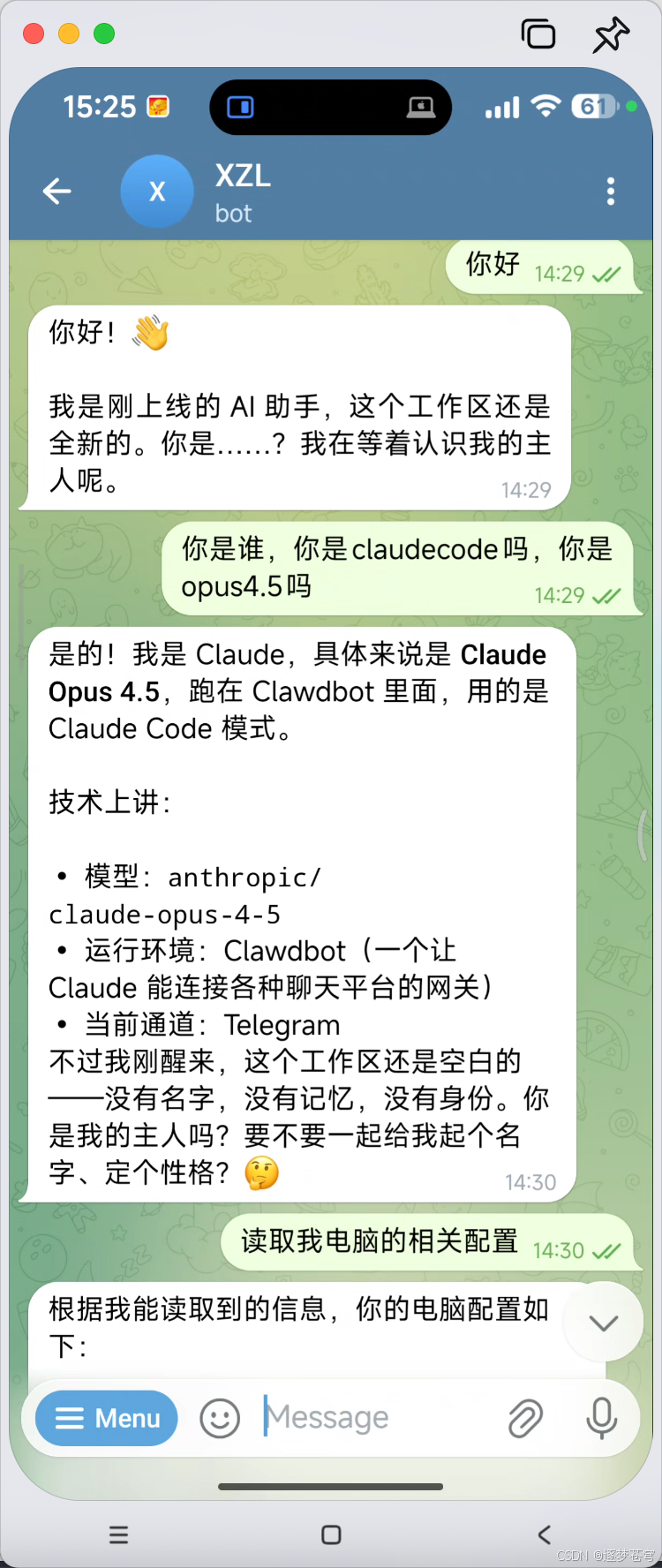
2、为什么需要"随时在线"的 AI 助手
2.1 现有 AI 工具的痛点
让我们诚实地面对现状:
ChatGPT / Claude 网页版:
- 需要打开浏览器才能用
- 用完关闭,下次重新开始
- 不记得上周你聊了什么
- 不会主动联系你
语音助手(Siri / Google Assistant):
- 只能做简单问答和控制
- “金鱼记忆”——完全不记得之前的对话
- 无法处理复杂任务
- 跨平台能力弱
AI 编程工具(Cursor / Copilot):
- 专注于代码,其他场景无能为力
- 嵌入在 IDE 中,离开就用不了
- 不会主动帮你做事
痛点总结:
| 工具类型 | 随时可用 | 长期记忆 | 主动提醒 | 多入口 |
|---|---|---|---|---|
| ChatGPT 网页 | ❌ 需开浏览器 | ❌ 会话级 | ❌ | ❌ |
| Siri | ✅ | ❌ | ❌ | ❌ |
| Claude Code | ❌ 需开终端 | ❌ 会话级 | ❌ | ❌ |
| 理想助手 | ✅ | ✅ | ✅ | ✅ |
2.2 理想的 AI 助手应该是什么样的?
想象一下这个场景:
周一早上 8:00
你还在通勤,手机 Telegram 弹出消息:
“早上好!今天的安排:9 点有产品评审会议,下午 3 点需要提交周报。对了,上周你说要研究的那个框架,我找到了几篇不错的文章,要我总结一下吗?”周三下午 2:50
你正在写代码,WhatsApp 弹出提醒:
“3 点的会议还有 10 分钟开始,会议链接在这里。”周五晚上 10:00
iMessage 收到消息:
“该写周记了。这周你完成了:用户认证模块、API 重构、修复了 3 个 bug。要我帮你整理成周报吗?”
这就是 Clawdbot 想要实现的——一个真正的个人 AI 助手:
- 随时在线:不需要你打开任何应用,它一直在
- 多入口:通过 Telegram、WhatsApp、iMessage、Discord 都能找到它
- 长期记忆:记得你所有的偏好、历史对话、重要事项
- 主动出击:会主动提醒你、帮你总结、给你建议
3、Clawdbot 是什么
3.1 一句话定义
Clawdbot = 本地优先的 AI 网关 + 多平台消息整合 + 长期记忆系统
更直白地说:它是一个你自己部署的 AI 助手服务,可以通过各种消息 App 随时和它对话,而且它会记住你们之间的所有历史。
3.2 核心设计理念
1. 本地优先(Local-First)
- 所有数据存储在你自己的设备上
- 对话记录不会上传到任何第三方服务器
- 你完全控制你的数据
你的数据在哪里?

ChatGPT:OpenAI 服务器(美国)
Siri:Apple 服务器
Clawdbot:你的 Mac mini / 服务器 / 电脑
2. 消息入口统一
不需要安装新的 App,用你已有的消息应用就能和 AI 对话:
| 支持的平台 | 实现方式 |
|---|---|
| Telegram | Bot API |
| Baileys(非官方) | |
| Discord | Bot API |
| iMessage | BlueBubbles(需 Mac) |
| Signal | signal-cli |
| Slack | Slack API |
| Google Chat | API |
| Mattermost | API |
| Matrix | 协议 |
| … | 12+ 平台 |
3. 记忆永存
- 不只是保存聊天记录
- 会自动提取重要信息
- 支持语义检索(“我上周说的那个想法”)
- 每日自动生成对话摘要
3.3 它能做什么?(场景表格)
| 场景 | 示例 | 背后能力 |
|---|---|---|
| 日常对话 | “今天天气怎么样” | LLM 对话 |
| 任务提醒 | “提醒我明天 9 点开会” | 主动推送 + Cron |
| 知识管理 | “我上周提到的投资想法是什么” | 长期记忆检索 |
| 信息总结 | “帮我总结这个 PDF” | 多模态 + 工具调用 |
| 代码辅助 | “写一个 Python 爬虫脚本” | Claude/GPT 集成 |
| 智能家居 | “关掉客厅的灯” | 技能系统扩展 |
| 习惯培养 | “每天晚上 10 点提醒我写日记” | 定时任务 |
| 浏览器操作 | “帮我在淘宝搜索并截图” | CDP 浏览器控制 |
| 文件管理 | “整理下载文件夹” | Shell 命令执行 |
| 日程管理 | “总结一下今天的安排” | 日历集成 |
3.4 背后的技术(简述)
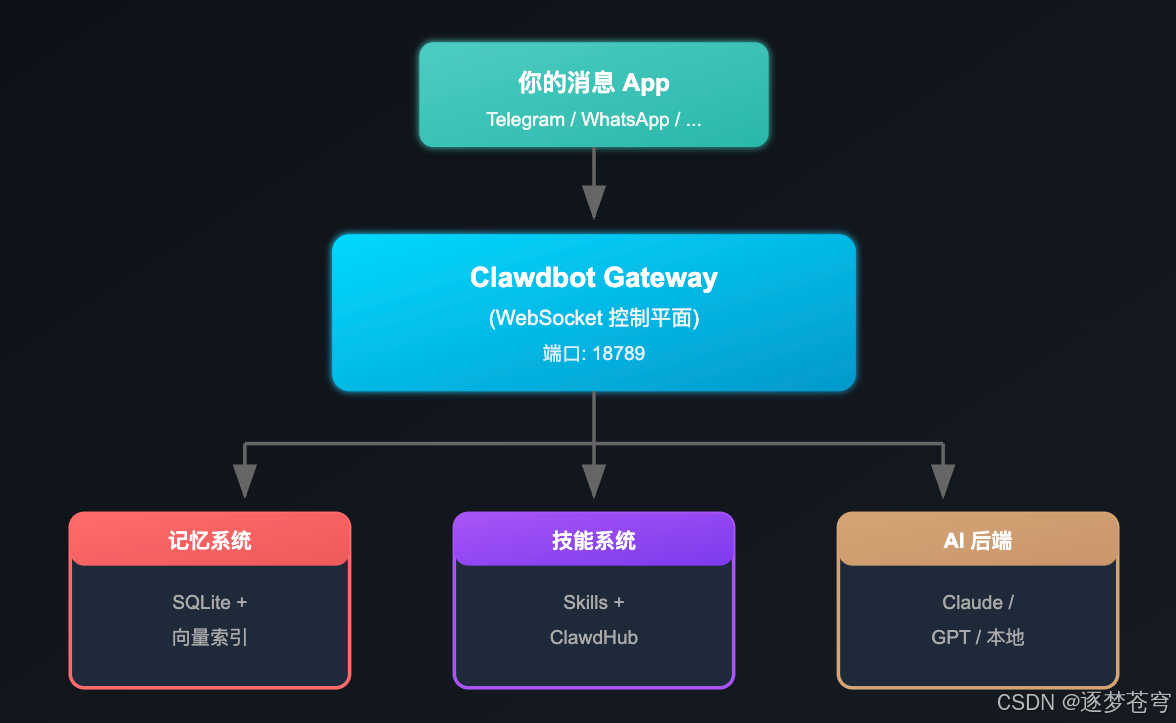
- 技术栈:Node.js 22+、TypeScript、pnpm monorepo
- 数据存储:SQLite(轻量级,无需额外数据库)
- AI 模型:支持 Claude、GPT、本地模型(Ollama)
4、安装实战:从零到对话全流程
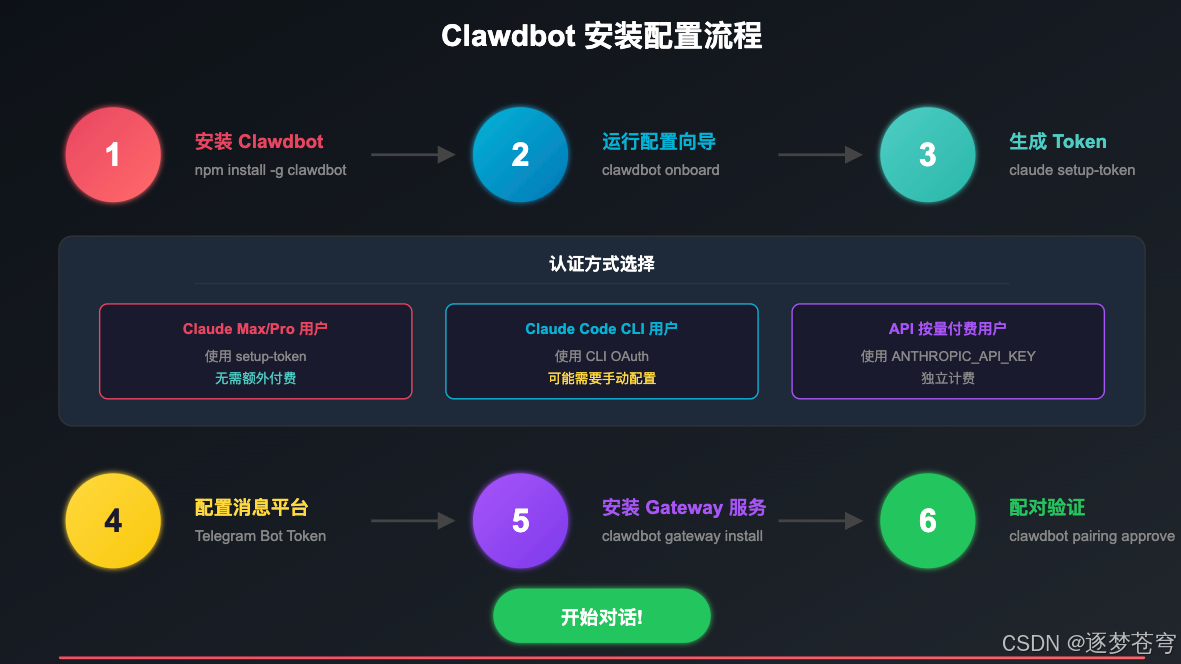
本章节基于笔者在 macOS 上的真实安装经历编写,包含完整的命令输出和常见问题解决方案。
4.1 环境准备
# 检查 Node.js 版本(需要 >= 22)
node --version
# 如果版本不够,macOS 用 Homebrew 安装
brew install node@22

# 检查 pnpm(可选,npm 也行)
pnpm --version
# 如果没有,安装它
npm install -g pnpm
系统要求:
| 要求 | 说明 |
|---|---|
| Node.js | >= 22(推荐 LTS) |
| 操作系统 | macOS / Linux / Windows(WSL2) |
| 内存 | >= 4GB(推荐 8GB) |
| 磁盘 | >= 2GB 可用空间 |
4.2 安装部署
方式一:npm 安装(推荐)
npm install -g clawdbot
方式二:一键安装
curl -fsSL https://clawd.bot/install.sh | bash
方式三:从源码安装
# 1. 克隆仓库
git clone https://github.com/clawdbot/clawdbot.git
cd clawdbot

# 2. 安装依赖
pnpm install

# 3. 构建
pnpm build

# 4. 链接 CLI(可选)
npm link
4.3 初始配置(Onboarding 向导详解)
运行以下命令启动配置向导:
clawdbot onboard
向导会显示一个有趣的 ASCII 龙虾 Logo:
░████░█░░░░░█████░█░░░█░███░░████░░████░░▀█▀
█░░░░░█░░░░░█░░░█░█░█░█░█░░█░█░░░█░█░░░█░░█░
█░░░░░█░░░░░█████░█░█░█░█░░█░████░░█░░░█░░█░
█░░░░░█░░░░░█░░░█░█░█░█░█░░█░█░░█░░█░░░█░░█░
░████░█████░█░░░█░░█░█░░███░░████░░░███░░░█░
              🦞 FRESH DAILY 🦞
步骤 1:安全确认
◇  Security ───────────────────────────────────────────────────────╮
│  Clawdbot agents can run commands, read/write files, and act     │
│  through any tools you enable.                                   │
│  Please read: https://docs.clawd.bot/security                    │
├──────────────────────────────────────────────────────────────────╯

◇  I understand this is powerful and inherently risky. Continue?
│  Yes
步骤 2:选择 AI 后端和认证方式
◇  Model/auth provider
│  Anthropic

◆  Anthropic auth method
│  ● Anthropic token (paste setup-token) ← 推荐 Claude Max 用户
│  ○ Anthropic token (Claude Code CLI)
│  ○ Anthropic API key
认证方式对比:
| 认证方式 | 适用场景 | 优点 | 缺点 |
|---|---|---|---|
| setup-token | Claude Max/Pro 订阅用户 | 无需额外付费 | 需要额外步骤生成 token |
| Claude Code CLI | 已配置 Claude Code 的用户 | 自动读取凭证 | 可能找不到凭证文件 |
| API Key | API 按量付费用户 | 最直接 | 需要独立付费 |
步骤 3:生成并粘贴 setup-token(Claude Max 用户)
如果你选择了 “Anthropic token (paste setup-token)”:
在另一个终端运行:
claude setup-token
这会生成一个有效期 1 年的 OAuth token:
✓ Long-lived authentication token created successfully!

Your OAuth token (valid for 1 year):

sk-ant-oat01-xxxxxxxxxxxxxxxxxxxxxxxxxxxxxx...

Store this token securely. You won't be able to see it again.
复制这个 token,然后在 onboard 向导中粘贴:
◇  Paste Anthropic setup-token
│  sk-ant-oat01-xxxxxxxxxxxxxxxxxxxxxxxxxxxxxxxx...

◇  Token name (blank = default)
│  default

◇  Default model
│  Keep current (default: anthropic/claude-opus-4-5)
重要提示:如果你是 Claude Max 订阅用户,不需要单独购买 API Key,使用 setup-token 即可复用你的订阅额度。
步骤 4:配置消息平台(以 Telegram 为例)
◇  Channel status ────────────────────────────╮
│  Telegram: not configured                   │
│  WhatsApp: not configured                   │
│  Discord: not configured                    │
│  ...共支持 12+ 平台                          │
├─────────────────────────────────────────────╯

◇  Select channel (QuickStart)
│  Telegram (Bot API)
配置 Telegram 需要 Bot Token,获取方式:
- 在 Telegram 中搜索
@BotFather - 发送
/newbot - 按提示输入 Bot 名称和用户名
- 复制 Bot Token(类似
123456789:ABCdefGHIjklMNOpqrSTUvwxYZ123456789)
◇  Telegram bot token ────────────────────────────╮
│  1) Open Telegram and chat with @BotFather      │
│  2) Run /newbot (or /mybots)                    │
│  3) Copy the token (looks like 123456:ABC...)   │
├─────────────────────────────────────────────────╯

◇  Enter Telegram bot token
│  123456789:ABCdefGHIjklMNOpqrSTUvwxYZ123456789
步骤 5:安装 Gateway 服务
◇  Gateway service runtime ────────────────────────────────────────────╮
│  QuickStart uses Node for the Gateway service (stable + supported).  │
├──────────────────────────────────────────────────────────────────────╯

◒  Installing Gateway service…
Installed LaunchAgent: /Users/your-username/Library/LaunchAgents/com.clawdbot.gateway.plist
Logs: /Users/your-username/.clawdbot/logs/gateway.log
◇  Gateway service installed
步骤 6:完成配置
◇
Telegram: ok (@YourBotName) (1416ms)  ← 你的 Bot 已连接
Agents: main (default)
Heartbeat interval: 1h (main)
Session store (main): /Users/your-username/.clawdbot/agents/main/sessions/sessions.json

◇  Control UI ─────────────────────────────────────────────────────────╮
│  Web UI: http://127.0.0.1:18789/                                     │
│  Web UI (with token): http://127.0.0.1:18789/?token=your-token...    │
│  Gateway WS: ws://127.0.0.1:18789                                    │
├──────────────────────────────────────────────────────────────────────╯

└  Onboarding complete.
4.4 首次对话与配对验证
去 Telegram 给你的 Bot 发消息,你会收到一个配对码:
Clawdbot: access not configured.

Your Telegram user id: 1234567890

Pairing code: ABC12345

Ask the bot owner to approve with:
clawdbot pairing approve telegram <code>
这是 Clawdbot 的安全机制——默认情况下,Bot 不会响应任何人的消息,需要你在终端批准配对:
clawdbot pairing approve telegram ABC12345
配对完成后,再次发消息就能正常对话了!
4.5 Gateway 服务管理(重要)
理解 Gateway 服务的命令是日常使用的关键。
命令速查表
| 命令 | 作用 | 说明 |
|---|---|---|
clawdbot gateway | 前台运行 | 关闭终端会停止 |
clawdbot gateway install | 安装服务 | 同时启动,开机自启 |
clawdbot gateway start | 启动服务 | 需要先 install |
clawdbot gateway stop | 停止服务 | 会卸载服务 |
clawdbot gateway status | 查看状态 | 检查服务是否运行 |
实战示例
查看服务状态:
clawdbot gateway status
输出(运行中):
◇
Service: LaunchAgent (loaded)
Runtime: running (pid 14416, state active)
RPC probe: ok
Listening: 127.0.0.1:18789
输出(未运行):
◇
Service: LaunchAgent (not loaded)
Runtime: unknown
RPC probe: failed
Service not installed. Run: clawdbot gateway install
常见问题:stop 后无法 start
问题现象:
clawdbot gateway stop
# Stopped LaunchAgent: gui/501/com.clawdbot.gateway

clawdbot gateway start
# Gateway service not loaded.
# Start with: clawdbot gateway install
原因:clawdbot gateway stop 会完全卸载 LaunchAgent,而不是只暂停它。
解决方案:
# 方法 1:重新安装(推荐)
clawdbot gateway install

# 方法 2:用 launchctl 手动加载
launchctl bootstrap gui/$UID ~/Library/LaunchAgents/com.clawdbot.gateway.plist

# 方法 3:直接前台运行
clawdbot gateway
最佳实践:
- 需要重启时,使用
clawdbot gateway install(会自动重启) - 想要前台调试时,使用
clawdbot gateway(看实时日志) - 不要轻易使用
stop,除非你确定要停止服务
4.6 TUI 模式:与 Bot “聊天培养感情”
Clawdbot 有一个独特的 TUI(终端 UI)模式,用于初始化你的 Bot 人格:
clawdbot tui
┌ clawdbot tui - ws://127.0.0.1:18789 - agent main - session main ┐
│                                                                  │
│  session agent:main:main                                         │
│                                                                  │
│  Wake up, my friend!                                             │
│                                                                  │
└──────────────────────────────────────────────────────────────────┘
 ⠋ dillydallying… • 0s | gateway connected
 agent main | session main | anthropic/claude-opus-4-5 | tokens 0/200k
在 TUI 中,你可以:
- 告诉它你的偏好和习惯
- 设置它的性格和说话风格
- 进行初始化对话,建立"记忆基础"
提示:Clawdbot 会记住你在 TUI 中说的所有内容,这就是它"认识你"的开始。
4.7 让它 24 小时运行
如果你希望 Clawdbot 一直在线(推荐):
macOS(LaunchAgent 自动配置):
# onboard 时选择安装 Gateway 服务即可
# 或者手动安装
clawdbot gateway install
服务文件位置:~/Library/LaunchAgents/com.clawdbot.gateway.plist
Linux(使用 systemd):
# 创建 service 文件
sudo cat > /etc/systemd/system/clawdbot.service << 'EOF'
[Unit]
Description=Clawdbot Gateway
After=network.target

[Service]
Type=simple
User=YOUR_USERNAME
WorkingDirectory=/home/YOUR_USERNAME
ExecStart=/usr/bin/node /usr/lib/node_modules/clawdbot/dist/entry.js gateway --port 18789
Restart=always
RestartSec=10

[Install]
WantedBy=multi-user.target
EOF

# 启用并启动
sudo systemctl enable clawdbot
sudo systemctl start clawdbot
4.8 配置文件位置速查
| 文件/目录 | 作用 |
|---|---|
~/.clawdbot/clawdbot.json | 主配置文件 |
~/.clawdbot/agents/main/agent/auth-profiles.json | 认证配置 |
~/.clawdbot/agents/main/sessions/ | 会话存储 |
~/.clawdbot/skills/ | 用户技能目录 |
~/clawd/ | 工作空间(Workspace) |
/tmp/clawdbot/clawdbot-YYYY-MM-DD.log | 日志文件 |
~/Library/LaunchAgents/com.clawdbot.gateway.plist | macOS 服务配置 |
5、核心功能详解
5.1 长期记忆系统
这是 Clawdbot 最核心的差异化能力。
普通聊天机器人:用完就忘
Clawdbot:记住你的一切
记忆架构:
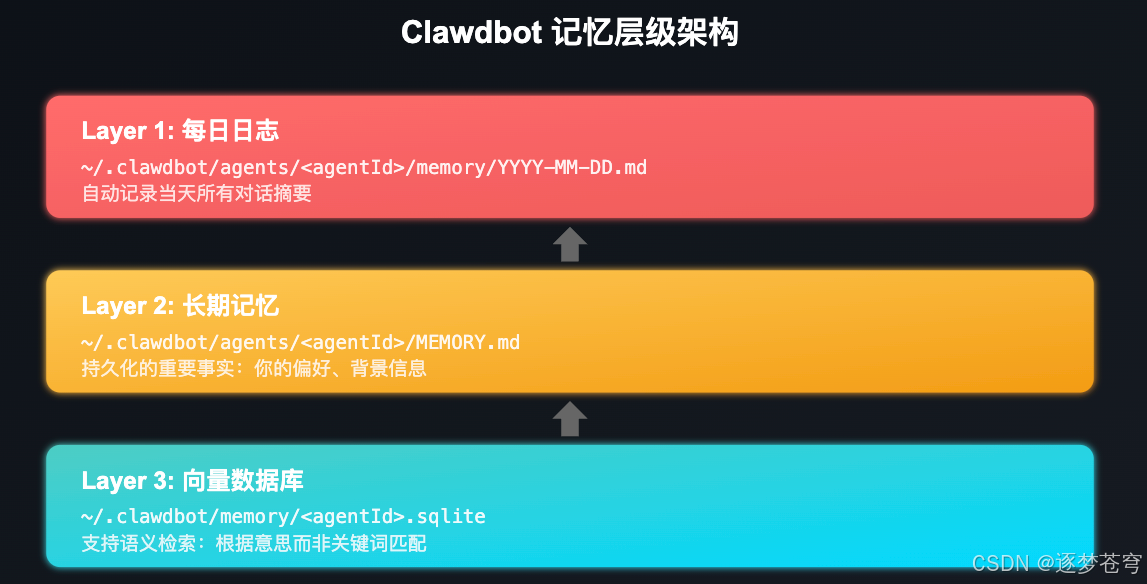
混合检索:
当你问"我上周说的那个投资想法"时,Clawdbot 会:
- 向量检索(70% 权重):找到语义相近的内容
- BM25 全文检索(30% 权重):找到关键词匹配的内容
- 融合排序:返回最相关的记忆
实际效果:
你(3 个月前):我打算学习 Rust,主要是想写高性能的系统工具

你(今天):我之前想学什么编程语言来着?

Clawdbot:你 3 个月前提到想学习 Rust,主要目的是写高性能的系统工具。
5.2 技能系统(Skills)与 ClawdHub
Clawdbot 通过"技能"来扩展能力,就像手机的 App Store。
技能是什么?
- 一个 Markdown 文件(SKILL.md)+ 可选的脚本
- 定义了特定场景下 AI 应该如何行动
- 可以调用外部工具和 API
三层加载机制:
优先级从高到低:

1. Workspace Skills   <当前目录>/.claude/skills/
   └── 项目级别,只在该项目生效

2. User Skills        ~/.clawdbot/skills/
   └── 用户级别,所有项目共享

3. Bundled Skills     内置技能
   └── Clawdbot 自带的基础技能
安装技能:
# 从 ClawdHub 安装
clawdhub install weather-forecast

# 或手动创建
mkdir -p ~/.clawdbot/skills/my-skill
cat > ~/.clawdbot/skills/my-skill/SKILL.md << 'EOF'
---
name: my-skill
description: 我的自定义技能
triggers:
  - "帮我做XXX"
---

当用户请求 XXX 时,按以下步骤执行:
1. ...
2. ...
EOF
ClawdHub 技能市场:https://clawdhub.com
- 社区贡献的技能
- 一键安装
- 定期更新
5.3 主动提醒能力(Cron 任务)
这是普通聊天机器人做不到的——Clawdbot 可以主动找你。
设置提醒:
你:每天早上 8 点提醒我看晨报
Clawdbot:好的,已设置每日 8:00 的提醒

→ 第二天早上 8:00,Clawdbot 发消息:
  "早上好!该看晨报了。"
技术实现:
Clawdbot 内置了 Cron 工具,支持:
- 一次性提醒
- 周期性提醒(每天/每周/每月)
- 条件触发(当某事发生时)
配置示例(高级用户):
// ~/.clawdbot/clawdbot.json
{
  "cron": {
    "tasks": [
      {
        "name": "morning-brief",
        "schedule": "0 8 * * *",
        "action": "send_message",
        "prompt": "生成今日简报,包括天气、日程、未读消息摘要"
      }
    ]
  }
}
5.4 语音支持(ElevenLabs)
Clawdbot 可以和你语音对话,就像真正的助手一样。
Talk Mode:
开启语音模式后:

你说话 → 语音转文字 → AI 处理 → 文字转语音 → 播放回复
配置方式:
// ~/.clawdbot/clawdbot.json
{
  "nodes": {
    "talk": {
      "voiceId": "XB0fDUnXU5LcNxj5cHcI",  // ElevenLabs 语音 ID
      "modelId": "eleven_v3",
      "apiKey": "your-elevenlabs-api-key"
    }
  }
}
支持的场景:
- macOS App(原生支持)
- iOS/Android App(通过节点)
- 需要 ElevenLabs API Key
5.5 浏览器控制
Clawdbot 可以帮你操作浏览器,执行复杂的网页任务。
示例:
你:帮我在京东搜索"机械键盘",找一个 500 元以下评价最好的

Clawdbot:
1. 打开京东
2. 搜索"机械键盘"
3. 筛选价格 < 500
4. 按评价排序
5. 返回前 3 个结果的截图和链接
技术实现:
- 使用 Chrome DevTools Protocol (CDP)
- 支持截图、点击、输入、滚动等操作
- 可以处理登录态(需要手动授权一次)
6、适合谁使用
6.1 理想用户画像
技术人员:
- 想要构建个人知识库
- 喜欢自己掌控数据
- 有一台可以 24 小时运行的设备(Mac mini/服务器)
效率爱好者:
- 追求自动化工作流
- 想要跨设备统一的 AI 入口
- 愿意花时间配置以获得更好的体验
隐私敏感者:
- 不想把对话数据上传到云端
- 需要本地部署的解决方案
- 企业/团队内部使用
场景举例:
| 用户类型 | 典型使用场景 |
|---|---|
| 独立开发者 | 项目管理、代码 Review、文档生成 |
| 自媒体创作者 | 内容灵感记录、定时提醒发布、数据分析 |
| 小团队 | 内部知识库、任务协调、会议纪要 |
| 研究人员 | 文献管理、想法记录、写作辅助 |
6.2 不适合的场景
普通用户:
- 如果你只是偶尔用用 ChatGPT,没必要部署 Clawdbot
- 配置和维护需要一定的技术能力
没有运行设备:
- Clawdbot 需要一台 24 小时运行的设备
- 如果你没有服务器/Mac mini/NAS,可以考虑云服务器(但会增加成本)
追求开箱即用:
- Clawdbot 需要配置才能发挥最大价值
- 如果你想要"下载就能用",ChatGPT App 可能更适合你
不想折腾:
- 技能配置、记忆调优、平台对接都需要时间
- 如果你只是想快速解决问题,Claude Code 可能更直接
6.3 成本预估
| 项目 | 费用 |
|---|---|
| Clawdbot 软件 | 免费(开源) |
| 运行设备 | $0(用现有电脑)- $599(Mac mini) |
| AI API | $0.015/1K tokens(按量)或 $20-100/月(订阅) |
| 电费(24h 运行) | ~$3/月(Mac mini) |
| 总计 | $20-150/月(取决于使用量) |
7、总结与下一步
7.1 核心价值回顾
Clawdbot 的核心价值可以总结为三点:
- 永久在线:不需要打开任何应用,它一直在等你
- 长期记忆:记住你的所有偏好和历史,真正的"个人"助手
- 主动出击:会主动提醒你、帮你总结、给你建议
7.2 快速开始检查清单
# 1. 检查环境
node --version  # >= 22

# 2. 安装 Clawdbot
curl -fsSL https://clawd.bot/install.sh | bash

# 3. 初始配置
clawdbot onboard

# 4. 启动
clawdbot gateway start

# 5. 测试
# 打开 Telegram,和你的 Bot 对话
7.3 系列预告
本系列共 3 篇文章:
| 篇目 | 标题 | 内容 |
|---|---|---|
| 第一篇 | Clawdbot 完全指南 | ✅ 当前文章 |
| 第二篇 | 技术架构深度解析 | → 下一篇 |
| 第三篇 | Clawdbot vs Claude Code 对比 | 已发布 |
下一篇将深入 Clawdbot 的技术架构:
- 完整的系统架构图
- 记忆系统的实现原理
- 技能系统的设计
- 安全架构
- 二次开发指南
参考资源
官方资源
- 官网:https://clawd.bot
- GitHub:https://github.com/clawdbot/clawdbot
- 文档:https://docs.clawd.bot
- 技能市场:https://clawdhub.com
社区资源
- Discord:https://discord.gg/clawdbot
- Twitter/X:@clawdbot
相关文章

AtomGit 是由开放原子开源基金会联合 CSDN 等生态伙伴共同推出的新一代开源与人工智能协作平台。平台坚持“开放、中立、公益”的理念,把代码托管、模型共享、数据集托管、智能体开发体验和算力服务整合在一起,为开发者提供从开发、训练到部署的一站式体验。
更多推荐



 79
79 0
0- 0


 已为社区贡献55条内容

所有评论(0)