Dify安装全攻略:虚拟机到本地部署
📖文章内容
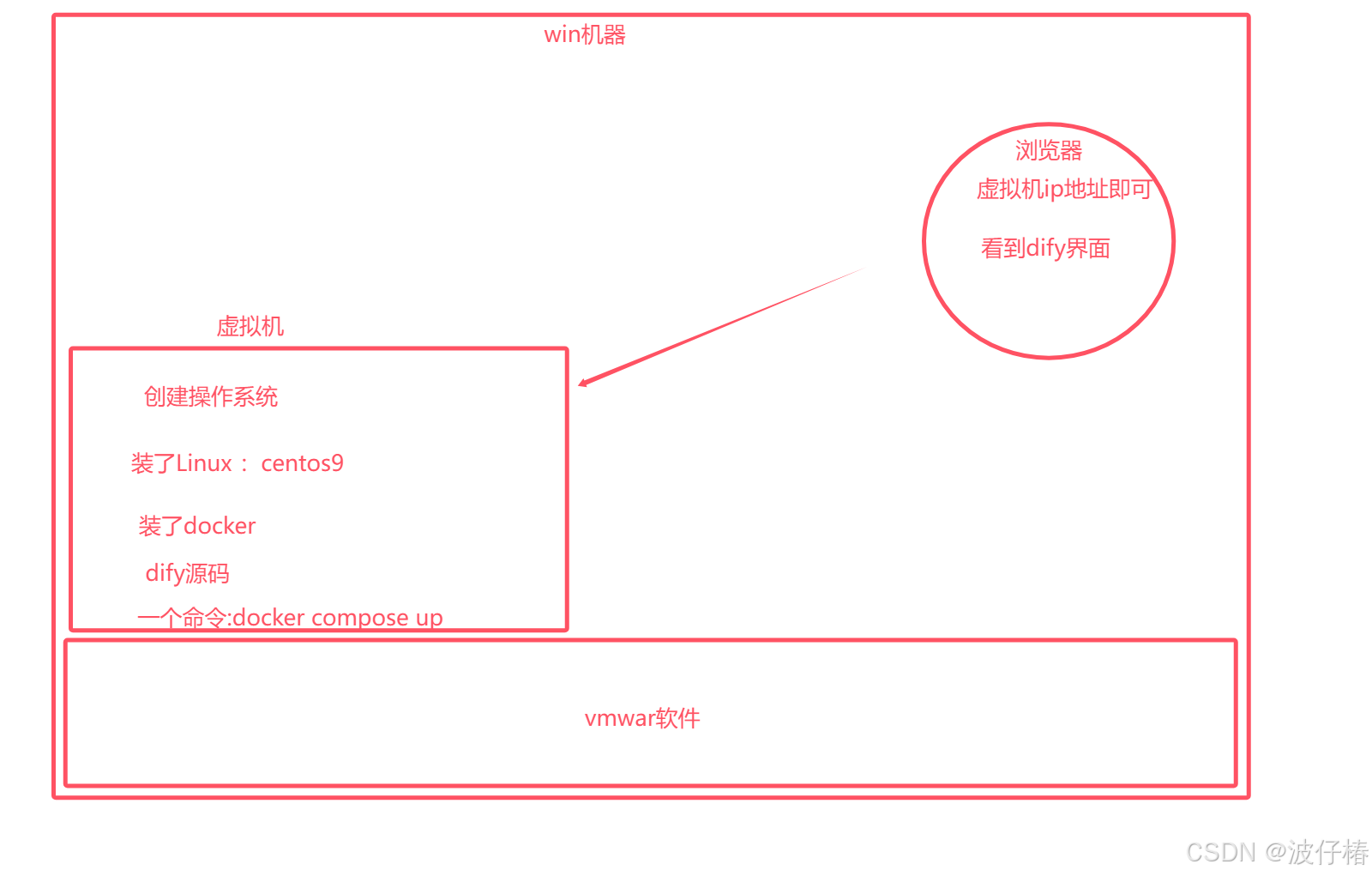
1. 虚拟机安装 Dify 1.9.2
1.1Dify 用途及安装必要性
Dify 与 Coze 功能相近,但支持本地化部署,确保数据安全可控。
海外用户虽可访问网页版,但本地部署方案具备以下优势:
- 完全掌控数据存储位置
- 支持离线使用
- 可灵活切换多种大语言模型进行学习
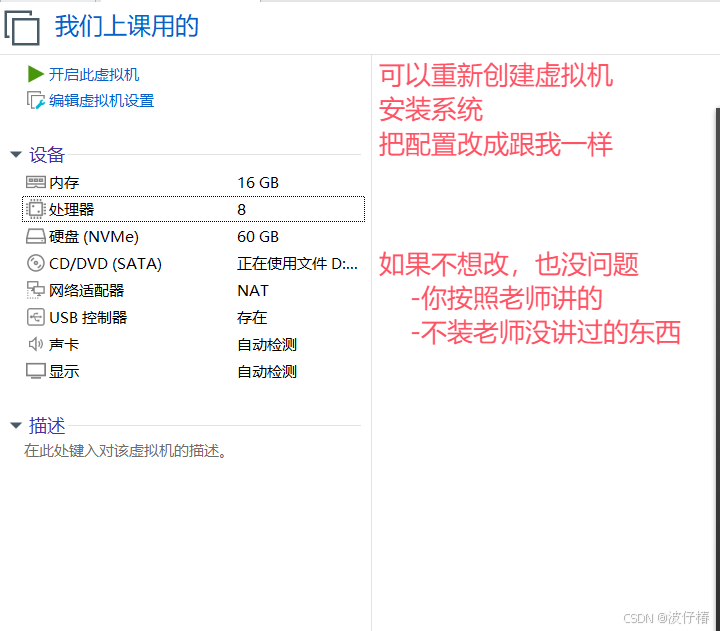
1.2虚拟机管理
| 操作 | 方法 |
|---|---|
| 选择性重装 | 自由选择 |
| 删除虚拟机 | 直接删除目录下文件夹 |
| 打开别人虚拟机 | 复制整个文件夹到本地,在 vm 中“文件 - 打开”找到 xxx.vmx 文件 |
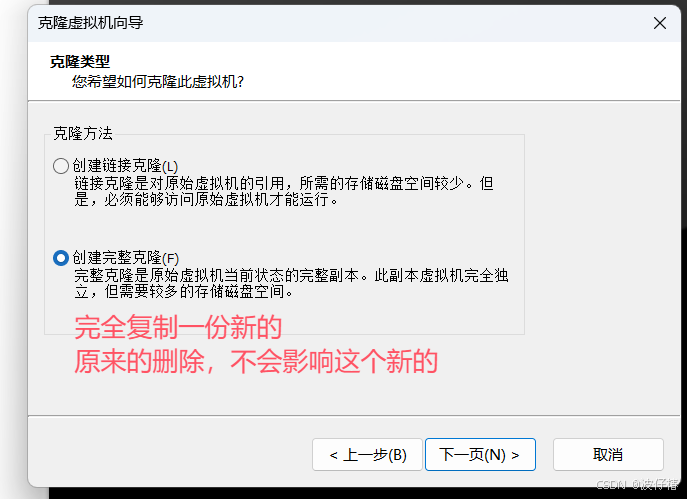
| 克隆虚拟机 | 关机后操作,可复制一份新的虚拟机,克隆后 IP 地址不同 |
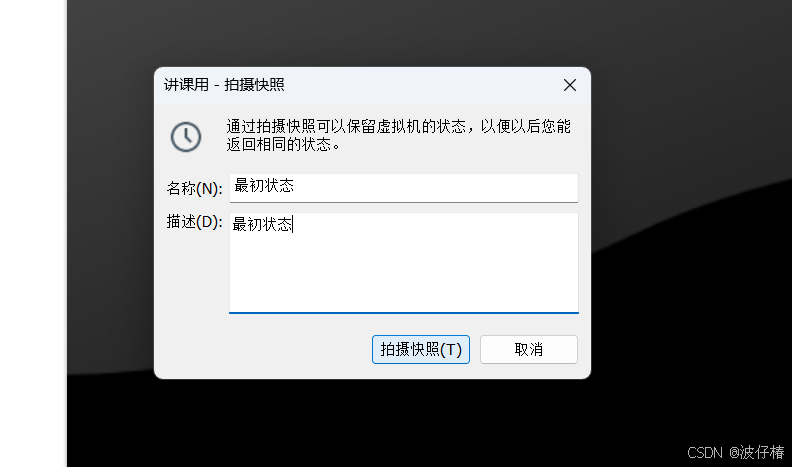
| 快照 | 尽量关机做,类似游戏存档,可退回初始状态 |
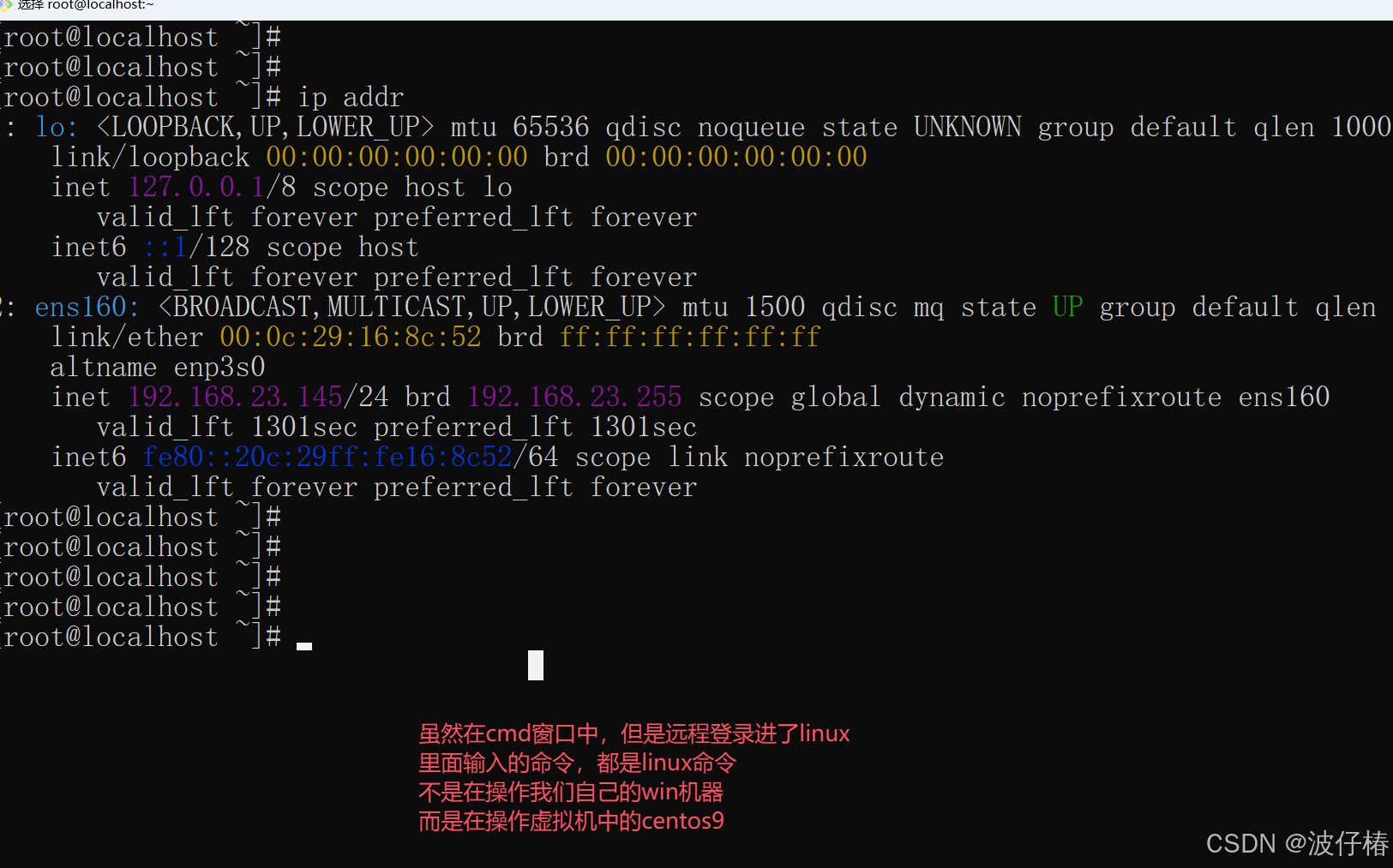
| 开机、关机、查看 IP | 开机按对应操作;查看 IP 用 “ip addr”;关机用 “shutdown now” |

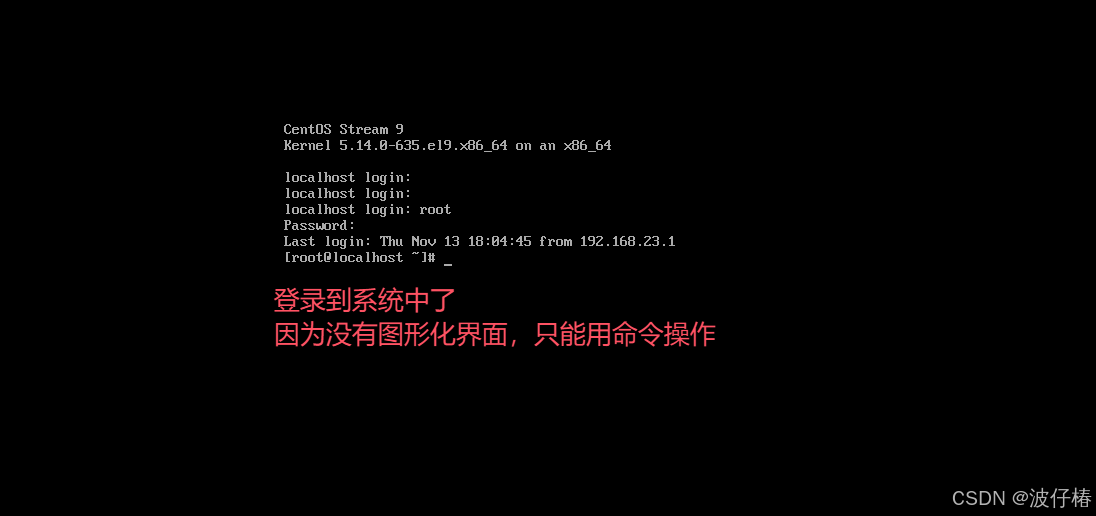
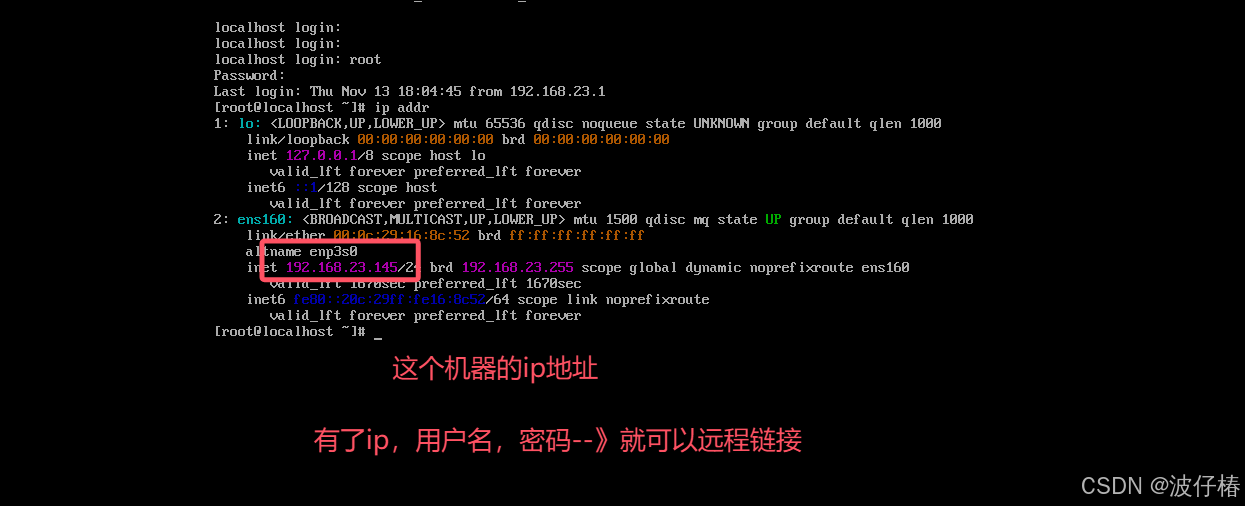
1.3Centos9 配置
- 远程链接:使用远程链接软件操作虚拟机更流畅,支持复制粘贴。推荐使用 finalshell,win、mac、linux 都可用;xshell 仅 win 可用;也可用 cmd 窗口链接(不推荐)。
- 防火墙:执行 “systemctl stop firewalld” 和 “systemctl disable firewalld” 两条命令开启防火墙,便于浏览器访问虚拟机。
- 安装常用软件:使用 “yum install wget lrzsz unzip -y” 命令安装下载、上传文件和解压 zip 的软件。
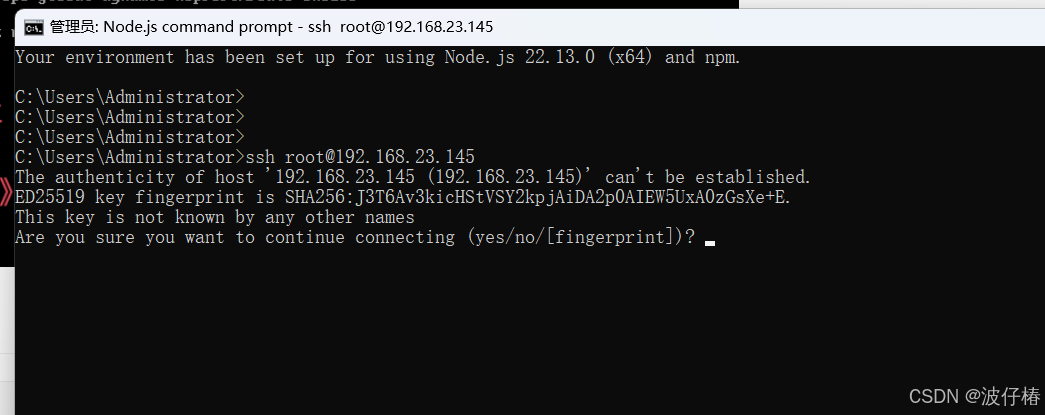
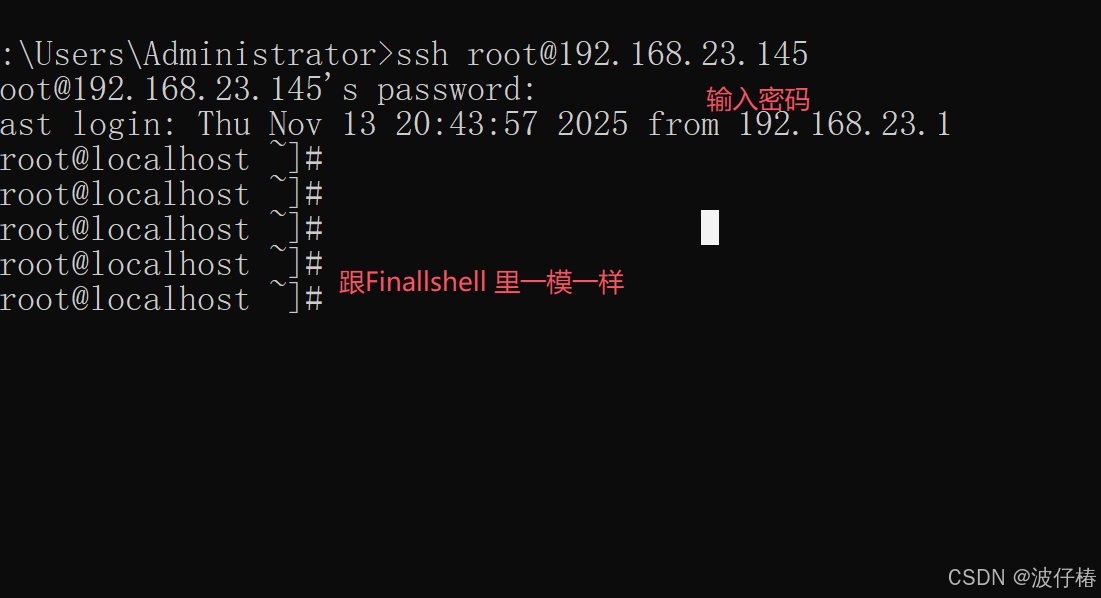
1.4安装 docker 和 docker - compose
安装这些组件是为了运行 Dify 环境。
只需按照步骤操作【复制粘贴命令】:
- 配置仓库
sudo dnf config-manager --add-repo http://mirrors.aliyun.com/docker-ce/linux/centos/docker-ce.repo
- 安装docker 和docker-compose
sudo dnf install docker-ce docker-ce-cli containerd.io docker-compose-plugin -y
- 查看docker版本
docker --version
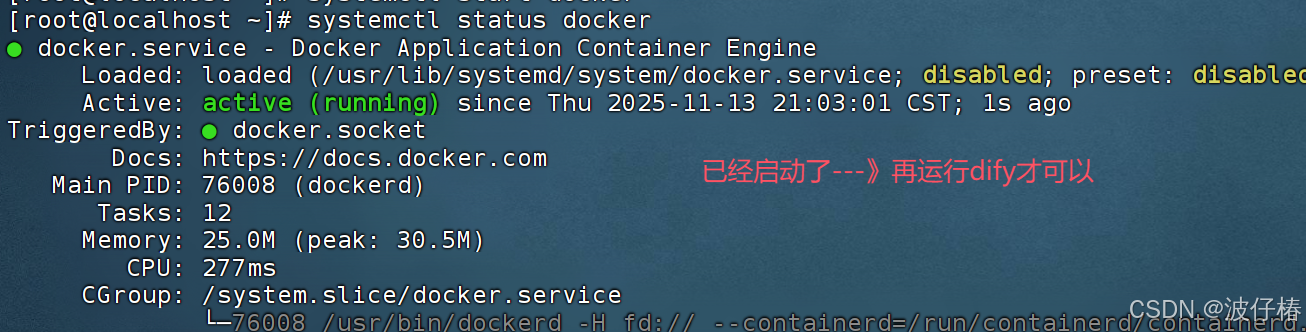
- 查看docker运行状态
systemctl status docker
- 启动 Docker 服务
systemctl start docker
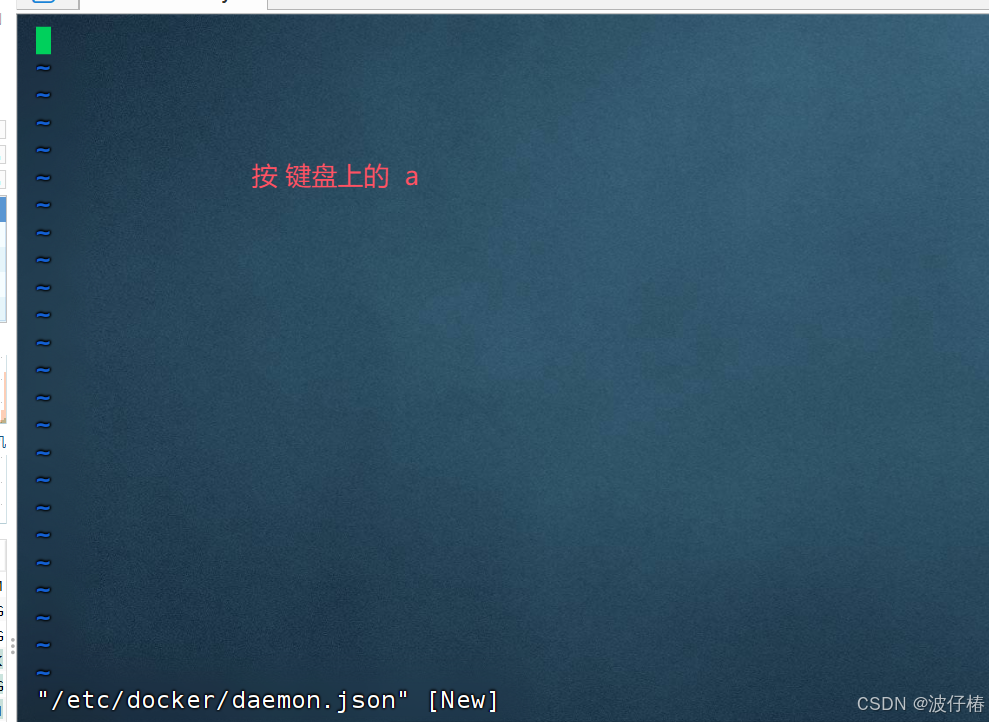
- 配置国内镜像站【以解决网络限制导致的镜像下载问题】
{
  "registry-mirrors" : ["https://docker.registry.cyou",
"https://docker-cf.registry.cyou",
"https://dockercf.jsdelivr.fyi",
"https://docker.jsdelivr.fyi",
"https://dockertest.jsdelivr.fyi",
"https://mirror.aliyuncs.com",
"https://dockerproxy.com",
"https://mirror.baidubce.com",
"https://docker.m.daocloud.io",
"https://docker.nju.edu.cn",
"https://docker.mirrors.sjtug.sjtu.edu.cn",
"https://docker.mirrors.ustc.edu.cn",
"https://mirror.iscas.ac.cn",
"https://docker.rainbond.cc",
"https://do.nark.eu.org",
"https://dc.j8.work",
"https://dockerproxy.com",
"https://gst6rzl9.mirror.aliyuncs.com",
"https://registry.docker-cn.com",
"http://hub-mirror.c.163.com",
"http://mirrors.ustc.edu.cn/",
"https://mirrors.tuna.tsinghua.edu.cn/",
"http://mirrors.sohu.com/"
],
 "insecure-registries" : [
    "registry.docker-cn.com",
    "docker.mirrors.ustc.edu.cn"
    ],
"debug": true,
"experimental": false
}
- 按esc insert消失
- 按 保存退出
:wq 敲回车
- 重新加载docker配置
systemctl daemon-reload
- 重启docker
systemctl restart docker


1.5下载安装 Dify
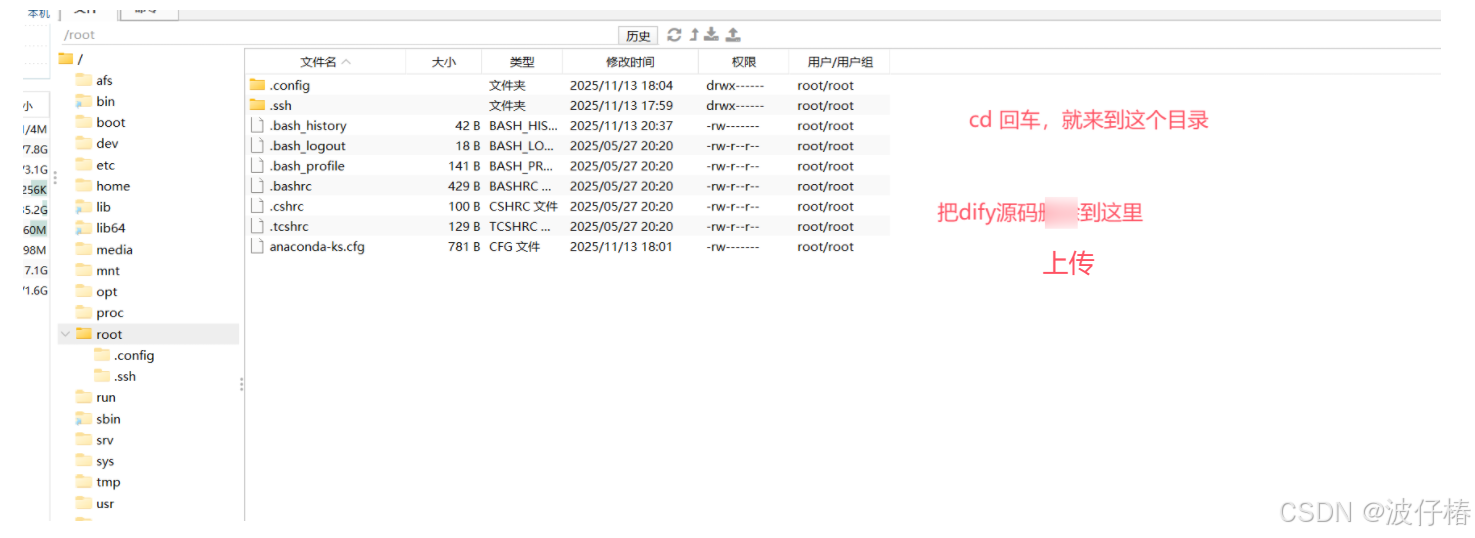
- 从 GitHub 获取 Dify 源码:官网地址
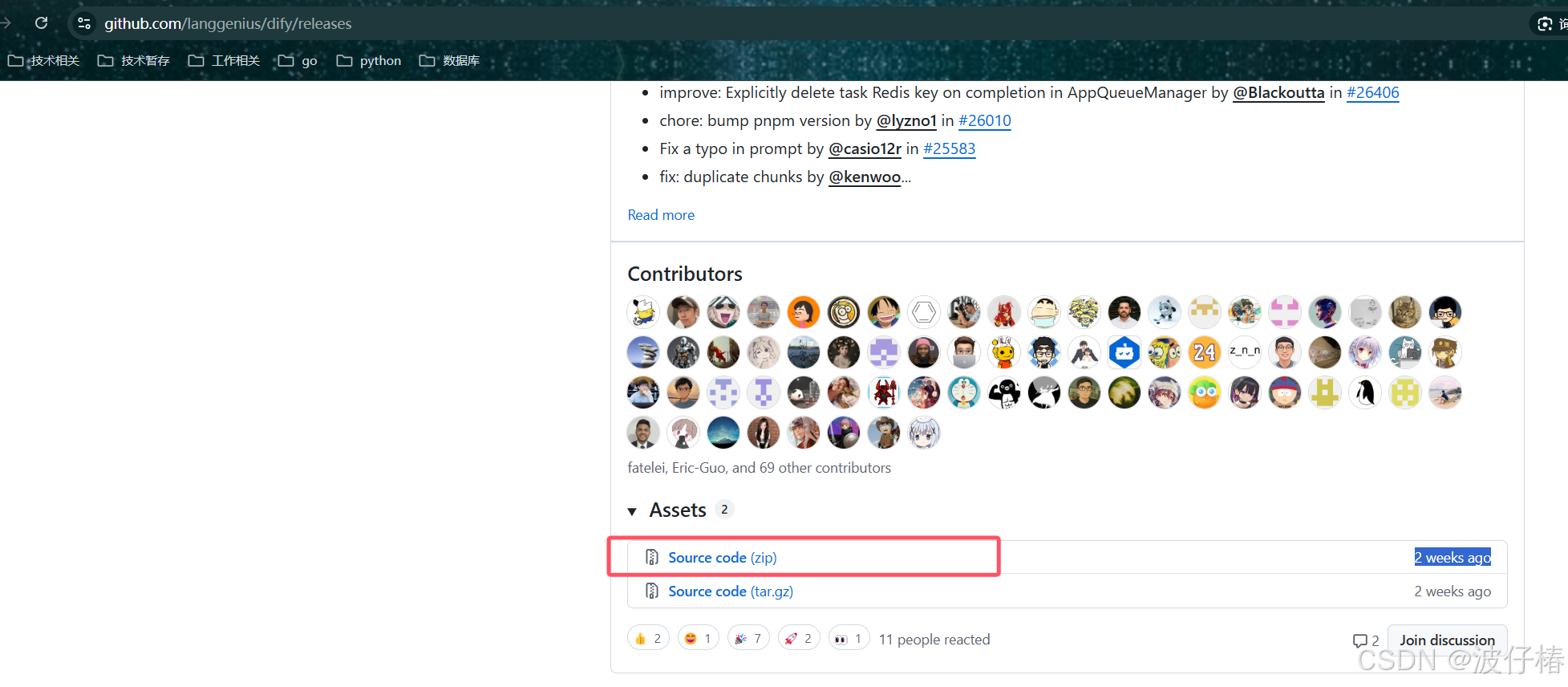
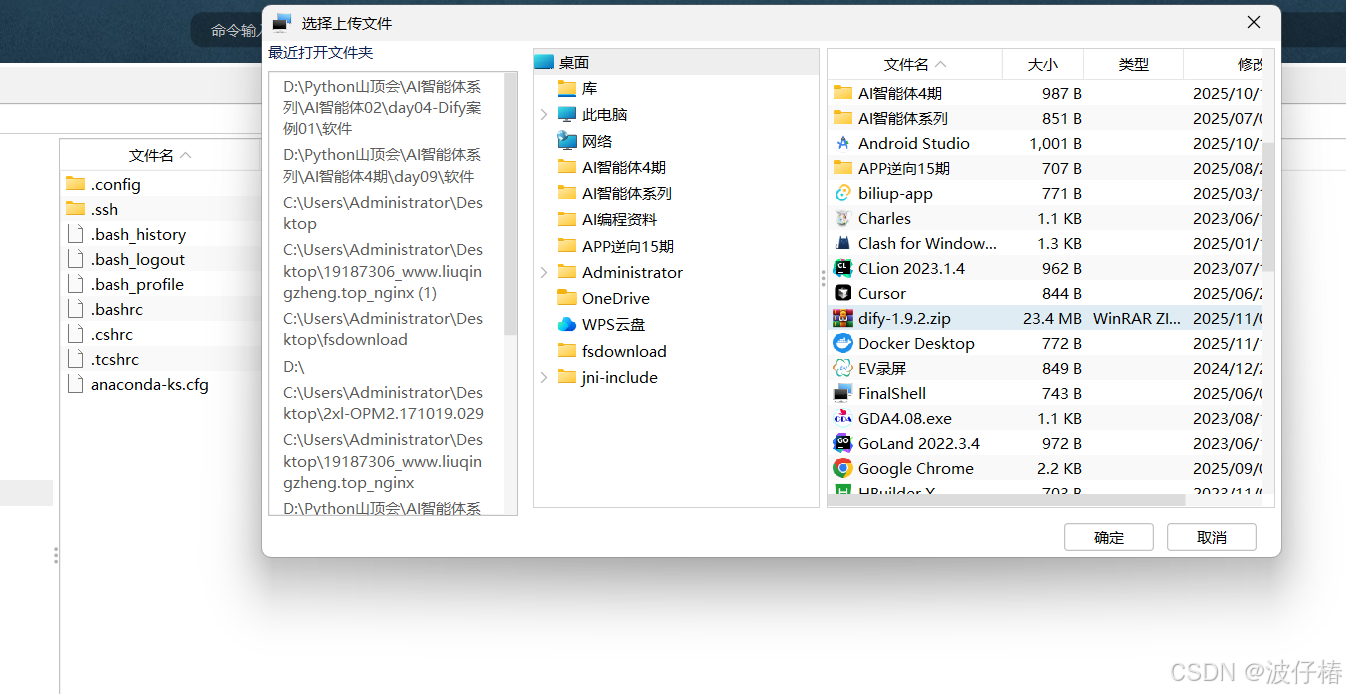
- 上传到虚拟机中
- 命令查看当前文件夹下有哪些文件和文件夹
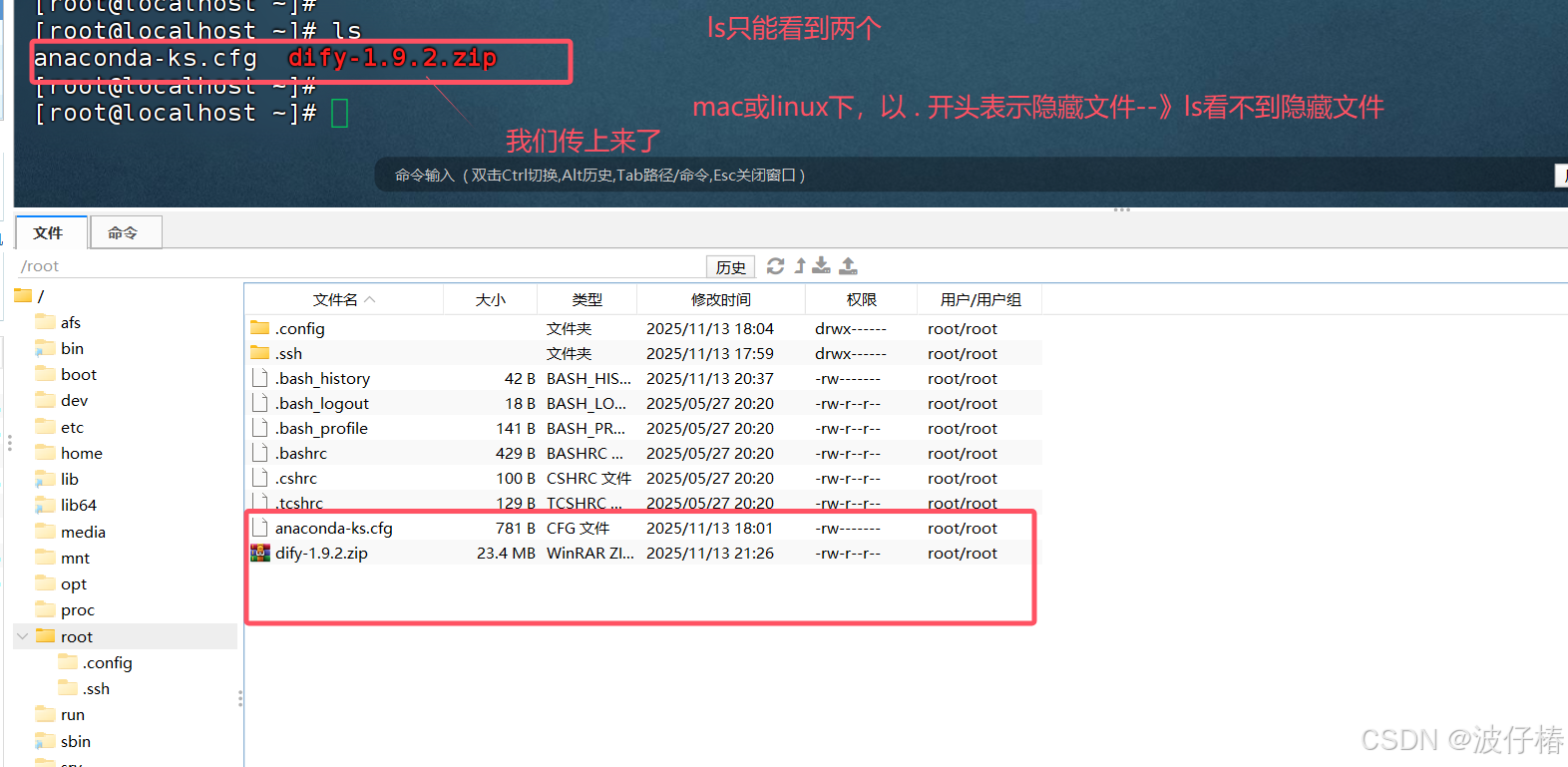
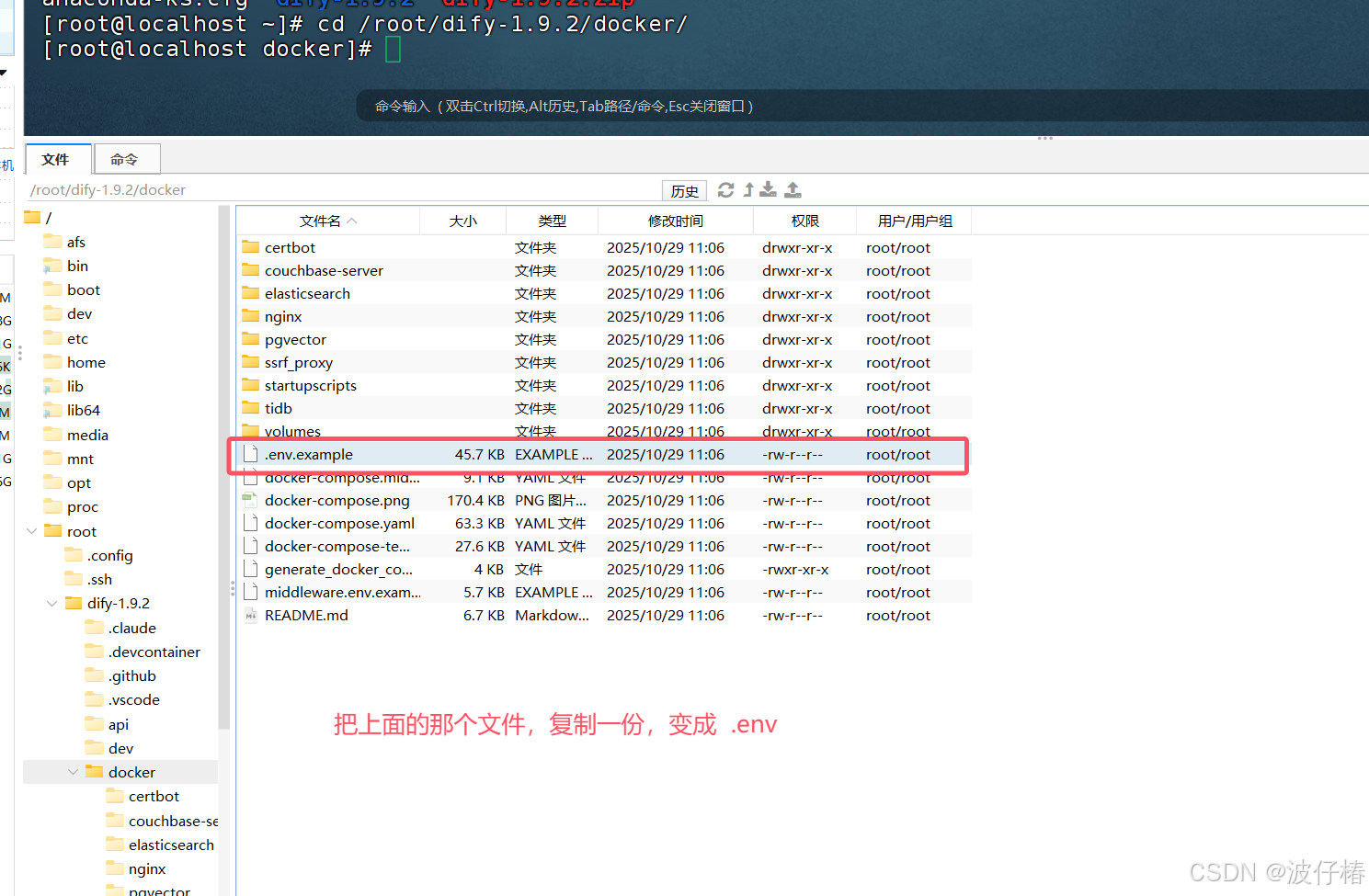
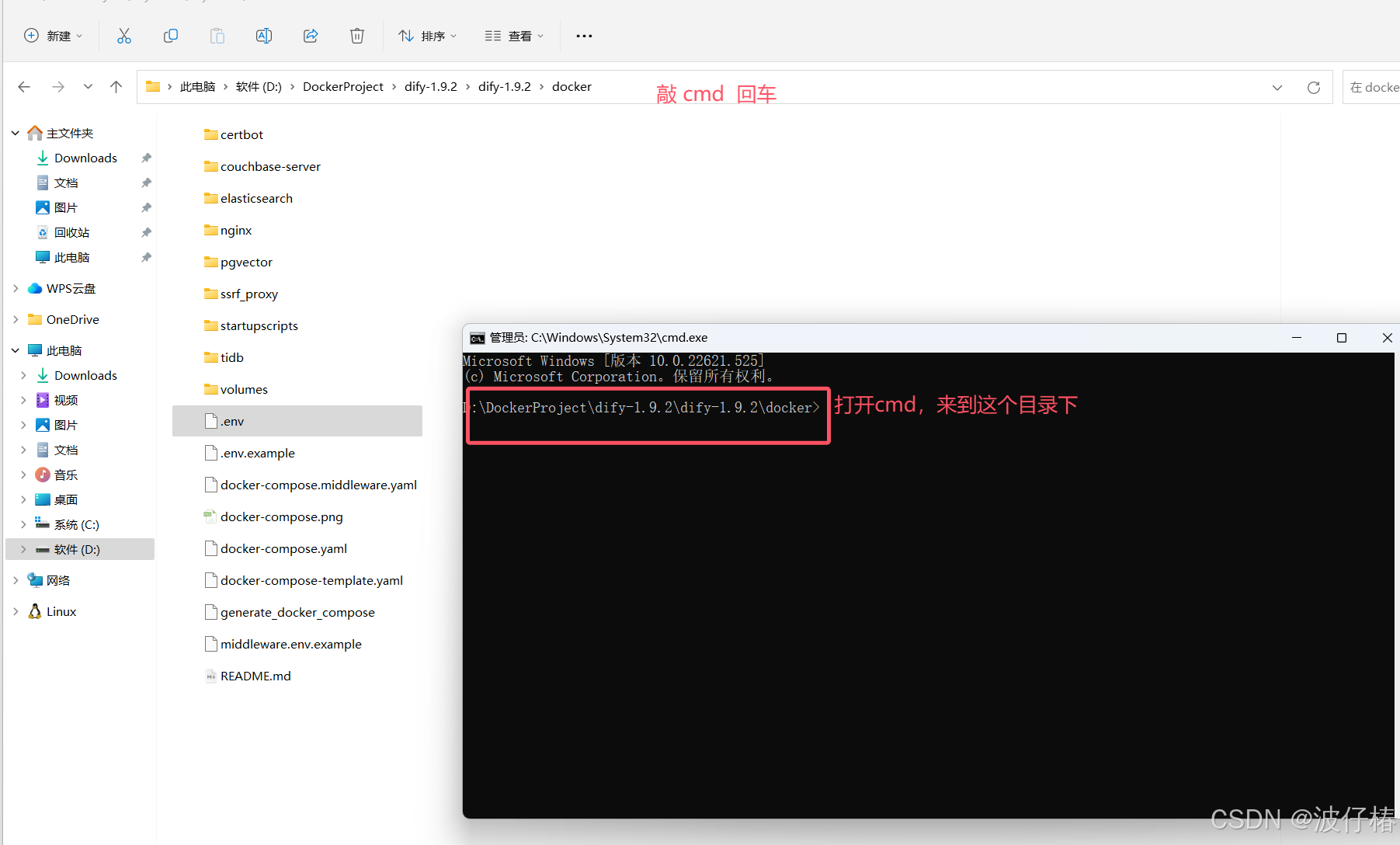
- 进入到解压的docker目录下

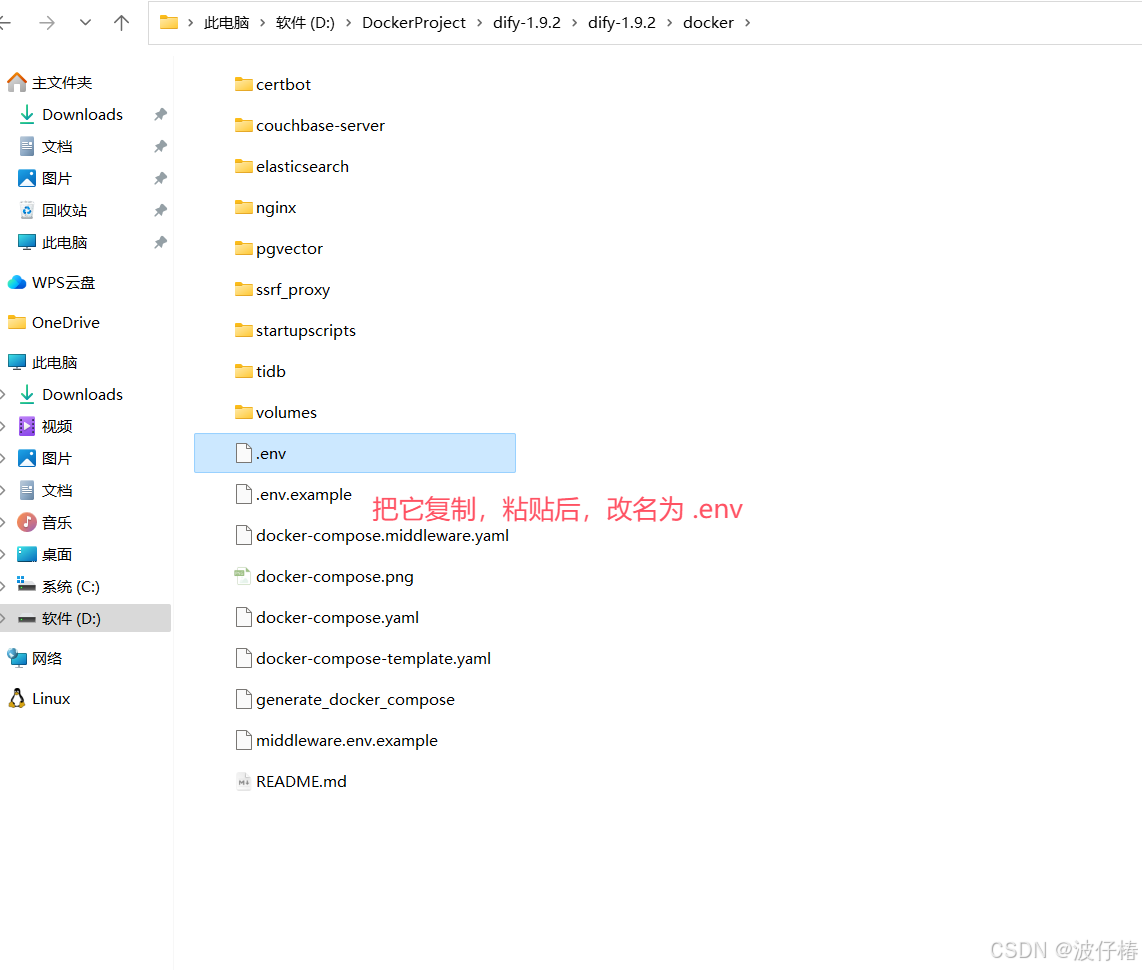
-
复制修改一份文件
-
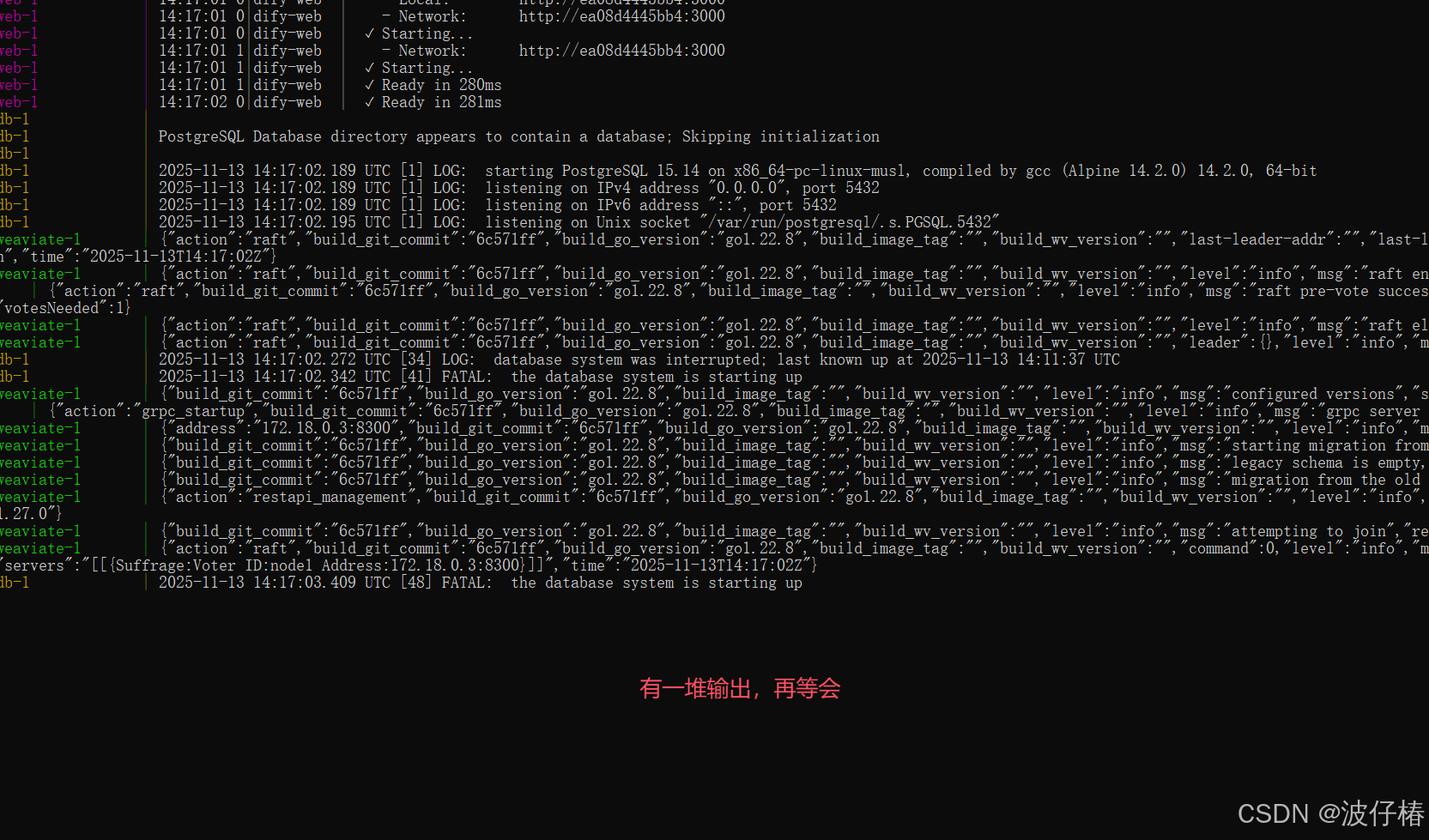
启动下载dify
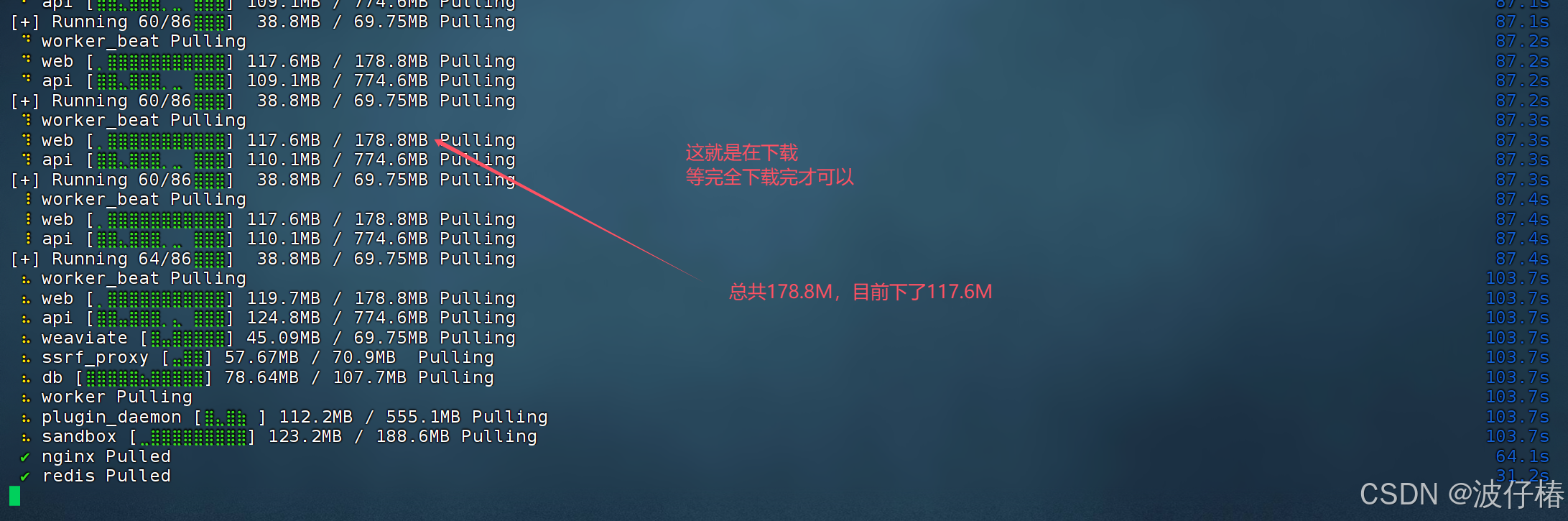
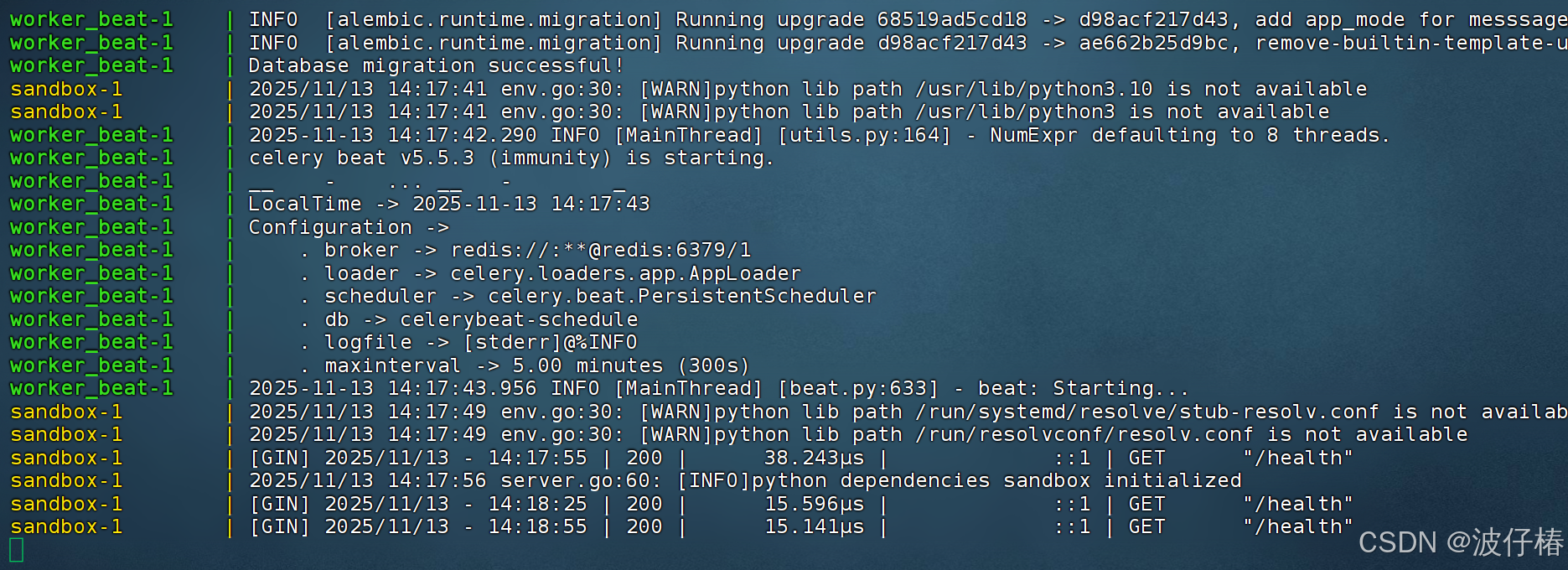
-
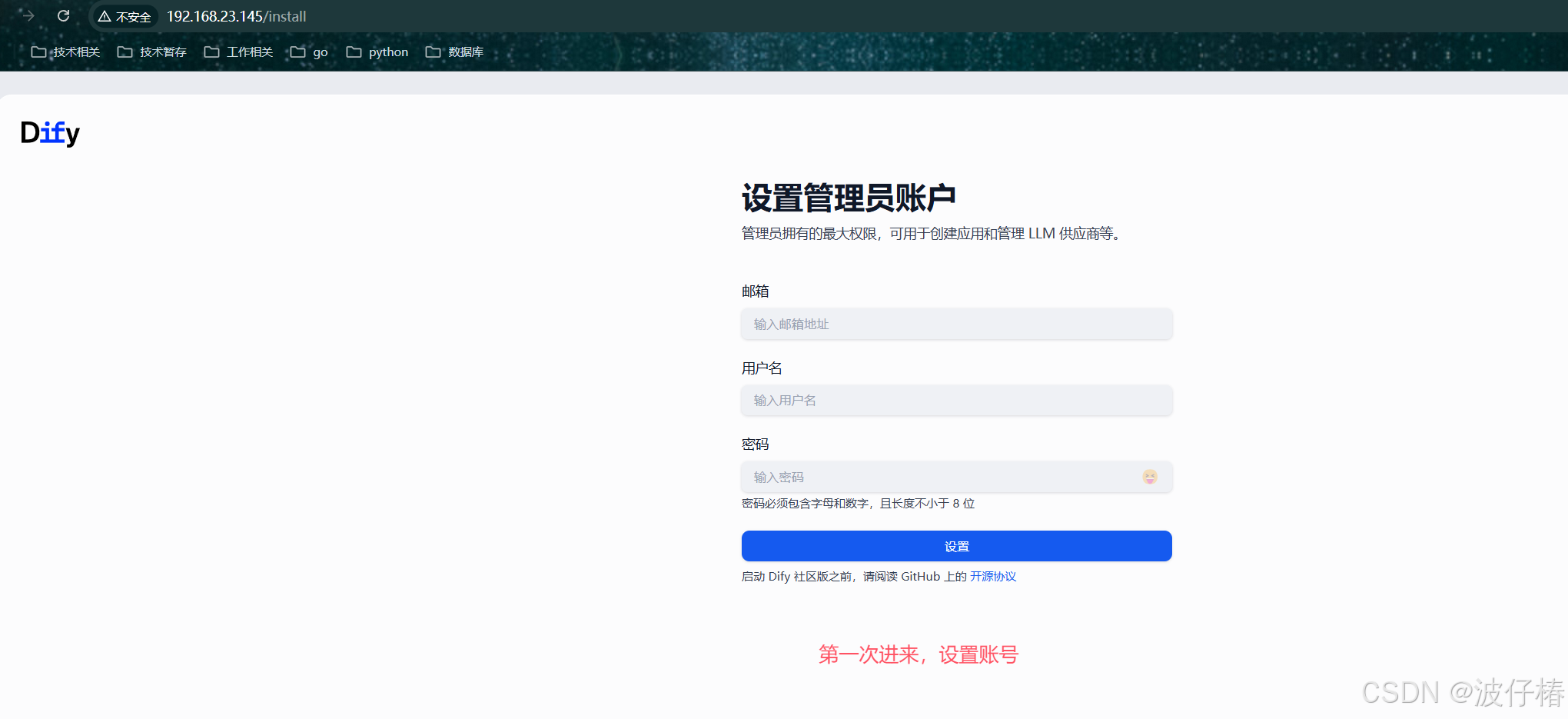
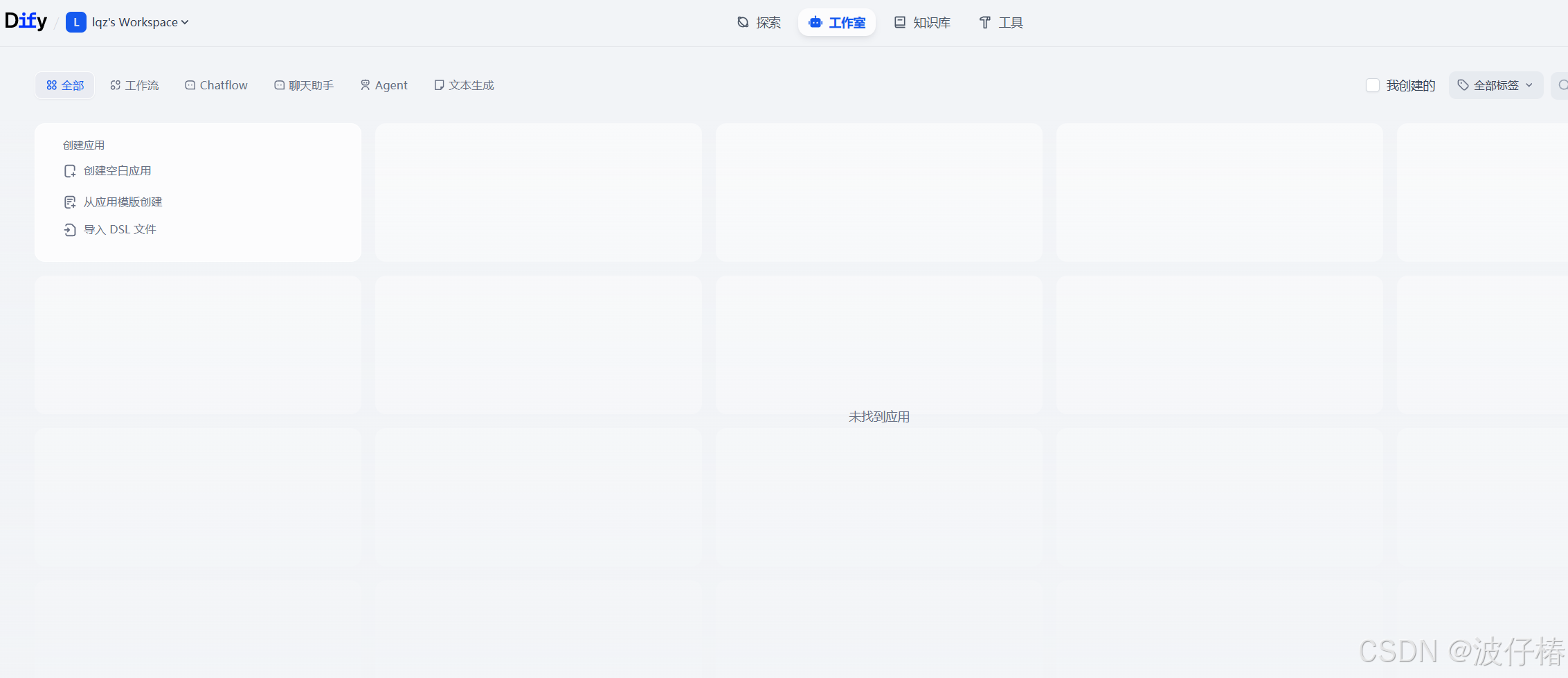
浏览器访问
http://127.0.0.1
2. win 或 mac 安装 Dify
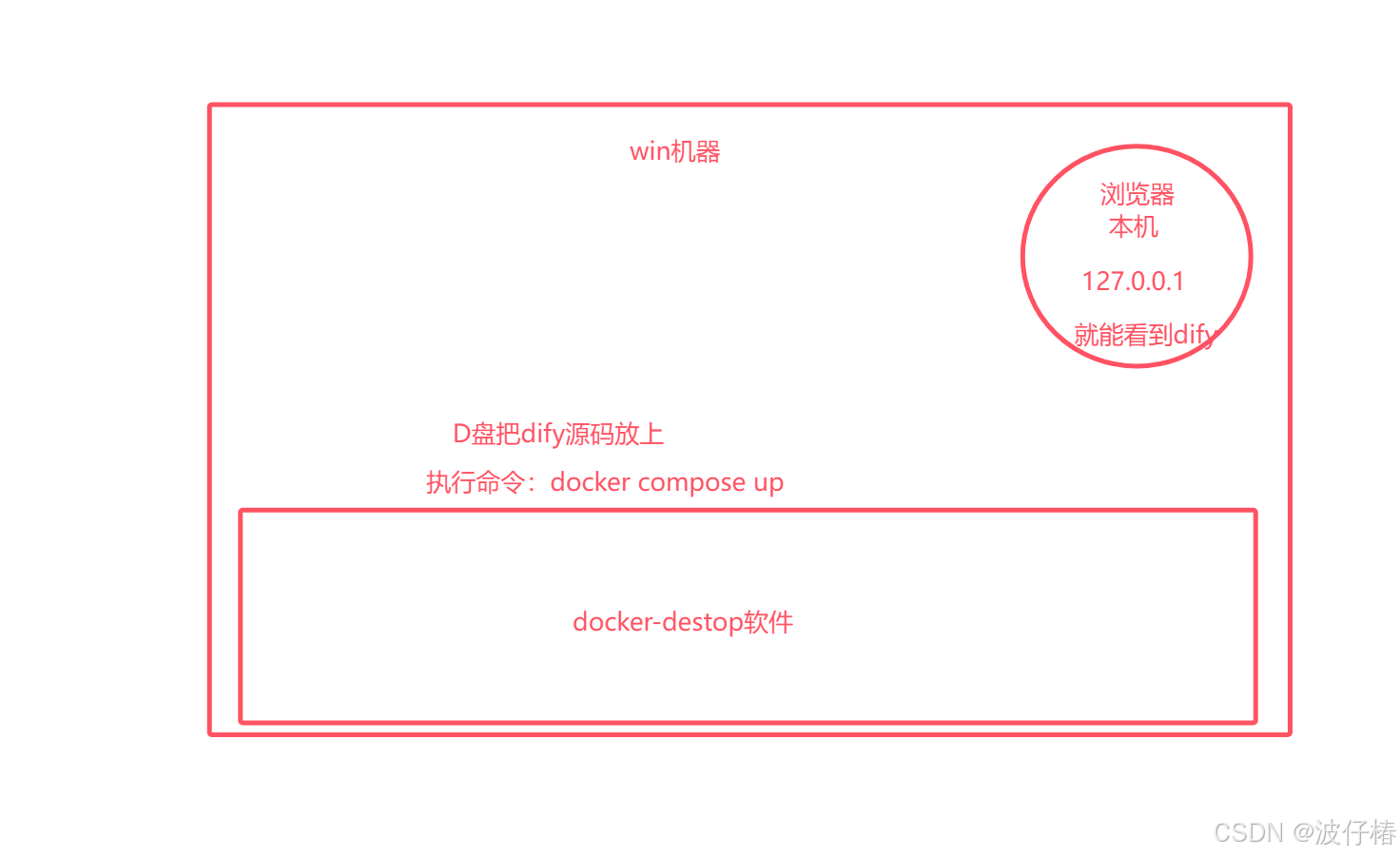
2.1下载 Docker - destop
这是有图形化界面的软件,支持 win 和 mac,但 win 安装较复杂,需满足一定版本和系统要求。
根据机器版本下载对应软件
Docker-destop
2.2wsl 介绍
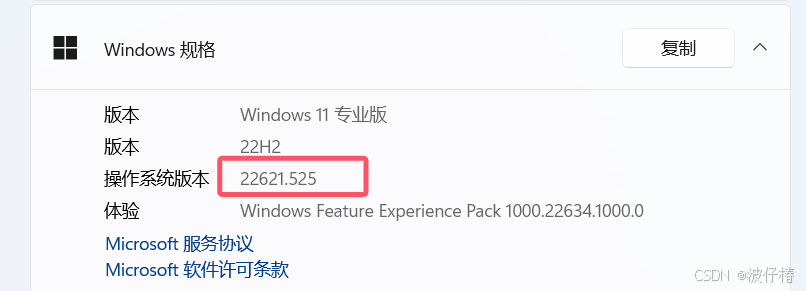
Windows Subsystem for Linux(WSL)是在 Windows 上运行原生 Linux 二进制可执行文件的兼容层,使用需满足一定先决条件。
2.3安装 Docker - destop
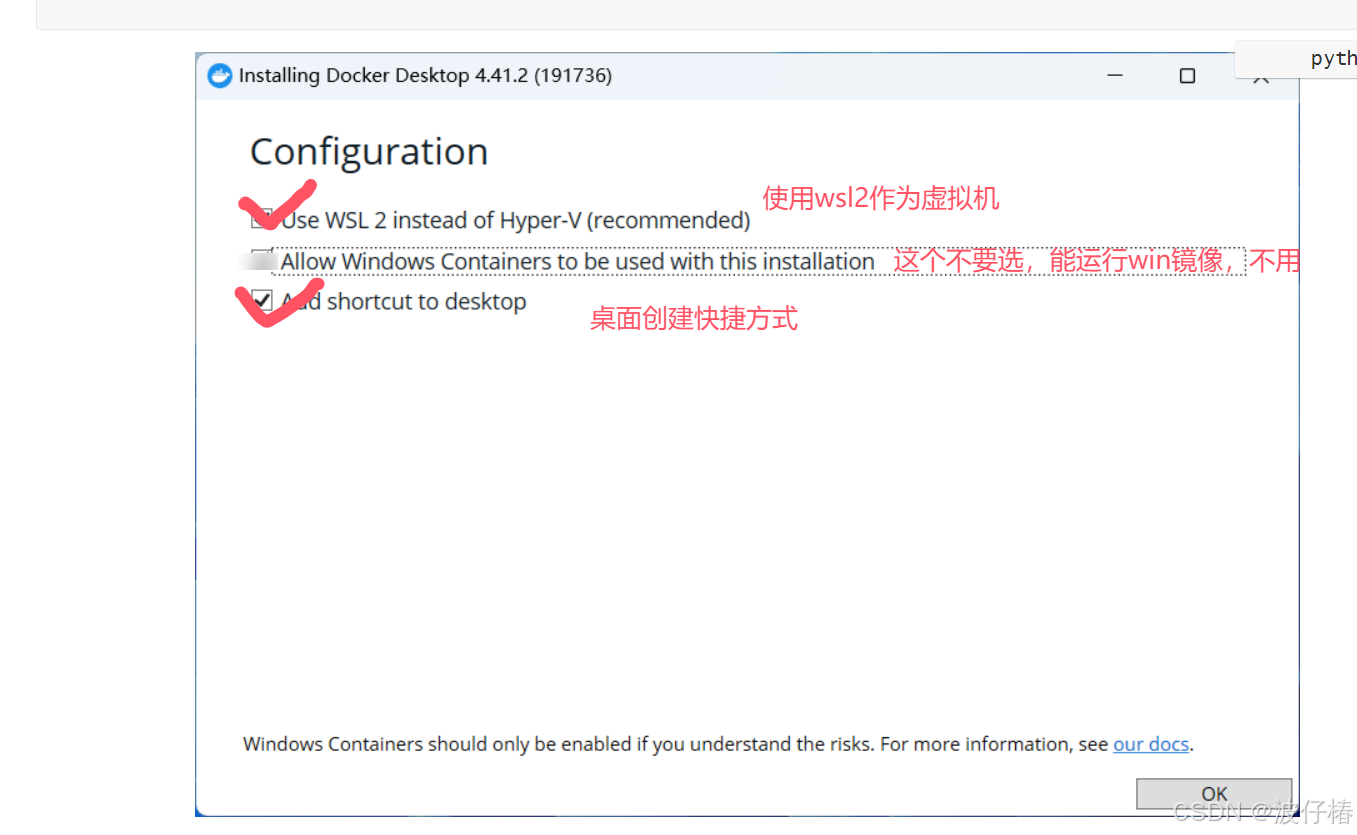
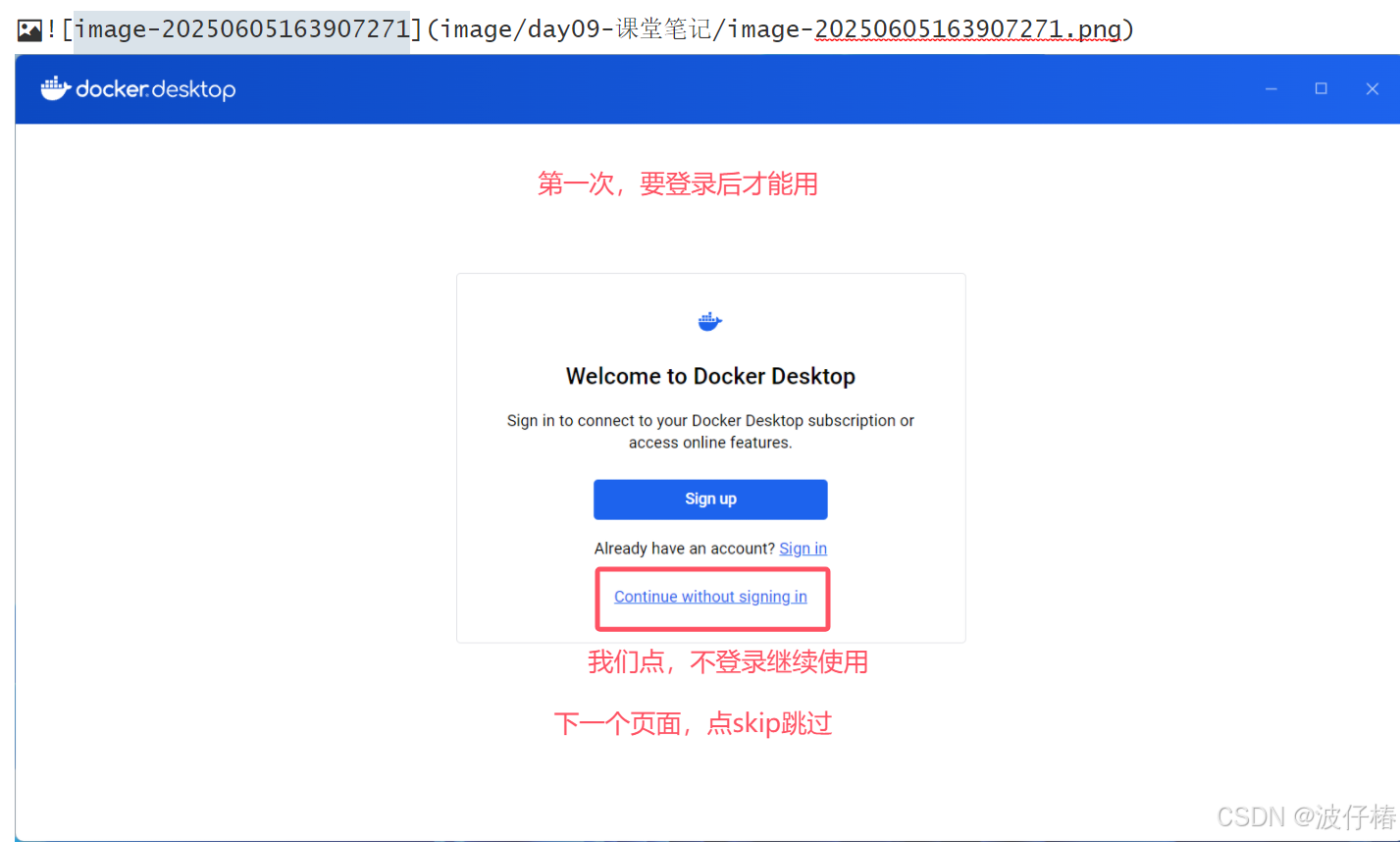
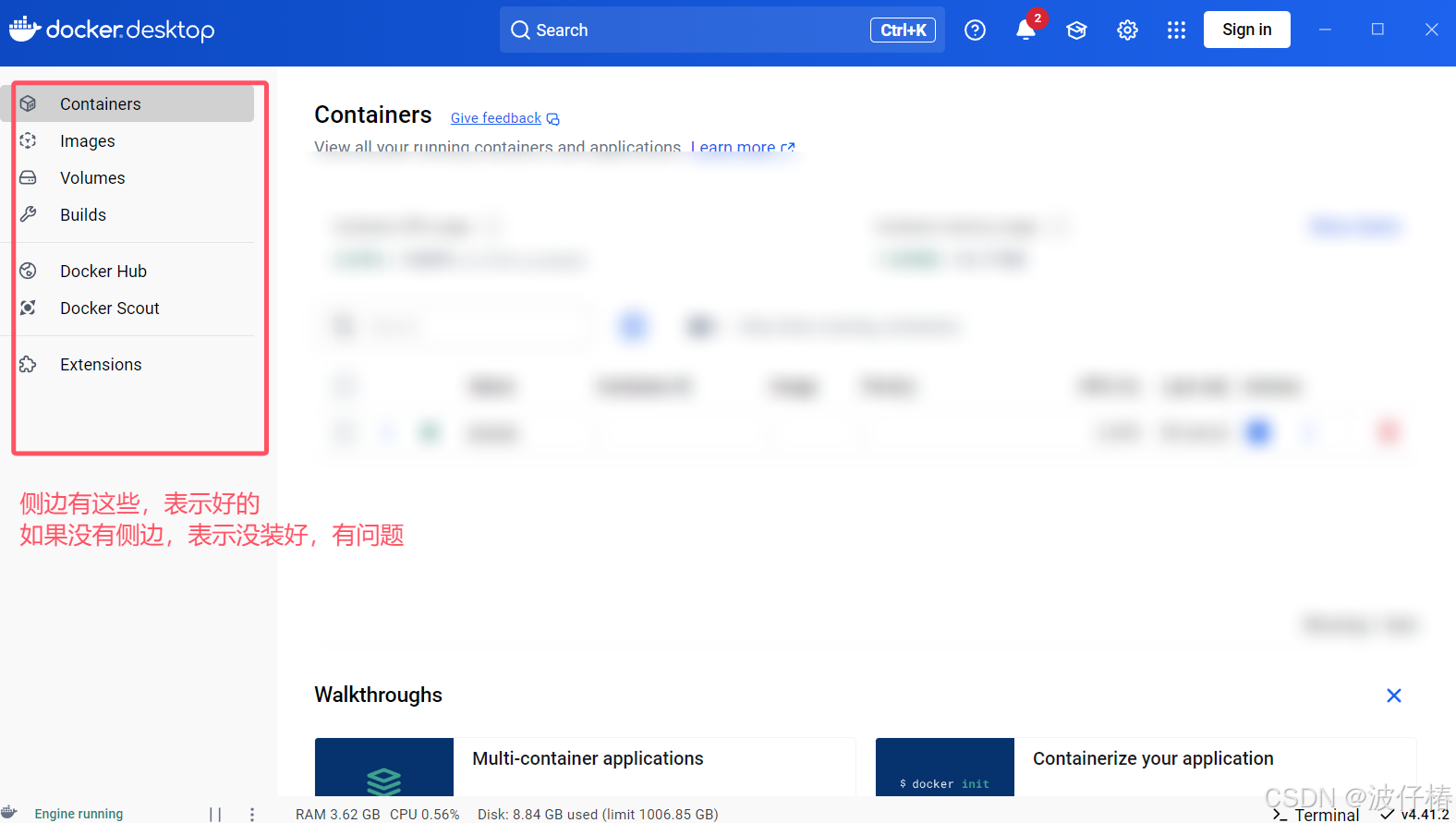
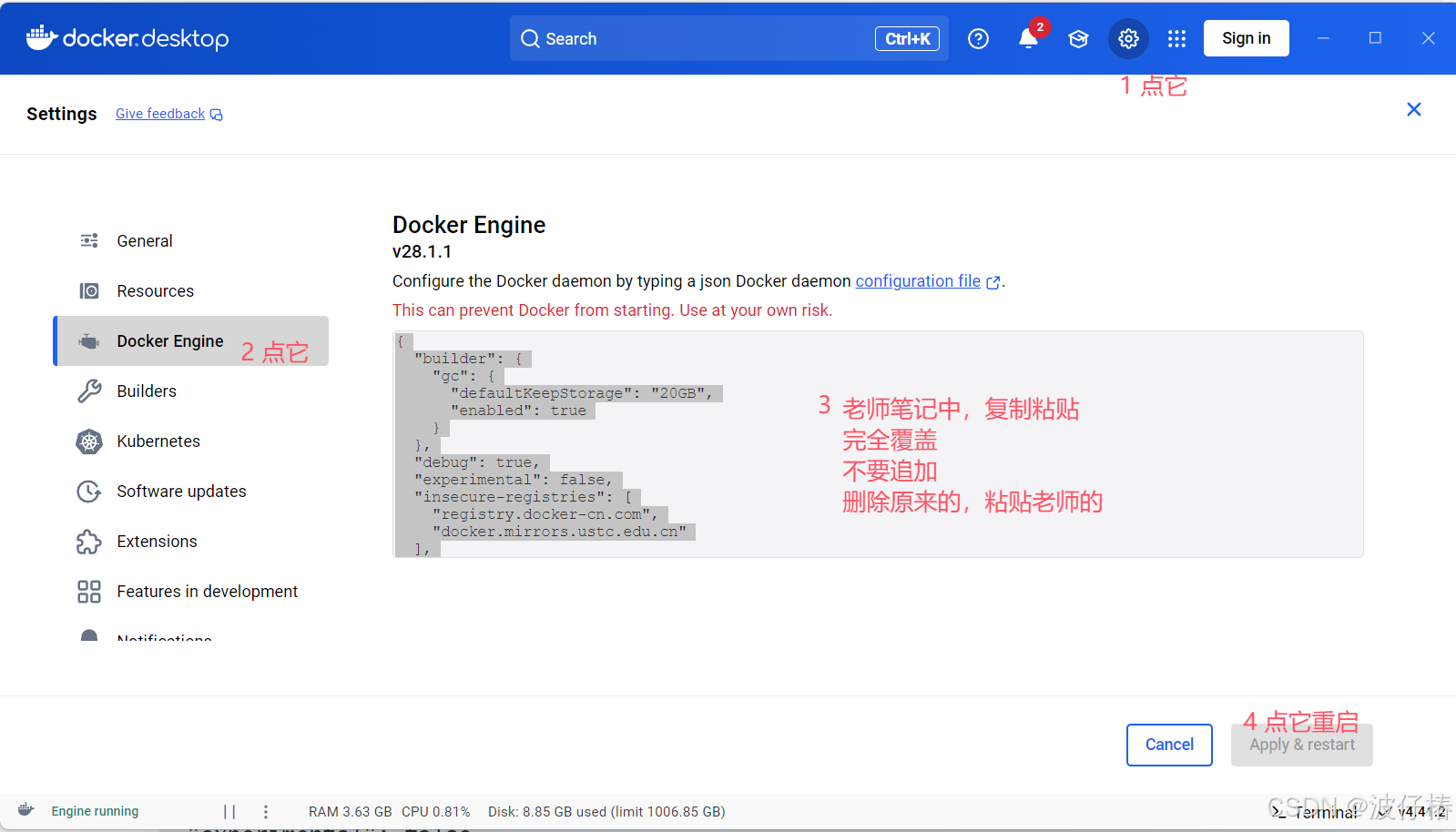
安装后启动,配置国内镜像:
{
  "builder": {
    "gc": {
      "defaultKeepStorage": "20GB",
      "enabled": true
    }
  },
  "debug": true,
  "experimental": false,
  "insecure-registries": [
    "registry.docker-cn.com",
    "docker.mirrors.ustc.edu.cn"
  ],
  "registry-mirrors": [
    "https://docker.registry.cyou",
    "https://docker-cf.registry.cyou",
    "https://dockercf.jsdelivr.fyi",
    "https://docker.jsdelivr.fyi",
    "https://dockertest.jsdelivr.fyi",
    "https://mirror.aliyuncs.com",
    "https://dockerproxy.com",
    "https://mirror.baidubce.com",
    "https://docker.m.daocloud.io",
    "https://docker.nju.edu.cn",
    "https://docker.mirrors.sjtug.sjtu.edu.cn",
    "https://docker.mirrors.ustc.edu.cn",
    "https://mirror.iscas.ac.cn",
    "https://docker.rainbond.cc",
    "https://do.nark.eu.org",
    "https://dc.j8.work",
    "https://dockerproxy.com",
    "https://gst6rzl9.mirror.aliyuncs.com",
    "https://registry.docker-cn.com",
    "http://hub-mirror.c.163.com",
    "http://mirrors.ustc.edu.cn/",
    "https://mirrors.tuna.tsinghua.edu.cn/",
    "http://mirrors.sohu.com/"
  ]
}
3. Mac 虚拟机
mac 裸机装 docker - destop 和 Dify 参照 win 操作。
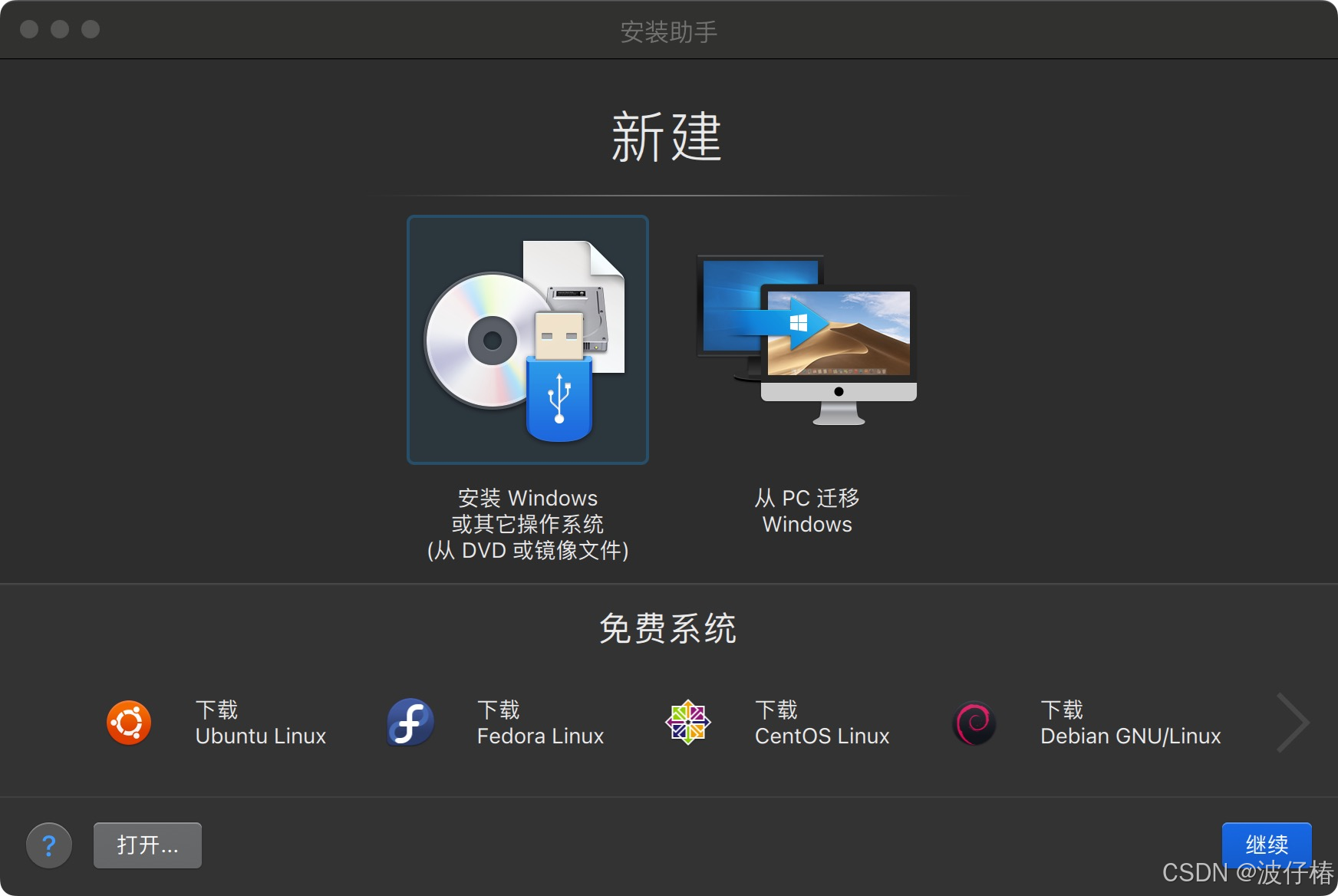
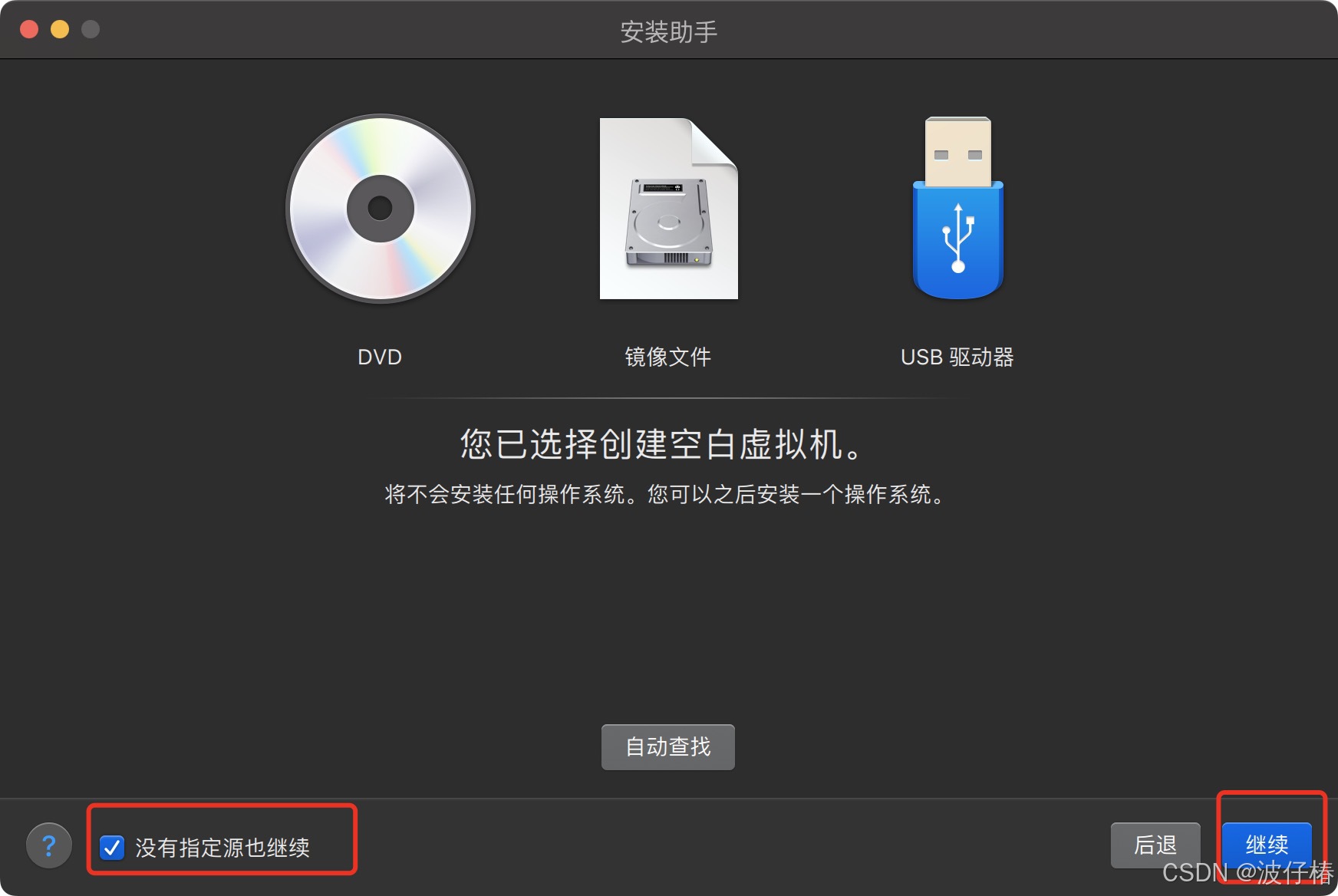
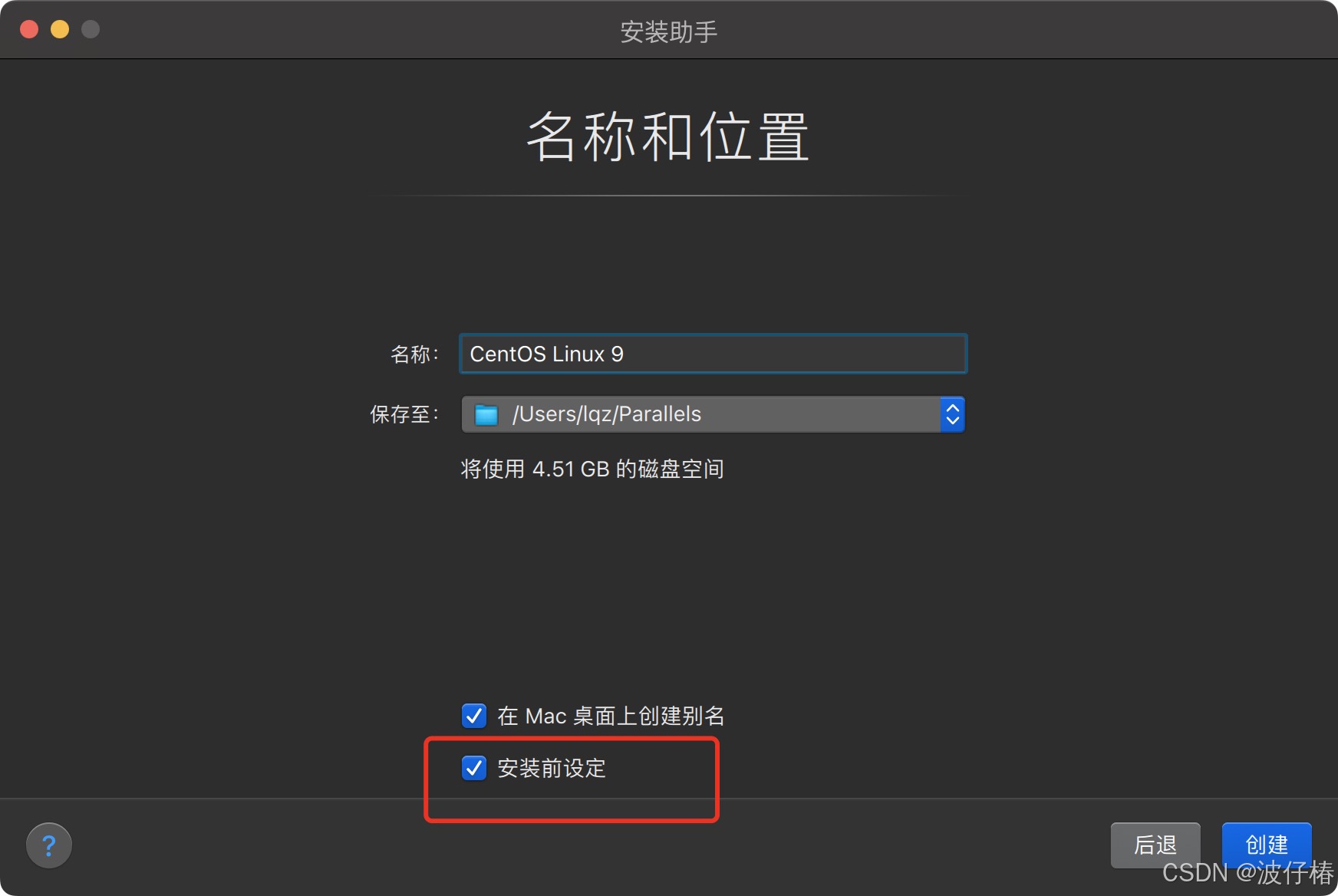
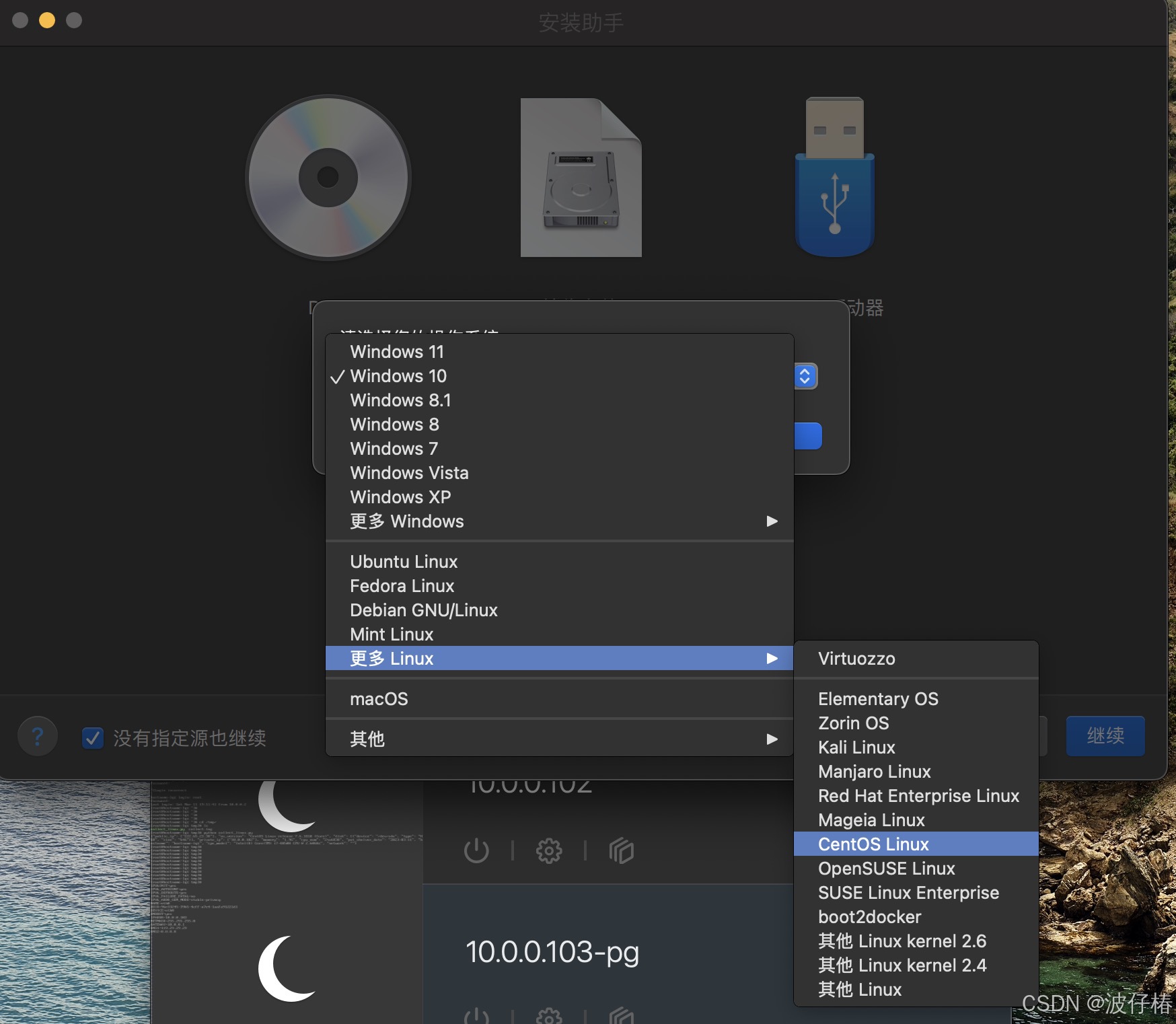
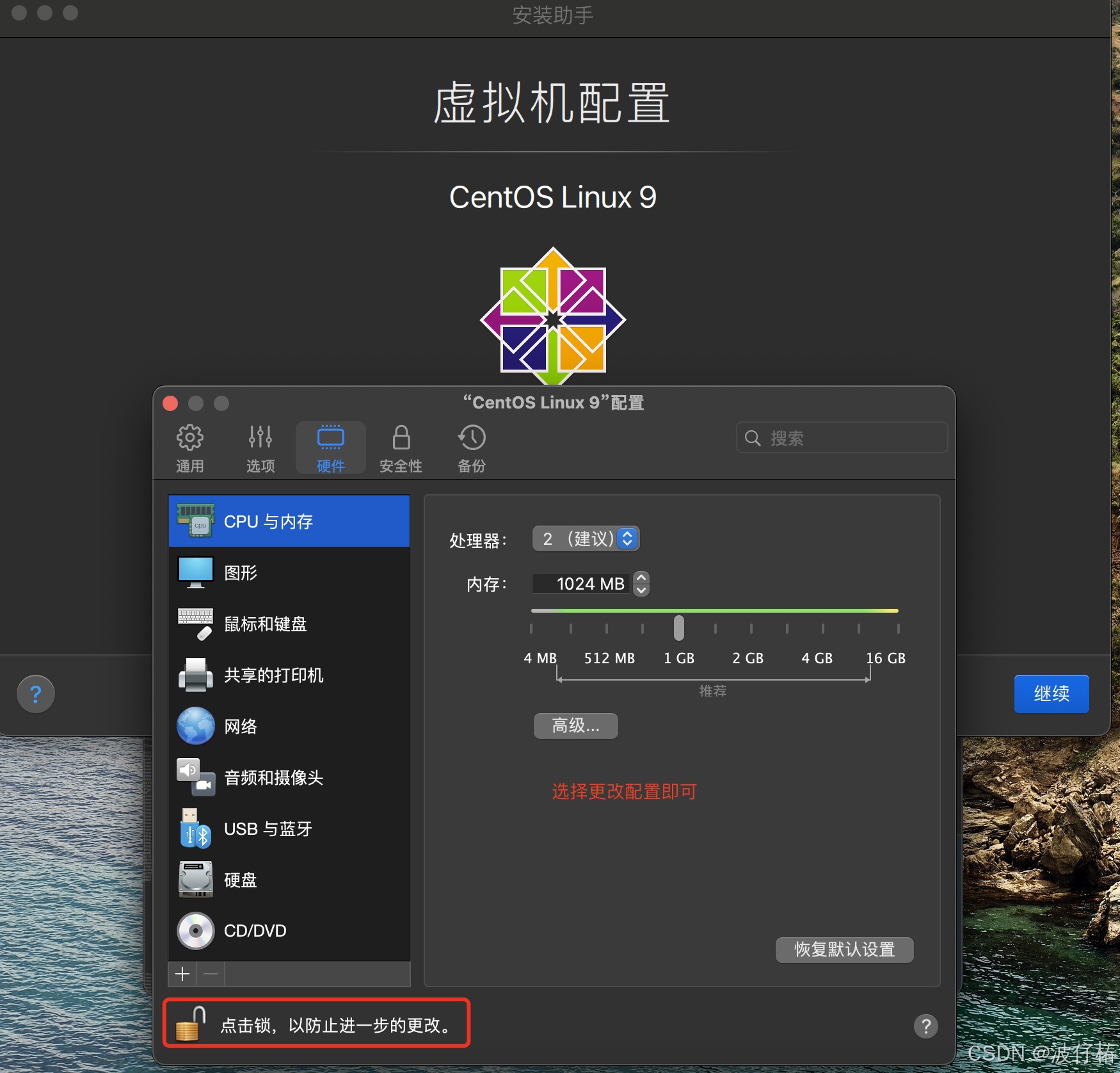
mac 可使用 VMware Fusion(免费)或 Parallels desktop(收费)安装虚拟机,安装 centos9 时注意选择 arm 版。
mac 软件大部分都收费破解软件下载
https://www.macat.vip/
https://macwk.cn/
https://xclient.info/
创建系统,并安装centos9:
4. docker - destop 在 win 上装不了问题解决99%
Windows Subsystem for Linux(简称WSL)是一个在Windows
10\11上能够运行原生Linux二进制可执行文件(ELF格式)的兼容层。它是由微软与Canonical公司合作开发,开发人员可以在
Windows 计算机上同时访问 Windows 和 Linux 的强大功能。 通过适用于 Linux 的 Windows 子系统
(WSL),开发人员可以安装 Linux 发行版(例如 Ubuntu、OpenSUSE、Kali、Debian、Arch Linux
等),并直接在 Windows 上使用 Linux 应用程序、实用程序和 Bash
命令行工具,不用进行任何修改,也无需承担传统虚拟机或双启动设置的费用
安装先前条件判断:
- 必须是windows专业版、企业版或教育版
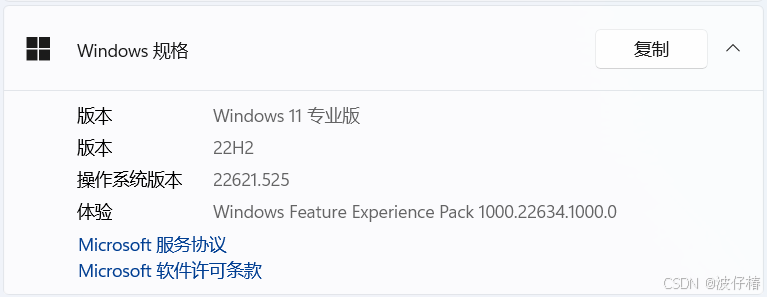
- 必须运行 Windows 10 版本 2004 及更高版本(内部版本 19041 及更高版本)或 Windows 11 才能使用以下命令。 如果使用的是早期版本,请参阅 手动安装页。
WSL 2 使用了 Hyper-V 架构的一部分功能,但对 Windows 11 的版本并没有限制。家庭版、教育版、专业版和企业版都可以安装。
除了x86_64架构外,WSL 2 也支持ARM处理器。但要在基于 ARM 的设备上运行,所使用的 Linux 系统也必须是 ARM 版本。
如果你使用的虚拟机软件支持嵌套虚拟化,WSL 2 也可以在虚拟机中的 Windows 上运行
安装步骤如下:
- 首先启用 WSL 功能和虚拟机平台功能
dism.exe /online /enable-feature /featurename:Microsoft-Windows-Subsystem-Linux /all /norestart
- 启用虚拟机平台功能
dism.exe /online /enable-feature /featurename:VirtualMachinePlatform /all /norestart
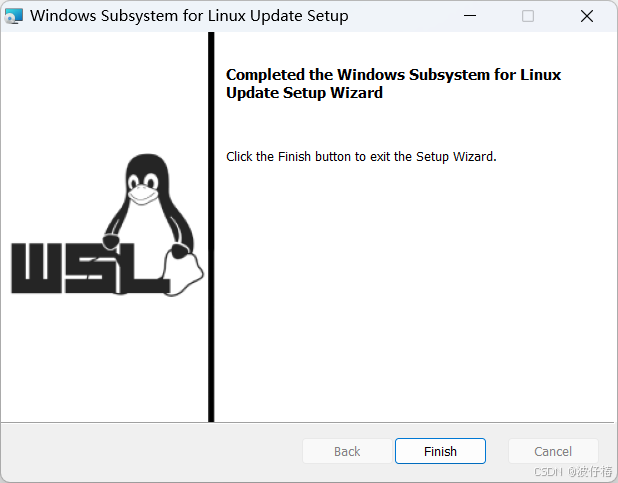
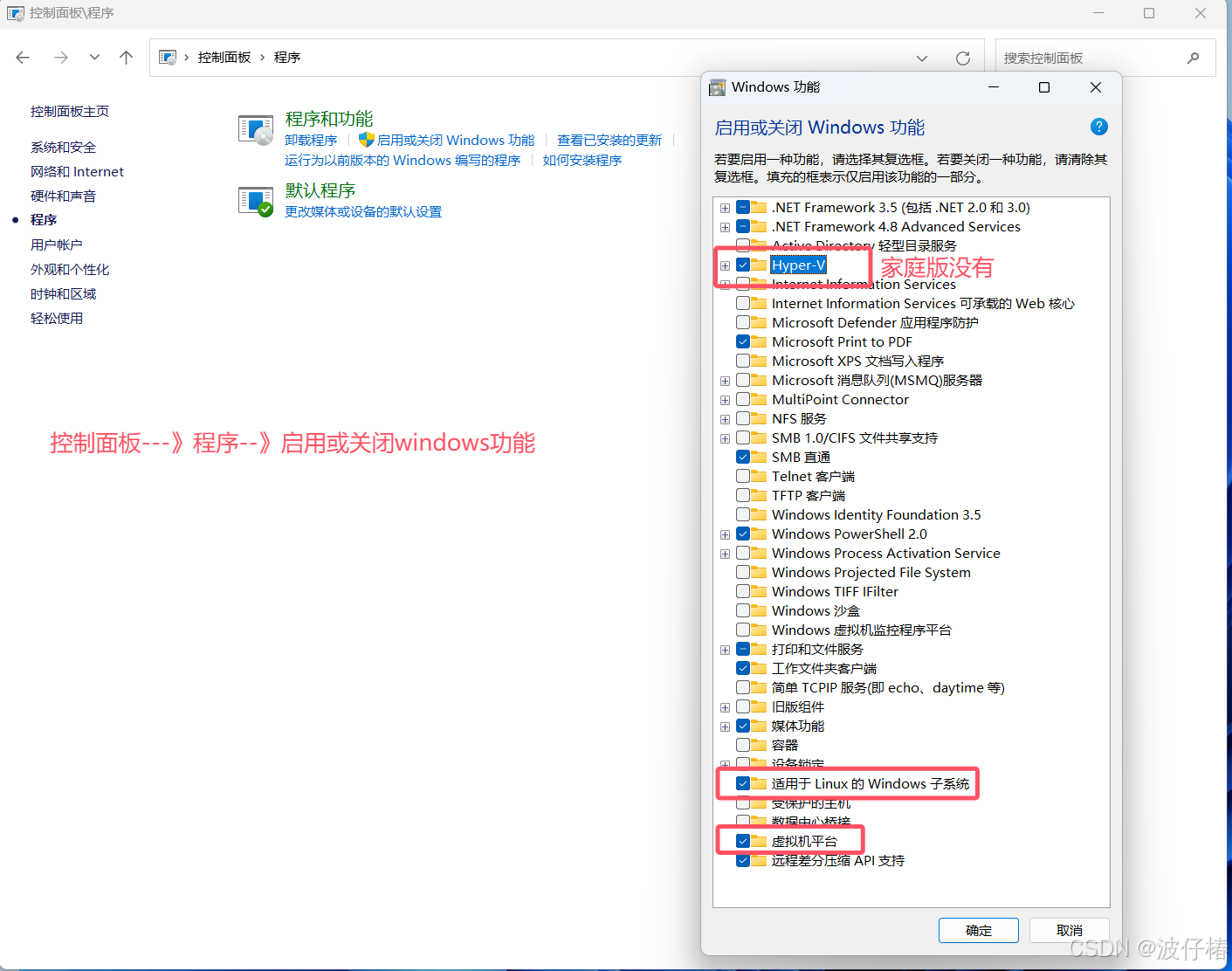
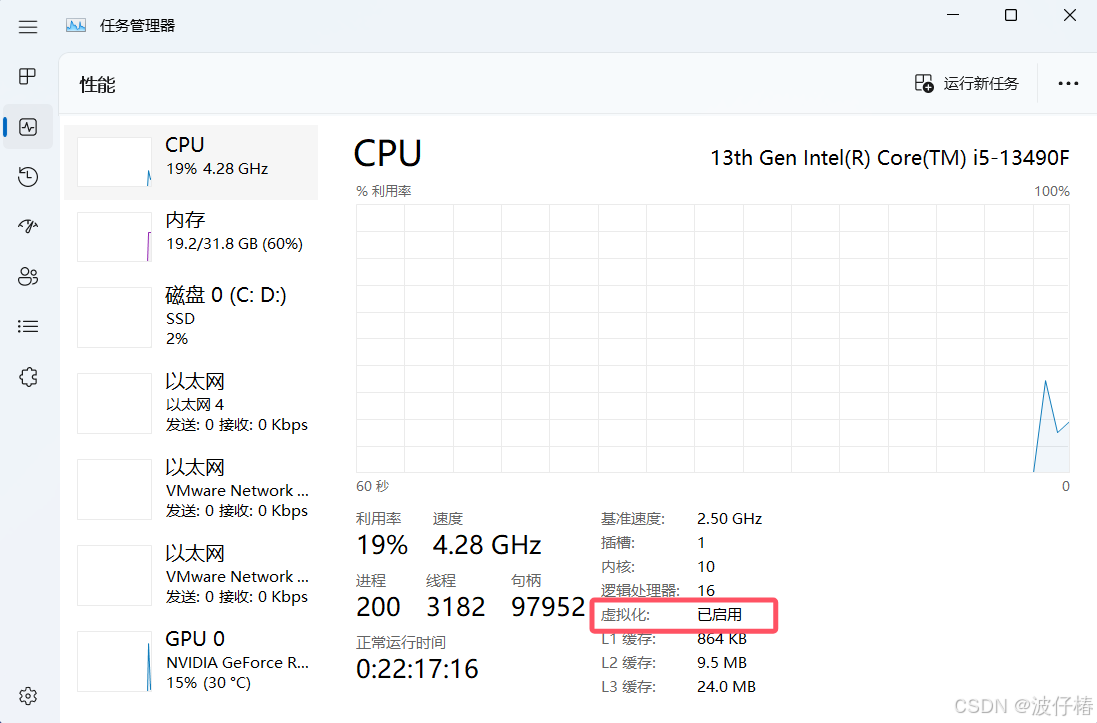
启用或关闭Windows功能:开启wsl
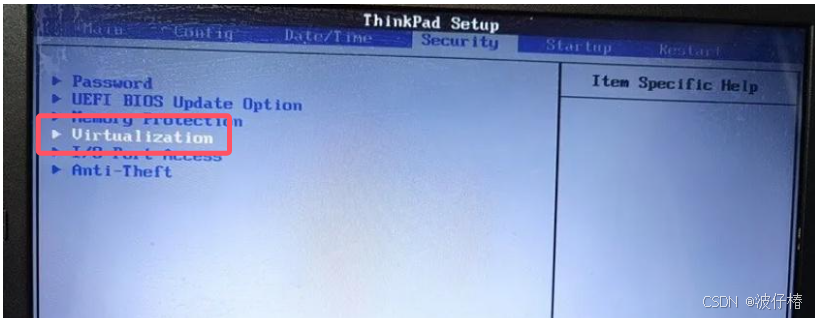
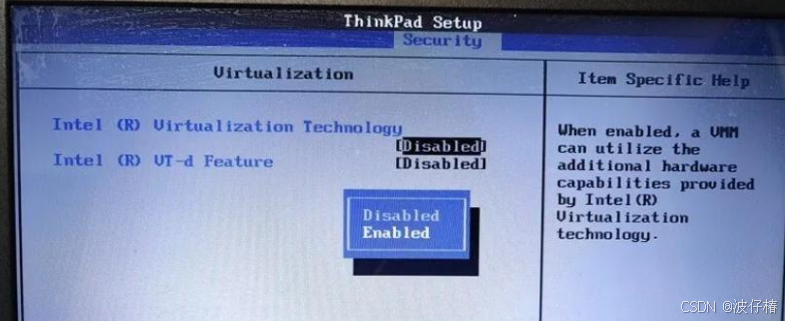
启用虚拟化
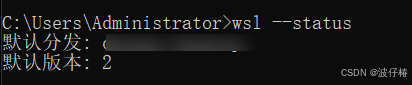
查看wsl 版本(以管理员身份运行)
升级到 WSL 2
wsl --update
设置默认WSL版本 --WSL 默认版本设置为 WSL 2
wsl --set-default-version 2
- 安装Linux发行版
wsl --install
或者加了--web-download可以减少因为网络问题导致的下载失败
wsl --install --web-download
到此,绝大部分同学–95%以上同学,能顺利安装docker-dstop
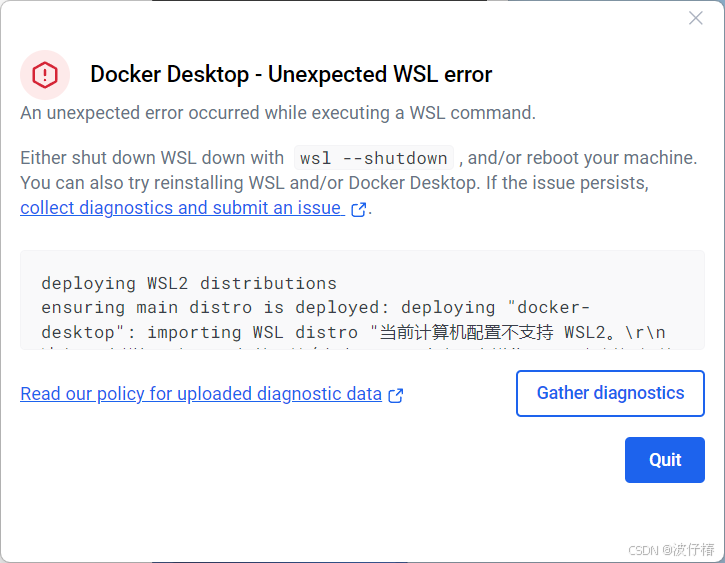
启动docker报错如下
deploying WSL2 distributions
ensuring main distro is deployed: deploying "docker-desktop": importing WSL distro "当前计算机配置不支持 WSL2。\r\n请启用“虚拟机平台”可选组件,并确保在 BIOS 中启用虚拟化。\r\n通过运行以下命令启用“虚拟机平台”: wsl.exe --install --no-distribution\r\n有关信息,请访问 https://aka.ms/enablevirtualization\r\n错误代码: Wsl/Service/RegisterDistro/CreateVm/HCS/HCS_E_HYPERV_NOT_INSTALLED\r\n" output="docker-desktop": exit code: 4294967295: running WSL command wsl.exe C:\Windows\System32\wsl.exe --import docker-desktop D:\Docker\data\main D:\Docker\resources\wsl\wsl-bootstrap.tar --version 2: 当前计算机配置不支持 WSL2。
请启用“虚拟机平台”可选组件,并确保在 BIOS 中启用虚拟化。
通过运行以下命令启用“虚拟机平台”: wsl.exe --install --no-distribution
有关信息,请访问 https://aka.ms/enablevirtualization
错误代码: Wsl/Service/RegisterDistro/CreateVm/HCS/HCS_E_HYPERV_NOT_INSTALLED
: exit status 0xffffffff
checking if isocache exists: CreateFile \\wsl$\docker-desktop-data\isocache\: The network name cannot be found.
Read our policy for uploaded diagnostic data
第一步:输入以下命令:
bcdedit /enum | findstr -i hypervisorlaunchtype
第二步:应该会显示off,那就说明有问题,再输入:
bcdedit /set hypervisorlaunchtype Auto
第三步输入完成后重启电脑,重启完成后再次再PowerShell下输入:
wsl -l -v
第四步:如果显示ubuntu,那么直接输入:
wsl --set-version Ubuntu 2
第五步:如果没有就继续输入:
wsl --install
第六步:等待一会下载完成后,就可以再次输入
wsl -l -v
到此,绝大部分同学–98%以上同学,能顺利安装docker-dstop
📒本文总结
本文全面讲解 Dify 在虚拟机、Windows 和 macOS 系统上的安装指南,涵盖环境配置、软件安装及常见问题解决方案。
具体内容包括:
- 虚拟机安装:涉及虚拟机管理、CentOS 9 配置、Docker 及 Docker Compose 安装
- Windows/macOS 安装:需下载 Docker Desktop 和 Dify 并进行相应配置
- macOS 还支持通过虚拟机安装
🔍更多内容
💡Dify:企业级AI应用开发全攻略
💡小白易懂版大语言模型与智能体操作指南
💡中草药识别与菜谱生成实战指南
💡AI智能体入门教程
💡智能出题系统:让教学更高效
1️⃣关注博主🌀与你共同遨游前端!
2️⃣博主简历🌀与你共同了解博主!
3️⃣扣子实战开发🌀解锁AI智能体搭建
📢:辛苦码的干货,求点赞+收藏 呀~ 问题留言或戳公众号,第一时间回复 + 解锁海量编程资源!💌
注:原创首发CSDN©️波仔椿 版权所有,转载请注明原文地址,避免侵权追责。

AtomGit 是由开放原子开源基金会联合 CSDN 等生态伙伴共同推出的新一代开源与人工智能协作平台。平台坚持“开放、中立、公益”的理念,把代码托管、模型共享、数据集托管、智能体开发体验和算力服务整合在一起,为开发者提供从开发、训练到部署的一站式体验。
更多推荐


 28
28 0
0- 0


 已为社区贡献2条内容

所有评论(0)