origin导出图片尺寸不一致问题解决
1.写在前面--为什么
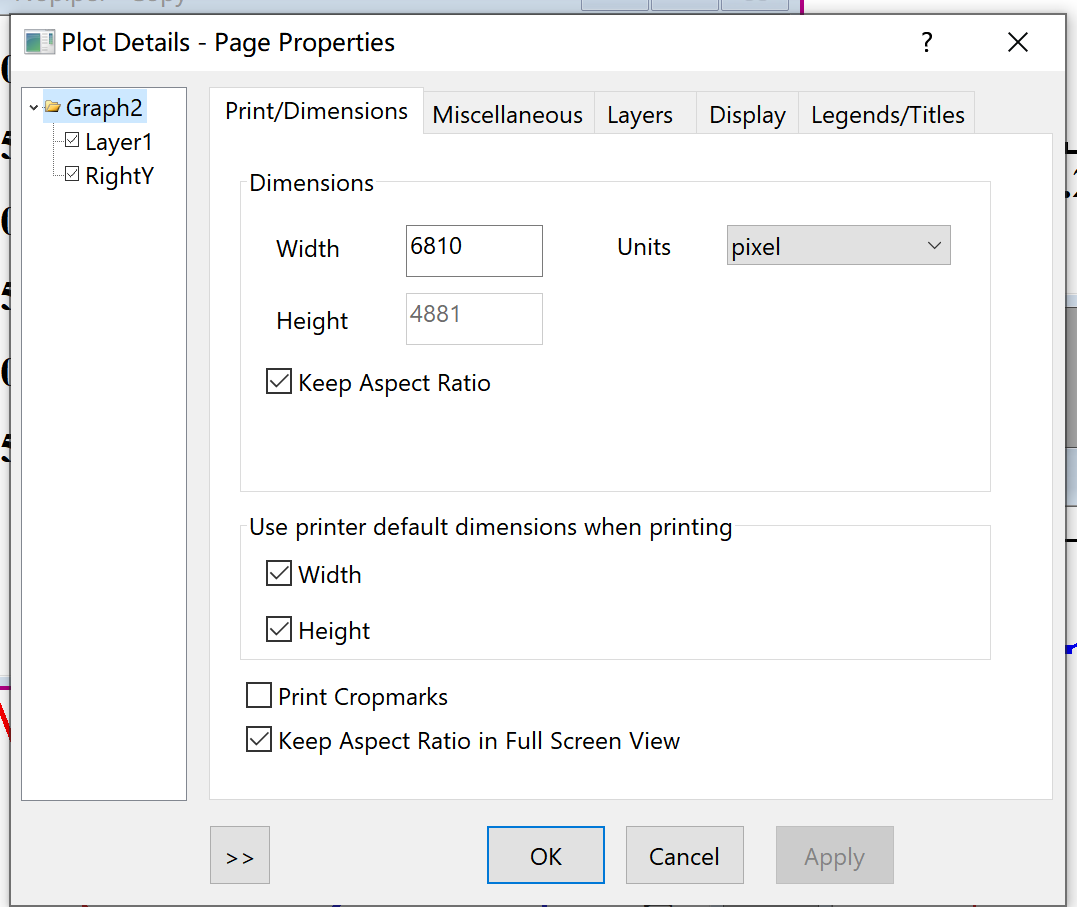
看了很多帖子,涉及的内容包括但不限于调整放缩因子、画布尺寸等,相关修改界面的截图如图0所示。
2.什么是图片尺寸
顾名思义,图片尺寸是衡量图片长宽长度的物理量,常用的单位可以像素,英寸,厘米和毫米等。需要强调的是,这是图片的整体尺寸。众所周知,在科研绘图中,除了有整体尺寸外,还有数据曲线所在区域的尺寸,相关示意图,如图1所示,红色区域表示整幅图的尺寸,蓝色区域表示数据区域尺寸。
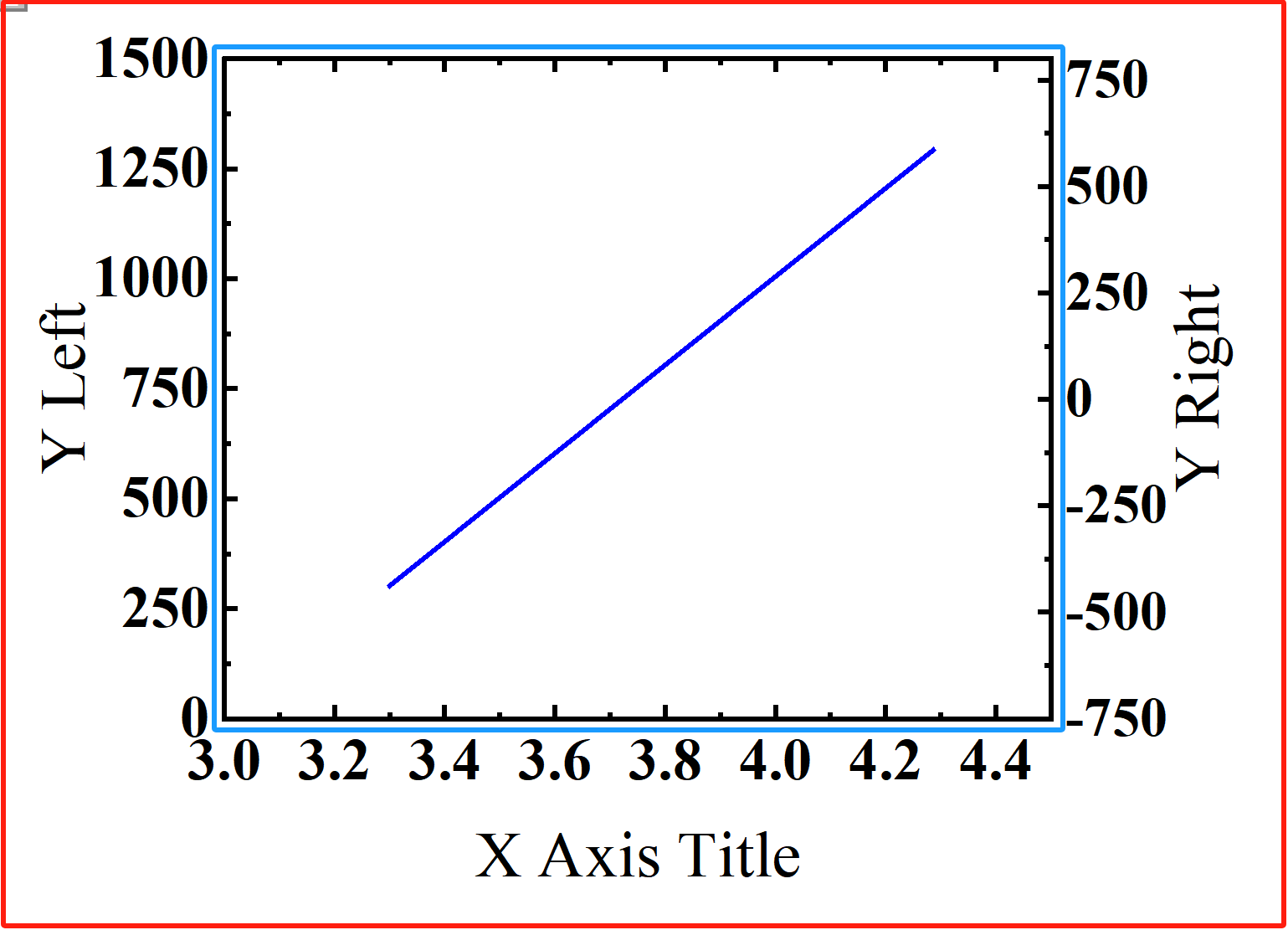
图1 图片尺寸示意图
3.两幅图片尺寸相同意味着什么
显而易见,我们需要图片的整体尺寸相同。需要特别说明的是,整体尺寸相同并不代表数据区域尺寸相同,因为还有坐标轴刻度的空间,也就是图1的红色框和蓝色框之间的区域,当两幅图的坐标轴刻度长度或宽度完全相同时,就能同时实现蓝色框与红色框尺寸相同,如图2所示。否则,图整体尺寸(也就是红色框)相同的情况下,只能通过调整蓝色框的尺寸,以适应坐标轴刻度空间的不同,如图3所示。在后者情形中,若我们仍想实现数据区域相同大小,则只能牺牲整体尺寸,如图4所示。
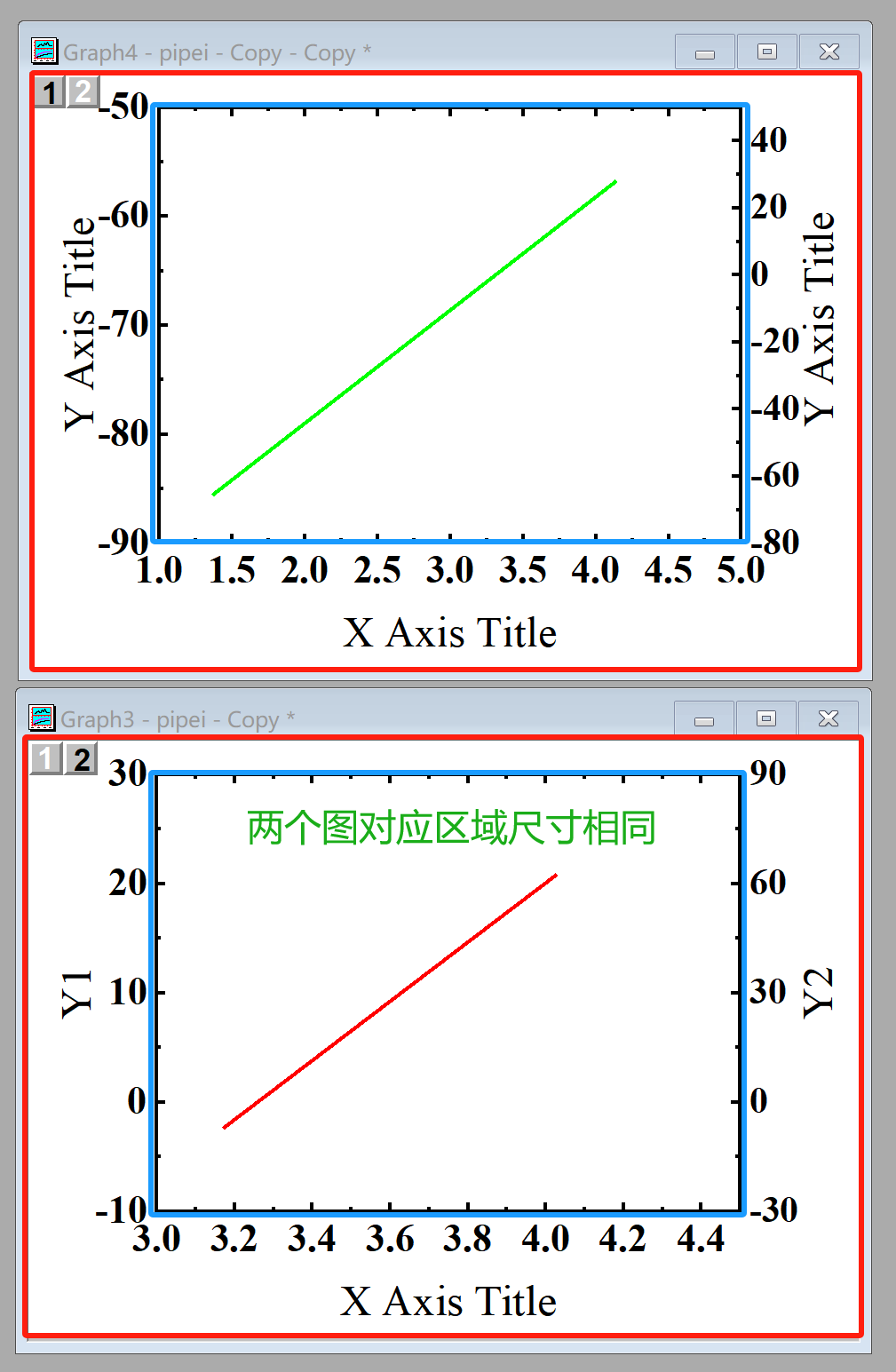
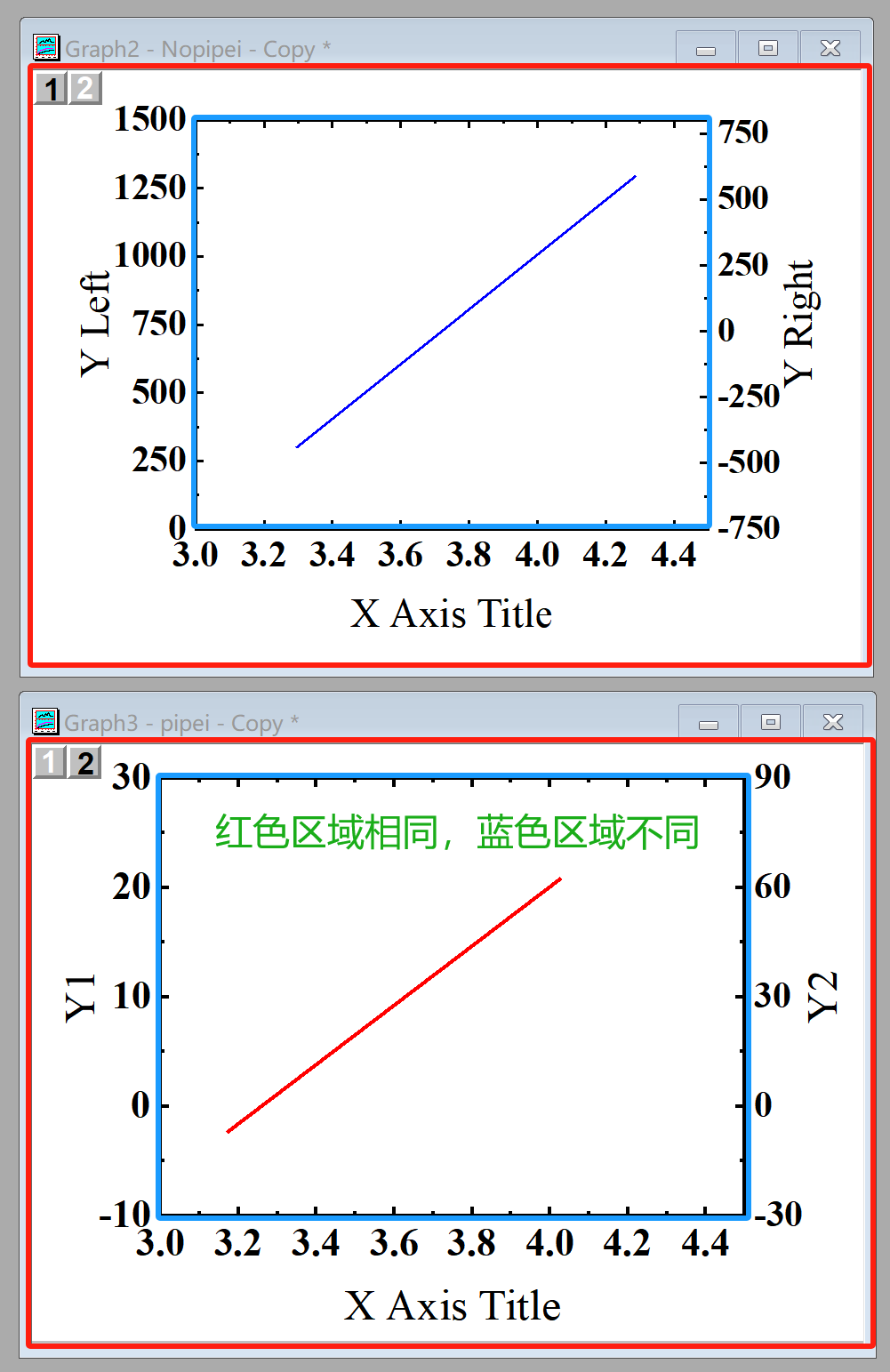
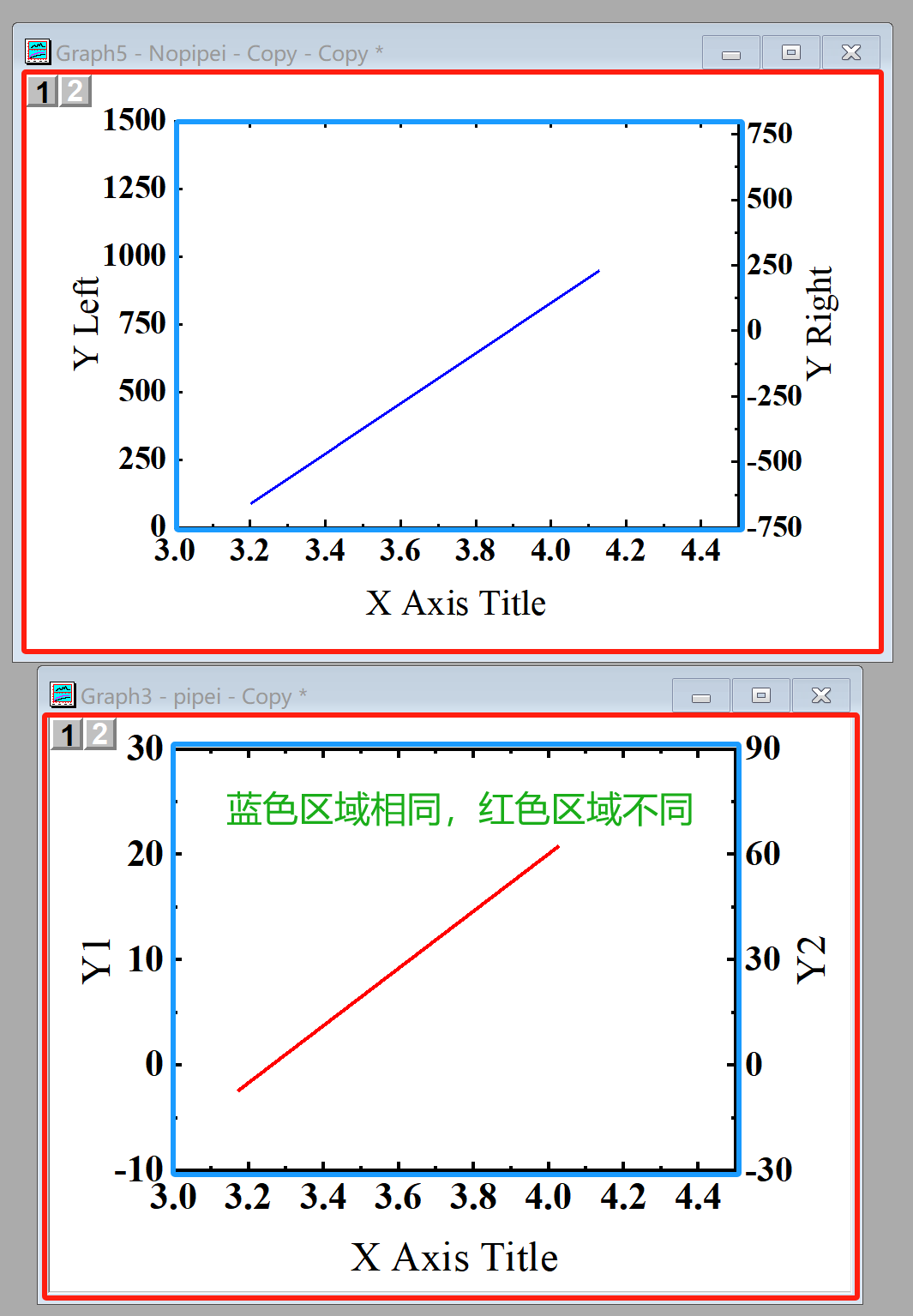
图2 刻度空间相同 图3 刻度空间不同-整体尺寸相同 图4 刻度空间不同-数据尺寸相同
4.实现方式
接下来依次说明上述三种情况怎么实现。为了下文描述的清晰,在这里统一解释一些名词,以及这些名词在origin中的对应设置,在本帖子中,使用“画布尺寸”表格图片的整体尺寸;使用“数据尺寸”表示数据区域尺寸,他们在origin调整的界面如图5和图6所示。
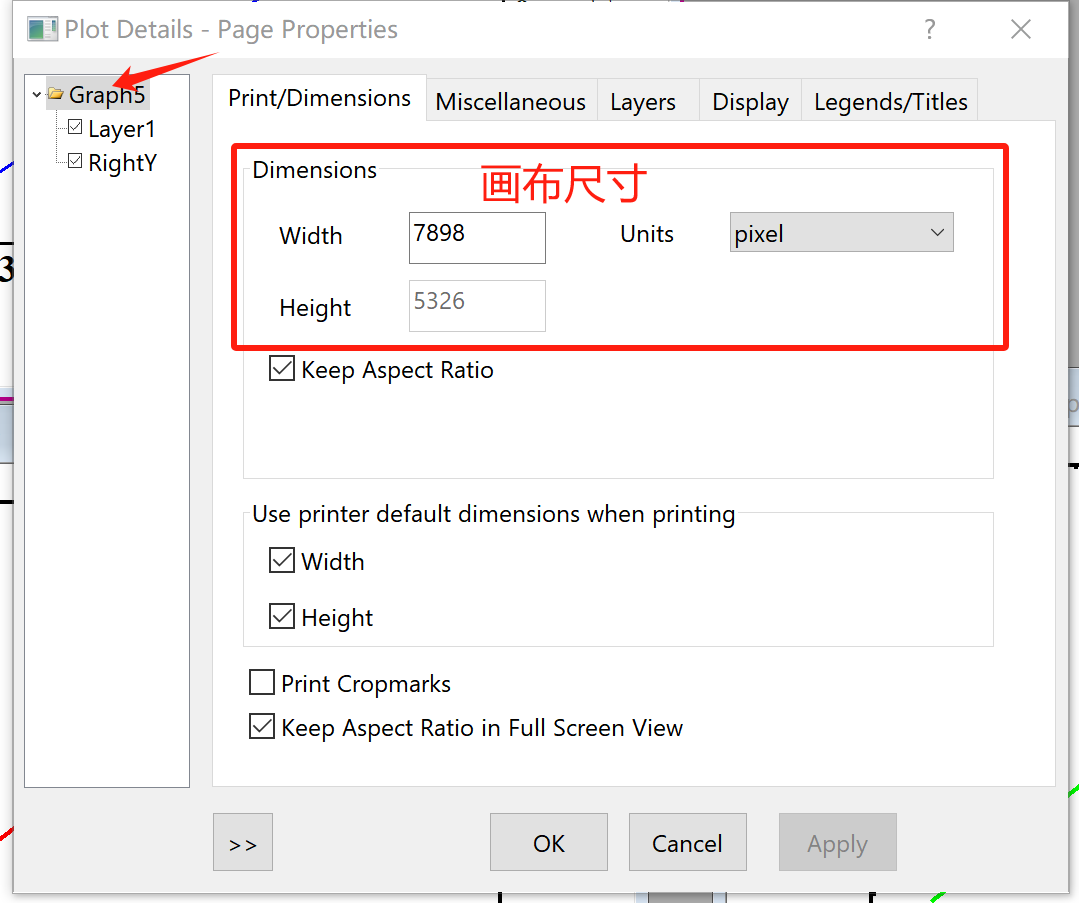
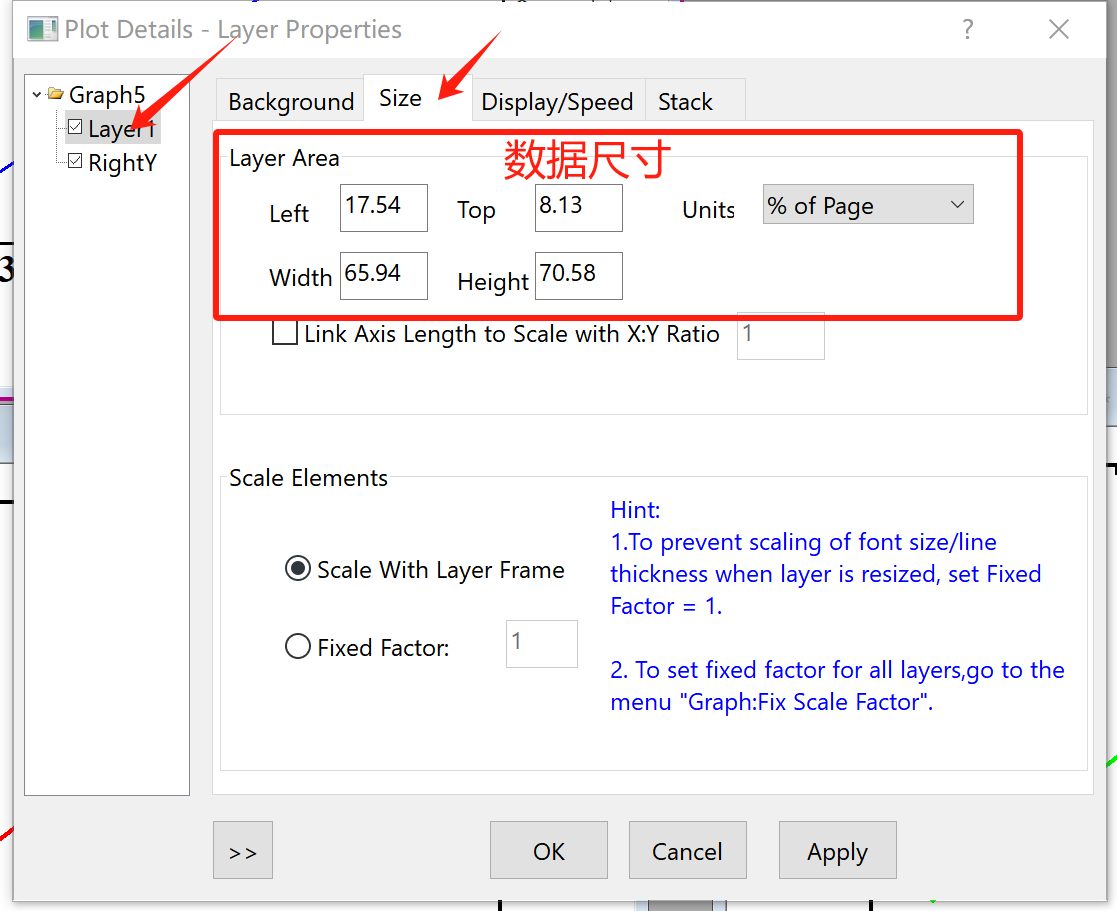
图5 画布尺寸示意图 图6 数据尺寸示意图
4.1 实现图2所示结果
这种情况最为简单,只需要使两幅图的画布尺寸和数据尺寸相同即可。其他配置例如放缩因子等保持一致默认即可,并不要求非要是“固定因子”或“可变因子”,这里与其他诸多帖子不同,需要说明的是:这是我根据自己的测试得出的。
4.2 实现图3所示效果
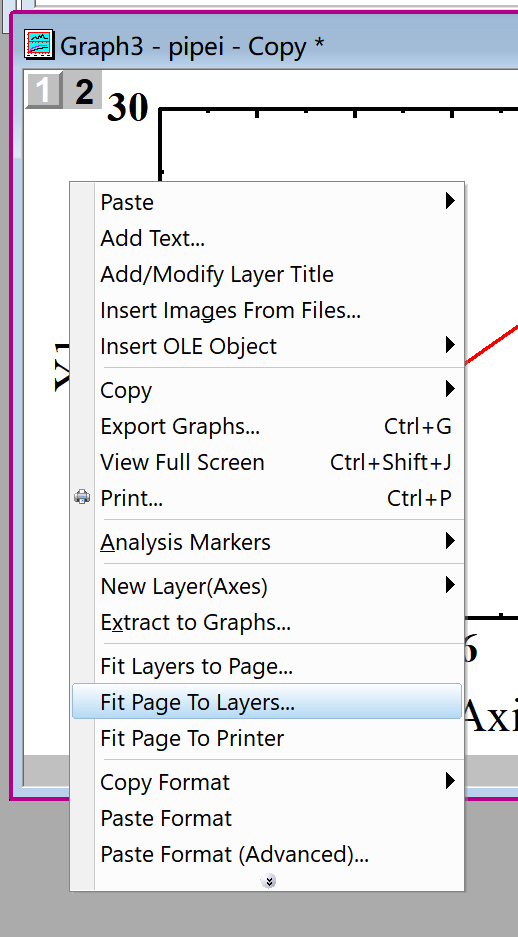
1.设置画布显示边缘相同:右键坐标轴之外的空白,点击“调整页与层适应”,在出来的界面中选择“紧凑”,两幅图都这么设置。
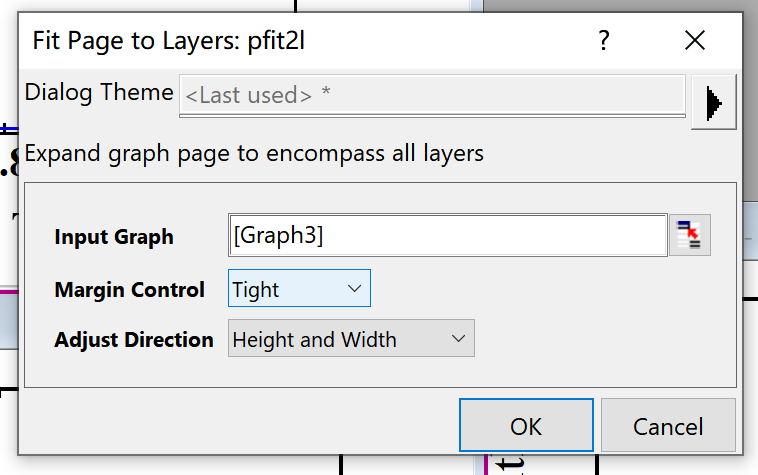
2.将“小”图的画布尺寸设置与“大”图一致,这里的小和大是相对的,大就是坐标轴空间较大的,这里有一个快捷操作,就是直接复制大图的画布尺寸设置然后粘贴到另一幅图。
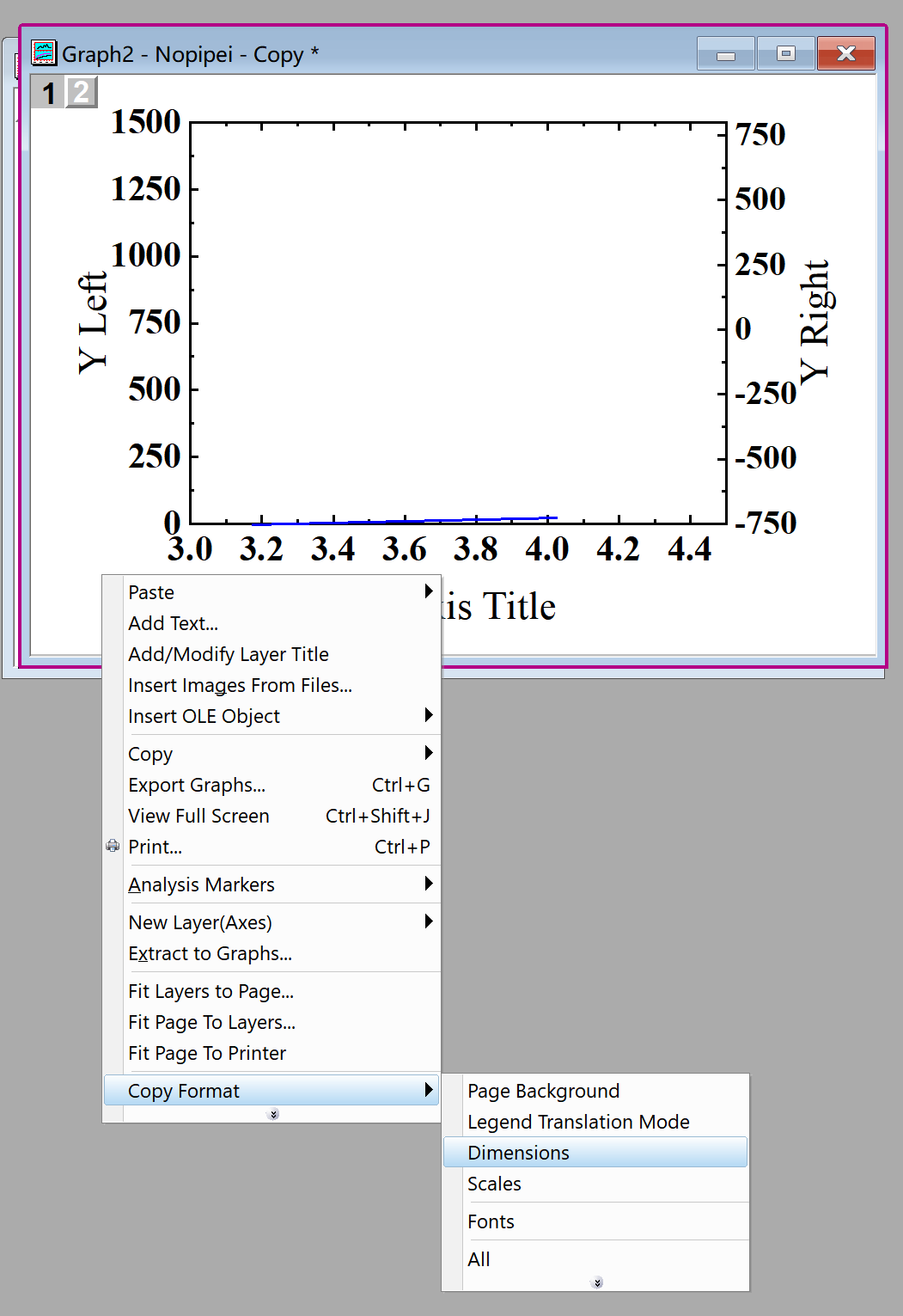
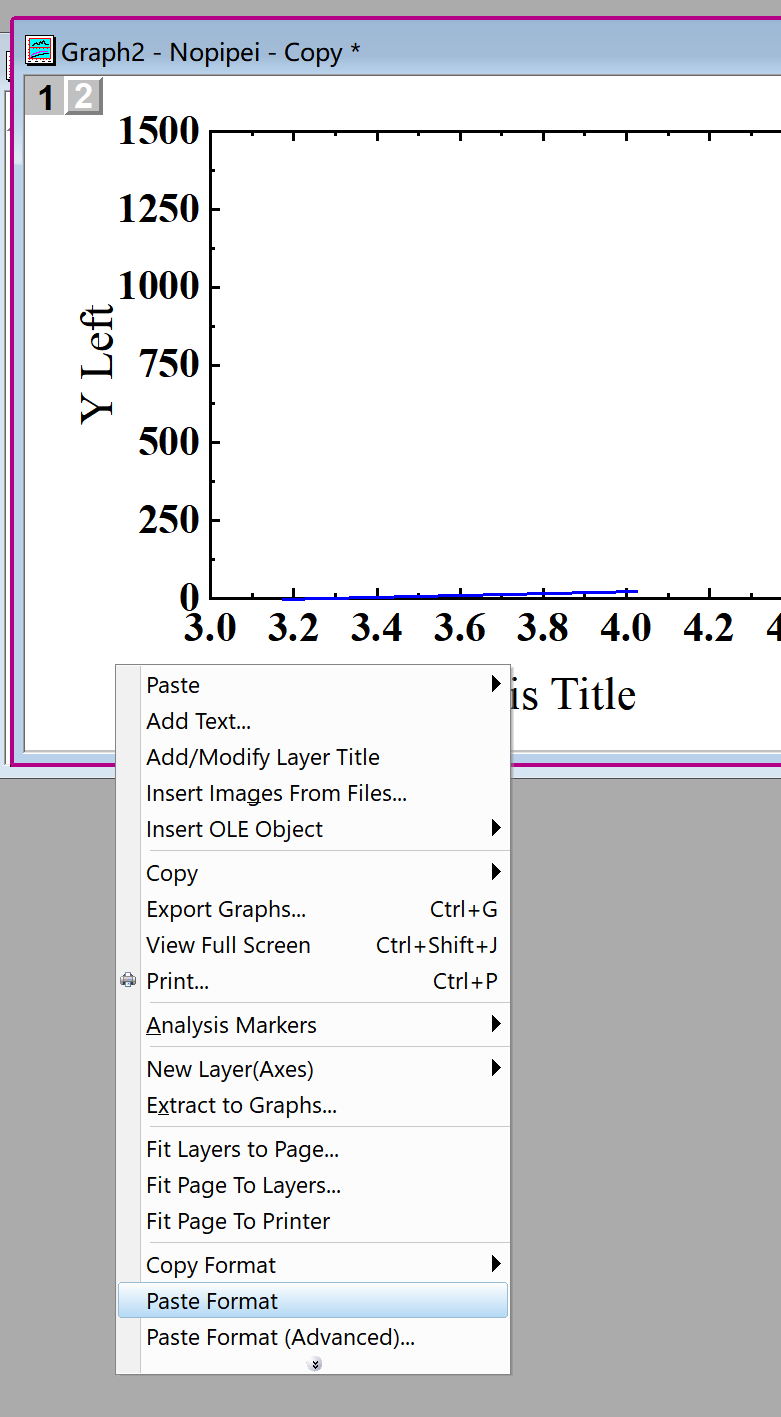
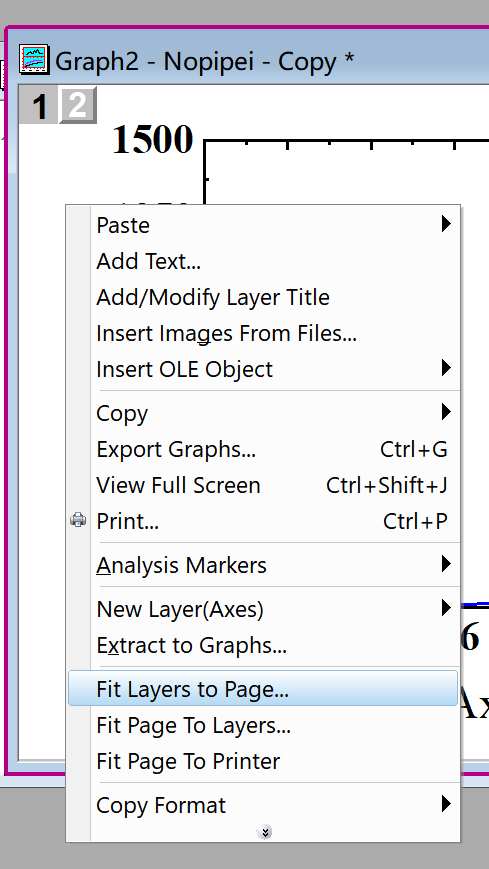
3.调整教“小”图的显示方式为“调整层以适应页”,在弹出的界面中边缘设置为0
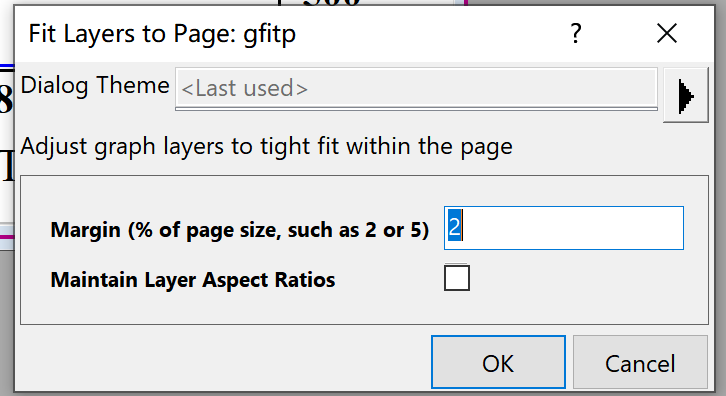
4.检查核对两幅图的“画布尺寸”一致即可(这是最终目的)。
5.准备导出,在导出界面的边缘设置中,选择自动,不要选择紧凑,因为我们已经在第一步将画面设置为紧凑了。“自动”设置表示按照“画布尺寸”大小原样输出。到此结束。
4.3 实现图4所示效果
1.与4.1的第一步相同
2.将“小”图的数据尺寸设置与“大”图一致,这里有一个快捷操作,就是直接复制大图的数据尺寸设置然后粘贴到另一幅图。注意先选中“层”,右键复制,粘贴同理。
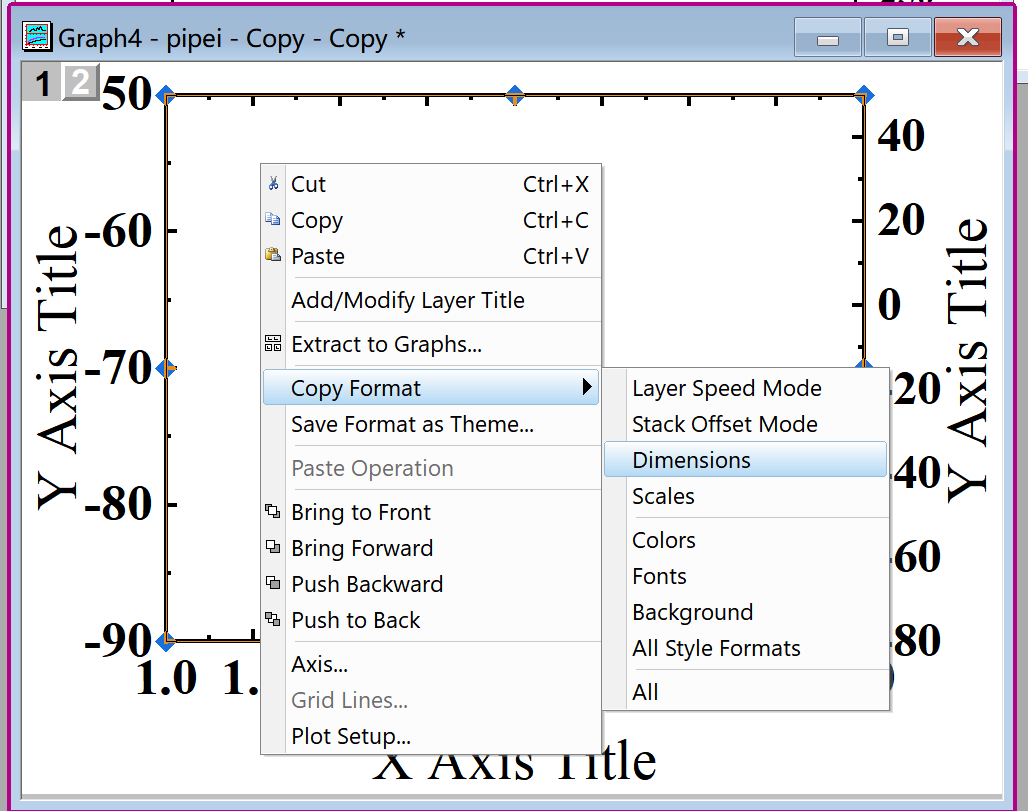
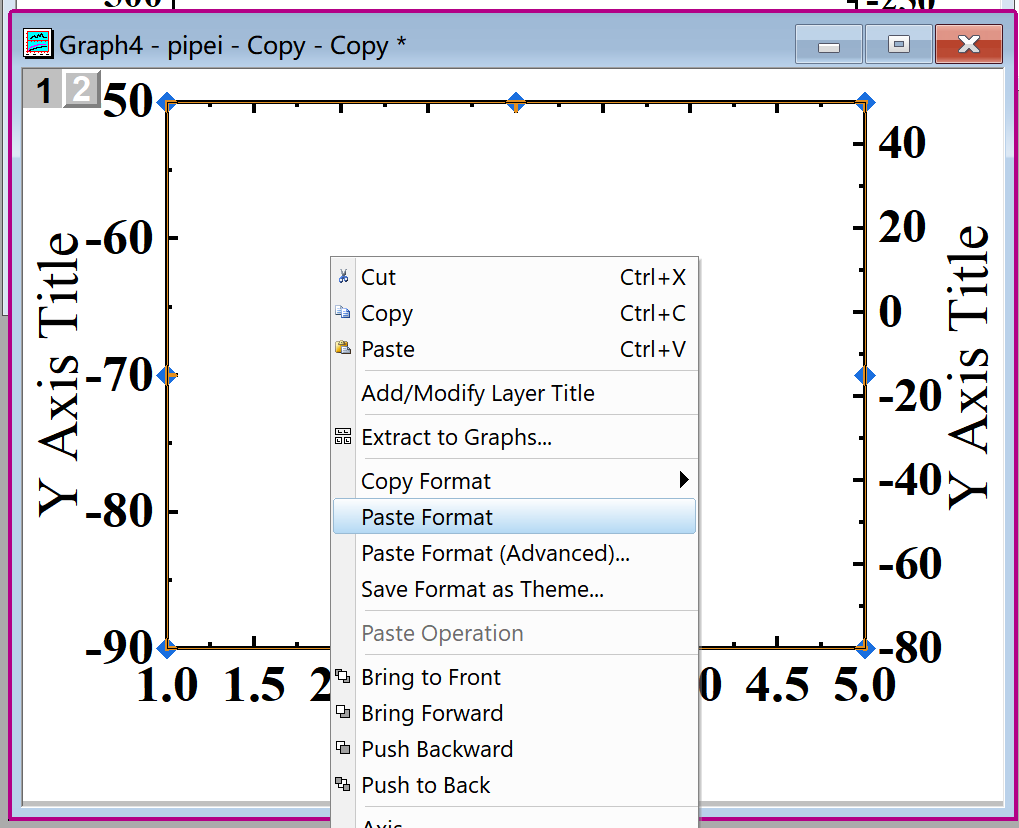
3.准备导出,在导出界面的边缘设置中,选择自动,不要选择紧凑,因为我们已经在第一步将画面设置为紧凑了。“自动”设置表示按照“画布尺寸”大小原样输出。到此结束。
5.总结
我也在初步探索中,希望对大家有用,如有错误欢迎提出。本帖随时保持更新。

AtomGit 是由开放原子开源基金会联合 CSDN 等生态伙伴共同推出的新一代开源与人工智能协作平台。平台坚持“开放、中立、公益”的理念,把代码托管、模型共享、数据集托管、智能体开发体验和算力服务整合在一起,为开发者提供从开发、训练到部署的一站式体验。
更多推荐


 19
19 0
0- 0


 已为社区贡献1条内容

所有评论(0)