解决【npm : 无法加载文件 C:\Program Files\nodejs\npm.ps1,因为在此系统上禁止运行脚本。】问题
·
目录
1.问题
vs code 执行 npm run dev后进行报错,如下
“npm : 无法加载文件 C:\Program Files\nodejs\npm.ps1,因为在此系统上禁止运行脚本。”

2.初步排查
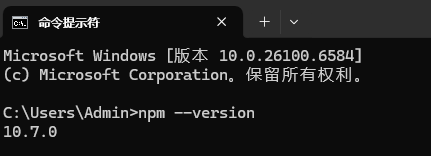
2.1先检查 npm 是否安装成功?
成功,可以正常显示版本
2.2 检查策略ExecutionPolicy
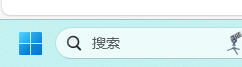
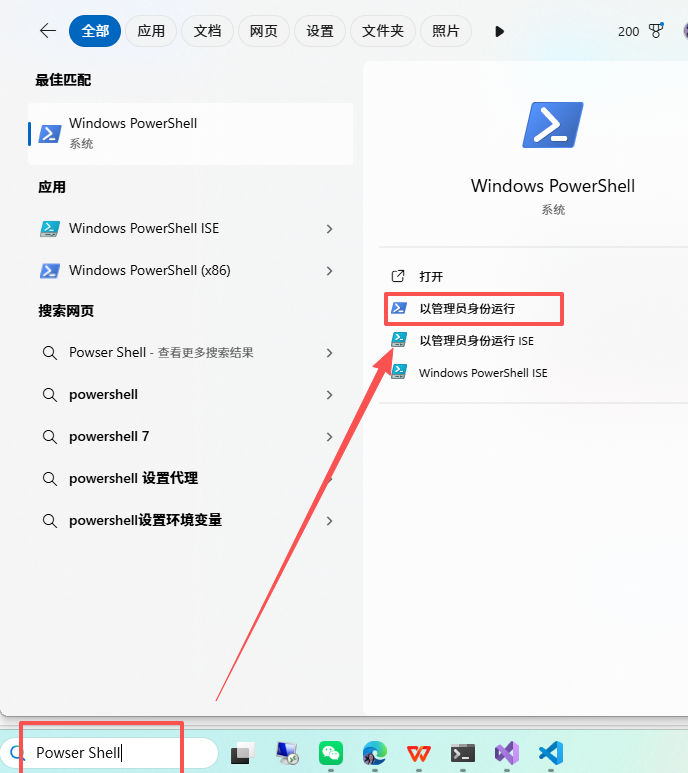
开始-->输入【Powser Shell】
-->使用管理员身份 进行获取当前执行的策略【Get-ExecutionPolicy】--> 获得当前【AllSigned】
Get-ExecutionPolicy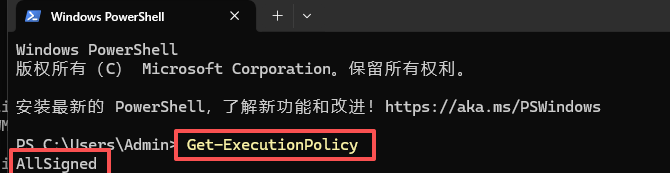
3 修改Powser Shell的执行策略
3.1 #policy-name可能的值
Power shell执行策略(ExecutionPolicy),"ExecutionPolicy"通常是指 Windows PowerShell 中的脚本执行策略,值可以根据你的安全需求和系统管理政策进行设置。
主要包含:Unrestricted、RemoteSigned、AllSigned、Restricted、Default、Bypass、Undefined。
- Restricted 默认策略,不允许执行任何脚本。
- AllSigned 只允许执行经过数字签名的脚本。
- RemoteSigned 本地创建的脚本可以执行,但是从网络下载的脚本必须经过数字签名。
- Unrestricted 允许在系统上执行任何脚本。
3.2 检查->修改策略->验证策略
Get-ExecutionPolicy    ---查看当前执行的策略


Set-ExecutionPolicy RemoteSigned -Scope CurrentUser --修改策略


Get-ExecutionPolicy   --再次查询 验证修改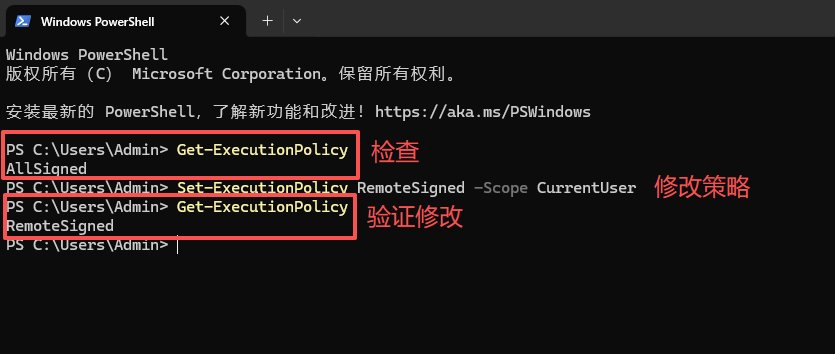
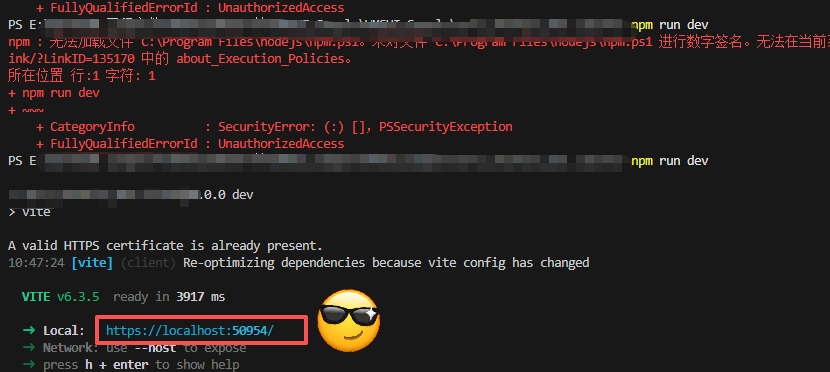
4.再运行npm,执行成功

AtomGit 是由开放原子开源基金会联合 CSDN 等生态伙伴共同推出的新一代开源与人工智能协作平台。平台坚持“开放、中立、公益”的理念,把代码托管、模型共享、数据集托管、智能体开发体验和算力服务整合在一起,为开发者提供从开发、训练到部署的一站式体验。
更多推荐


 16
16 0
0- 0


 已为社区贡献1条内容

所有评论(0)