【DSP学习】1.CCS12.8.1及C2000Ware的安装
废话不多说,直接开始
首先是CCS12,普中的DSP28335安装的是CCS6,功能不齐全并且现在看来bug还比较多,CCS20界面改动较大,不易上手,还是选择安装CCS12
1.跳转TI官网进行安装包下载,没有注册TI账号的需要先注册,注册完接着下一步
CCSTUDIO IDE, configuration, compiler or debugger | TI.com https://www.ti.com/tool/download/CCSTUDIO/12.8.12.这里我们选择离线版下载就可以
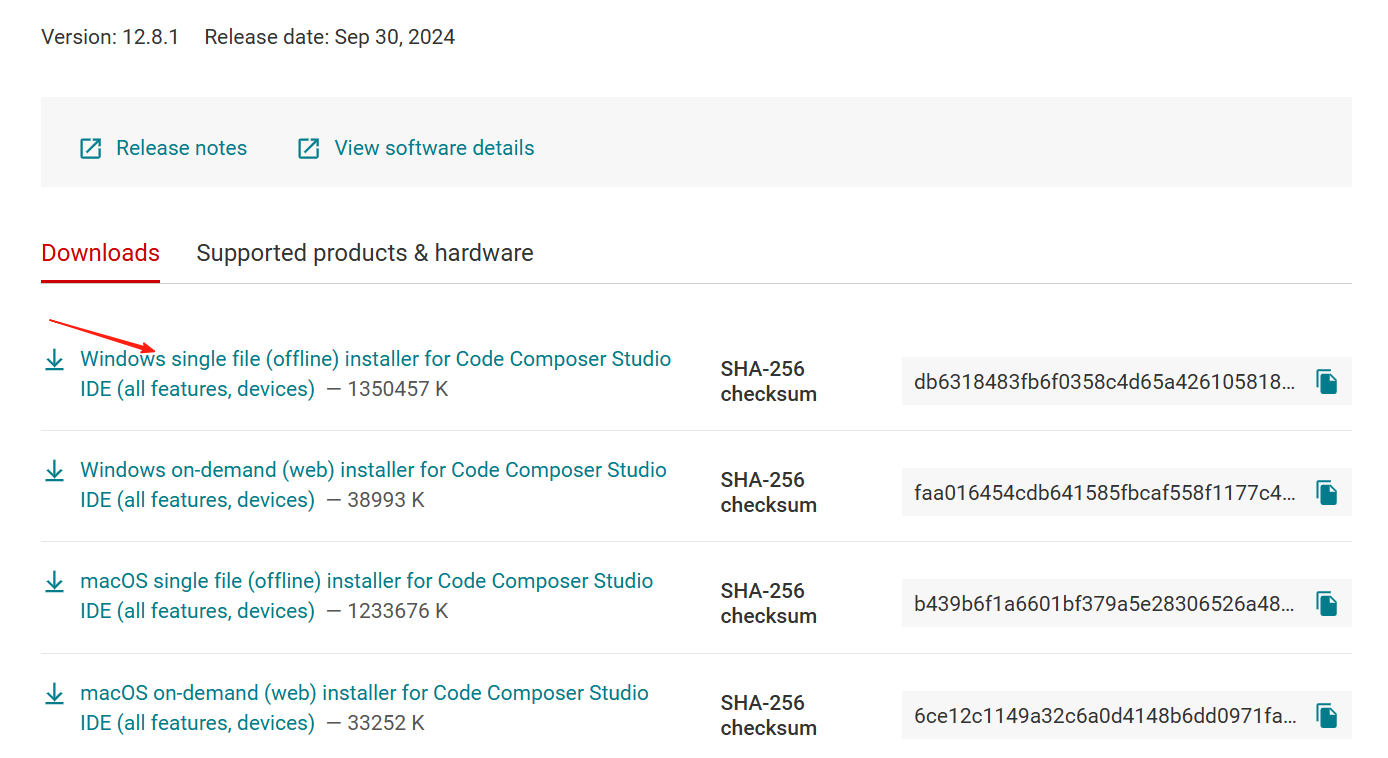
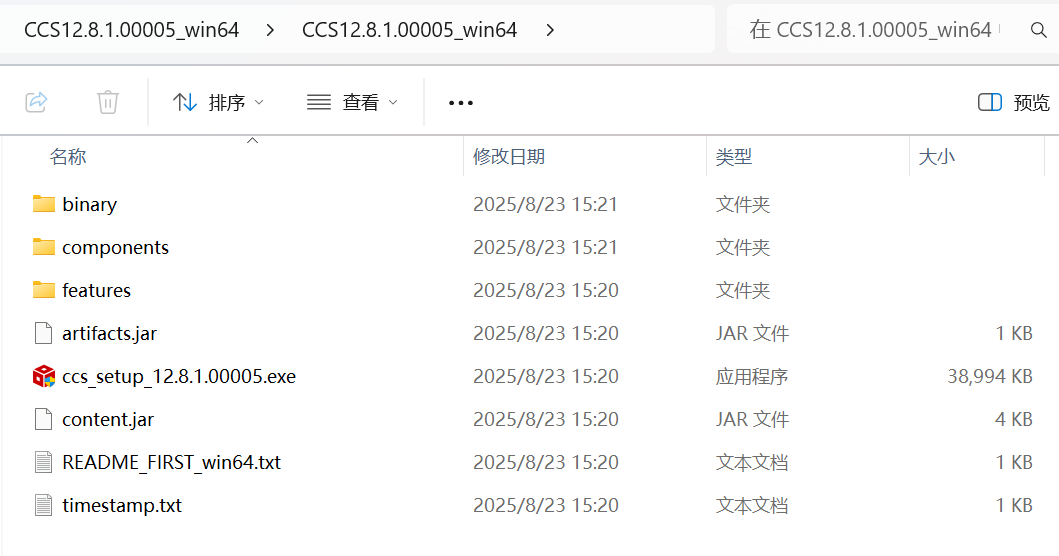
3.下载完成后,解压一下打开文件夹,选择ccs_setup_12.8.1.00005.exe打开进行安装(注意该文件夹的路径一定不要包含中文,不然后续安装会出错)
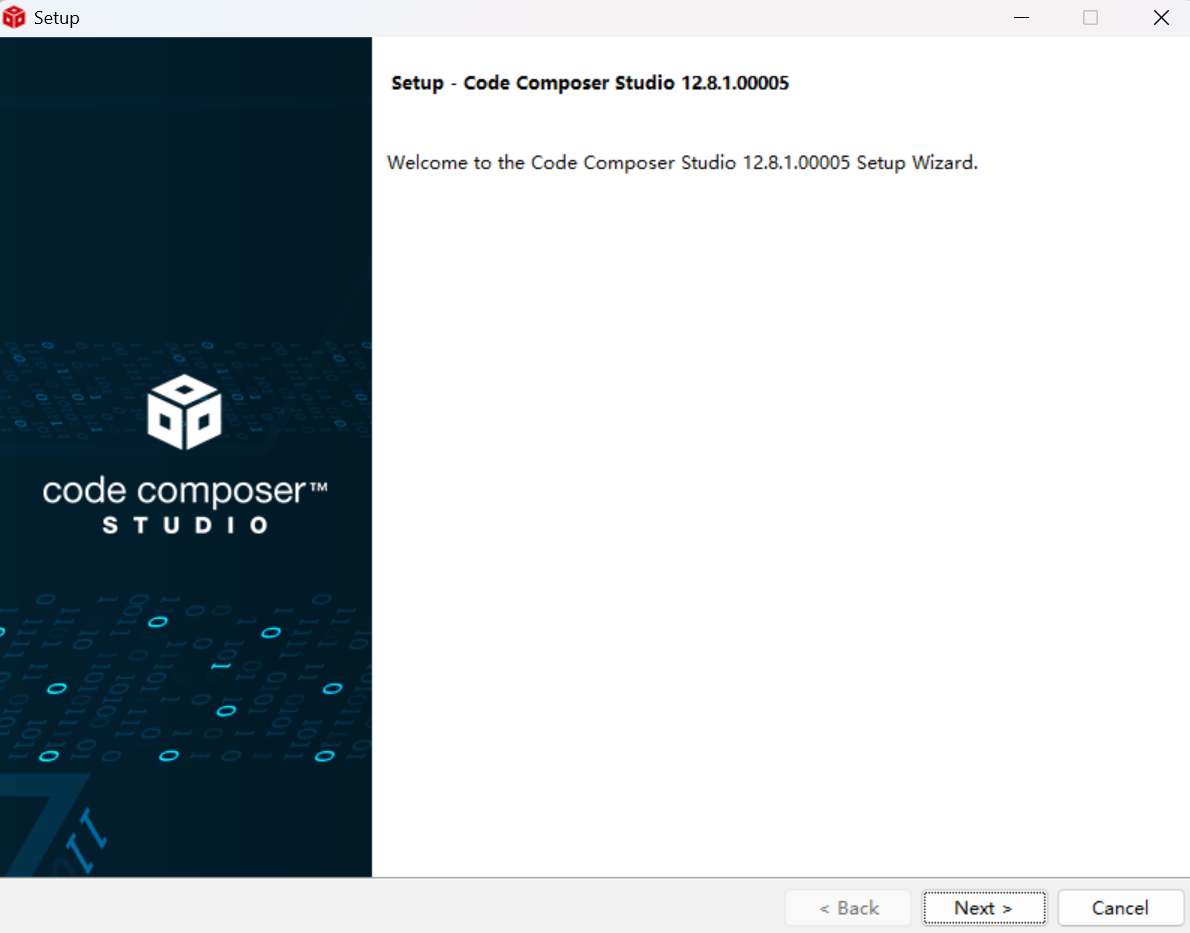
4.安装界面如下所示,点击next
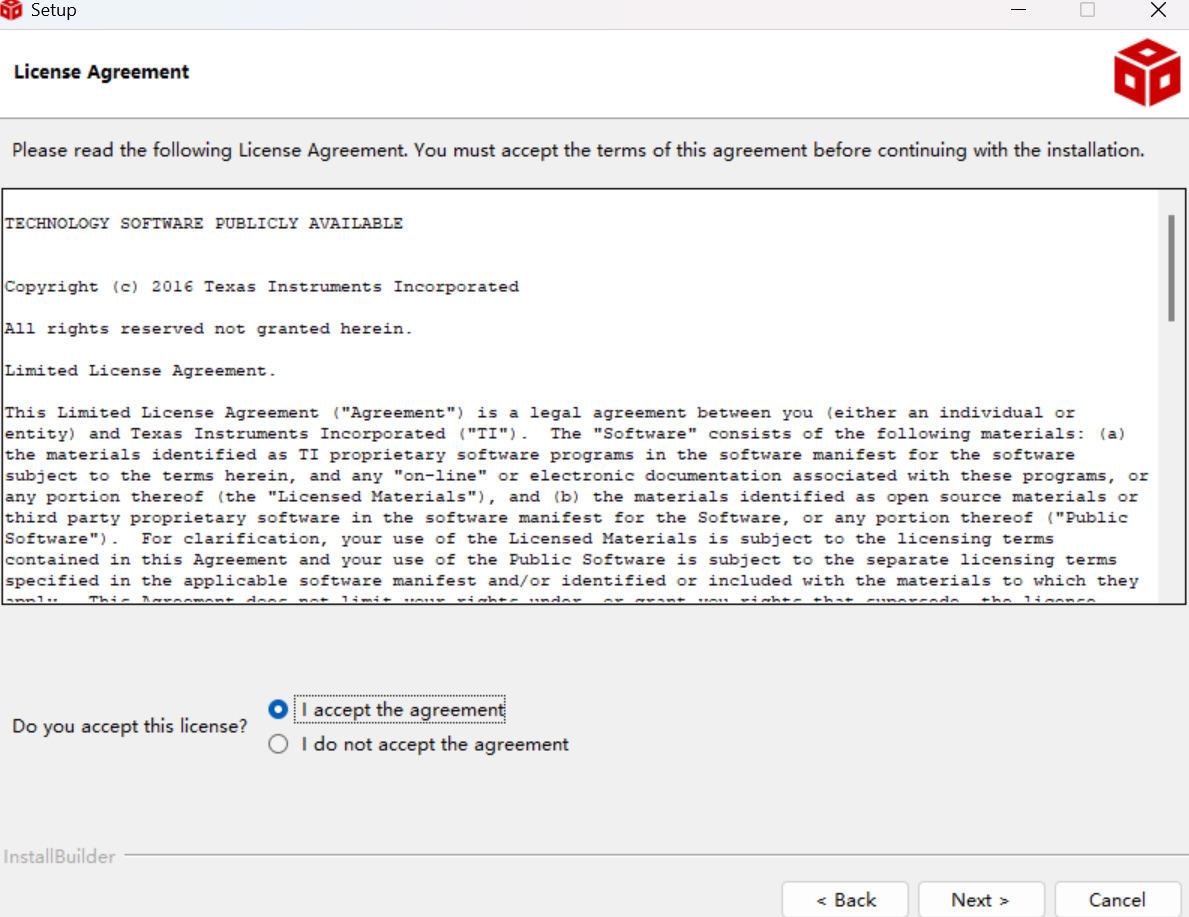
5.点击I accept the agreement,接着next
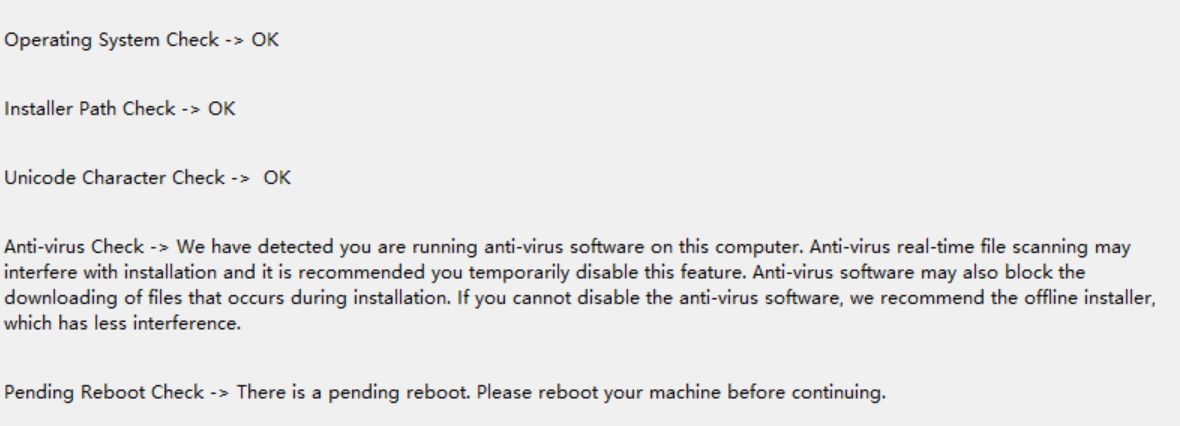
6.之后大概率会出现下图两个警告,第一个是杀毒软件的问题,关闭一下就行,第二个是让我们重启一下,我们根据提示操作,再次打开安装程序即可,再次点击next
重启之后再次打开界面如下,我这个有点问题,不过最后一条不满足也没事,接着往下走
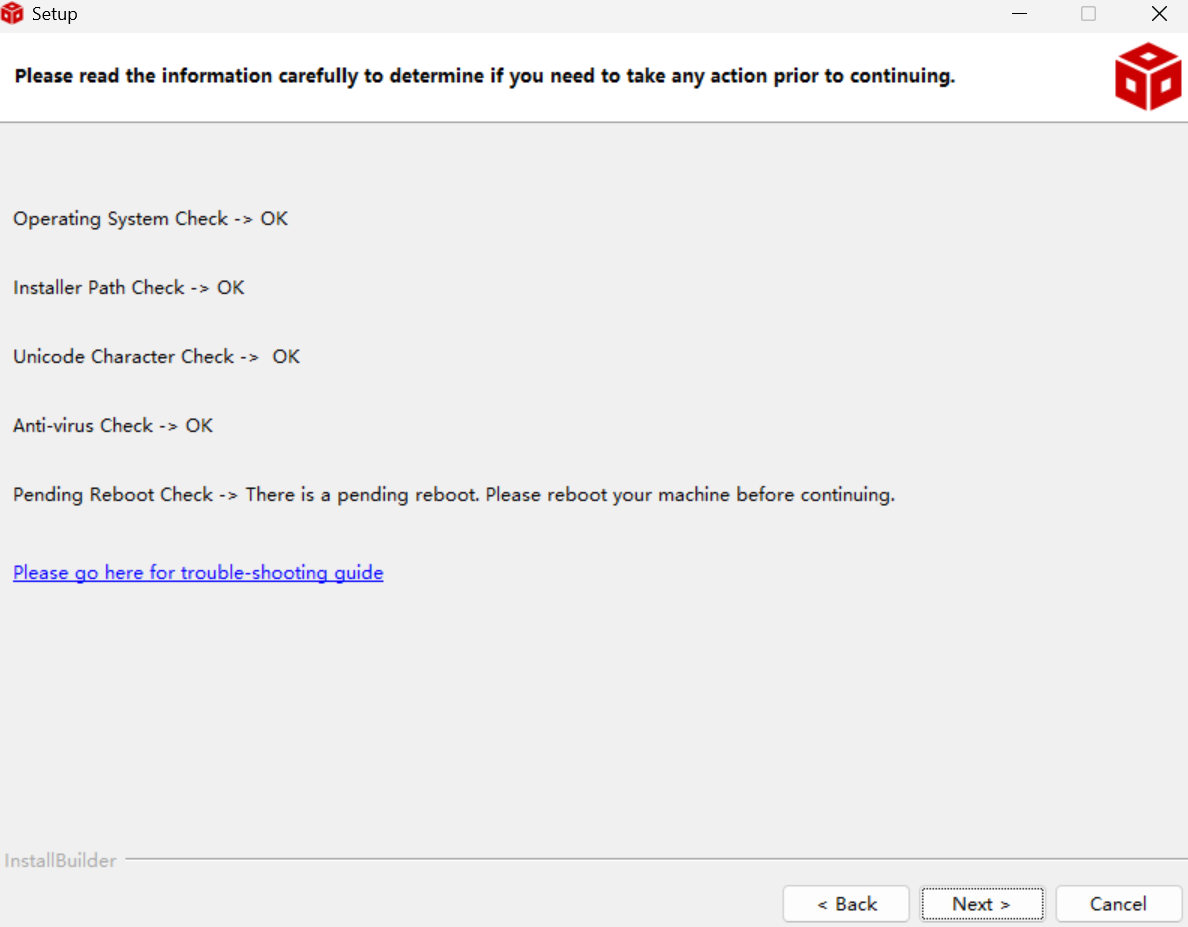
另外上面Installer Path Check和Unicode Character Check还可能出现警告,出现Unicode Character Check警告的原因大概率是因为你的用户名包含中文,解决方法有三种,1.创建新用户取英文名,在那个用户上安装CCS并使用,这样来回切换用户有些繁琐 2.强行修改用户名和注册表,风险很大,跟电脑型号有很大关系,愿意尝试一下可以搜搜解决办法 3.重置电脑,简单粗暴,适合新电脑,三种方法都很麻烦,所以所以告诫大家一定不要用中文作为电脑用户名,超级麻烦!!!
而出现Installer Path Check警告大概率是你没有看清楚我上面说的,要把安装包解压在不含中文的路径上,重新解压一下再打开就好了
7.选择安装路径,这里我默认选择C盘,继续next,大家根据需要自己选择,但是一定注意,路径一定不能有中文!!!
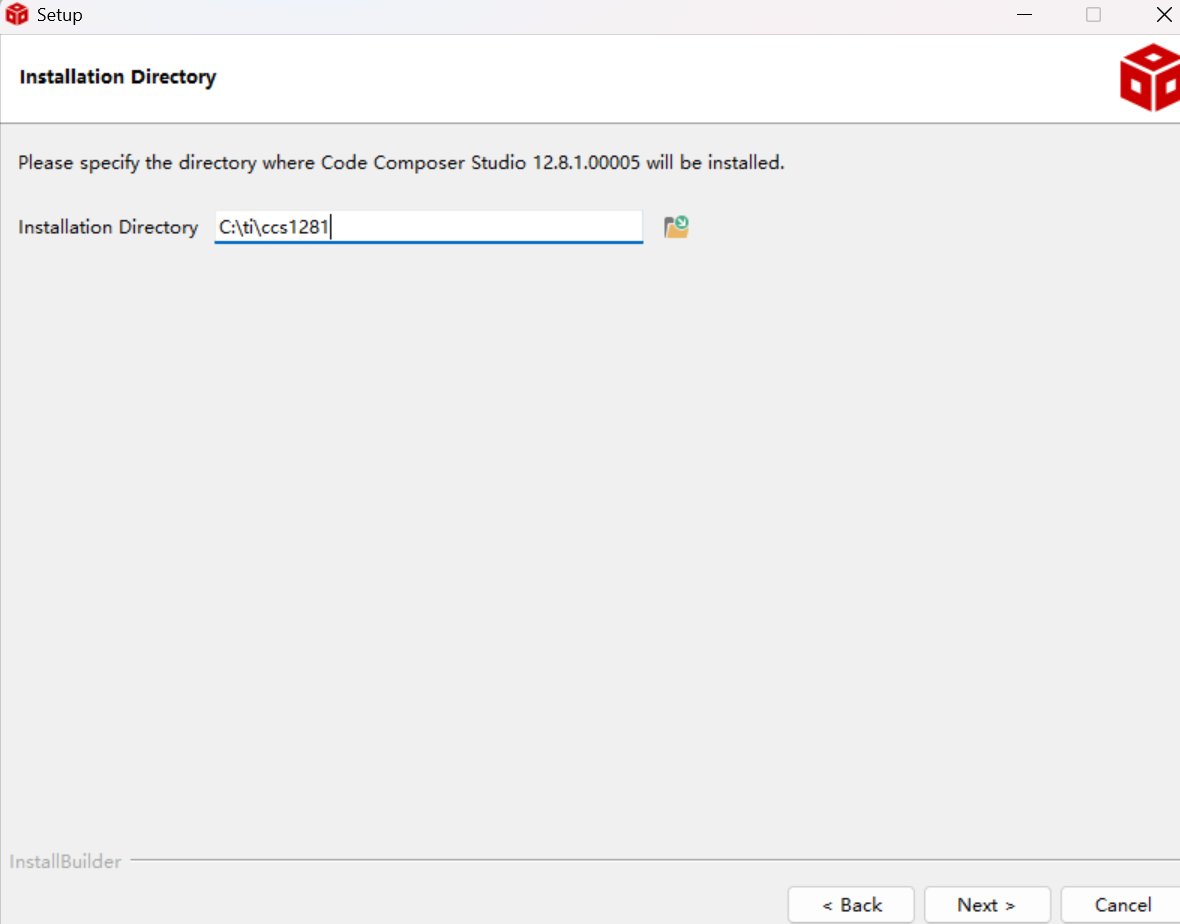
8.直接next即可
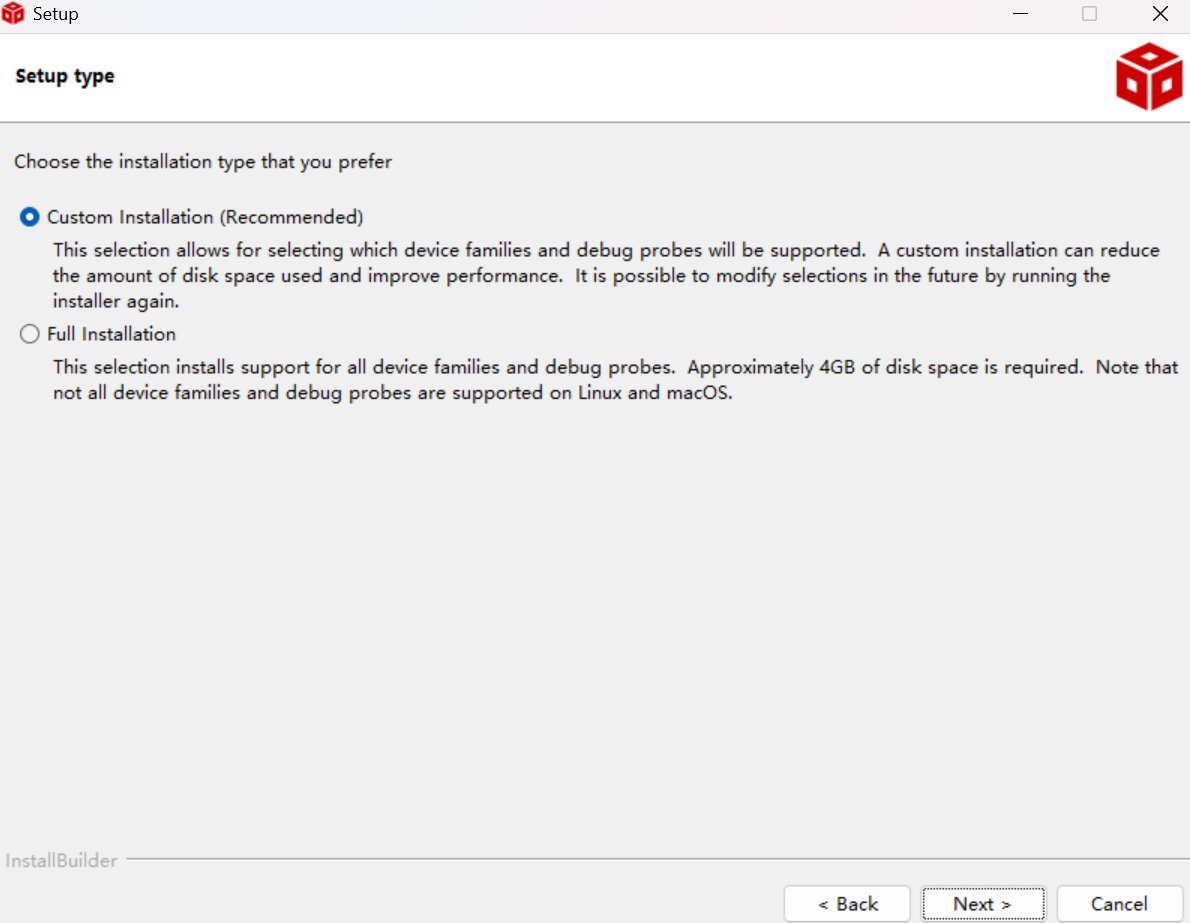
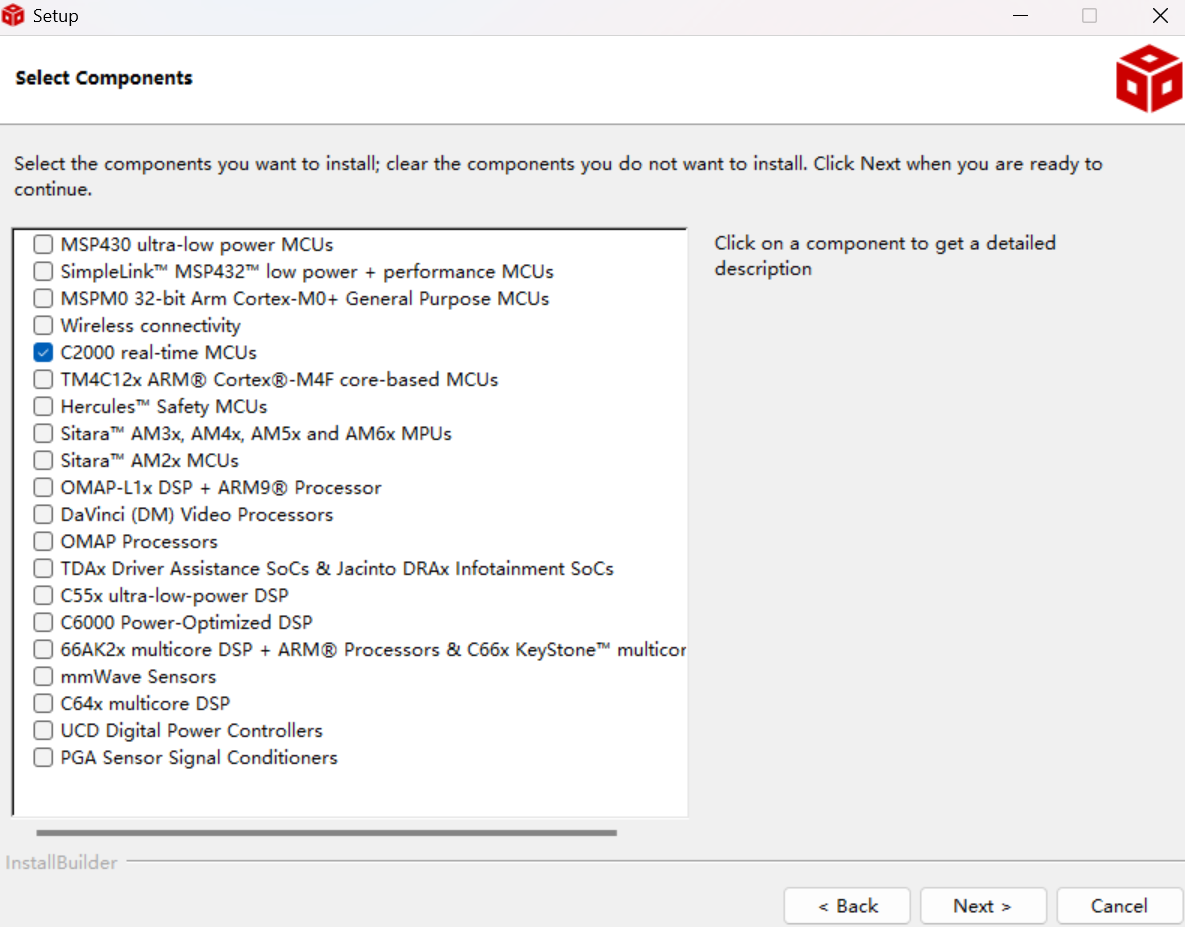
9.因为后续学习为TMS320F28x系列,所以只选择C2000即可,其他可以根据自身需要选择,继续next
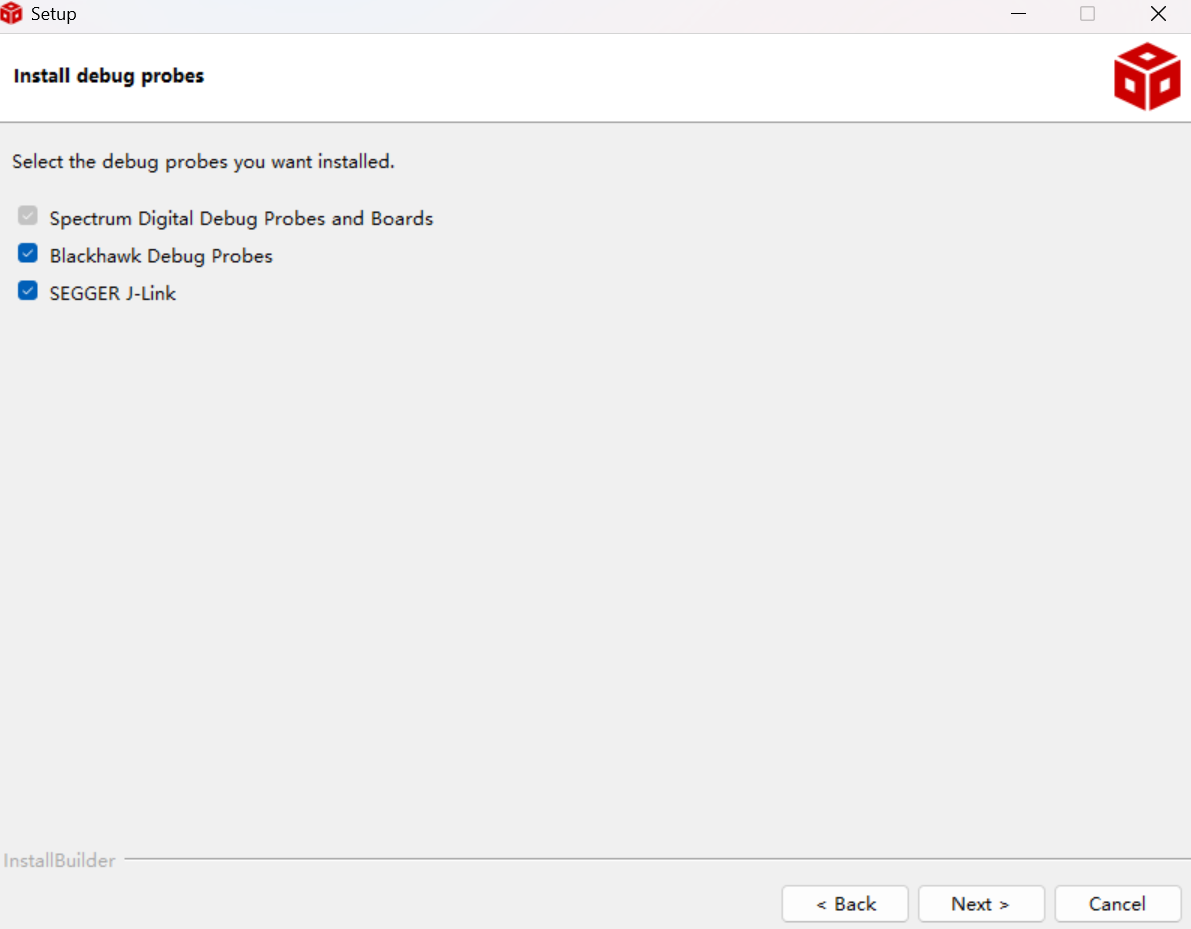
10.这里大家都选择就行,继续next
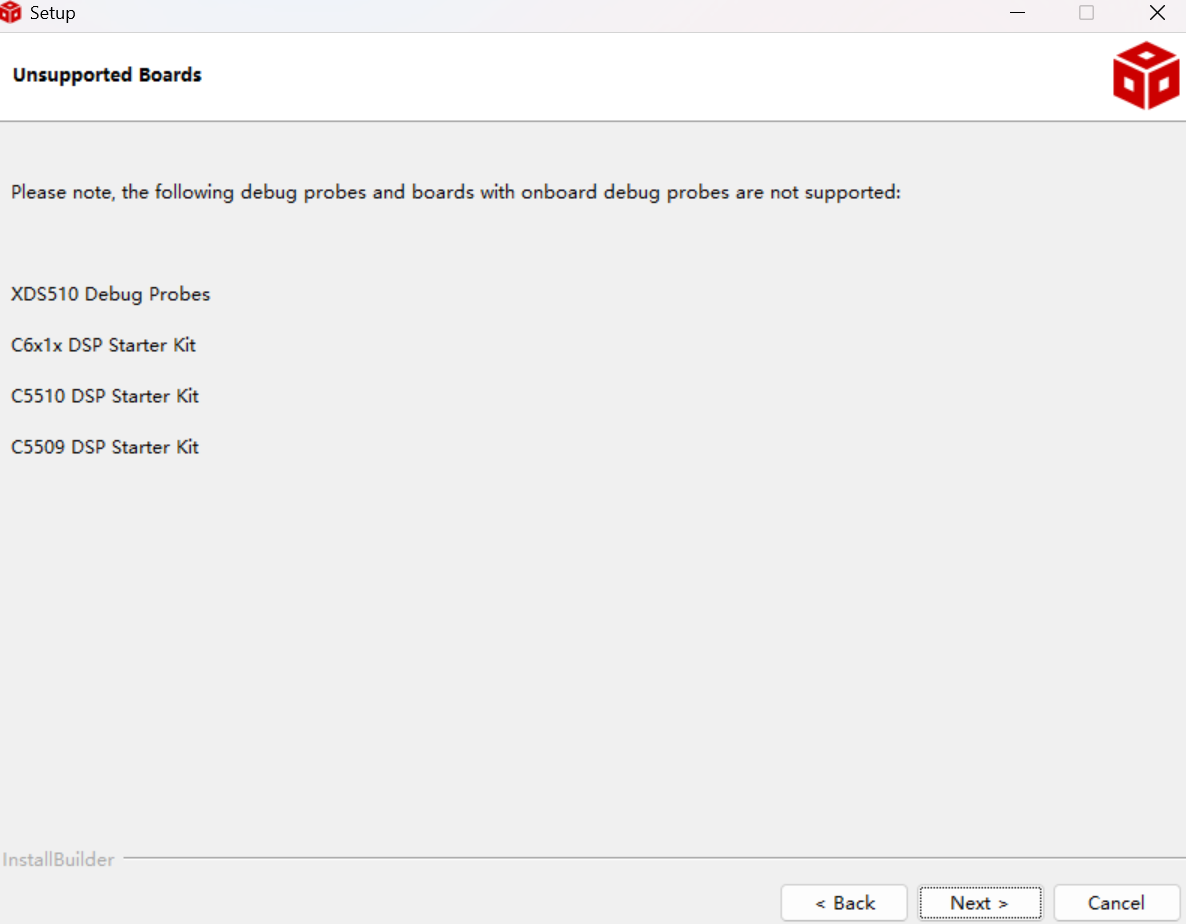
11.继续两个next
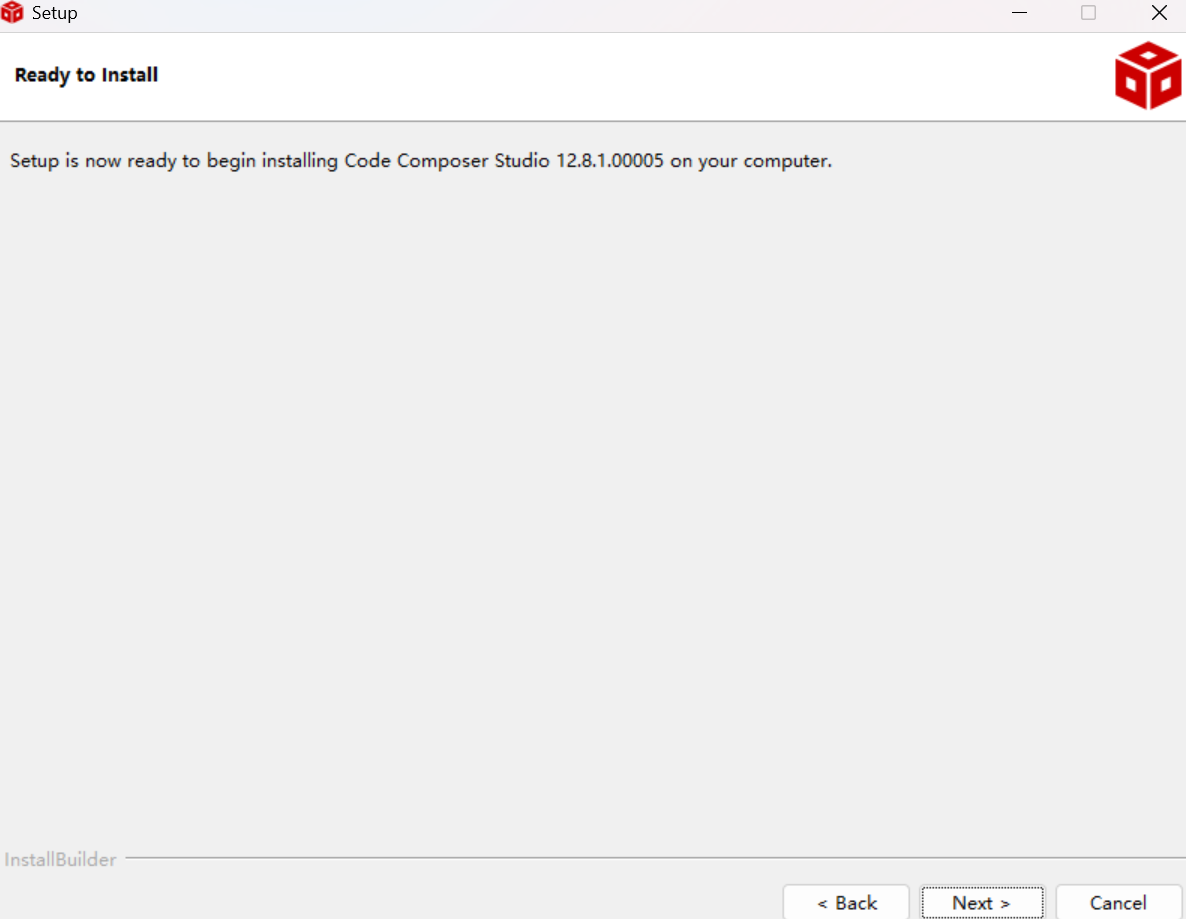
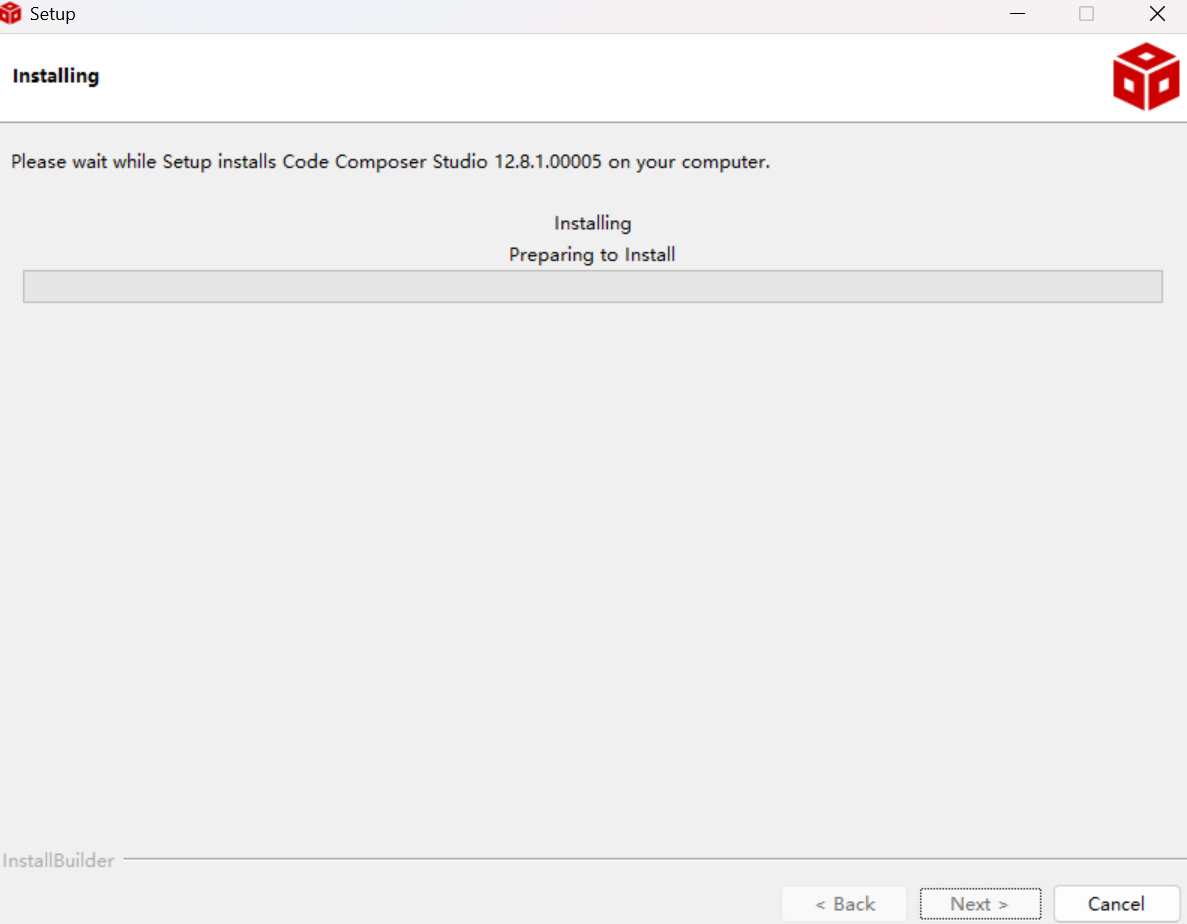
12.等待安装完成即可
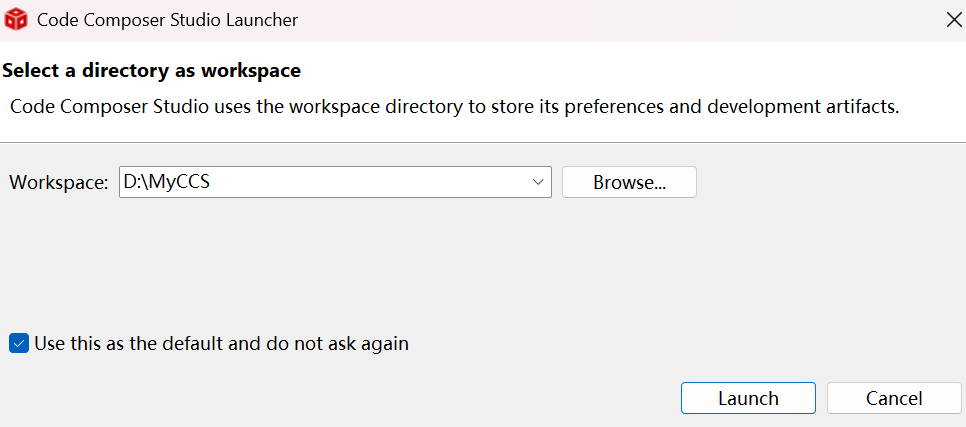
13.打开CCS12,选择工作区,这里工作区路径也不要出现中文,launch即可
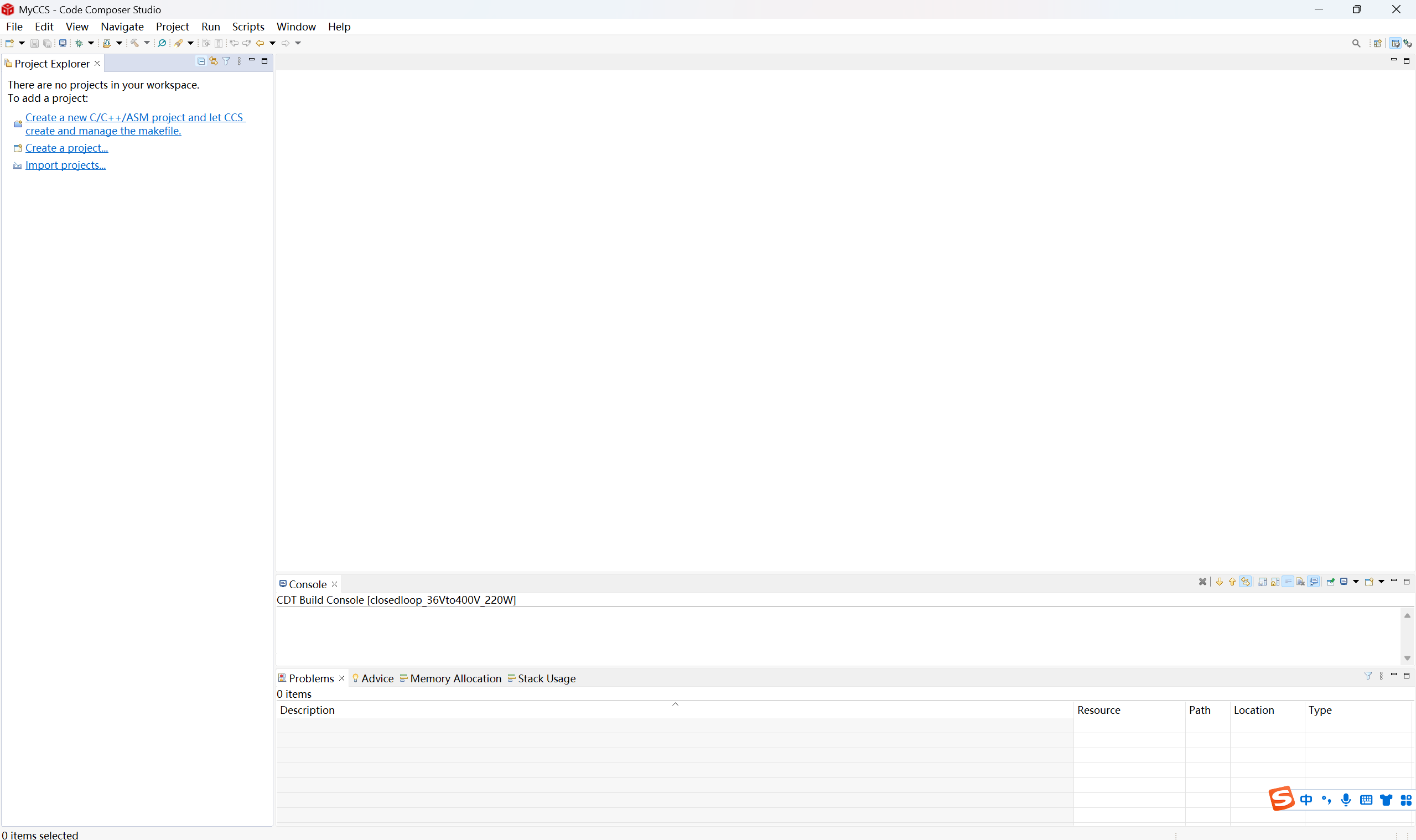
14.界面如下,安装成功
下面是安装C2000Ware,里面有芯片的库文件以及一些例程,所有程序都需要库函数,以及之后学习可以在例程的基础上进行学习和修改
1.跳转至TI官网
C2000WARE 软件开发套件 (SDK) | 德州仪器 TI.com.cnhttps://www.ti.com.cn/tool/cn/C2000WARE2.点击下载选项,选择windows,点击下载,需要登录账号(没有去注册一下)

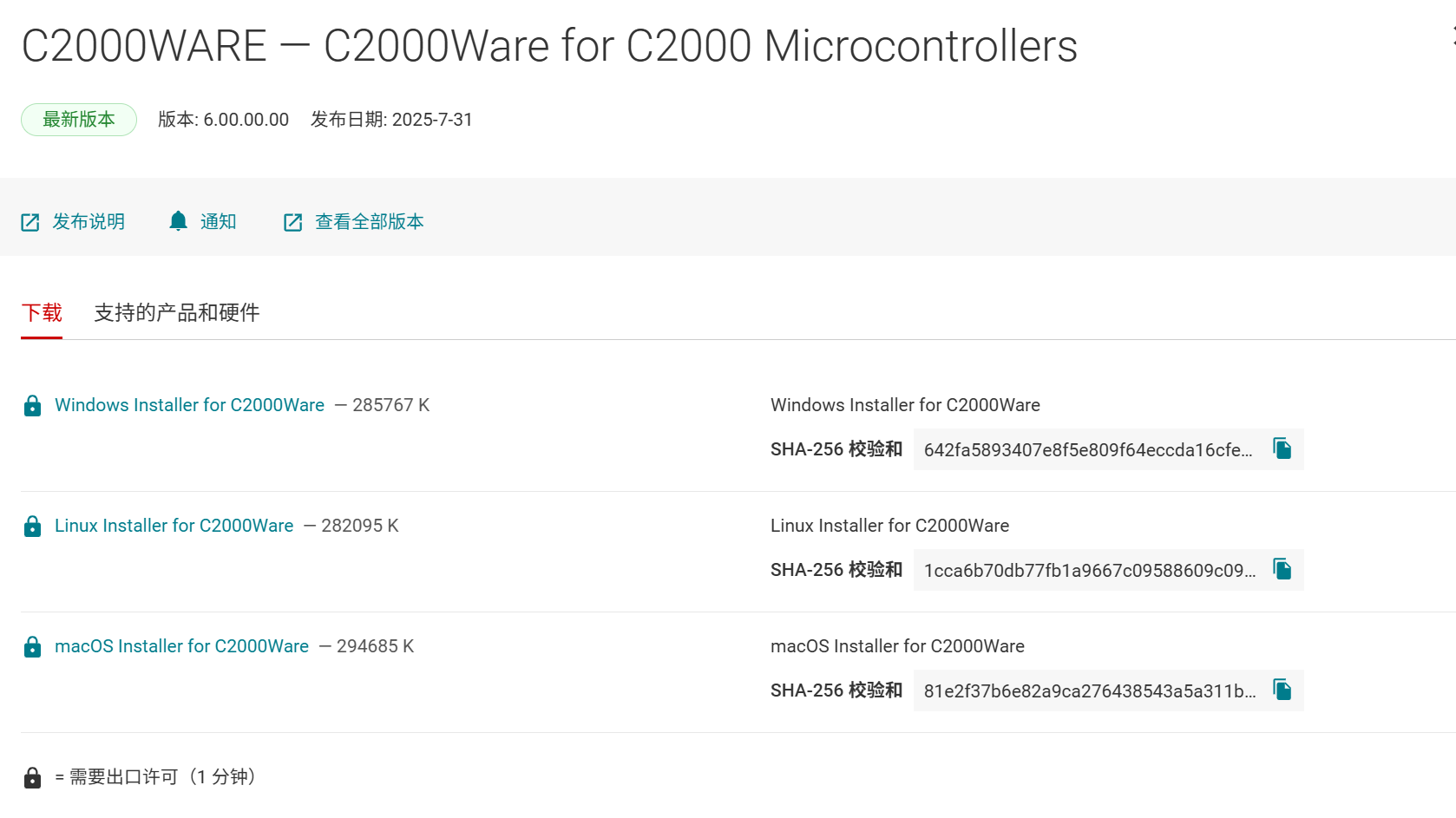
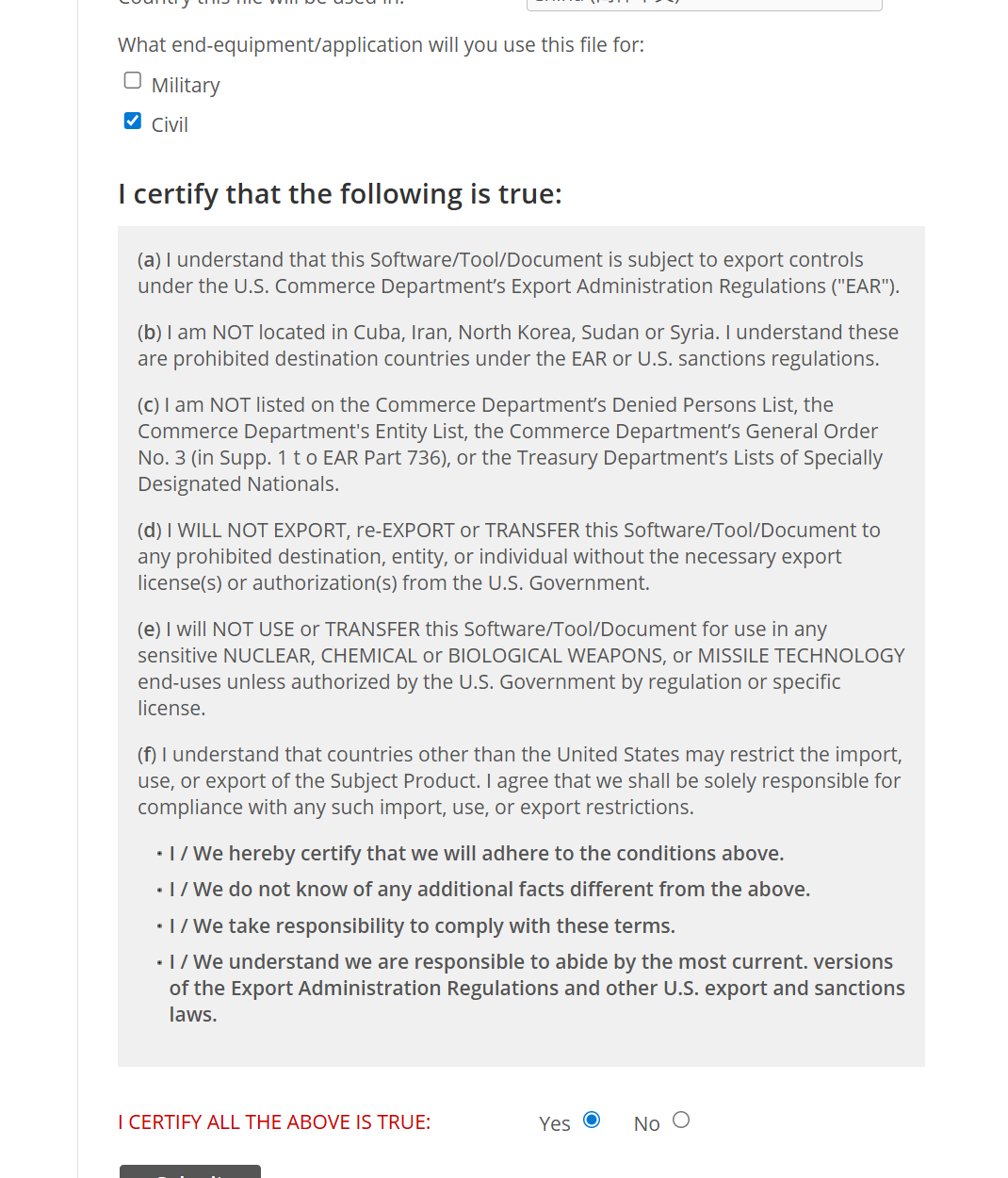
3.选择civil民用并同意协议,submit,之后就可以下载安装包
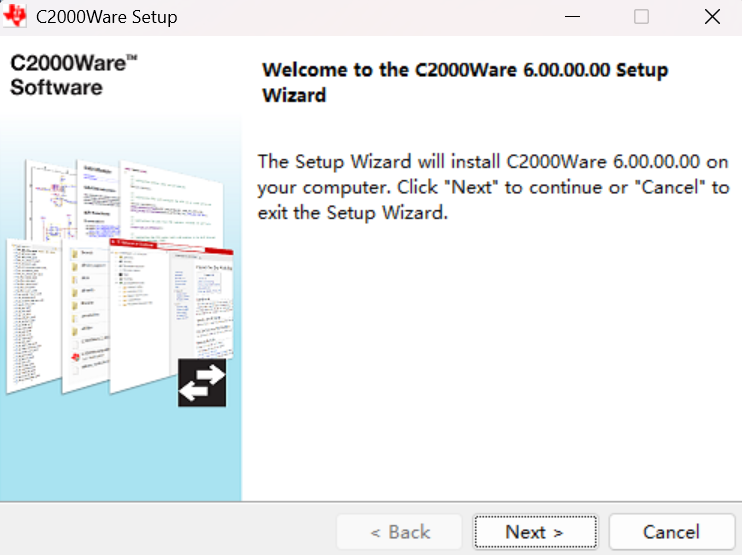
4.打开安装程序,界面如下,点击next
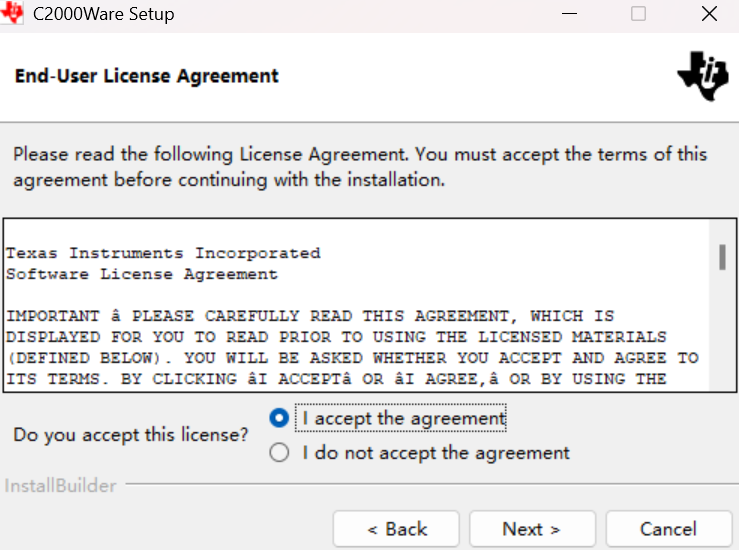
5.选择I accept the agreement,点击next
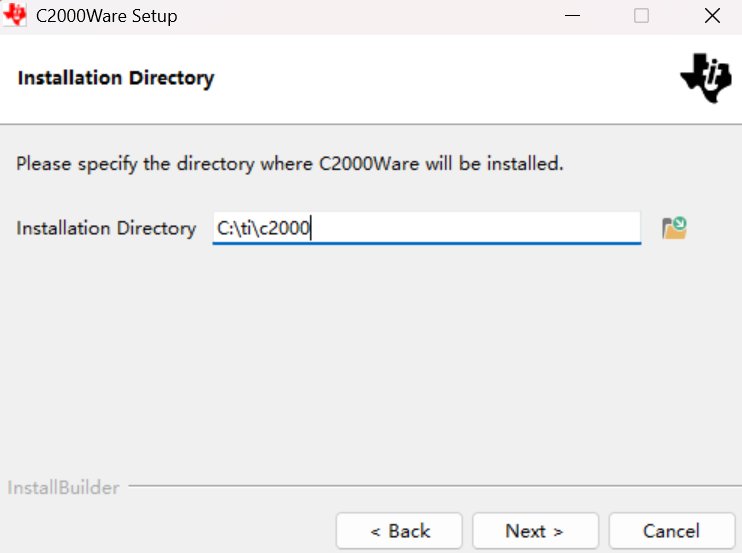
6.这里我选择默认安装路径,大家自行决定,最好两个软件可以在一个文件夹下,方便找文件,两个next
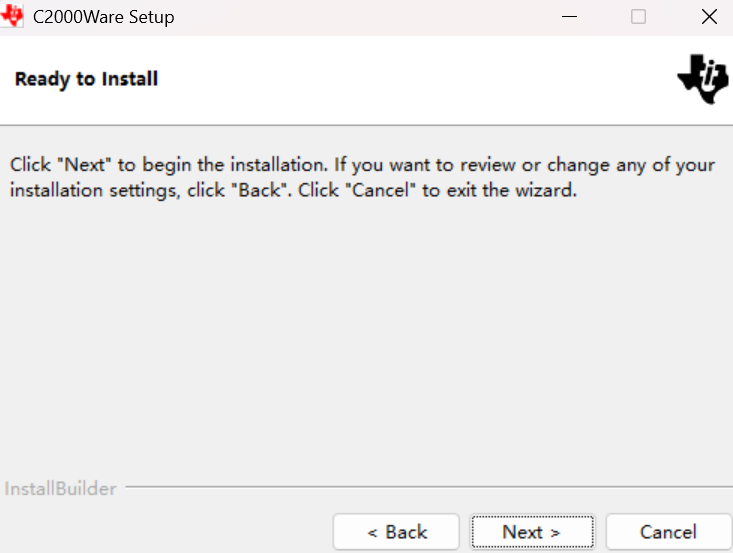
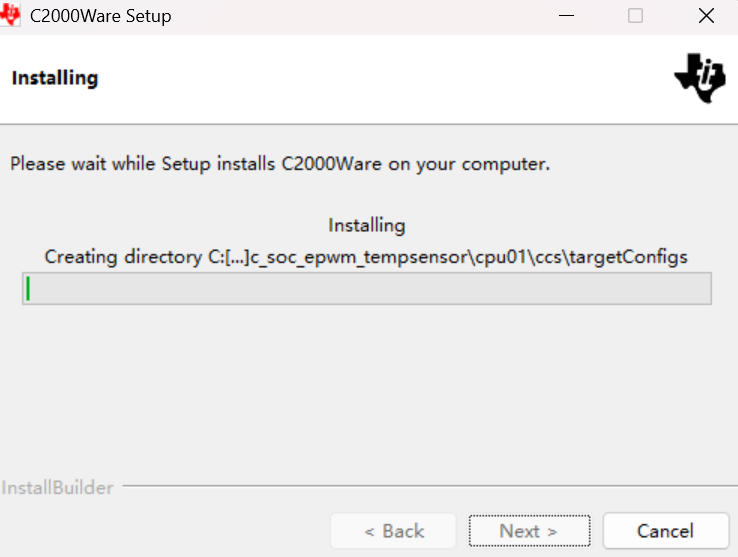
7.等待安装
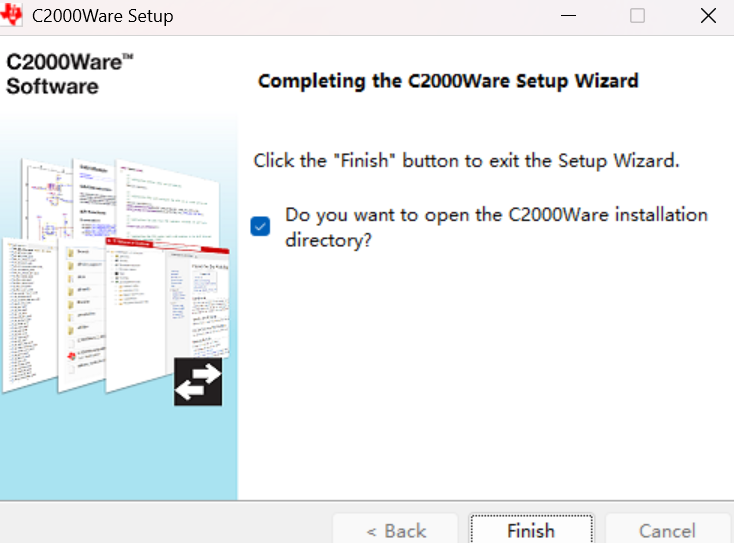
8.安装完成,finish即可
这次,我们安装了DSP tms320f28335的IDE和device_support,后续我们进行新建工程的配置

AtomGit 是由开放原子开源基金会联合 CSDN 等生态伙伴共同推出的新一代开源与人工智能协作平台。平台坚持“开放、中立、公益”的理念,把代码托管、模型共享、数据集托管、智能体开发体验和算力服务整合在一起,为开发者提供从开发、训练到部署的一站式体验。
更多推荐



 27
27 0
0- 0


 已为社区贡献1条内容

所有评论(0)