VMware虚拟机Windows 10安装使用教程(非常详细),从零基础到精通,收藏这篇就够了!
·
文章目录
-
- 一、镜像文件的下载
- 二,在VMware中配置镜像文件
-
- 1、打开VMware软件,点击创建新的虚拟机
- 2、点击自定义(高级)
- 3、直接下一步即可
- 4、选择稍后安装操作系统
- 5、选择微软的window,版本要根据自己的镜像文件来决定,选择好后点击下一步
- 6、虚拟机名称:可自定义更改! 安装位置:建议不要安装在C盘,完事后下一步
- 7、这里用BIOS就可以,然后下一步
- 8、这里根据物理机的硬性要求,自定义设置。
- 9、分配运行内存
- 10、设置网络
- 11、默认点击下一步
- 12、选择SCSI,然后点击下一步
- 13、创建一个新的虚拟磁盘
- 14、分配磁盘空间,选择单个文件初期方便管理
- 15、默认,点击下一步
- 16、点击自定义硬件
- 17、选择win10的镜像文件
- 18、移除不需要的设备
- 19、最后点击完成
- 20、点击开始此虚拟机进入安装win10
- 三,进入windows10安装界面
-
- 1、准备工作已经完成,下面开始进入win10的安装界面
- 2、选择语言,然后下一步开始安装
- 3、现在安装
- 4、跳过产品密钥
- 5、选择安装的版本
- 6、勾选我接受,然后下一步
- 7、选择自定义安装
- 8、选择磁盘,然后下一步
- 9、等待安装即可
- 10、自动重启,不用操作
- 11、稍等片刻
- 12、选择区域
- 13、选择键盘布局
- 14、跳过
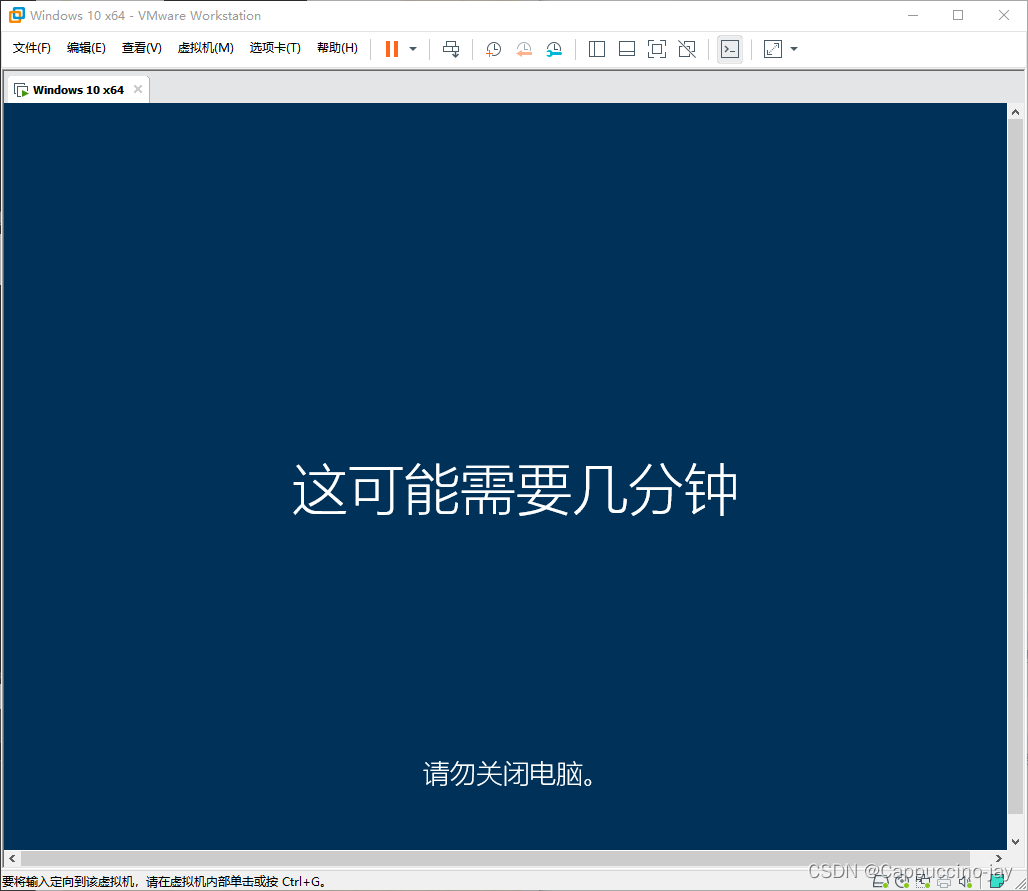
- 15、耐心等待系统设置
- 16、设置主机名称
- 17、设置密码
- 18、设置安全问题
- 19、接受
- 20、稍等片刻
- 21、以后再说
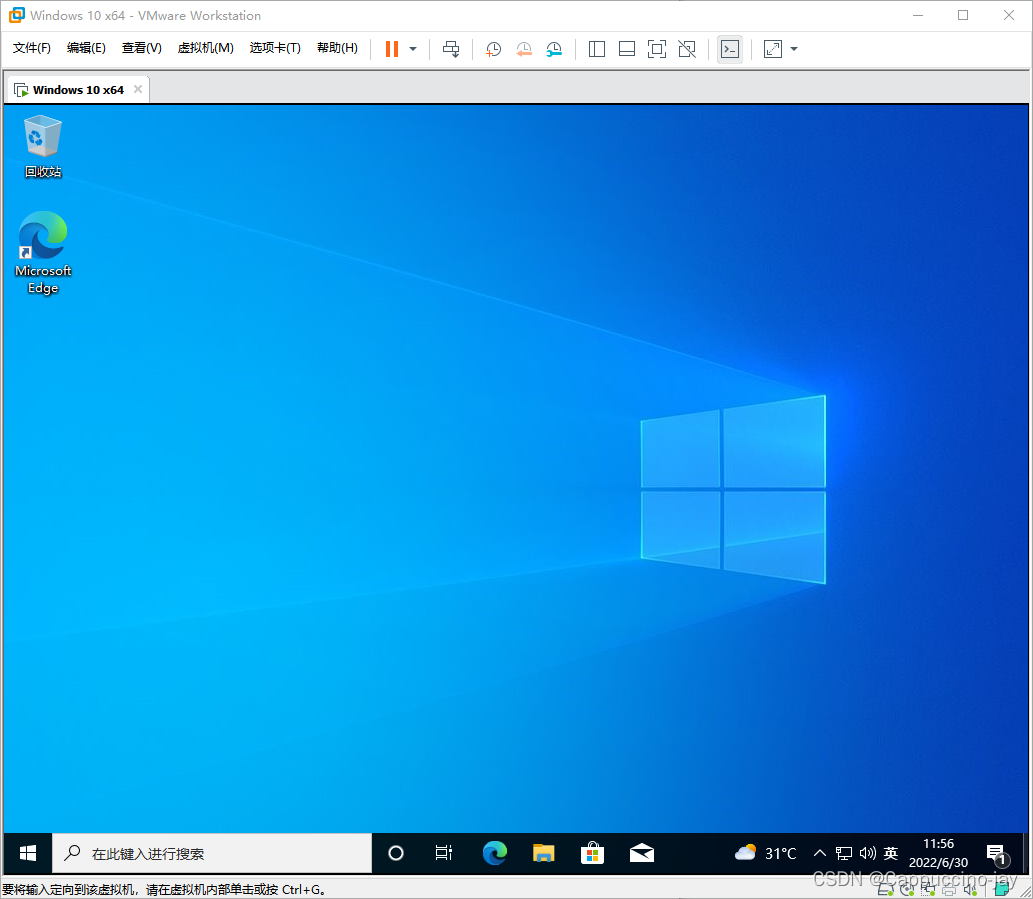
- 22、进入桌面
- 四、安装 VMware Tools
-
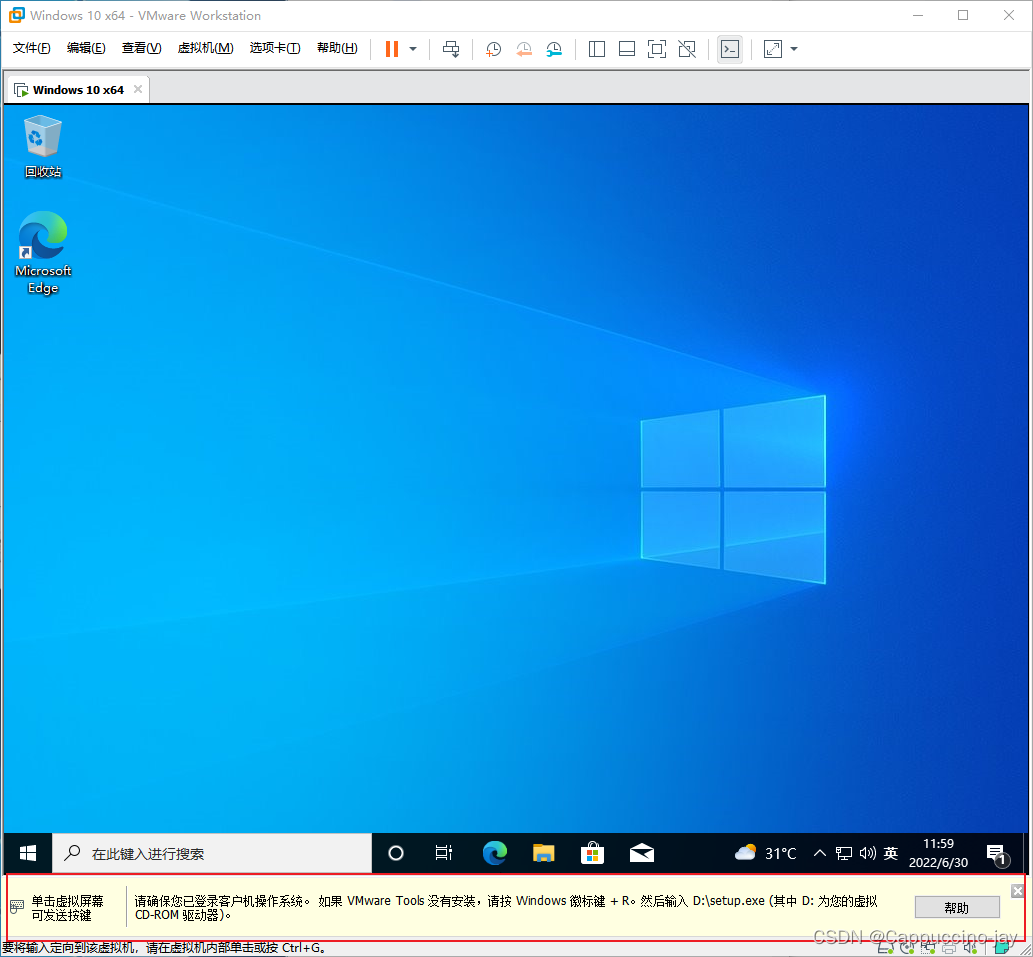
- 1、选择虚拟机,然后点击 安装 VMware Tools
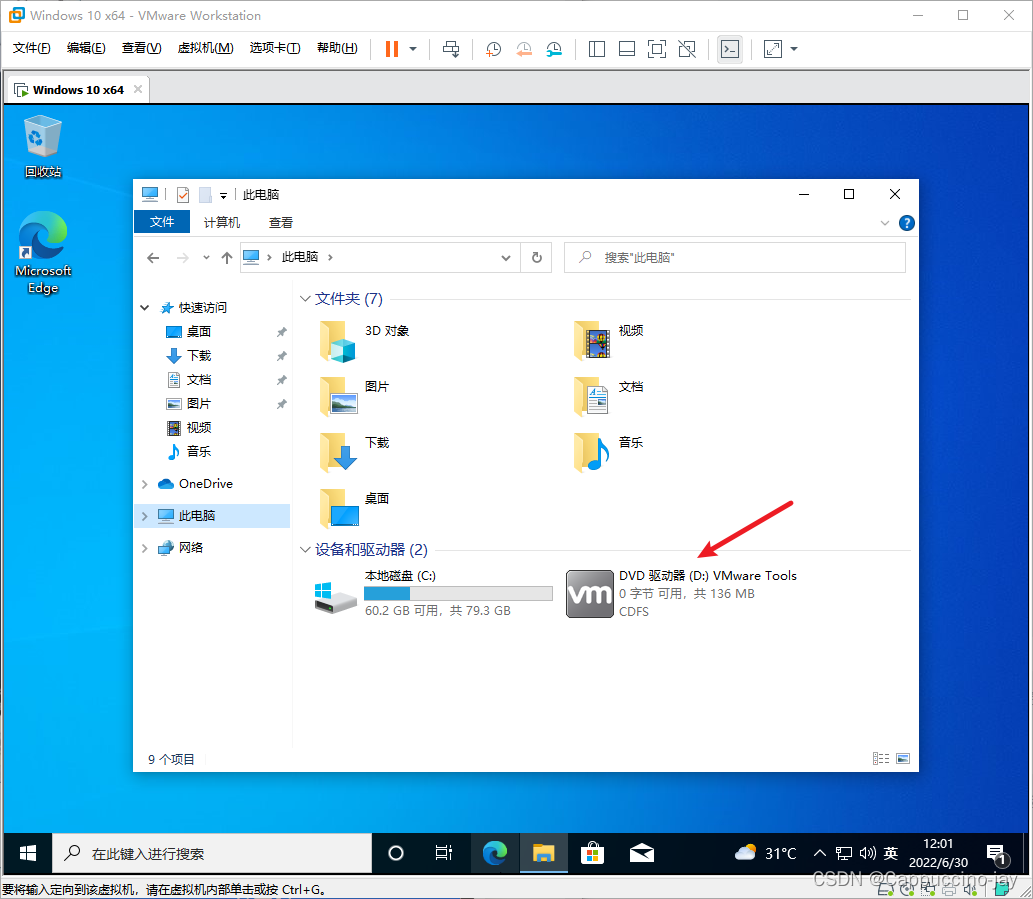
- 2、点击文件资源管理器,点击此电脑,双击DVD 驱动器(D:)VMware Tools
- 3、选择是,继续安装
- 4、等待加载
- 5、点击下一步
- 6、选择典型安装,点击下一步
- 7、点击安装
- 8、安装中。。。
- 9、点击完成
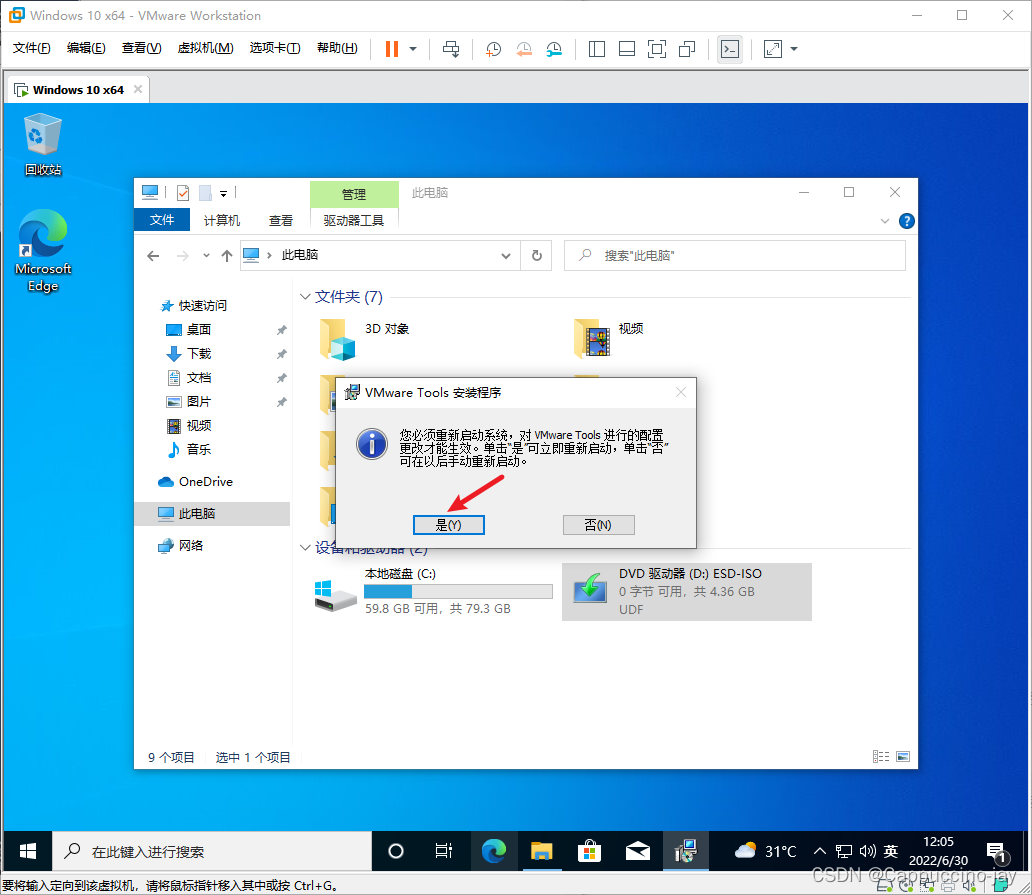
- 10、点击是,重启虚拟机,完成VMware Tools的安装
- 题外话
-
- 网络安全行业特点
- 2、人才缺口大,就业机会多
- ==如何入门学习网络安全【黑客】==
-
- 大纲
- 学习教程
- 面试刷题
- 资料领取
软件下载
| 软件:Windows 10 | 版本:1909 | ||
| 语言:简体中文 | 大小:4.95G | ||
| 安装环境:VMware | |||
| 硬件要求:CPU@2.0GHz 内存@4G(或更高) | |||
| 下载通道①丨百度网盘: 1.Vm虚拟机15.5下载链接: https://pan.baidu.com/s/1cSzZpvkbrEL6wwy6MYjP4g 提取码:pcww 2.Win10系统下载链接:https://pan.baidu.com/s/1U8xYw_y8bufucKierN-PQQ 提取码:7777 3.工具下载链接: https://pan.baidu.com/s/16pc84r354xHLfd3n_Jo2QA 提取码:7777 | |||
一、镜像文件的下载
请提前准备 Windows 10 ISO 镜像文件
可以点击这个链接下载Win10镜像:Win10 镜像 ISO下载
二,在VMware中配置镜像文件
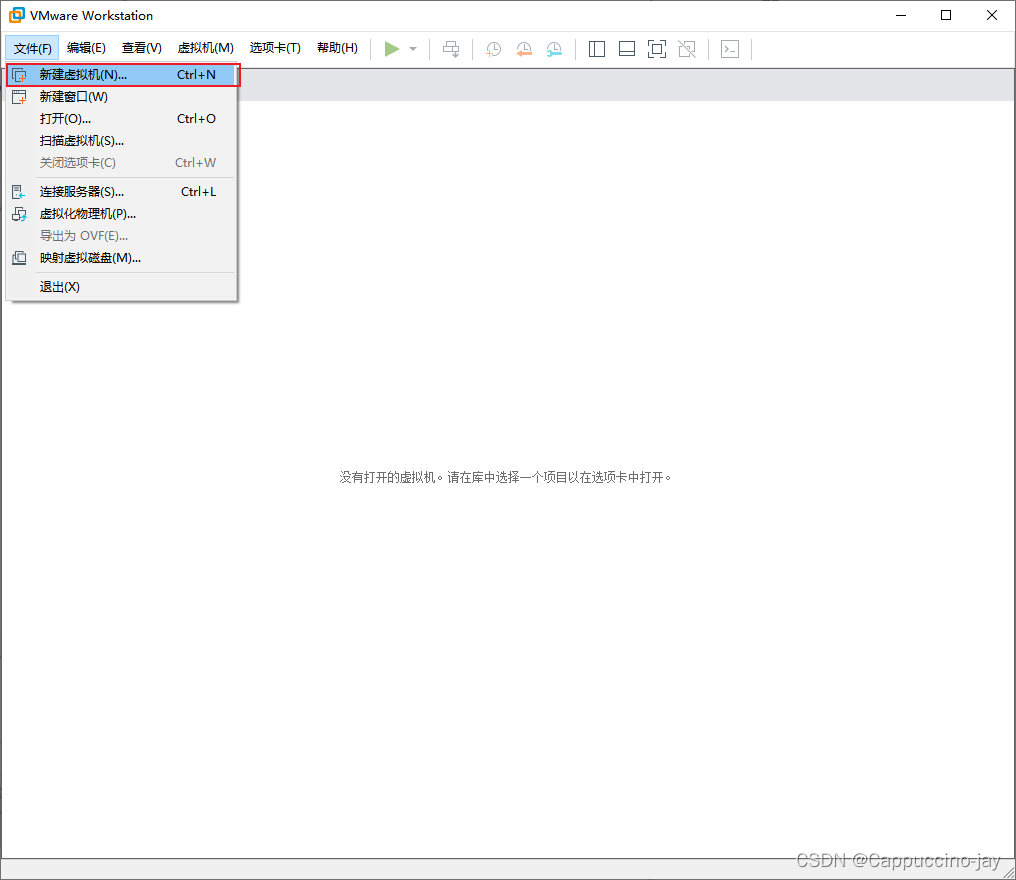
1、打开VMware软件,点击创建新的虚拟机
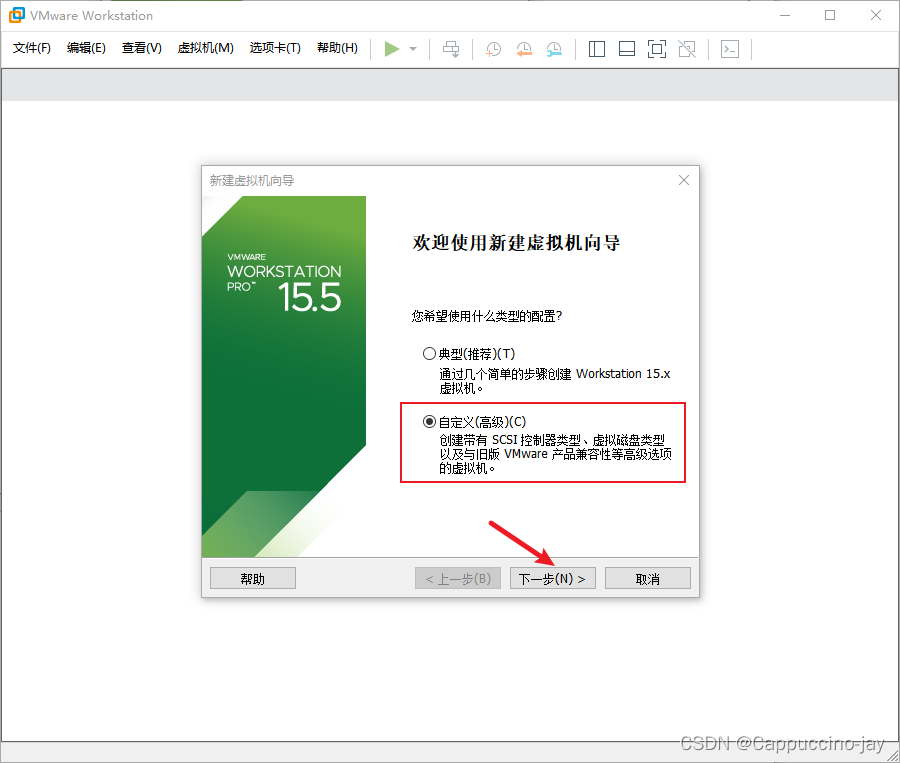
2、点击自定义(高级)
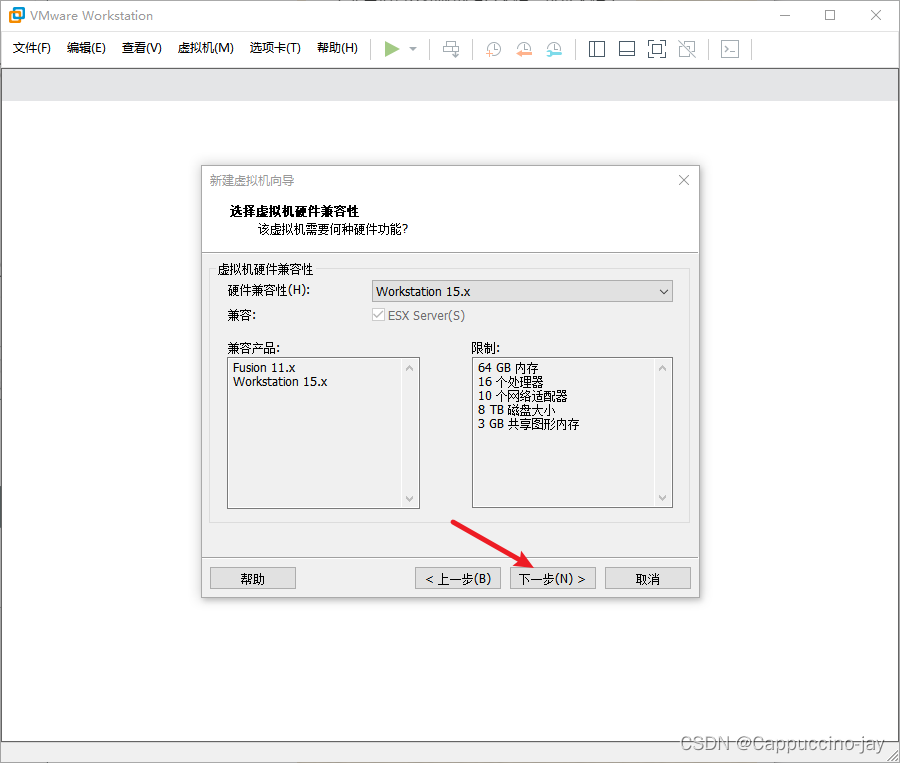
3、直接下一步即可
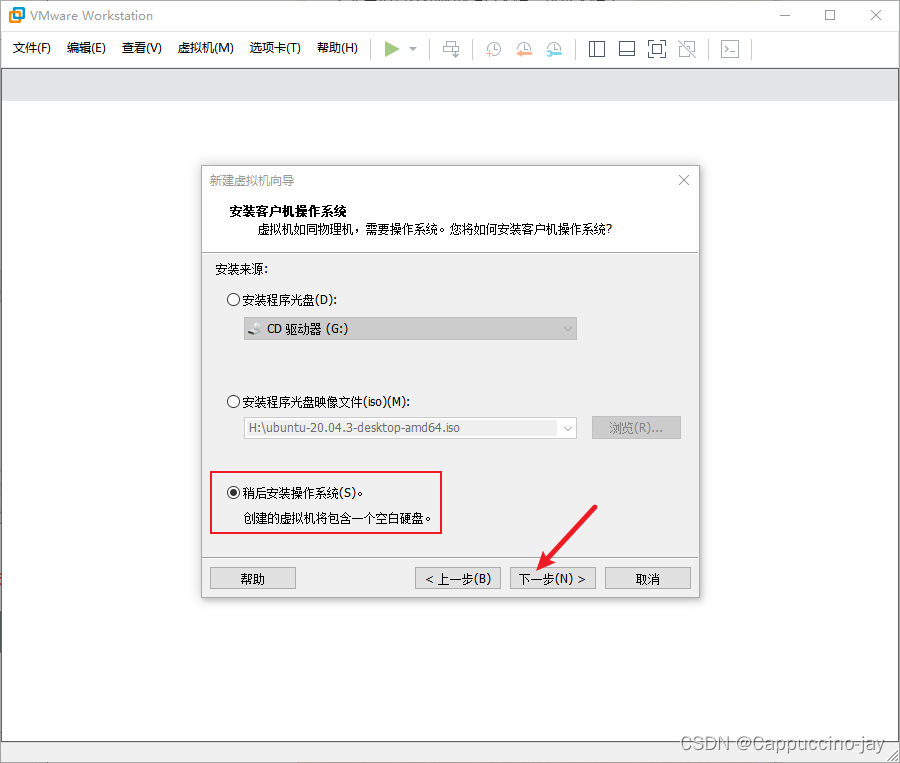
4、选择稍后安装操作系统
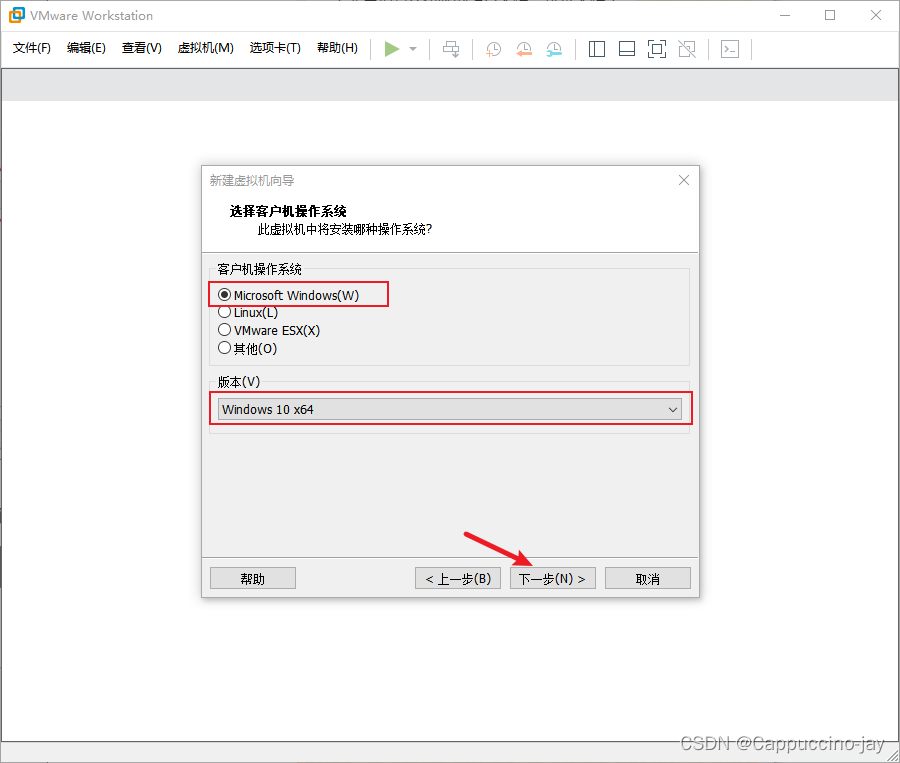
5、选择微软的window,版本要根据自己的镜像文件来决定,选择好后点击下一步
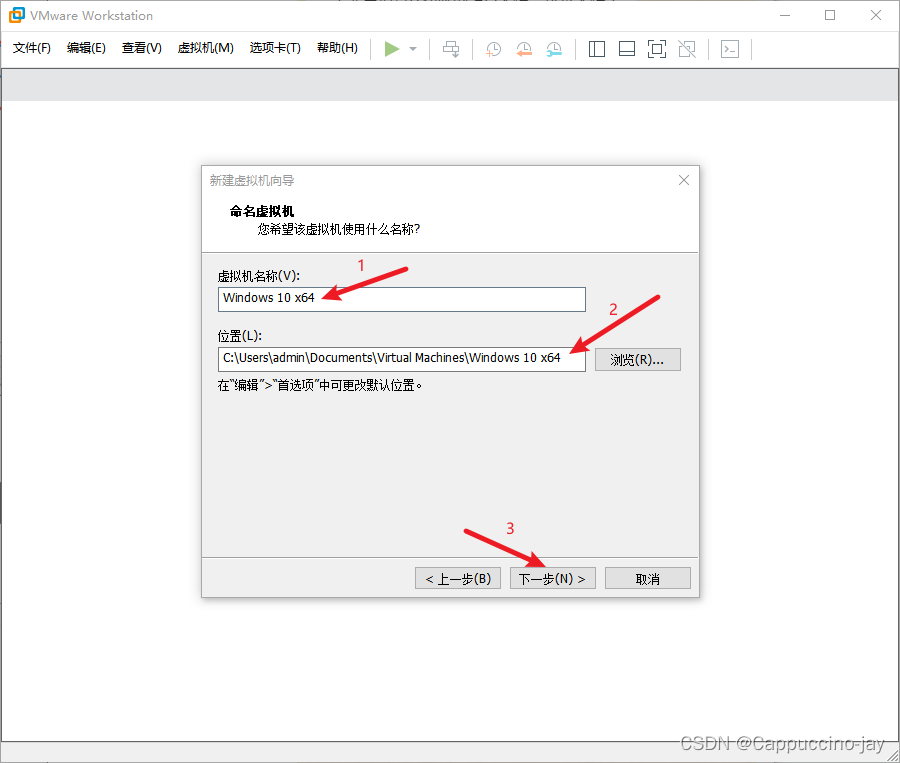
6、虚拟机名称:可自定义更改! 安装位置:建议不要安装在C盘,完事后下一步
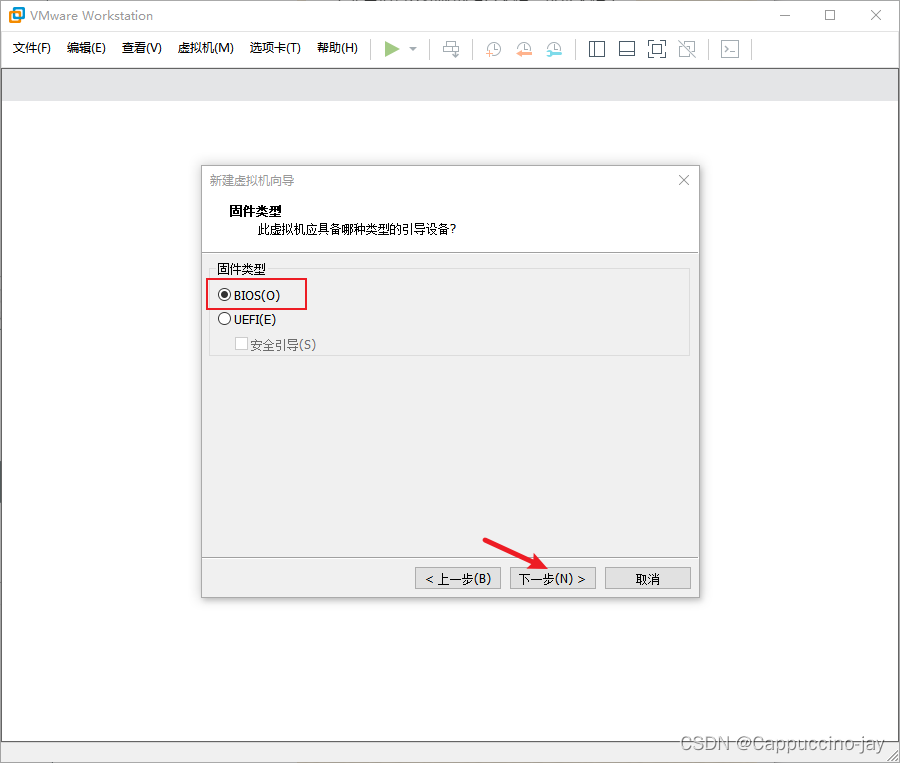
7、这里用BIOS就可以,然后下一步
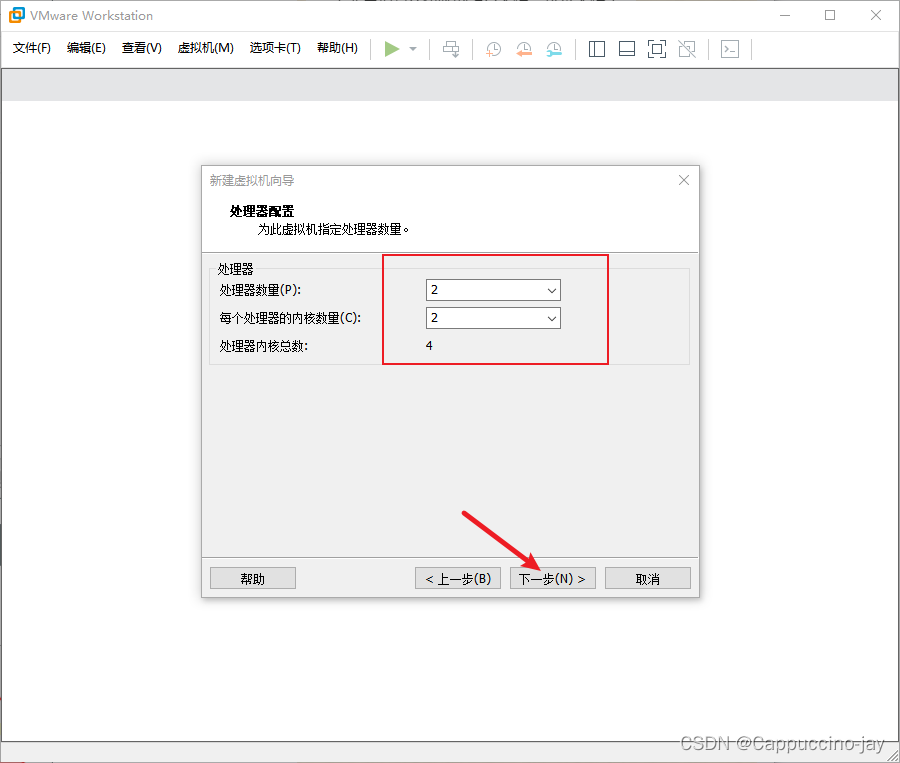
8、这里根据物理机的硬性要求,自定义设置。
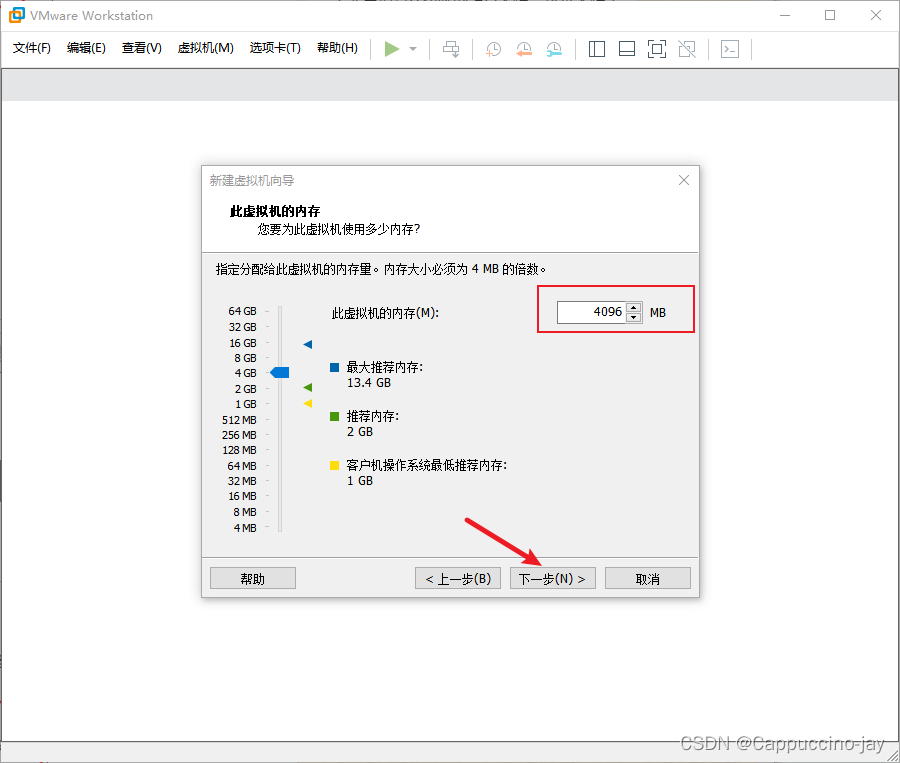
9、分配运行内存
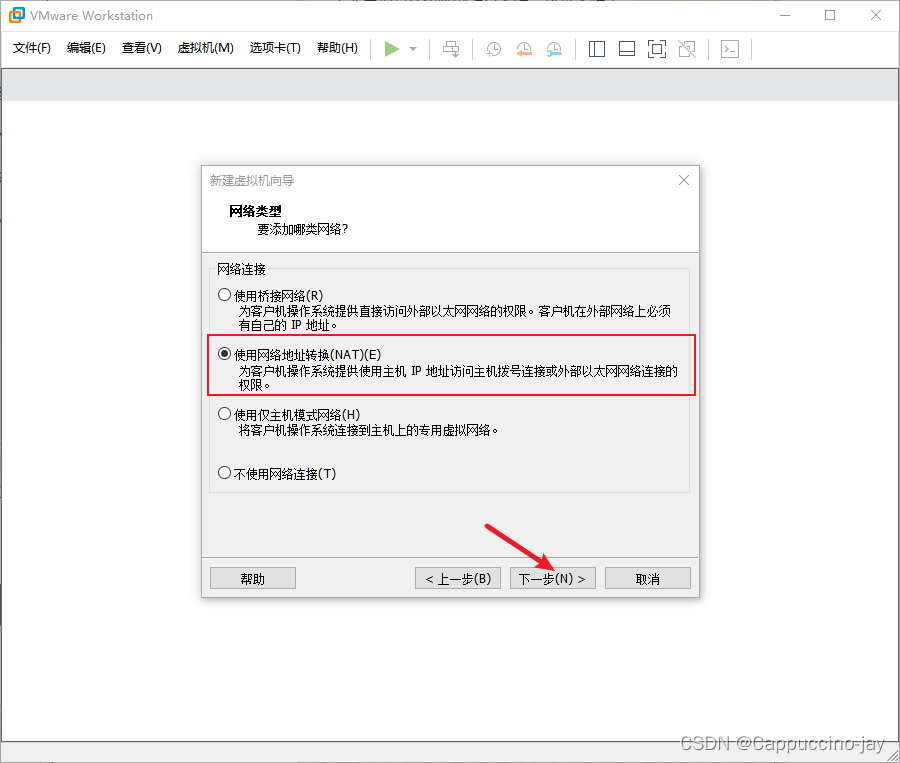
10、设置网络
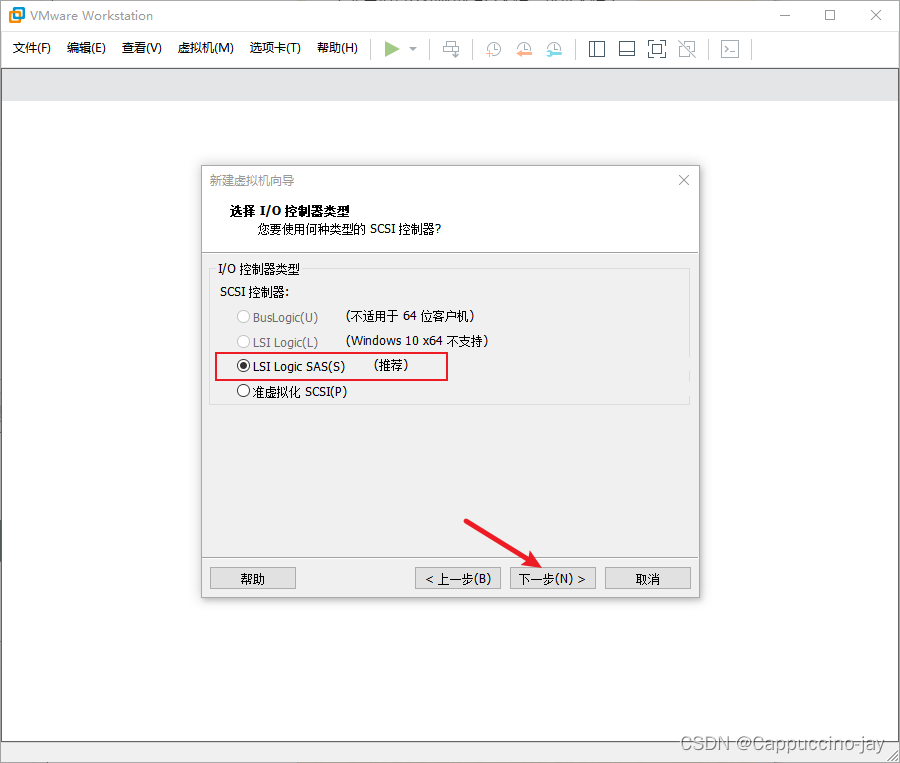
11、默认点击下一步
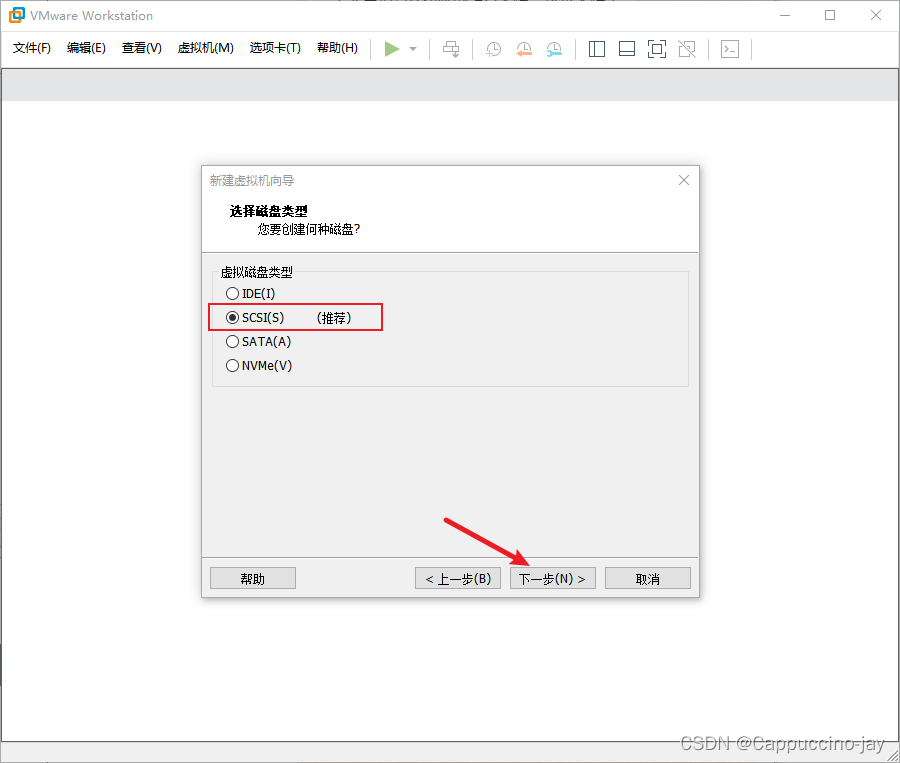
12、选择SCSI,然后点击下一步
13、创建一个新的虚拟磁盘
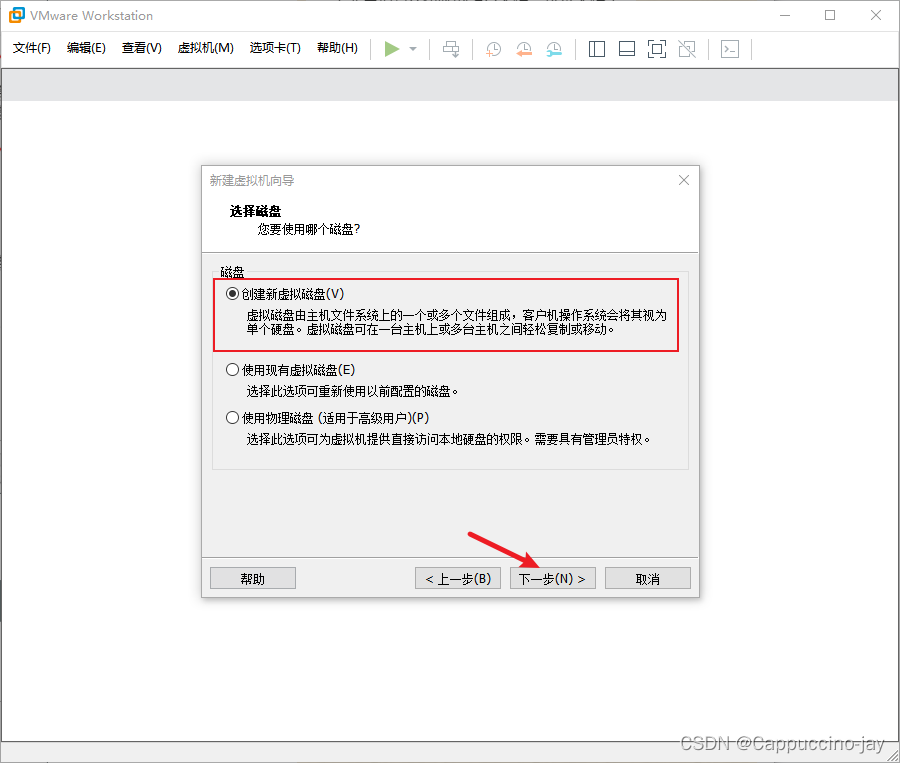
14、分配磁盘空间,选择单个文件初期方便管理
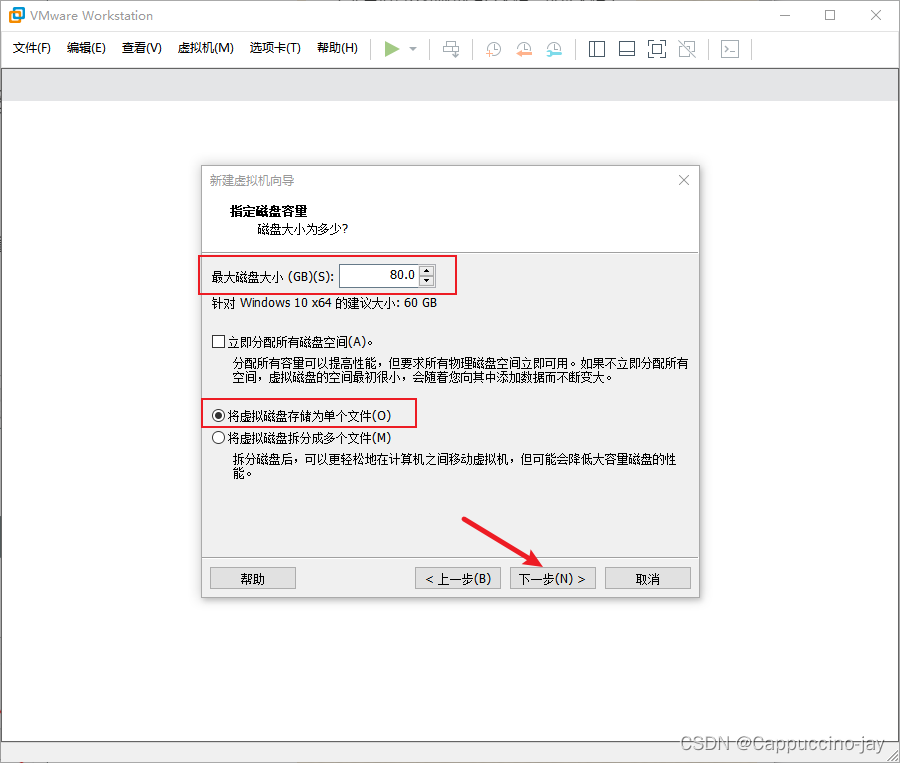
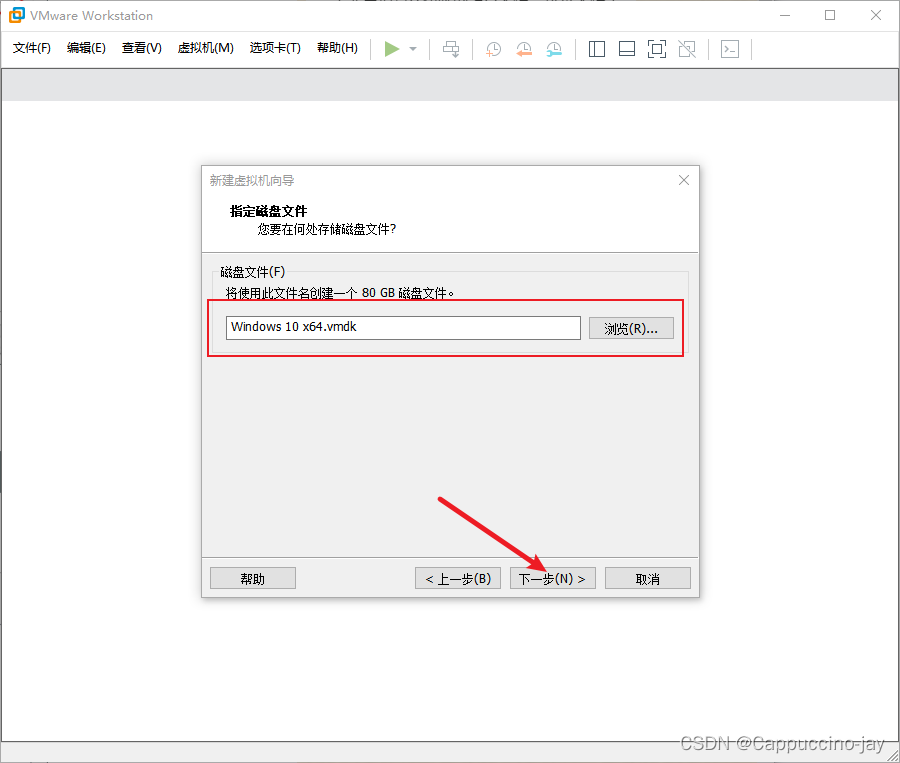
15、默认,点击下一步
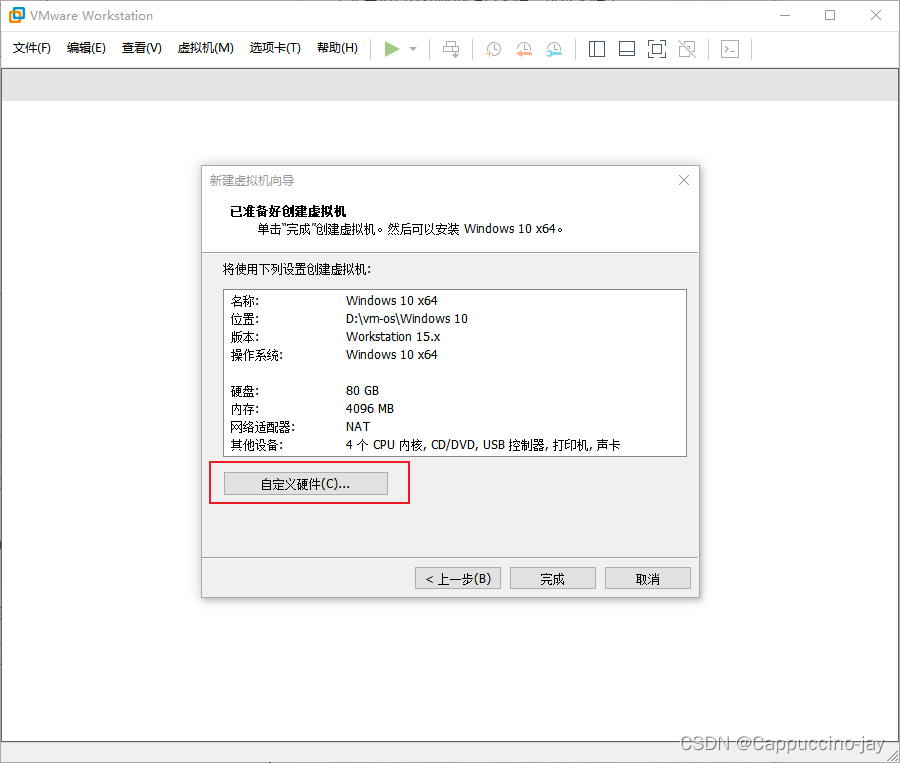
16、点击自定义硬件
17、选择win10的镜像文件
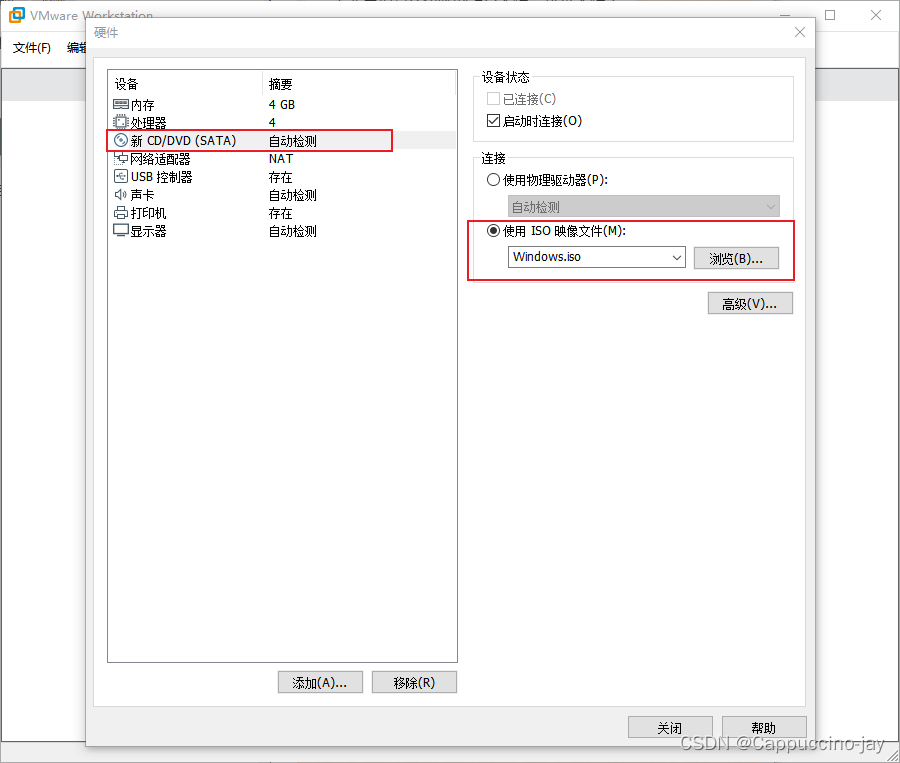
18、移除不需要的设备

19、最后点击完成
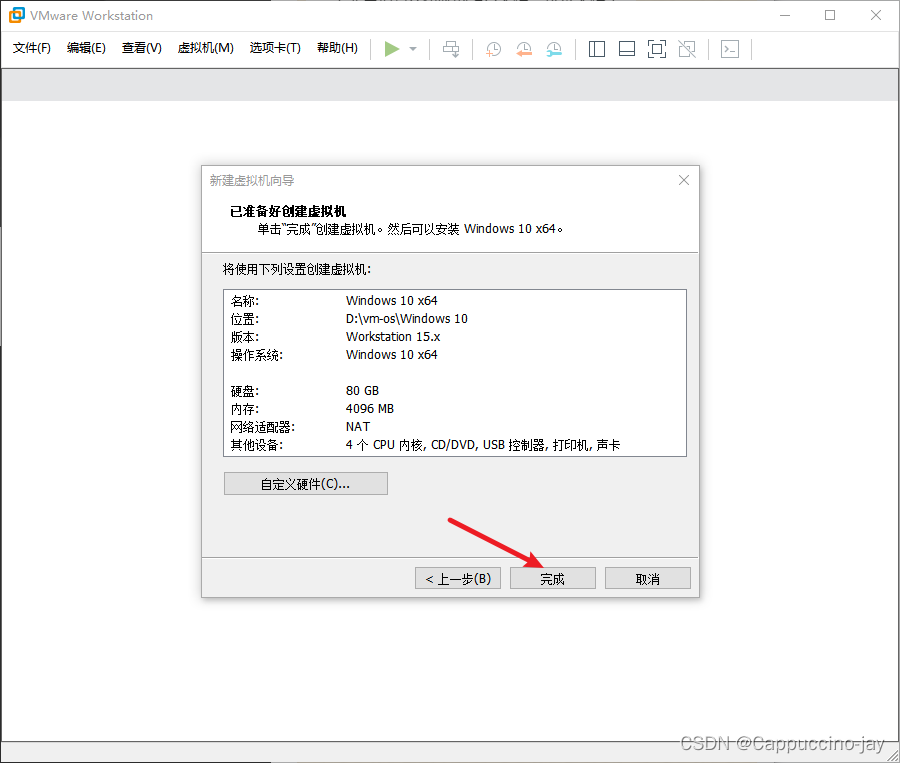
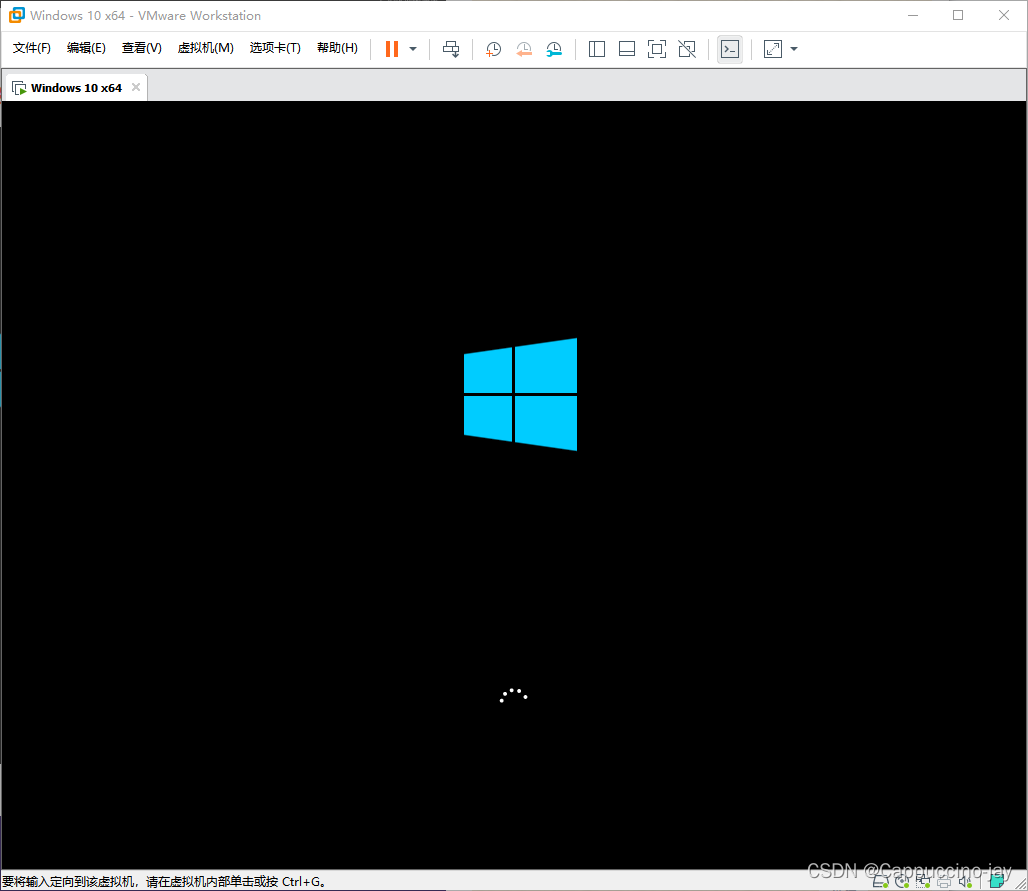
20、点击开始此虚拟机进入安装win10

三,进入windows10安装界面
1、准备工作已经完成,下面开始进入win10的安装界面
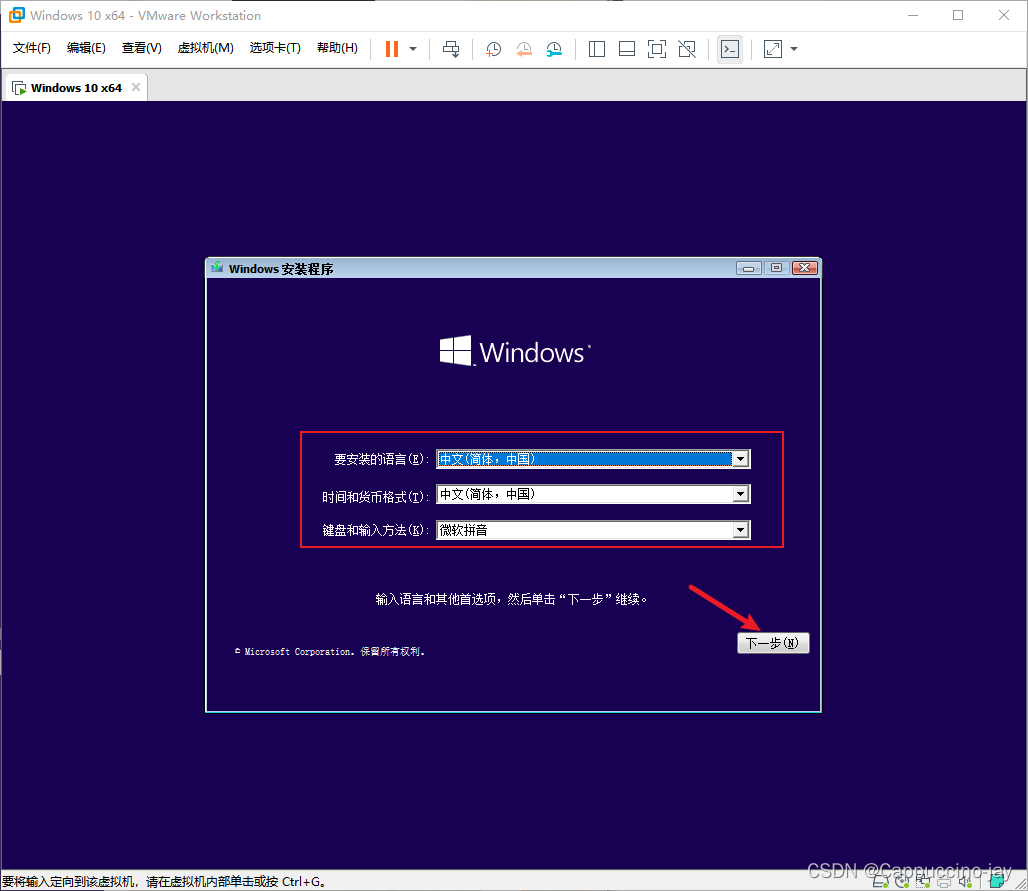
2、选择语言,然后下一步开始安装
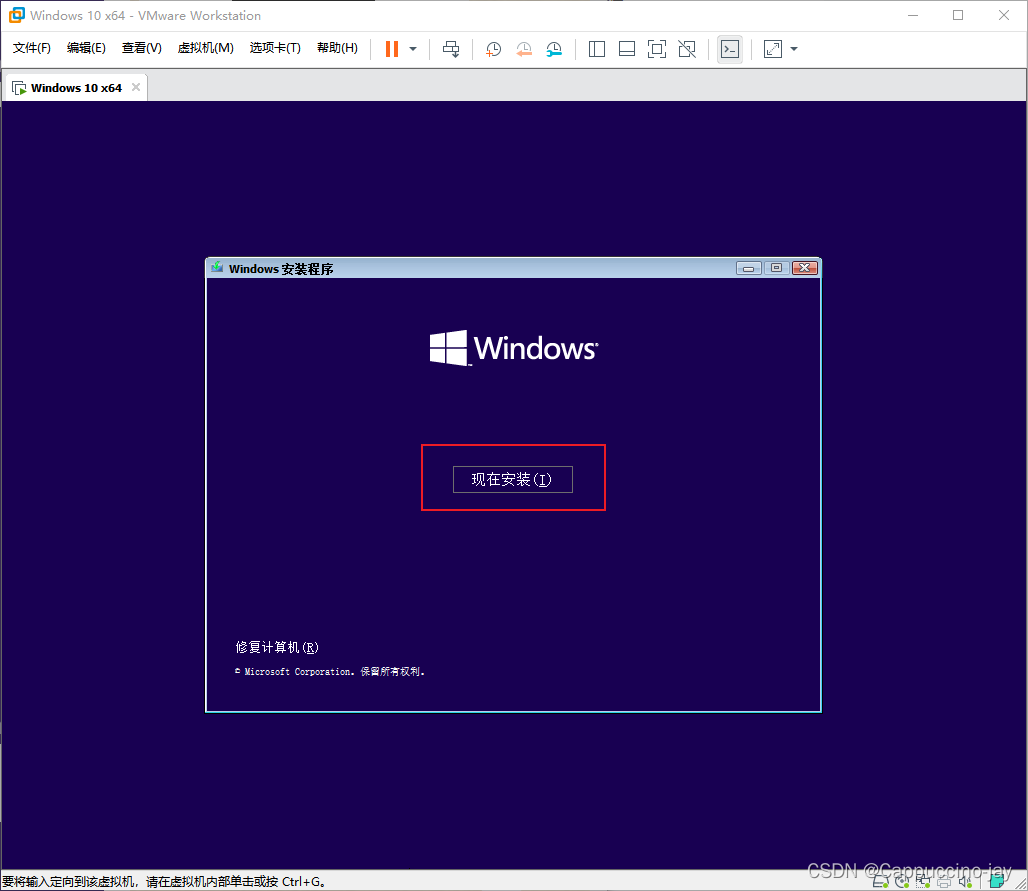
3、现在安装
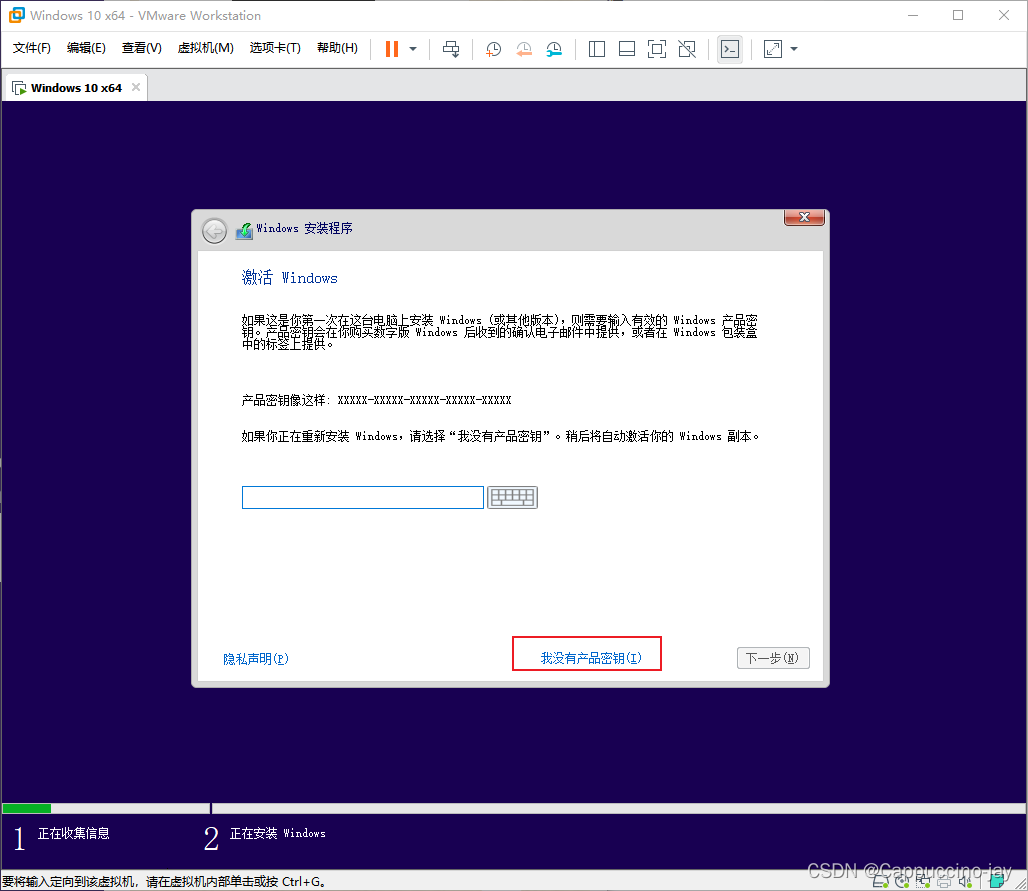
4、跳过产品密钥
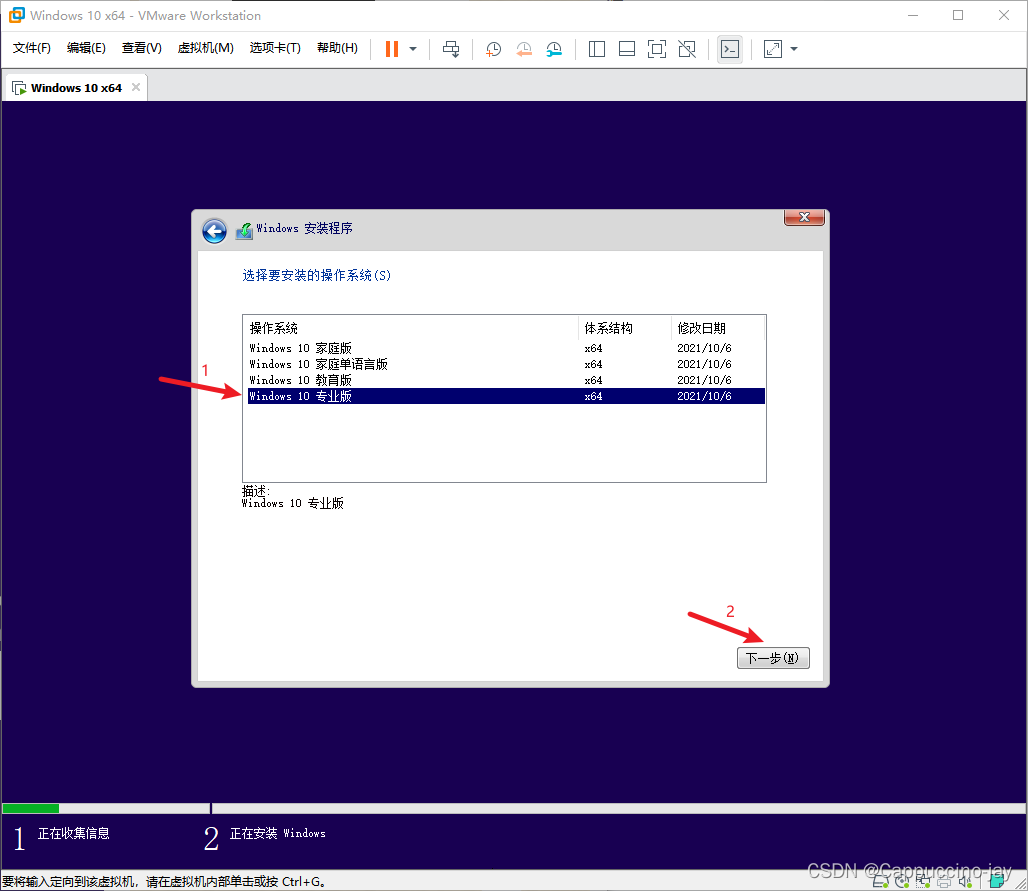
5、选择安装的版本
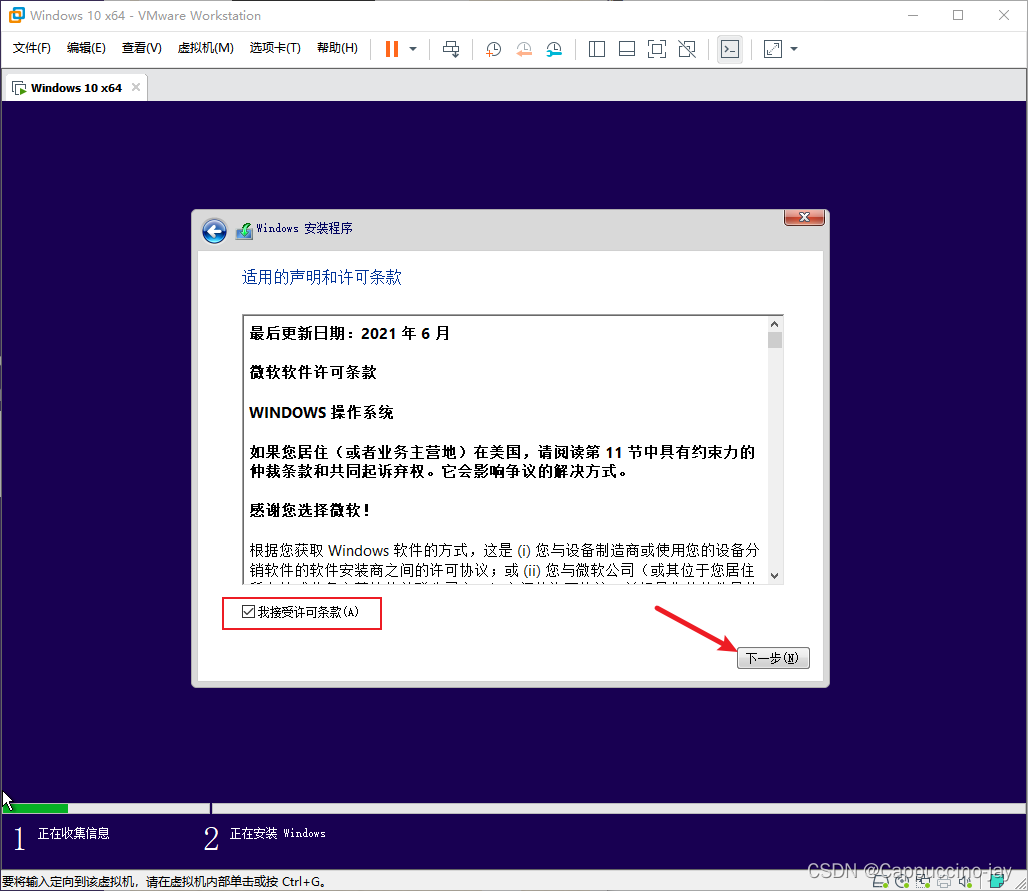
6、勾选我接受,然后下一步
7、选择自定义安装
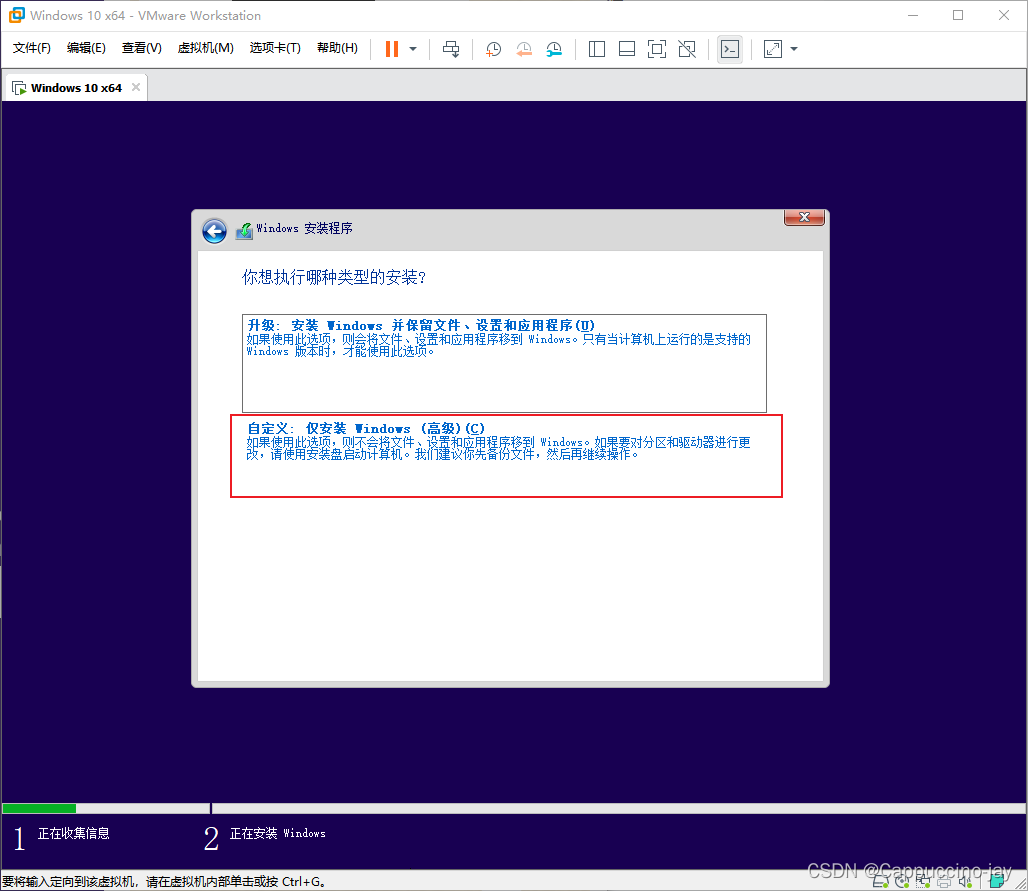
8、选择磁盘,然后下一步
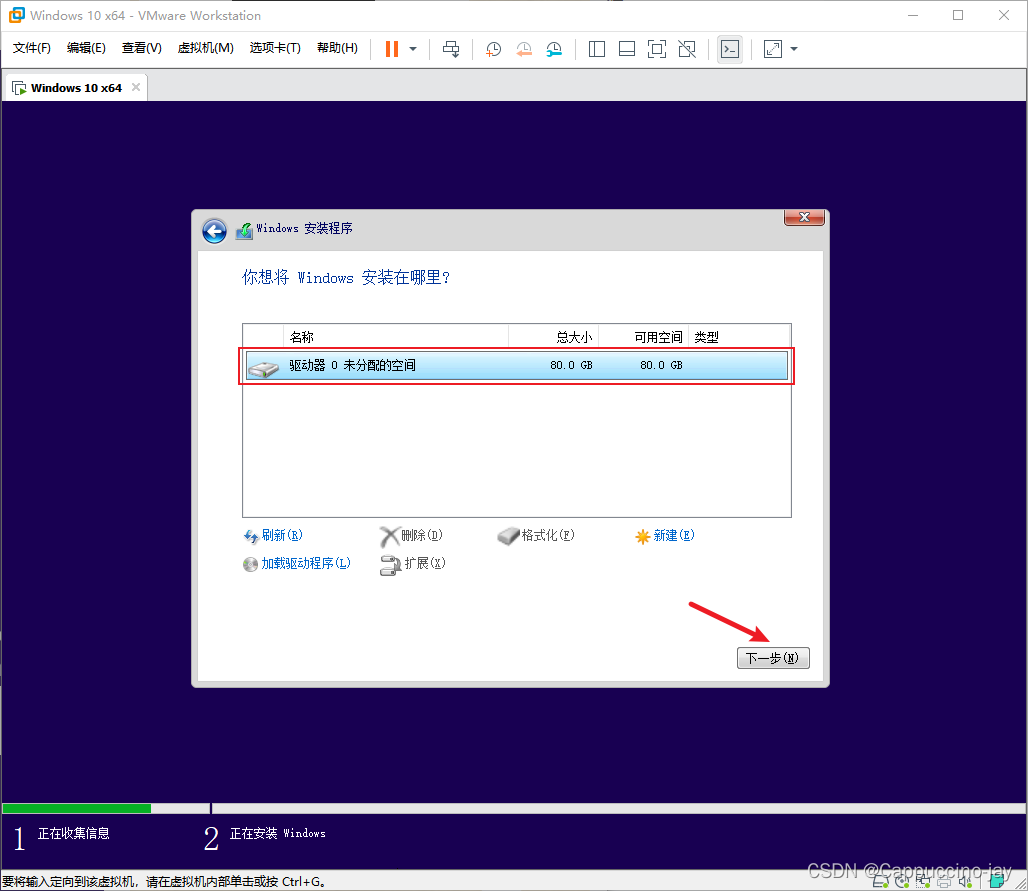
9、等待安装即可
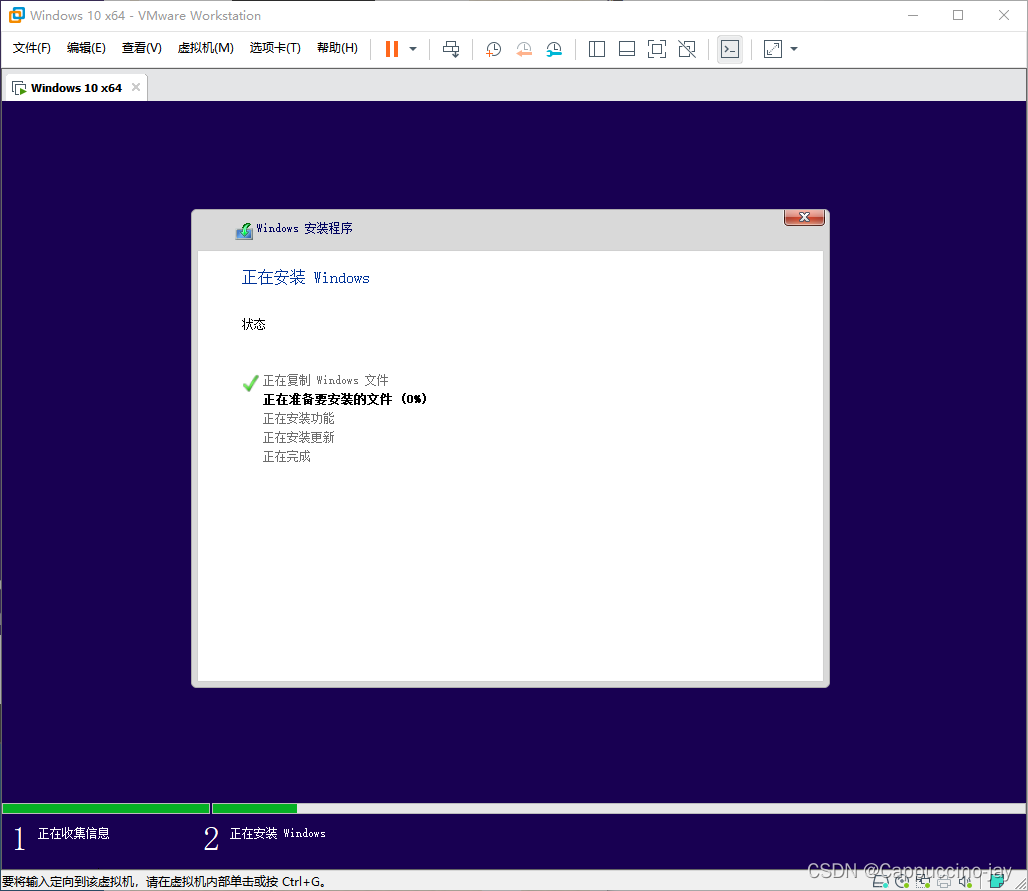
10、自动重启,不用操作
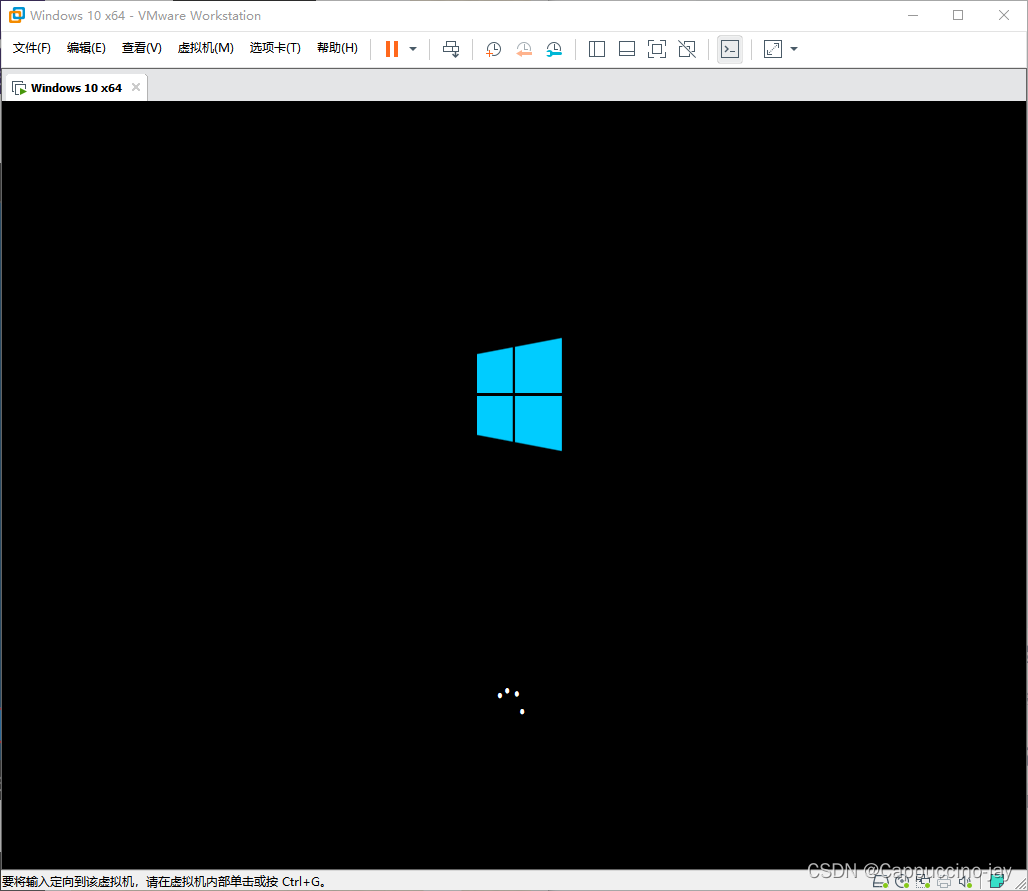
11、稍等片刻
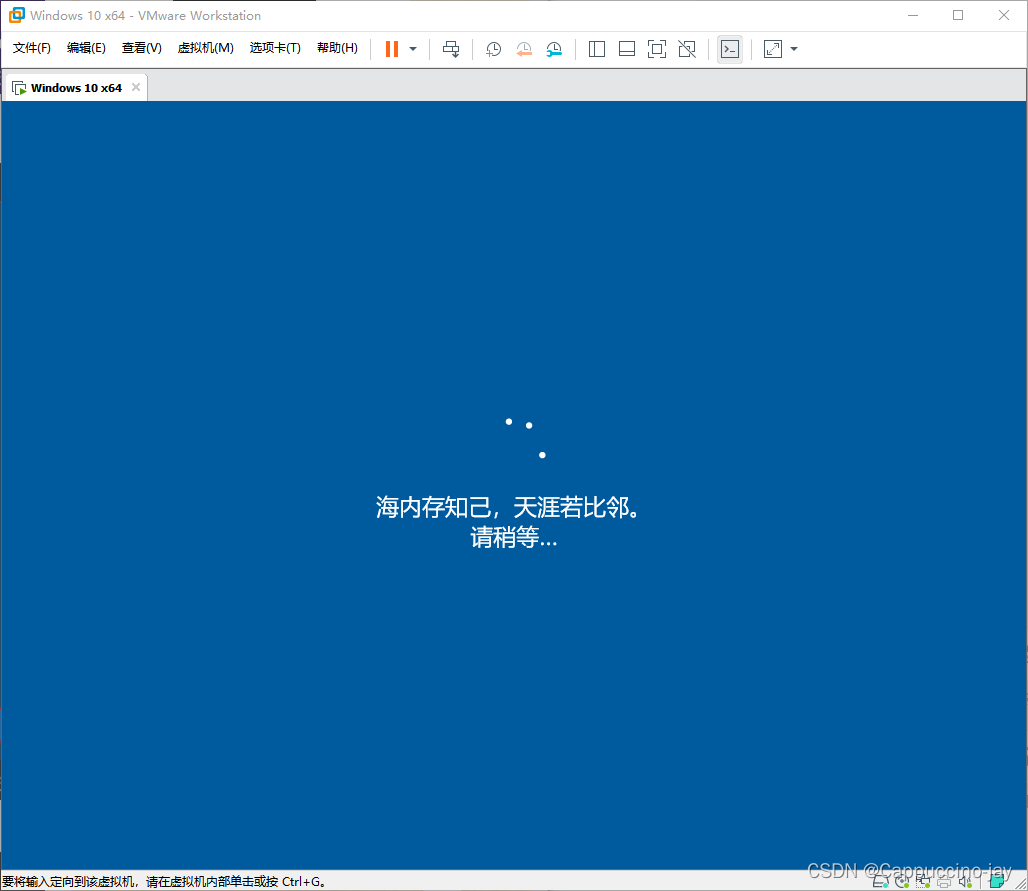
12、选择区域
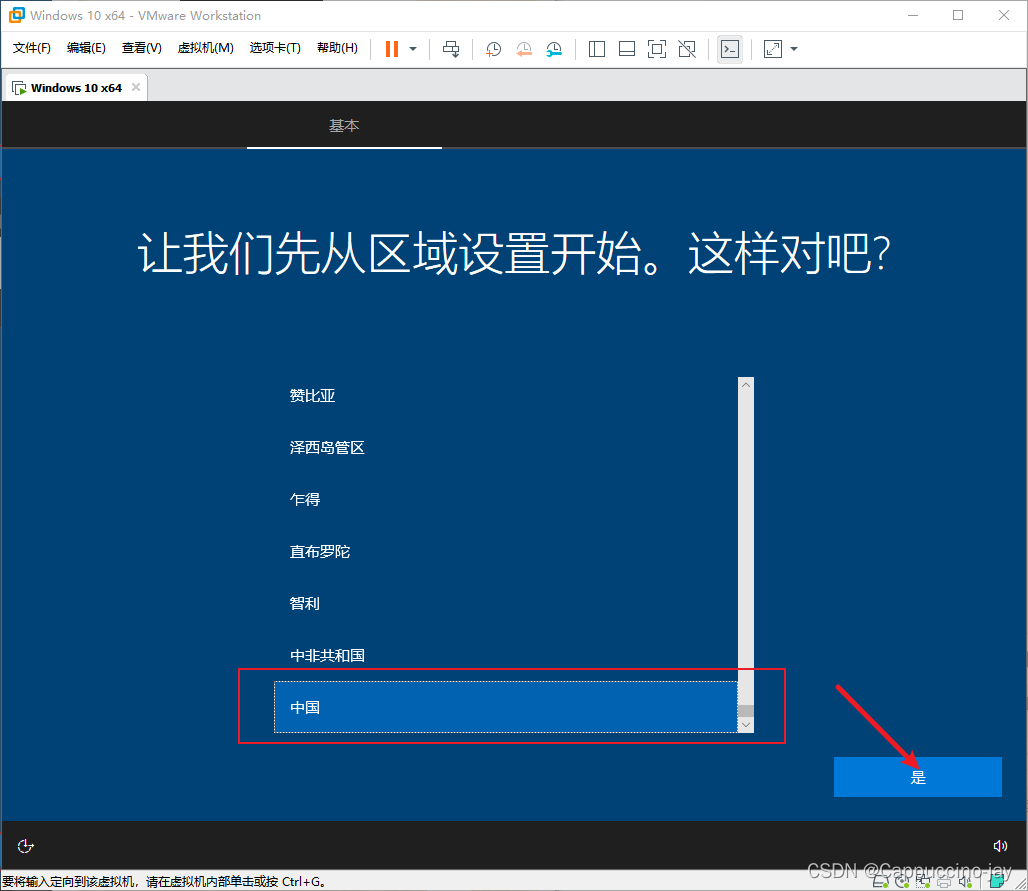
13、选择键盘布局
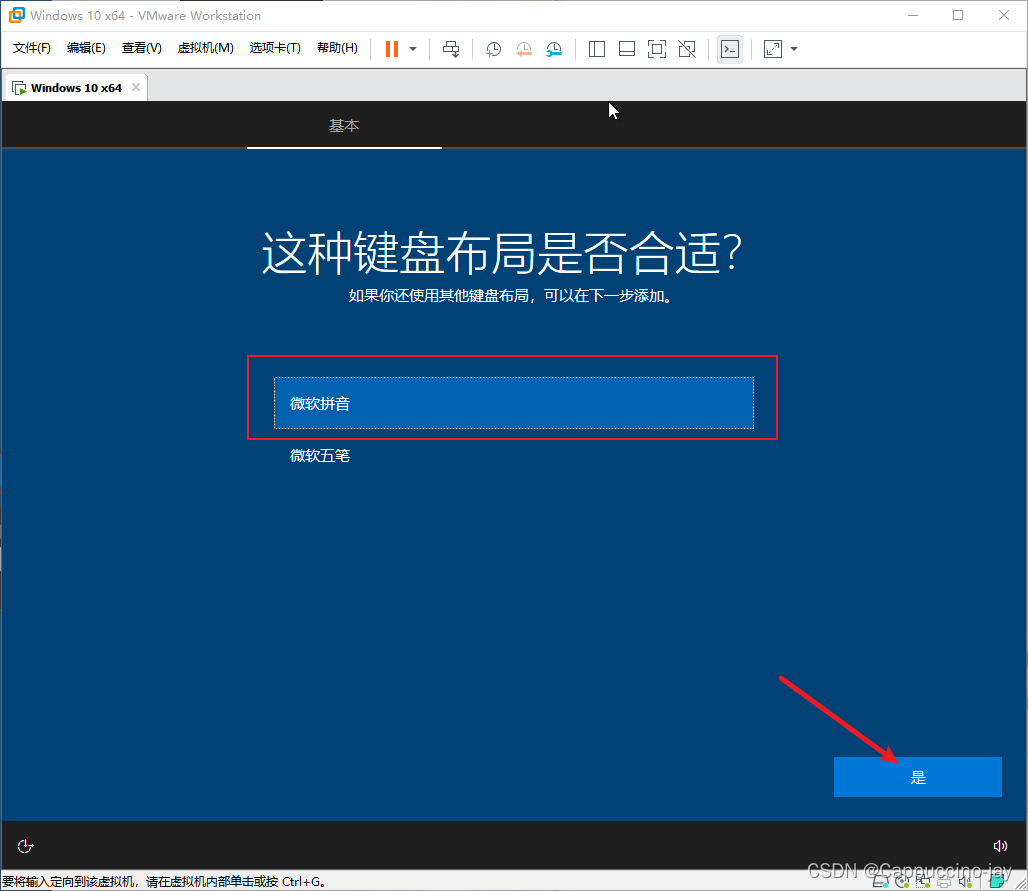
14、跳过
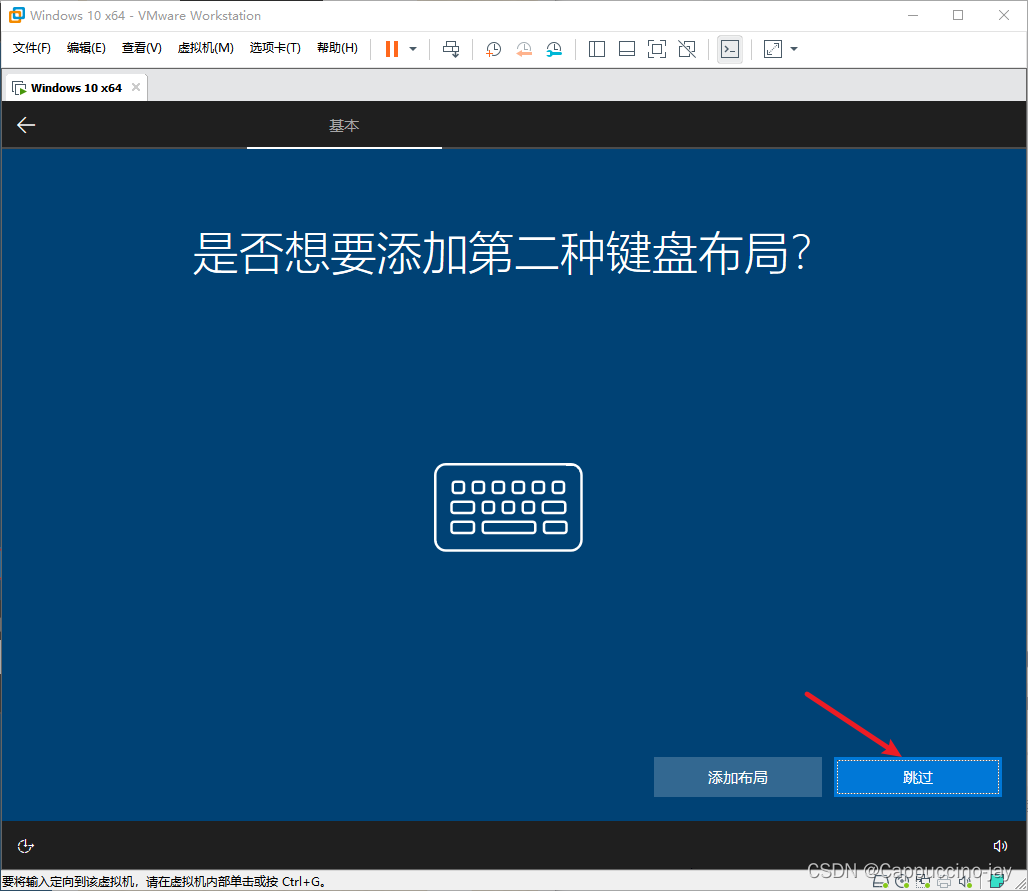
15、耐心等待系统设置
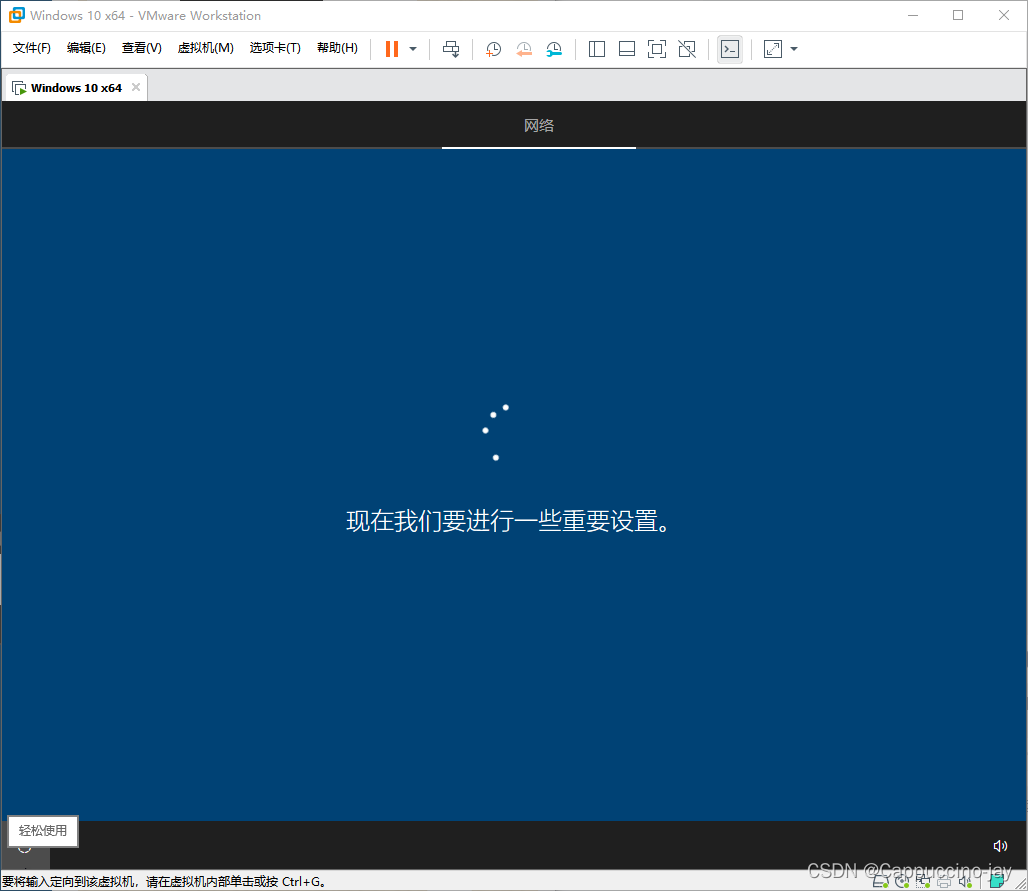
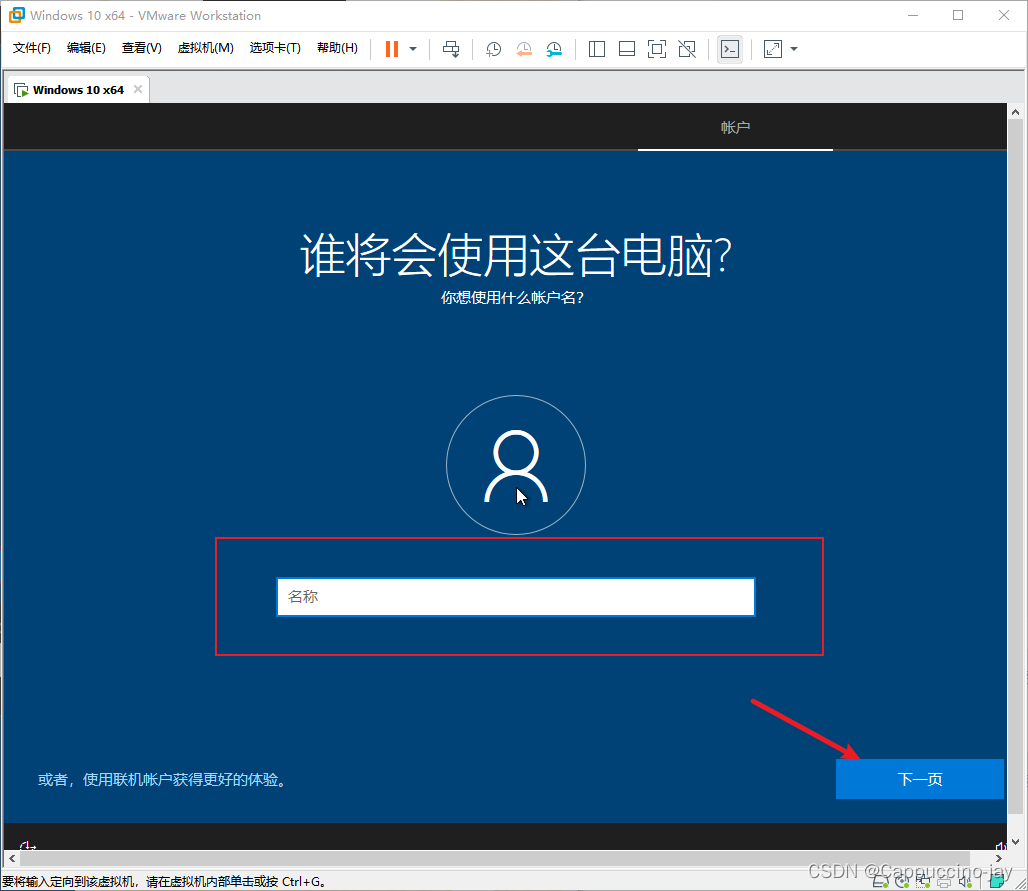
16、设置主机名称
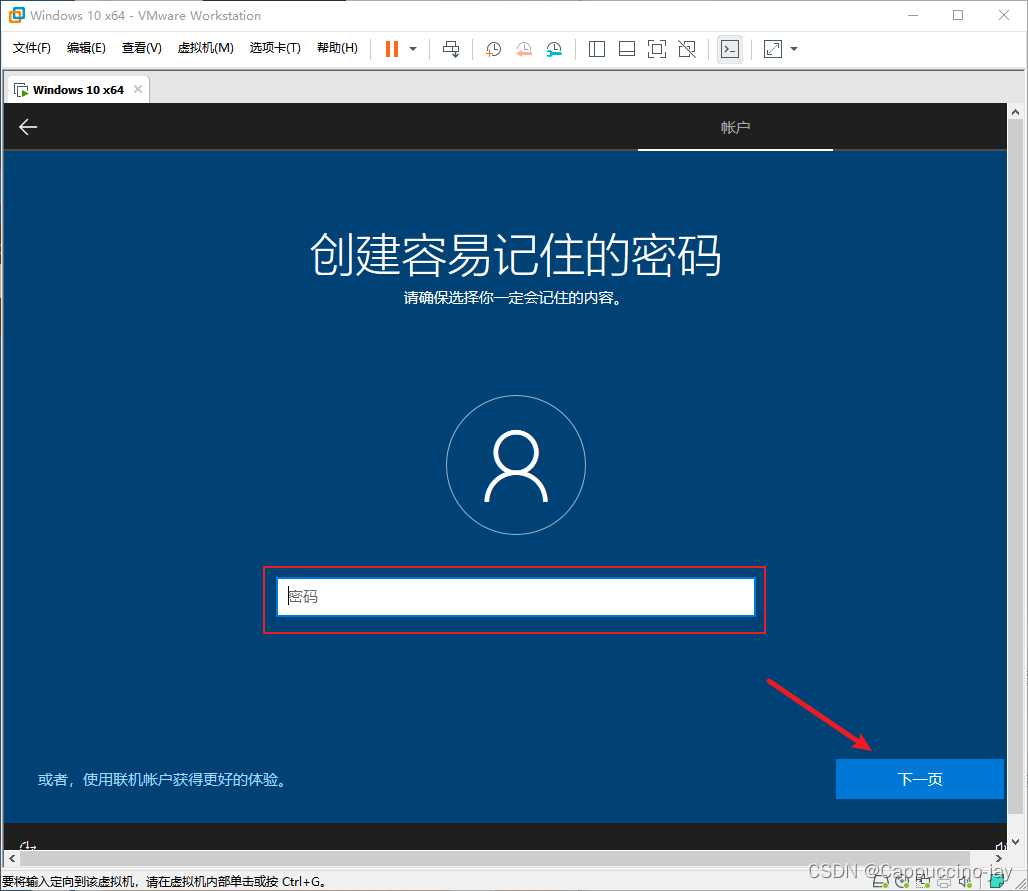
17、设置密码
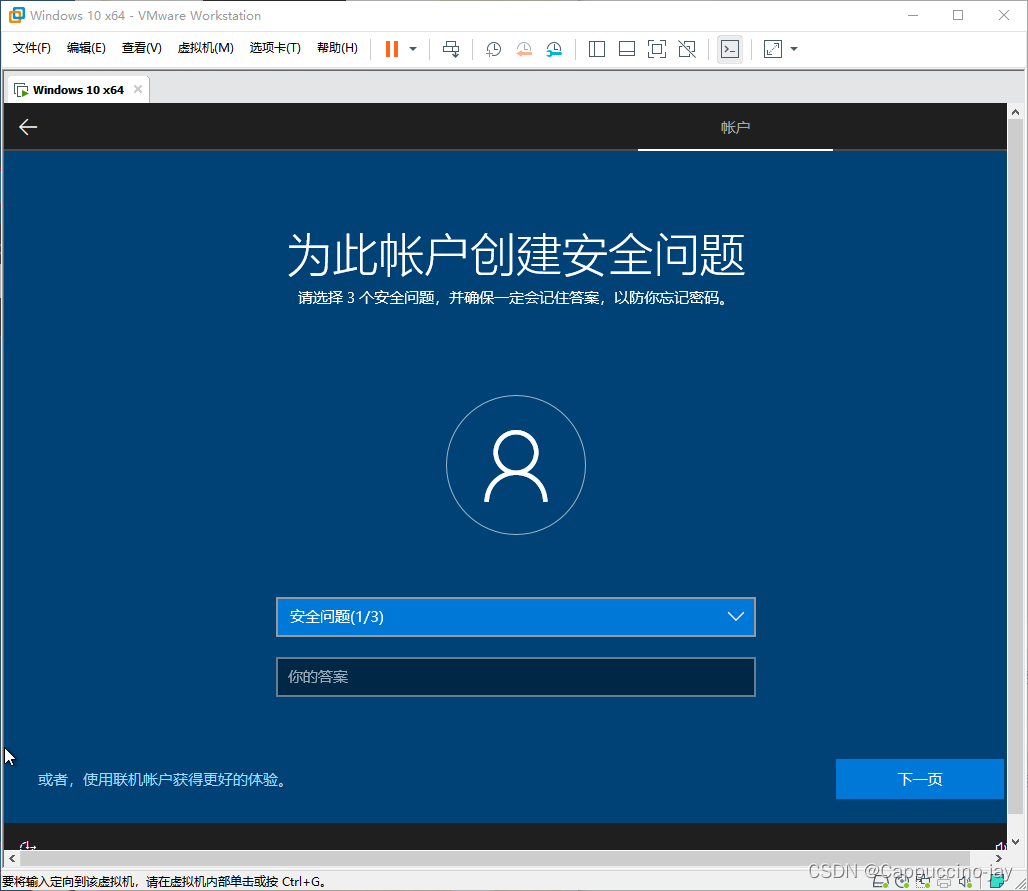
18、设置安全问题
19、接受
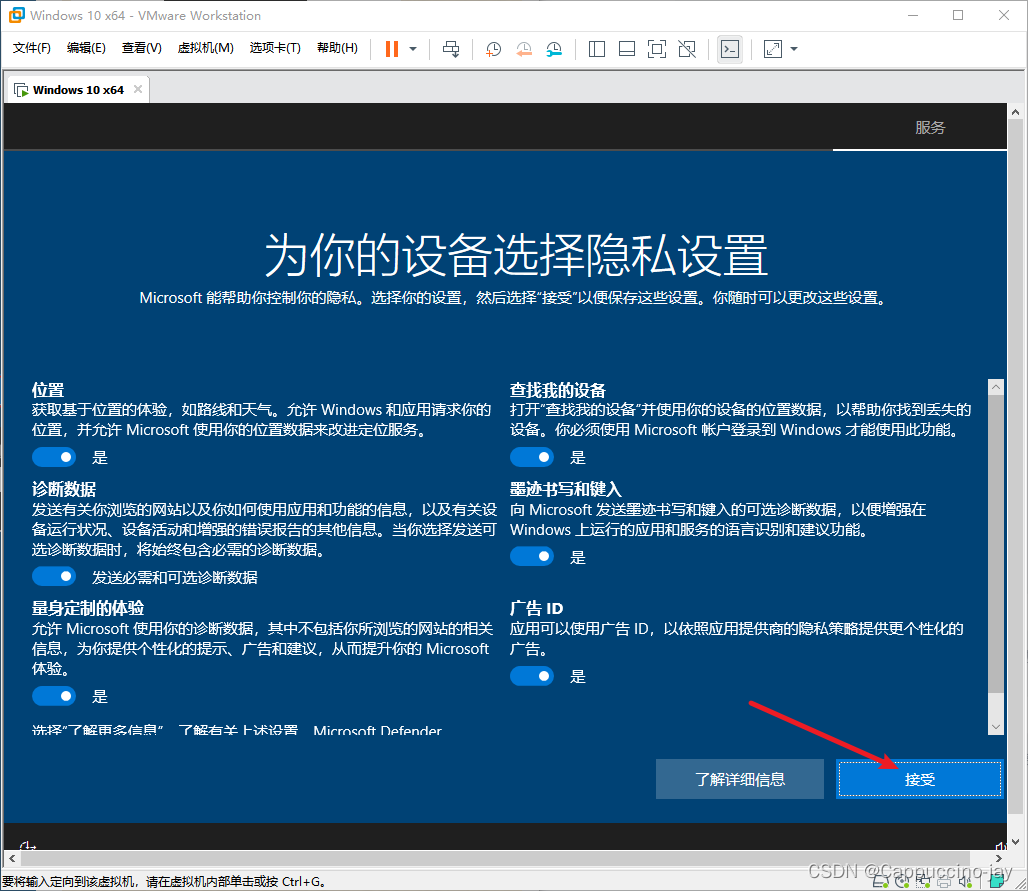
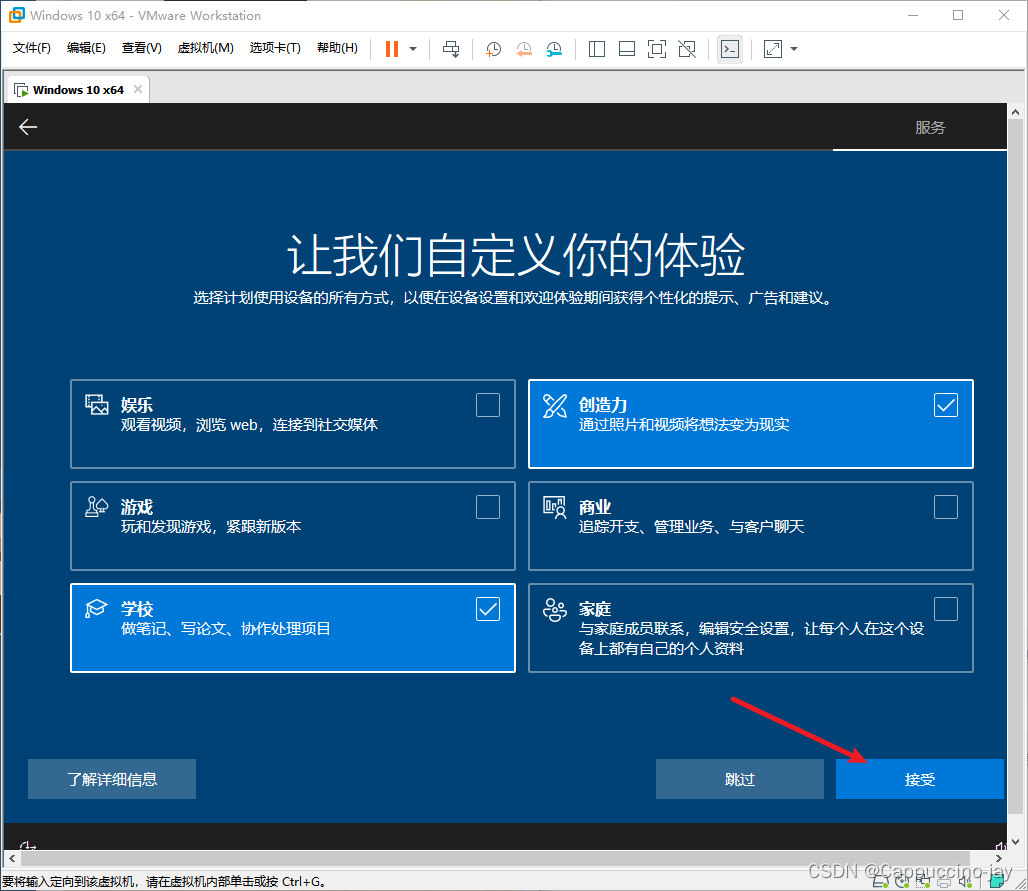
20、稍等片刻

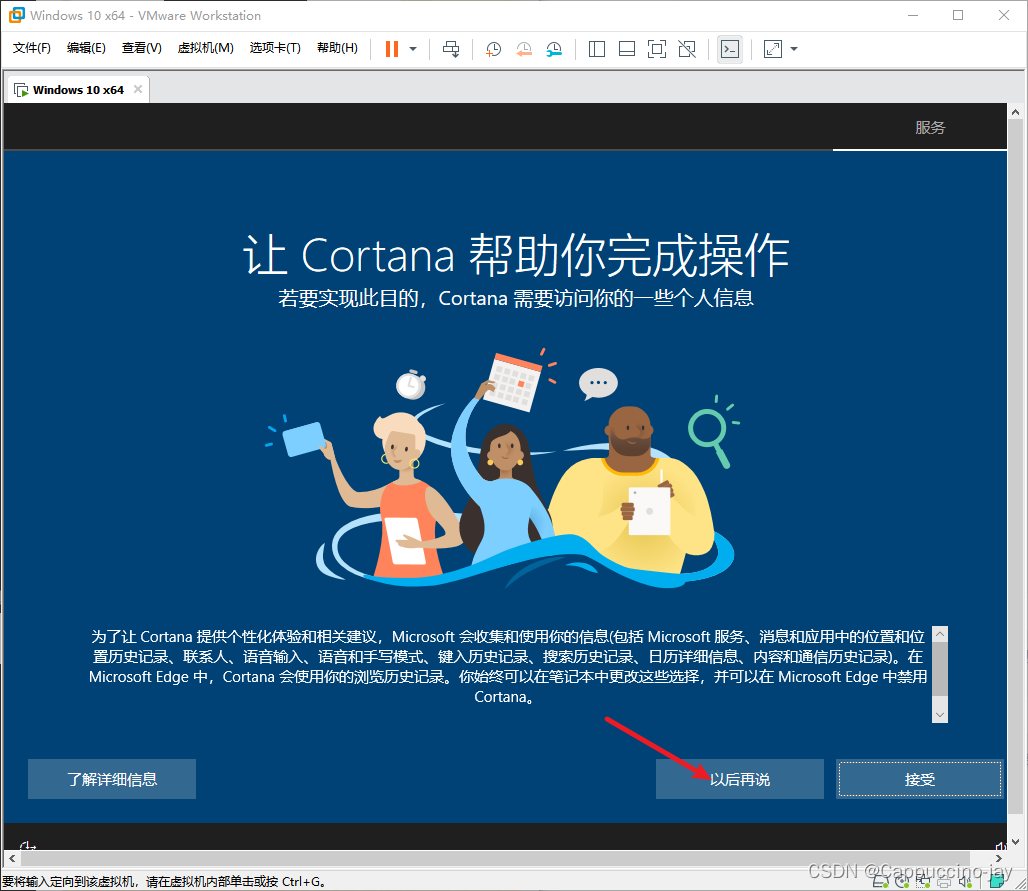
21、以后再说
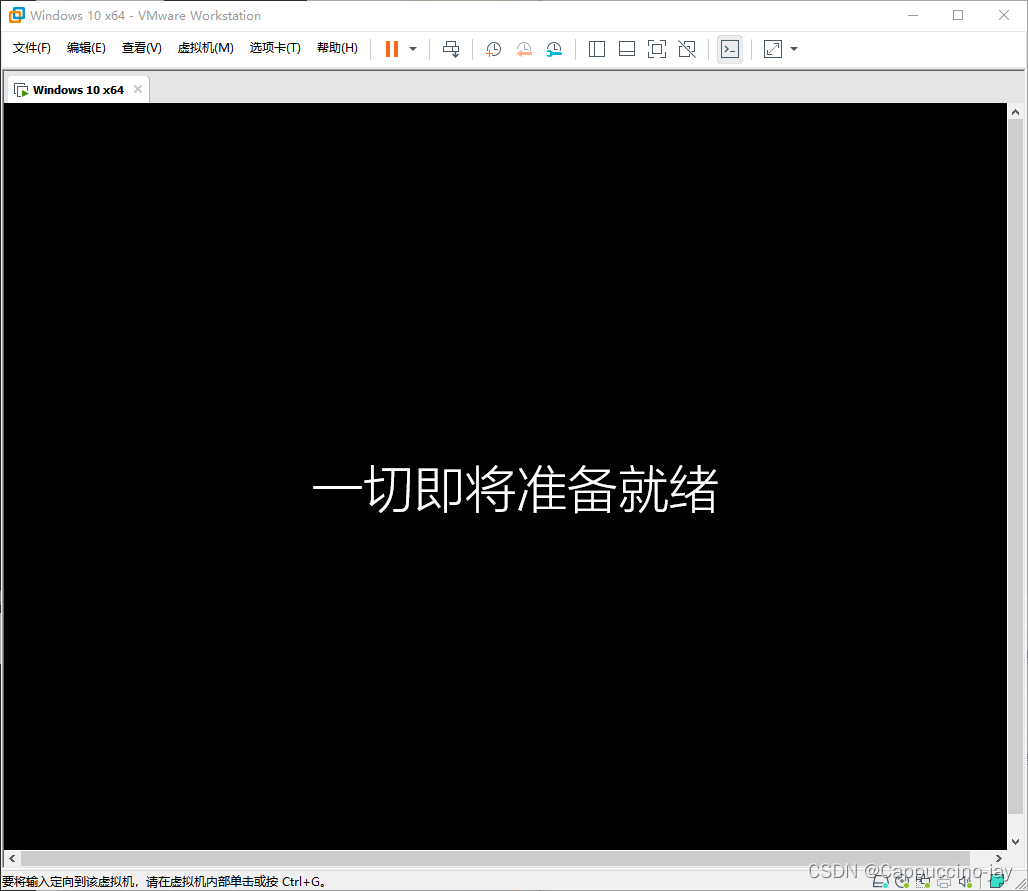
22、进入桌面
四、安装 VMware Tools
1、选择虚拟机,然后点击 安装 VMware Tools
2、点击文件资源管理器,点击此电脑,双击DVD 驱动器(D:)VMware Tools
3、选择是,继续安装
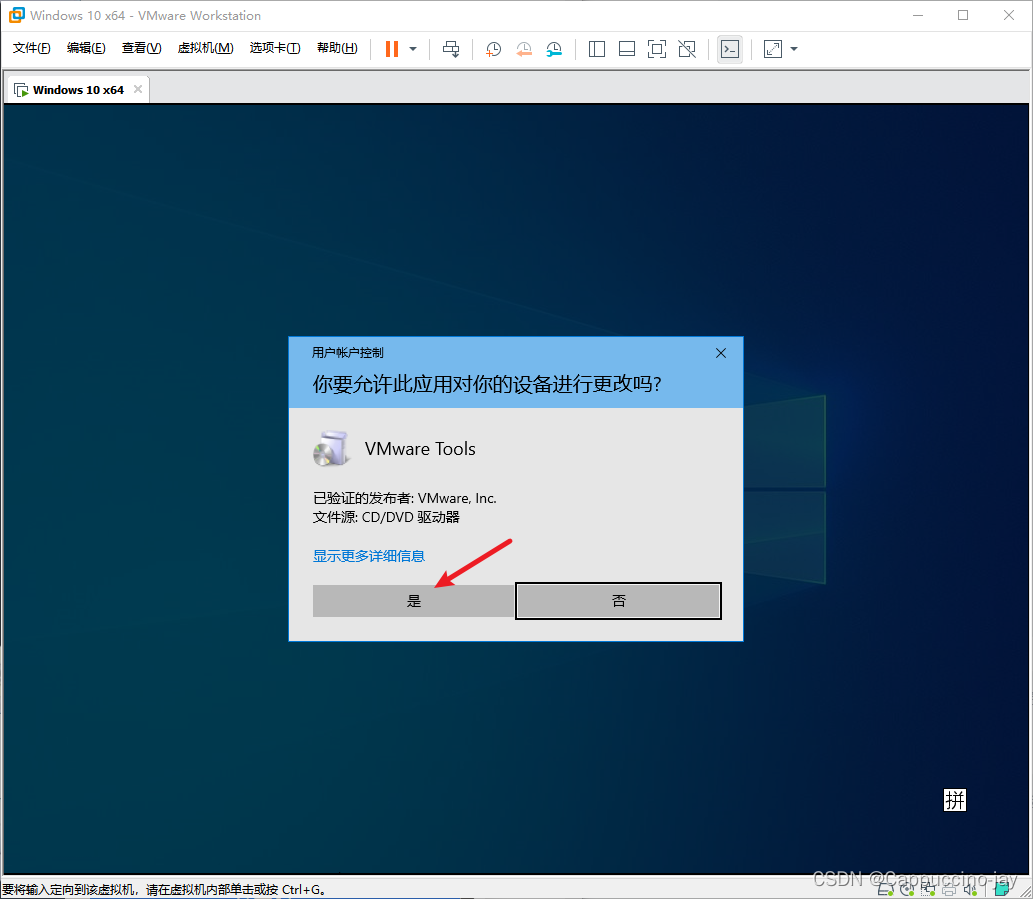
4、等待加载
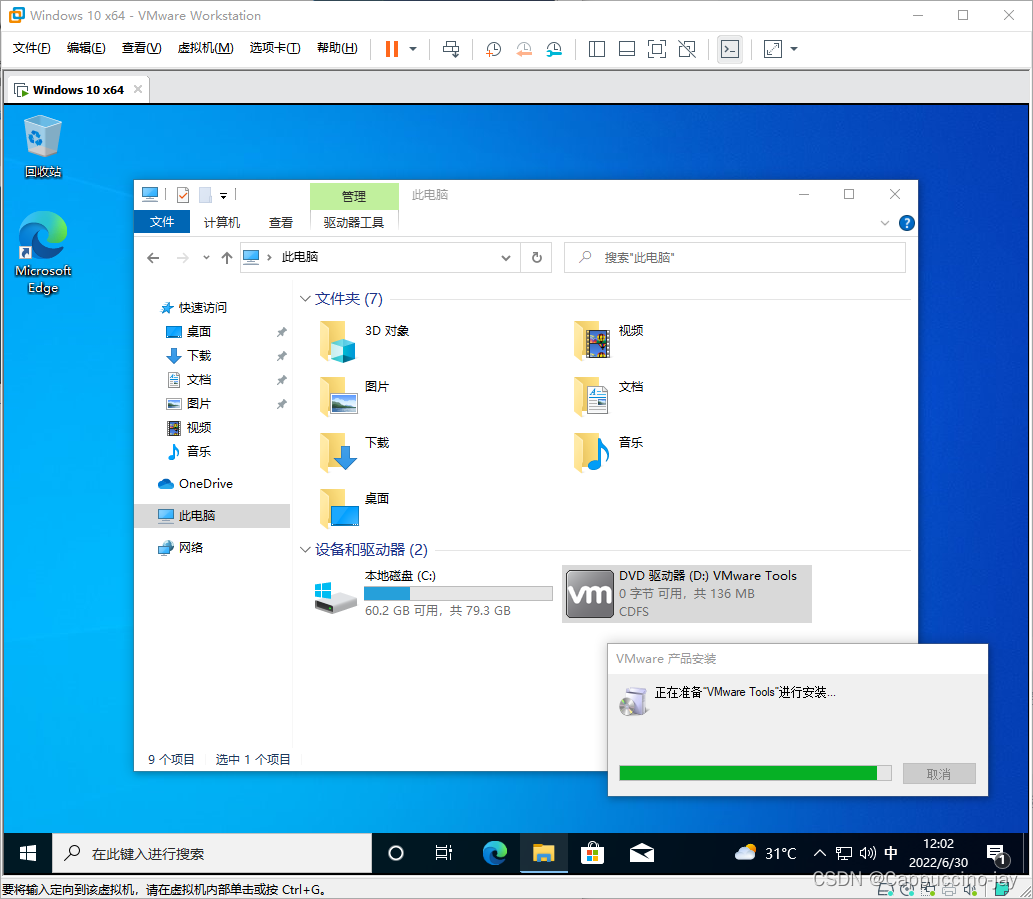
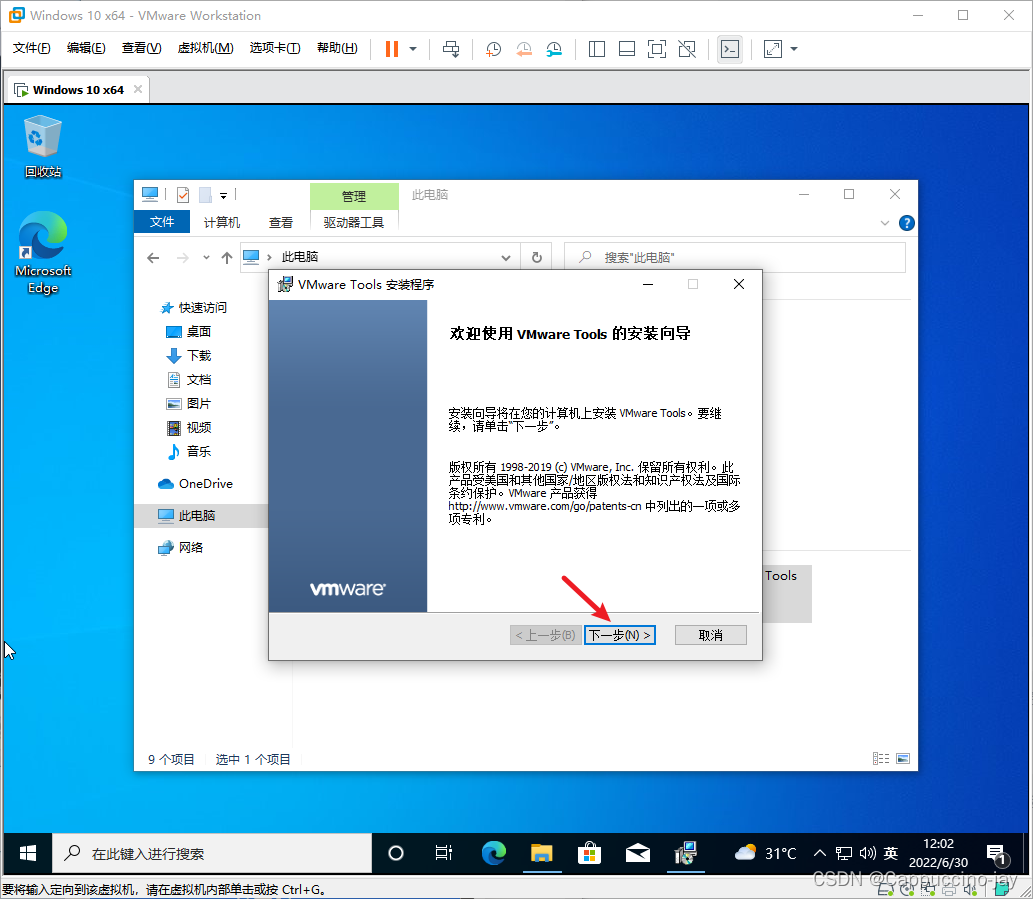
5、点击下一步
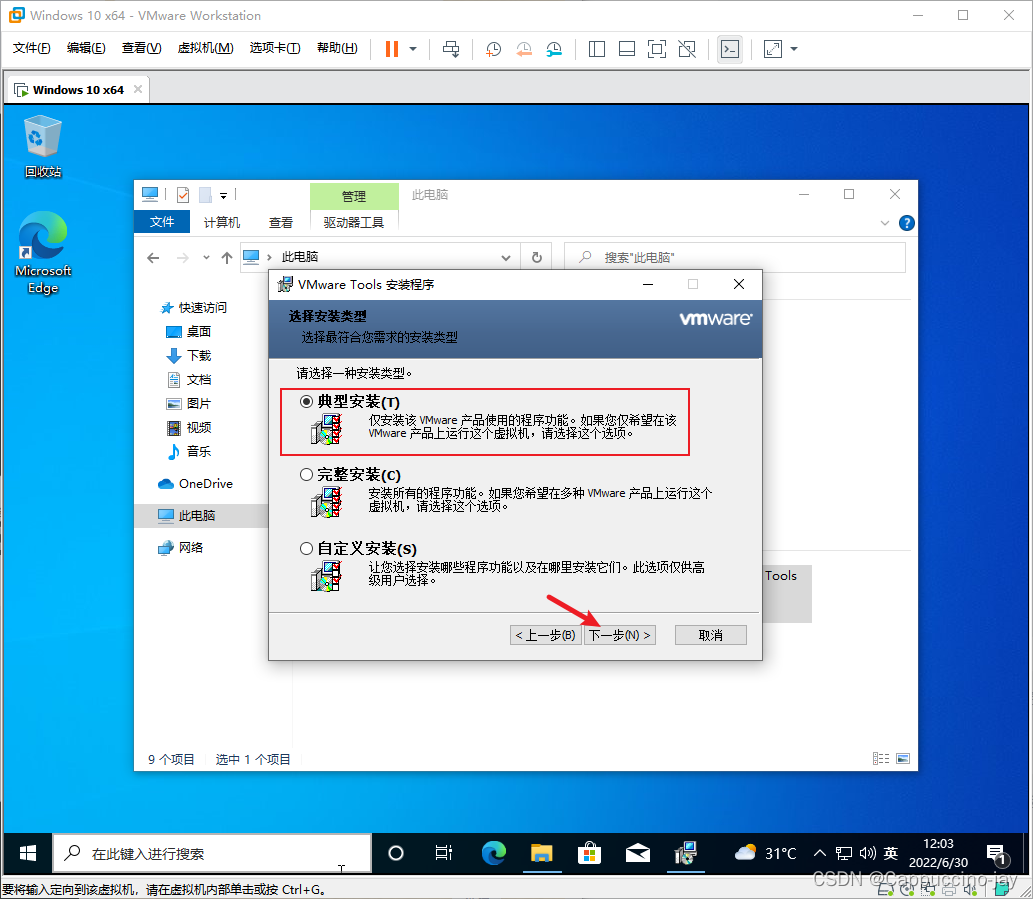
6、选择典型安装,点击下一步
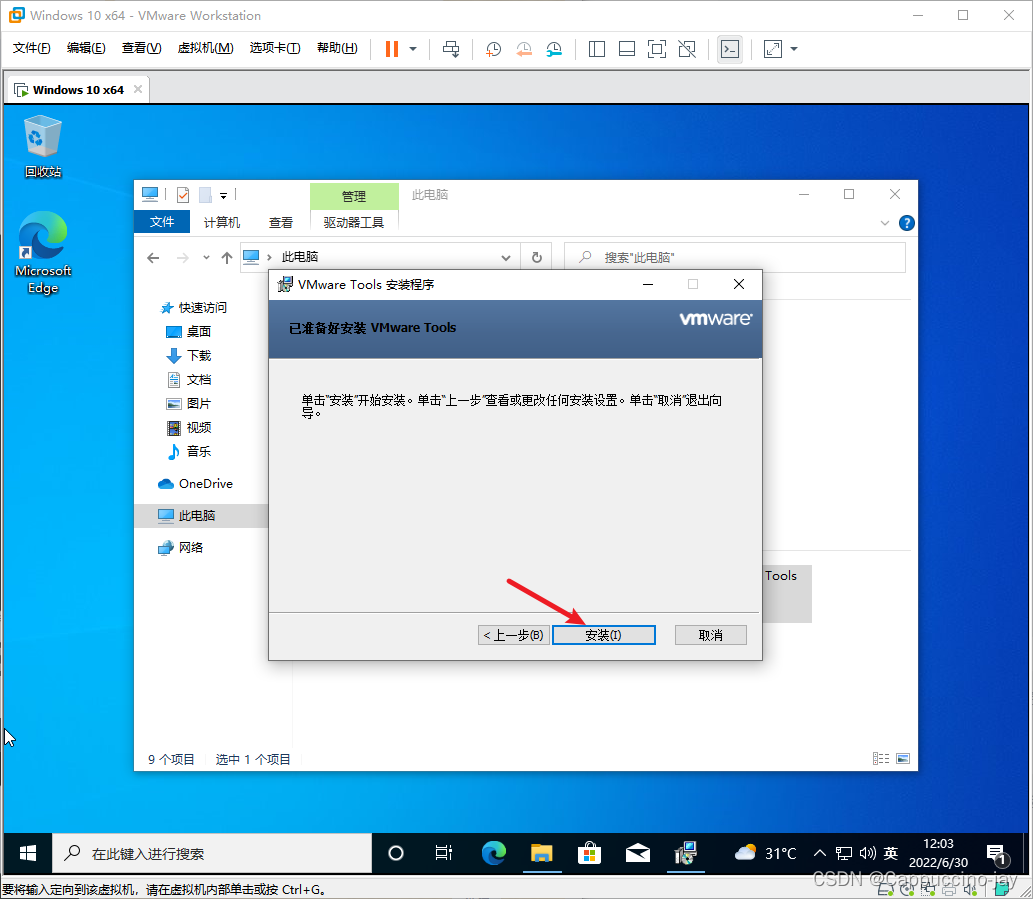
7、点击安装
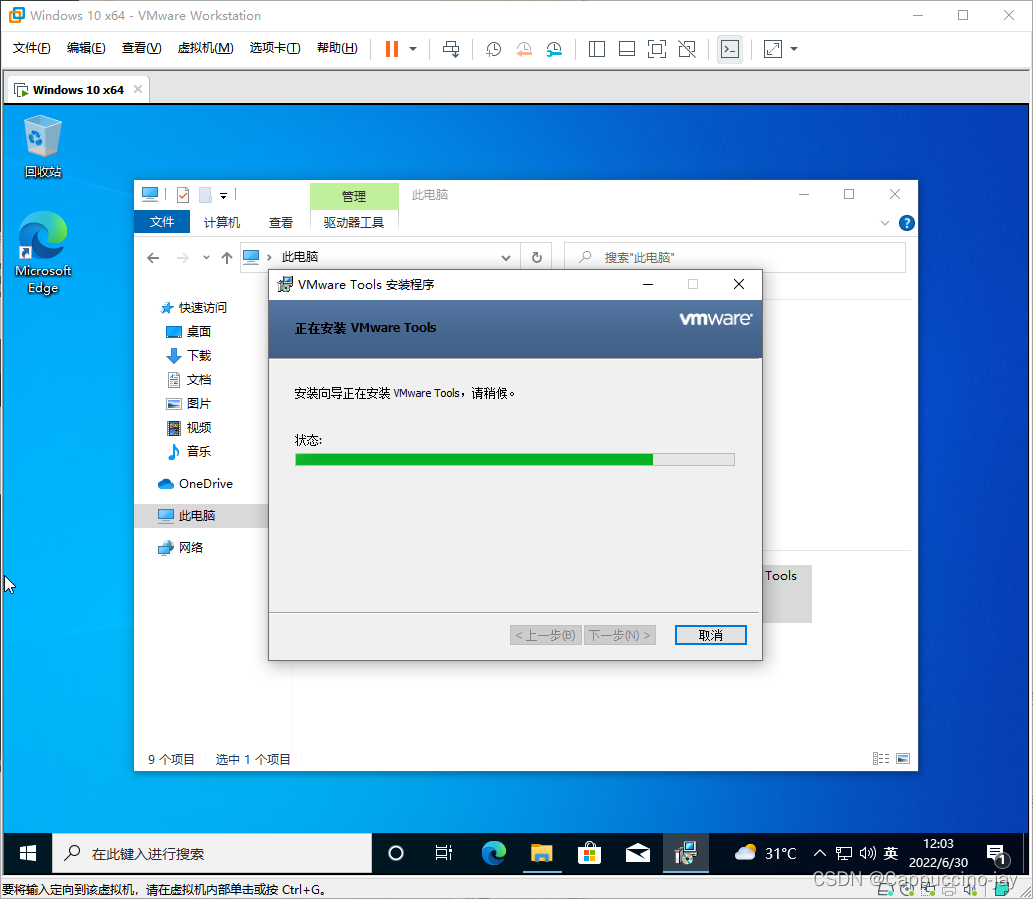
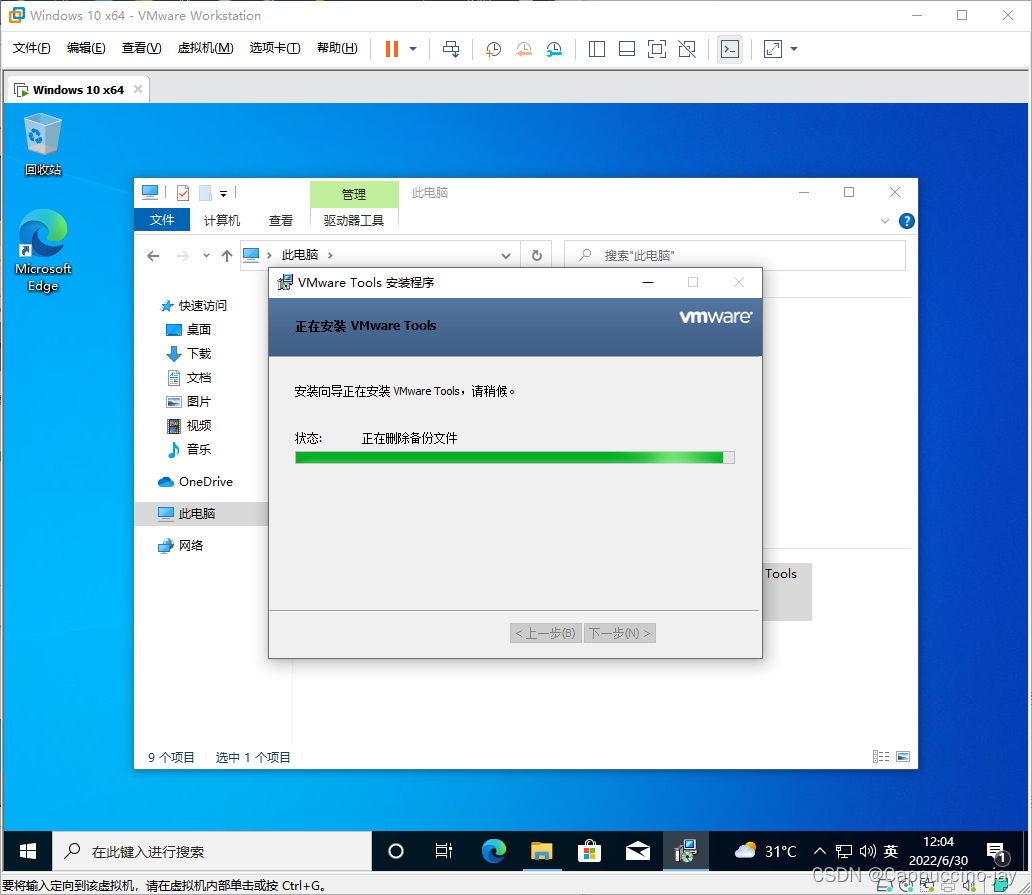
8、安装中。。。
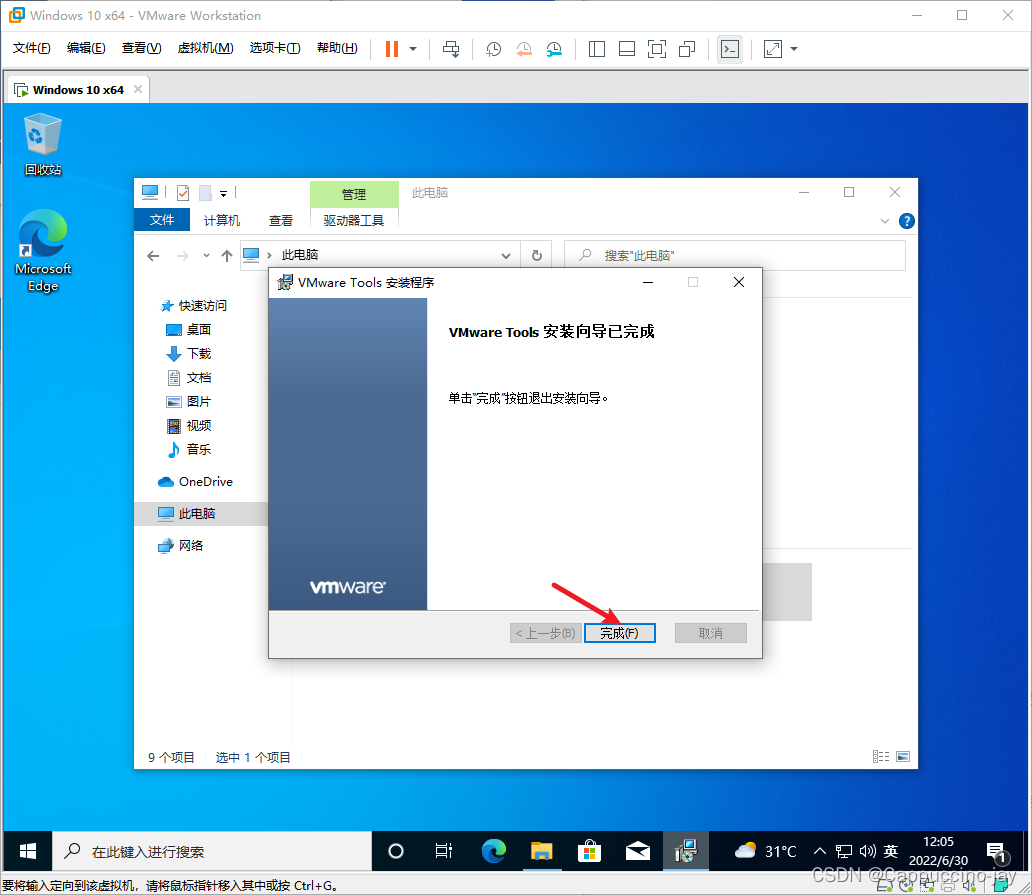
9、点击完成
10、点击是,重启虚拟机,完成VMware Tools的安装

网络安全系统学习资源推荐
网络安全作为数字时代的核心技术基石,已成为国家与企业发展的战略优先级。构建完整的安全能力体系,需从基础理论到实战对抗层层深化。以下为核心学习资源汇总:
- 网络安全完整学习路线图(覆盖全领域知识点);
- 20份渗透测试专业电子书;
- 357页安全攻防实战笔记;
- 50份安全攻防面试指南(含头部企业真题);
- 安全红队渗透工具包;
- 网络安全必读书籍清单;
- 100个漏洞实战案例解析;
- 安全大厂内部培训视频资源;
- 历年CTF夺旗赛题深度解析。
ps:网上虽然也有很多的学习资源,但基本上都残缺不全的,这是我们和网安大厂360共同研发的网安视频教程,之前都是内部资源,专业方面绝对可以秒杀国内99%的机构和个人教学!全网独一份,你不可能在网上找到这么专业的教程。
内容涵盖了入门必备的操作系统、计算机网络和编程语言等初级知识,而且包含了中级的各种渗透技术,并且还有后期的CTF对抗、区块链安全等高阶技术。总共200多节视频,200多G的资源,不用担心学不全。


AtomGit 是由开放原子开源基金会联合 CSDN 等生态伙伴共同推出的新一代开源与人工智能协作平台。平台坚持“开放、中立、公益”的理念,把代码托管、模型共享、数据集托管、智能体开发体验和算力服务整合在一起,为开发者提供从开发、训练到部署的一站式体验。
更多推荐


 17
17 0
0- 0


 已为社区贡献16条内容

所有评论(0)