【保姆级】Windows 系统安装 TensorRT 8.6.1 安装指南
目录
1. 引言
TensorRT 是 NVIDIA 推出的高性能深度学习推理库,专为加速深度学习推理任务而设计。它支持优化并加速常见的深度学习框架(如 TensorFlow、PyTorch)的推理。TensorRT 8.6.1 是一个重要版本,包含了对多种新硬件的优化以及对各种深度学习模型推理的支持。本文将详细介绍如何在 Windows 系统上安装 TensorRT 8.6.1。
2. 系统要求
在安装 TensorRT 之前,请确保你的系统满足以下要求:
-
操作系统:Windows 10 或 Windows Server 2019(64 位)
-
CUDA 版本:CUDA 11.8 或更高版本(与 TensorRT 8.6.1 兼容)
-
显卡驱动:支持 CUDA 11.8 的 NVIDIA 驱动
-
Python 版本:Python 3.6+(如果使用 Python 接口)
-
其他依赖:Visual Studio 2019 或更高版本(用于编译和构建)
3. 下载 TensorRT 8.6.1
首先,访问NVIDIA TensorRT 8.x Download | NVIDIA Developer下载 TensorRT 8.6.1 版本。
-
选择 Windows 系统,并下载 TensorRT 8.6.1 的安装包(.zip 或 .tar.gz)。
-
你需要提供 NVIDIA 账户信息来完成下载。
-

4. 安装步骤
4.1 解压 TensorRT 安装包
下载完成后,解压安装包。
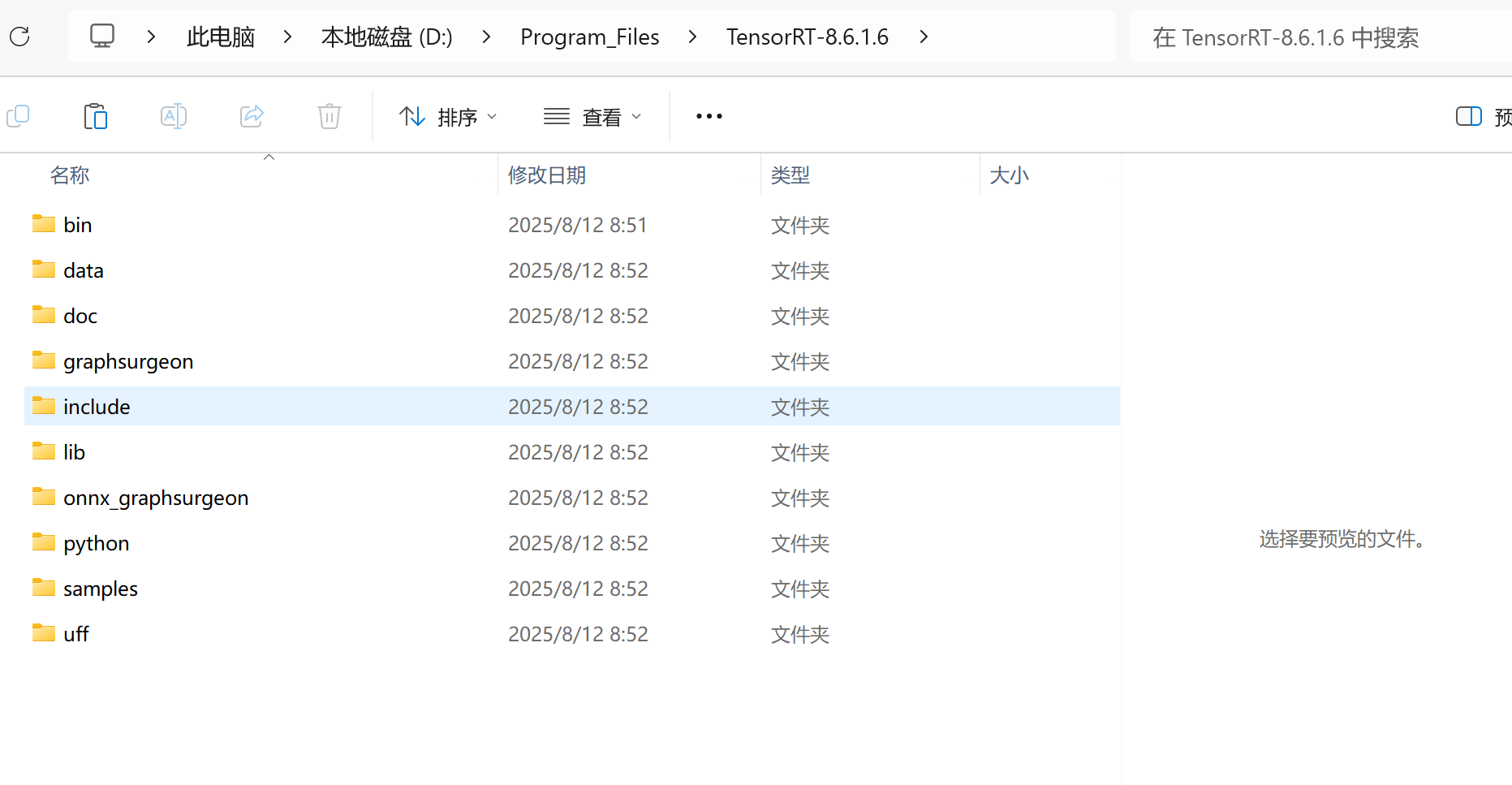
解压后的目录将包含 TensorRT 的所有文件,包括库文件、头文件和 Python 接口等。
下面重点来了,按照官方的说法,我们有两种方式可选。
一种方式:把 C:\Program Files\TensorRT-8.6.1.6\lib文件中所有的DLL文件复制到CUDA的安装目录下bin目录下(比如:C:\Program Files\NVIDIA GPU Computing Toolkit\CUDA\vX.Y\bin),不过我并不推荐这种方式,会使文件结构混乱。
第二种方式:直接配置TensorRT的环境变量。具体做法是把 C:\Program Files\TensorRT-8.6.1.6\lib 目录添加到系统环境变量中
推荐使用第二种。
4.2 设置环境变量
为确保 TensorRT 在 Windows 系统中正确运行,需要将相关目录添加到系统的环境变量中。你需要设置以下几个路径:
-
CUDA 路径:确保 CUDA 的安装路径已添加到环境变量中。
-
CUDA_PATH = C:\Program Files\NVIDIA GPU Computing Toolkit\CUDA\v11.8
-
-
TensorRT 路径:将 TensorRT 的安装目录添加到环境变量中。
-
D:\Program_Files\TensorRT-8.6.1.6\lib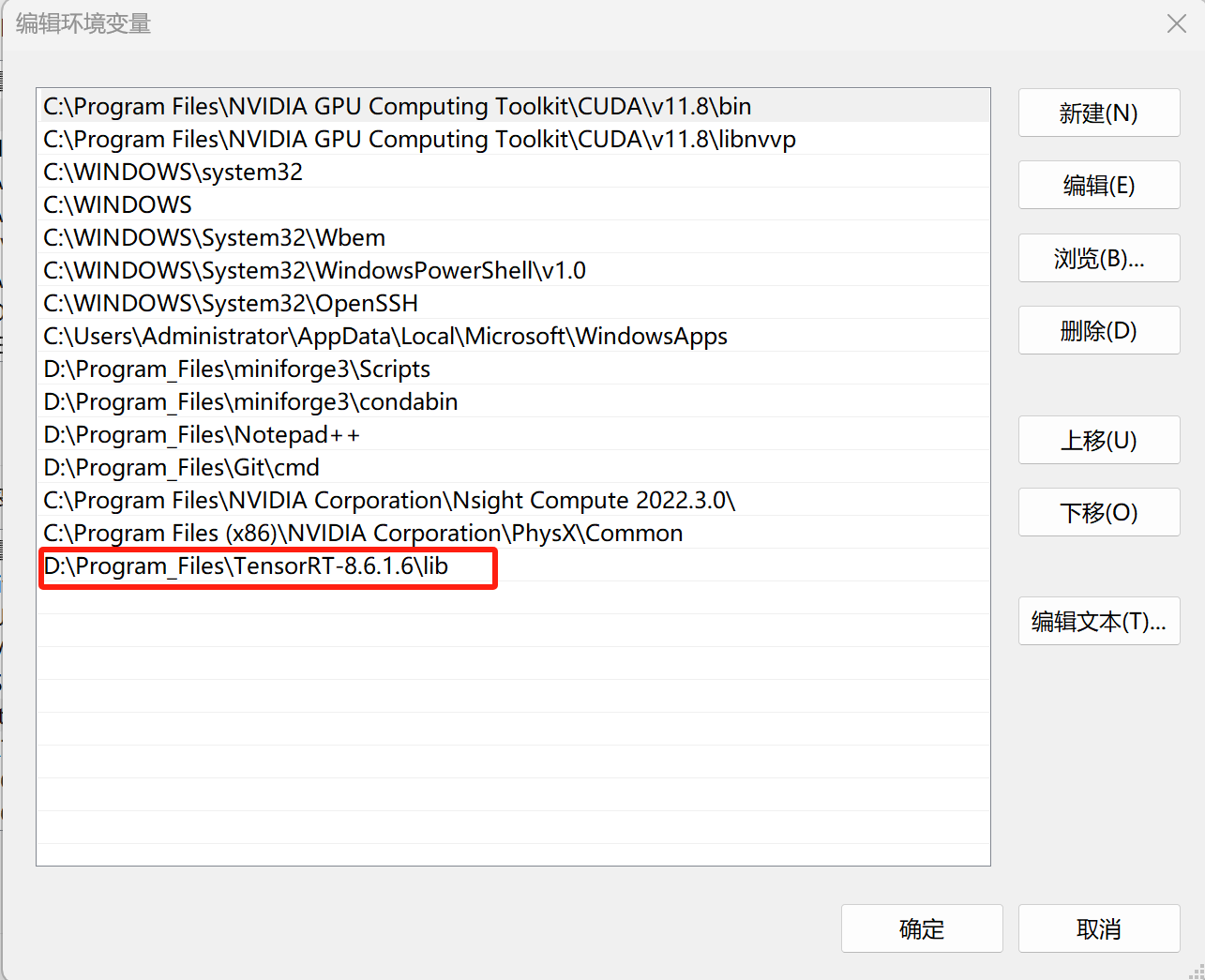
-
-
打开 系统属性,然后选择 环境变量:
-
在 系统变量 中找到 Path 变量并点击 编辑。
-
将以下路径添加到 Path 中(按照自己的安装目录):
-
C:\TensorRT-8.6.1.6\lib -
C:\TensorRT-8.6.1.6\bin -
C:\Program Files\NVIDIA GPU Computing Toolkit\CUDA\v11.8\bin
-
-
4.3 虚拟环境conda中安装使用tensorrt
如果你需要在 Python 中使用 TensorRT,可以通过以下步骤安装 Python 接口:
-
下面为该虚拟环境安装TensorRT,首先命令行切换到 C:\Program Files\TensorRT-8.6.1.6\python 目录下。cmd进入管理员页面,输入一下指令。(前提是已经安装conda)
conda create -n tensorrt_work python=3.8conda activate tensorrt_workpip install tensorrt-8.6.1-cp38-none-win_amd64.whl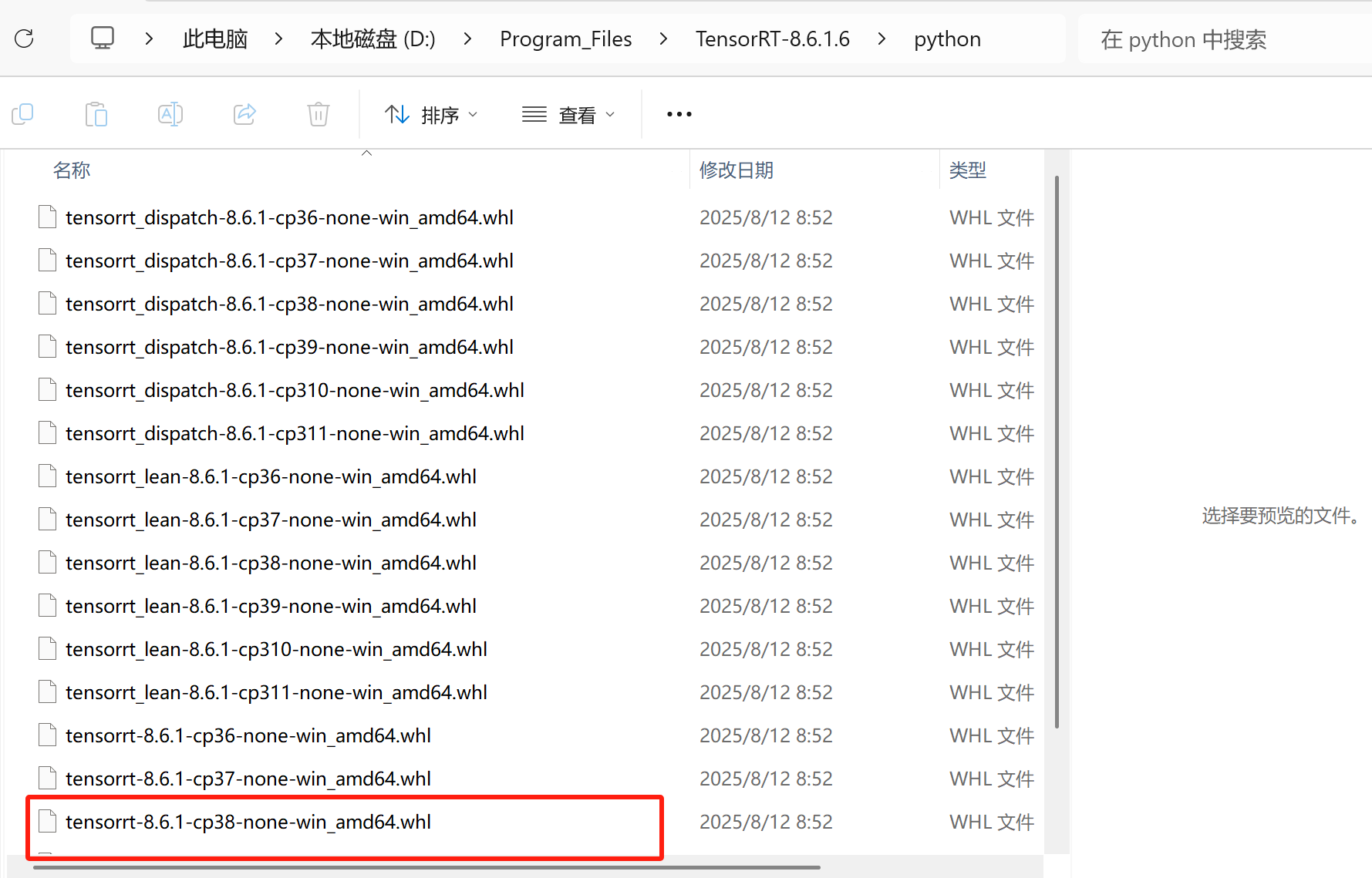
- 配套安装
之后我们还需要安装 uff, graphsurgeon, onnx_graphsurgeon 这三个python包,它们就在解压目录下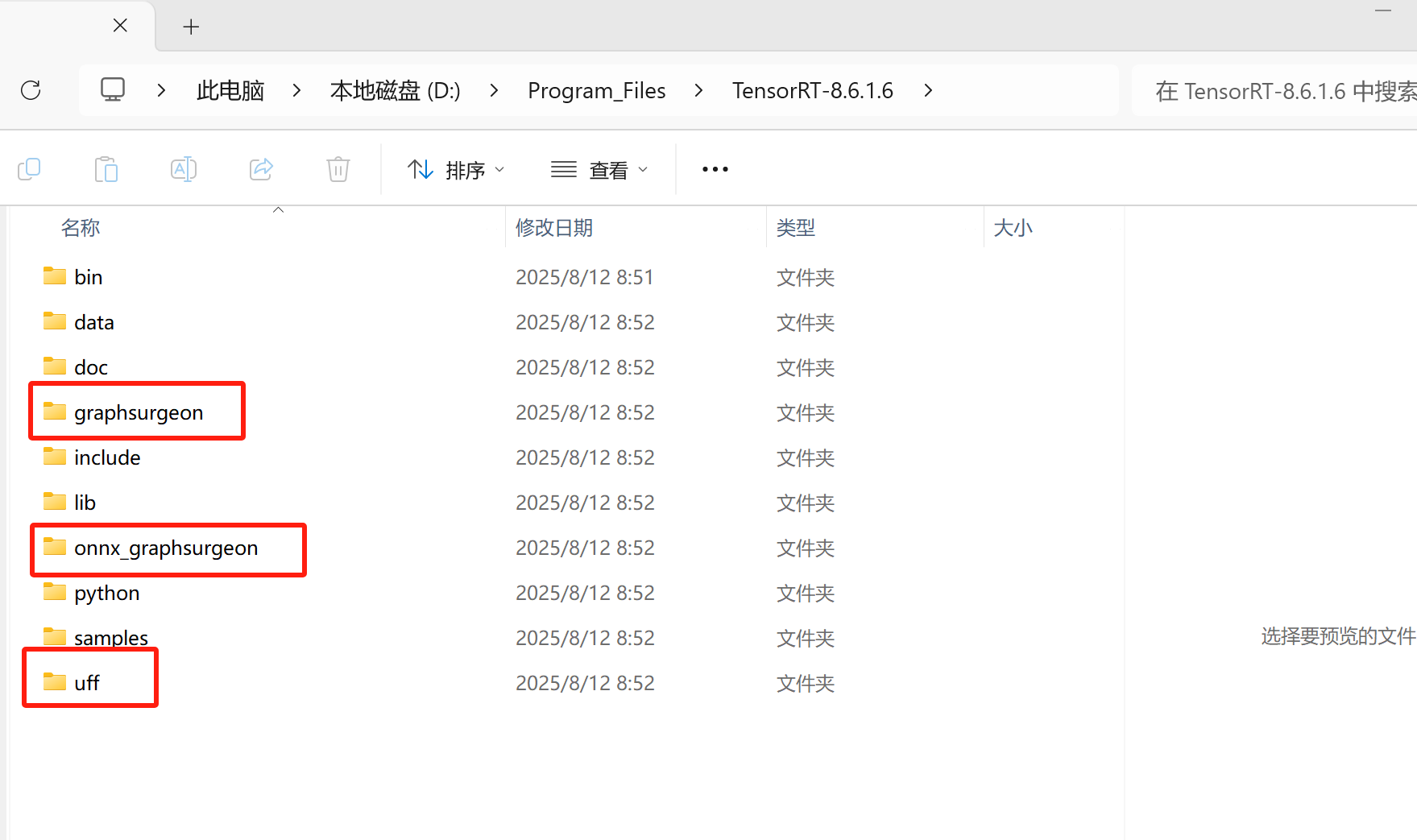
分别进去这三个文件夹中
pip install onnx_graphsurgeon-0.3.12-py2.py3-none-any.whlpip install graphsurgeon-0.4.6-py2.py3-none-any.whlpip install uff-0.6.9-py2.py3-none-any.whl4.4 验证安装
安装完成后,可以通过简单的命令行工具来验证 TensorRT 是否成功安装。首先,打开命令行窗口并运行以下命令:
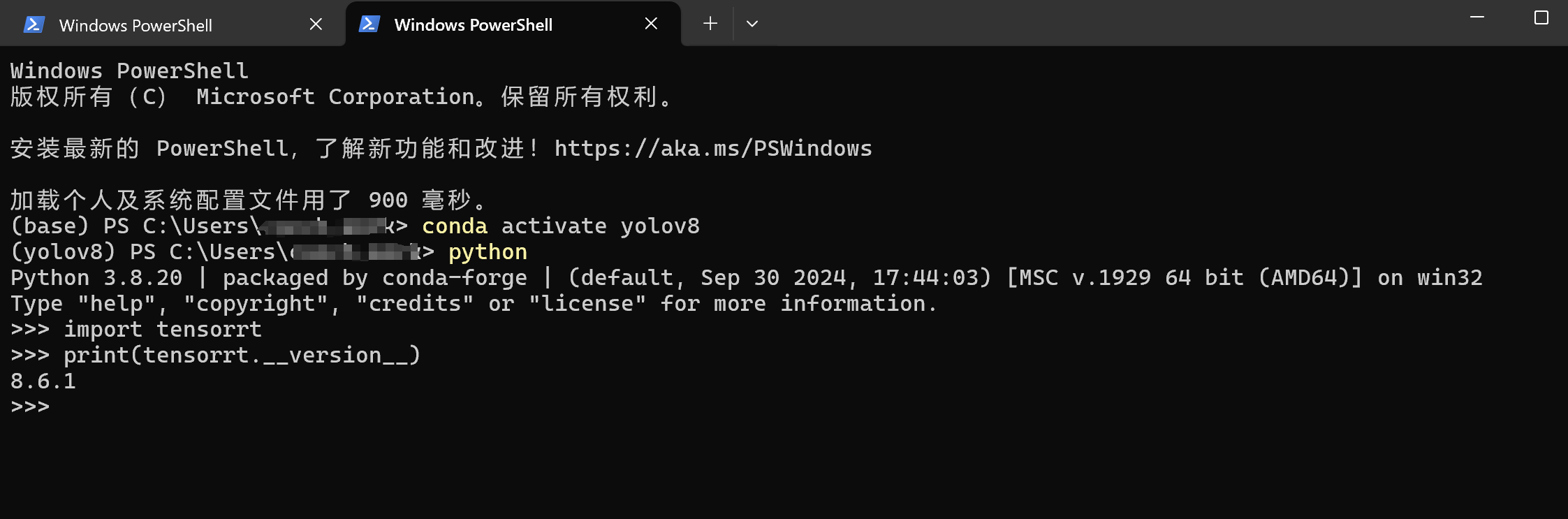
如果安装成功,命令行将输出 TensorRT 的版本信息。
也可以用以下方式验证
trtexec --version5. 常见问题与解决方案
-
CUDA 和 TensorRT 版本不兼容:确保安装的 CUDA 版本与 TensorRT 版本匹配。TensorRT 8.6.1 支持 CUDA 11.8。
-
找不到
trtexec命令:请检查环境变量是否正确配置,确保 TensorRT 的bin目录已添加到Path中。
6. 总结
本文详细介绍了在 Windows 系统上安装 TensorRT 8.6.1 的完整过程,包括解压安装包、设置环境变量、安装 Python 接口及验证步骤。TensorRT 可以显著加速深度学习模型的推理过程,在实际生产环境中有广泛的应用。通过正确安装并配置 TensorRT,你可以更高效地部署 AI 应用。
7. 参考资料
这样就完成了 TensorRT 8.6.1 在 Windows 系统上的安装指南。希望对你有所帮助!

AtomGit 是由开放原子开源基金会联合 CSDN 等生态伙伴共同推出的新一代开源与人工智能协作平台。平台坚持“开放、中立、公益”的理念,把代码托管、模型共享、数据集托管、智能体开发体验和算力服务整合在一起,为开发者提供从开发、训练到部署的一站式体验。
更多推荐


 27
27 0
0- 0


 已为社区贡献6条内容

所有评论(0)