实战|命令行工具Gemini CLI:新手入门安装和使用教程全解析!
1. 引言
2025年6月,Google 面向开发者发布了Gemini CLI。
Gemini CLI是 Google 开发的开源(Apache 2.0 许可)命令行 AI 代理,一个可通过命令行调用 Gemini API 的工具。默认支持每分钟最多 60 次请求、每天最多 1000 次请求,旨在加速开发者的工作流程。无论是辅助编码、进行研究、生成内容,还是自动化日常任务,Gemini CLI 都将成为开发者的多功能利器。
主要功能包括:
-
使用自然语言与 AI 互动
-
支持代码生成、审查与执行辅助
-
可与 Google 搜索与系统命令联动
-
拥有超大上下文窗口(最多 100 万 Token)
不仅适合编程开发,也可用于文档生成、Bug 修复等多种场景。
2. 快速入门
前提条件
-
已安装 Node.js 18 或以上版本。
安装与初次启动
安装
在终端运行以下命令即可开始:
//临时体验(无需安装)
npx https://github.com/google-gemini/gemini-cli
或全局安装:
//如果你想长期使用 Gemini-CLI,推荐使用全局安装:
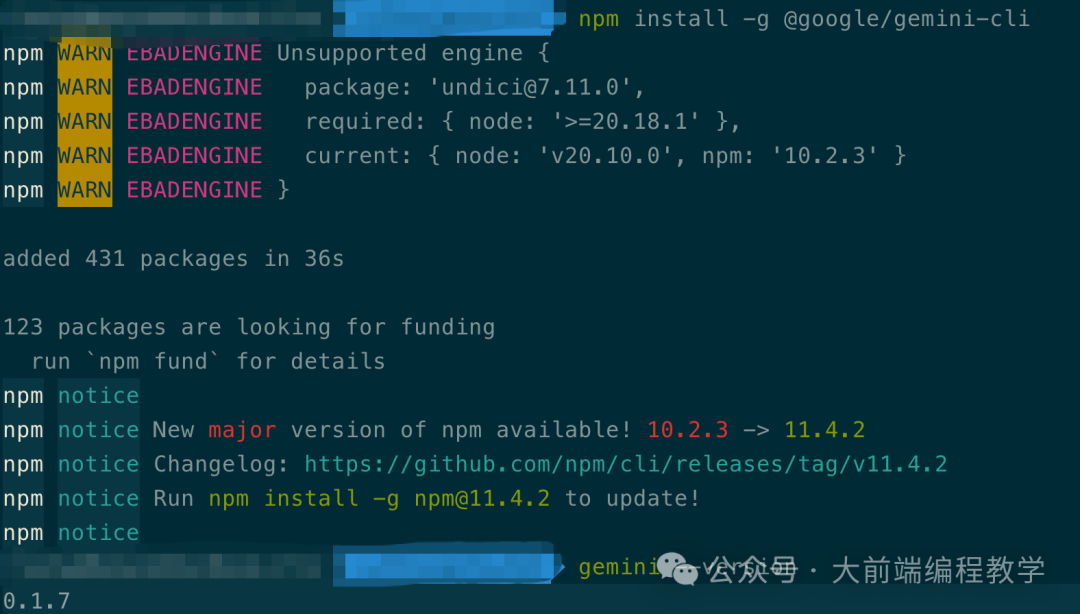
npm install -g @google/gemini-cli
验证安装是否成功
执行以下命令检查安装是否成功。
gemini --version
如果看到输出版本消息,则表示安装成功。
0.1.7
初始设置
接下来,首次开启,需要对Gemini CLI 进行初始配置。
-
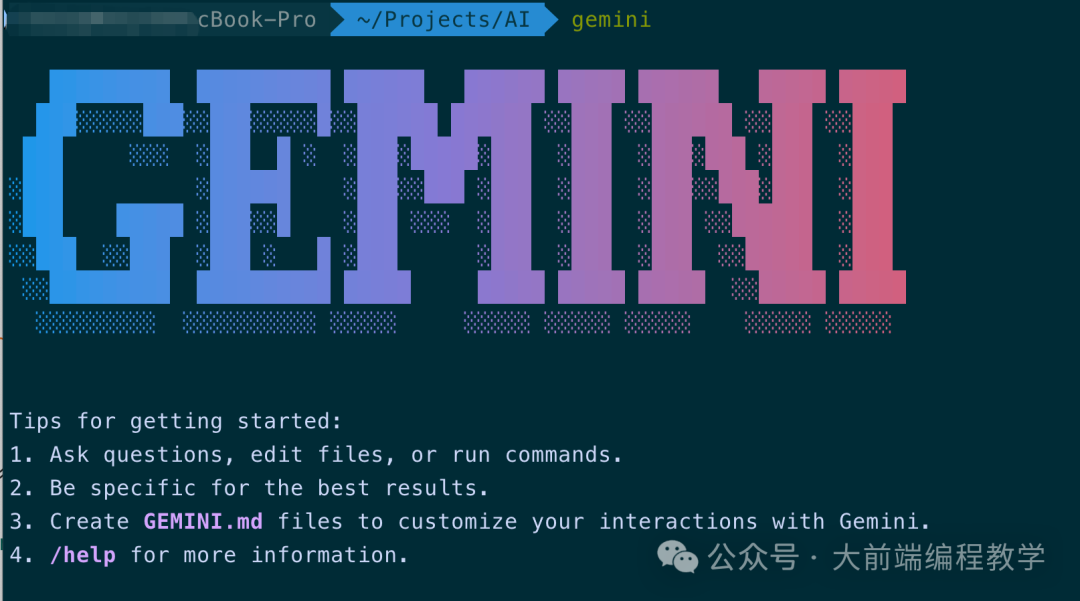
首次启动:使用以下命令运行gemini。
gemini
-
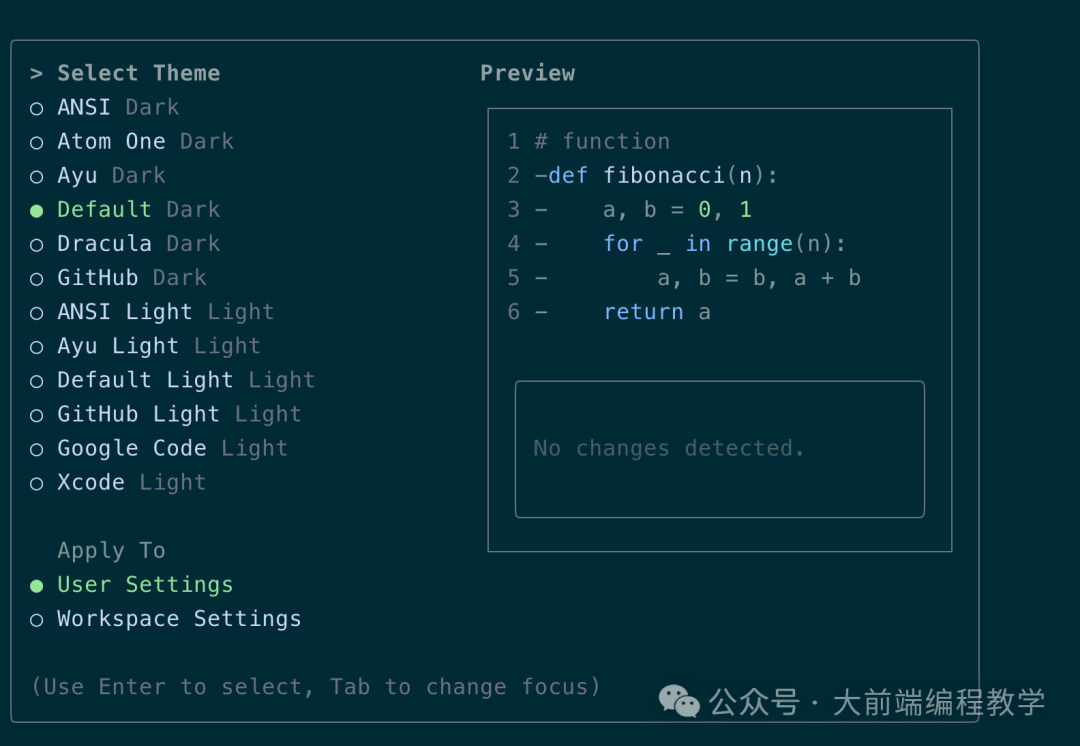
主题选择:启动gemini的时候,会看到选择主题的选项, 然后选择你喜欢的CLI的主题。
-
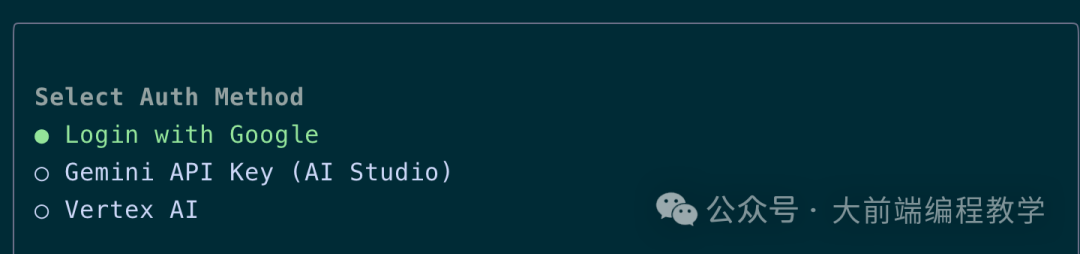
选择身份认证的方法:我选择的是使用Google登录验证。
-
认证:选择“使用 Google 登录”后,浏览器会打开,要求使用 Google 账户登录。按照提示完成认证,即可免费使用 Gemini 2.5 Pro(支持百万 token 的上下文窗口,每分钟 60 次请求,每日 1000 次请求)。
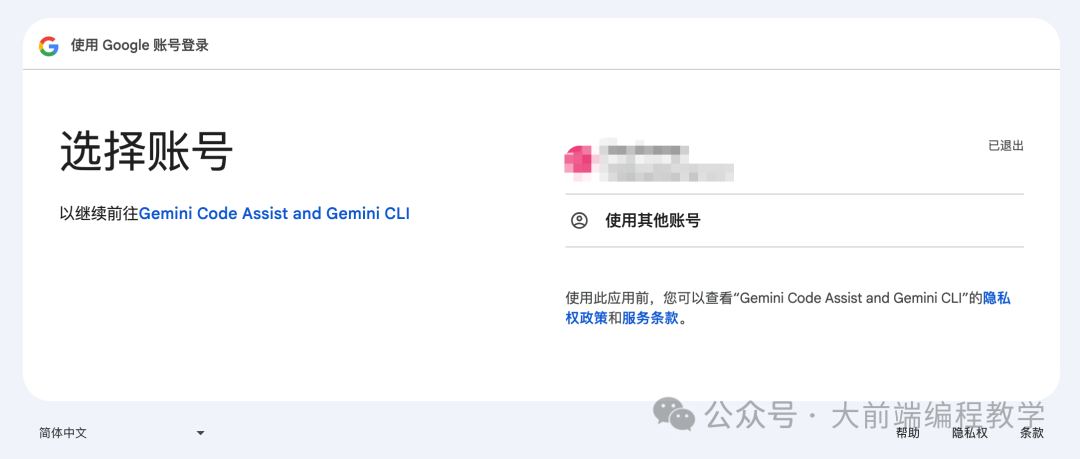
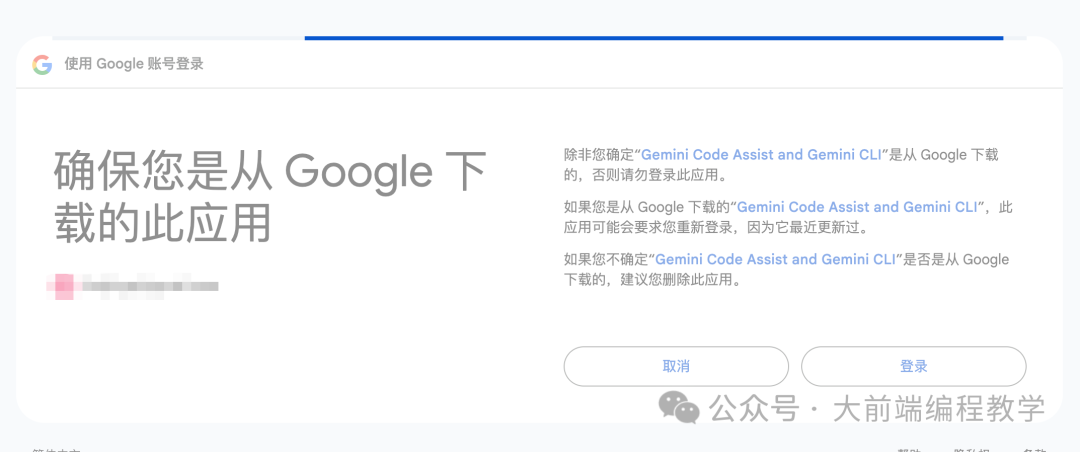
🌼 其他认证方式Gemini API Key
也可以使用其他验证方式,比如选择「Gemini API Key」,具体步骤如下:
-
打开浏览器,访问: https://makersuite.google.com/app/apikey
-
登录你的 Google 账号,生成 Gemini API Key。
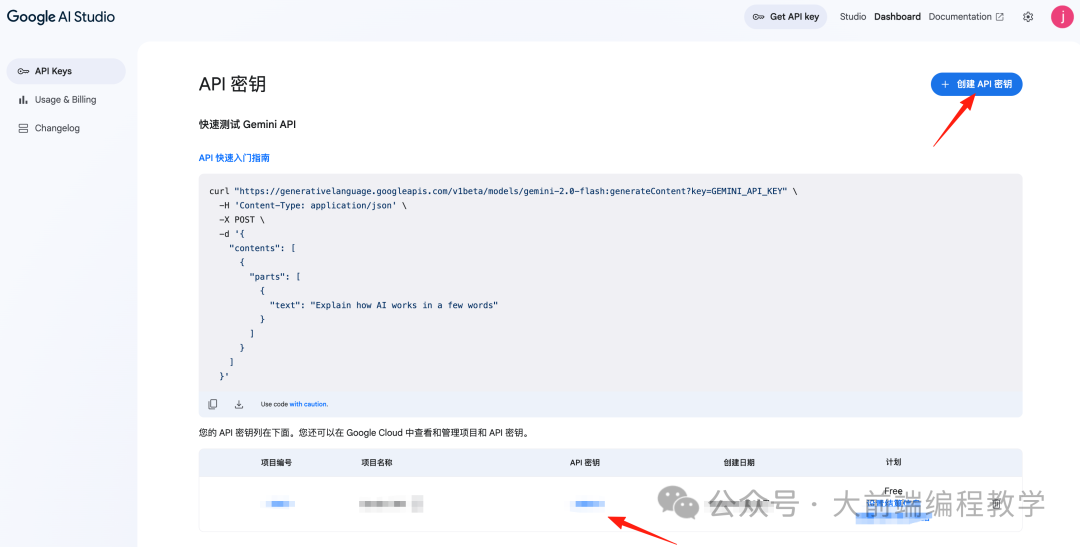
-
在你的项目目录创建
.env文件,配置上生成的生成 Gemini API Key
GEMINI_API_KEY=你的API密钥
如果要设置永久环境变量,macOS / Linux 永久设置:
打开终端,输入以下命令:
nano ~/.zshrc # 如果你使用的是 bash,则改为 nano ~/.bashrc
在.zshrc文件上添加
export GEMINI_API_KEY="你的API密钥"
保存后运行:
source ~/.zshrc
-
认证完成后即可使用! 身份验证完成之后会显示一个输入框。
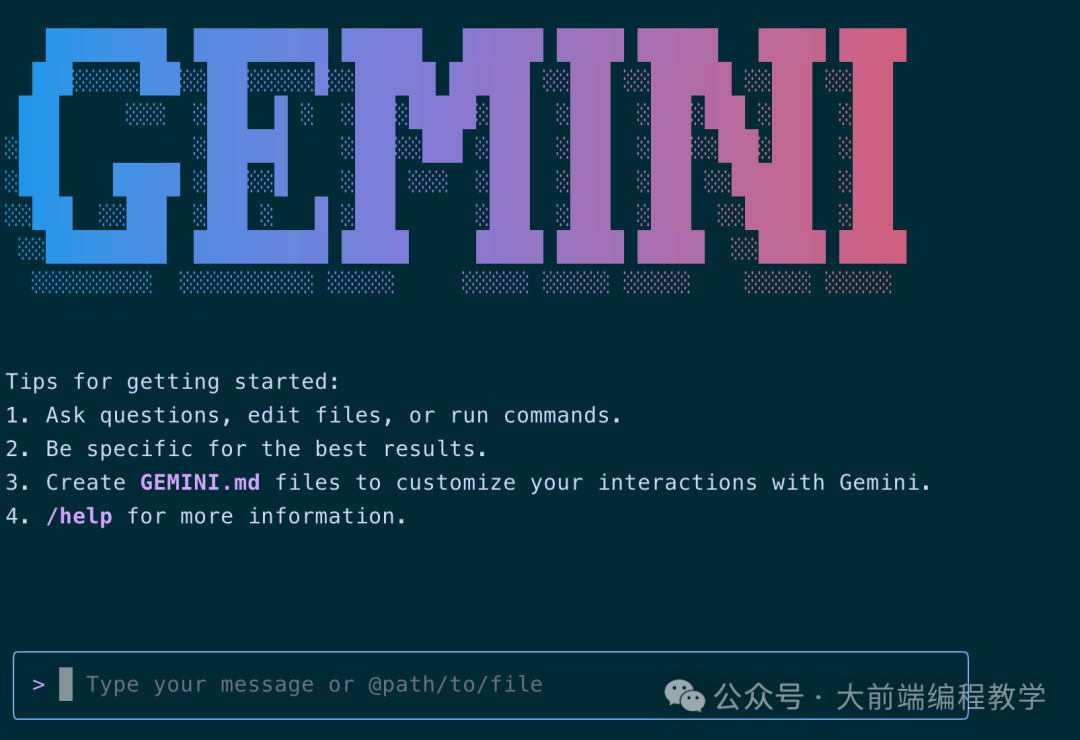
3.基础使用方法
交互模式
在项目目录或空目录中运行:
gemini
出现 > 提示符后,即进入与 Gemini 的交互模式,可用自然语言交流。退出请输入 /quit 或 /exit。
示例1:对话
在 Gemini CLI 输入框中输入:
请用Node.js写一个简单的接口api
Gemini 会生成完整的 Express 示例代码。
示例2:让 AI 审查或修改现有代码
把你要改的代码保存为文件,比如 my-data.ts,在 Gemini CLI 中输入:
review-code my-data.ts 请优化性能
非交互模式
适用于脚本中单次命令运行,使用 --prompt(或 -p)标志:
gemini --prompt "列出 1 到 10 的质数"
或通过管道传递:
echo "怎么样才能躺平?" | gemini
4.Gemini CLI 执行多样化任务(示例)
Gemini CLI 不仅是一个简单的聊天工具,还能深度整合本地环境,执行多样化任务。
探索新代码库
# 克隆仓库并进入目录
git clone https://github.com/anything/repository
cd repository
gemini
> 解释这个系统架构的主要部分。
> 介绍了哪些安全机制?
自动化工作流程
gemini
> 根据最近 7 天的 git 历史,按功能和负责人分组,生成幻灯片资料。
> 制作一个用于壁挂显示的 GitHub Issue 交互最多的全屏 Web 应用。
系统操作,批量处理文件任务
gemini
> 将此目录中的所有图片转换为 PNG 格式,并根据 EXIF 日期重命名。
> 将 PDF 发票按支出月份整理。
5. 命令参考
Gemini CLI 支持三种命令形式:
-
启动时的命令行参数(如
gemini --model ...) -
交互模式中的斜杠命令(如
/help) -
提示中的特殊前缀(如
@或!)
5.1 命令行参数
运行 gemini --help 查看所有选项。
| 命令/参数 | 描述 | 示例/备注 |
|---|---|---|
--model <模型名>
( |
指定使用的 Gemini 模型。 | --model gemini-2.5-flash-latest |
--prompt <提示>
( |
非交互模式下指定提示内容。 | gemini --prompt "列出 1 到 10 的质数" |
--all-files
( |
递归读取当前目录下所有文件作为上下文。 | |
--sandbox
( |
在安全的 Docker 沙盒环境中运行工具。 | |
--sandbox-image <镜像 URI> |
指定自定义 Docker 镜像用于沙盒。 | |
--yolo |
自动批准所有工具执行(建议启用沙盒)。 | |
--checkpointing |
保存工具执行前的文件状态,可通过 | |
--debug_mode
( |
输出详细调试日志。 | |
--version |
显示 CLI 版本信息。 | |
--telemetry |
与遥测(使用统计)相关的标志。 |
5.2 斜杠命令
在交互模式中以 /<命令> 形式输入。
| 命令 | 描述 | 示例/备注 |
|---|---|---|
/help
或 |
显示所有斜杠命令及其说明。 | |
/quit
或 |
退出 Gemini CLI。 | |
/clear |
清空终端显示。 |
快捷键: |
/chat save <标签名> |
保存当前对话并指定标签名。 | |
/chat resume <标签名> |
恢复指定标签名的对话。 | |
/chat list |
列出所有保存的对话标签。 | |
/memory show |
显示 AI 当前从 | |
/memory refresh |
重新加载所有 | |
/memory add <文本> |
临时添加记忆,仅限当前会话。 | |
/tools |
显示可用工具列表。 | |
/tools desc |
显示各工具的详细说明。 | |
/mcp |
显示连接的 MCP 服务器及其提供的工具。 | |
/restore [tool_call_id] |
恢复工具执行前的文件状态(需启用 | |
/compress |
让 AI 总结对话历史并替换上下文,节省 token。 | |
/stats |
显示当前会话的 token 使用量、API 调用次数等统计信息。 | |
/theme |
打开主题选择对话框。 | |
/auth |
打开更改认证方法的对话框。 | |
/editor |
选择用于差分显示的编辑器。 | |
/bug |
生成并打开报告 bug 的 URL。 | |
/about |
显示版本和构建信息,便于 bug 报告。 |
5.3 特殊前缀
在提示中添加以下前缀触发特定操作:
| 前缀 | 描述 | 示例/备注 |
|---|---|---|
@<文件路径>
或 |
读取指定文件或目录内容作为上下文,遵循 | @src/utils.ts 编写这个函数的测试 |
!<shell 命令> |
直接执行 shell 命令并显示结果。 | !git diff --staged |
!
(单独使用) |
切换 shell 模式的开启/关闭。 |
6. 配置文件 (settings.json)
Gemini CLI 的行为可通过 settings.json 自定义,按以下优先级加载:
-
全局设置:
~/.gemini/settings.json -
项目设置:
(项目根目录)/.gemini/settings.json
主要配置项:
-
theme:CLI 主题名称,如"GitHub"。 -
contextFileName:指定上下文文件名,默认为GEMINI.md,可设为数组如["GEMINI.md", "PROMPT.md"]。 -
fileFiltering:-
respectGitIgnore:是否遵循.gitignore,默认true。 -
enableRecursiveFileSearch:是否递归搜索文件以补全@,默认true。
-
-
autoAccept:自动跳过安全工具的执行确认,默认false。 -
sandbox:启用沙盒(true或"docker"),默认false。 -
checkpointing:-
enabled:启用/restore,默认false。
-
-
preferredEditor:指定差分显示编辑器,默认"vscode"。 -
coreTools/excludeTools:指定或排除内置工具。 -
mcpServers:定义提供自定义工具的 MCP 服务器。
7. 内部机制:提示如何生成
用户输入的提示不会直接发送给 AI 模型。Gemini CLI 会附加多种信息,构建更智能、上下文相关的最终提示,包括:
-
系统指令:定义 AI 基本行为,包含
GEMINI.md内容。-
全局上下文:
~/.gemini/GEMINI.md -
项目上下文:项目根目录或父目录的
GEMINI.md -
本地上下文:当前目录子目录的
GEMINI.md
-
-
工具定义:包含
read_file、run_shell_command及 Google 搜索工具的功能说明。 -
对话历史:包含用户与 AI 的历史交互。
-
用户最新提示:包含用户输入及
@命令展开的文件内容。
8.AI大模型从0到精通全套学习大礼包
我在一线互联网企业工作十余年里,指导过不少同行后辈。帮助很多人得到了学习和成长。
只要你是真心想学AI大模型,我这份资料就可以无偿共享给你学习。大模型行业确实也需要更多的有志之士加入进来,我也真心希望帮助大家学好这门技术,如果日后有什么学习上的问题,欢迎找我交流,有技术上面的问题,我是很愿意去帮助大家的!
如果你也想通过学大模型技术去帮助就业和转行,可以点扫描下方链接👇👇
大模型重磅福利:入门进阶全套104G学习资源包免费分享!
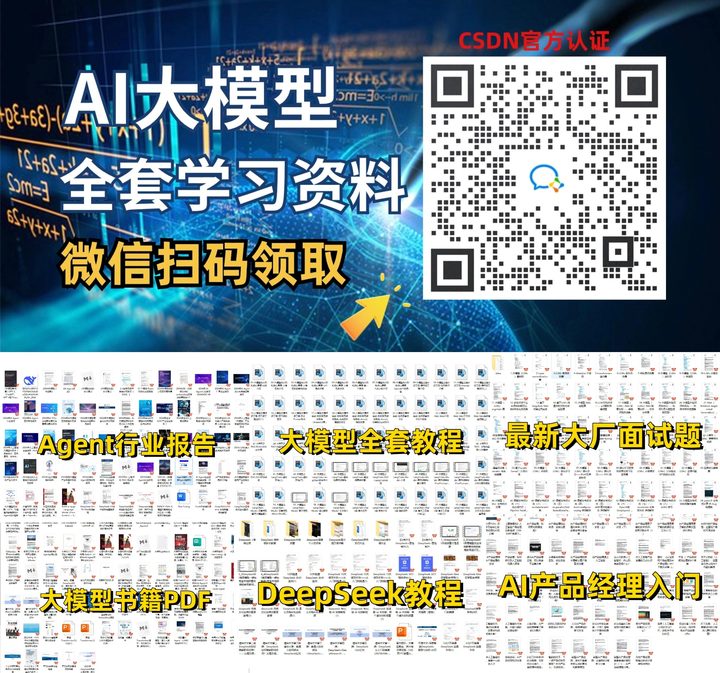
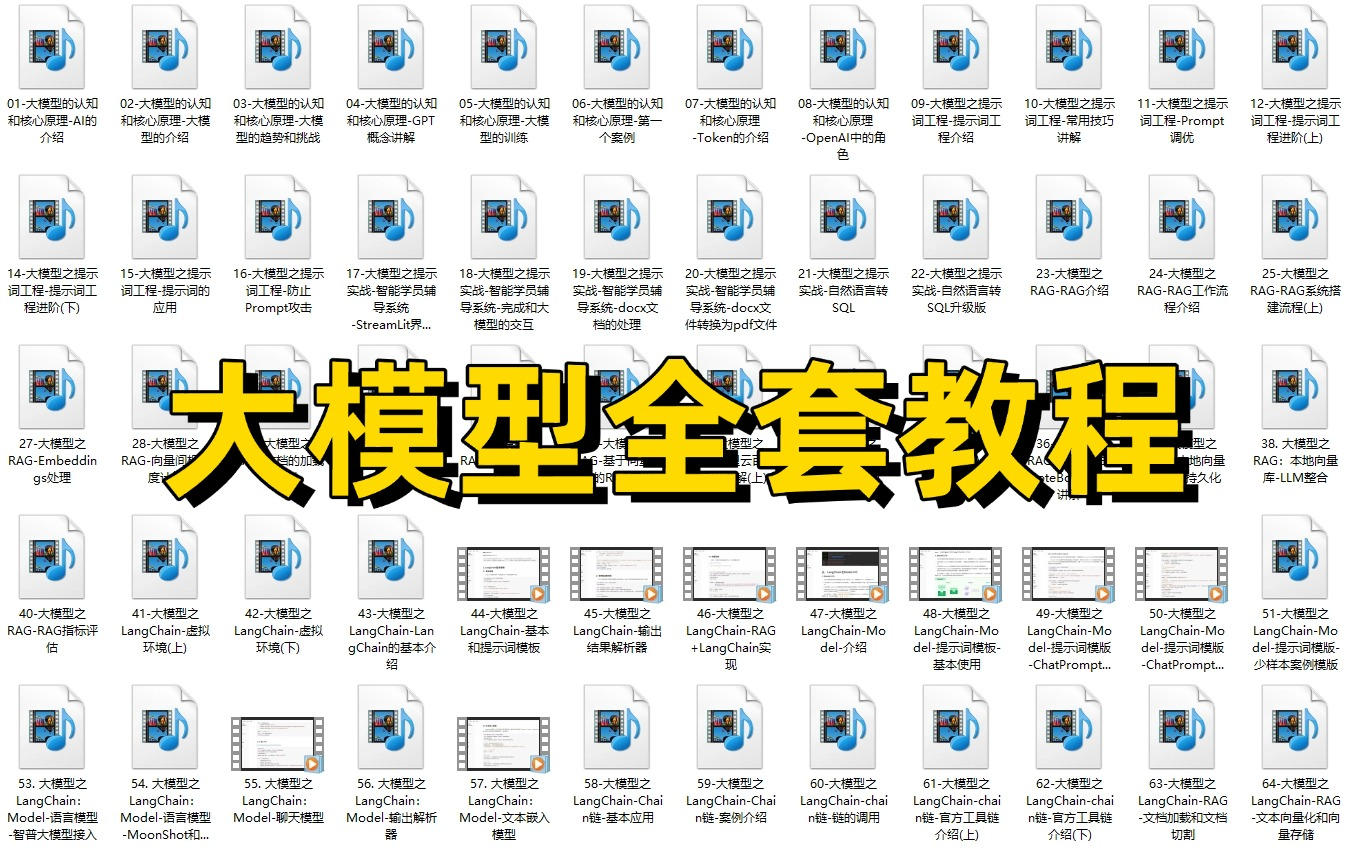
01.从入门到精通的全套视频教程
包含提示词工程、RAG、Agent等技术点
02.AI大模型学习路线图(还有视频解说)
全过程AI大模型学习路线

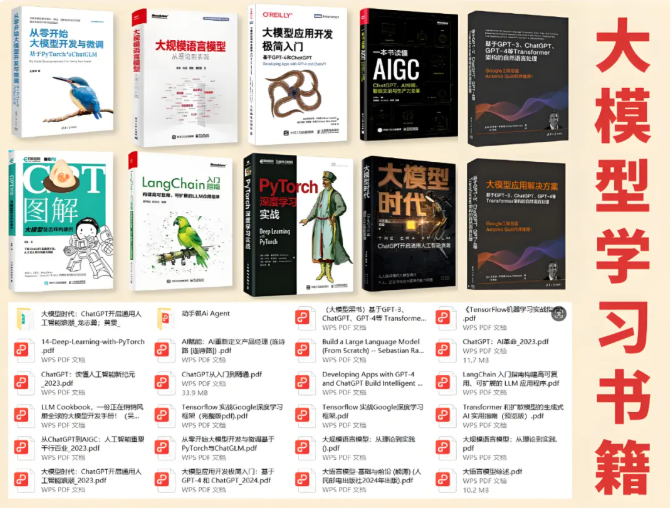
03.学习电子书籍和技术文档
市面上的大模型书籍确实太多了,这些是我精选出来的
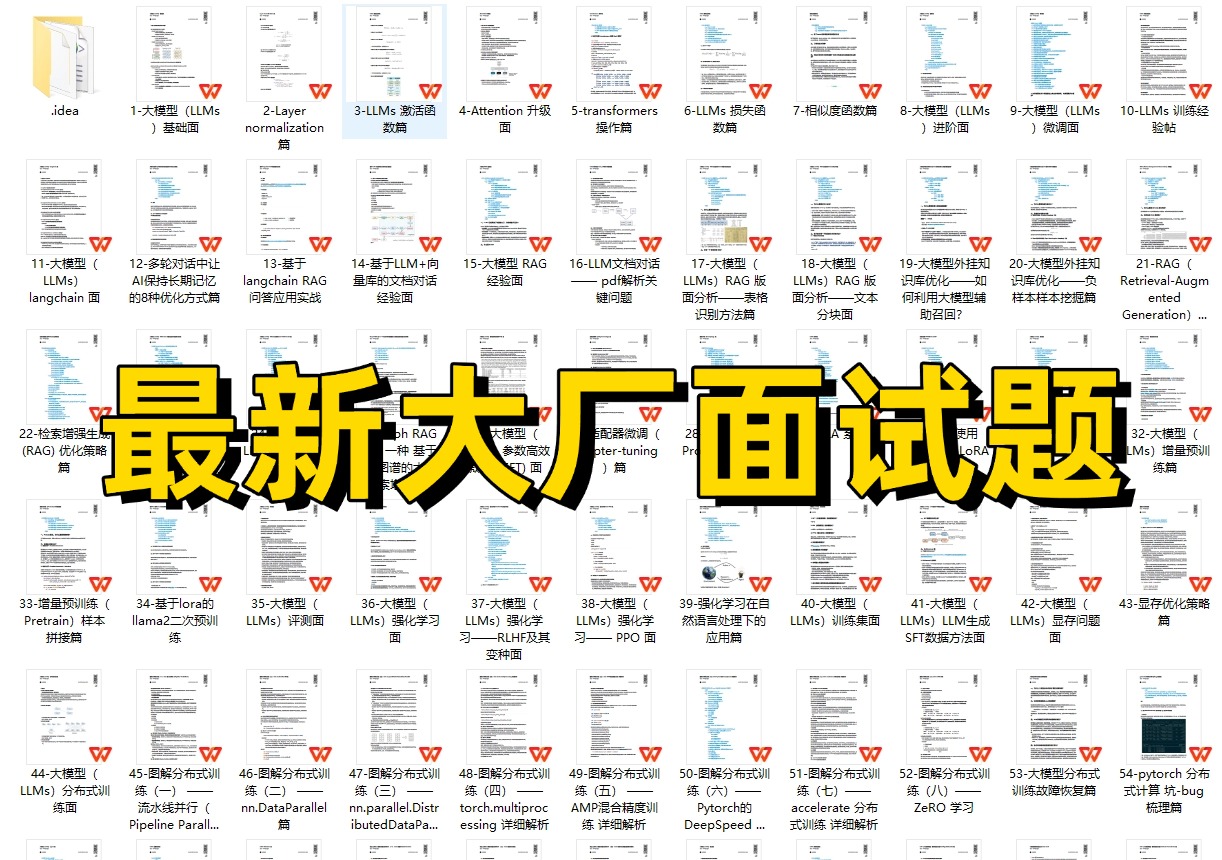
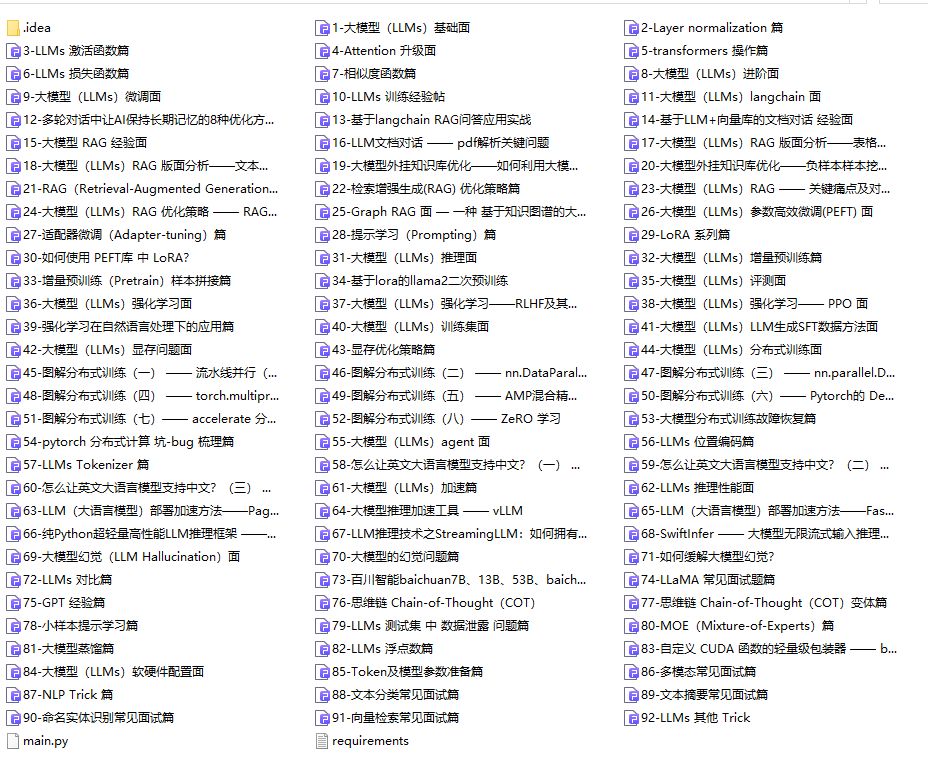
04.大模型面试题目详解
05.这些资料真的有用吗?
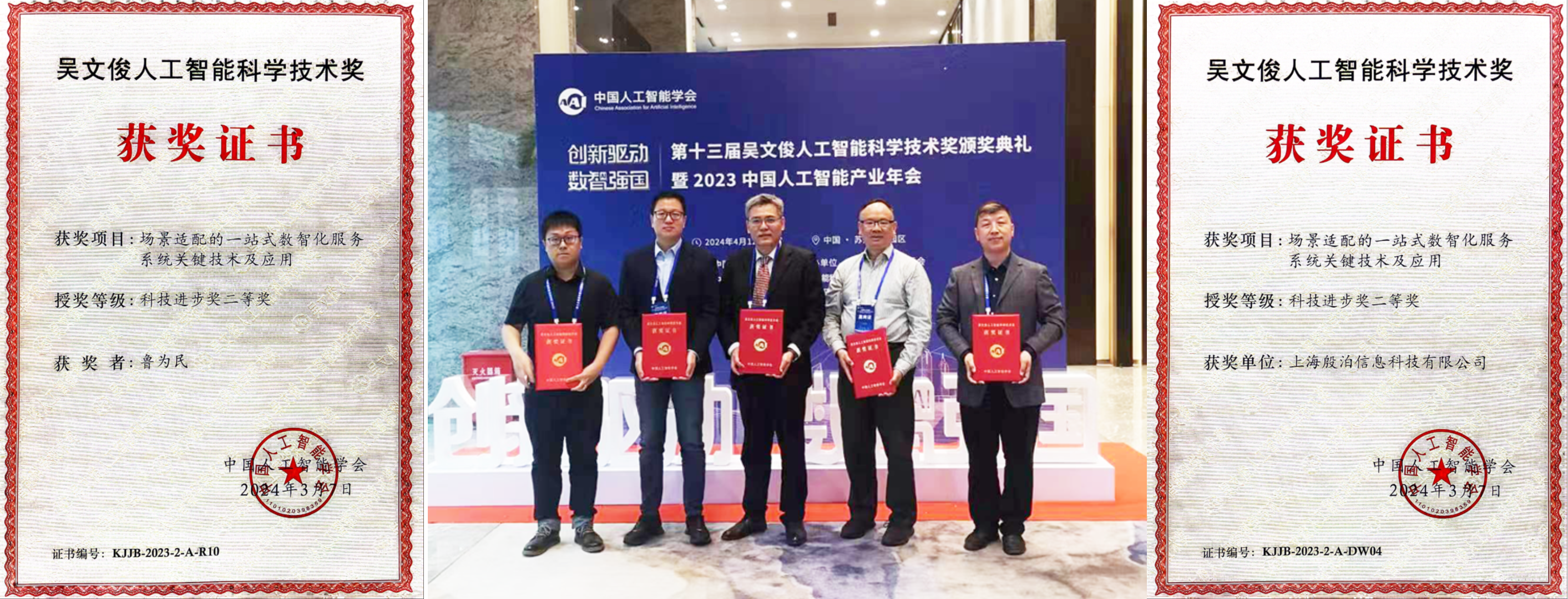
这份资料由我和鲁为民博士共同整理,鲁为民博士先后获得了北京清华大学学士和美国加州理工学院博士学位,在包括IEEE Transactions等学术期刊和诸多国际会议上发表了超过50篇学术论文、取得了多项美国和中国发明专利,同时还斩获了吴文俊人工智能科学技术奖。目前我正在和鲁博士共同进行人工智能的研究。
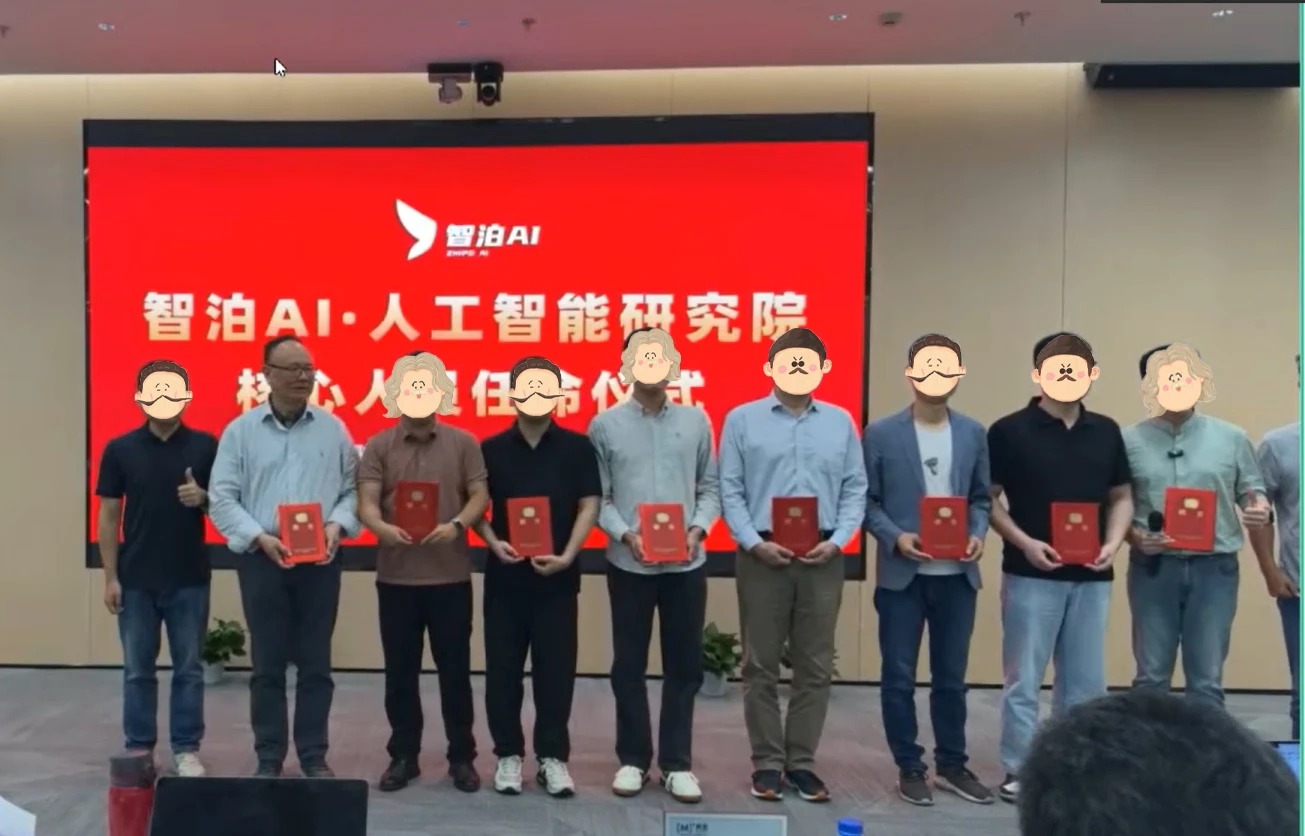
所有的视频由智泊AI老师录制,且资料与智泊AI共享,相互补充。这份学习大礼包应该算是现在最全面的大模型学习资料了。
资料内容涵盖了从入门到进阶的各类视频教程和实战项目,无论你是小白还是有些技术基础的,这份资料都绝对能帮助你提升薪资待遇,转行大模型岗位。
智泊AI始终秉持着“让每个人平等享受到优质教育资源”的育人理念,通过动态追踪大模型开发、数据标注伦理等前沿技术趋势,构建起"前沿课程+智能实训+精准就业"的高效培养体系。
课堂上不光教理论,还带着学员做了十多个真实项目。学员要亲自上手搞数据清洗、模型调优这些硬核操作,把课本知识变成真本事!
如果说你是以下人群中的其中一类,都可以来智泊AI学习人工智能,找到高薪工作,一次小小的“投资”换来的是终身受益!
应届毕业生:无工作经验但想要系统学习AI大模型技术,期待通过实战项目掌握核心技术。
零基础转型:非技术背景但关注AI应用场景,计划通过低代码工具实现“AI+行业”跨界。
业务赋能 突破瓶颈:传统开发者(Java/前端等)学习Transformer架构与LangChain框架,向AI全栈工程师转型。
👉获取方式:
😝有需要的小伙伴,可以保存图片到wx扫描二v码免费领取【保证100%免费】🆓

AtomGit 是由开放原子开源基金会联合 CSDN 等生态伙伴共同推出的新一代开源与人工智能协作平台。平台坚持“开放、中立、公益”的理念,把代码托管、模型共享、数据集托管、智能体开发体验和算力服务整合在一起,为开发者提供从开发、训练到部署的一站式体验。
更多推荐



 30
30 0
0- 0


 已为社区贡献201条内容

所有评论(0)