ComfyUI 常见报错问题解决方案合集(持续更新ing)
前言:
本文汇总了 高频问题 及其解决方案
(附:所有解决方案均经过实测验证,并提供 详细代码+图文教程链接)
目录
PyTorch、CUDA和Python版本版本更新(按需更新):
七、 "段错误 (核心已转储)"(Segmentation Fault)
一、ComfyUI报错 huggingface认证失效
问题描述
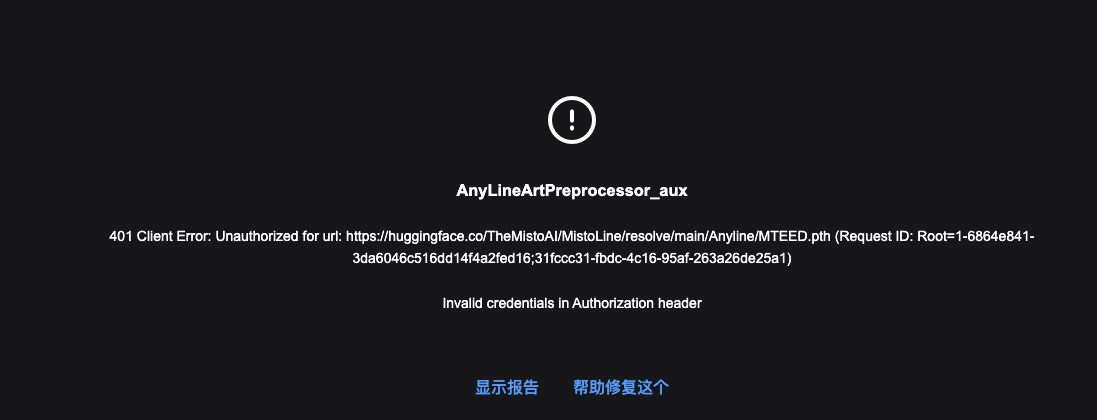
原因分析
仓库未找到(但实际仓库存在,因此问题可能是认证失败导致的误报) ;授权头中的凭据无效
解决方案
方法1: token申请
在huggingface网页中登录申请token,输入huggingface-cli login命令后
将申请的token复制然后使用回车键,在接下来的选项中选择Y。
详细教程看下面链接:
ComfyUI报错 huggingface认证失效_hugging face无法创建新令牌-CSDN博客
(此篇博客:详细提供了从huggingface官网注册token到jupyter终端代码运行所有教程)
终端运行(jupyter):
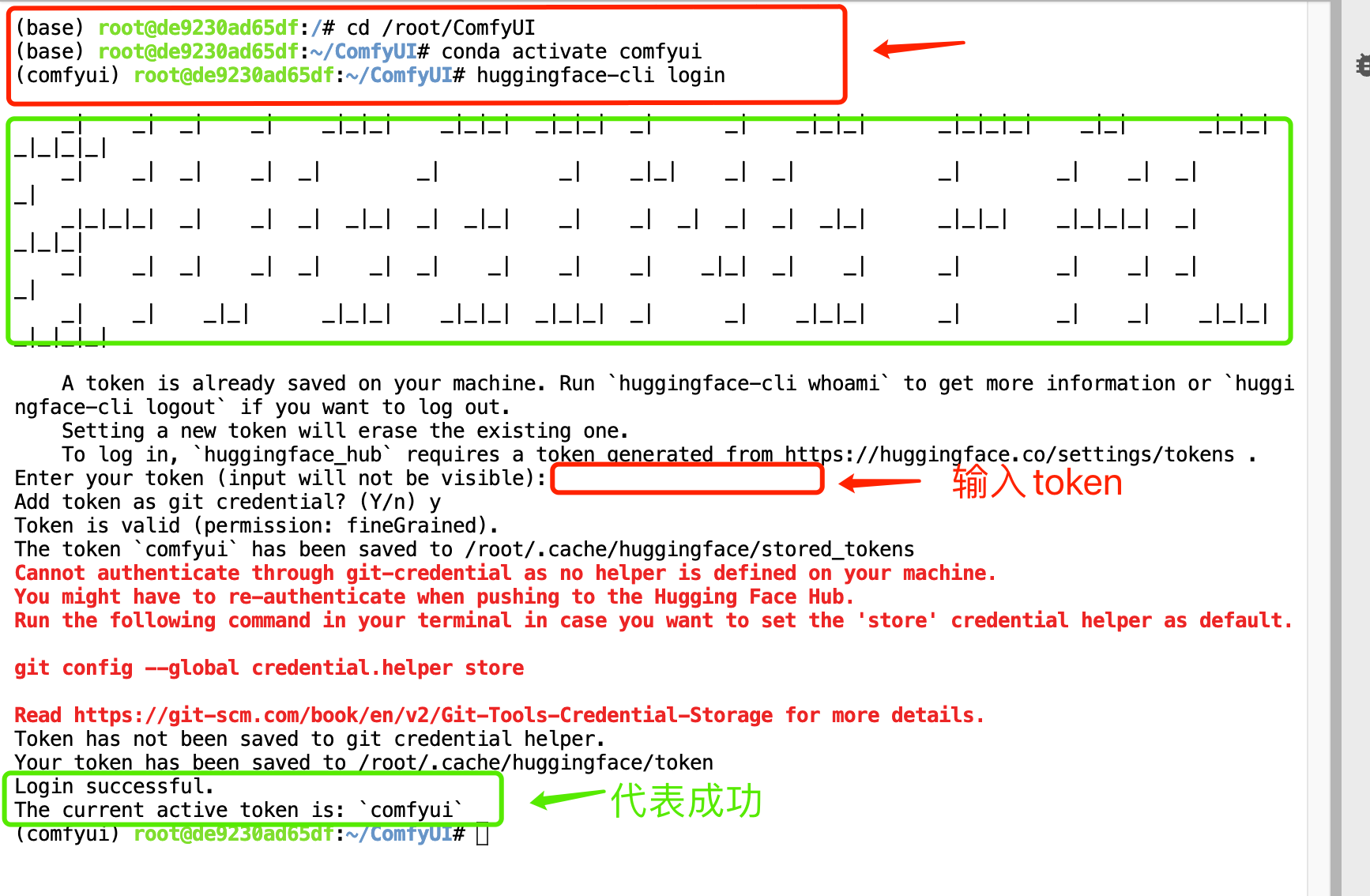
(输入token时是不显示的)
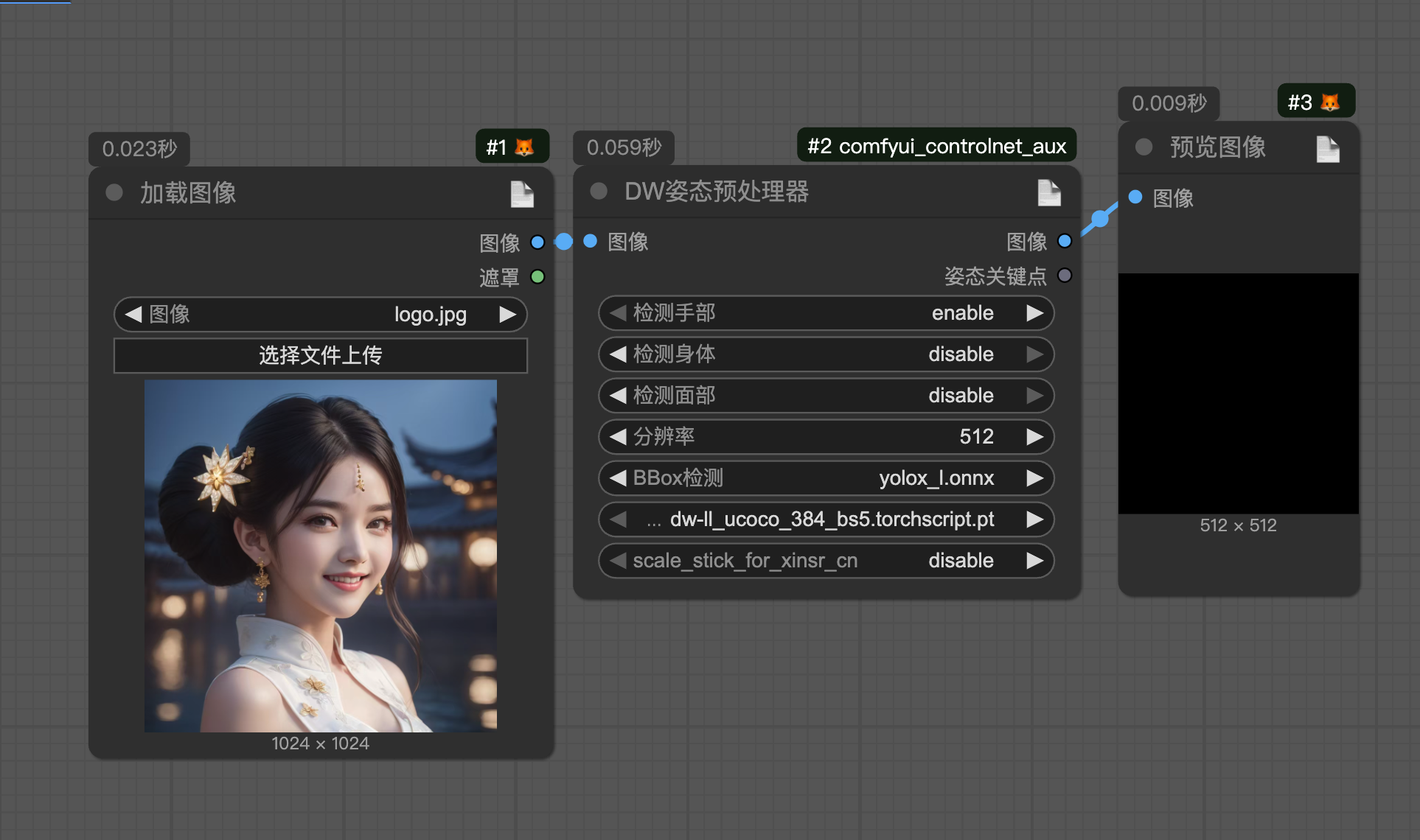
效果(能够正常运行):
方法2:手动下载模型并放入指定目录
(如果目录中有模型但是依旧报未找到:通过日志查看模型访问路径是否正确,添加一下文件)
二、ComfyUI版本更新
ComfyUI版本更新
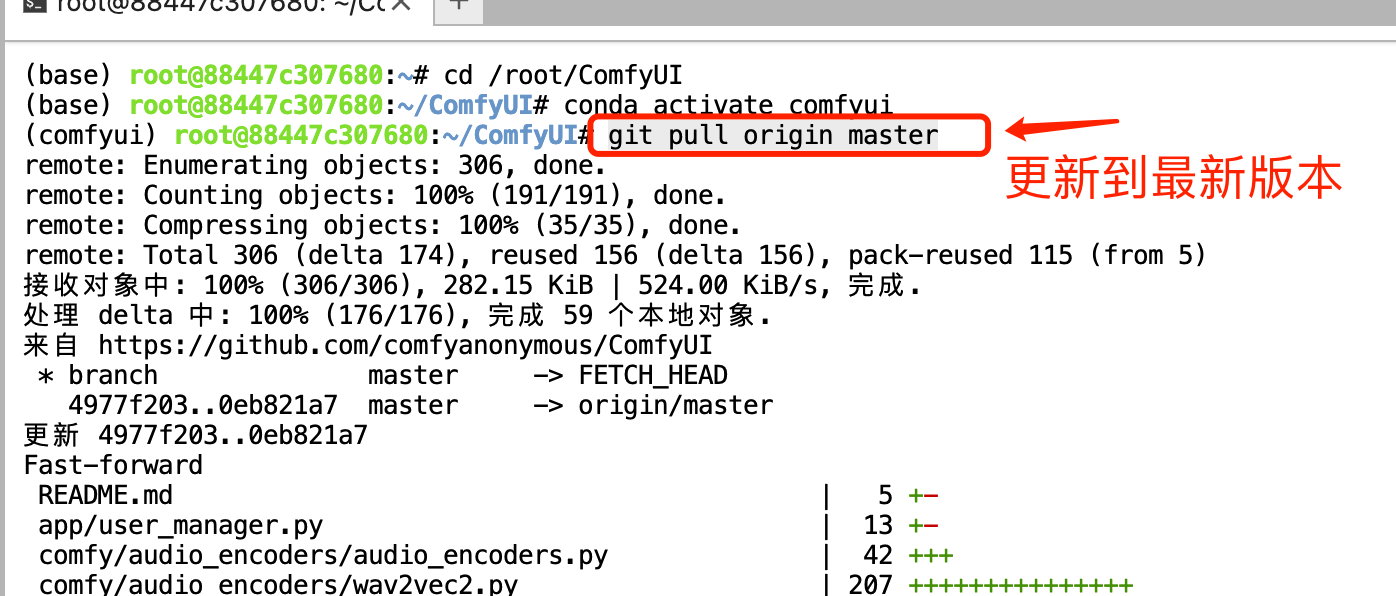
具体命令:
cd /root/ComfyUI
#进入虚拟环境 根据具体的环境来
conda activate comfyui 或者 source bin/activate
 #检查版本信息
git reset --hard

git pull origin master #更新到指定版本或者
 #或者变更到指定版本 git reset --hard commitID

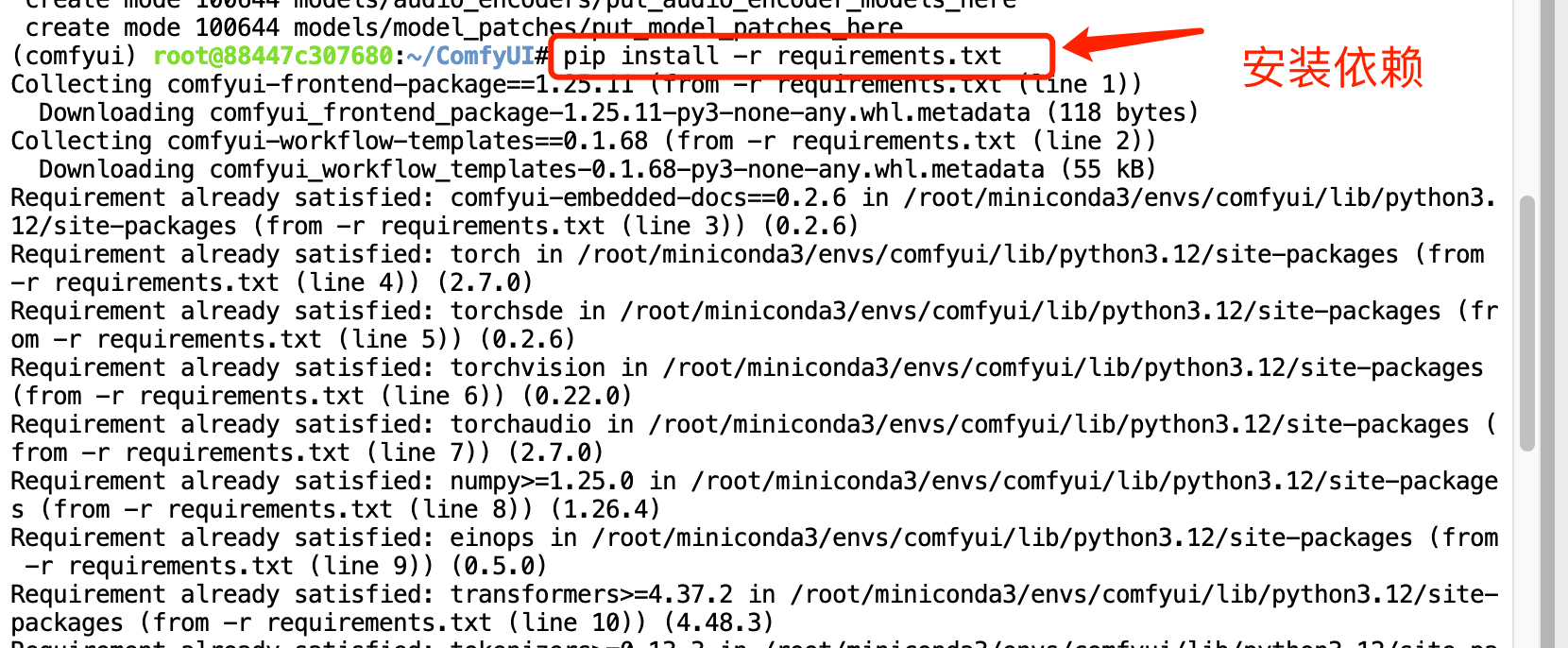
#安装依赖
pip install -r requirements.txt

#查看当前ComfyUI版本
git reset --hard


#重启ComfyUI
具体操作过程:
(如有疑虑,请看详细教程:ComfyUI安装及版本更新_comfyui怎么更新-CSDN博客)
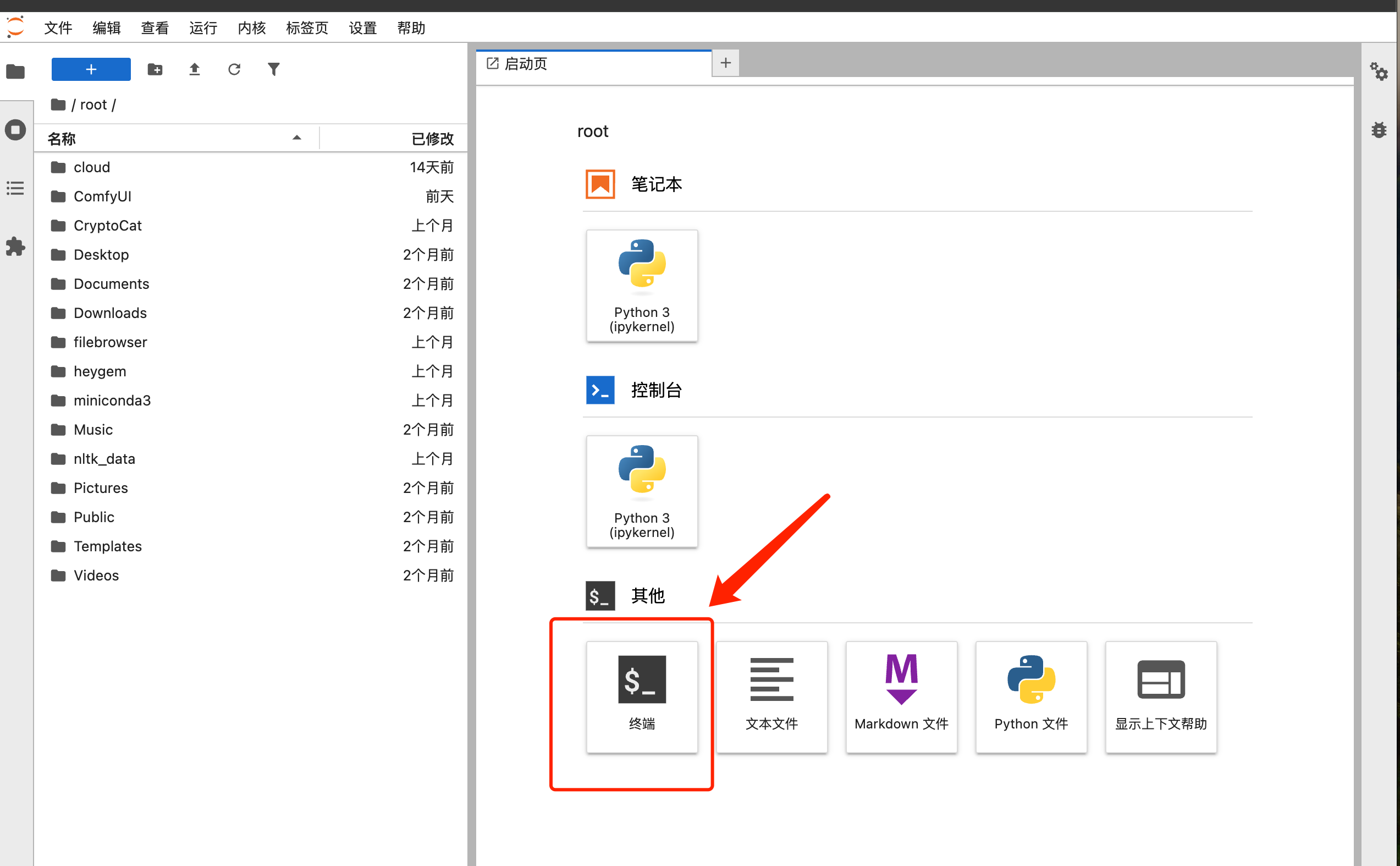
打开jupyter
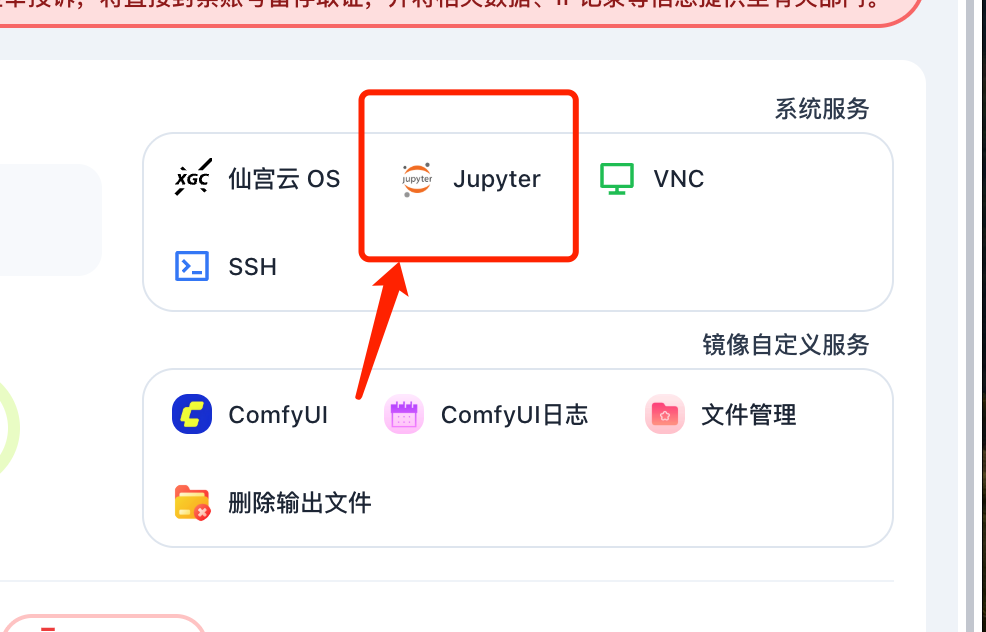
进入终端
执行命令
安装依赖
查看当前版本

PyTorch、CUDA和Python版本版本更新(按需更新):
官方链接:
https://pytorch.org/get-started/previous-versions/https://pytorch.org/get-started/previous-versions/
版本的选择和安装参考此博客
版本更新后易出现的节点问题
新版本的COMFYUI与节点容易出现不兼容的问题
 https://blog.csdn.net/abcdefghikk/article/details/150109812?spm=1001.2014.3001.5501
三、设置自启动
conda 方式
创建文件并写入 自启动命令 代码:./scripts/自定义文件.sh
自启动命令代码一:
screen -d -m -D -L -Logfile /tmp/sd.log -S sd bash -l -c 'cd /root/ComfyUI/ && source venv/bin/activate; export LD_LIBRARY_PATH=/root/ComfyUI/venv/lib/python3.10/site-packages/nvidia/cudnn/lib:$LD_LIBRARY_PATH && python main.py --listen 0.0.0.0 --port 80'
自启动命令代码二:
bash -c 'LOG_FILE="/tmp/sd.log" && exec > >(tee -a "$LOG_FILE") 2>&1 && \
echo "API服务正在启动,请等待约3分钟" && \
source /root/miniconda3/etc/profile.d/conda.sh && \
conda activate index-tts-vllm && \
cd /opt/index-tts-vllm/; python api_server.py'
(*注意:可能会出现 权限不够 无法启动:)
- 报错提示:
chmod -R 700 /run/screen/S-root must have mode 700
- 解决方案:
chmod -R 700 /run/screen/S-root四、远端图片下载到本地超时问题
问题描述
工作流发布成 api,把远端的图片下载到本地,下载超时问题
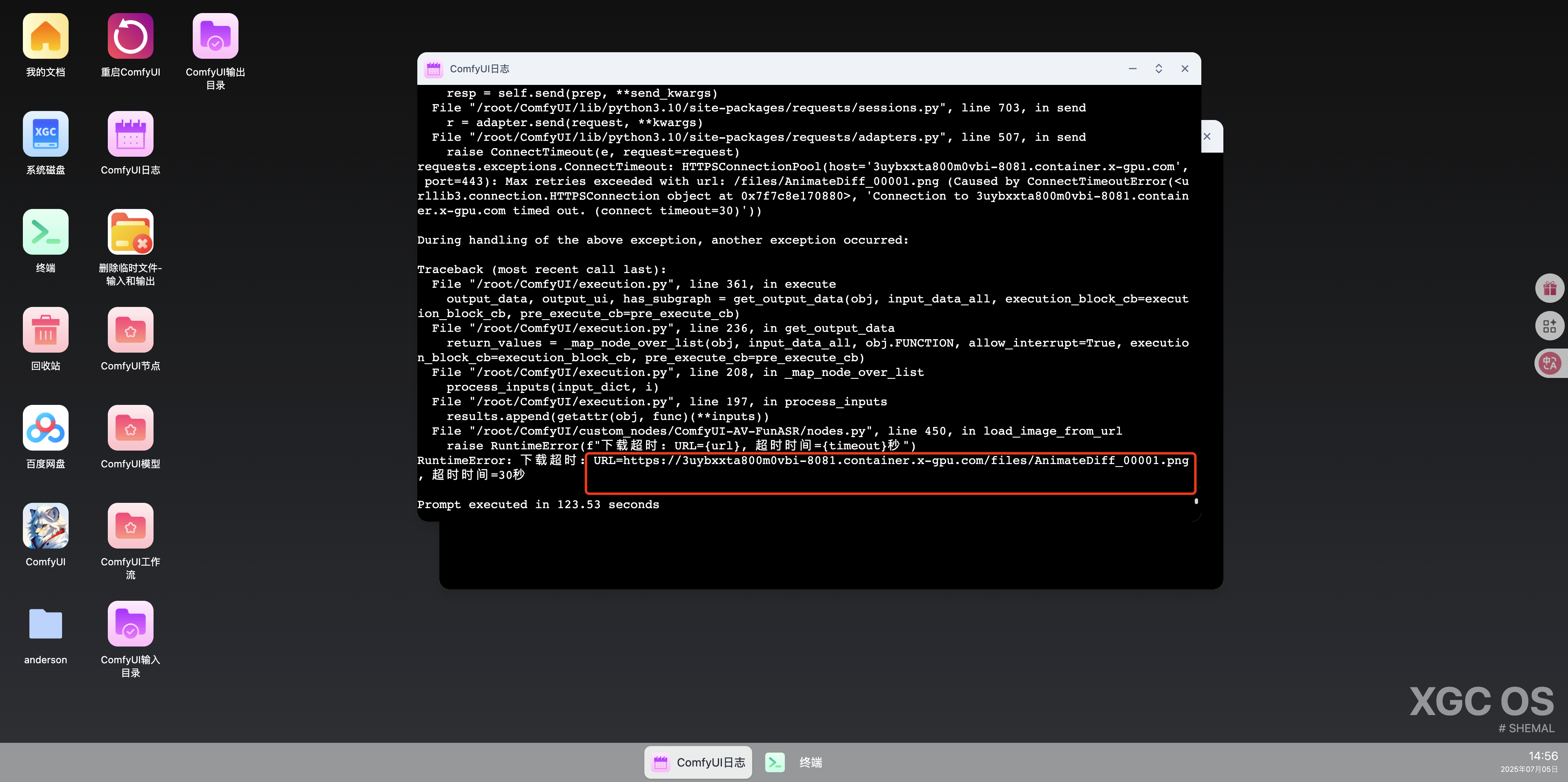
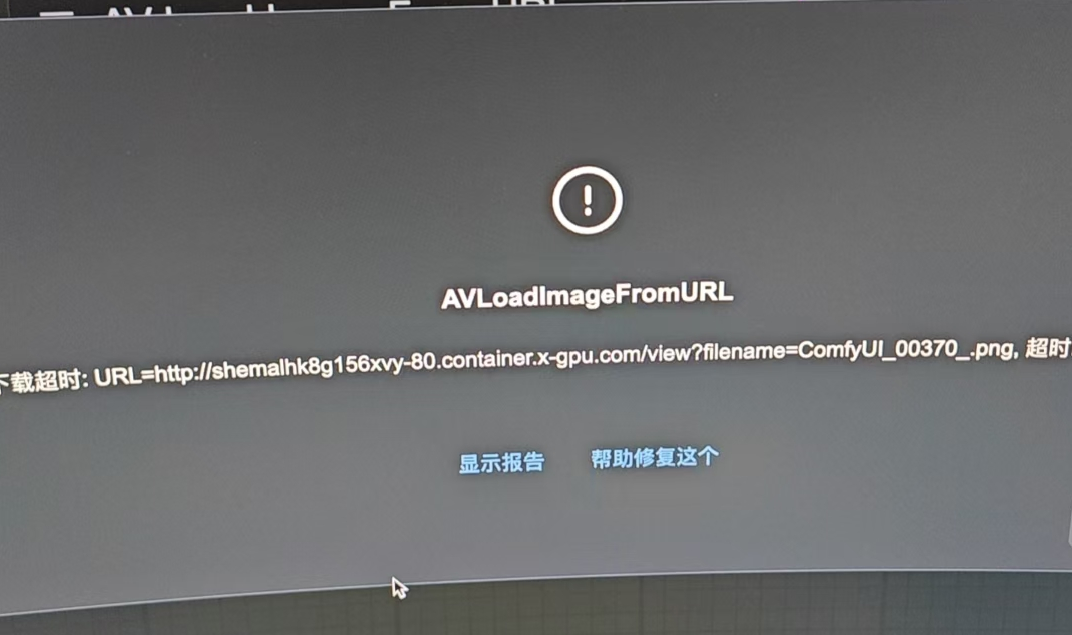
原因分析
container.x-gpu-.com的防火墙和c.x-gpu.com不太一样,实例内部可能无法直接请求,c.x-gpu.com是针对实例内部直接请求需求提供的
核心差异对比:
| 维度 | ...container.x-gpu.com | ...c.x-gpu.com |
|---|---|---|
| 资源隔离 | 容器级隔离(cgroups/nvidia-docker) | 虚拟机级隔离(vGPU/PCIe透传) |
| 启动速度 | 秒级(容器镜像预加载) | 分钟级(需初始化VM) |
| 网络性能 | 依赖宿主机网络栈(可能共享带宽) | 独占虚拟网卡(延迟更低) |
| 持久化存储 | 通常挂载临时卷 | 支持永久云硬盘挂载 |
| 适用场景 | 高密度部署的微服务/批处理任务 | 需要稳定环境的长期运行任务 |
安全性与运维:
| 方面 | ...container.x-gpu.com | ...c.x-gpu.com |
|---|---|---|
| 漏洞风险 | 容器逃逸可能导致宿主机GPU被滥用 | 虚拟机隔离更彻底 |
| 证书管理 | 需为*.container.x-gpu.com配置通配符证书 | *.c.x-gpu.com证书覆盖范围更广 |
| 日志收集 | 依赖容器引擎的日志驱动(如Fluentd) | 可直接采集虚拟机系统日志 |
解决方案
container.x-gpu-.com -----》c.x-gpu.com
五、路径冲突问题
问题描述
在使用 FastAPI 或 Starlette 开发 Web 应用时,你可能会遇到以下错误:
RuntimeError: Added route will never be executed, method POST is already registered
这个错误的意思是:你尝试注册了一个路由(如 POST /items),但该路径和 HTTP 方法已经被注册过,导致新路由无法被执行。
原因分析
这个错误通常由以下情况导致:
- 重复注册相同路由:同一个路径(如 /items)和 HTTP 方法(如 POST)被多次定义。
- 路由冲突:更通用的路由(如 /users/{id})覆盖了更具体的路由(如 /users/me)。
- Router 重复引入:如果使用 APIRouter,可能不小心多次 include_router 导致路由重复。
解决方案
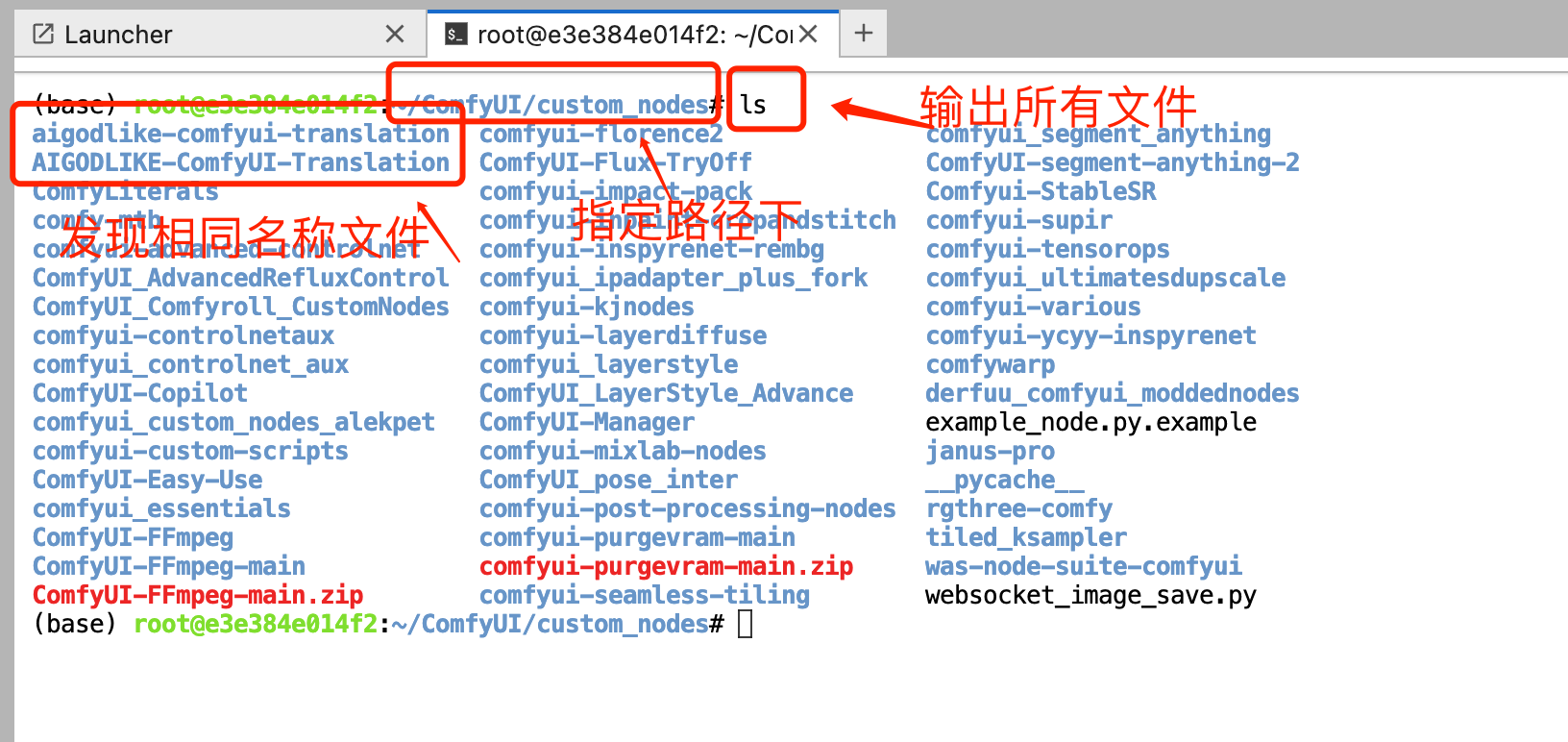
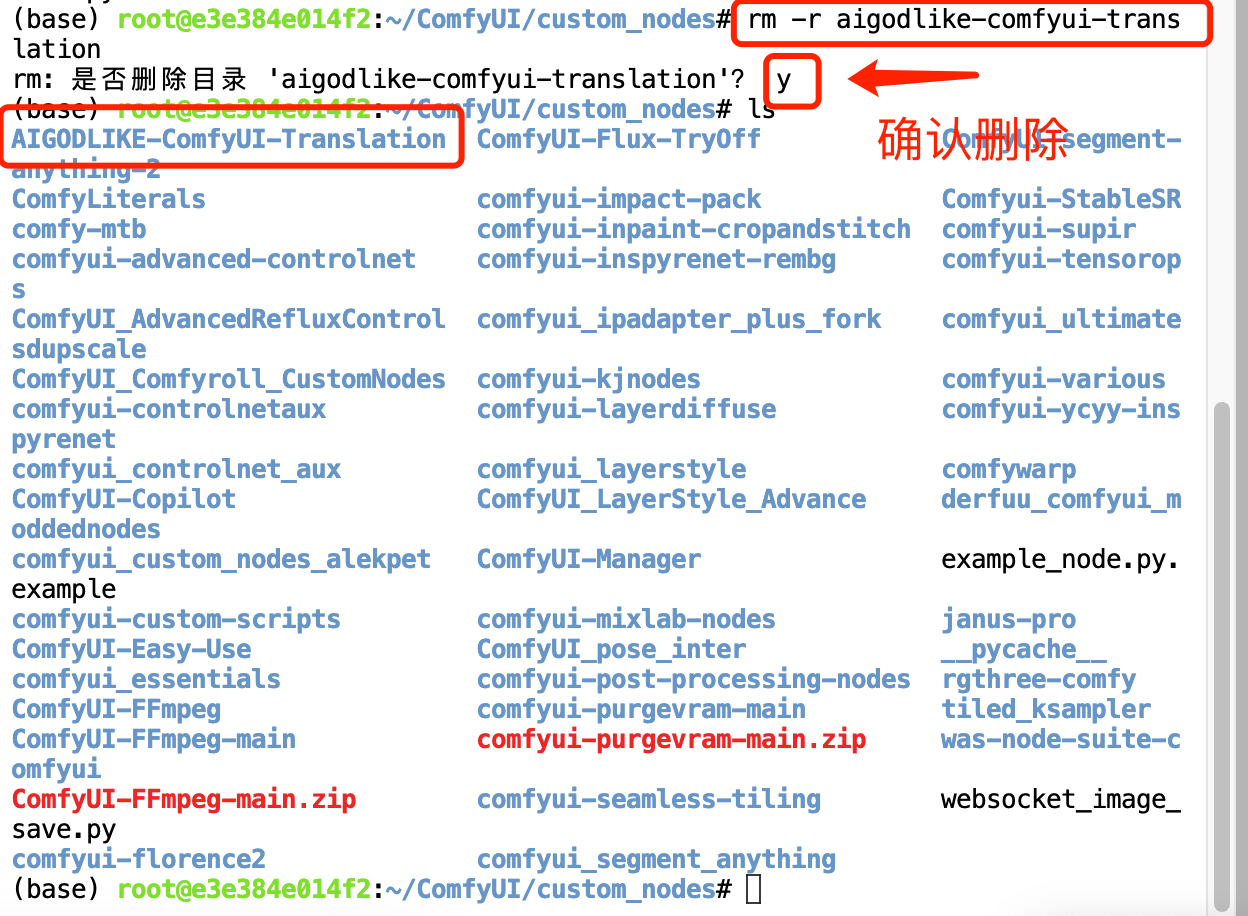
方法一、直接删除名称相同的节点
打开终端,进入指定目录下,输出所有节点,删除重复节点:
#进入指定目录下
cd /root/ComfyUI/custom_nodes
#查看目录下所以文件
ls
#删除非空目录(需要确认)
方法一:rm -r 文件夹名
#删除非空目录(强制递归删除,无确认)
方法二:rm -rf 文件夹名
(*注意: 删除目录时,名称必须完全匹配(包括大小写)。在 Windows(默认不区分大小写)或 macOS(默认不区分大小写,但底层 HFS+/APFS 可配置)上行为可能不同。但在 Linux 终端下,始终区分大小写。)
具体操作,如下:
方法二、精准找出重复的路由
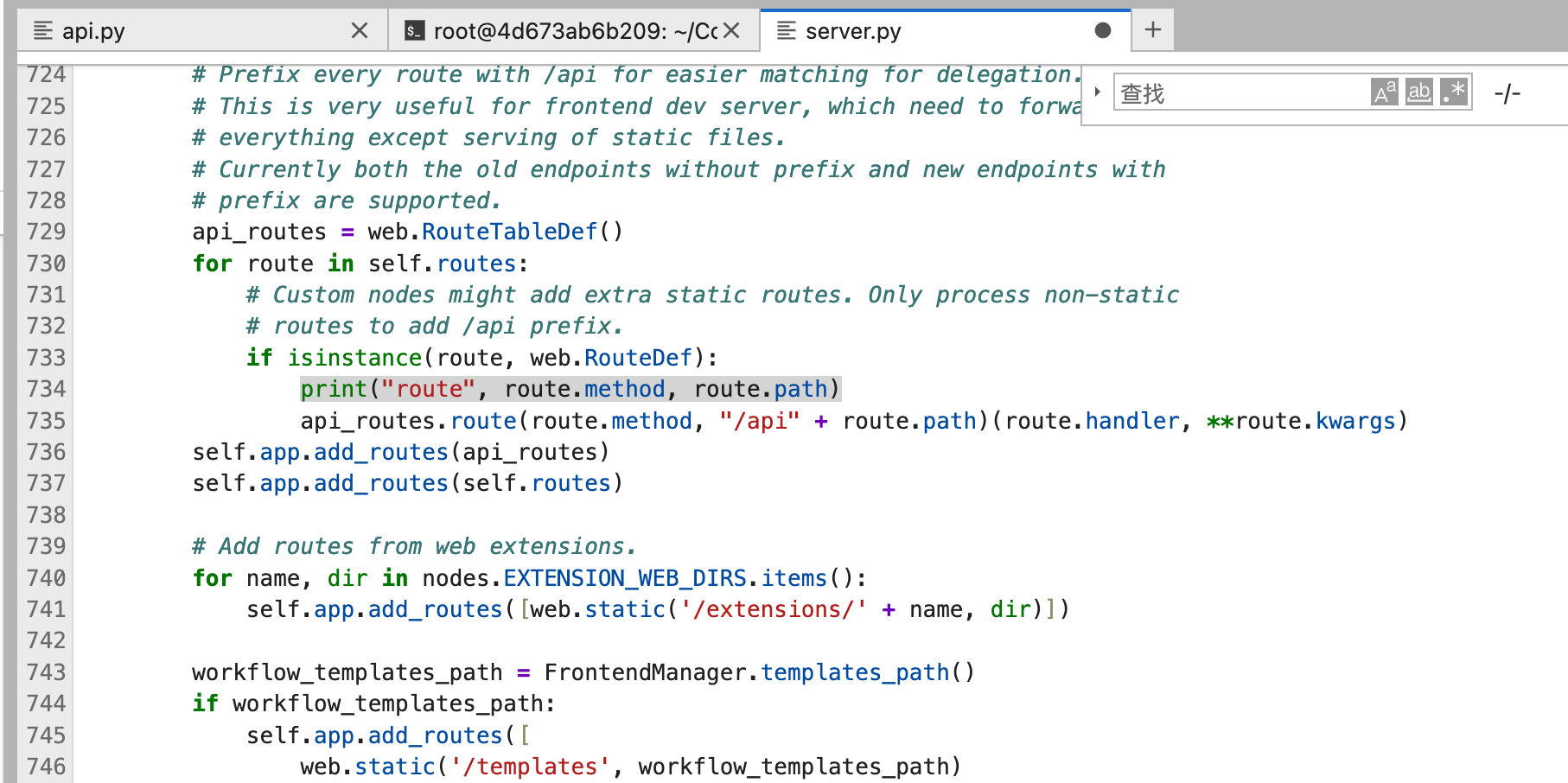
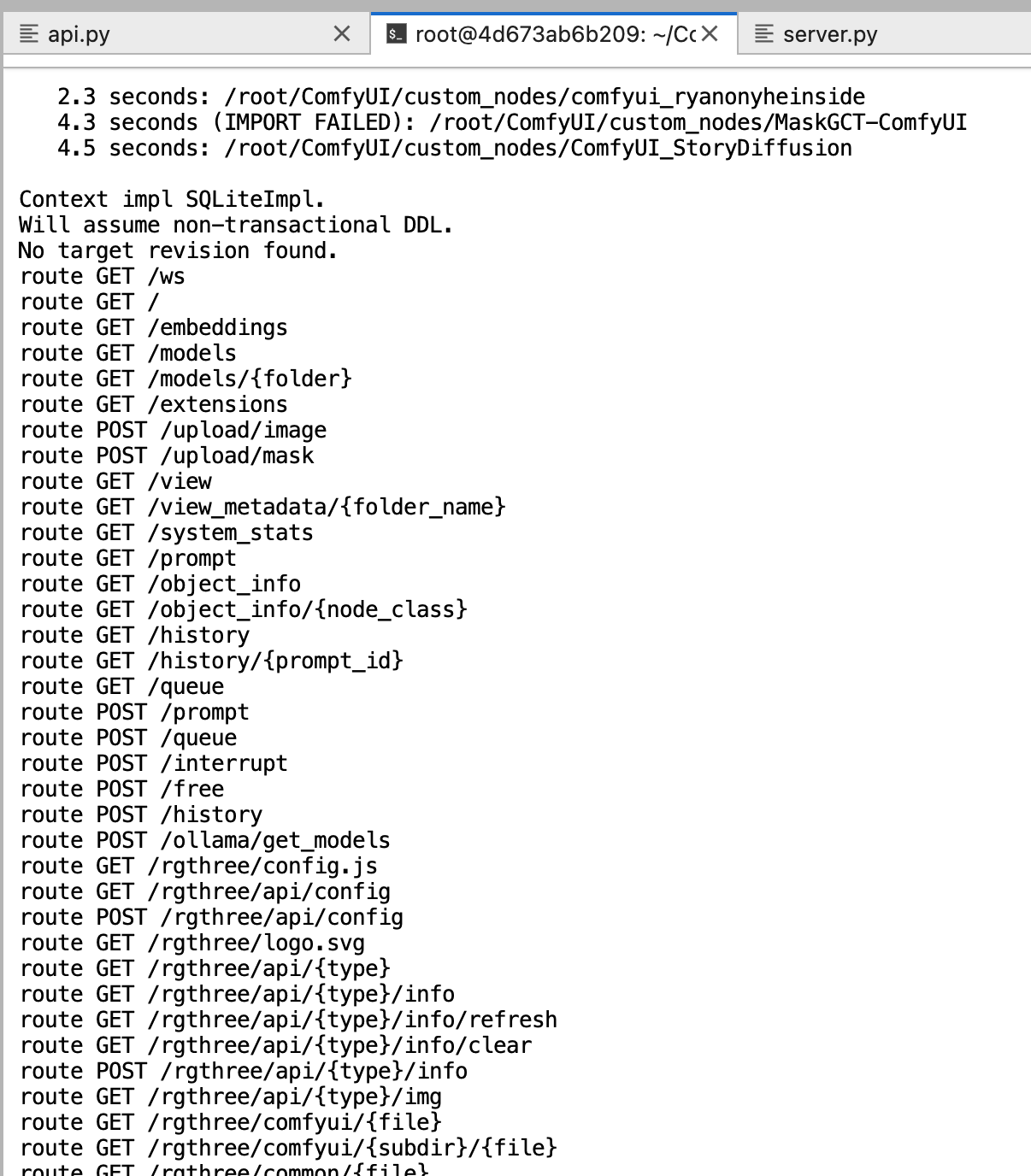
1、ComfyUI/server.py 735行左右,添加输出
print("route", route.method, route.path)具体位置:
2、根据打印出来的信息,查找重复的路由,遍历查找包含route.method的文件
运行main.py,打印出所有路由信息:
利用deepseek检查是否有重复路由:
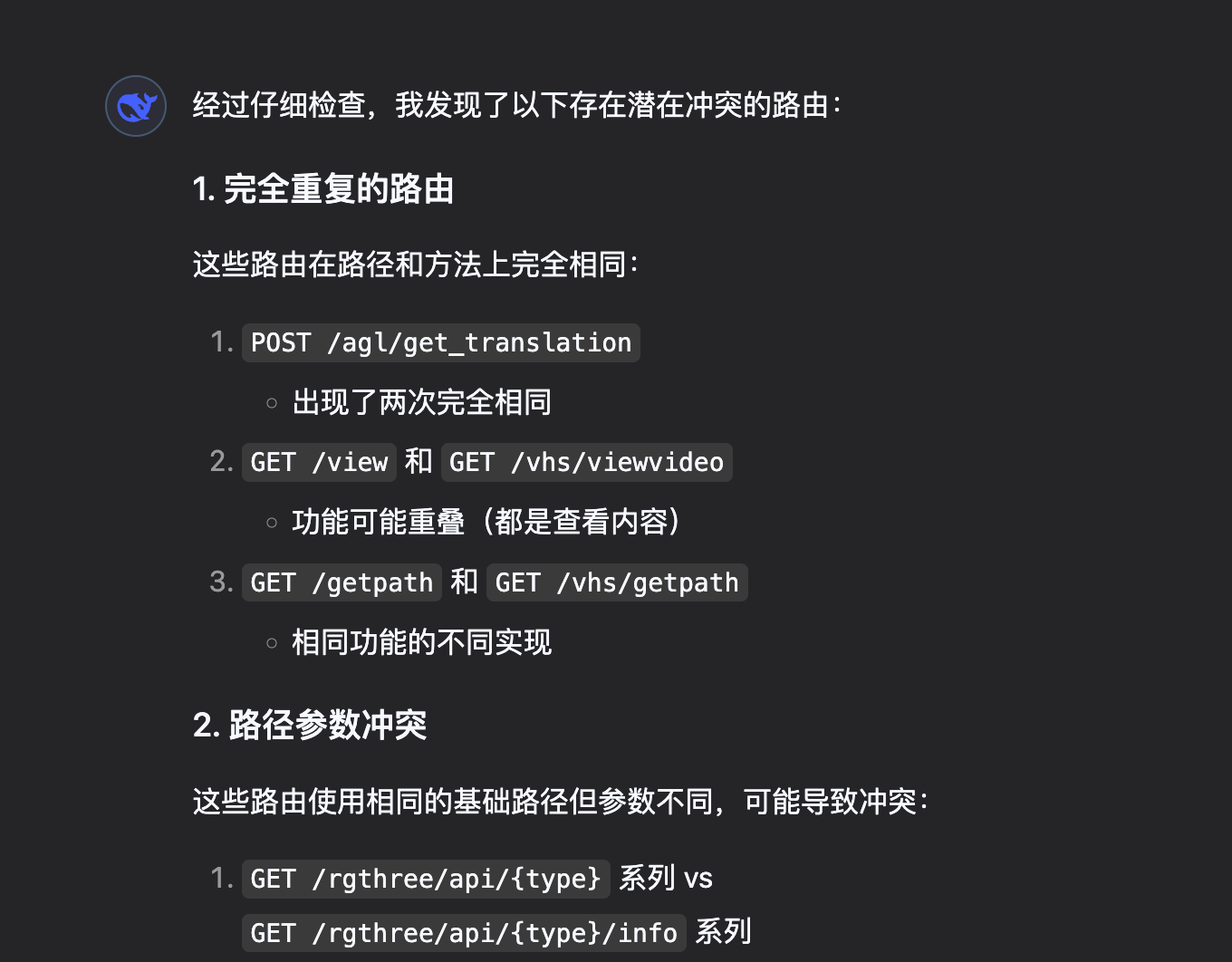
3、终端搜索哪个插件包含该路由
命令:
grep -rl --include="*.py" "文件位置" /root/ComfyUI/custom_nodes实际操作:
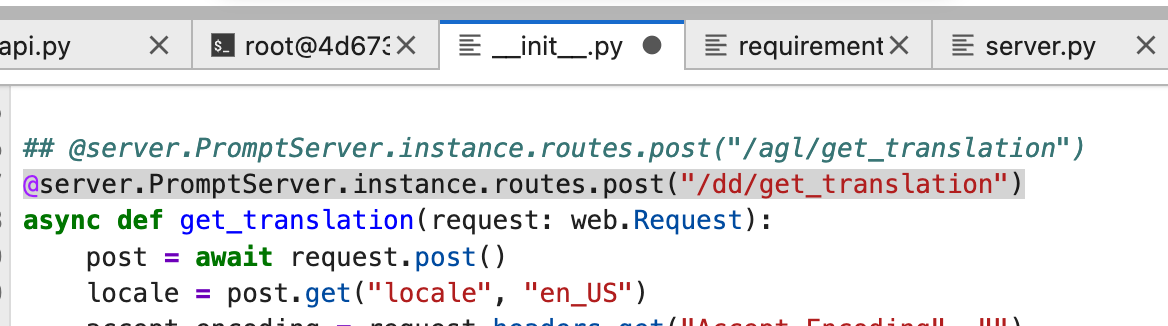
可以看到【AIGODLIKE-ComfyUI-Translation】节点和【ComfyUI-DD-Translation】节点的路由是相同的。
/root/ComfyUI/custom_nodes/AIGODLIKE-ComfyUI-Translation/__init__.py
/root/ComfyUI/custom_nodes/ComfyUI-DD-Translation/__init__.py

4、处理掉重复文件或者更改路由
更改路由操作:
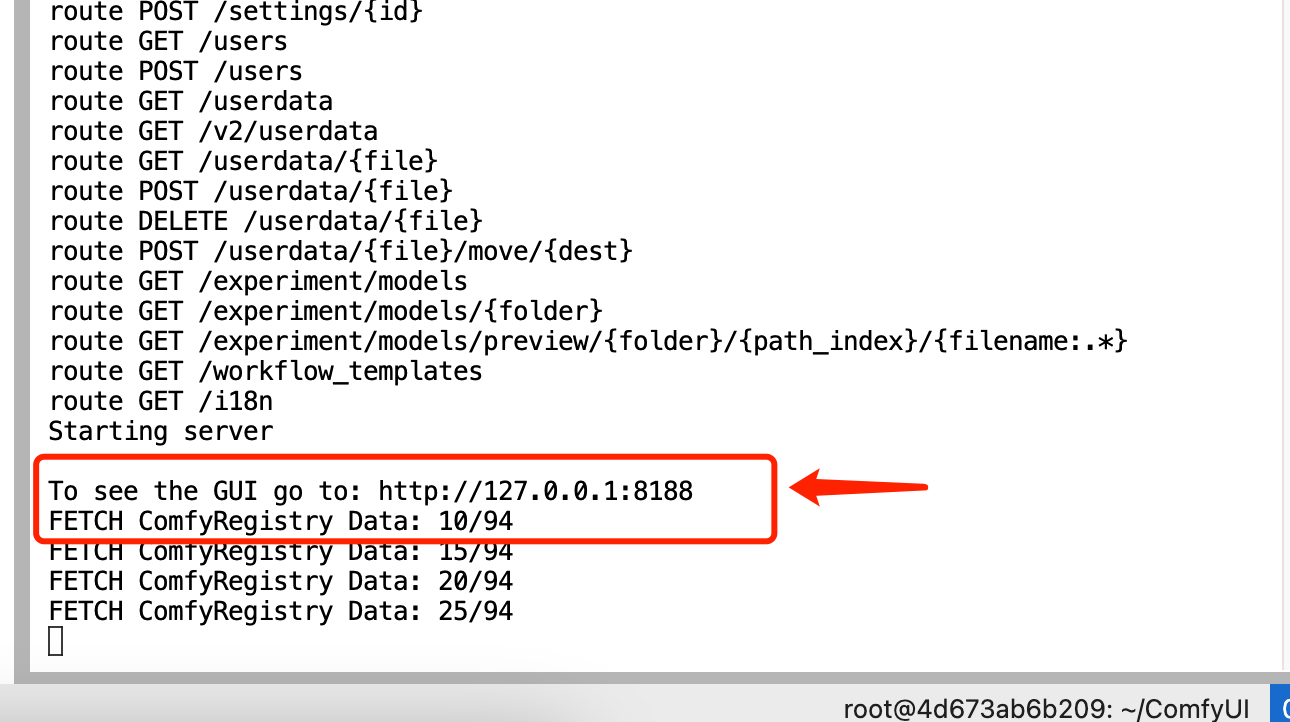
5、保存文件并重启 ComfyUI
comfyui启动成功:
六、ComfyUI炼丹时不显示图片---vae问题
方法一、修改install.py
1、install.py
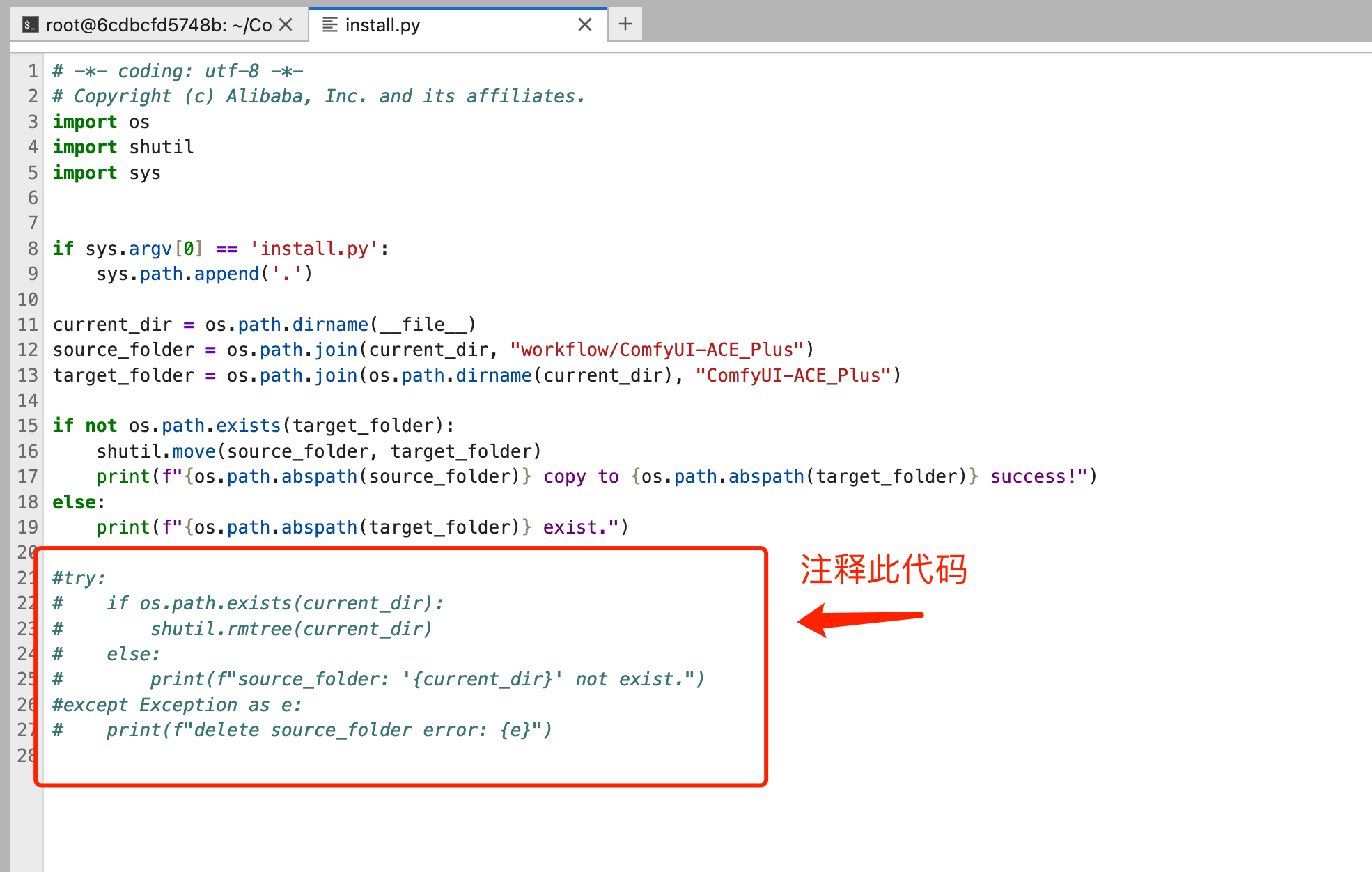
2、执行python install.py
ConmfyUI会显示导入不成功,但是运行时正常的。

3、运行comfyui python main.py
0.0 seconds (IMPORT FAILED): /root/ComfyUI/custom_nodes/ACE_plus
测试结果
未加载成功:节点缺失
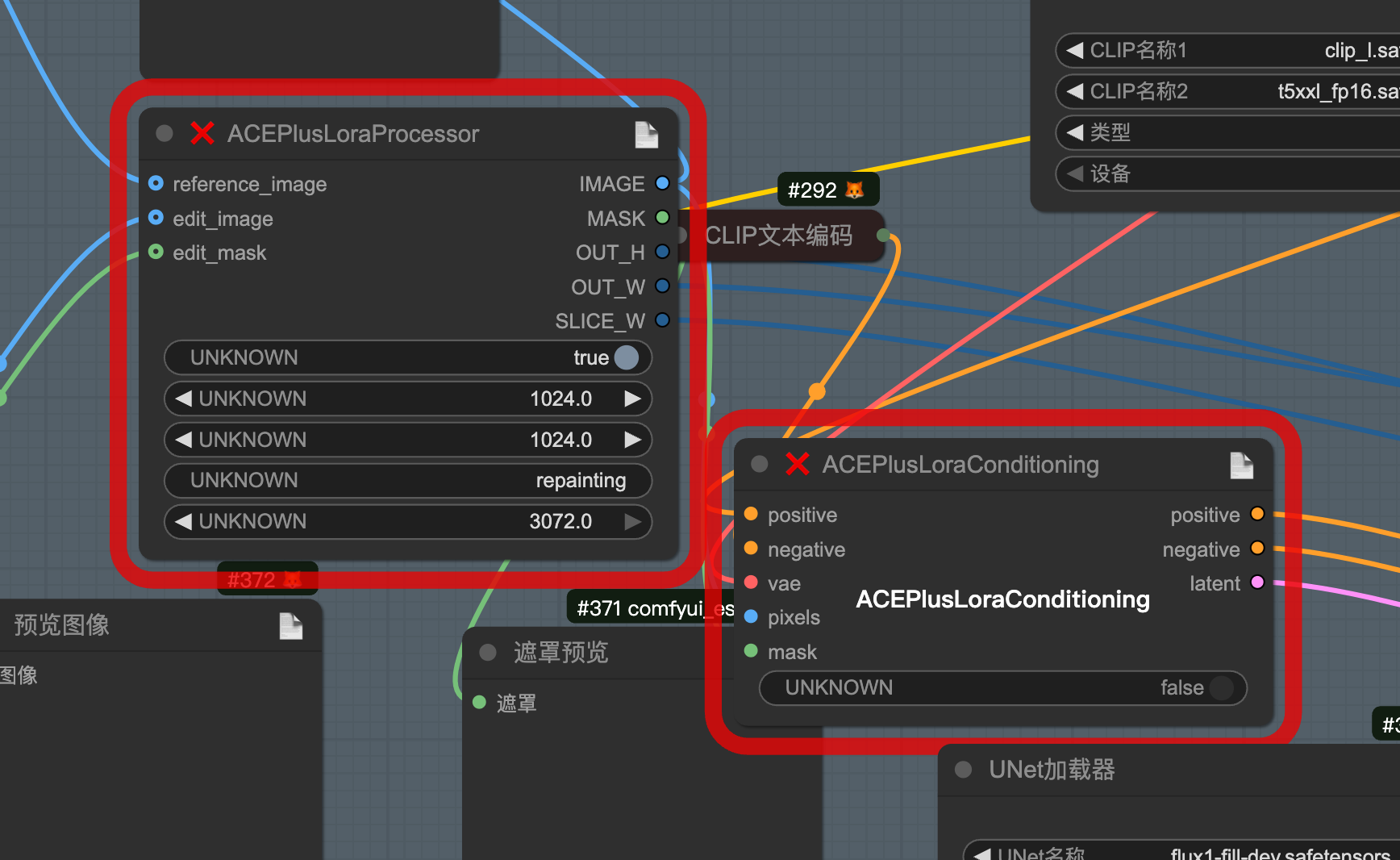
解决方案:
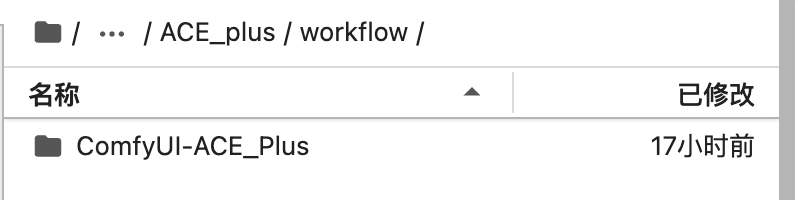
确保ACE_plus/workflow/ComfyUI-ACE_Plus存在
如果不存在,在ACE_plus/workflow/目录下下载ComfyUI-ACE_Plus
git clone https://github.com/samdevops601/ComfyUI-ACE_Plus.git方法二、手动复制目录
1.复制
复制~/custom_nodes/ACE_plus/workflow/comfyUI-ACE-Plus中的所有文件,粘贴到~/custom_nodes/ACE_plus中。
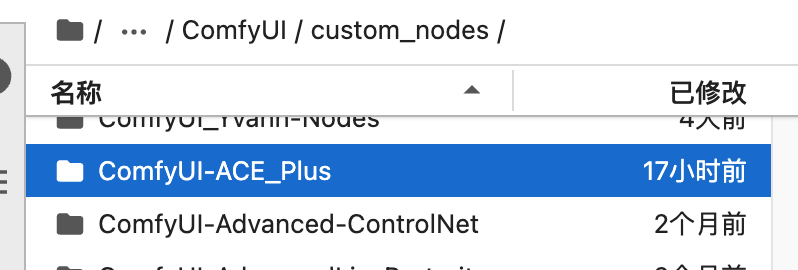
2.运行comfyui python main.py
custom_nodes/ACE_plus被删除,只剩下custom_nodes/comfyUI-ACE-Plus
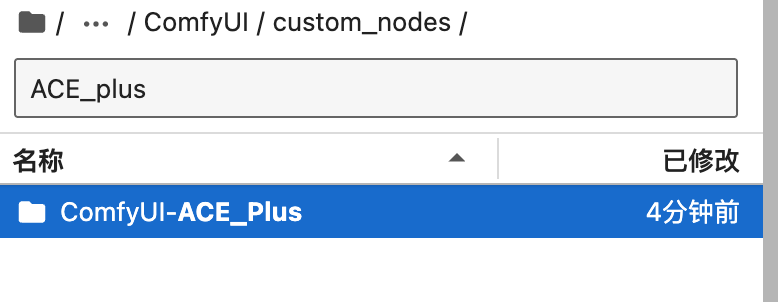
0.0 seconds: /root/ComfyUI/custom_nodes/ComfyUI-ACE_Plus
0.0 seconds (IMPORT FAILED): /root/ComfyUI/custom_nodes/ACE_plus
测试结果
正常运行(注:如果遇到张量问题,更换模型)
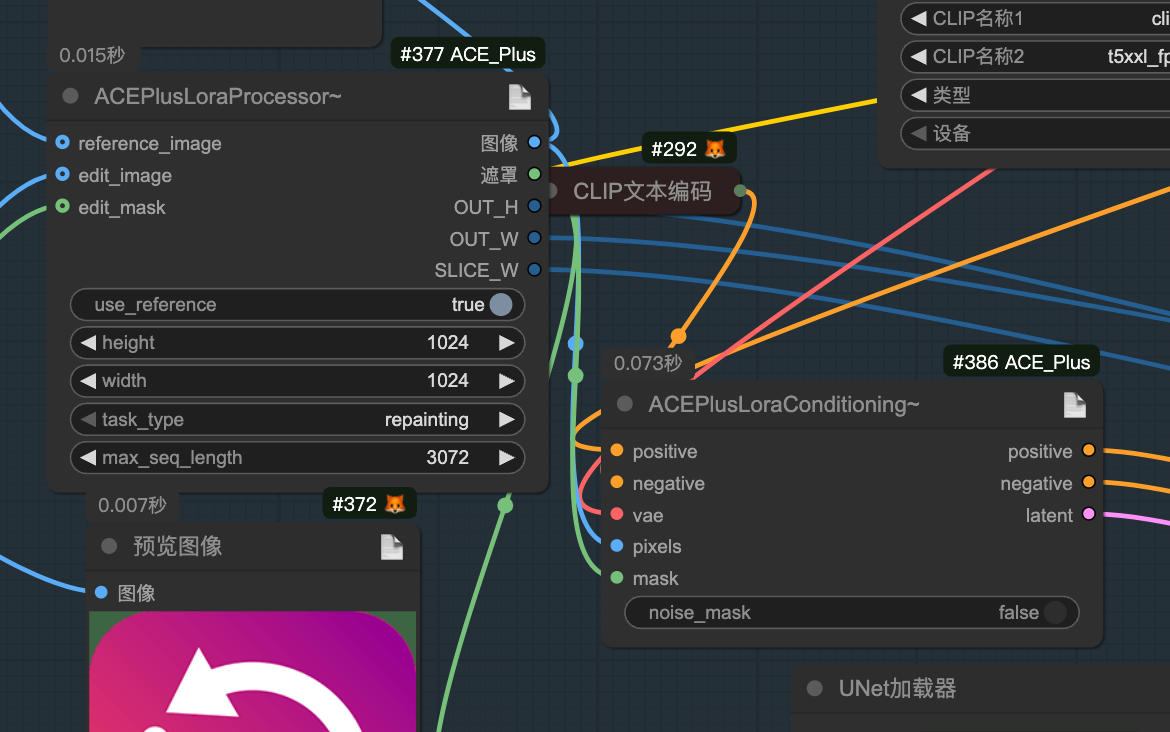
七、 "段错误 (核心已转储)"(Segmentation Fault)
报错信息:
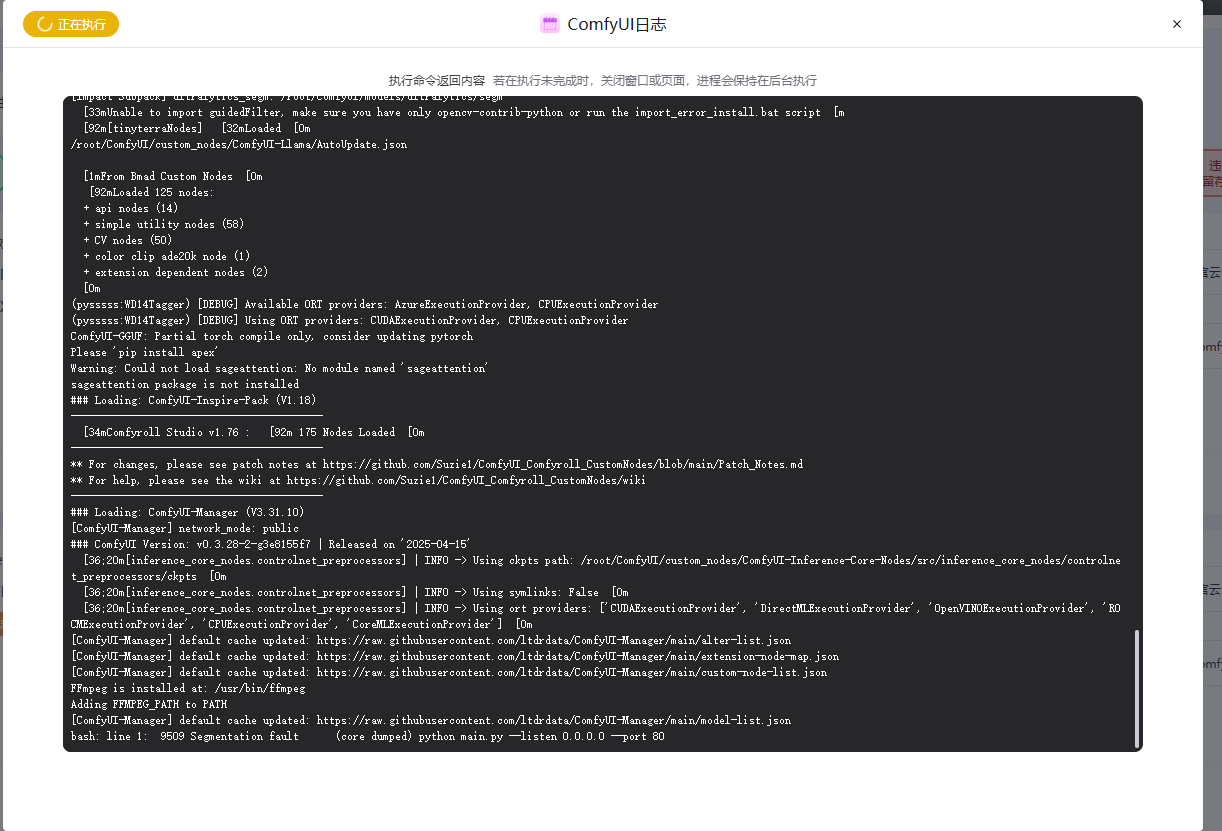
报错原因:
由于内存访问冲突、CUDA 驱动问题或 Python 环境不兼容导致的
解决方案:
# 降级到稳定版本
pip uninstall torch torchvision torchaudio xformers -y
pip install torch==2.1.2 torchvision==0.16.2 torchaudio==2.1.2 --index-url https://download.pytorch.org/whl/cu121
pip install xformers==0.0.23
然后验证 CUDA 是否可用:
python -c "import torch; print(torch.cuda.is_available())" # 应该返回 True
AtomGit 是由开放原子开源基金会联合 CSDN 等生态伙伴共同推出的新一代开源与人工智能协作平台。平台坚持“开放、中立、公益”的理念,把代码托管、模型共享、数据集托管、智能体开发体验和算力服务整合在一起,为开发者提供从开发、训练到部署的一站式体验。
更多推荐


 25
25 0
0- 0


 已为社区贡献3条内容

所有评论(0)