RTX5070显卡安装CUDA和CUDNN
前言
pytorch的GPU版本需要先对电脑本身有显卡并且安装好CUDA和CUDNN才可以使用
下面我详细介绍RTX5070显卡安装CUDA和CUDNN的步骤
目录
安装CUDA
确定自己电脑上的显卡可以安装CUDA的版本
打开NVIDIA控制面板
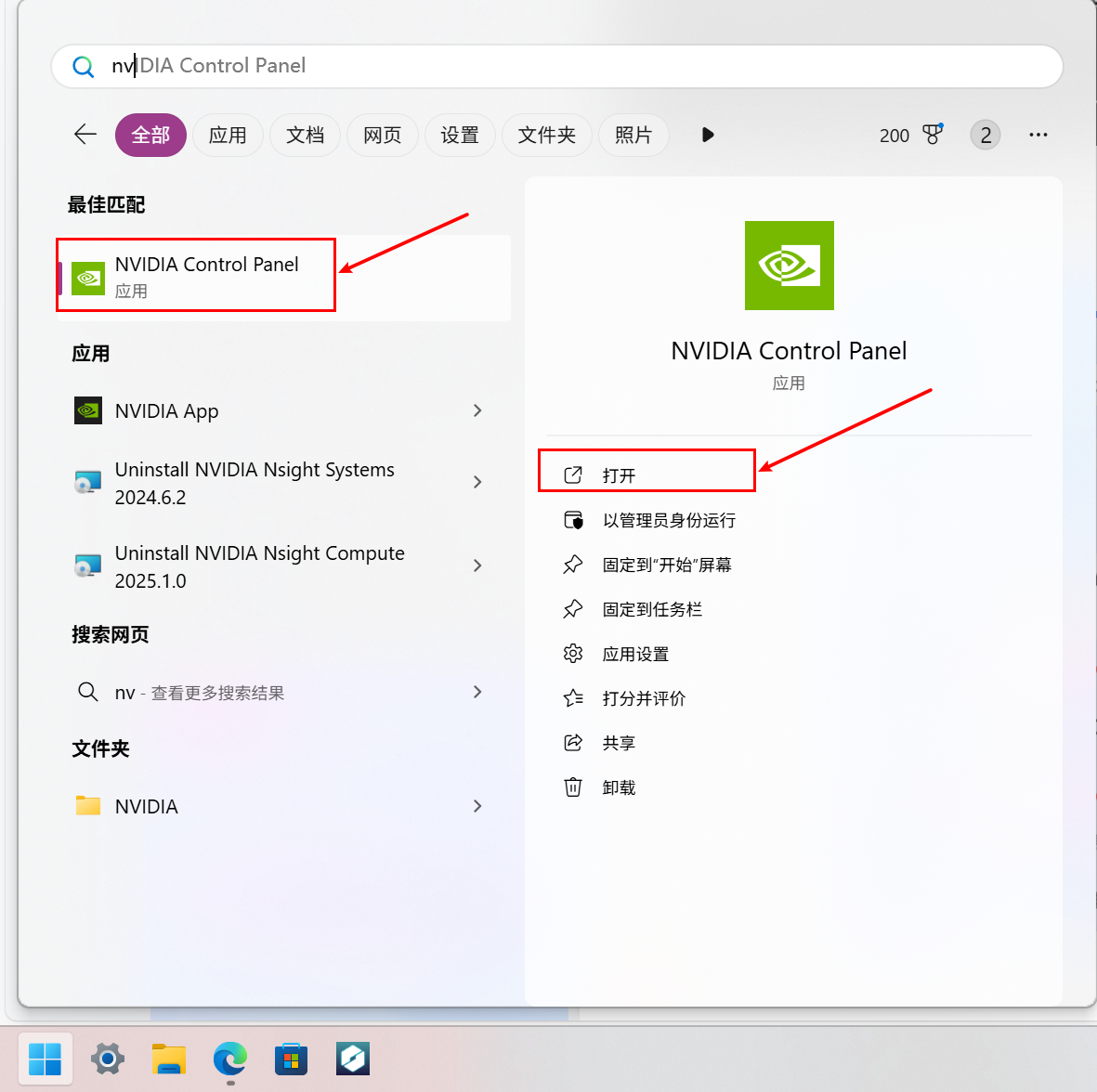
可以看到自己电脑上面的显卡版本
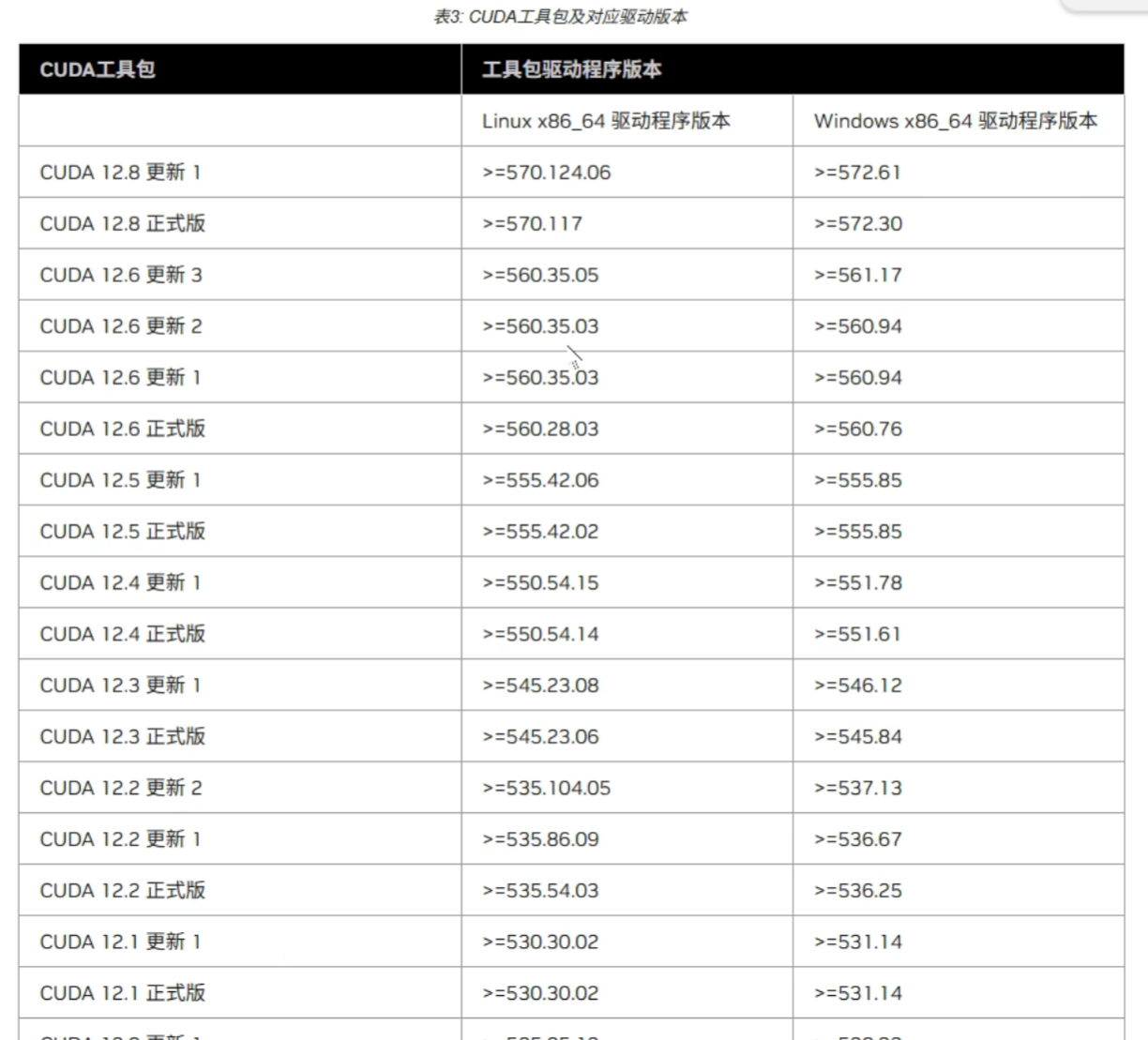
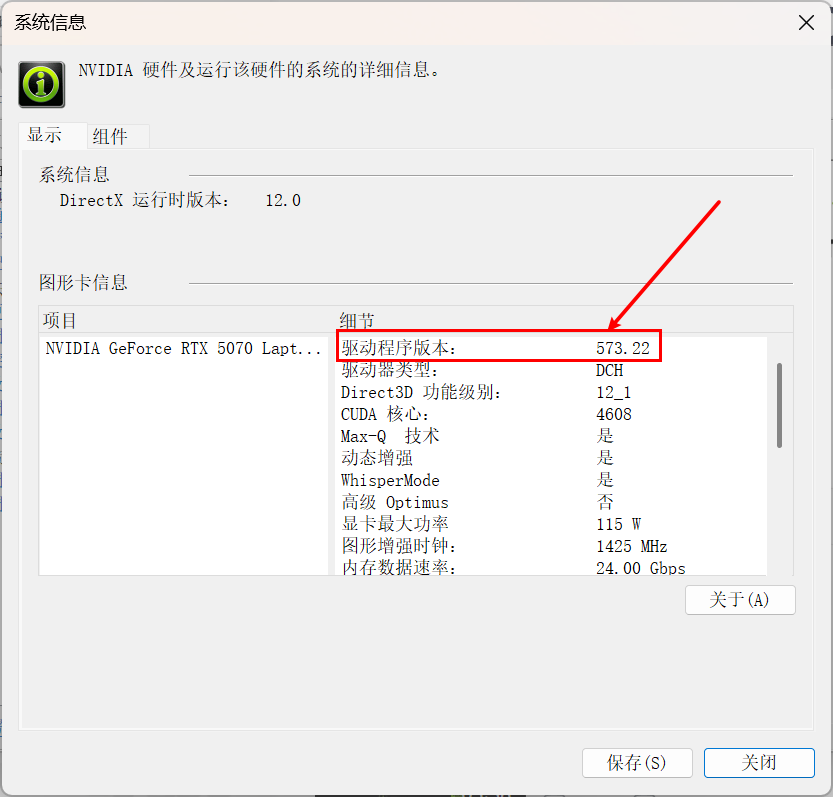 通过显卡版本对安装CUDA版本进行一个范围确认
再查看组件目录参考自己电脑显卡支持CUDA的最高版本
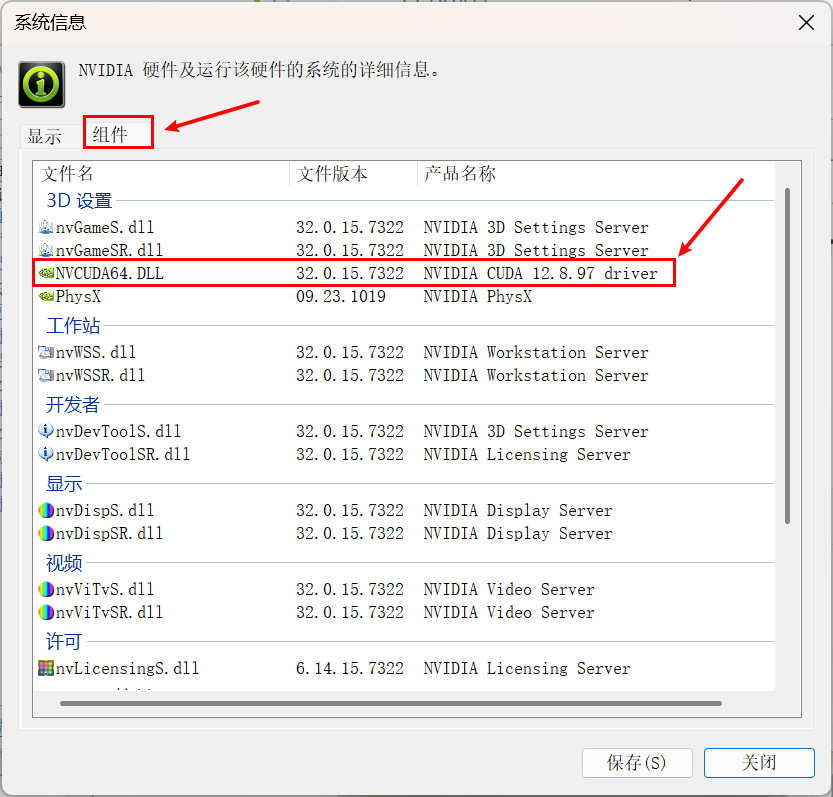
最终综合得出需要安装的CUDA版本
下载并安装CUDA
官网下载地址
CUDA Toolkit Archive | NVIDIA Developer
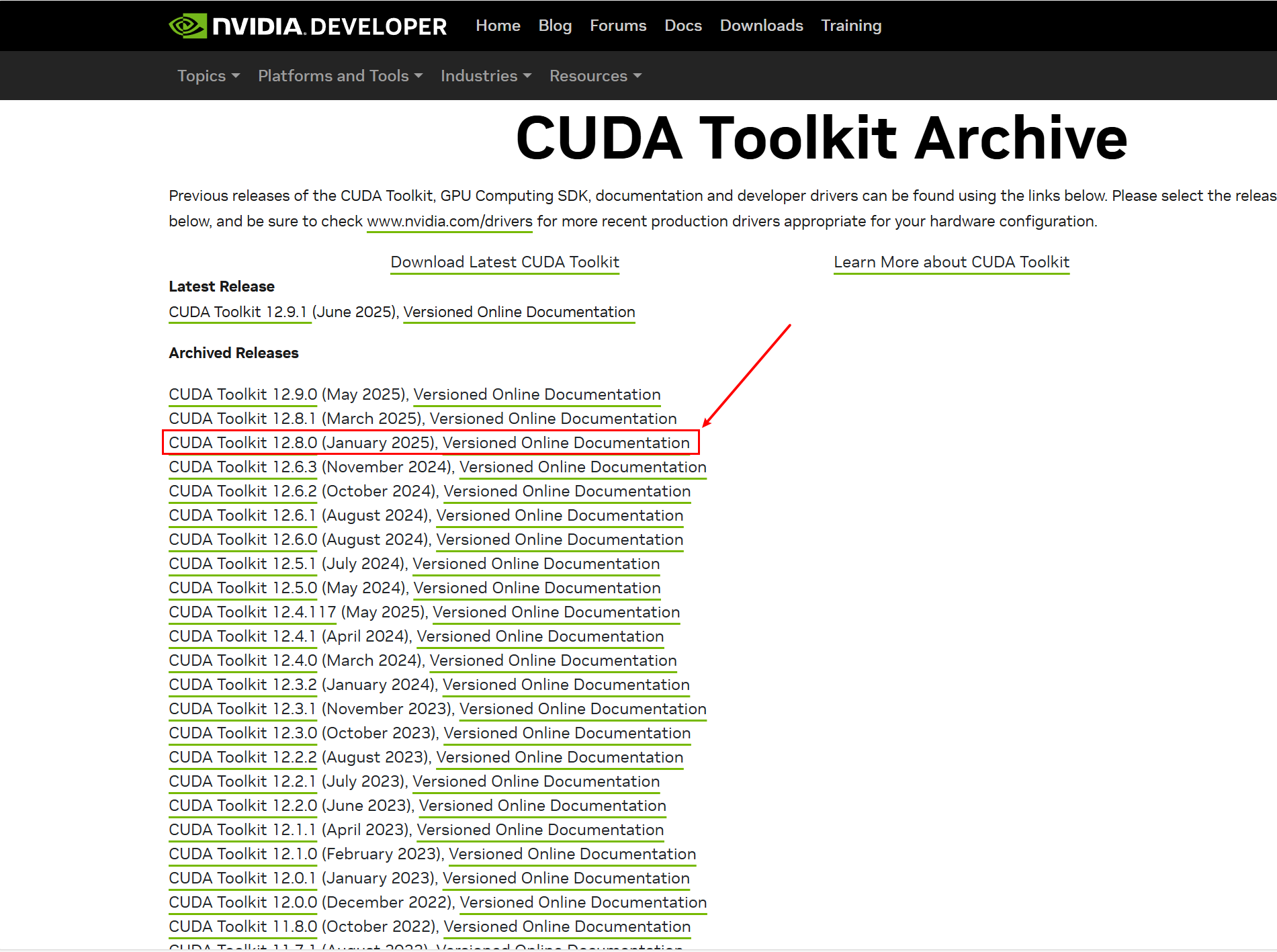
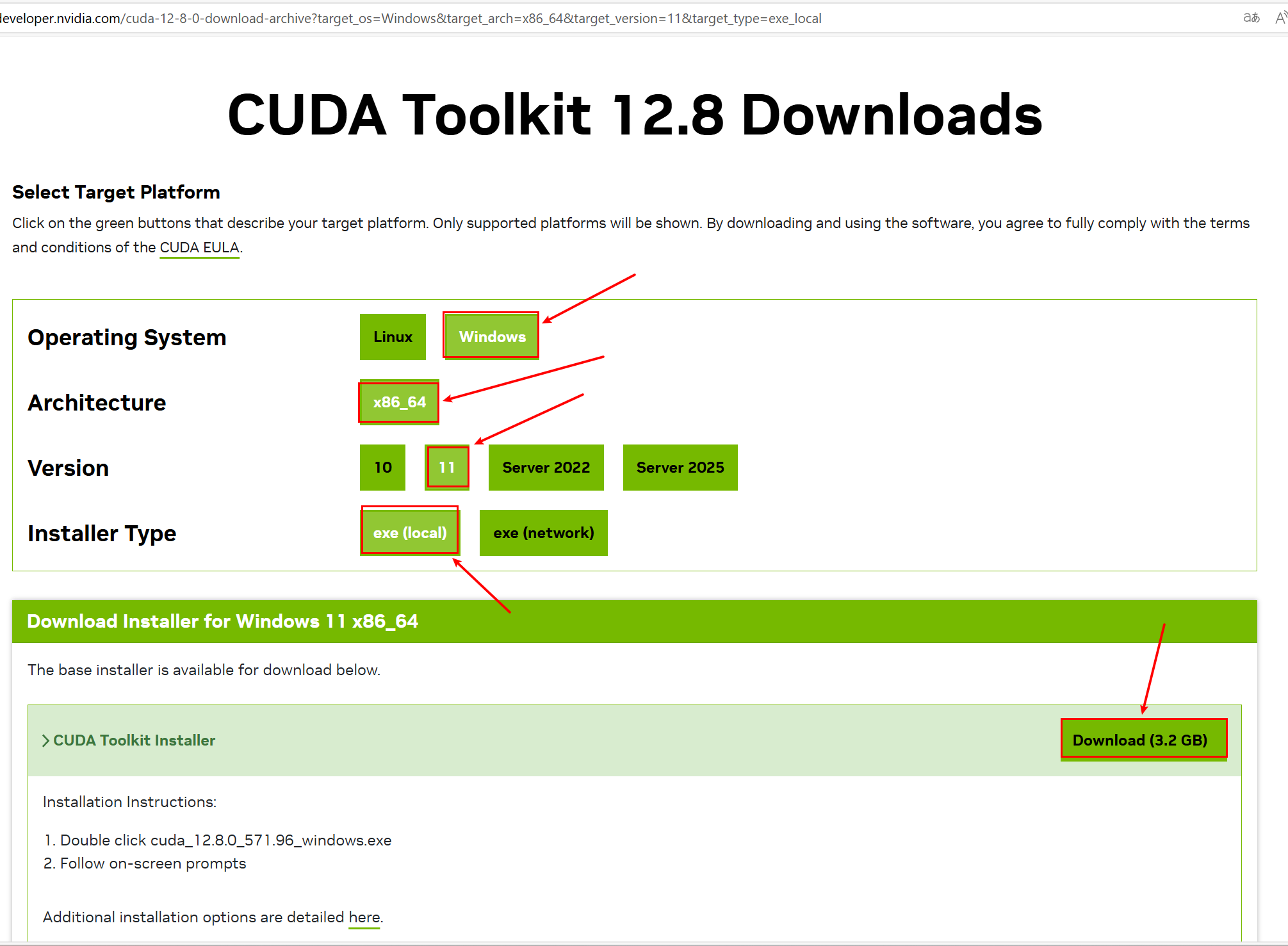
点击后选择适合的配置进行下载
配置说明如下
OperatingSystem (操作系统):我的是window
Architecture (架构): 根据自己电脑的配置选择, 现在一般的电脑都是为x86_64
Version (版本): 选择适合自己的windows版本
Installer Type: 选择本地安装 或 网络安装
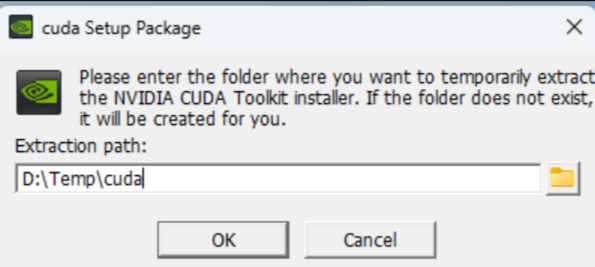
下载之后,点击安装包进行安装,刚开始让设置临时解压目录,我这里选择的是D盘目录
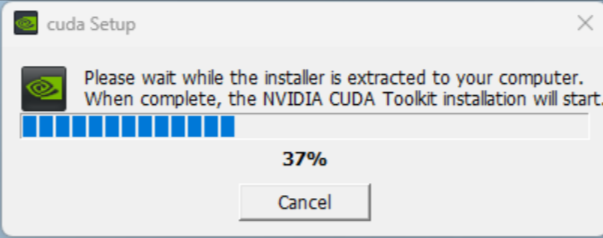
后面就开始安装了
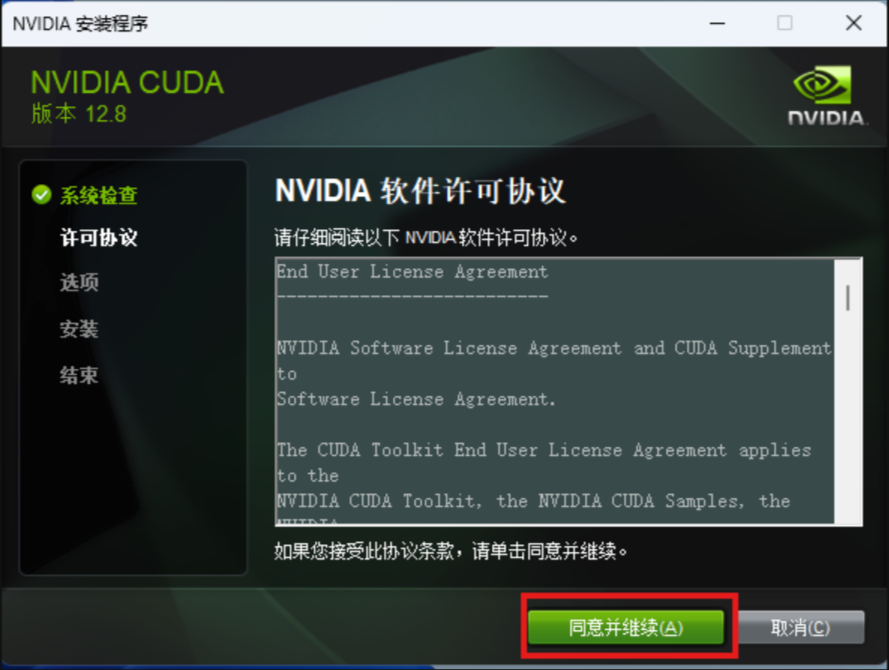
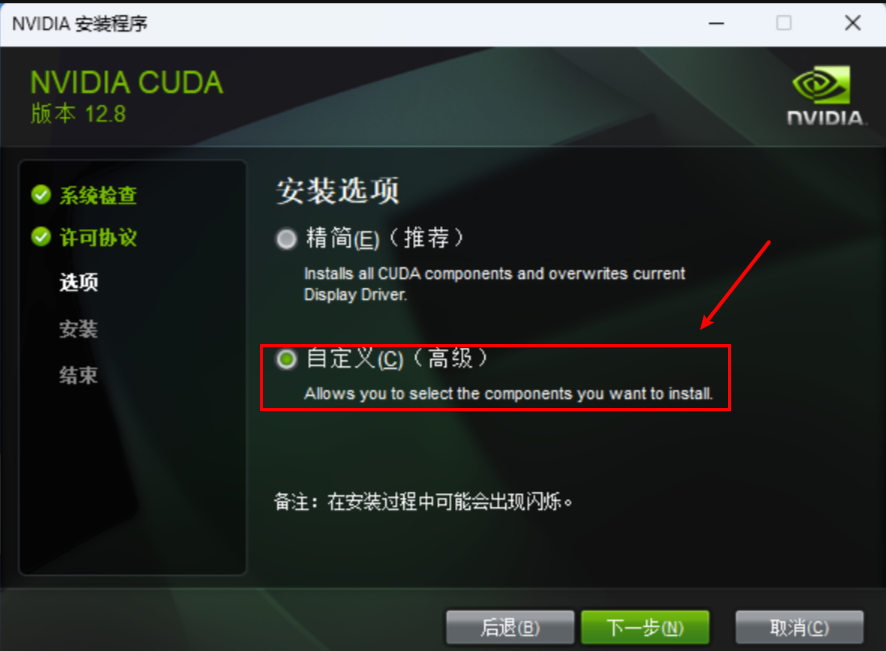
第一次安装都进行勾选
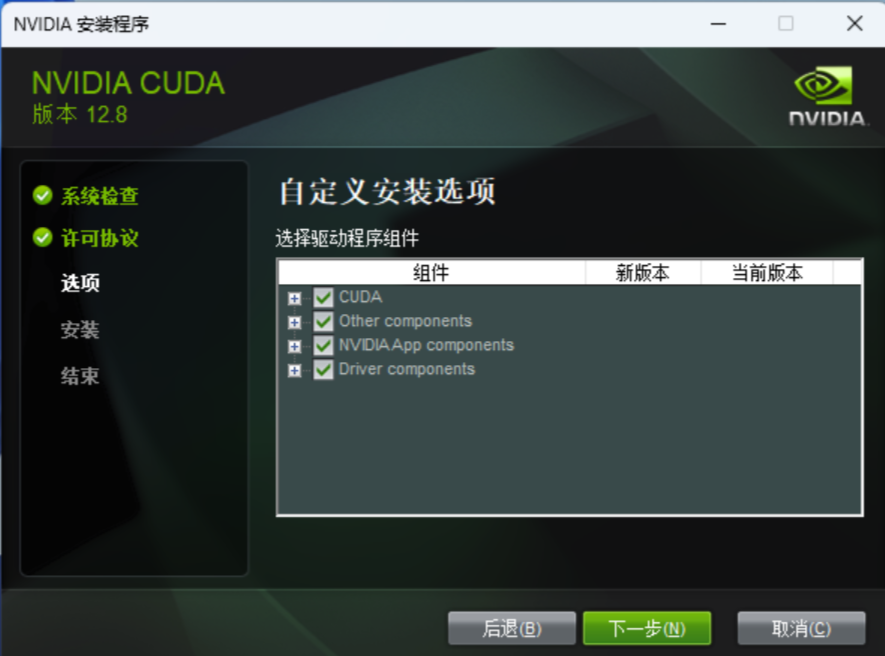
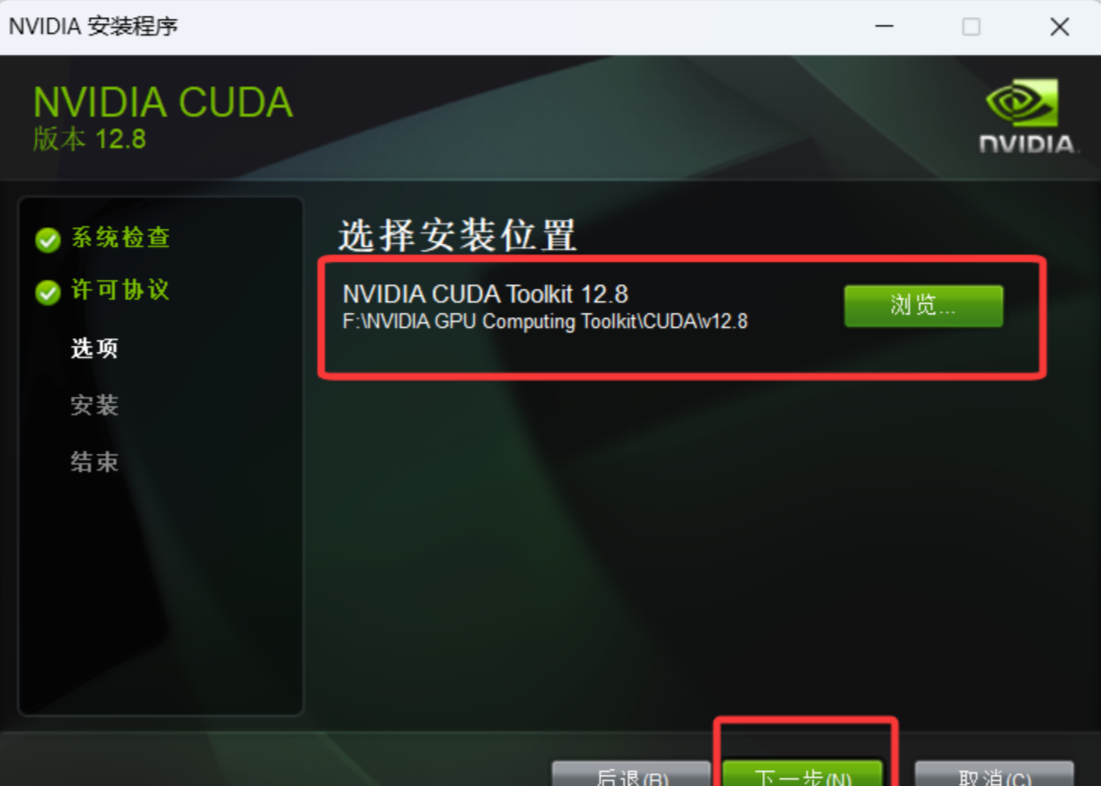
我的电脑没有安装Visual Studio所以勾选没有安装Visual Studio直接下一步,不影响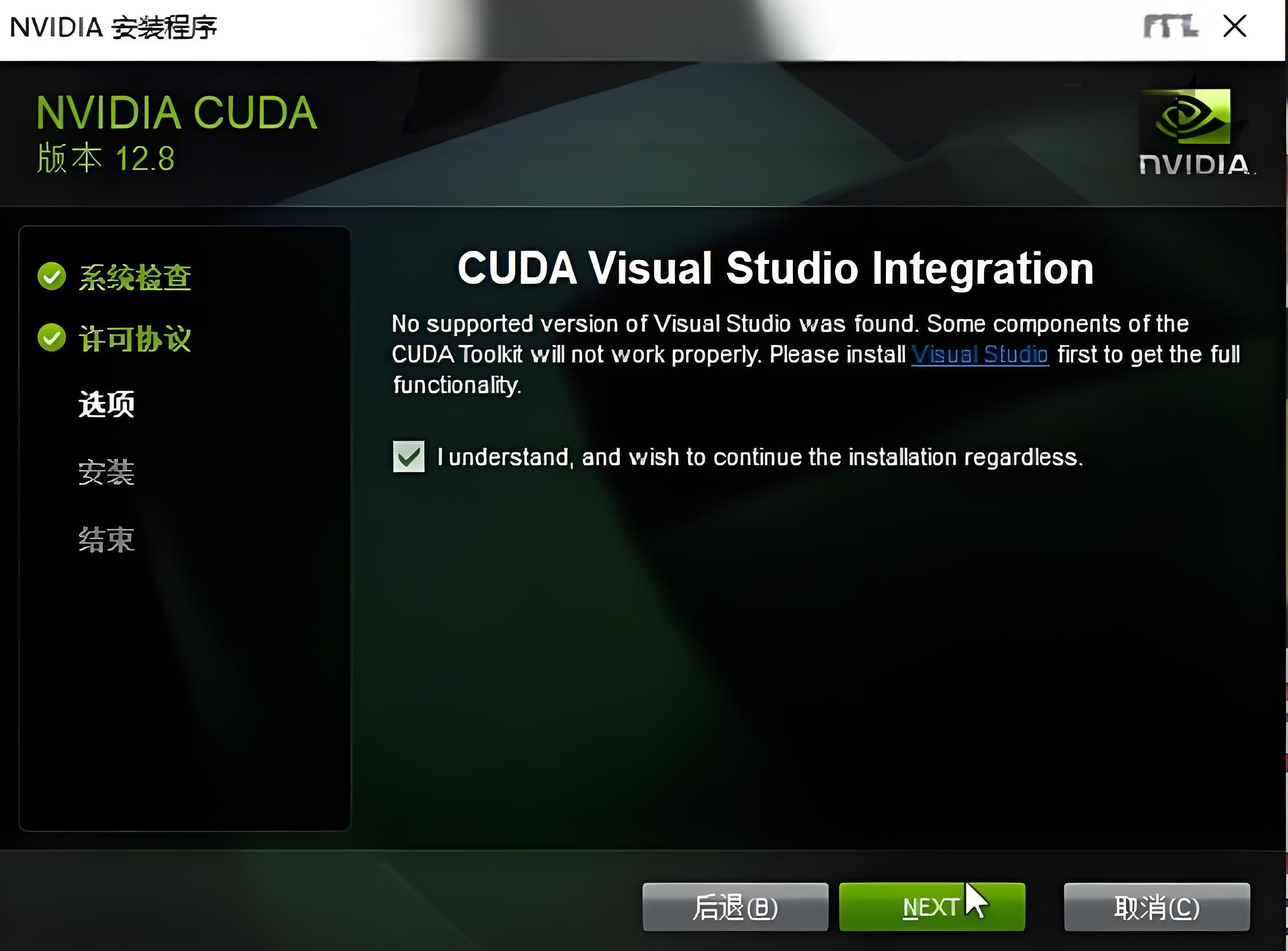
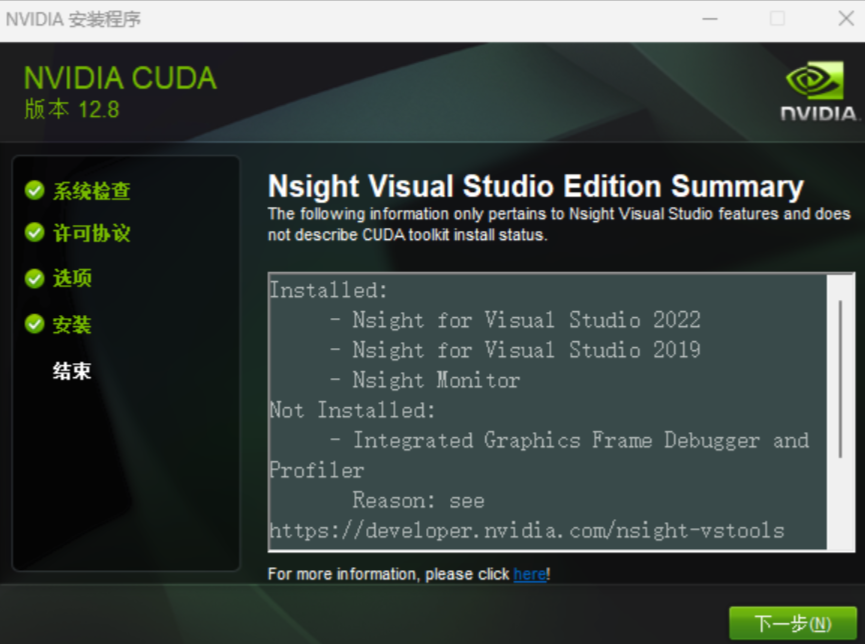
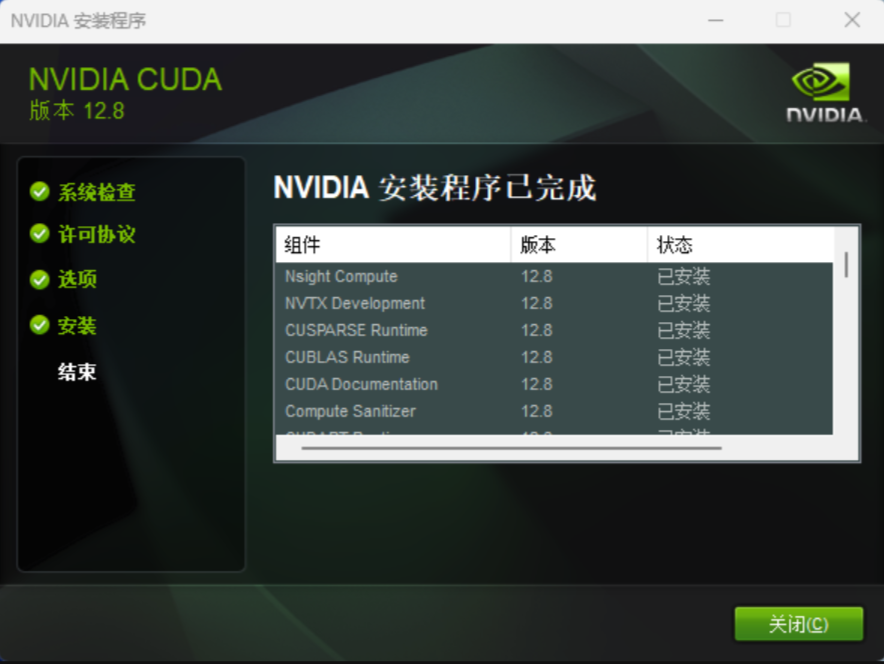 验证CUDA安装是否成功
win+R 输入cmd命令打开窗口
输入nvcc -V
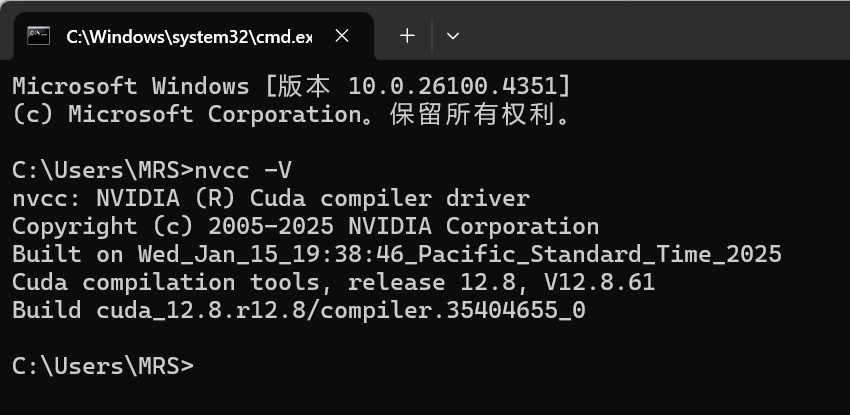
输入nvidia-smi
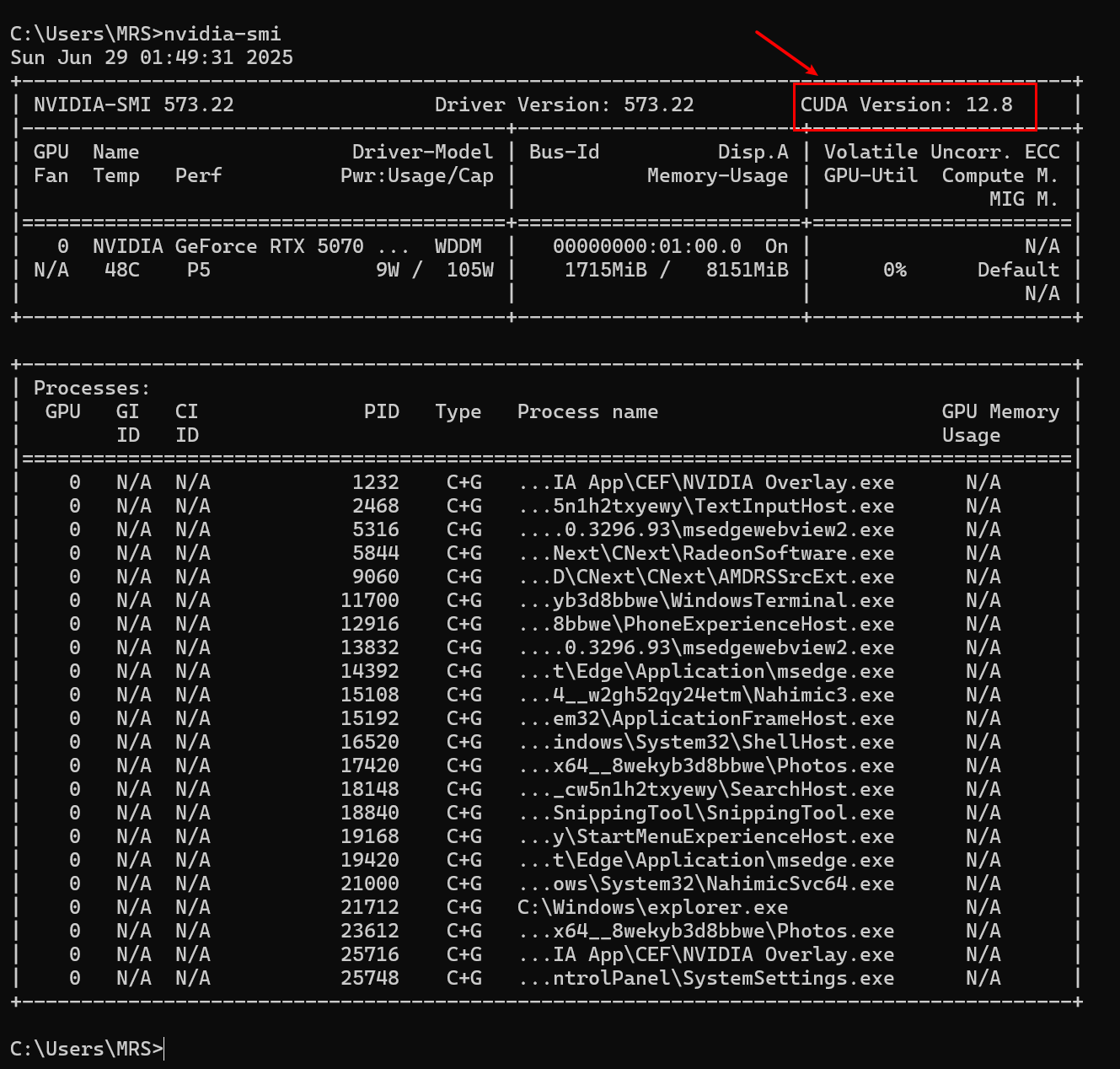
这些都正常就是安装成功了
安装CUDNN
下载并安装CUDNN
官网下载地址
cuDNN Archive | NVIDIA Developer
这个官网需要注册账号才可以下载,自己注册一个账号下载
因为我安装的是12.8版本的CUDA,所以我下载支持CUDA12.x版本的CUDNN安装包
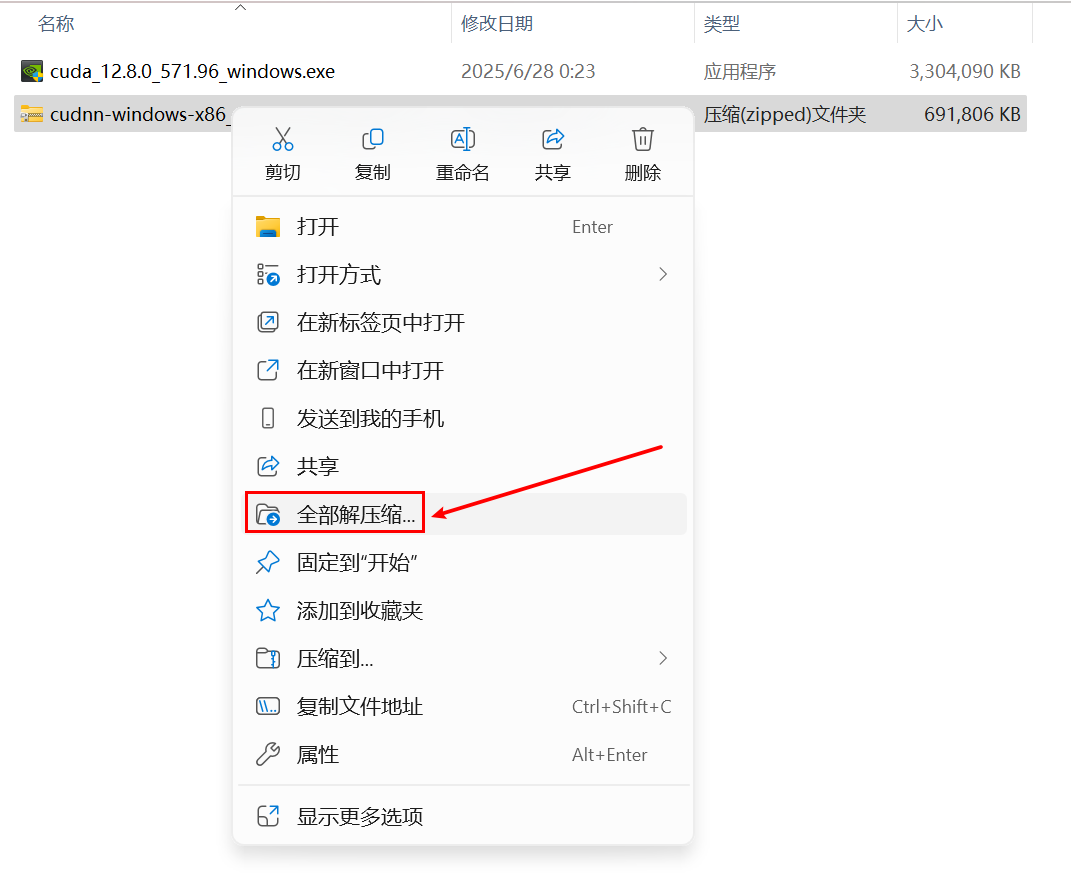
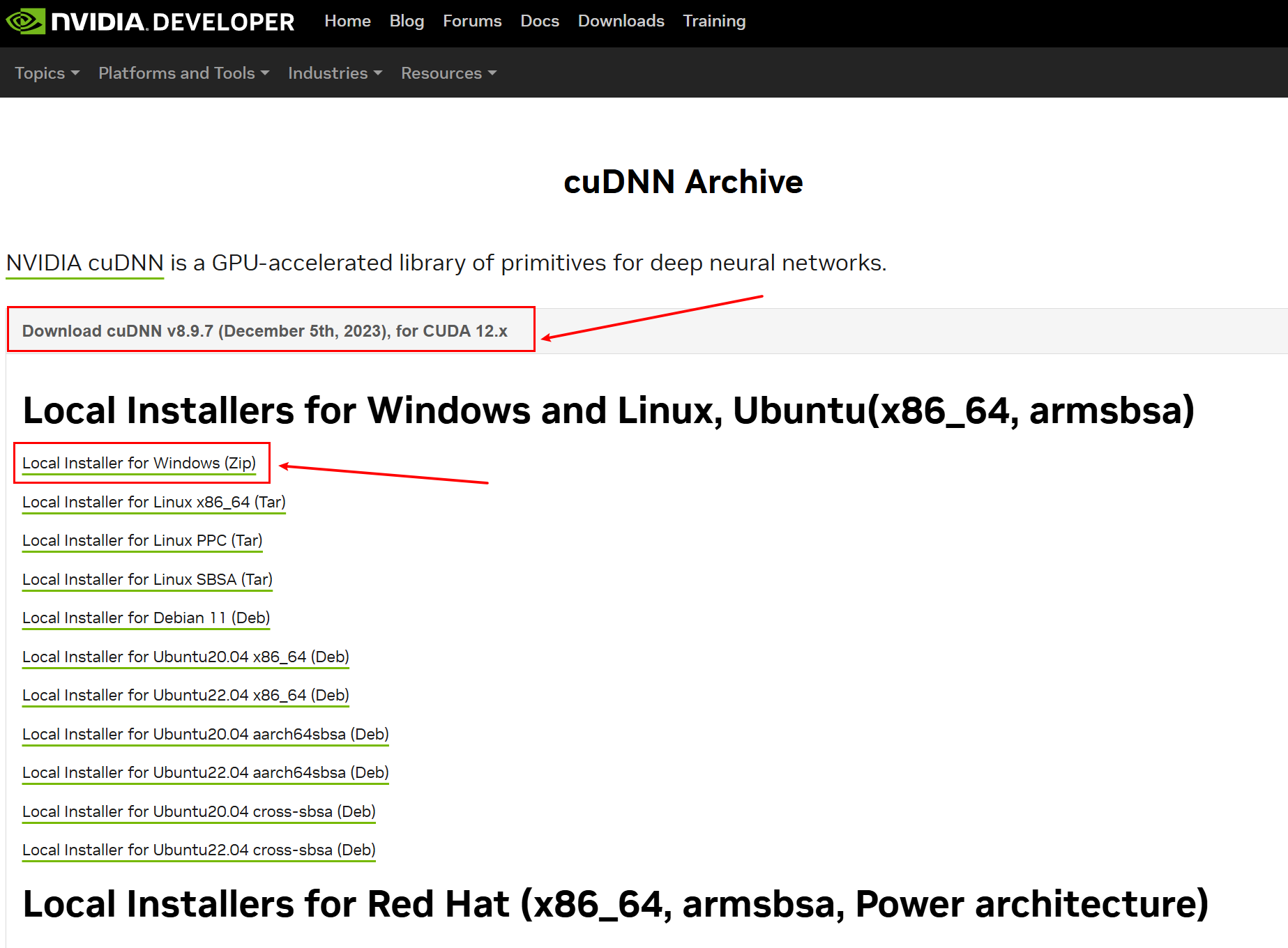 下载之后解压安装包
打开解压后的文件看到这三个文件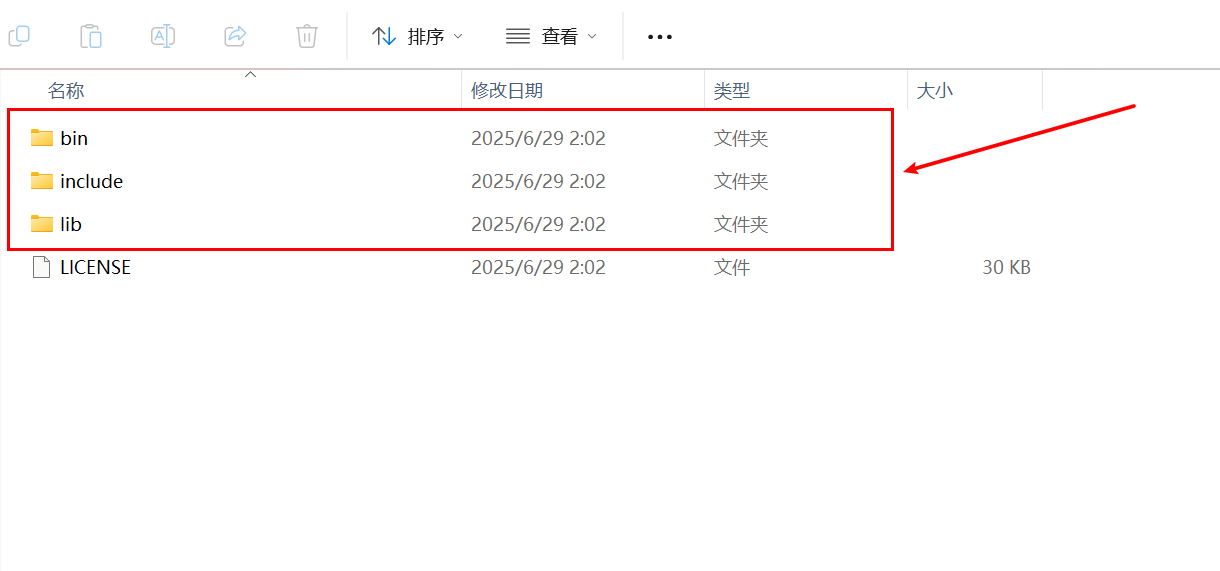
把这三个文件直接拖到你安装CUDA路径下面有这三个文件的文件夹中进行替换。
CUDA软件目录有着三个文件夹的目录就是CUDA的安装目录,自己去找。
可以简单理解为替换,其实本质也不是替换,就是在CUDA的基础上加入这三个文件夹中的文件,放到对应CUDA目录这三个文件夹中
验证CUDNN安装是否成功
打开 CUDA安装目录\extras\demo_suite 路径
在路径框中输入cmd打开之后cmd的目录就是在这个路径下
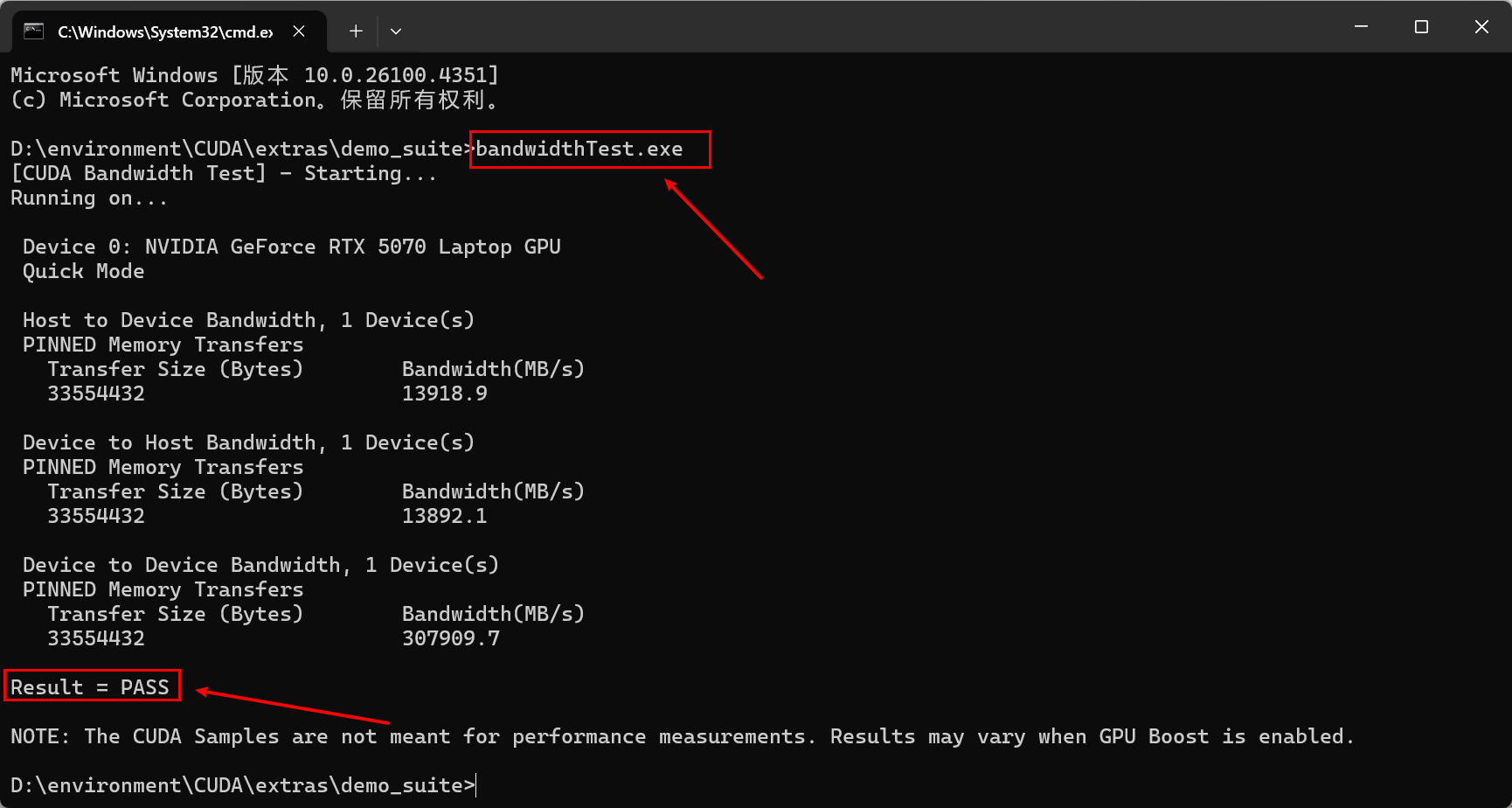
在cmd窗口输入bandwidthTest.exe 可能需要等2秒
在cmd窗口输入deviceQuery.exe
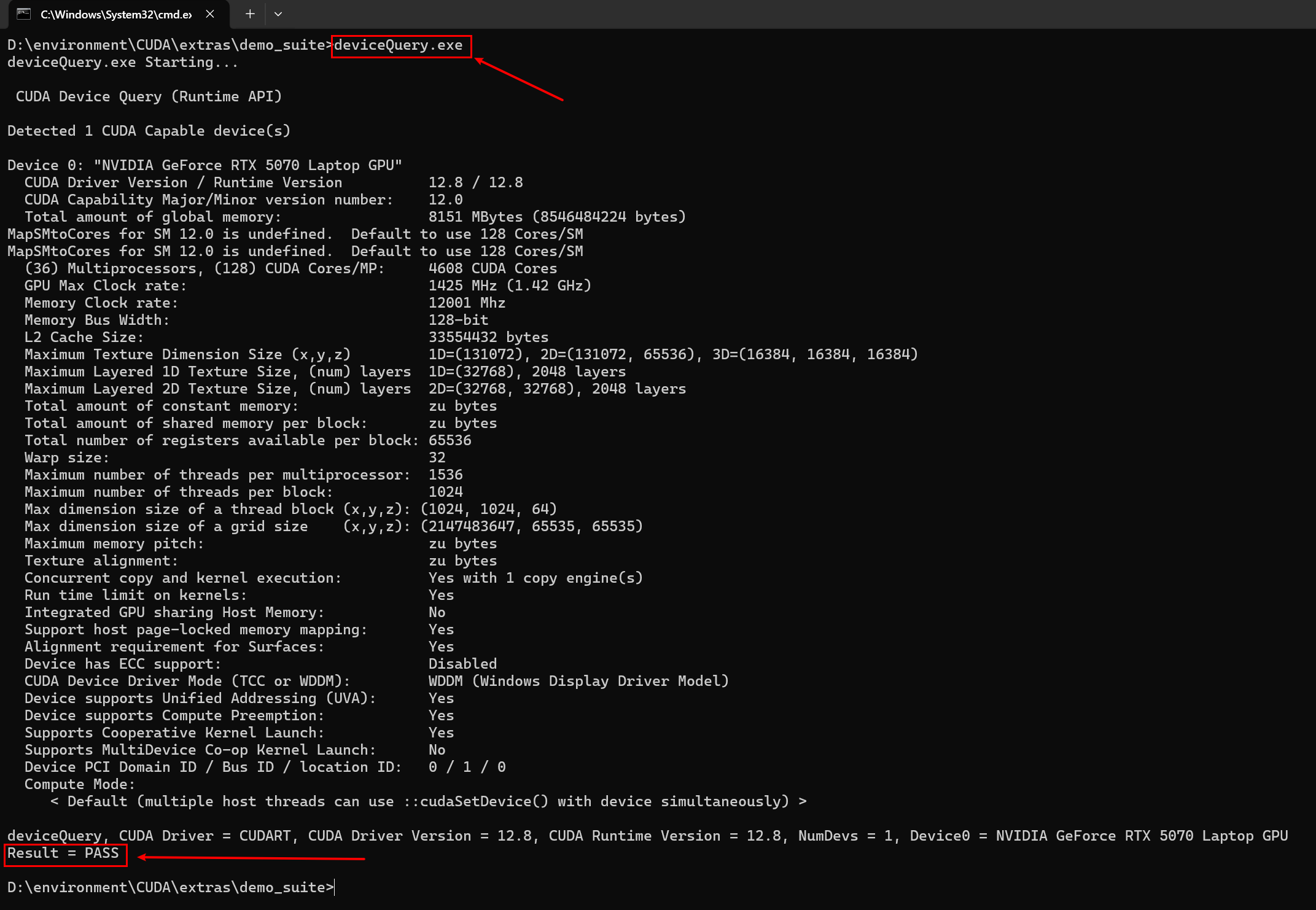
这些都正常就是安装成功了

AtomGit 是由开放原子开源基金会联合 CSDN 等生态伙伴共同推出的新一代开源与人工智能协作平台。平台坚持“开放、中立、公益”的理念,把代码托管、模型共享、数据集托管、智能体开发体验和算力服务整合在一起,为开发者提供从开发、训练到部署的一站式体验。
更多推荐


 41
41 0
0- 0


 已为社区贡献1条内容

所有评论(0)