Anaconda安装及配置(2025)
一、安装Annaconda
第1步:下载Anaconda安装包
在清华大学开源软件镜像站https://mirrors.tuna.tsinghua.edu.cn/anaconda/archive/选择对应版本,Windos系统以Anaconda3-2024.10-1-Windos-x86_62为例:
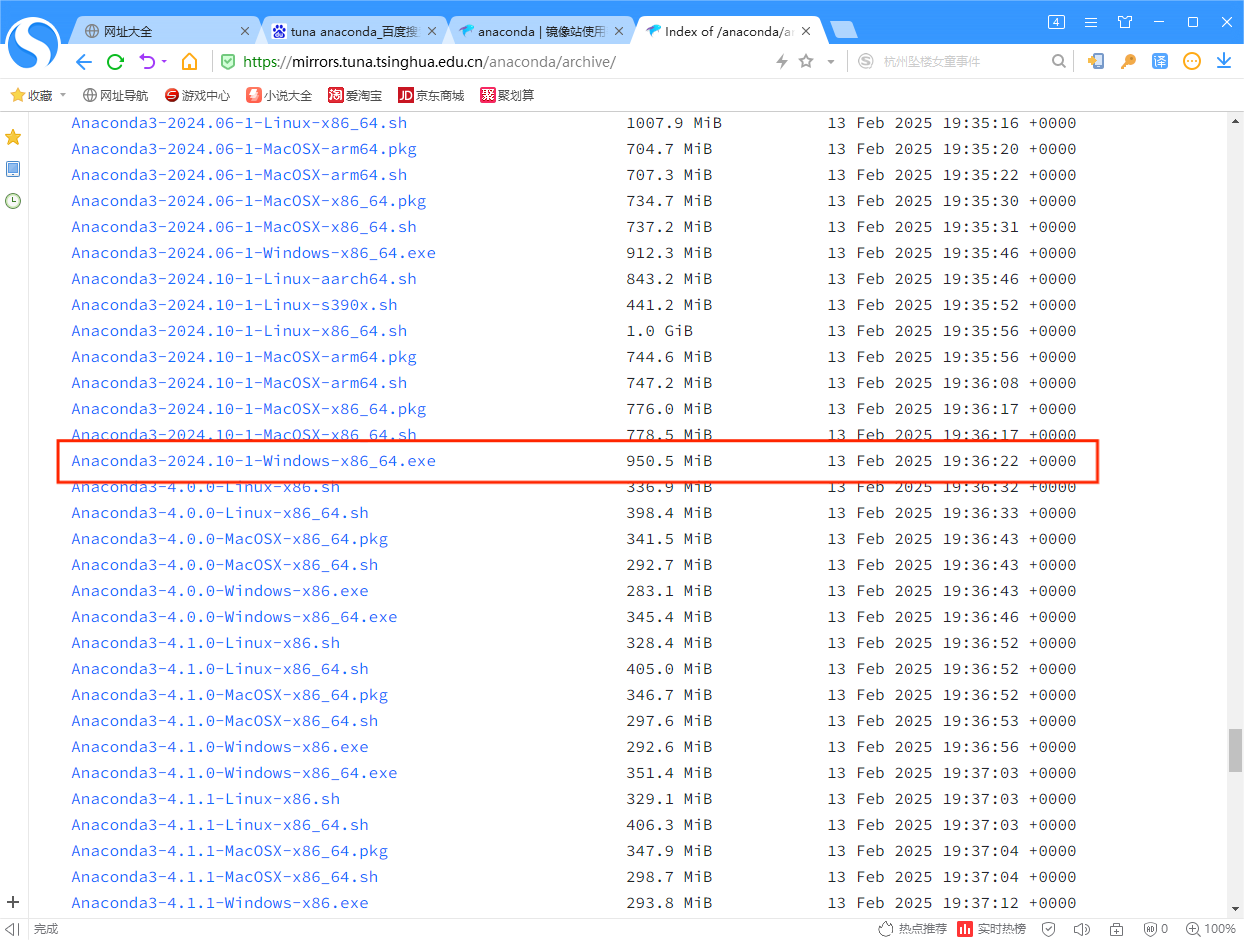
第2步:安装
安装刚下载的Anaconda安装包,整个过程非常简单:除了自己有定义路径的需求外,一路next即可。
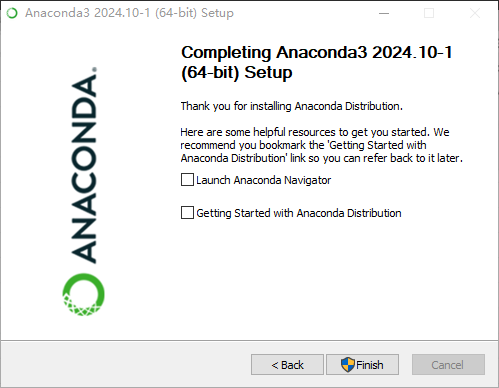
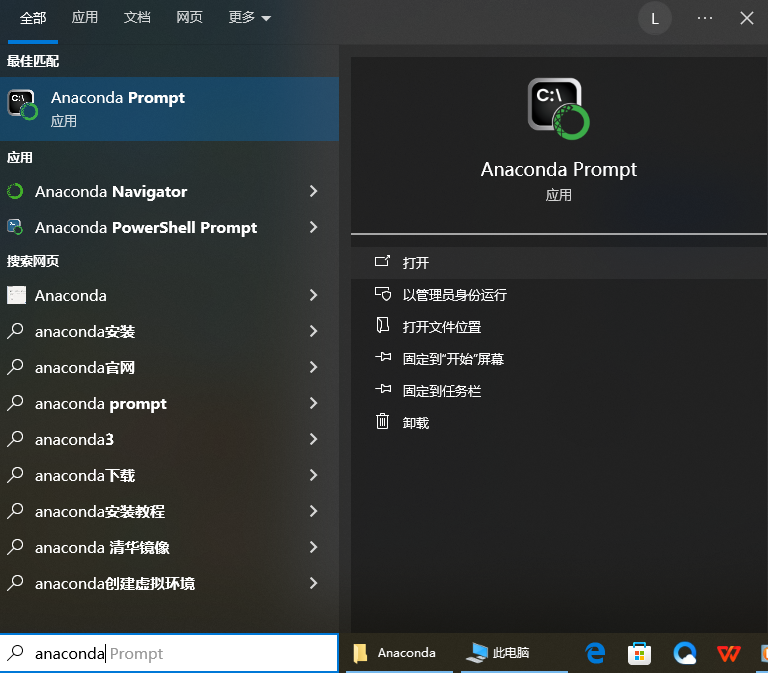
安装完进入Anaconda Prompt,出现(base)。
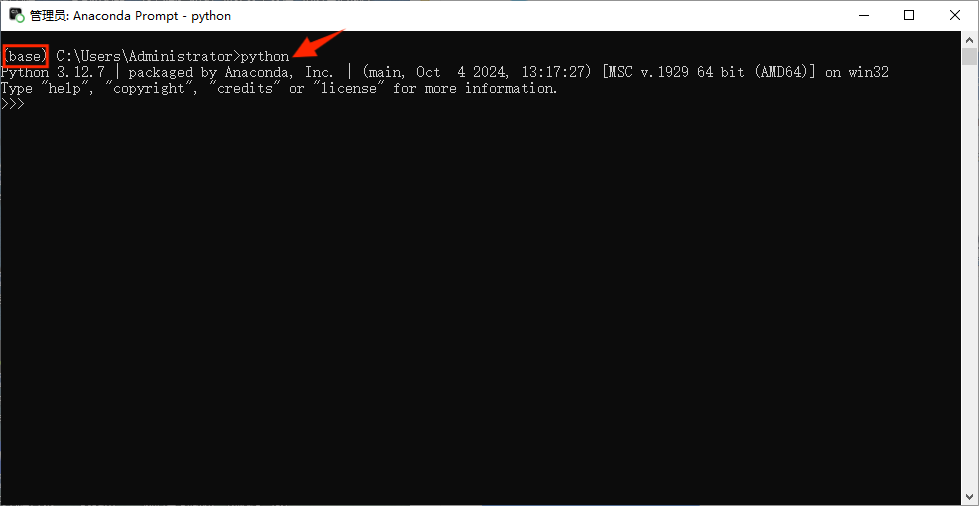
输入python进行简单测试:如果下载的是同一版本,会提示python3.12.7的较高版本。成功安装,退出即可。
二、配置Anaconda
Anaconda默认从国外软件源下载软件包,需切回国内清华镜像源。该网站对配置过程有详细说明https://mirrors4.tuna.tsinghua.edu.cn/help/anaconda/,在此对配置过程进行梳理:
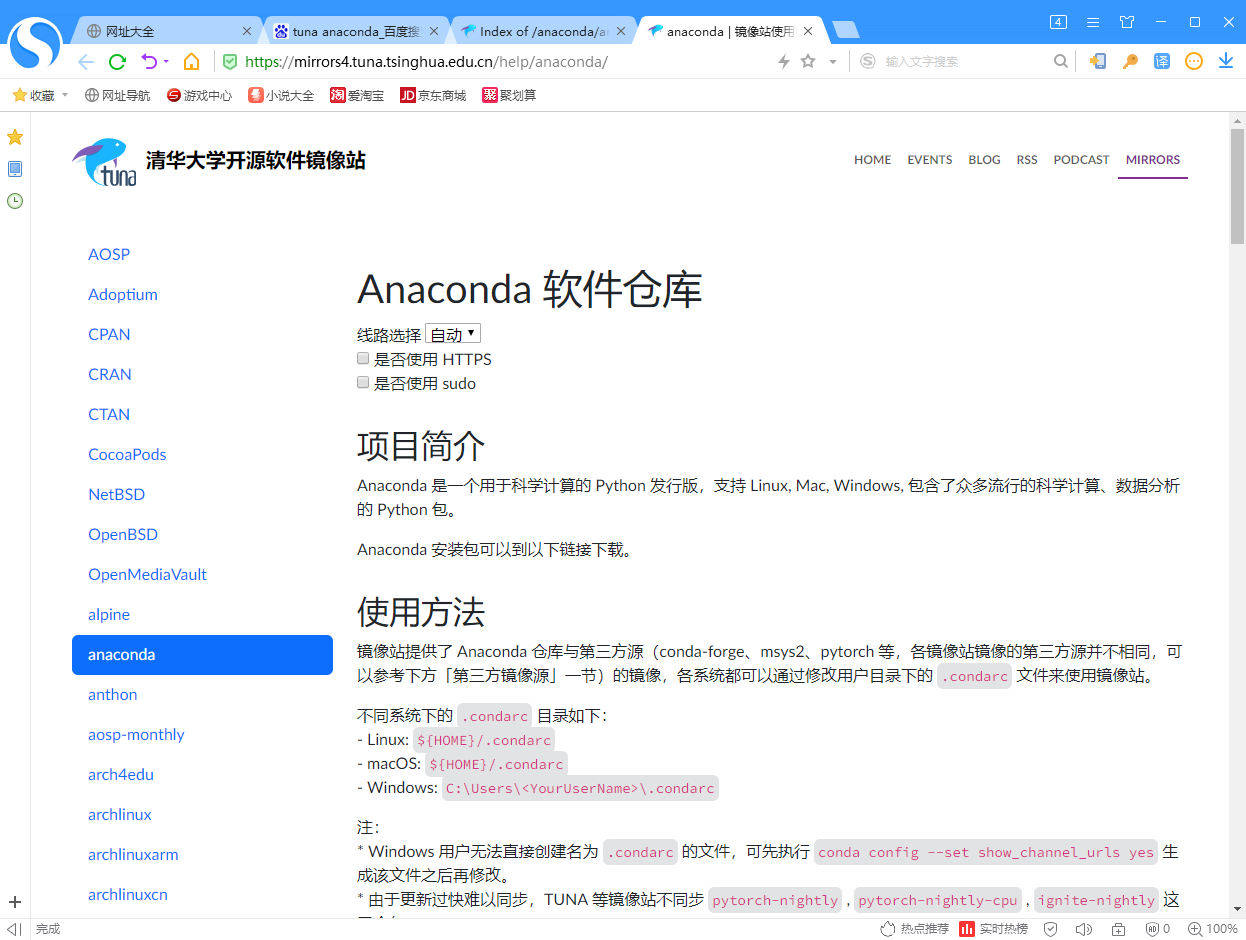
第1步:生成.condarc文件
Windows 用户无法直接创建名为 .condarc 的文件,可先执行
conda config --set show_channel_urls yes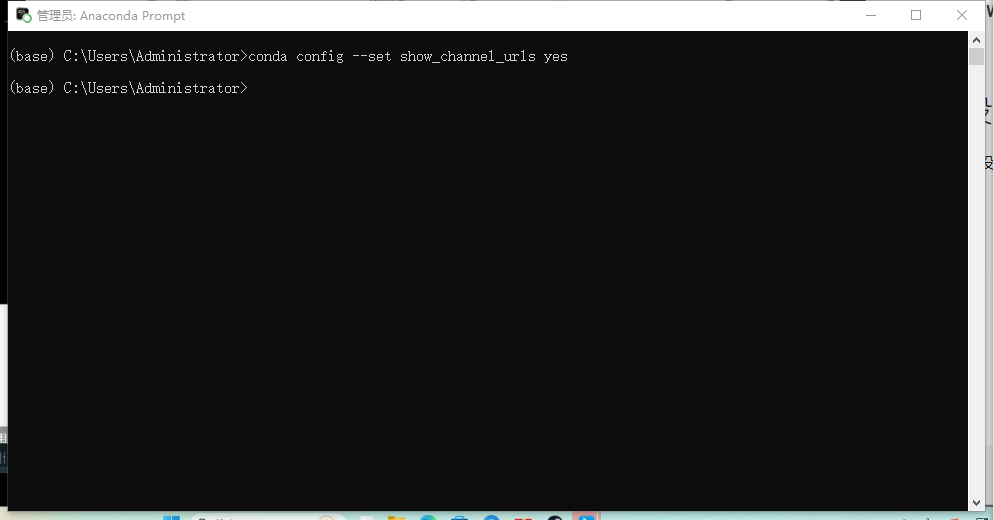
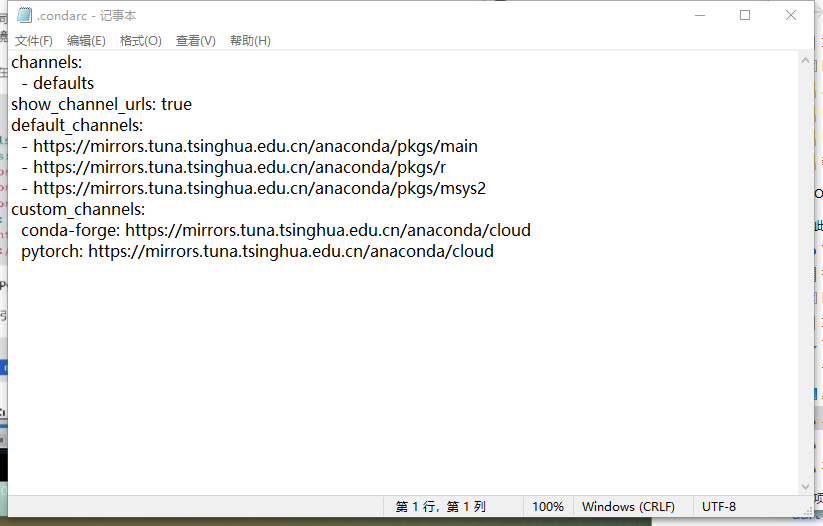
第2步:修改生成的.condarc文件 :
为了保证以下配置在所有镜像站可用,配置中只加入了少量必须的第三方源。将以下代码直接替换,保存即可。
channels:
  - defaults
show_channel_urls: true
default_channels:
  - https://mirrors.tuna.tsinghua.edu.cn/anaconda/pkgs/main
  - https://mirrors.tuna.tsinghua.edu.cn/anaconda/pkgs/r
  - https://mirrors.tuna.tsinghua.edu.cn/anaconda/pkgs/msys2
custom_channels:
  conda-forge: https://mirrors.tuna.tsinghua.edu.cn/anaconda/cloud
  pytorch: https://mirrors.tuna.tsinghua.edu.cn/anaconda/cloud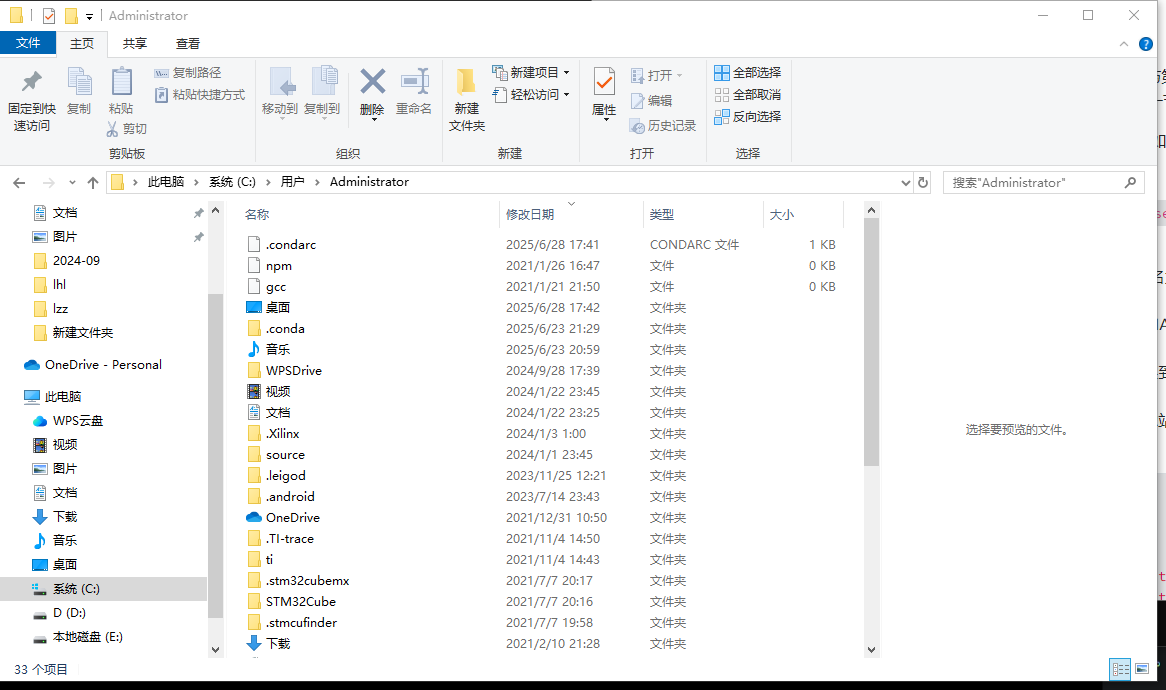
第3步:清除索引缓存
使用下列命令清除索引缓存:
conda clean -i第4步:安装常用包
官方给出指令如下:
conda create -n myenv numpy在此修改虚环境名myenv为d2l,并指定python版本为3.9
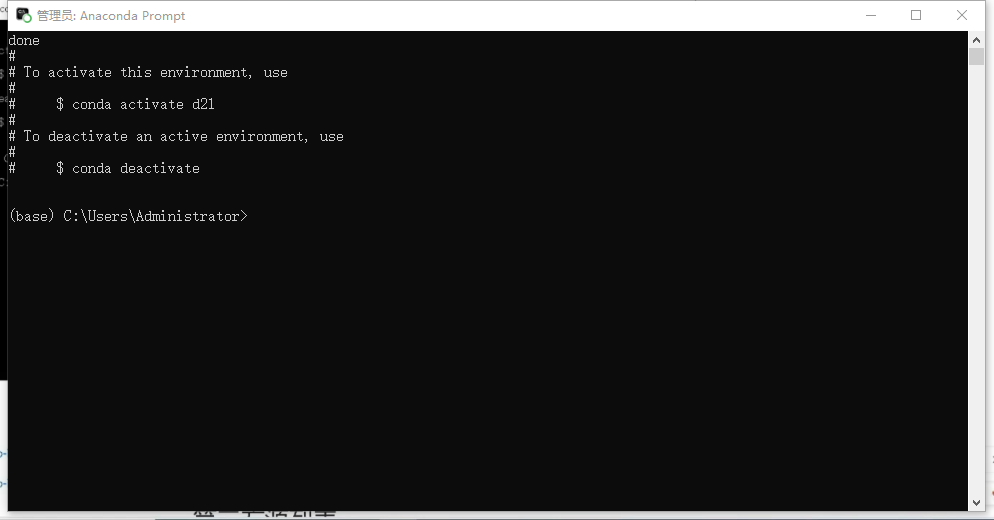
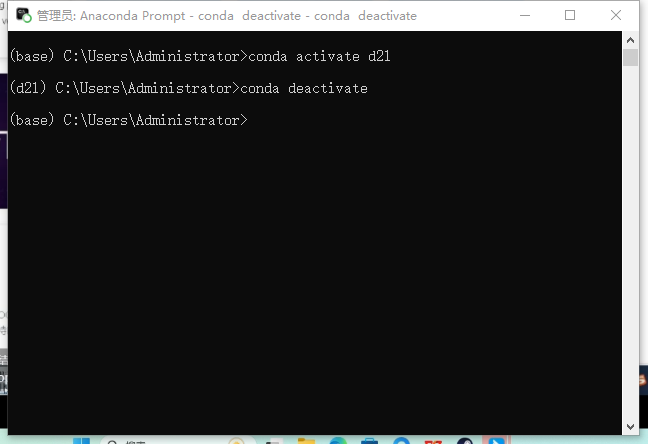
conda create -n d2l python=3.9第5步:进入/退出创建的虚环境
创建虚环境d2l后,可根据以下指令进入/推出该环境。

AtomGit 是由开放原子开源基金会联合 CSDN 等生态伙伴共同推出的新一代开源与人工智能协作平台。平台坚持“开放、中立、公益”的理念,把代码托管、模型共享、数据集托管、智能体开发体验和算力服务整合在一起,为开发者提供从开发、训练到部署的一站式体验。
更多推荐



 14
14 0
0- 0


 已为社区贡献1条内容

所有评论(0)