最新的PyCharm安装教程(超详细,新手小白必看)
·
最新的PyCharm安装教程(超详细,新手小白必看)
1、简介
PyCharm 是由JetBrains打造的一款 Python 代码编辑器,帮助你在使用 Python 语言开发时提高效率,比如调试、语法高亮、Project 管理、代码跳转、智能提示这些功能让我们在编程中更加的便捷。
2、准备工作
电脑系统:Windows 10、Windows 11; 这两种都行
Python :已安装完成 (没有python安装包,python安装失败,都可以在文章末尾+裙找博主解决。)
检查python是否安装完成 ,出现下面的内容就表示python安装成功

3、下载Pycharm安装包
没有pycharm安装包,文章末尾+裙找老师领取。

4、开始安装pycharm
-
第一步

-
第二步
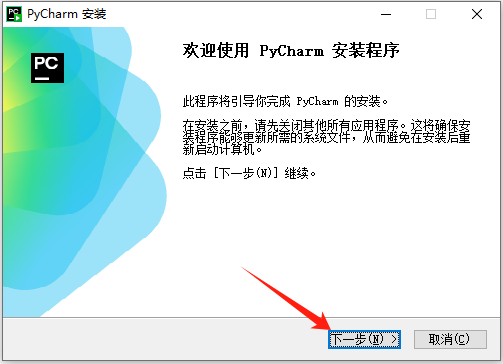
-
第三步
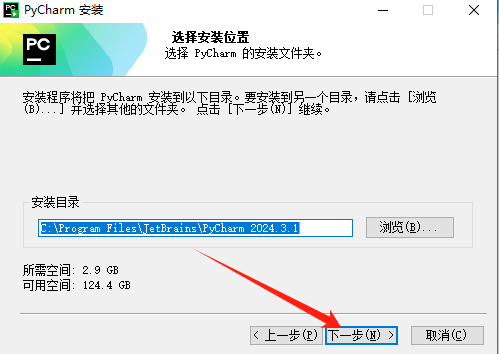
-
如需要安装在其他盘,点浏览选择其他盘(如D盘) -
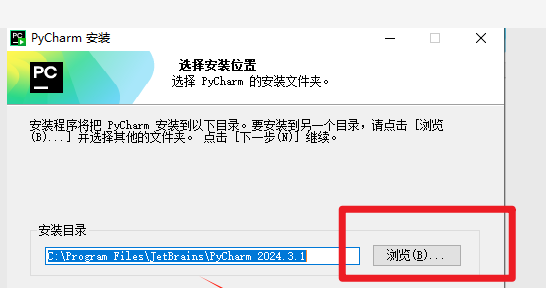
-
第四步
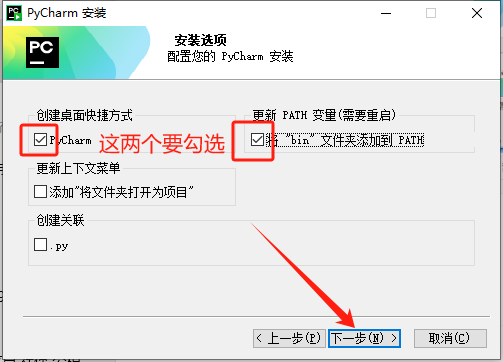
-
第五步
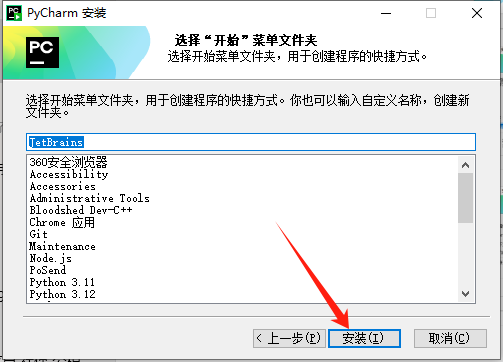
-
第六步到这里pycharm 安装就完成了,下面进行到免费使用步骤
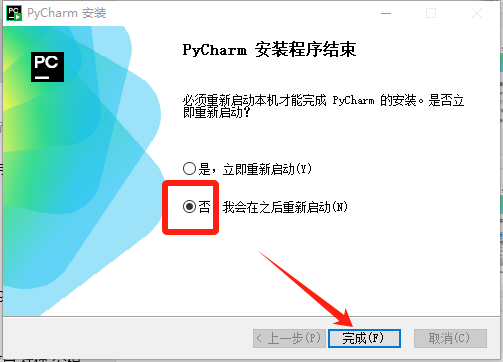
-
至此pycharm就安装好了,先不急着打开,往下看
5、免费使用
5.1 免费使用 (方法一)(相当easy)
-
找到你的文件名为Jetbrains全家桶.exe
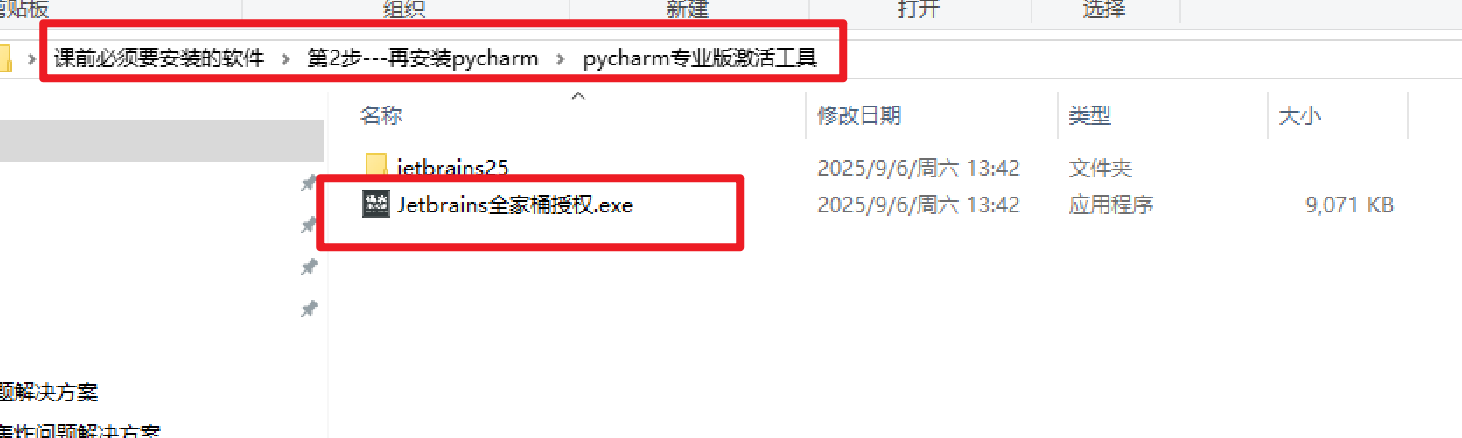
-
双击打开这个文件
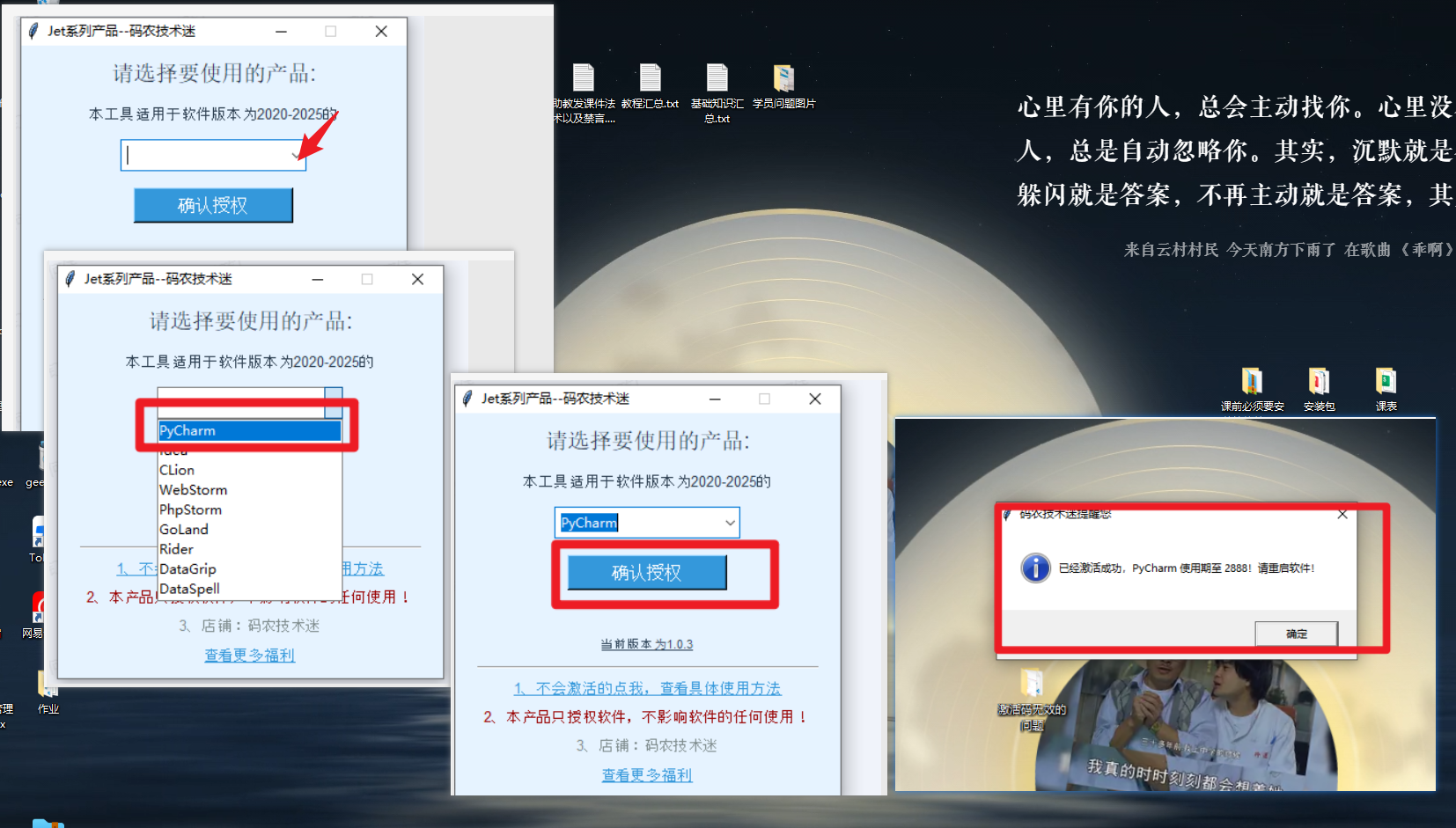
-
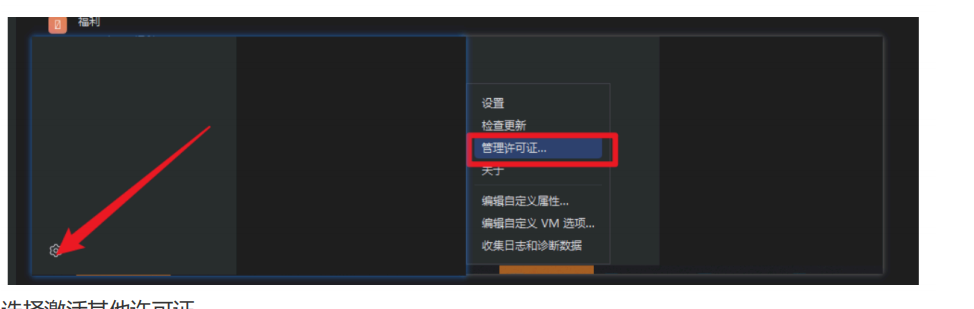
然后就可以打开我们的pycharm,点击左下角的设置图标,选择管理许可证(Manage License)
-
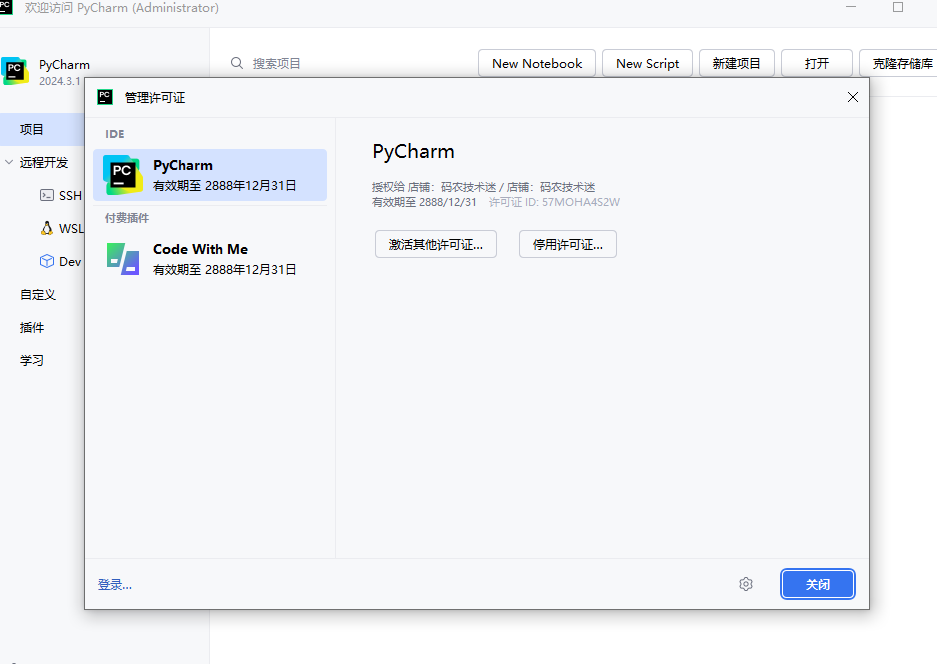
出现这个界面就说明成功了哈,至此我们的pycharm就可以free使用了
-
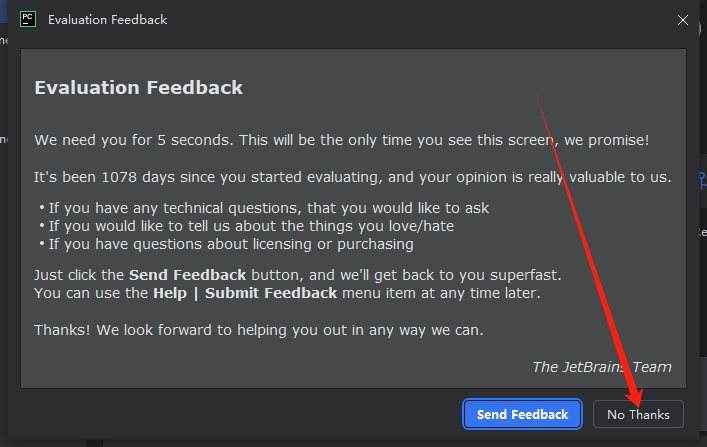
有弹窗就关闭弹窗,没有不管
6、设置中文模式
点击customize
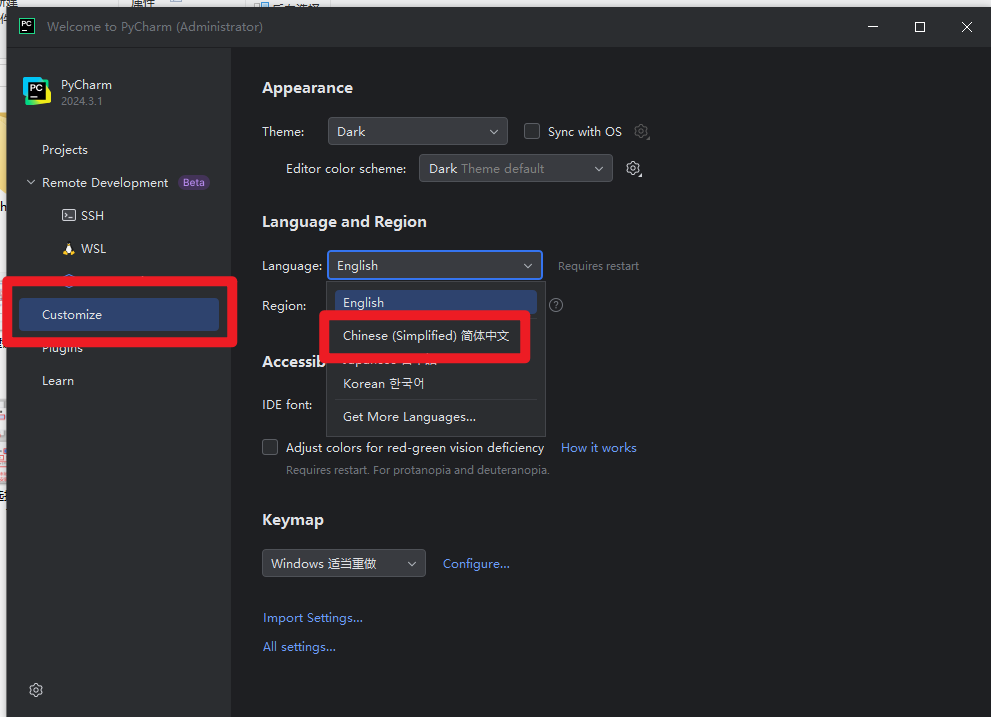
选择lanhuage中的简体中文,然后点击restart
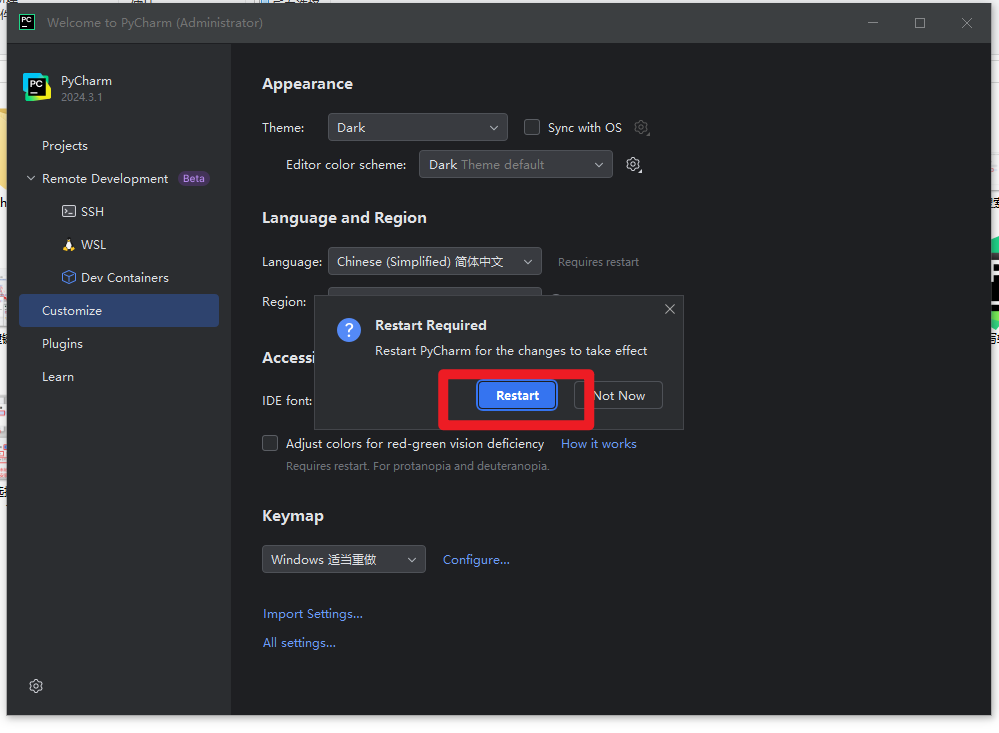
7、创建项目文件、设置中文模式
1.点击新建项目
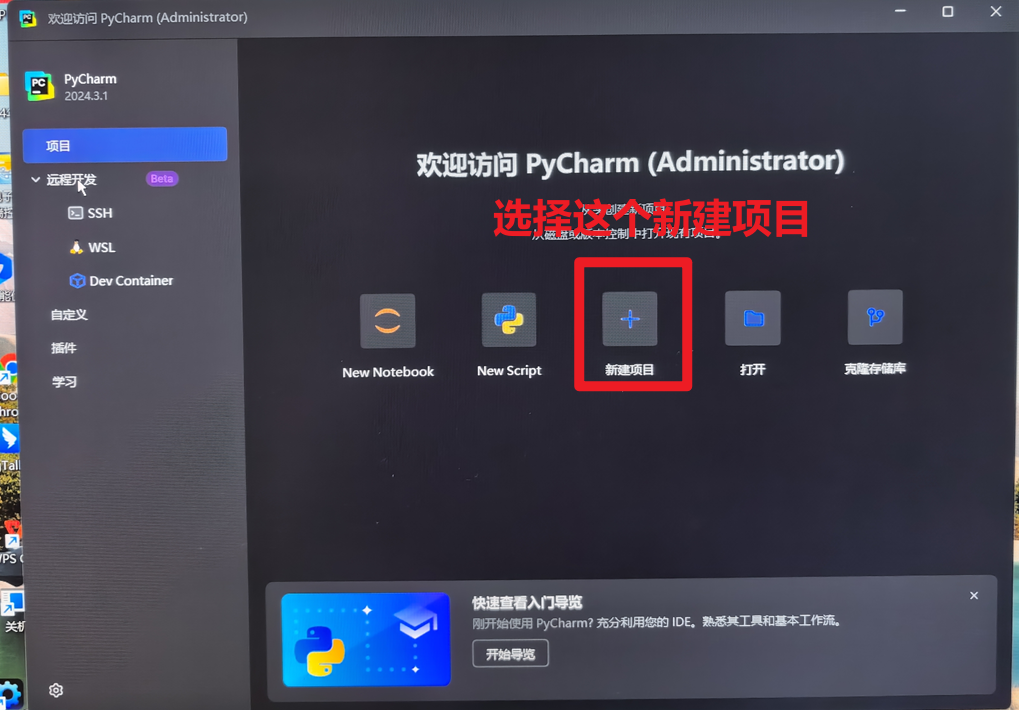
* 2.选择项目的存放路径,也可以不选默认不动他,一定要选择自定义环境,选择现有
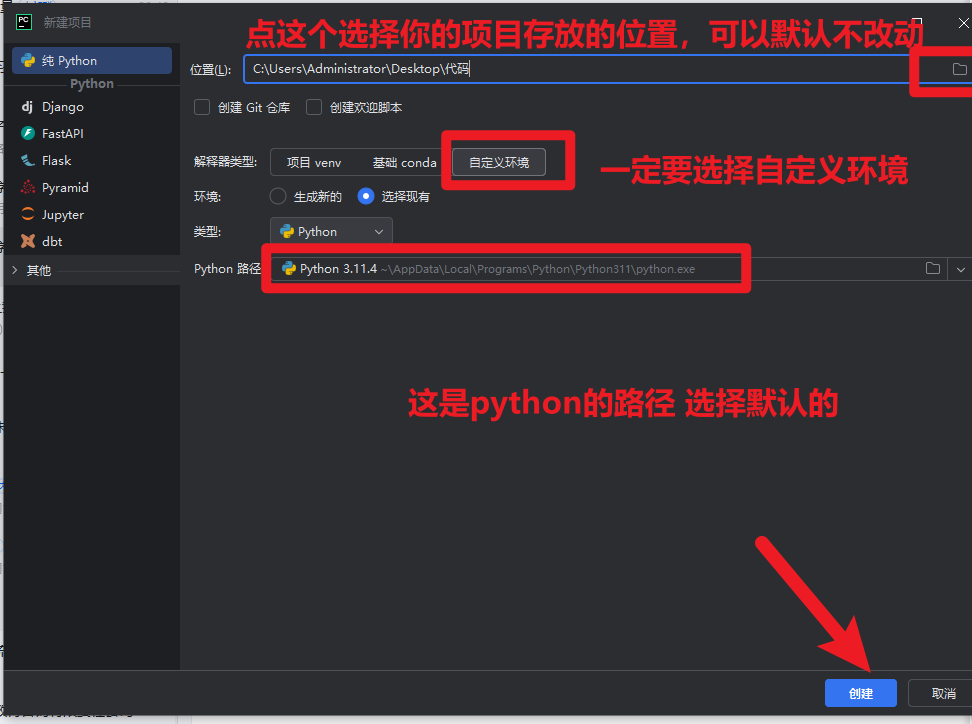
-
3.创建好的项目如下
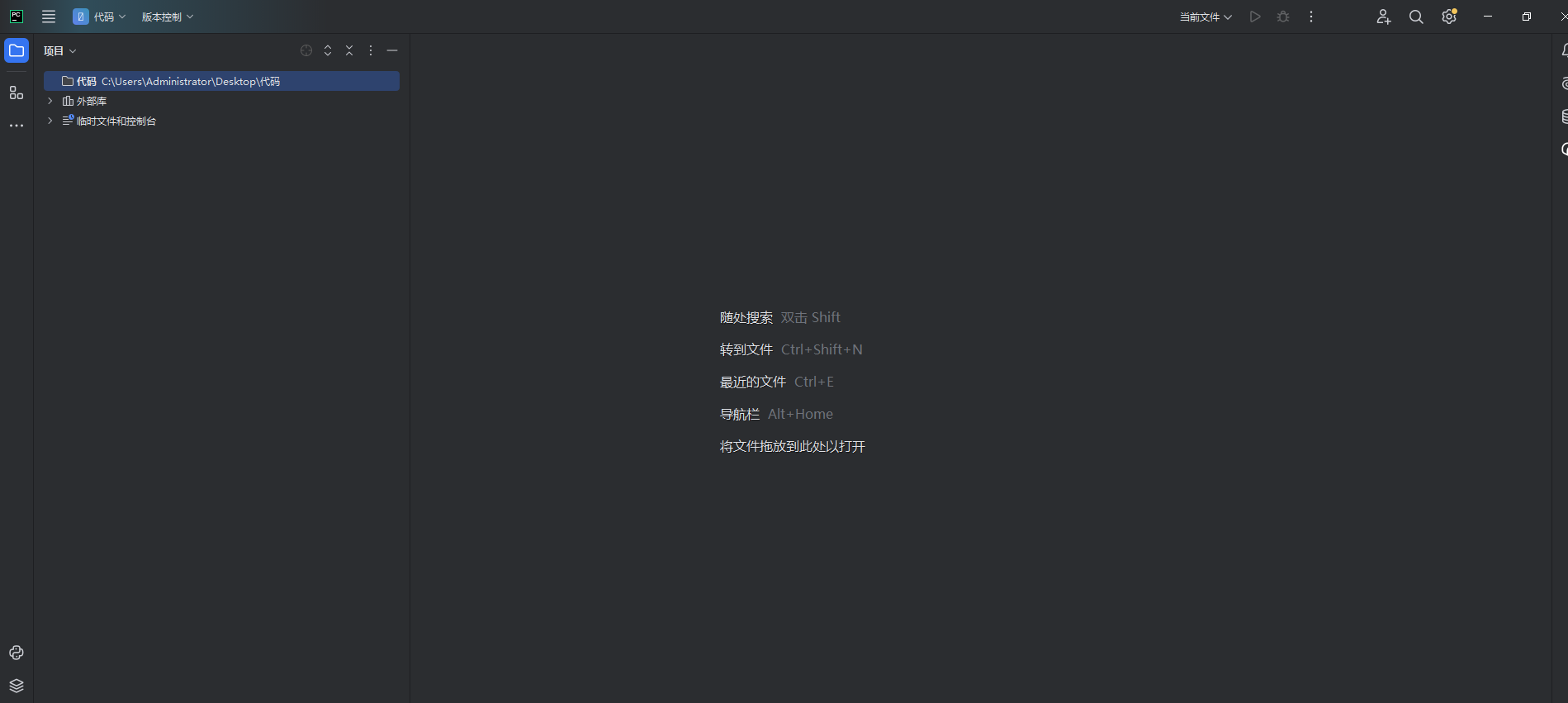
-
4.创建python文件(写代码的地方)
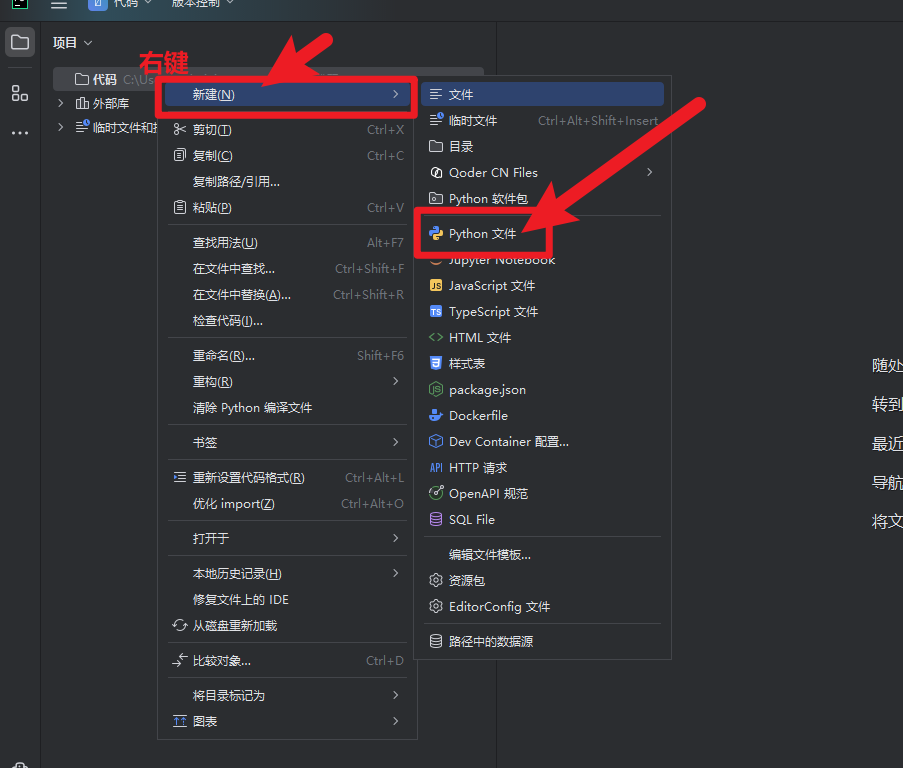
5. 给python文件命名,根据自己的习惯命名,写完名字后回车
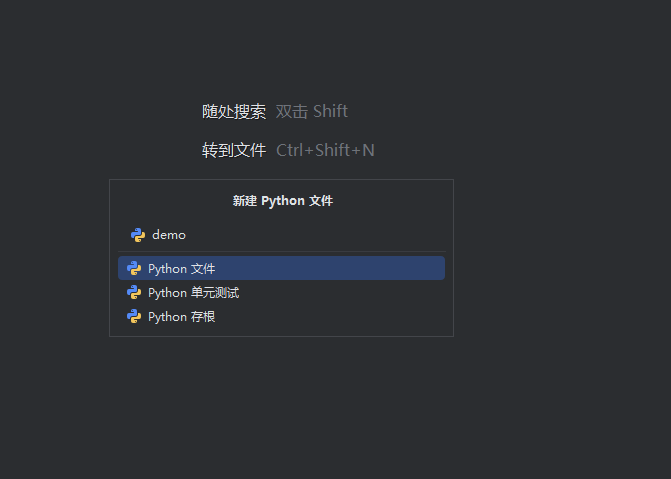
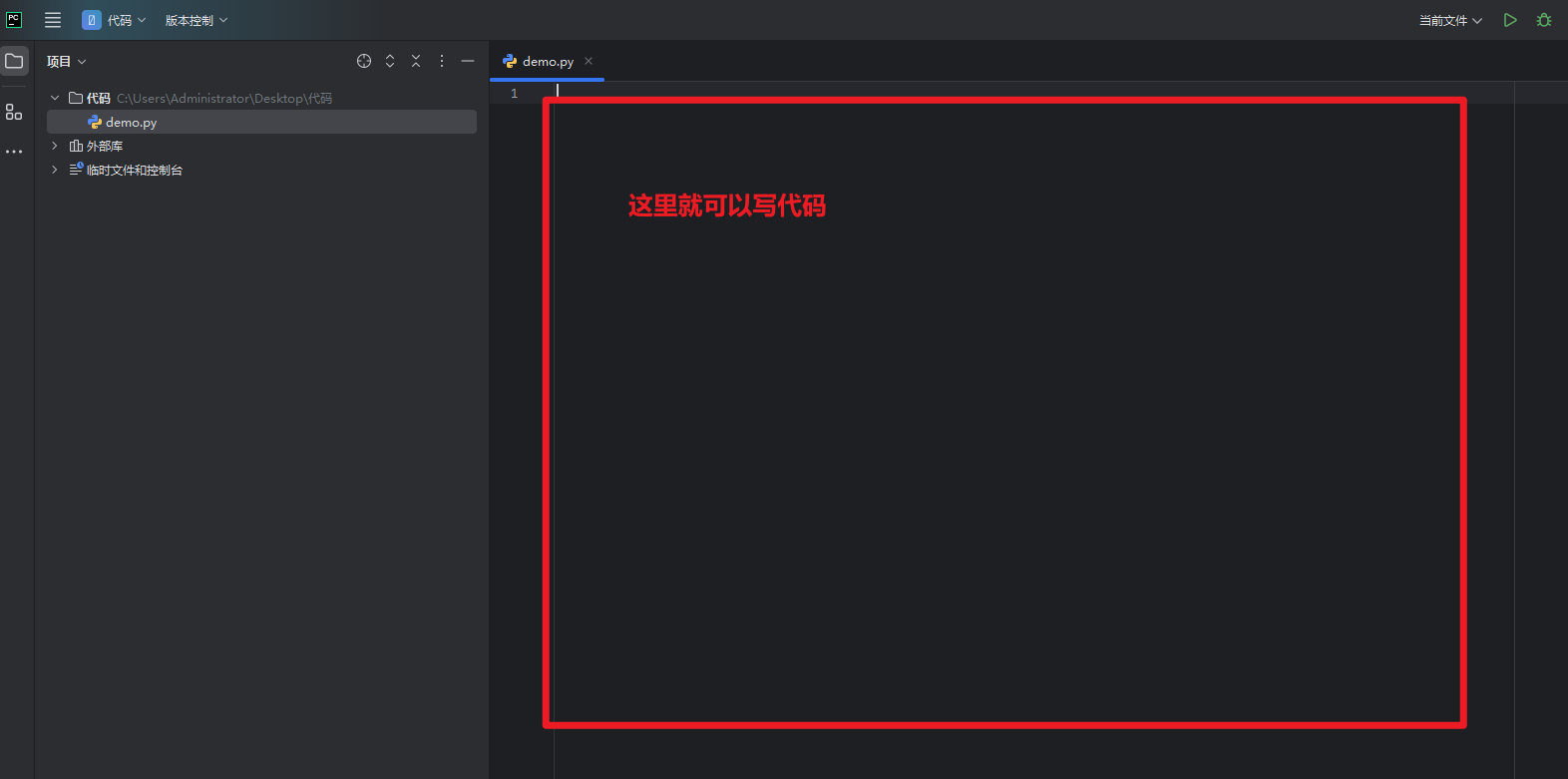
7.第一行代码
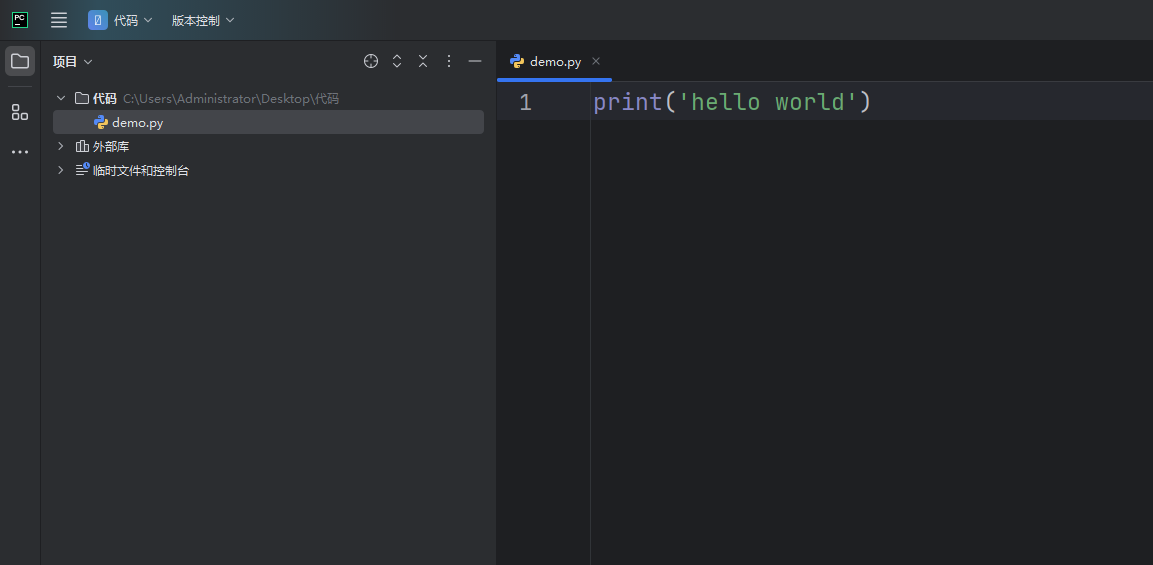
右键运行
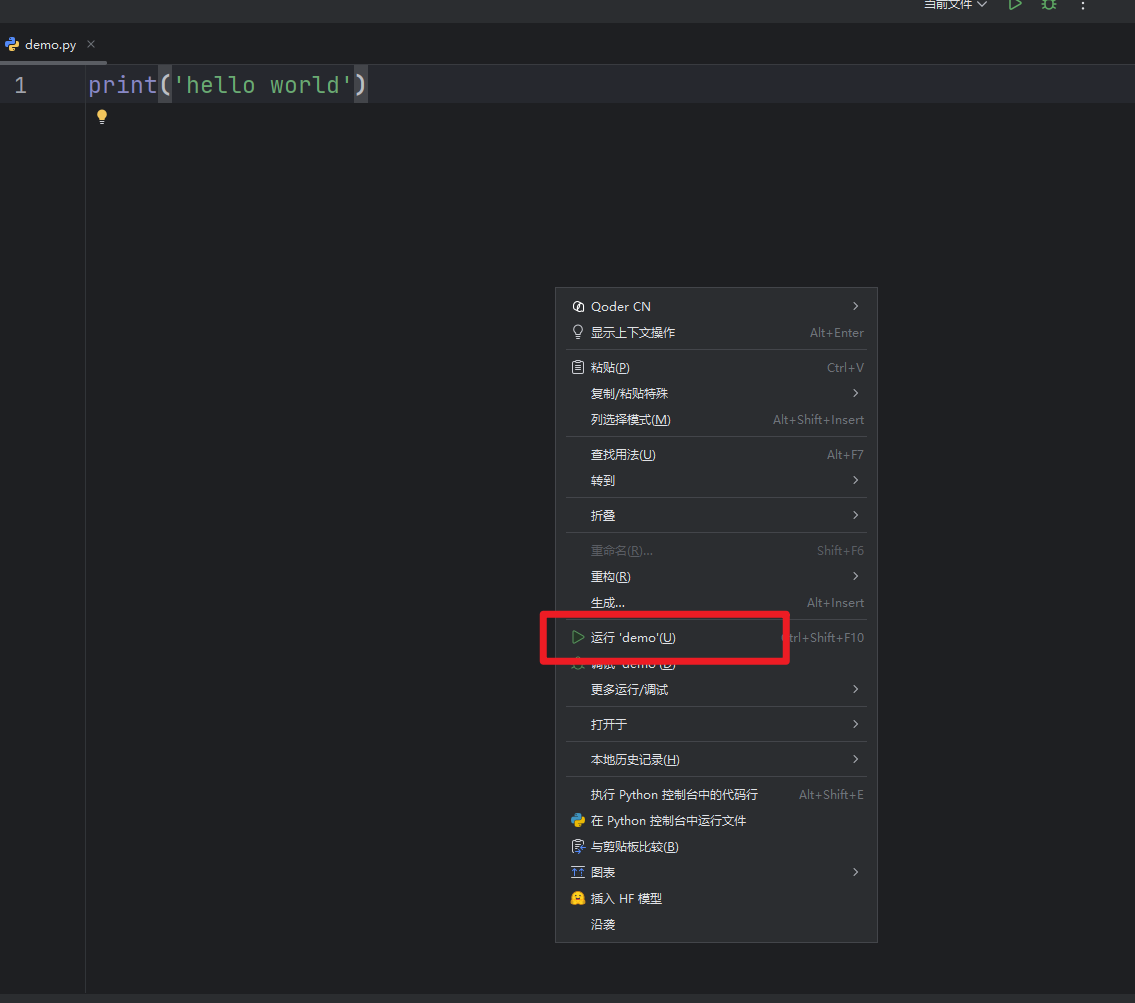
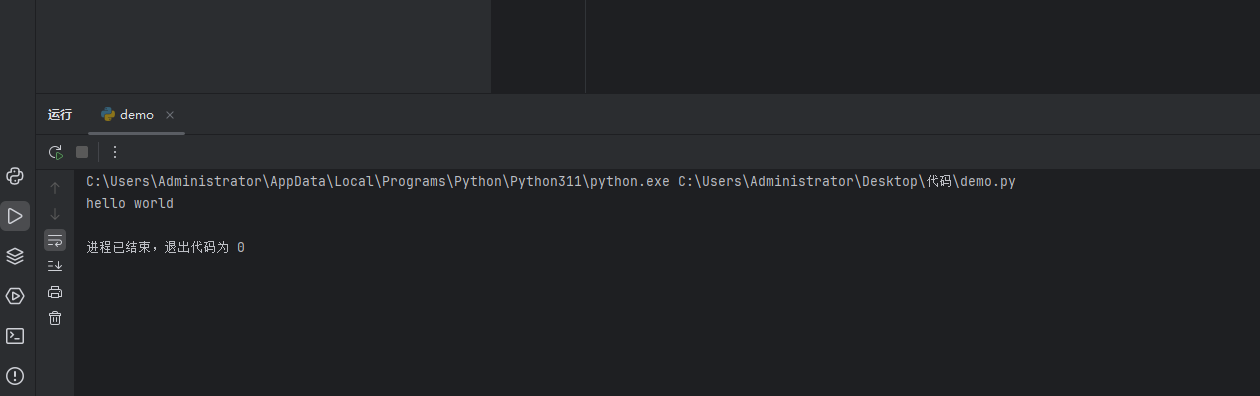
至此,你的pycharm就安装成功啦

AtomGit 是由开放原子开源基金会联合 CSDN 等生态伙伴共同推出的新一代开源与人工智能协作平台。平台坚持“开放、中立、公益”的理念,把代码托管、模型共享、数据集托管、智能体开发体验和算力服务整合在一起,为开发者提供从开发、训练到部署的一站式体验。
更多推荐


 80
80 0
0- 0


 已为社区贡献3条内容

所有评论(0)