Cadence Allegro PCB Editor 学习笔记——常用规则设置(保姆级教程)
目录
1.PCB常用规则设置
规则设置是 PCB设计中重要的一个环节,可以通过PCB 规则设置,确保PCB符合电气要求和加工要求,对于PCB设计来说,这些设计规则包括对元器件放置、布线和信号完整性等。对于常规的电子设计而言,不需要用到全部的规则,为了使你能更直观快速地学会使用,这里针对常用的规则设置进行讲解。
1.1规则设置的界面
在顶层菜单中,Setup→constraints→constraints Manager,进入规则管理器,如图1所示。在左侧的Worksheet Selector 中选择常用的规则设置,如图2所示。
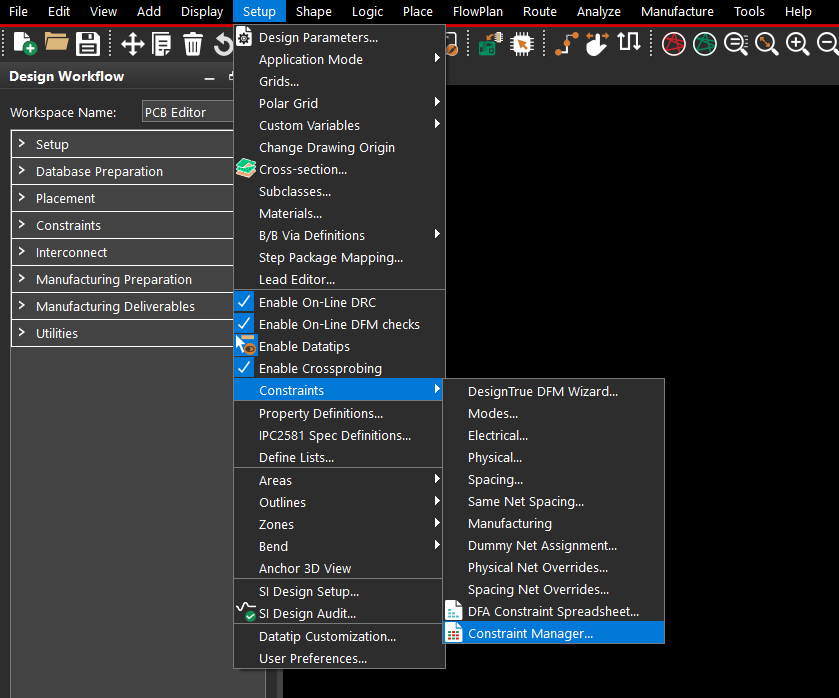
图1
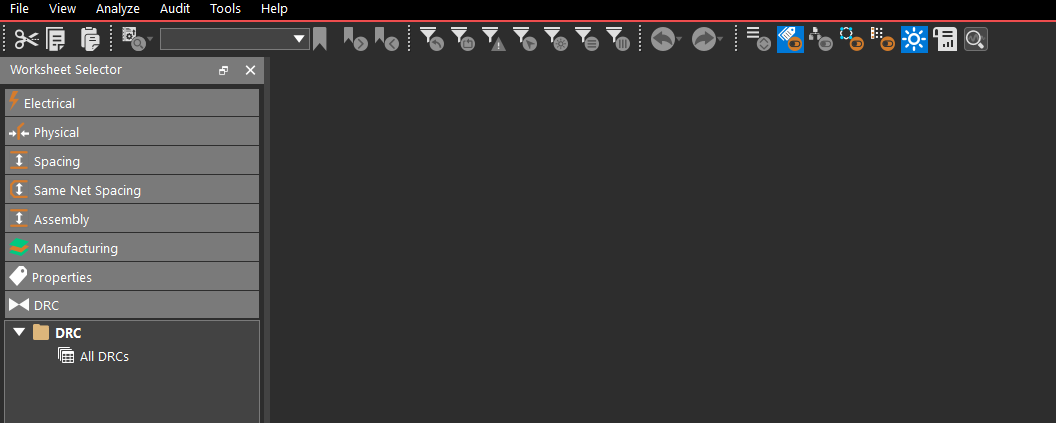 图2
图2
注:常用规则如下:
(1)Electrial(电气规则):主要用于控制蛇形走线的等长。
(2)Physical(物理规则):用于设置走线的宽度等参数。
(3)Spacing(区域规则):用于设置线和线,线和焊盘之间的间距等。
1.2线宽规则设置
在完成元器件布局以及计算好阻抗线宽之后,就要进行布线的操作。在布线之前,需要添加走线的规则,这样走出来的线宽才符合阻抗要求。
1.2.1添加阻抗线宽
(1)单击左栏中的Physical选项,进行物理规则设置,此选项主要用于走线的线宽以及差分信号的线宽和线距 。如图3所示。
 图3
图3
(2)在Physical Constraint Set中All layers中默认(DEFAULT)线宽为5mil(0.127mm),可以根据PCB的需求自由更改设置线宽的参数,此设置主要用于布线规则的添加。
注:其中Line Width(线宽),Min Width:最小线宽,Max Width:最大线宽。设置最小线宽即可,最大线宽不用设置。
Neck:比如你的差分线在正常情况下是设置的规则是5mil ,当遇到很窄的地方要穿过去的时候(比如在两个过孔之间),按所设置的规则无法满足,这时切换到 neck mode 就可以穿过去了。这也就是为什么要设置neck的原因,设置的参数根据情况而定。
Differential Pair(差分线):设置差分线的间距。
1.2.2添加新线宽,新建规则
单击默认的规则(DEFAULT),单击鼠标右键,执行菜单命令Create→Physical CSet,如图4所示,在弹出的对话框中输入新建规则的名称,然后根据实际情况设置所需要的规则参数即可。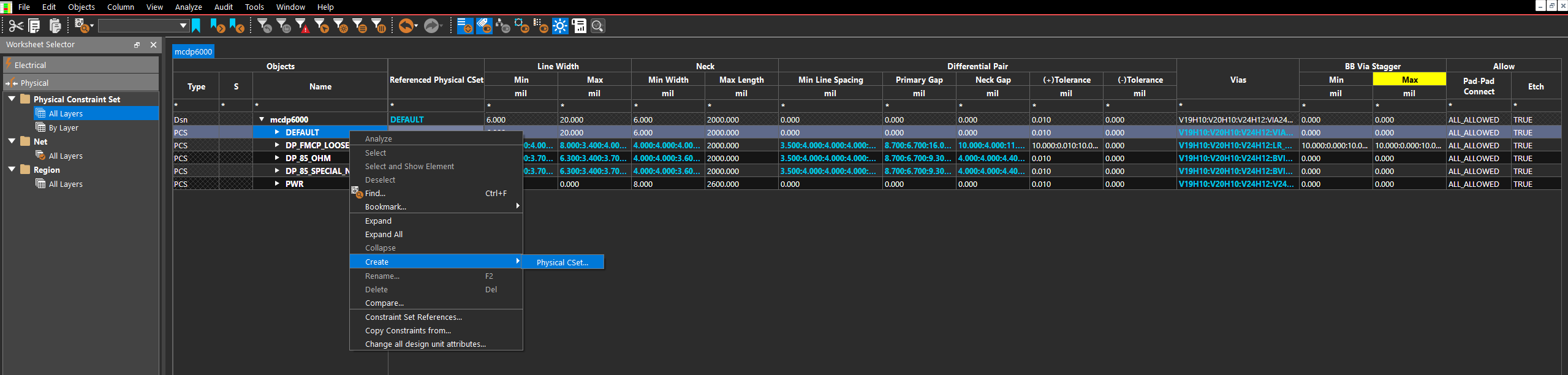
图4
注:在创建新规则时,如果无法进行创建,请返回PCB界面,查看左下角的状态是否为(idle),在执行命令的时候是无法创建新的规则的,请确保左下角状态为(idle)。如图5所示。
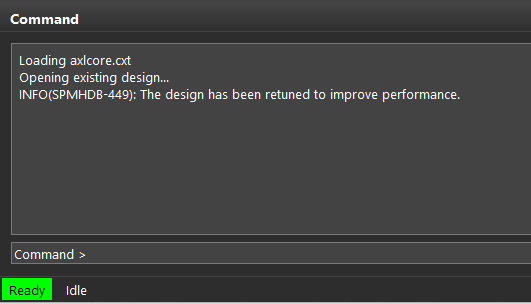
图5
1.2.3布线规则驱动
在完成布线规则的添加后,前往Net→All layers,其中Referenced Physical CSet选项下,根据需要选择已添加的布线规则进行驱动,才能使其在PCB走线时完成对线宽的要求。如图6所示。

图6
1.3间距规则设置
单击左栏中的Spacing选项,选择Spacing Constraint Set,单击打开All layers,可以看见PCB上所有需要设置间距规则的元素,根据需要设置参数大小即可。如图7所示。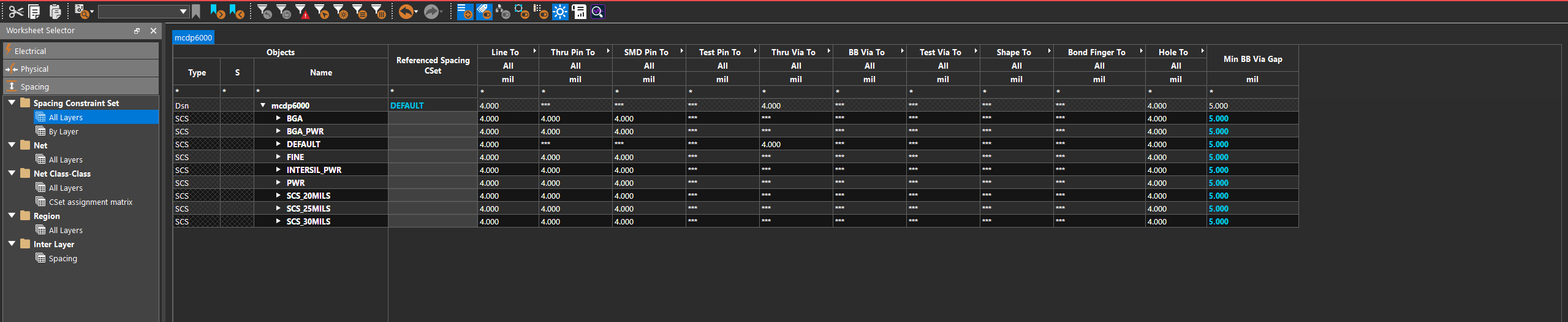
图7
1.3.1添加新的间距
在间距规则界面,右键单击,执行菜单命令Create→Spacing CSet,如图8所示,在弹出的对话框中输入新建规则的名称,然后根据实际情况设置所需要的规则参数即可。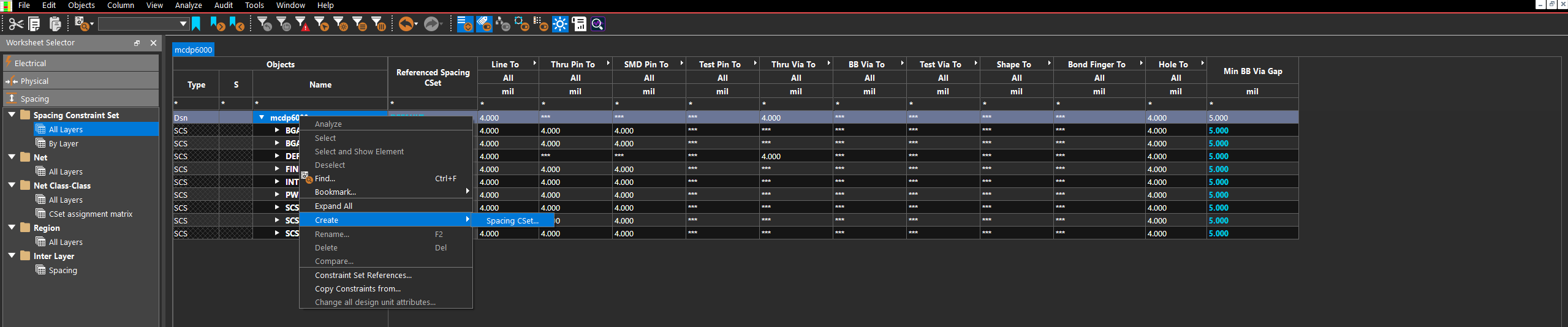
图8
1.3.2区域规则驱动
在完成区域规则的添加后,前往Net→All layers,其中Referenced Spacing CSet选项下,根据需要选择已添加的区域规则进行驱动,才能使其在PCB走线时完成对间距的要求。如图9所示。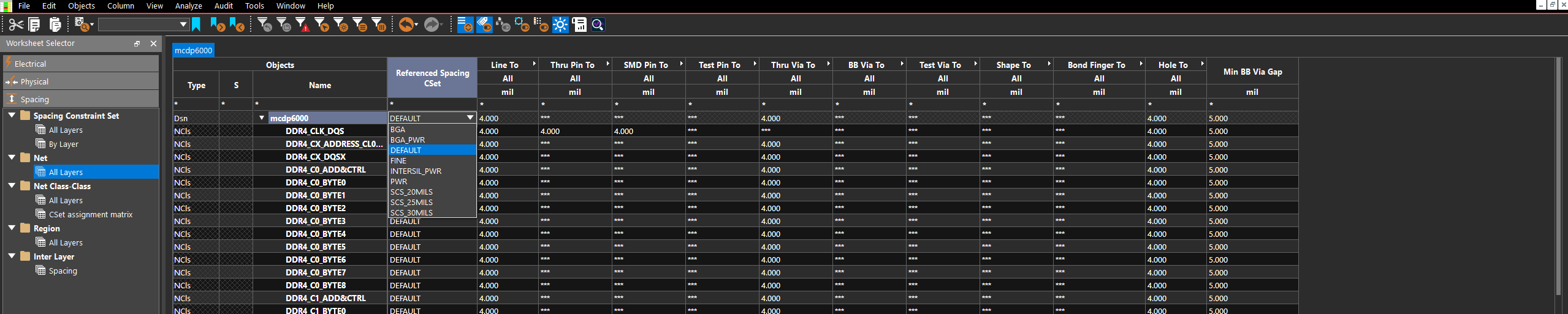
图9
1.3.3独立区域规则添加
(1)在左栏中选择Region,右键单击,执行菜单命令Create→Region,如图10所示,在弹出的对话框中输入名称。

图10
(2)要对这个区域的规则进行选取,在规则驱动栏中选择之前已添加好的规则,这样此区域就符合规则设置的要求了。如图11所示。
图11
(3)返回PCB界面,在PCB界面,顶部菜单栏中添加铜皮(shape)即可。如图12所示。

图12
注:
Polygon:多边形
Rectangular:矩形
Circular:圆形
(4)在放置铜皮的时候,需选择放置在Constraint Region层。如图13所示。
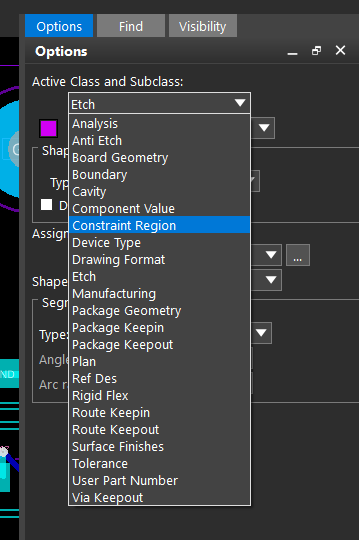
图13
(5)根据需要选择放置的层。如图14所示。
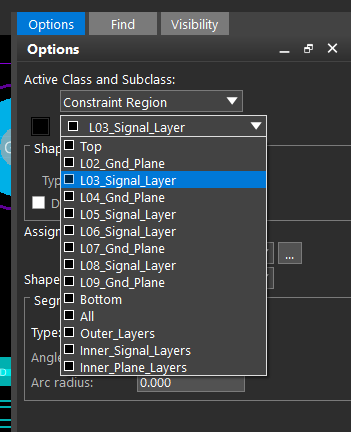
图14
(6)指定规则,最后放置在有需要的区域。如图15所示。
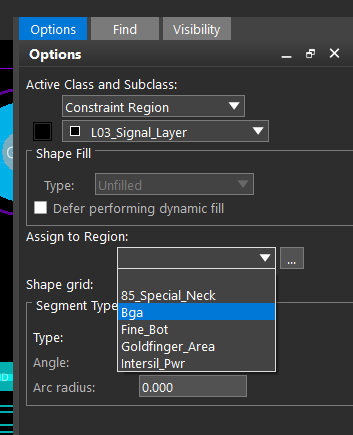
图15
1.4电气规则设置
1.4.1创建等长组(Match Group)
电气规则设置也就是等长设置,在左侧菜单栏中选择Electrial→Net→Routing→Relative Propagation Delay,选择需要等长的网络(长按ctrl键可多选),右键单击创建Match Group,在弹出的对话框中输入名称。如图16所示。
注:如果无法创建Match Group,请看图5 。
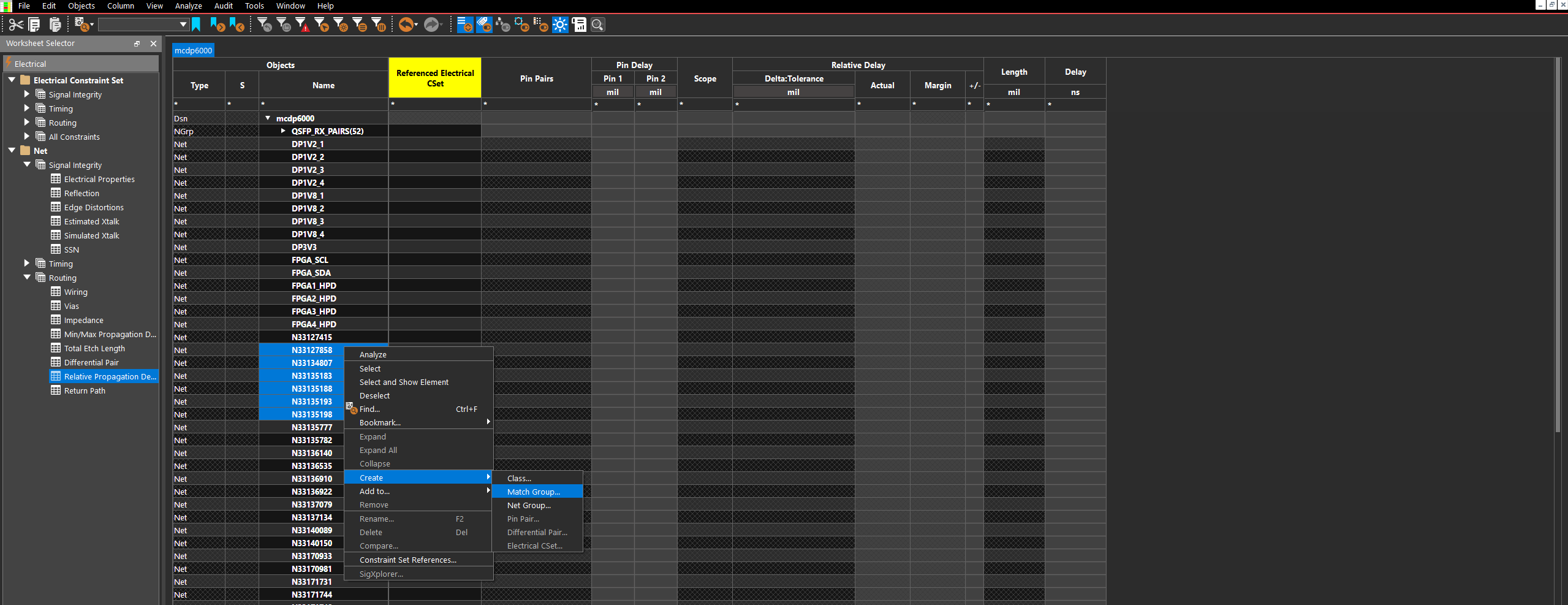
图16
1.4.2设置误差值
创建完成后,在Delta:Tolerance栏,右键单击,选择change,根据实际情况设置误差值。如图17所示。
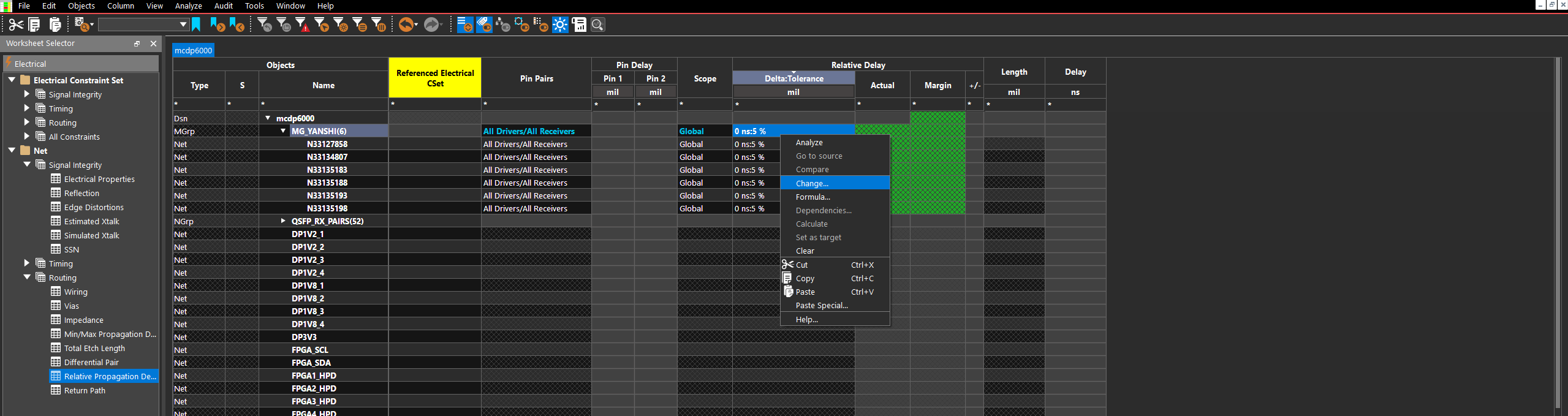
图17
1.4.3选取目标线(target)
误差值设置完成后,选取一根线作为目标线,具体操作为:右键单击选取好的线,选择Set as target选项。设置完成后,则这组所有的线就按照目标线为基准,然后即可进行等长操作了。如图18所示。
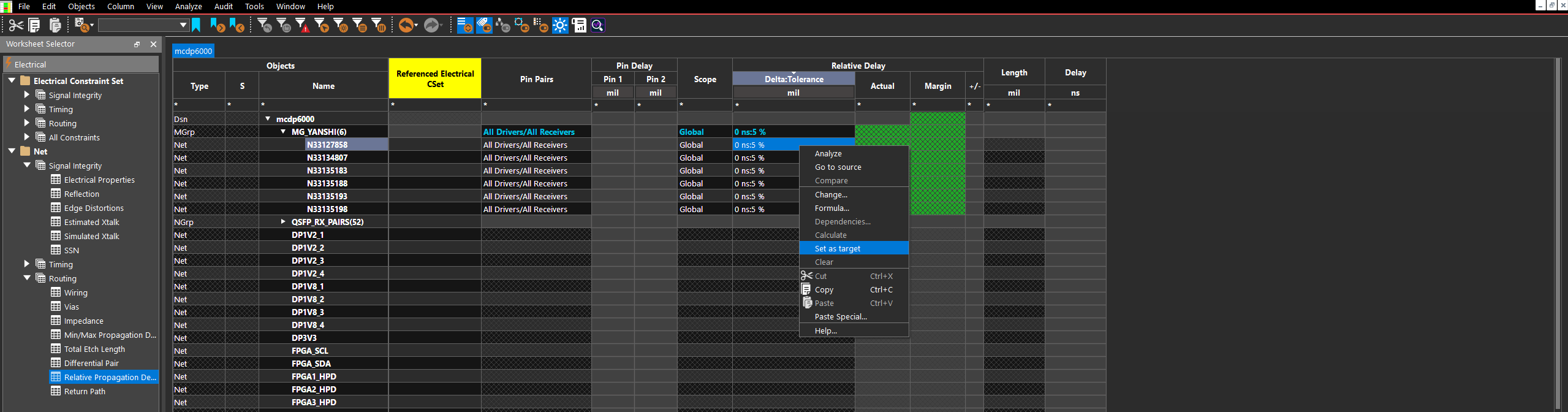
图18
1.4.4创建Pin Pair
在进行等长操作时,会遇到相同网络的多个元器件进行连接,也就是同一根线要穿过多个元器件,并且要和其他线等长,具体操作为:
(1)单击左栏中的选项Electrial→Net→Routing→Relative Propagation Delay,选择需要进行等长操作的网络,单击右键创建一个pin pair,如图19所示。
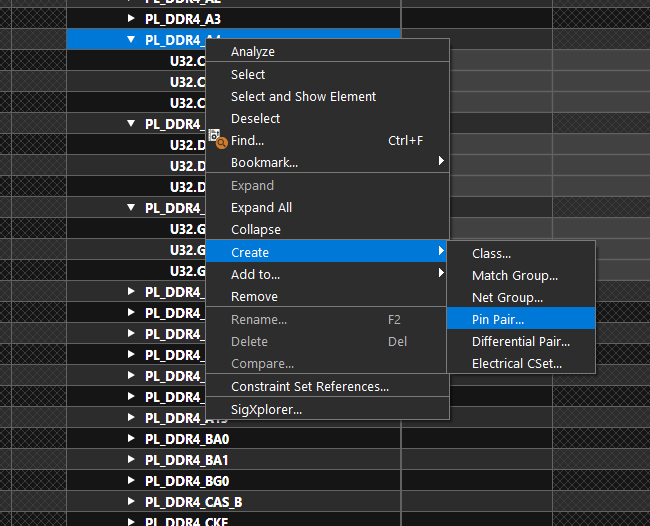
图19
(2)在弹出的窗口进行端点的选择,如图20,即为此网络由元器件U9到U32进行等长,并且要对同一组网络全部创建pin pair。
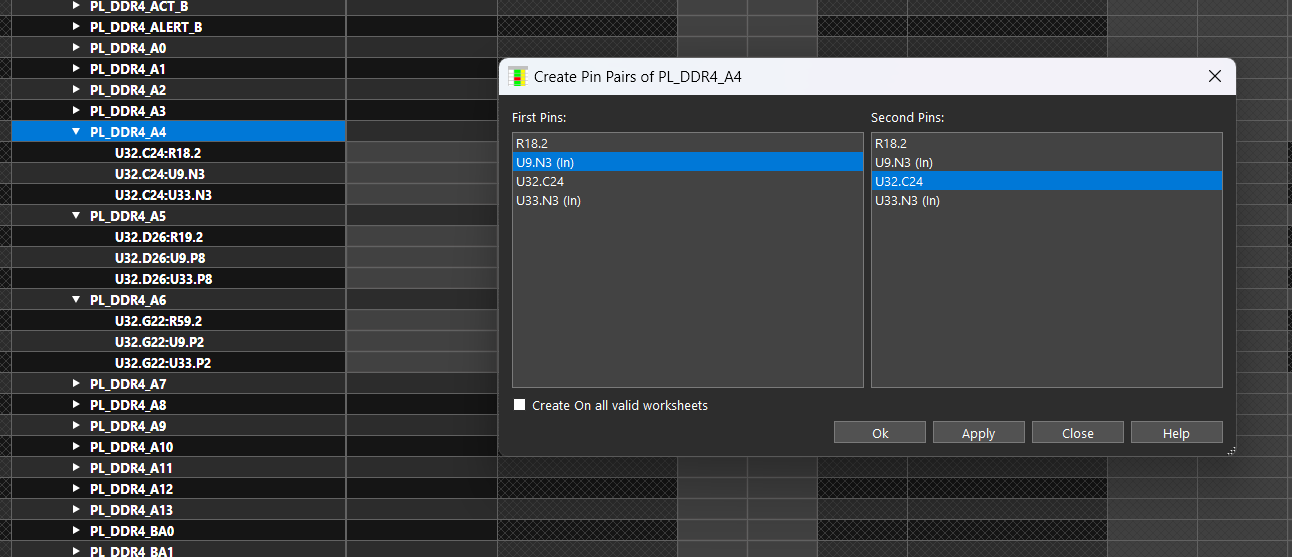
图20
1.4.5创建Pin Pair的等长组
(1)选取该组网络所有创建好的pin pair,创建等长组Match Group,如图21所示,在弹出的对话框中输入名称即可,如图22所示。
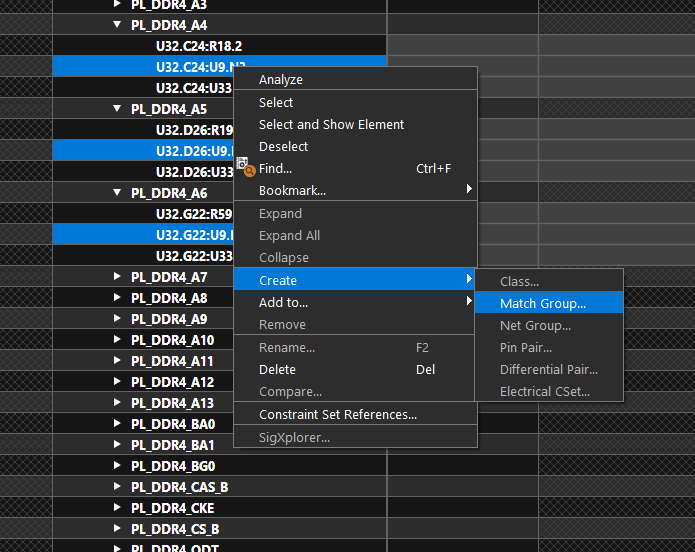
图21
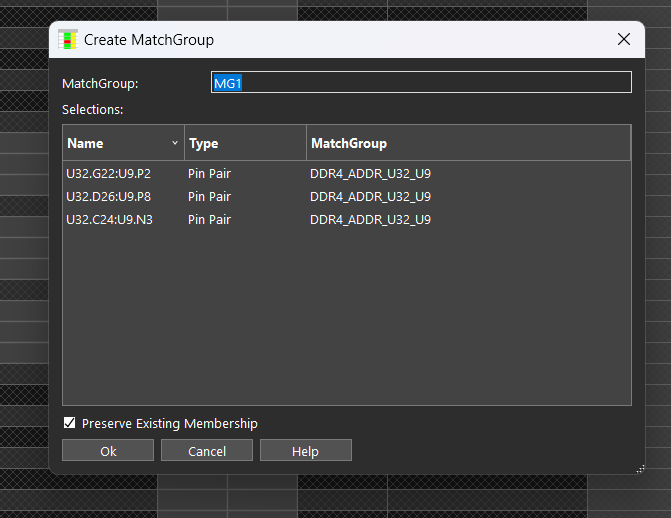
图22
(2)创建好的Match Group组如图23所示。
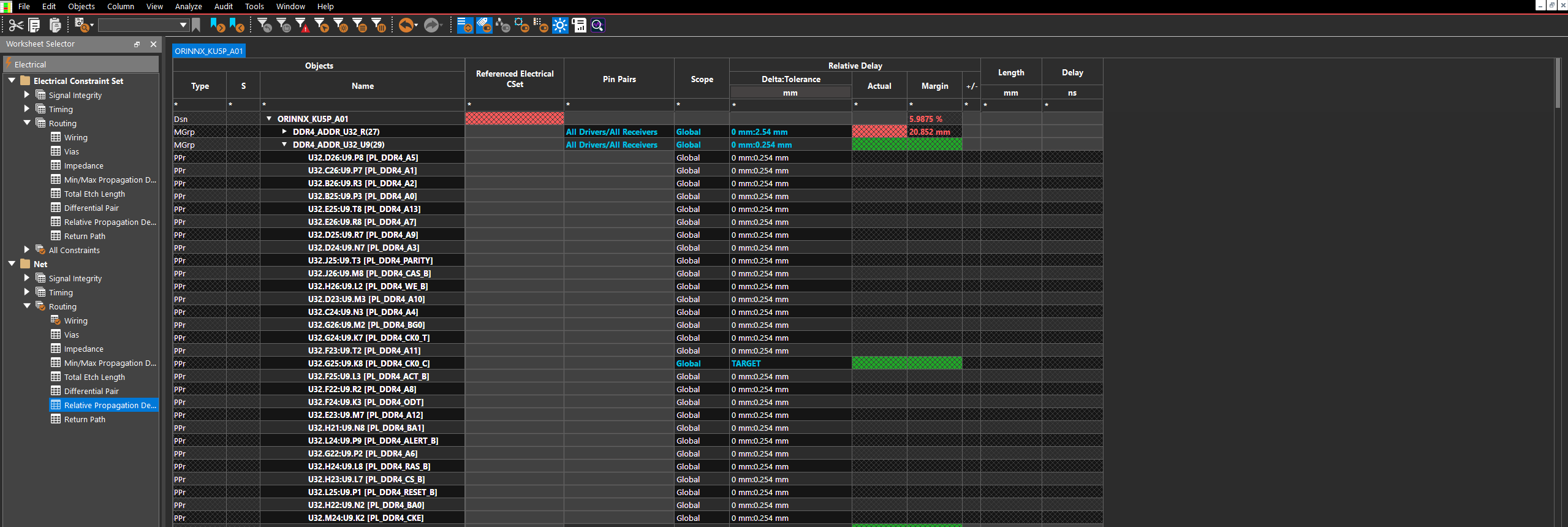
图23
(3)创建完成Match Group组后,设置误差值,然后选取一根线,单击右键,设置为目标线,则该组内所有的线以目标线为基准,然后进行等长操作即可。如图24所示。
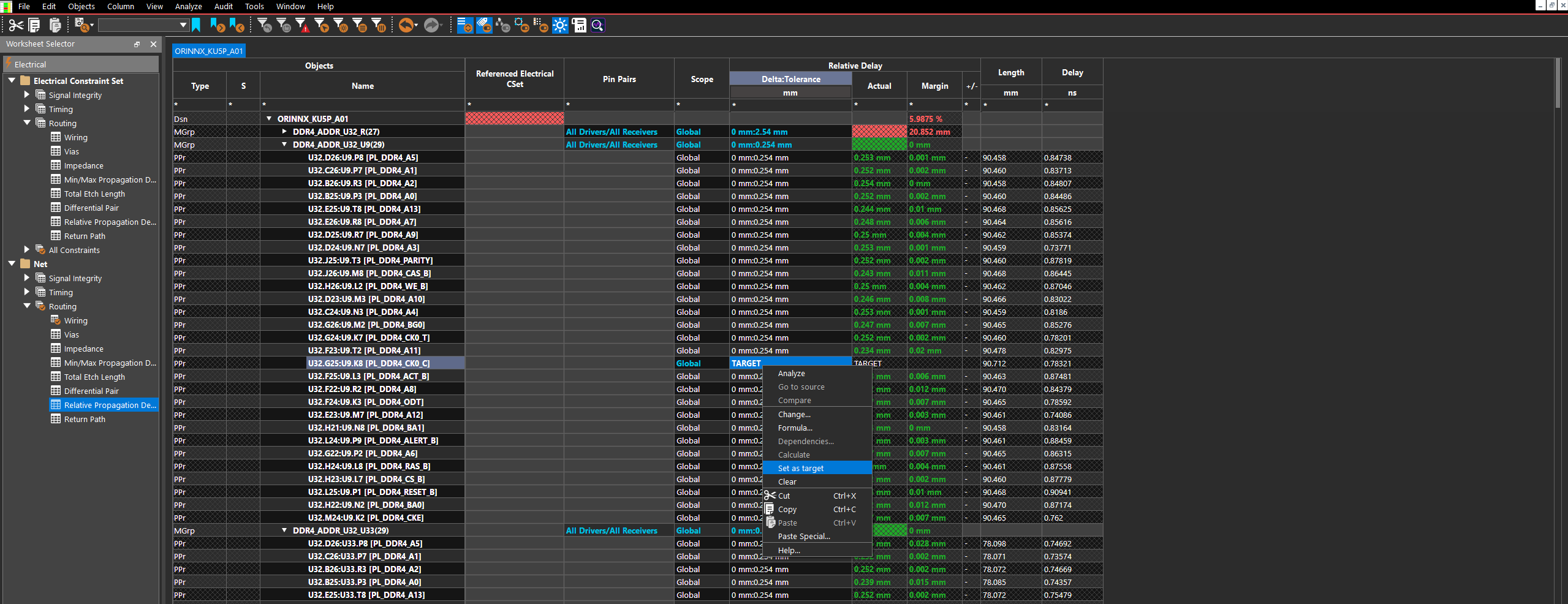
图24
1.4.6引脚延迟(Pin Delay)
在高速PCB设计中,除了完成走线长度的等长以外,还要对元器件封装本身的引脚长度进行设置,所谓的封装本身长度指的是元器件内部的引脚长度,这个长度可以参考芯片厂家提供的数据,而我们要做的就是将厂家提供的数据导入到规则管理器内即可。具体操作如下:
(1)将芯片厂家提供的数据输入到Excel表格中,如图25所示。第一列为芯片的引脚名称,第二列为芯片的引脚长度数据,然后将其保存为后缀是.csv的文件即可导入到PCB中,从而完成对元器件封装本身的引脚延迟。
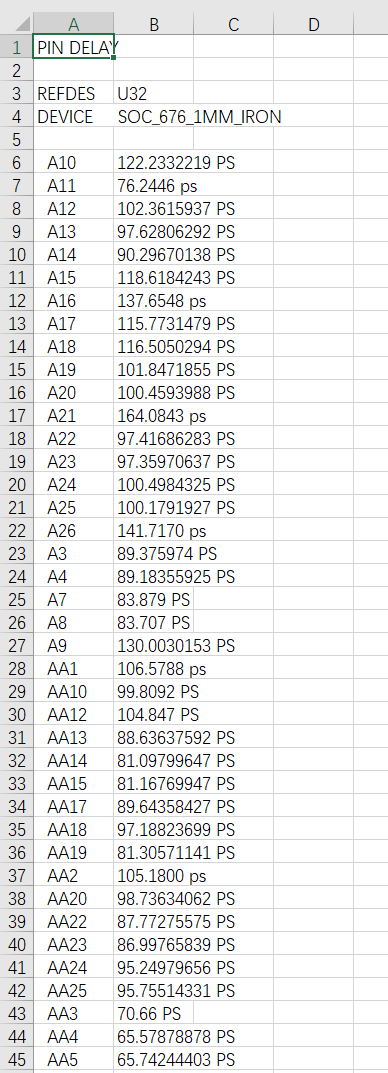
图25
注:在保存后缀为.csv时,选择CSV(逗号分隔),而不选择CSV UTF-8(逗号分隔),否则在导入pin delay时系统会报错。
(2)打开PCB Editor,在顶层菜单中,File→Import→Pin Delay,如图26所示。
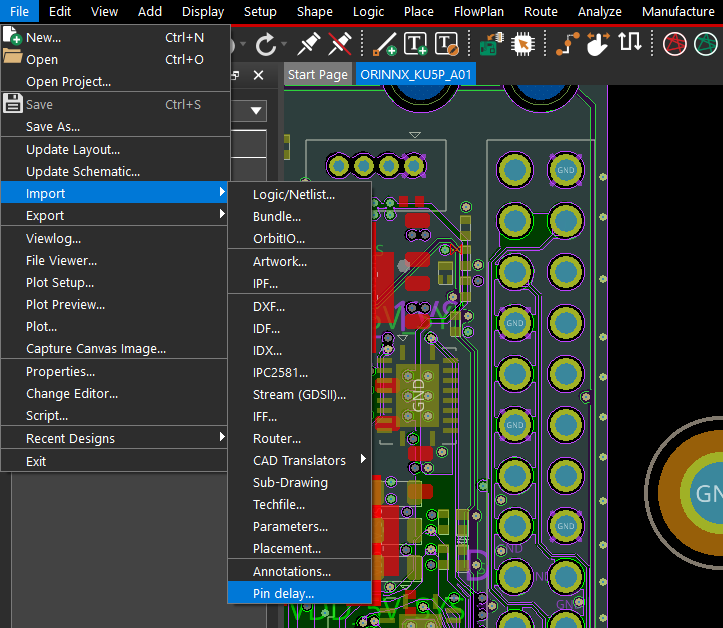
图26
(3)在弹出的窗口中,pin delay file选项,选取刚才已完成的pin delay文件,然后用鼠标在PCB界面选中需要导入引脚长度的芯片,然后点击Import选项即可。如图27所示。
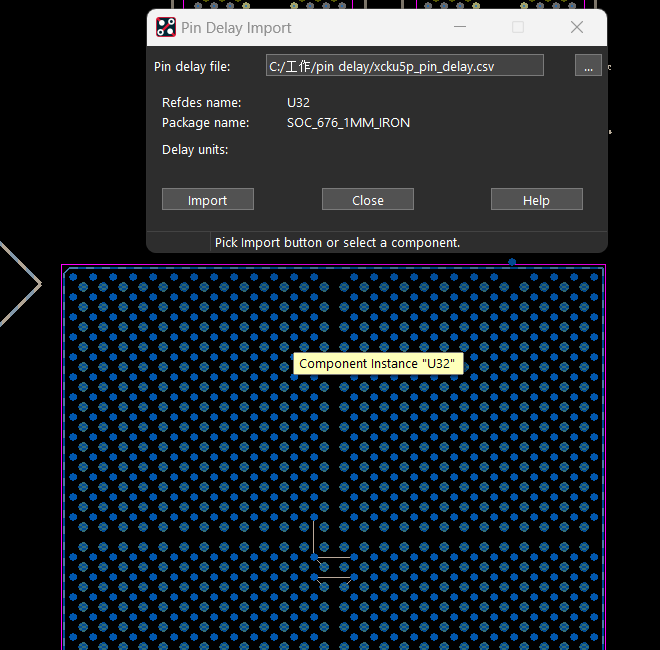
图27
(4)导入成功后,Pin Delay栏就会由空白变成芯片引脚延迟的数据。如图28所示。Pin Delay空白栏如图18所示。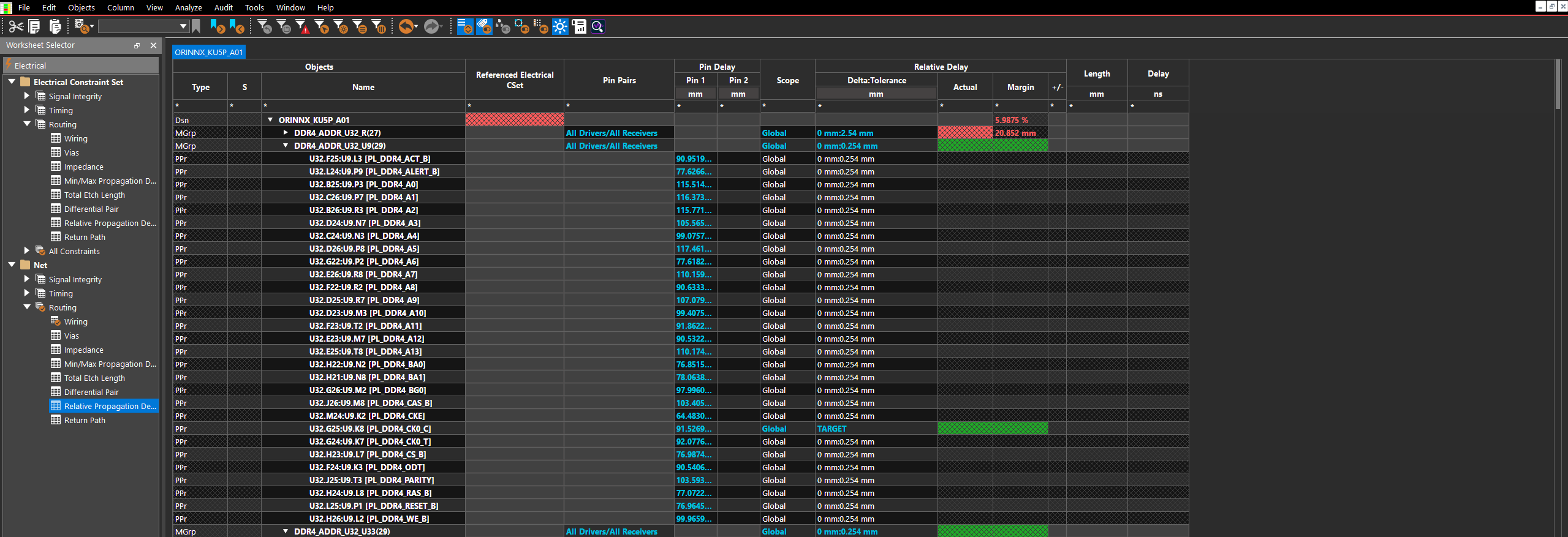
图28
注:如果完成导入后,但是并未在界面中发现pin dealy列,可在顶部菜单中找到View→Show All Columns选项,打开即可看见隐藏的列表。如图29所示。
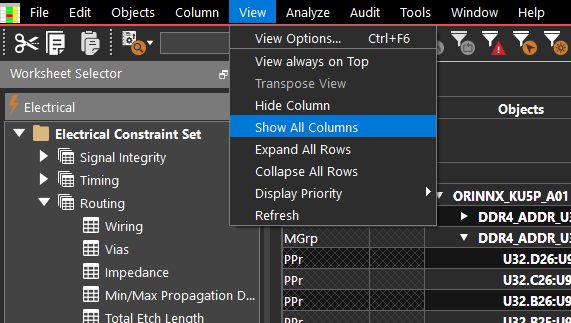
图29
1.4.7规则的导入和导出
在PCB的布局和布线中,规则是可以复用的,如物理规则、间距规则、电气规则等,具体操作如下:
导出:
(1)在顶部菜单栏中File→Export→Constraints,进行规则的导出。如图30所示。
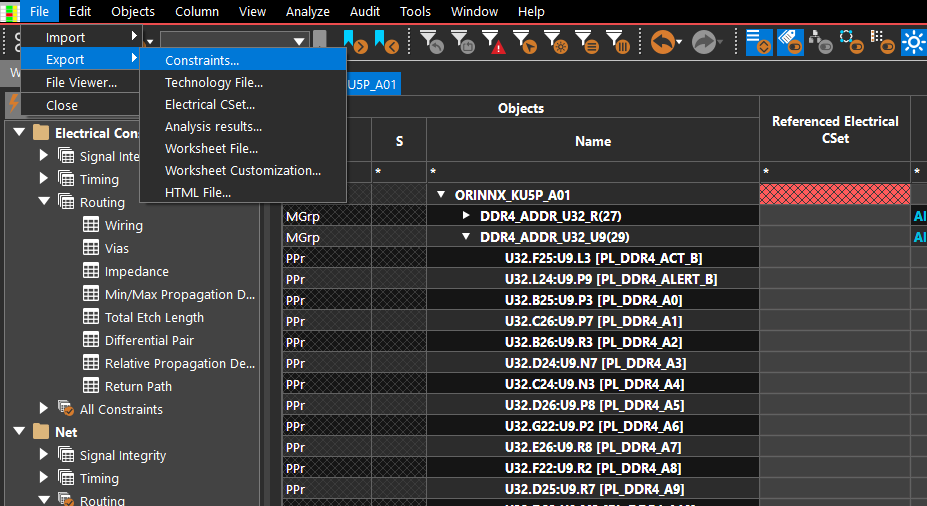
图30
(2)导出时,按照默认选项导出即可完成,如图31所示。
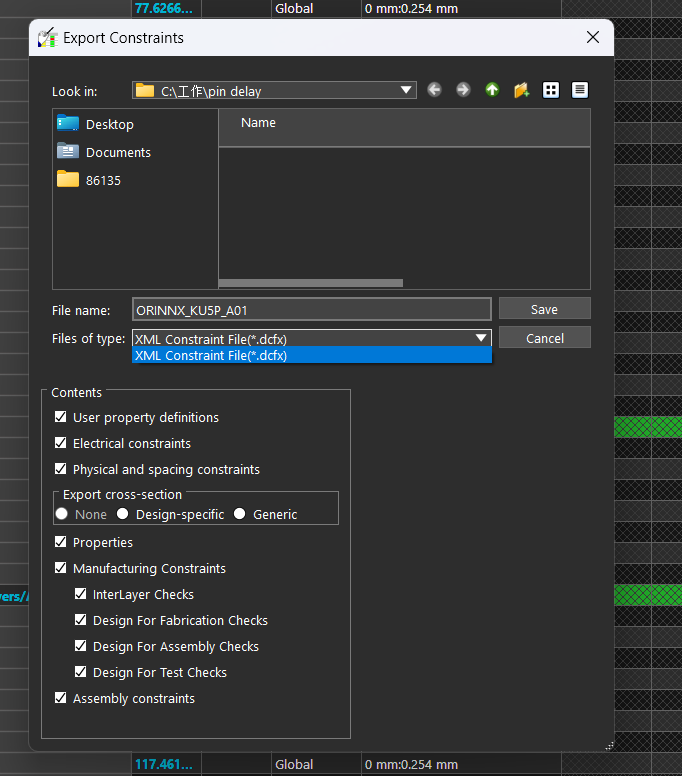
图31
导入:
(1)在顶部菜单栏中File→Import→Constraints,进行规则的导入。如图32所示。
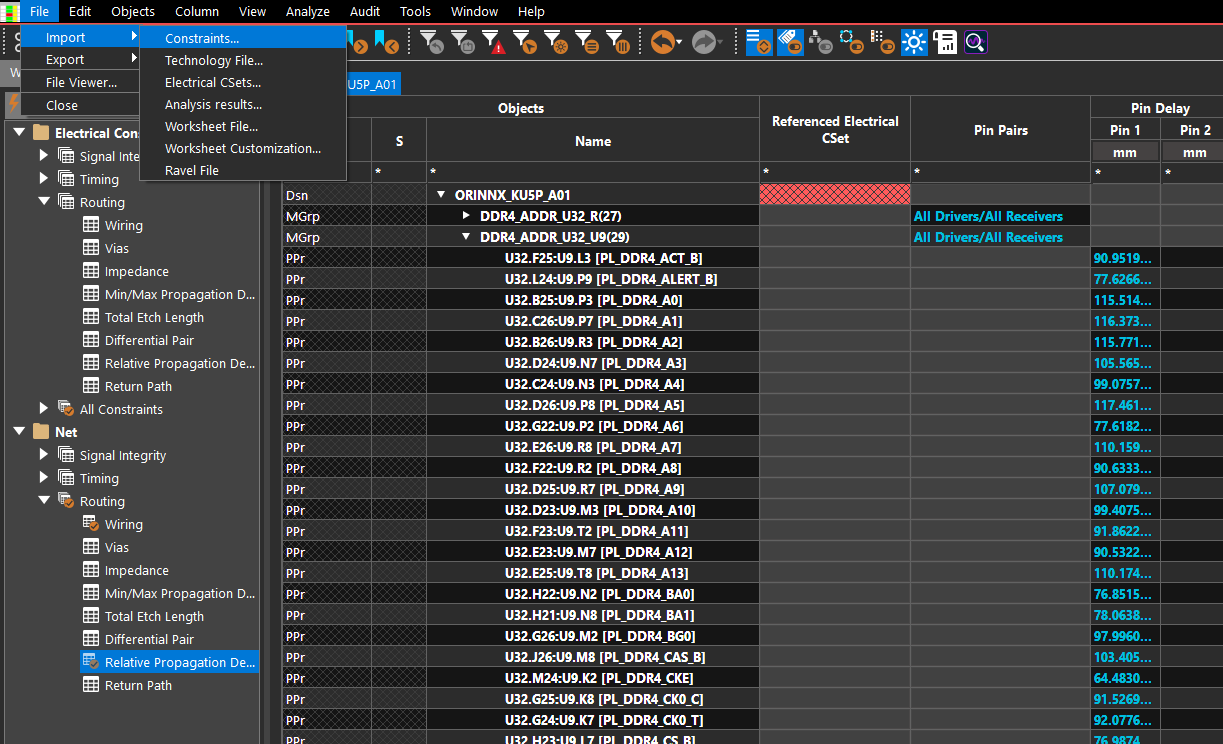
图32
(2)在弹出的窗口中选择刚才导出的dcf文件,下面选项中,一般默认选择Overwriter,然后点击Open即可导入所有规则。如图33所示。
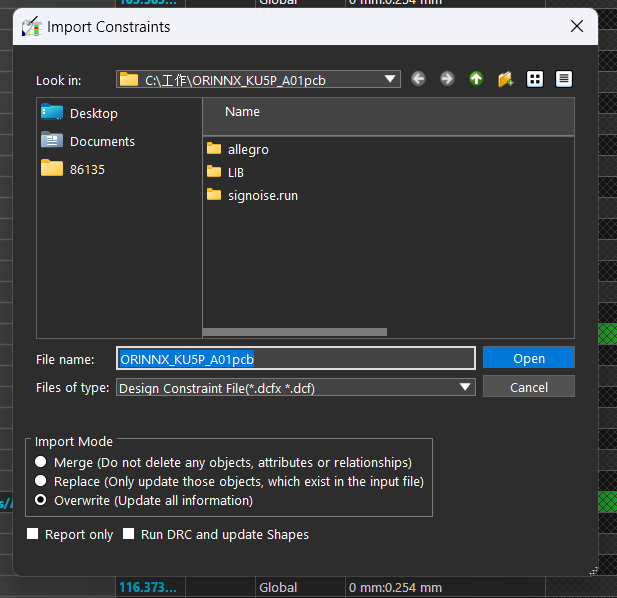
图33
如果我的文章对你有帮助,请点赞收藏关注我。

AtomGit 是由开放原子开源基金会联合 CSDN 等生态伙伴共同推出的新一代开源与人工智能协作平台。平台坚持“开放、中立、公益”的理念,把代码托管、模型共享、数据集托管、智能体开发体验和算力服务整合在一起,为开发者提供从开发、训练到部署的一站式体验。
更多推荐


 34
34 0
0- 0


 已为社区贡献1条内容

所有评论(0)