安装Python和PyCharm激活
一、下载Python和pycharm安装包
1、浏览器输入python找到官网
python官网(这里已经为大家准备好了)
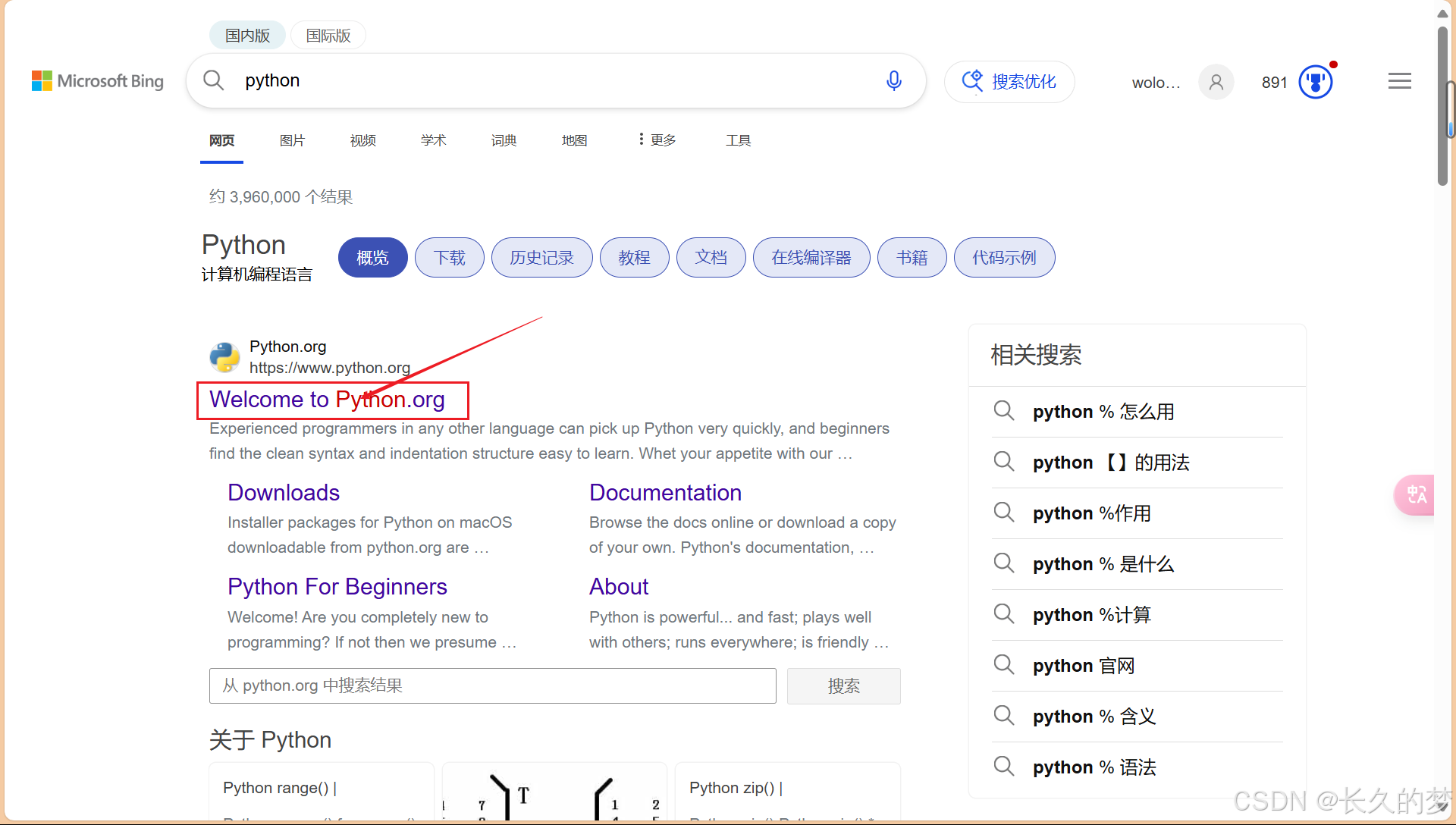
等待时间较长,稍等一下
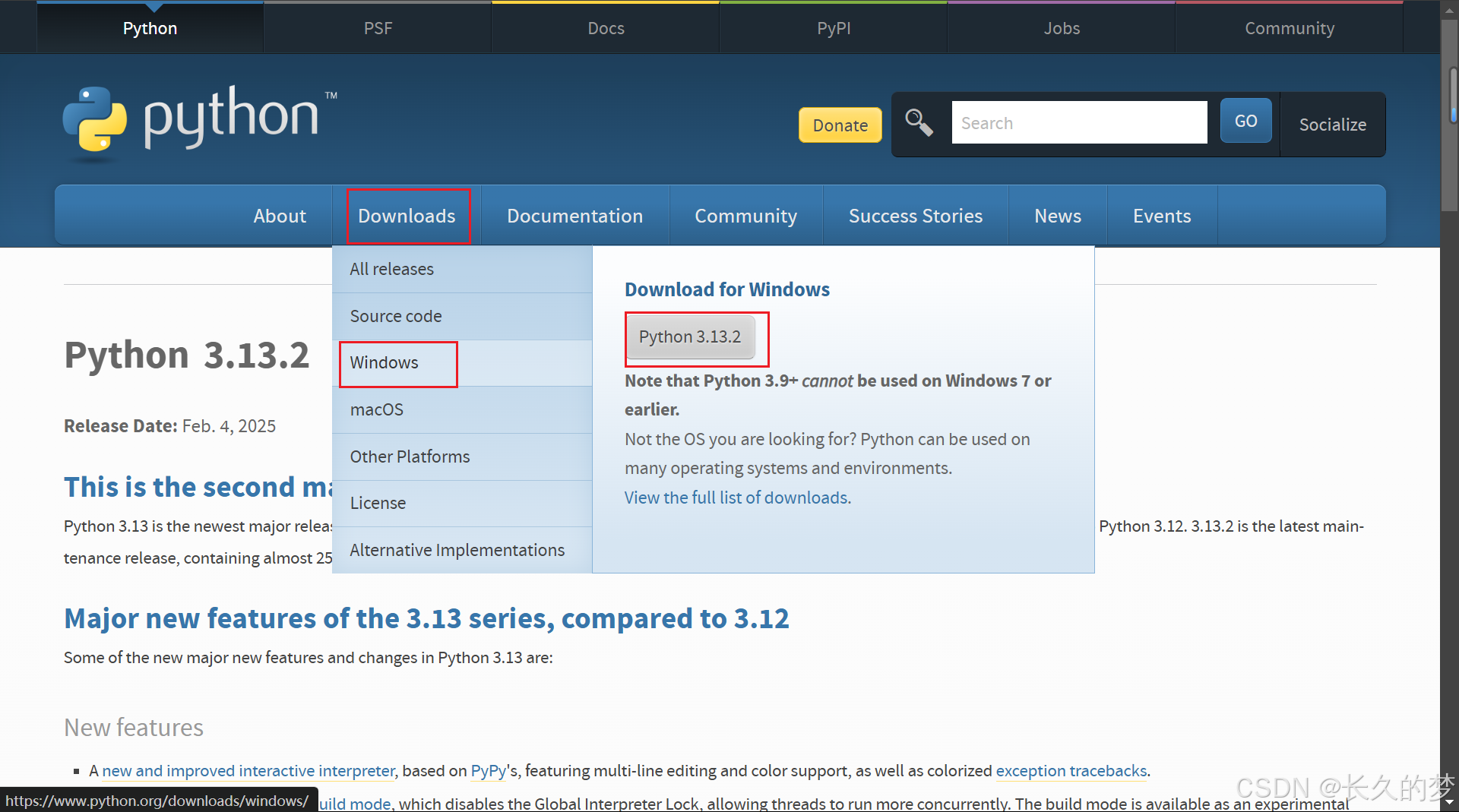
2、Download--Windows--Python3.13.2
点击Python3.13.2下载安装包(系统会自动根据系统)这里默认是Windows
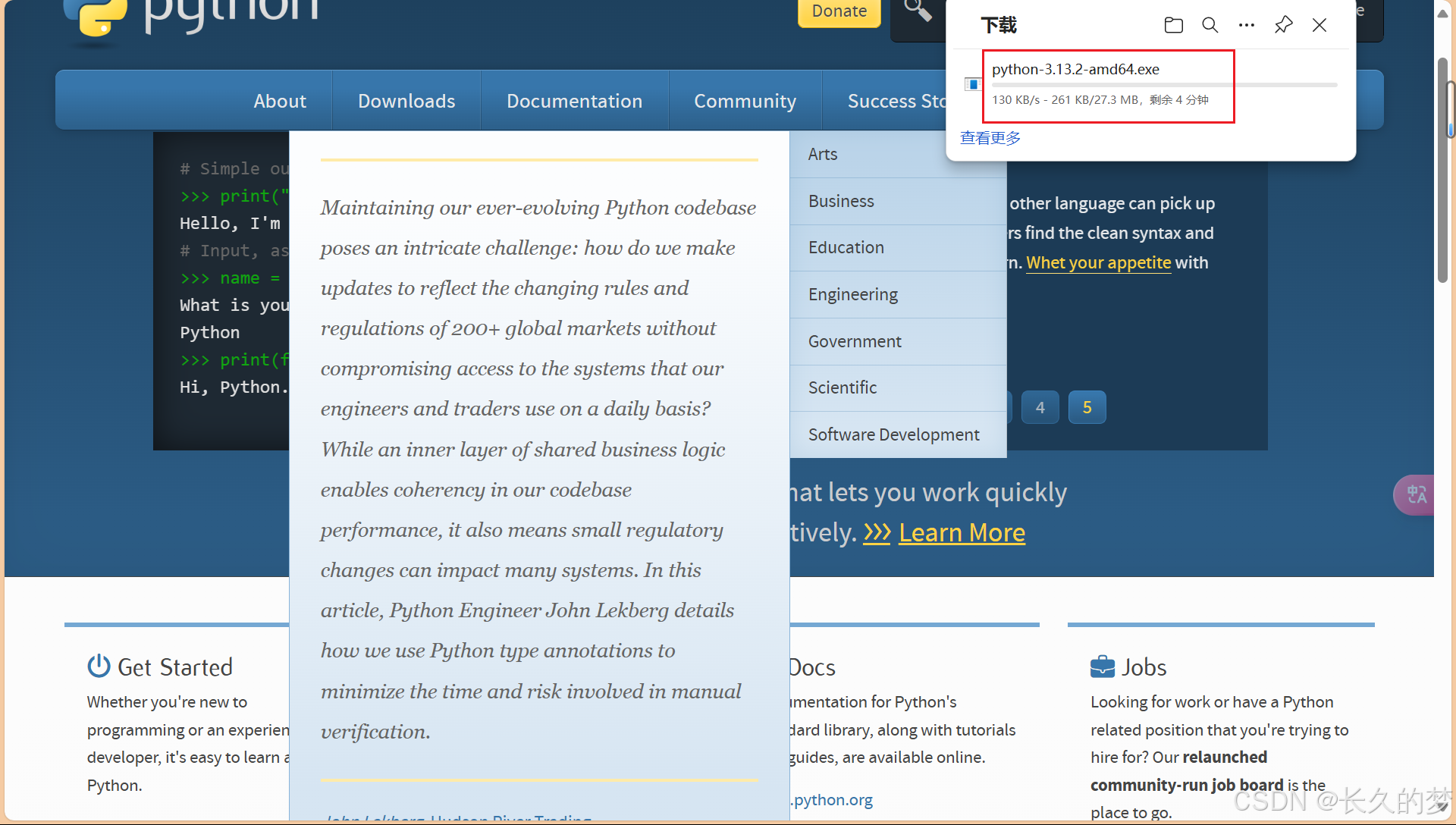
3、等待安装包下载
二、等待Python安装包下载的过程中下载Pycharm
(1)浏览器搜索pycharm
pycharm官网(这里为大家准备好了)
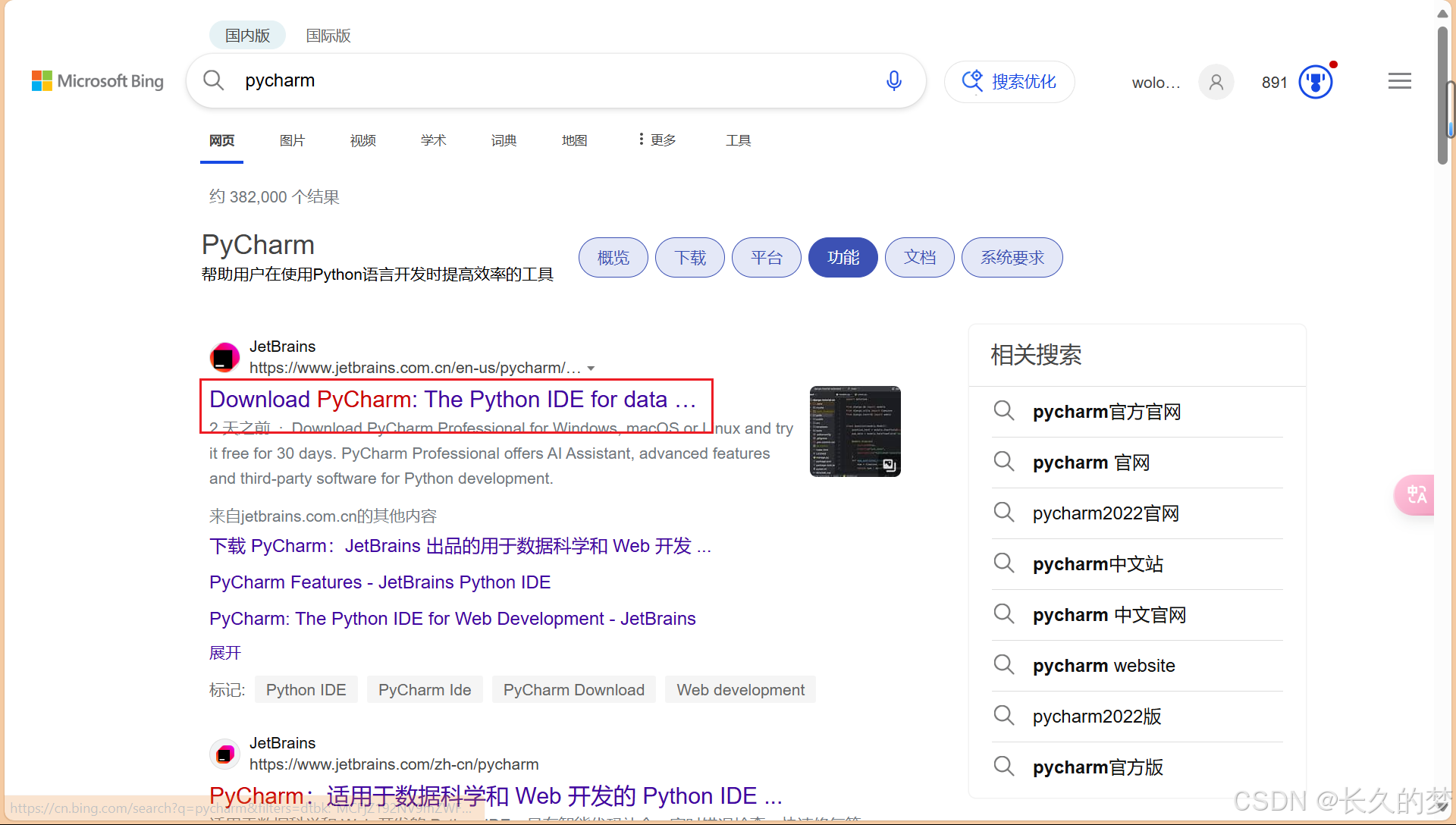
(2)根据系统选择
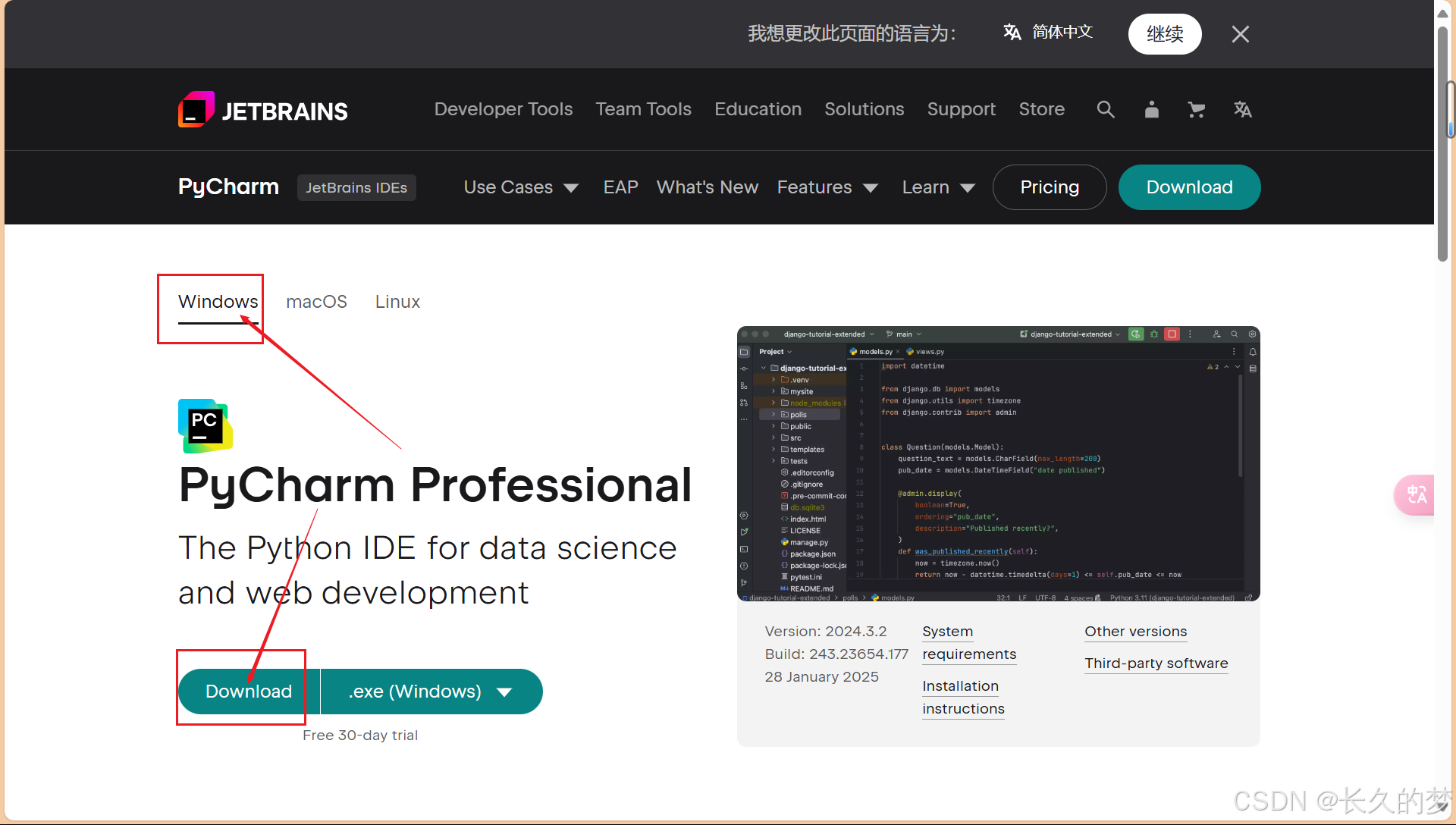
(3)等待pycharm安装包下载
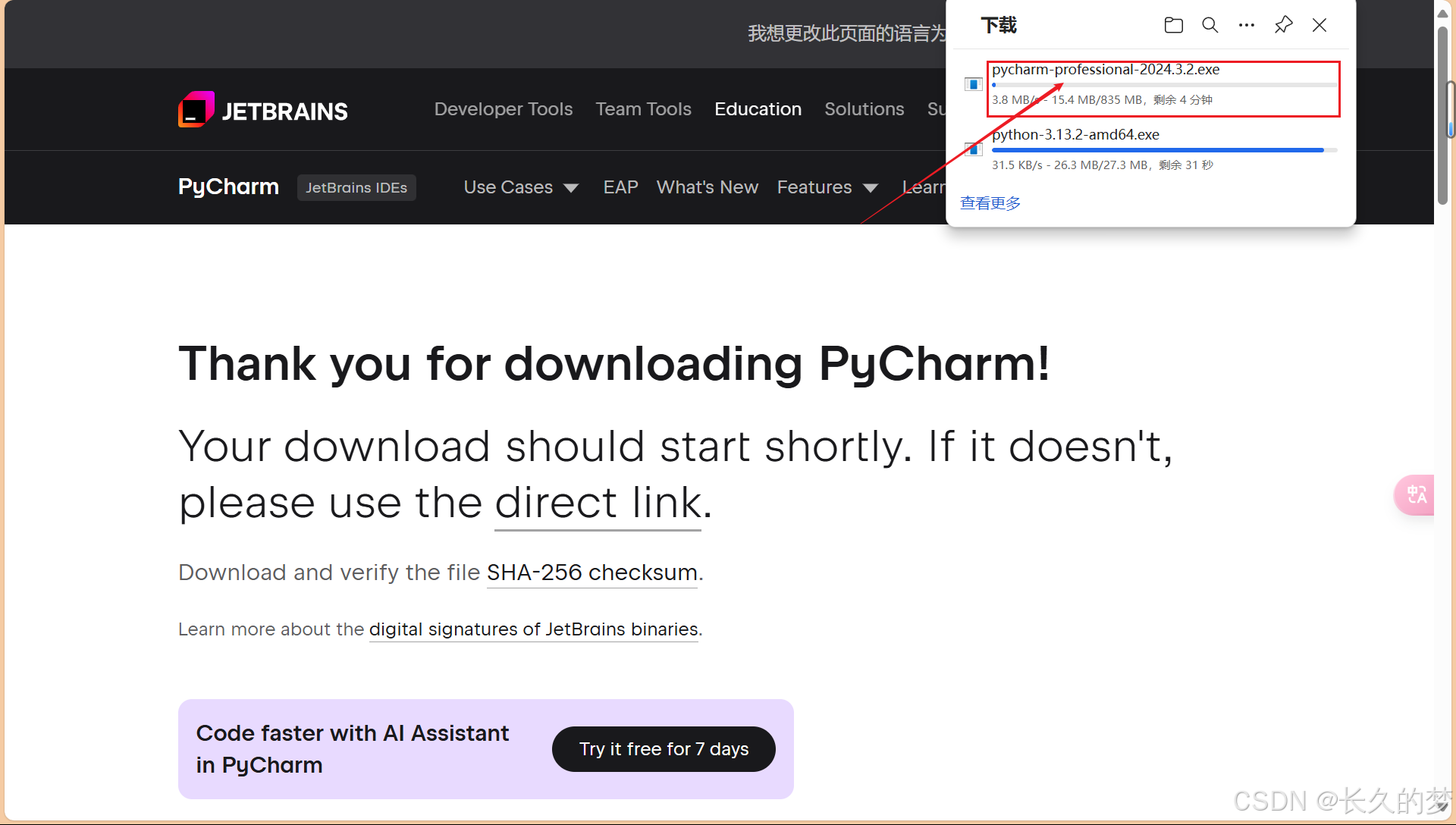
三、安装pycharm和python
第一步:准备工作
首先大家在磁盘中创建三个文件:SoftWare、SoftWareSpace和WorkSpace。
SoftWare 用来存放软件安装包
SoftWareSpace是软件的安装目录
WorkSpace 是软件的文档存储路径
建议除C盘外的其他盘
建议创建一个文件夹以后把开发相关的文件放到里面,方便找。
我是以Develop示例
1.在D盘新建文件夹develop
2.在develop中新建上面三个文件夹

3. 文件夹创建好之后,把Python和PyCharm的安装包放到SoftWare文件下:

4.在SoftWareSpace 下创建好Python 和PyCharm 两个文件夹:

5.在WorkSpace 在创建py_case 文件夹:

第二步:软件安装
1、首先安装Python。找到Python的安装包,双击打开

(注:如果是其他版本,会是ADD Python X.X to PATH,还是需要勾选上)
2、勾选上之后,点击:Customize installation(用户自定义安装的意思)。

这个部分不需要改变, 默认就好,然后点Next:
3、这步先点击Browse,选择之前在SoftWareSpace下面创建好的Python文件 夹。选择好文件夹之后点击:Install。


4、等待安装完成就好。

出现Setup was successful 表示安装成功。


第三步:IDLE的使用 点击左下角的Windows图标( ),在开始菜单栏的最近添加可以看到IDLE。

可以点击右键,然后固定到开始屏幕,方便下次打开。或者找到P开头的软件 部分,同样也可以找到IDLE。

打开IDLE之后,可以直接来书写代码

第四步:PyCharm的安装
双击打开PyCharm安装包:

直接点击下一步

同样点击浏览选择安装在SoftWareSpace的PyCharm下面。选择好之后, 点击下一步。

此页只需要勾选第一个,此选项会在桌面创建一个快捷方式。其他的根据自身需要(建议勾选)
对于创建关联、更新上下文菜单、更新path变量是否勾选的分析如下:
- 创建关联:建议勾选。勾选后可以使.py文件与PyCharm关联,以后双击.py文件就会自动用PyCharm打开,方便快速打开和编辑Python文件。
- 更新上下文菜单:可根据个人需求决定。勾选后会在右键菜单中添加“Open Folder as Project”等功能,便于在资源管理器中快速将文件夹作为项目在PyCharm中打开。
- 更新path变量:通常建议勾选。勾选后会将PyCharm的启动器目录添加到系统的环境变量Path中,这样在命令行中可以直接使用PyCharm的相关命令,方便在任何位置启动PyCharm。不过,若担心环境变量配置出现问题或已有特殊的环境变量配置需求,也可以不勾选,后续手动配置。

此页直接点击Install,不需要做任何修改。
等待安装


安装完成之后,点击完成,并打开PyCharm。
不需要做任何修改。


激活界面,先选择:Evaluate for free(免费试用),然后再点击:Evaluate:点 击之后PyCharm会重新打开,出现如下界面:


AtomGit 是由开放原子开源基金会联合 CSDN 等生态伙伴共同推出的新一代开源与人工智能协作平台。平台坚持“开放、中立、公益”的理念,把代码托管、模型共享、数据集托管、智能体开发体验和算力服务整合在一起,为开发者提供从开发、训练到部署的一站式体验。
更多推荐
 27
 0
- 0


 已为社区贡献2条内容

所有评论(0)