(AI总结版)Windows 11 + WSL2 环境配置 DBeaver 连接 Hive 3.1.3 完整指南
本文详细介绍了在Windows11+WSL2环境下配置DBeaver连接Hive3.1.3的完整流程。
主要内容包括:
1)WSL2侧Hadoop和Hive服务的启动方法;
2)关键的用户代理问题解决方案(配置core-site.xml和hive-site.xml);
3)DBeaver连接参数设置及驱动配置;
4)常见问题排查方法。
重点解决了用户模拟报错、端口监听、驱动兼容等典型问题,并提供了服务启动脚本和验证方法。
通过双重配置方案和日志排查,可确保连接成功。
Windows 11 + WSL2 环境配置 DBeaver 连接 Hive 3.1.3 完整指南
📖 前言
在大数据学习过程中,本地搭建一套 Hive 环境是必经之路。本文将详细记录我在 Windows 11 + WSL2 环境下,配置 DBeaver 连接 Hive 3.1.3 的完整过程,包括踩过的坑和解决方案,希望能帮助到有同样需求的朋友。
环境信息:
-
操作系统:Windows 11(版本 10.0.26200)
-
WSL2:Ubuntu(用户名 mumu)
-
Hadoop:3.x
-
Hive:3.1.3
-
DBeaver:最新版(使用 Apache Hive 2 驱动)
🏗️ 一、整体架构
text
Windows 11 (宿主机)
    └── DBeaver (GUI 客户端)
            │
            │ JDBC 连接 (端口 10000)
            ▼
WSL2 Ubuntu (子系统)
    ├── Hadoop (HDFS + YARN)
    ├── Hive Metastore (端口 9083)
    └── HiveServer2 (端口 10000)
关键点: WSL2 默认使用 NAT 网络,宿主机无法通过 localhost 直接访问,需要获取 WSL2 的 IP 地址。
🚀 二、WSL2 侧服务启动
2.1 启动 Hadoop
bash
# 启动 HDFS 和 YARN
$HADOOP_HOME/sbin/start-dfs.sh
$HADOOP_HOME/sbin/start-yarn.sh

# 验证启动
jps
# 应看到 NameNode、DataNode、ResourceManager、NodeManager 等进程
2.2 启动 Hive 服务
Hive 需要两个服务:Metastore(元数据)和 HiveServer2(JDBC 接口)。
bash
# 启动 Metastore(后台运行)
nohup hive --service metastore > /tmp/metastore.log 2>&1 &

# 启动 HiveServer2(后台运行)
nohup hive --service hiveserver2 > /tmp/hiveserver2.log 2>&1 &

# 验证端口监听
netstat -tlnp | grep -E "10000|9083"
注意: 如果使用 nohup 后台启动,日志会输出到 /tmp/ 目录下,方便排查问题。
2.3 获取 WSL2 IP 地址
在 Windows PowerShell 中执行:
powershell
wsl -- hostname -I
# 输出示例:172.18.230.242
这个 IP 就是 DBeaver 连接时需要填写的地址。
⚙️ 三、关键配置:解决用户代理(Proxy User)问题
这是整个过程中最容易踩坑的地方,也是连接失败最常见的原因。
3.1 问题现象
DBeaver 连接时报错:
text
User: mumu is not allowed to impersonate hive
3.2 根本原因
HiveServer2 默认启用用户模拟(doAs=true),客户端连接时会尝试以连接用户名(如 hive)执行操作。如果启动 HiveServer2 的用户(这里是 mumu)没有被授权代理其他用户,就会报错。
3.3 解决方案:双重配置
方案一:配置 Hadoop 代理用户
编辑 $HADOOP_HOME/etc/hadoop/core-site.xml:
xml
<property>
    <name>hadoop.proxyuser.mumu.hosts</name>
    <value>*</value>
</property>
<property>
    <name>hadoop.proxyuser.mumu.groups</name>
    <value>*</value>
</property>
方案二:关闭 HiveServer2 的用户模拟
编辑 $HIVE_HOME/conf/hive-site.xml:
xml
<property>
    <name>hive.server2.enable.doAs</name>
    <value>false</value>
</property>
为什么两个都要配置? 双重保险。方案一让 Hadoop 层面允许代理,方案二让 Hive 层面不再尝试模拟,直接使用启动用户身份执行。
3.4 配置后重启服务
bash
# 停止 Hadoop
$HADOOP_HOME/sbin/stop-all.sh

# 启动 Hadoop
$HADOOP_HOME/sbin/start-all.sh

# 停止 HiveServer2
pkill -f hiveserver2

# 启动 HiveServer2
nohup hive --service hiveserver2 > /tmp/hiveserver2.log 2>&1 &

# 验证端口
netstat -tlnp | grep 10000
🔌 四、DBeaver 连接配置
4.1 新建连接
-
打开 DBeaver
-
点击 数据库 → 新建连接(或按
Ctrl+Shift+N) -
搜索并选择 Apache Hive 2(注意:Hive 3.x 兼容 Hive 2 驱动)
4.2 填写连接参数
| 配置项 | 填写内容 | 说明 |
|---|---|---|
| 主机/地址 | WSL2 IP(如 172.18.230.242) | 用 wsl -- hostname -I 获取 |
| 端口 | 10000 | HiveServer2 默认端口 |
| 用户名 | mumu | WSL2 用户名 |
| 密码 | 留空 | 本地学习环境可不填 |
| 数据库/模式 | default | 默认数据库 |
4.3 驱动配置
如果 DBeaver 自动下载驱动失败(国内访问 GitHub 不稳定),可以手动指定:
bash
# 在 WSL2 中查找已有驱动
find /usr/local/hive -name "*.jar" | grep -i jdbc
# 输出:/usr/local/hive/jdbc/hive-jdbc-3.1.3-standalone.jar
然后在 DBeaver 的 编辑驱动 → 库 中添加本地驱动文件。
🔧 五、常见问题排查
5.1 端口未监听
bash
netstat -tlnp | grep 10000
# 无输出 → HiveServer2 未启动
解决: 检查日志 /tmp/hiveserver2.log,确认启动是否成功。
5.2 代理用户错误
错误信息: User: xxx is not allowed to impersonate yyy
解决: 参照第三章配置 core-site.xml 和 hive-site.xml。
5.3 驱动版本不兼容
错误信息: Required field 'serverProtocolVersion' is unset
解决:
-
使用 Hive 3.1.3 自带的
hive-jdbc-standalone.jar -
或在 JDBC URL 后添加
;auth=noSasl
5.4 WSL2 IP 变化
WSL2 重启后 IP 会改变,需要重新获取并更新 DBeaver 连接配置。
建议: 开启 WSL2 的镜像网络模式(编辑 .wslconfig 文件),这样可以直接使用 localhost。
📊 六、验证与使用
6.1 测试连接
在 DBeaver 中点击 "测试连接",看到成功提示即表示配置完成。
6.2 执行简单查询
sql
-- 查看所有数据库
SHOW DATABASES;

-- 查看当前数据库的表
SHOW TABLES;

-- 创建测试表
CREATE TABLE test (id INT, name STRING);

-- 插入数据
INSERT INTO test VALUES (1, 'hello');

-- 查询数据
SELECT * FROM test;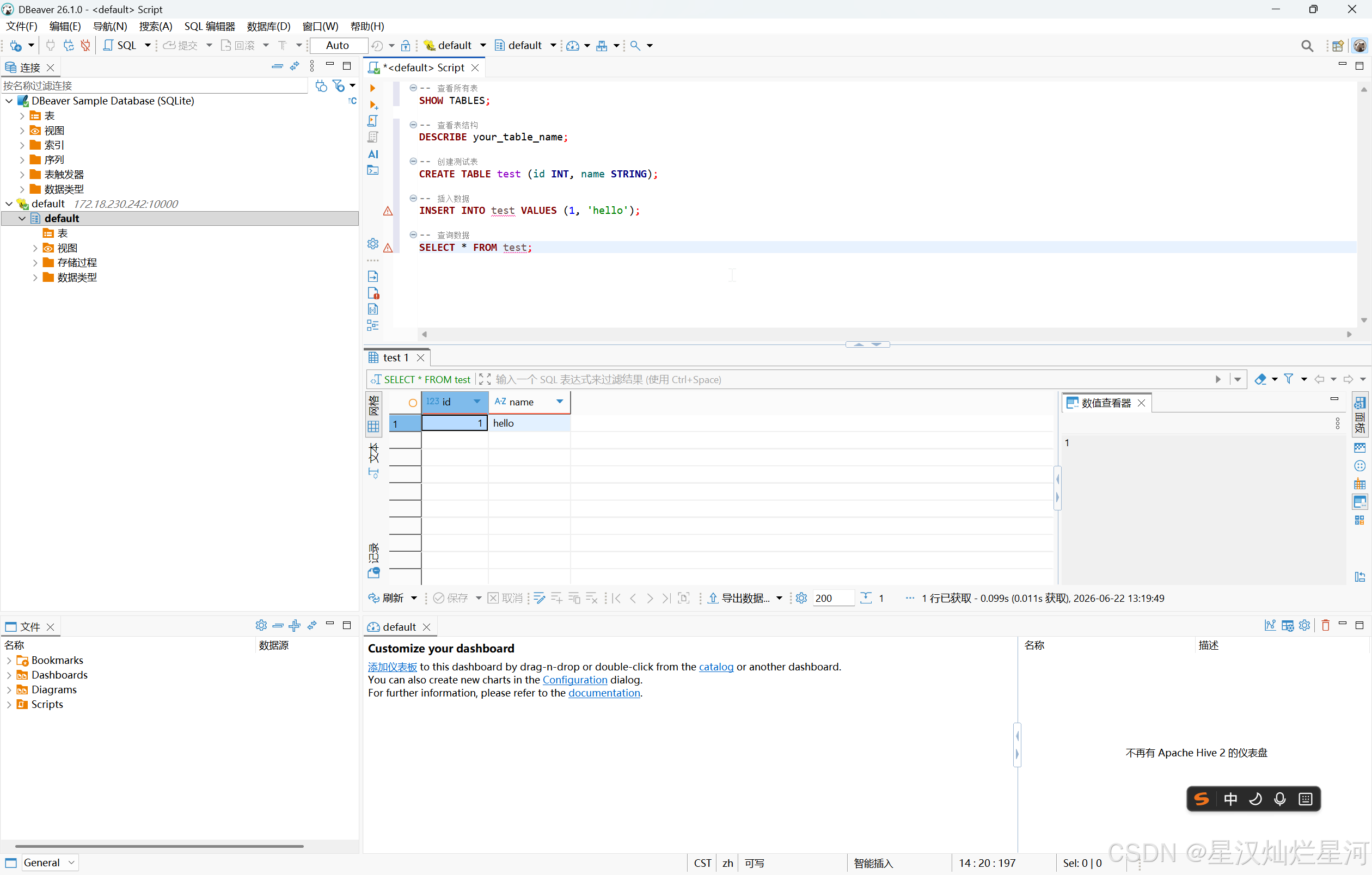
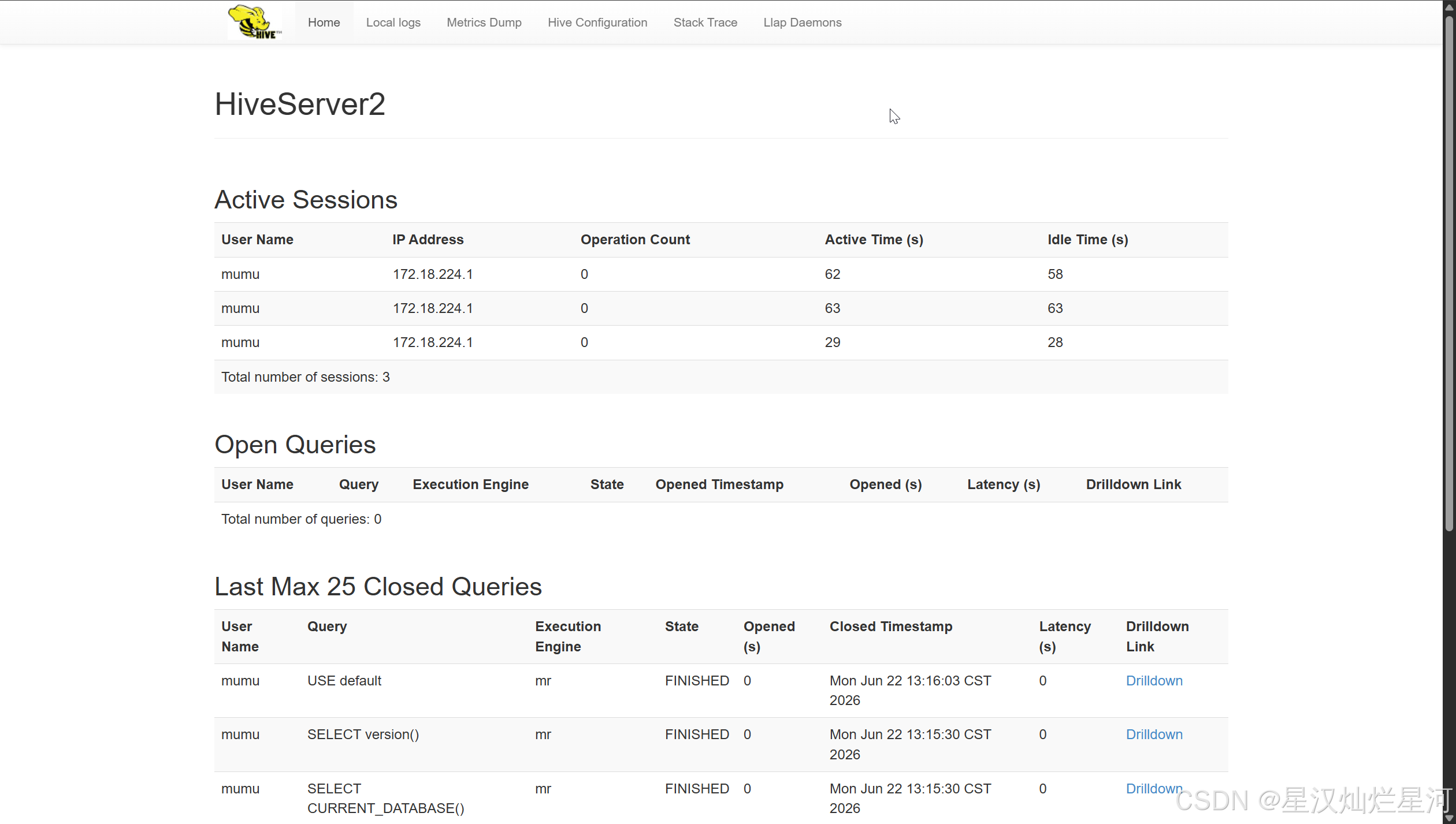
6.3 访问 Web UI
在浏览器中访问 HiveServer2 Web 界面:
text
http://<WSL2_IP>:10002
📝 七、总结
核心经验
-
WSL2 网络:记住 WSL2 是 NAT 网络,需要用 IP 而非 localhost 访问
-
服务依赖:HiveServer2 依赖 Hadoop + Metastore,启动顺序不能乱
-
用户代理:这是最大的坑,配置
core-site.xml+doAs=false可以绕过 -
驱动版本:用 Hive 自带的 standalone jar,不要依赖自动下载
-
日志排查:服务启动失败先看日志,90% 的问题都能找到线索
服务启动脚本(建议保存)
bash
#!/bin/bash
# start-hive.sh

echo "Starting Hadoop..."
$HADOOP_HOME/sbin/start-dfs.sh
$HADOOP_HOME/sbin/start-yarn.sh

echo "Starting Hive Metastore..."
nohup hive --service metastore > /tmp/metastore.log 2>&1 &

echo "Starting HiveServer2..."
nohup hive --service hiveserver2 > /tmp/hiveserver2.log 2>&1 &

echo "Waiting for services..."
sleep 5

echo "Checking ports..."
netstat -tlnp | grep -E "10000|9083"

echo "Done!"
🔗 参考链接

AtomGit 是由开放原子开源基金会联合 CSDN 等生态伙伴共同推出的新一代开源与人工智能协作平台。平台坚持“开放、中立、公益”的理念,把代码托管、模型共享、数据集托管、智能体开发体验和算力服务整合在一起,为开发者提供从开发、训练到部署的一站式体验。
更多推荐



 7
7 0
0- 0


 已为社区贡献51条内容

所有评论(0)