AI直播录制与素材处理实操
在直播运营中,经常会遇到一个问题:优秀直播场次想要复盘、剪辑或二次利用,但手动录屏不稳定,画质容易压缩,后期整理也比较耗时。
本文基于小鹿播工具的实际操作流程,整理一套从“直播录制”到“AI素材处理”,再到“直播伴侣开播”的完整步骤。整体思路不是单纯录一段视频,而是把录制、分段、AI换句、音色处理、画面细节处理和开播流程串起来,形成一个可复用的直播素材处理 SOP。
直播长视频剪辑AI全流程实操视频
一、工具准备与使用场景
在开始之前,需要准备以下内容:
- 小鹿播客户端
- 一个需要录制的直播间
- 用于保存素材的本地磁盘内存
- 已准备好的直播话术或从视频中提取的话术
- 直播伴侣客户端,用于最终开播
小鹿播比较适合以下几类场景:
- 直播间内容复盘
- 优秀直播场次录制保存
- 直播素材二次处理
- 录播素材的AI改写剪辑
本文主要讲实操流程,不展开讲平台规则和流量逻辑。
二、整体流程概览
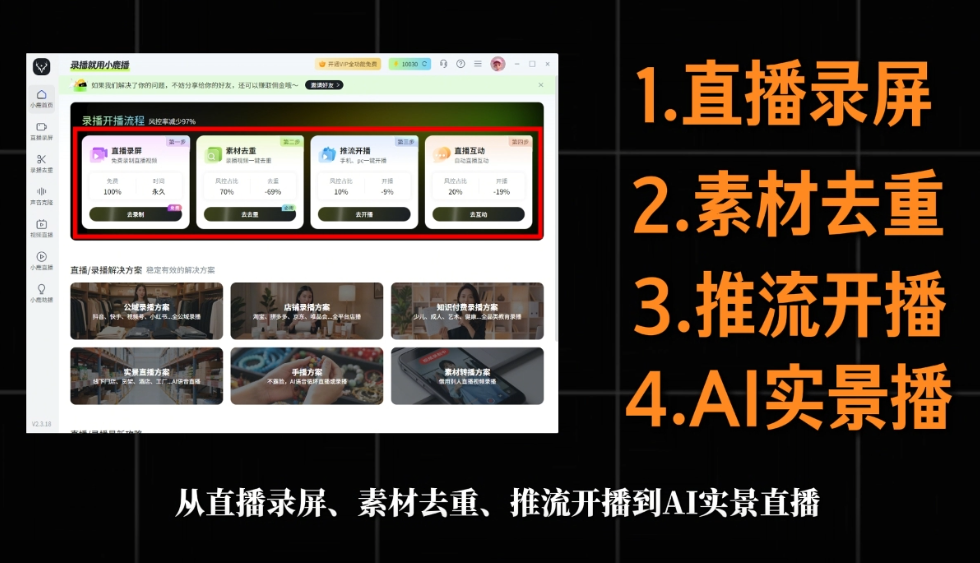
完整流程可以拆成 5 个步骤:
第一步,使用直播录屏功能录制直播间内容。
第二步,设置视频保存位置、清晰度和自动分段。
第三步,对录制素材进行AI处理,包括音频换句、音色设置和细节去重。
第四步,将处理后的视频或话术导入小鹿播直播模块。
第五步,在直播伴侣中添加摄像头或素材画面,完成预览和开播。
这套流程的核心不在于“录下来就用”,而是先把素材标准化,再做AI改写和画面细节处理,最后再进入开播环节。小鹿播官网—专为录播/无人直播打造的专业软件
三、直播录屏:先把直播素材稳定保存下来
打开小鹿播后,在左侧功能栏中找到“直播录屏”模块。
进入页面后,点击“添加主播”或类似入口,把需要录制的直播间地址添加进去。这里建议使用网页端直播间链接,稳定性会更好一些。
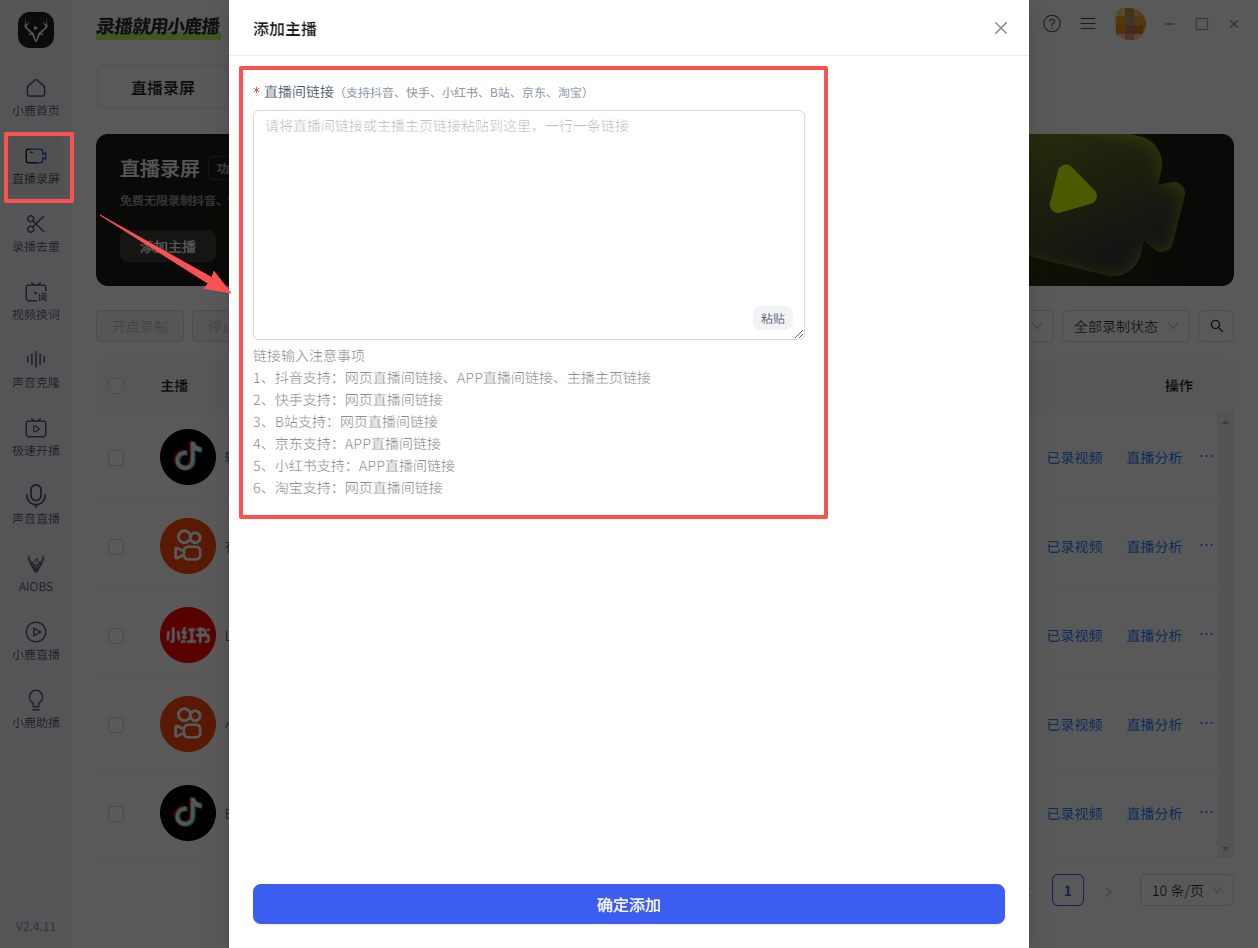
添加完成后,进入录屏设置页面,重点配置三个参数:
1. 视频保存位置
点击保存路径,选择本地磁盘目录。建议单独建立一个文件夹,例如:
D:\直播录制素材\品牌名\日期\
这样后期查找和复盘会更清晰,不建议直接放在桌面或下载目录,时间一长会比较乱。
2. 视频清晰度
视频清晰度可以选择原画或蓝光等较高清晰度。如果后续还要做剪辑、放大画面或重新推流,建议优先选择高清规格。前期录制质量越高,后期处理空间越大。
3. 自动分段
自动分段可以设置为 1 小时或其他时间间隔。这里建议开启自动分段,原因有两个:
第一,长视频文件过大,后期导入和处理会比较慢。
第二,按时间段拆分后,更方便定位直播中的高转化片段或重点话术。
比如一场直播录制 4 小时,如果自动分段为 1 小时,最后会生成 4 个视频文件,后期复盘会更方便。设置完成后,点击“保存设置”。
四、录制完成后,进入AI素材处理
录制完成后,回到小鹿播的素材处理模块。将录制好的素材导入“录播去重”相关功能中,再进行AI处理。这里不要理解成简单加贴纸或改画面,而是对“声音、话术、画面细节”做综合处理。
点击“录播去重”后,进入添加剪辑页面。
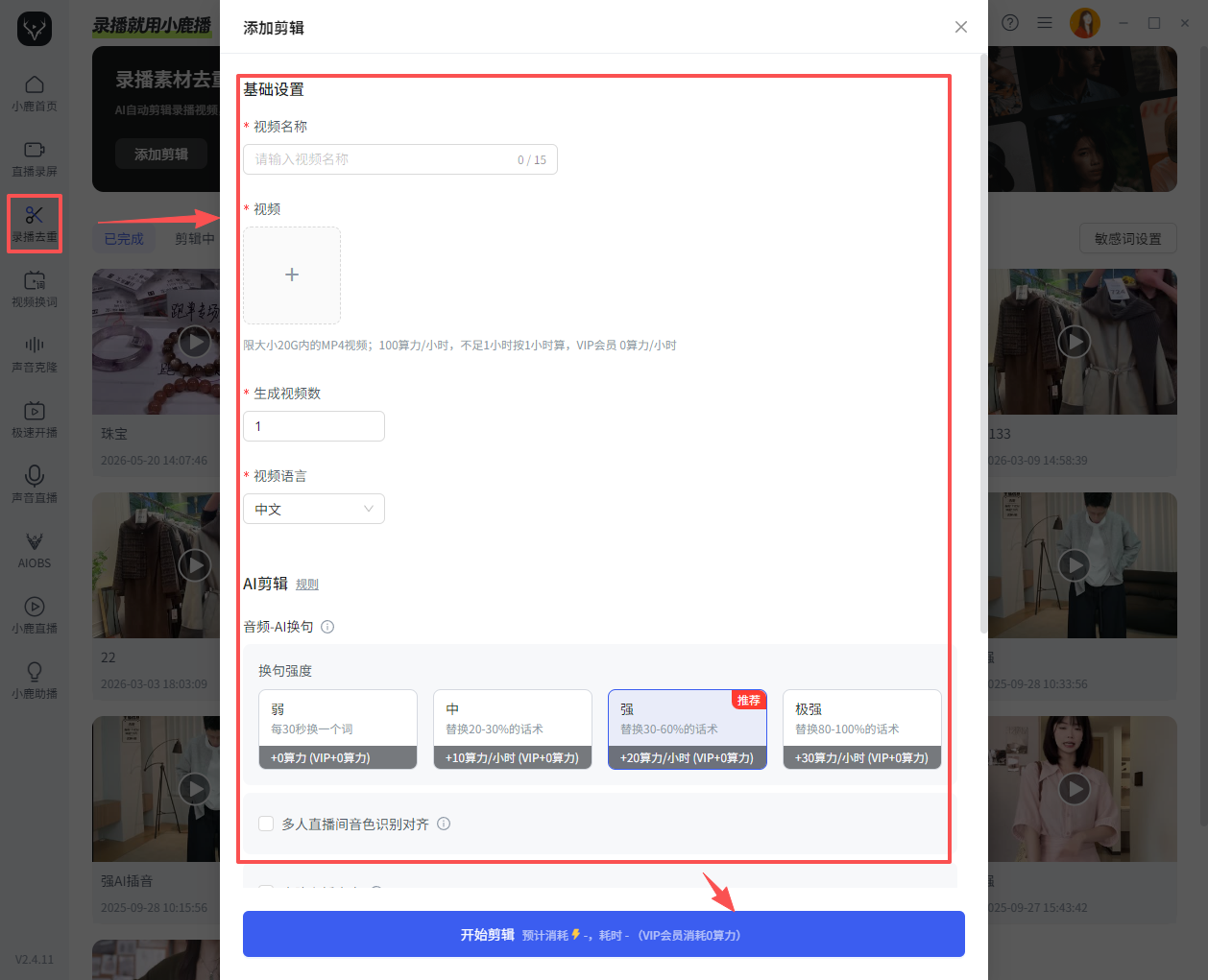
在这个页面里,通常需要完成以下几项配置:
- 填写视频名称
- 上传录制好的视频素材
- 设置生成视频数量
- 开启AI换句
- 选择换句强度
- 根据需要开启其他细节处理功能
五、AI换句:对主播话术做语义级改写
AI换句是整个流程中比较关键的一步。
它的作用不是简单替换几个词,而是自动截取主播原有话术,对部分表达进行AI改写,让输出内容在语义相近的情况下,表达方式有所变化。
在操作页面中,可以看到换句强度选项,一般会有弱、中、强、极强等模式。实际使用时可以这样选择:
1. 弱模式
适合轻微改写,保留原始话术风格。
如果原始话术比较自然,只是想稍微降低重复感,可以选择弱模式。
2. 中模式
适合大多数场景。
它会在保留原意的基础上,对句式和部分词语进行调整,适合常规直播素材处理。
3. 强模式
适合需要明显改写的场景。
如果原始素材使用频率较高,或者多个账号都要使用类似内容,可以选择强模式。
4. 极强模式
适合重度改写。
但需要注意,改写强度越高,越要检查最终话术是否自然,避免出现语义偏差。
建议第一次处理素材时,不要直接使用最高强度。可以先用中模式生成一版,再试听和检查效果。
六、音色与声音设置:让话术输出更自然
视频中还演示了声音相关设置,包括主播声音、自定义音色和AI话术文案改写。
在直播设置区域,可以看到“主播声音”选项。这里可以选择系统预设音色,也可以使用自定义音色。如果团队有固定主播,可以考虑使用自己的声音做音色克隆。这样生成出来的语音会更接近原直播间风格,不容易出现声音割裂感。
声音处理时需要注意三个细节:
第一,音量不要过大。
如果音量拉得太满,直播伴侣里容易出现爆音。
第二,语速不要过快。
直播带货话术本身信息密度比较高,语速太快会影响用户理解。
第三,改写后要人工检查。
AI改写可以提升效率,但最终仍然需要检查商品名、尺码、价格、优惠信息等关键内容是否正确。
尤其是服饰、美妆、食品类直播,参数和优惠信息不能随意改错。
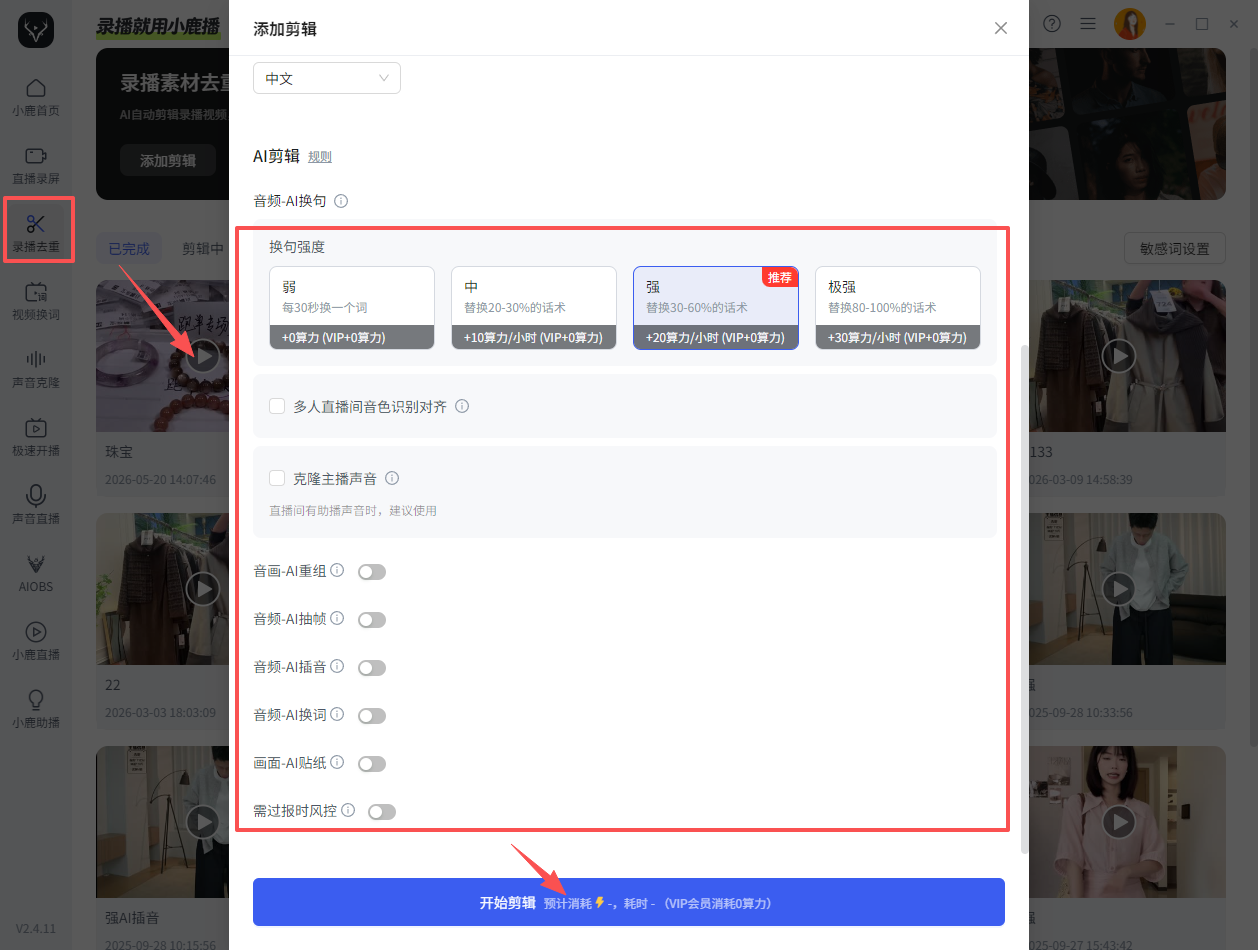
七、画面细节处理:不要只处理声音,也要处理视频结构
除了AI换句,视频里还提到几个用于处理视频细节的小功能。
这类功能主要作用是对画面做轻量变化,比如画面节奏、局部元素、视觉细节等。它不是为了把视频改得面目全非,而是让素材在重复使用时具备一定差异化。
常见处理思路包括:对画面做轻微裁切、调整视频帧率或节奏、加入局部动态元素、对片段顺序做适度调整等等。这里建议遵循一个原则:画面处理不要过度。
如果贴纸太多、画面裁切太狠、节奏变化太大,反而会影响用户观看体验。比较稳妥的做法是保留原本的直播画面结构,只对细节做轻量处理。
八、连接直播伴侣:添加素材画面并预览
完成素材和话术配置后,下一步就是连接直播伴侣。视频中演示的是打开直播伴侣后,在场景中添加摄像头或素材画面。
常见操作流程如下:
第一步,打开小鹿播极速开播,上传剪辑完成的视频后点击开播;
第二步,打开直播伴侣,添加直播场景即可自动识别直播画面;
第三步,调整画面位置,避免商品主体被裁掉,检查声音输入和输出是否正常;
第四步,点击预览,确认无误之后点击开始直播。
九、常见问题与处理方式
问题一:录制下来的视频文件太大
可以开启自动分段,将视频按 30 分钟或 1 小时拆分。这样后续导入、剪辑和AI处理都会更方便。
问题二:AI改写后话术不够自然
可以降低改写强度,比如从强模式调到中模式。同时要人工检查关键商品信息,避免AI把重要参数改错。
问题三:声音听起来不像原主播
可以尝试使用自定义音色,或者调整主播声音选项。如果使用音色克隆,建议录制一段干净、无背景音的人声作为基础素材。
问题四:直播伴侣里没有声音
先检查小鹿播里的视频音量,再检查直播伴侣的音频输入源。必要时可以重新添加音频源,确认系统声音和麦克风没有冲突。
问题五:画面比例不对
如果视频是竖屏素材,直播伴侣中也要使用竖屏画布。不要把竖屏视频直接塞进横屏画布,否则会出现黑边或主体过小的问题。

AtomGit 是由开放原子开源基金会联合 CSDN 等生态伙伴共同推出的新一代开源与人工智能协作平台。平台坚持“开放、中立、公益”的理念,把代码托管、模型共享、数据集托管、智能体开发体验和算力服务整合在一起,为开发者提供从开发、训练到部署的一站式体验。
更多推荐



 10
10 0
0- 0


 已为社区贡献14条内容

所有评论(0)