骁龙X2 Elite边缘AI应用开发实战(1): 软件栈与开发环境搭建
【开篇语】
本系列我们将从第一篇的硬件架构开始,全面了解骁龙X2 Elite(SC8480XP Extreme)这颗芯片为何能成为Windows on ARM边缘AI开发的旗舰平台。本文包含产品线、CPU/GPU/NPU详细规格、内存IO、动手搭建开发环境,让NPU“活”起来。
一、硬件环境
本文以骁龙 SC8480XP (X2 Elite Extreme)平台为开发环境。
详细规格请参考《骁龙X2 Elite解析(2): 完整规格参数一览》
1.1、核心架构总览(SoC框图)
┌───────────────────────────────────────────────────────────────┐
│                         SC8480XP SoC                          │
├───────────────────────────────────────────────────────────────┤
│  ┌─────────────────────────────────────────────────────────┐  │
│  │                   18核 Oryon CPU                         │  │
│  │   12x P-core @4.3GHz  |  6x E-core @3.4GHz              │  │
│  │   2MB L2 per P-core   |  1.5MB L2 per E-core            │  │
│  │              54MB System Level Cache (SLC)               │  │
│  └─────────────────────────────────────────────────────────┘  │
│  ┌─────────────────────┐  ┌─────────────────────────────────┐ │
│  │  Hexagon V77 NPU    │  │     Adreno 780 GPU              │ │
│  │  • 85 TOPS INT8     │  │  • 6+ TFLOPS FP32               │ │
│  │  • 170 TOPS INT4    │  │  • 光追加速 (DXR, VKRT)         │ │
│  │  • 双HTP集群        │  │  • 8K60 视频编码/解码            │ │
│  │  • 8MB 专用SRAM     │  └─────────────────────────────────┘ │
│  └─────────────────────┘                                       │
│  ┌─────────────────────────────────────────────────────────┐  │
│  │           内存与IO子系统                                 │  │
│  │  • LPDDR5x-9523, 228 GB/s, 最大96GB                     │  │
│  │  • PCIe 5.0 x8 (64 GB/s), 2x USB4/Thunderbolt 4         │  │
│  │  • WiFi 7 (3.6 Gbps), 2.5GbE以太网                      │  │
│  └─────────────────────────────────────────────────────────┘  │
│  制程: TSMC N3P (3nm) | TDP: 15-30W | 温度: -20~100°C          │
└───────────────────────────────────────────────────────────────┘
1.2 三引擎异构计算
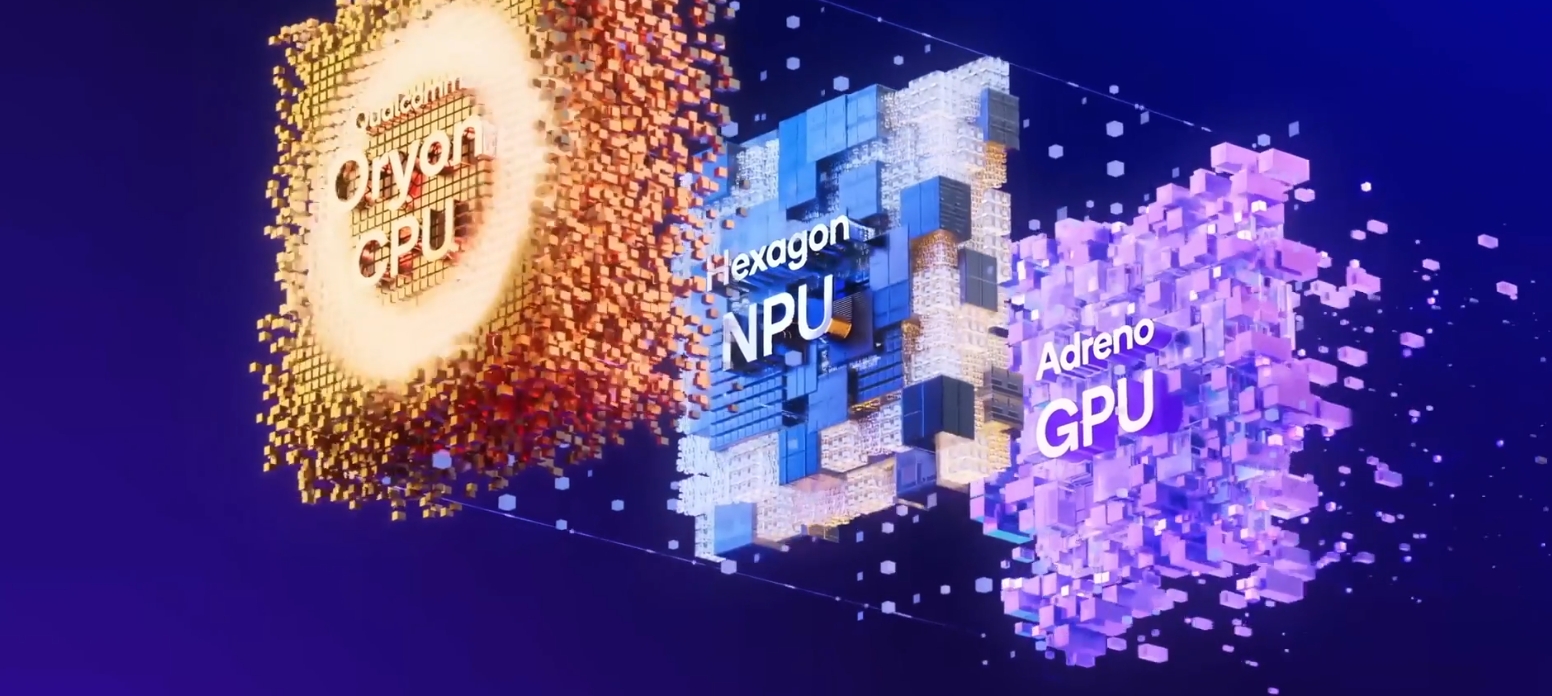
骁龙X2 Elite 采用 CPU + GPU + NPU 三引擎异构计算,并非简单堆砌,而是遵循三条核心设计理念:
1. 智能调度
AI引擎根据模型特征(计算密度、内存访问模式、实时性要求)自动选择最优执行后端:
- 小卷积网络、轻量分类 → NPU(低功耗)
- 大矩阵运算、Transformer → GPU(高吞吐)
- 控制流密集、预处理/后处理 → CPU(灵活)
2. 流水线并行
视觉预处理在CPU执行时,NPU同步推理上一帧;GPU渲染与NPU推理可重叠执行,有效隐藏数据搬运延迟,实现吞吐最大化。
3. 功耗优化
轻负载任务(如语音VAD、传感器数据)路由到NPU的low-power模式;重计算任务(如SD3生成、LLM推理)分配给GPU或NPU的burst模式,使能效比达到最优。
二、边缘AI应用软件栈架构
从应用层到硬件加速的完整技术栈: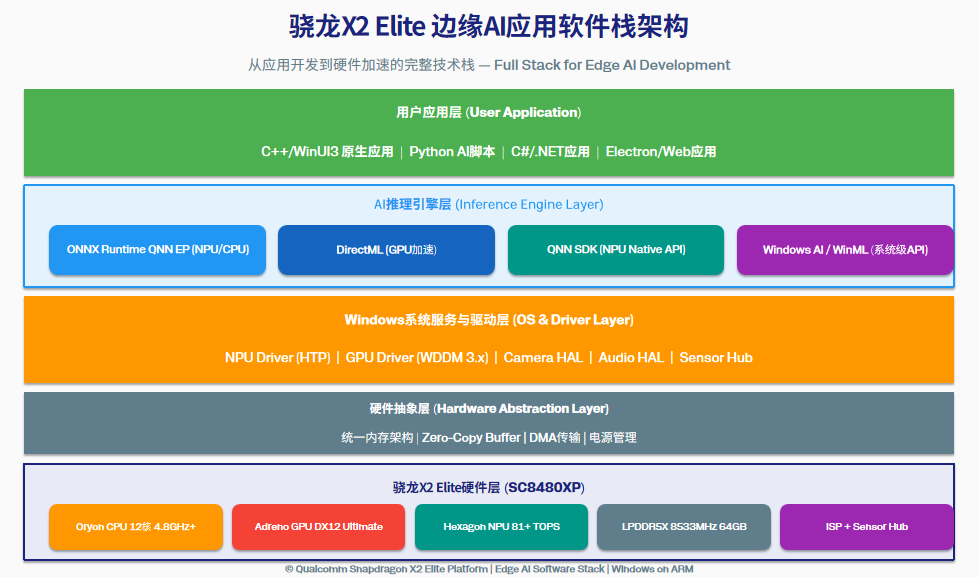
三、QNN SDK v3.0 新特性
X2 Elite专属的QNN SDK v3.0带来以下关键能力:
- Hexagon V77 架构优化 – Transformer加速API,专门针对DiT、LLM等模型
- INT4硬件量化 – Q4K1/Q4K2格式原生支持,无需软件模拟
- 模型并行 – 跨双NPU集群分片,支持超大模型
- 动态形状支持 – 无需重编译,适应可变输入尺寸
- ONNX Runtime QNN EP v2.0 – 缓存机制优化,首次编译后秒级加载
- Windows Driver 35.x – 比X1 Elite的30.x性能提升15-20%
- Qualcomm AI Hub v2.0 – 预优化模型库,一键下载即用
四、Windows 11 24H2 与 Copilot+ 深度集成
X2 Elite与Windows 11 24H2的协同优化(原文件完整列表):
WINDOWS_OPTIMIZATIONS = {
    "AI": [
        "Windows Copilot Runtime 2.0",
        "DirectML 1.14 (X2 Elite专属优化)",
        "Windows Machine Learning WinML 1.3",
    ],
    "电源": [
        "Modern Standby (S0ix) 优化",
        "动态功耗管理(根据负载智能调整P/E核)",
        "WLAN 低功耗协议",
    ],
    "内存": [
        "压缩内存优化(AI辅助)",
        "NUMA感知调度(18核优化)",
    ],
    "安全性": [
        "Microsoft Pluton 2.0",
        "Snapdragon Secure Compute (SSC) 安全岛",
        "HVCI 硬件保护",
    ],
}
五、硬件与软件要求
5.1 推荐配置(全功能)
- SoC:Snapdragon X2 Elite / Pro (SC8480XP/SC8470XP)
- 内存:32GB+ LPDDR5x(SD3 Large 推荐64GB)
- 存储:50GB+ 空闲 NVMe SSD
- 系统:Windows 11 24H2 或更高
- 驱动:Qualcomm Compute Driver 35.0.160.0+
5.2 基础配置(仅SD1.5 / 轻量模型)
- Snapdragon X1 Elite / Plus
- 16GB+ LPDDR5x
- 30GB+ 存储空间
六、完整环境搭建步骤
6.1 安装ARM64版Python
重要:必须使用ARM64原生Python,否则QNN EP无法加载。
- 访问 python.org/downloads
- 下载 Windows ARM64 版本(如 3.11/3.12)
- 安装时勾选“Add Python to PATH”
验证:
python -c "import platform; print(platform.machine())"
# 应输出 ARM64
6.2 一键环境配置脚本(PowerShell)
将以下脚本保存为 setup_x2_env.ps1,以管理员身份运行:
Write-Host "=== 1. 检查Python(必须ARM64原生)===" -ForegroundColor Green
python --version
python -c "import platform; assert platform.machine() == 'ARM64', '请使用ARM64版本的Python'"

Write-Host "=== 2. 创建虚拟环境 ===" -ForegroundColor Green
python -m venv x2_env
.\x2_env\Scripts\Activate.ps1

Write-Host "=== 3. 升级pip ===" -ForegroundColor Green
python -m pip install --upgrade pip

Write-Host "=== 4. 安装依赖包 ===" -ForegroundColor Green
# 核心:ONNX Runtime QNN版 (X2 Elite专属优化)
pip install onnxruntime-qnn==1.21.0
# 图像处理与工具
pip install pillow opencv-python numpy
# WebUI(可选)
pip install gradio==4.38.1
# Hugging Face生态
pip install transformers==4.41.0 accelerate==0.31.0
# 模型导出与优化
pip install ultralytics onnx onnxsim
# 音频处理(语音助手)
pip install sounddevice librosa
# 下载工具
pip install requests tqdm

Write-Host "=== 5. 验证QNN Execution Provider ===" -ForegroundColor Green
python -c "
import onnxruntime as ort
available = ort.get_available_providers()
print('可用Providers:', available)
if 'QNNExecutionProvider' in available:
    print('✓ QNNExecutionProvider 可用!')
else:
    print('✗ QNNExecutionProvider 不可用,请检查驱动和onnxruntime-qnn版本')
"

Write-Host "=== 6. 检查NPU驱动版本 ===" -ForegroundColor Green
# 驱动版本通常可在设备管理器中查看,或通过以下命令(如果安装了高通工具)
# Get-ItemProperty "C:\Windows\System32\DriverStore\FileRepository\qcdkmd.inf_*\qcdkmd2.sys" | Select-Object VersionInfo

Write-Host "环境配置完成!请运行:.\x2_env\Scripts\Activate.ps1" -ForegroundColor Cyan
6.3 手动验证步骤
如果脚本中的自动验证失败,可手动执行:
import onnxruntime as ort
print(ort.get_available_providers())
# 期望输出包含 'QNNExecutionProvider'
若未出现,请检查:
- Python是否为ARM64
- 驱动版本是否为35.x(设备管理器 → 显示适配器 → Qualcomm Adreno → 驱动程序版本)
- 尝试重装
onnxruntime-qnn:pip install --force-reinstall onnxruntime-qnn
七、QNN Execution Provider 配置详解
7.1 基础配置模板
import onnxruntime as ort

qnn_options = {
    "backend_path": "QnnHtp.dll",           # NPU后端
    "htp_performance_mode": "burst",        # burst/balanced/low_power
    "enable_htp_fp16_precision": "1",       # 启用FP16加速
    "htp_graph_finalization_optimization_mode": "3",
    "qnn_context_cache_enable": "1",        # 启用缓存(关键!)
    "qnn_context_cache_path": "./cache/model_cache.bin",
    "htp_arch": "77",                       # Hexagon V77
}

providers = [
    ("QNNExecutionProvider", qnn_options),
    "CPUExecutionProvider",                 # 回退到CPU
]

session = ort.InferenceSession(model_path, providers=providers)
7.2 性能模式说明
| 模式 | 适用场景 | 功耗 | 延迟 |
|---|---|---|---|
burst |
实时推理、最低延迟 | 最高 | 最低 |
balanced |
日常AI任务 | 均衡 | 中等 |
low_power |
后台推理、电池模式 | 最低 | 较高 |
7.3 缓存机制详解
首次加载模型时,QNN会将模型编译为NPU可执行的指令,耗时较长(10-15分钟)。开启缓存后,编译结果保存到指定路径,后续加载仅需0.5-2秒。
# 首次运行:设置缓存路径
qnn_options["qnn_context_cache_enable"] = "1"
qnn_options["qnn_context_cache_path"] = "./cache/my_model.bin"

# 后续运行:自动读取缓存,无需重新编译
建议:将缓存目录放在高速SSD上,且不要删除。如果模型更新,删除缓存文件即可重新编译。
八、模型准备与转换工具
8.1 使用QNN命令行工具转换模型
# 基本转换(ONNX → QNN格式)
qnn-onnx-converter \
    --input_network model.onnx \
    --output_path model_qnn.bin \
    --input_layout NCHW

# INT8量化(需要校准数据)
qnn-onnx-converter \
    --input_network model.onnx \
    --output_path model_qnn_int8.bin \
    --quantization_overrides quantization_config.json

# 指定目标架构(Hexagon V77)
qnn-onnx-converter \
    --input_network model.onnx \
    --output_path model_qnn.bin \
    --target_arch hexagon_v77
8.2 量化配置文件示例(quantization_config.json)
{
    "quantization_mode": "static",
    "activation_bit_width": 8,
    "weight_bit_width": 8,
    "calibration_data_dir": "./calib_images",
    "calibration_method": "percentile",
    "percentile_value": 99.99
}
九、高通预优化模型
高通提供预编译好的NPU模型,无需自行转换,一键下载:
# 安装AI Hub CLI(需登录)
pip install qai-hub

# 下载YOLOv8n NPU模型
qai-hub download yolo-v8-nano --output ./models

# 下载Stable Diffusion 1.5
qai-hub download stable-diffusion-1-5 --output ./models
支持的模型列表:
- 视觉:YOLOv8, ResNet, MobileNet, EfficientNet
- 语言:Llama 2/3, Phi-3, Mistral
- 文生图:SD 1.5, SD 2.1, SD 3 Medium
- 语音:Whisper, VITS, Silero VAD
十、开发工具与资源表
| 工具 | 用途 | 获取方式 |
|---|---|---|
| Qualcomm AI Hub | 模型优化、验证、部署一站式平台 | aihub.qualcomm.com |
| QNN SDK | NPU原生开发套件 | Qualcomm Package Manager |
| ONNX Runtime QNN EP | 跨后端推理引擎 | pip install onnxruntime-qnn |
| Windows AI Studio | 模型管理与微调 | VS Code Extension |
| Snapdragon Profiler | 性能分析工具(GPU/NPU/CPU) | Qualcomm Developer |
| DirectML | GPU AI加速接口 | Windows SDK |
| Qualcomm Compute Driver | NPU驱动(35.x) | Windows Update或高通官网 |
十一、开发最佳实践(5条)
- 优先NPU:INT8量化后的模型优先部署到NPU,可获得最佳能效比(85 TOPS @ 8-12W)
- 异构调度:大模型的Attention层可拆分到NPU+GPU协同执行(Transformer专用单元)
- 流水线设计:充分利用CPU做预处理/后处理,与NPU推理并行(双缓冲可提升40%吞吐)
- 内存管理:使用Zero-copy buffer减少CPU↔NPU数据拷贝开销;大模型采用层序加载
- 功耗感知:根据电源状态动态切换HTP性能模式(burst/balanced/low_power)
十二、常见问题与解决方案
| 问题 | 解决方案 |
|---|---|
| 首次模型加载10+分钟 | 开启qnn_context_cache_enable,只需编译一次;或使用Qualcomm AI Hub预编译模型 |
| NPU内存不足(OOM) | 降低分辨率/步数、使用INT4量化、关闭其他后台程序、推荐64GB内存机型 |
| QNN EP不可用 | ①检查Python是否为ARM64;②检查驱动版本≥35.x;③重装onnxruntime-qnn |
| 缓存文件损坏 | 删除./cache/目录重新生成 |
| Python非ARM64 | 下载ARM64版Python from python.org |
| Windows提示“无法加载QnnHtp.dll” | 安装/更新Qualcomm Compute Driver;或将驱动目录加入PATH |
| SD3 Large内存不足 | 使用层序加载(见第六篇)、降低精度、或升级到64GB机型 |
十三、开发环境检查清单
在开始后续实战之前,请逐项确认:
- Python 是 ARM64 版本(
python -c "import platform; print(platform.machine())"输出ARM64) - 虚拟环境已创建并激活
-
onnxruntime-qnn已安装且版本 ≥ 1.21.0 -
ort.get_available_providers()包含'QNNExecutionProvider' - Qualcomm Compute Driver 版本 ≥ 35.0.160.0(设备管理器中查看)
- 至少 50GB 空闲磁盘空间
- Windows 11 24H2 或更高版本
- (可选)已注册 Qualcomm AI Hub 账号
【下篇预告】
环境已经跑通,NPU也已经就绪。下一篇我们将进入第一个实战项目:实时视觉AI,在X2 Elite上部署YOLOv8,实现200+ FPS的目标检测。你会看到CPU预处理、NPU推理、CPU后处理如何流水线协同。

AtomGit 是由开放原子开源基金会联合 CSDN 等生态伙伴共同推出的新一代开源与人工智能协作平台。平台坚持“开放、中立、公益”的理念,把代码托管、模型共享、数据集托管、智能体开发体验和算力服务整合在一起,为开发者提供从开发、训练到部署的一站式体验。
更多推荐



 9
9 0
0- 0


 已为社区贡献44条内容

所有评论(0)