完整留存 AI 输出 word 指令一字不改,AI 导出鸭助力 AI 内容秒转标准 Word 文档
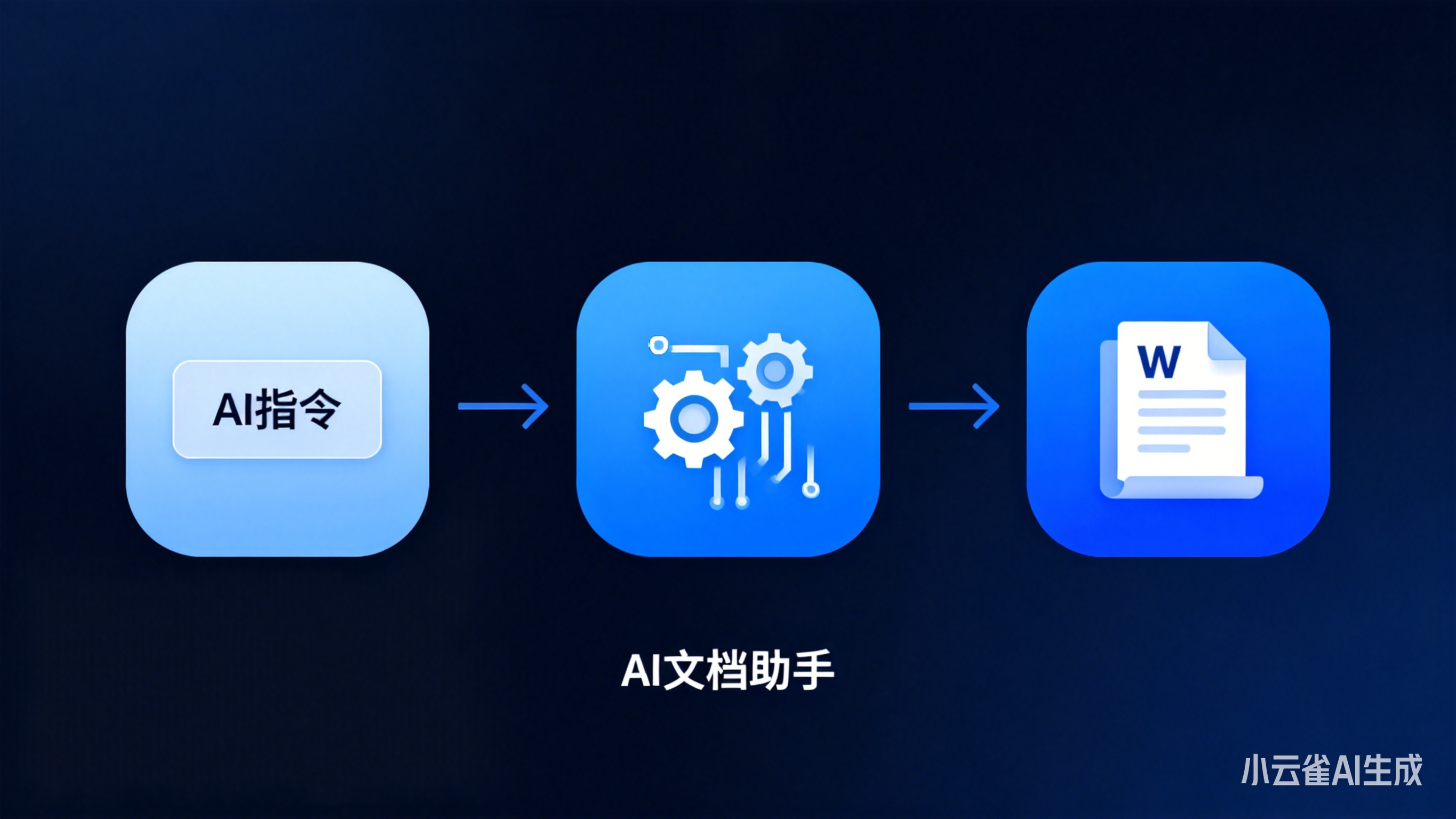
AI输出Word指令:把“对话结果”变成“可交付文档”的最后一公里
在日常工作中,我们越来越习惯把 AI 当作“生产力搭子”——写方案、列清单、做总结、产报告、改文案……几乎所有文字型工作,都可以先在对话框里完成 80%。但真正让人头疼的,并不是“写出来”,而是把这些内容变成一份规范、可交付、可直接发给领导/客户的 Word 文档。
很多人都有同样的体验:
AI 写得很好,但复制到 Word 里,格式全乱;
标题层级丢失,编号混乱,表格错位,代码不对齐;
最后花的时间,比自己手写排版还多。
这不是 AI 不够强,而是**“AI 输出”和“Word 文档规范”之间,存在一道隐形断层**。
本文聊的不是 Prompt 怎么写,而是一个更实用的话题:
如何让 AI 直接输出“可落地的 Word 指令”,从源头解决排版与交付问题。
一、问题的本质:AI 输出的是“文本”,而我们需要的是“文档结构”
AI 的强项是生成高质量语义内容,但 Word 的核心是结构化文档模型。
在 Word 里:
- 标题不是加粗大号字,而是 Heading 1 / Heading 2
- 列表不是破折号,而是 多级编号
- 表格不是对齐文本,而是 真正的 Table
- 目录不是手动敲出来,而是 基于样式自动生成
- 页眉页脚、分页、段落间距,都是规则系统
而 AI 输出的,默认只是:
# 一级标题
## 二级标题
- 列表
| 表格 |
这在 Markdown 里很好,但在 Word 里等于“无结构纯文本”。
于是你会经历:
- 复制粘贴
- 手动选中标题 → 设置样式
- 手动调编号
- 手动建表格
- 手动调间距
- 手动做目录
- 手动分页
时间全部浪费在“格式修复”上。
二、思路升级:让 AI 输出“Word 操作指令”,而不是“排版结果”
很多人尝试让 AI:
“帮我排好 Word 格式”
但这是错方向。
因为 AI 无法真正“操作 Word”,它只能描述。
真正高效的方式是:
让 AI 输出“可被 Word 执行的指令步骤”
比如,不再让 AI 这样写:
一级标题:项目背景(加粗、20号字)
而是让它这样输出:
设置“项目背景”为【标题 1】样式
这两句话的差别巨大:
| 写法 | 结果 |
|---|---|
| 加粗20号字 | 只是视觉像标题,Word 不认 |
| 标题1样式 | Word 结构化识别,可自动生成目录 |
这就是从“样式描述”到“结构指令”的升级。
三、典型应用场景:你每天都在遇到
场景1:写技术方案 / 项目文档
AI 帮你写出 3000 字方案,但你要:
- 建立层级标题
- 插入目录
- 表格规范
- 统一编号
- 加分页
如果 AI 直接输出:
- 将“项目概述”设置为标题1
- 将“系统架构”设置为标题1
- 将其下小节设置为标题2
- 插入自动目录
你只需要按步骤点几下,文档立即成型。
场景2:会议纪要 / 汇报材料
AI 生成纪要,但你要:
- 转成条理清晰的编号列表
- 重点加粗
- 分类分节
- 插入表格
如果 AI 输出的是:
使用多级编号列表
将“待办事项”转换为表格
你几乎不用再思考排版。
场景3:需求文档 / 测试用例 / 运维手册
这类文档最大痛点是规范,不是内容。
AI 可以生成内容,但规范只能你手动对齐。
除非你让 AI 输出:
Word 操作步骤 + 对应内容
这时,AI 就变成了**“文档排版指导员”**。
四、核心方法:一个高效的 Prompt 模板
你可以这样要求 AI:
请先输出完整内容,再单独输出“Word 操作指令步骤”,
要求:全部使用 Word 样式名称(标题1/标题2/多级编号/表格),不要描述字体大小。
效果会非常惊人。
AI 会开始输出类似:
【Word 操作指令】

1. 将“项目背景”设置为标题1
2. 将“技术架构”设置为标题1
3. 其下小节设置为标题2
4. 所有步骤使用多级编号
5. 将接口列表转换为表格
6. 在文档开头插入自动目录
这时你会发现:
排版时间从 30 分钟 → 3 分钟
五、为什么这是 AI 办公进阶的关键
大多数人还停留在:
用 AI 写内容
高手已经在做:
用 AI 生成“可交付结果”
区别就在于是否解决了最后一公里:交付格式。
在真实工作中,领导/客户不会因为内容好给你加分,但会因为文档乱扣分。
这一步,恰恰是很多人忽略的效率黑洞。
六、进阶玩法:固定一套“Word 指令风格”
当你形成习惯后,可以长期使用一套固定规则:
- 所有一级标题 → 标题1
- 所有模块 → 标题2
- 步骤 → 多级编号
- 清单 → 表格
- 必须自动目录
你只需对 AI 说:
按我常用的 Word 指令规范输出
AI 会越来越贴近你的文档风格。
这时候,你不是在用 AI 写文档,而是:
在用 AI 生成“你的标准化文档模板”
七、为什么大多数人用 AI 还是很慢
因为流程是:
AI → 复制 → Word → 修格式 → 改编号 → 重排版
而正确流程应该是:
AI → Word 按指令点几下 → 完成
中间少了“修复”这个环节。
效率差距,往往就在这些“隐性体力活”里。
八、总结
AI 已经能写出非常高质量的内容,但真正的办公效率提升,取决于你是否解决了:
从“文本结果”到“规范文档”的转化问题。
让 AI 输出 Word 指令,而不是排版描述,是一个极其低成本、但回报极高的思路升级。
这不是 Prompt 技巧,而是工作流思维的改变。
当你掌握这个方法后,会发现:
Word 再也不是排版工具,而只是一个“执行器”。
最后补充
如果你觉得每次还要手动按步骤点比较麻烦,AI导出鸭插件可以直接识别 AI 输出的 Word 指令并一键导出为规范 Word 文档,基本把这套流程自动化了。

AtomGit 是由开放原子开源基金会联合 CSDN 等生态伙伴共同推出的新一代开源与人工智能协作平台。平台坚持“开放、中立、公益”的理念,把代码托管、模型共享、数据集托管、智能体开发体验和算力服务整合在一起,为开发者提供从开发、训练到部署的一站式体验。
更多推荐



 16
16 0
0- 0


 已为社区贡献71条内容

所有评论(0)