Peekaboo 安装使用教程:让 AI 助手真正「看见」并操作你的 Mac
摘要:Peekaboo 是 OpenClaw 作者开发的 macOS UI 自动化工具,能让 AI 助手通过视觉识别来操作电脑界面。这篇文章记录了我从零开始安装到实际使用的全过程,包括遇到的坑和解决方法。
目录
Peekaboo 是什么
用了一段时间的 OpenClaw(龙虾)后,我发现如果不装 Peekaboo,AI 助手基本只能聊天,没法真正操作电脑[[1]]。Peekaboo 这个工具的核心功能就是让 AI 能"看见"屏幕上的内容,然后像人一样去点击、输入、操作[[5]]。
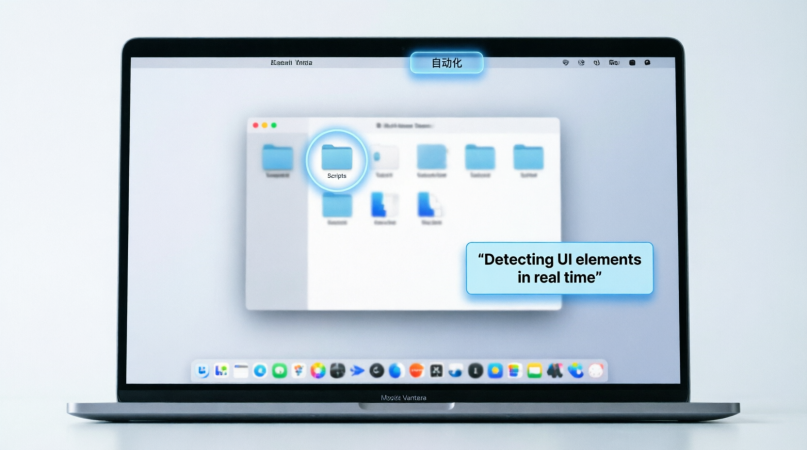
简单来说,它做了这几件事:
- 截取屏幕画面
- 识别界面上的按钮、输入框等元素
- 模拟鼠标点击和键盘输入
- 管理应用窗口和菜单
对于想在 Mac 上实现 AI 自动化的朋友来说,这玩意儿确实挺有用的。
安装前的准备
在开始之前,你得确保几件事:
- 系统是 macOS:这个工具只支持 Mac,Windows 和 Linux 暂时用不了
- 安装 Homebrew:如果还没装,先去 https://brew.sh 安装
- Node.js 环境:建议安装 Node 22 或更高版本
- OpenClaw:如果想配合 AI 使用,需要先安装 OpenClaw
我一开始没装 Homebrew,直接用 npx 尝试安装,结果各种报错[[3]]。后来老老实实用 Homebrew 才搞定。
安装步骤详解
方式一:Homebrew 安装(推荐)
这是最省事的方法,我 personally 推荐这个方式[[1]]。
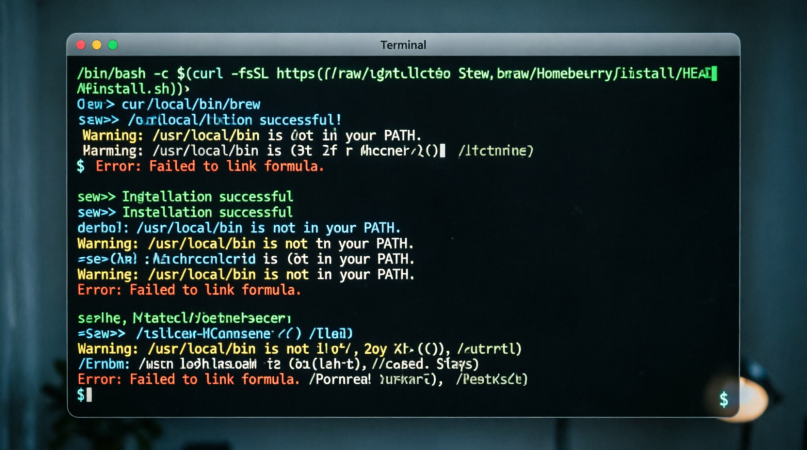
第一步:添加 tap
打开终端,输入:
brew tap steipete/tap
这个命令会添加 Peekaboo 的软件源。如果网络不好可能会卡住,耐心等一下。
第二步:安装 Peekaboo
brew install peekaboo
安装过程大概需要几分钟,取决于你的网络速度。
第三步:验证安装
peekaboo --version
如果能看到版本号,说明安装成功了。
方式二:直接下载
如果你不想用 Homebrew,也可以从 GitHub Releases 页面下载二进制文件[[1]]。不过这种方式后续更新比较麻烦,不太推荐。
方式三:作为 MCP 服务器使用
如果你是开发者,想集成到自己的项目里,可以用 npx 直接运行[[5]]:
npx -y @steipete/peekaboo
这种方式不需要全局安装,适合临时测试或者集成到特定项目中。
基本命令使用
装好之后,咱们来试试几个基本命令。
截图功能
最简单的用法就是截个图:
peekaboo capture
这个命令会截取当前屏幕,并保存为图片文件[[13]]。
如果想截取特定应用窗口:
peekaboo capture --app "Safari"
识别界面元素
这是 Peekaboo 的核心功能之一。运行:
peekaboo inspect
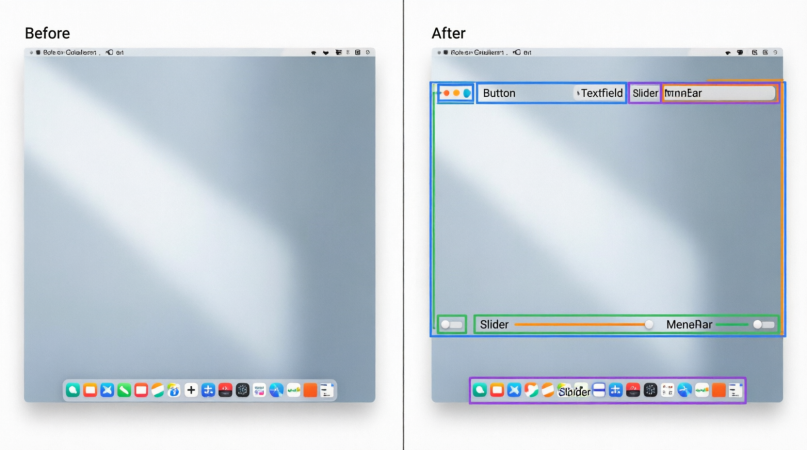
它会分析当前屏幕上的所有 UI 元素,包括按钮、文本框、菜单等,并给出它们的位置和属性[[14]]。
模拟点击操作
找到想要点击的元素后,可以用:
peekaboo click --coordinates "100,200"
或者通过描述来点击:
peekaboo click --description "提交按钮"
文本输入
模拟键盘输入:
peekaboo type "你好,这是自动化测试"
这个功能在填写表单时特别有用。
配合 OpenClaw 使用
单独用 Peekaboo 已经挺强了,但真正的威力是配合 OpenClaw 这样的 AI 助手[[2]]。
配置步骤
第一步:确保两个工具都装好了
# 检查 OpenClaw
claw --version

# 检查 Peekaboo
peekaboo --version
第二步:安装 Peekaboo 技能
clawhub install peekaboo
这个命令会把 Peekaboo 注册为 OpenClaw 的一个技能[[23]]。
第三步:测试集成
试试让 AI 帮你操作电脑:
claw "帮我打开 Safari,访问 GitHub,然后搜索 peekaboo"
如果一切正常,你会看到 AI 真的在操作你的电脑[[4]]。
工作流程
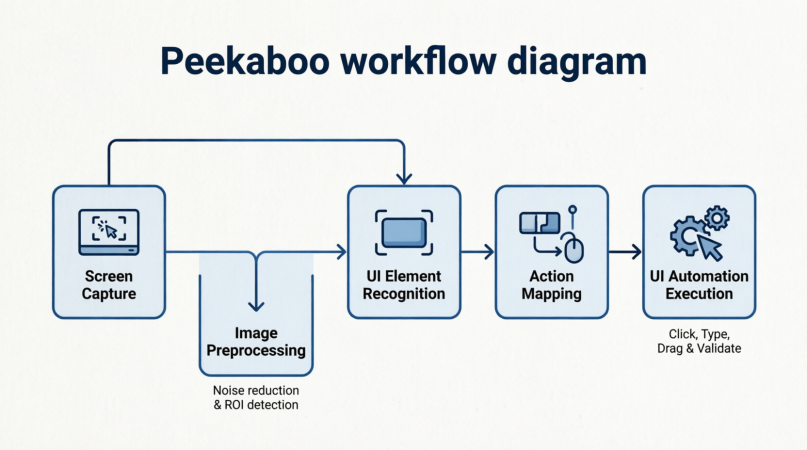
整个过程是这样的[[27]]:
- AI 接收你的自然语言指令
- 通过 Peekaboo 截取屏幕画面
- 分析界面上有哪些可操作的元素
- 决定下一步动作(点击、输入等)
- 执行操作
- 再次截图验证结果
- 重复直到任务完成
实际应用场景
用了一段时间,我发现 Peekaboo 在几个场景下特别实用:
场景一:重复性表单填写
每天都要在某个系统里填同样的表单?可以让 AI 帮你:
claw "打开 CRM 系统,新建客户记录,填入以下信息..."
场景二:批量文件处理
需要批量重命名文件或者整理文件夹:
claw "打开 Finder,选中下载文件夹,把所有 PDF 文件移动到文档文件夹"
场景三:自动化测试
测试自己的应用时,可以让 AI 模拟用户操作:
claw "打开我的应用,注册一个新账号,填写所有必填字段"
场景四:数据抓取
从网页或应用中提取数据:
claw "打开 Safari,访问某网站,把第一页所有标题复制下来"
常见问题解决
问题一:权限不足
现象:运行 peekaboo 时报错,说没有权限截图
解决:
- 打开"系统偏好设置" → “安全性与隐私”
- 找到"隐私"标签页
- 在"屏幕录制"里,给终端(Terminal)添加权限
- 可能还需要在"辅助功能"里添加权限
这个我刚开始也遇到了,macOS 的安全机制确实比较严格。
问题二:找不到 UI 元素
现象:inspect 命令看不到某些界面元素
解决:
- 确保目标应用支持 Accessibility API
- 有些 Electron 应用可能需要特殊处理
- 尝试更新 Peekaboo 到最新版本
问题三:操作速度太慢
现象:AI 操作电脑时反应很慢
解决:
- 检查系统资源占用情况
- 减少屏幕分辨率
- 考虑升级硬件(M 系列芯片表现更好)
问题四:Homebrew 安装失败
现象:brew install 报错
解决[[7]]:
# 先更新 brew
brew update

# 清理缓存
brew cleanup

# 重新安装
brew uninstall peekaboo
brew install peekaboo
问题五:和 OpenClaw 集成不上
现象:clawhub install peekaboo 失败
解决[[3]]:
- 检查 OpenClaw 版本是否最新
- 尝试手动配置技能路径
- 查看 OpenClaw 的日志文件
一些使用建议
用下来有几点心得,分享给大家:
-
权限要给够:Peekaboo 需要屏幕录制和辅助功能权限,不给的话基本用不了
-
网络要稳定:如果配合 AI 使用,需要稳定的网络连接
-
从简单开始:刚开始别一上来就搞复杂任务,先从简单的截图、点击练手
-
注意安全:AI 操作电脑时是真的在控制你的系统,涉及敏感操作时要小心
-
多看文档:官方文档 https://peekaboo.sh 挺详细的,遇到问题先去查查[[10]]
总结
Peekaboo 这个工具确实让 Mac 自动化上了一个台阶[[24]]。以前 AI 助手只能动嘴(聊天),现在能动手(操作电脑)了。
优点:
- 安装相对简单(用 Homebrew 的话)
- 功能强大,能真正操作界面
- 和 OpenClaw 集成后很好用
- 开源,可以自己改代码
不足:
- 只支持 macOS
- 某些应用兼容性有问题
- 操作速度还有提升空间
- 文档以英文为主
如果你是 Mac 用户,又对 AI 自动化感兴趣,这个工具值得试试。特别是配合 OpenClaw 使用,确实能解放不少重复劳动[[22]]。
参考资源:
- GitHub:github.com/openclaw/Peekaboo
- 官方文档:peekaboo.sh
- OpenClaw:github.com/openclaw/openclaw
- 问题反馈:GitHub Issues

AtomGit 是由开放原子开源基金会联合 CSDN 等生态伙伴共同推出的新一代开源与人工智能协作平台。平台坚持“开放、中立、公益”的理念,把代码托管、模型共享、数据集托管、智能体开发体验和算力服务整合在一起,为开发者提供从开发、训练到部署的一站式体验。
更多推荐



 19
19 0
0- 0


 已为社区贡献5条内容

所有评论(0)