opencode使用保姆级教程
opencode使用教程
首先简述一下什么是vide coding。如今的大模型已经发展到相当智能的阶段,大模型已经根据简单的自然语言来完成一些特别复杂的计算机操作,甚至是编程。前段时间,我看到了一个发烧友花了一周用codex搓了一个一模一样的linux操作系统。相当震惊啊,现在的计算机行业本来就卷。。。。。接下来我给大家展示一下如何一步一步弄一个技术高手当你秘书的教程。(供不能使用Codex和ClaudeCode国内用户一个平替选择)
首先opencode是基于Claudecode开发出来的(听说是anthropic内部泄密,一个韩国的大佬连夜搓了一模一样的opencode),综上opencode可以理解为开源版的Claudecode,底层逻辑以及高级内核都是CC的,而且开源,众人拾柴火焰高,迭代也相当快。总结:好使!!!
下载:
opencode官网:https://opencode.ai/
opencode github网址: https://github.com/anomalyco/opencode
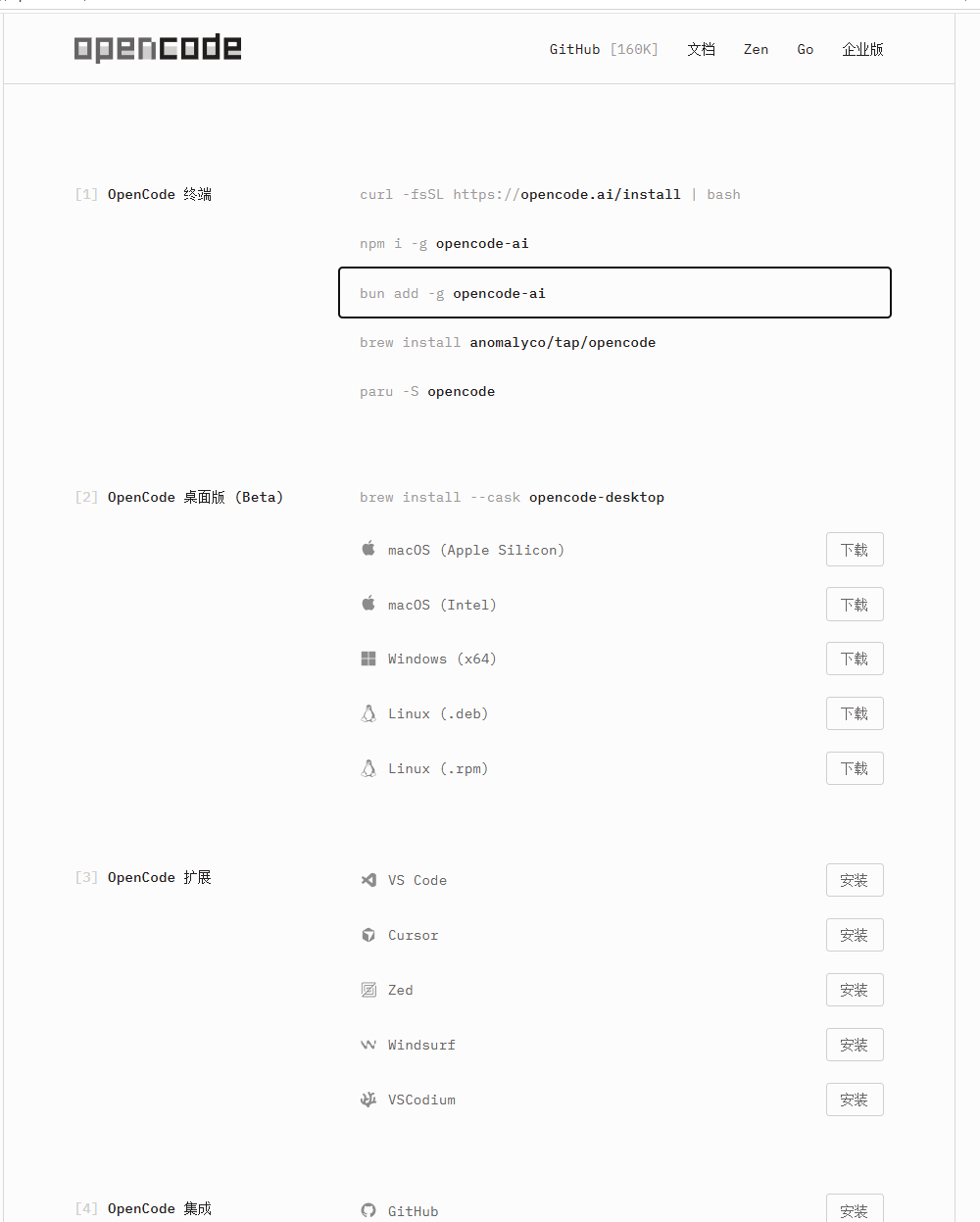
如图所示,下载界面简洁通俗易懂。
讲解一下opencode的版本选择
主要分为桌面版desktop版和cli终端版
一个是命令台里面运行的,一个是桌面使用的可视化版,根据自己的喜好来装载。弄好后我会逐一讲解每个的用法。
操作环节
我们首先讲解命令行版本:首先打开cmd环境,以Windows系统为例子,win+r然后输入cmd
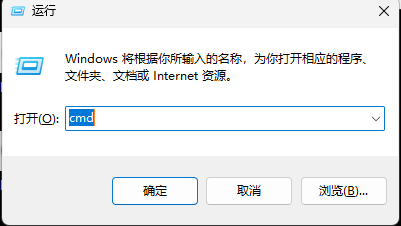
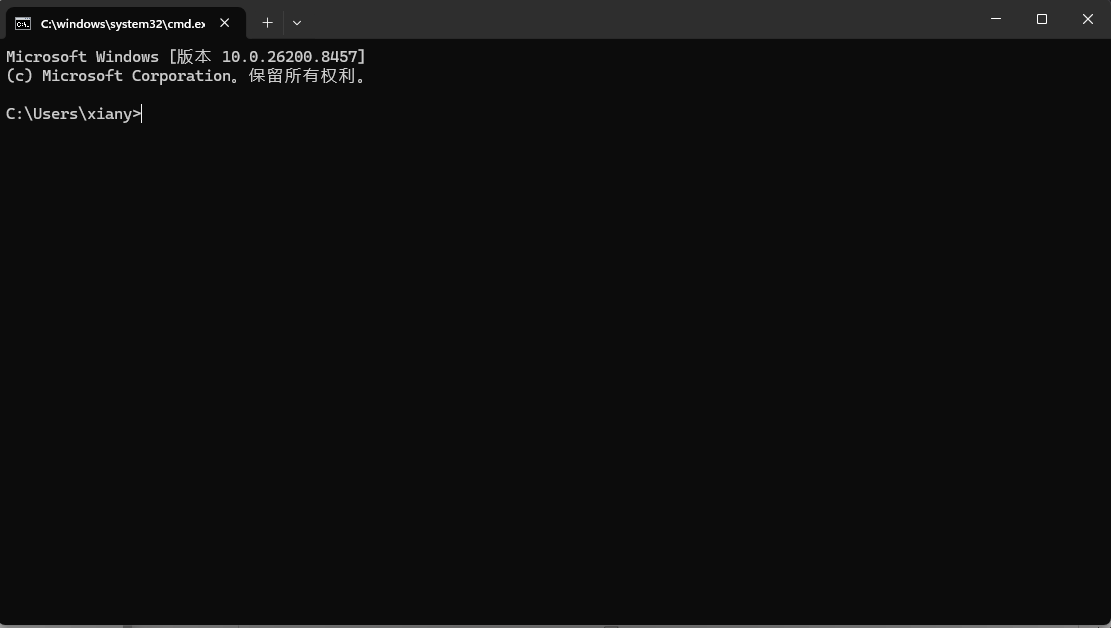
进入界面后输入opencode
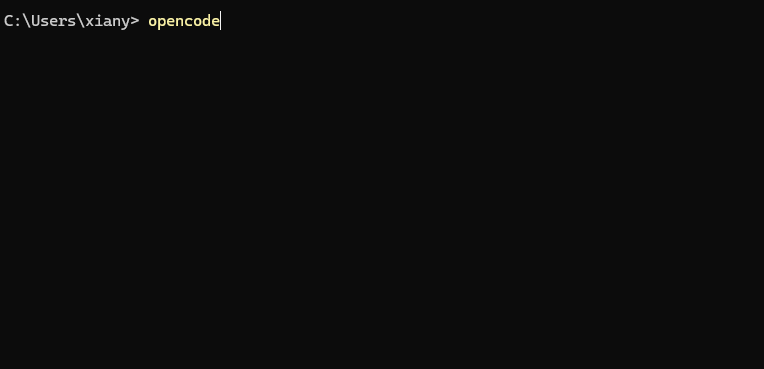
回车后就会进入opencode的界面: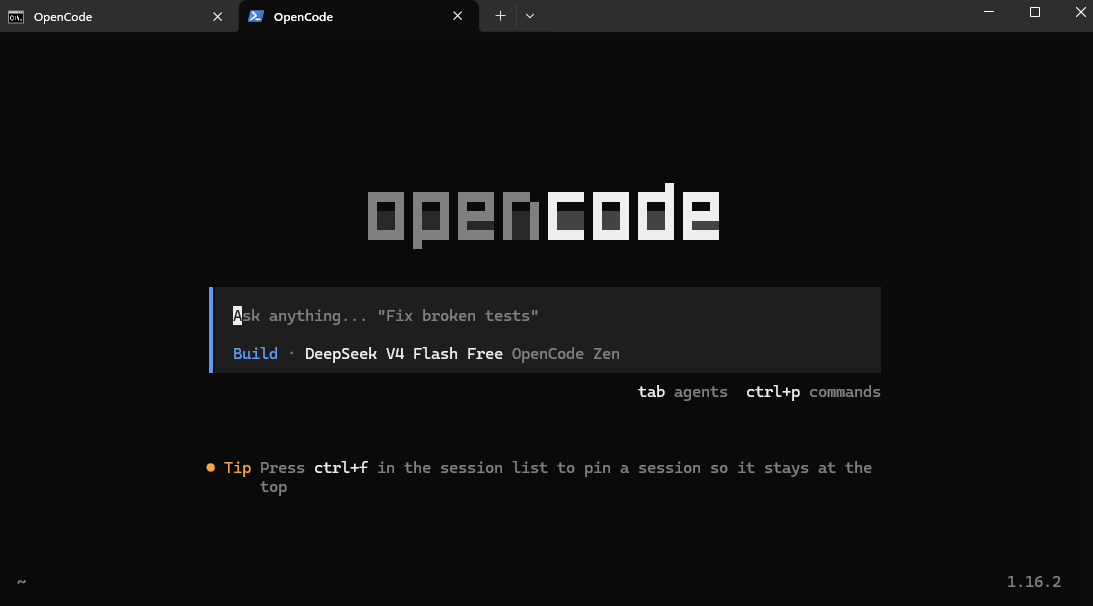
如果输入后报错,或者打不开,就是环境配置出错了,按照对应的问题,截图加描述发豆包,跟着一步一步就能解决666。
接下来详细介绍一下界面上都是什么东西如图
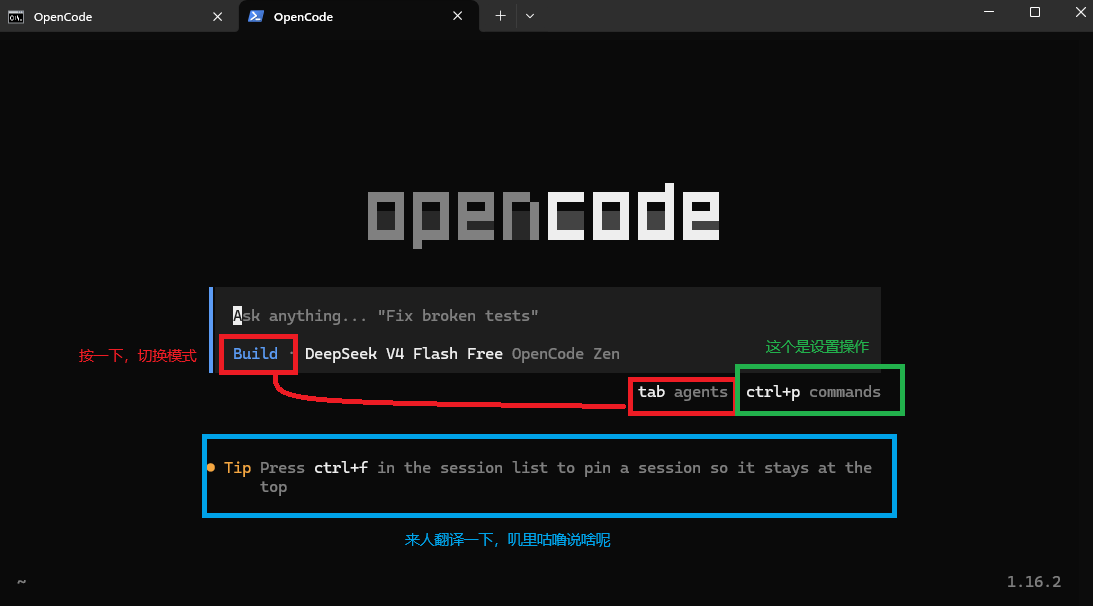
build模式下,字面意思,开始创建你所要求的各项目录文件,以及代码和对应内容。
plan模式下,没有写这个权限,只负责思考,可以反复完善你与AI的计划,打磨到满意的时候,就换回build开始创建。(这也是建议的操作流程,不要一上来就build,先做需求分析,要有工程思维!!!)
设置界面
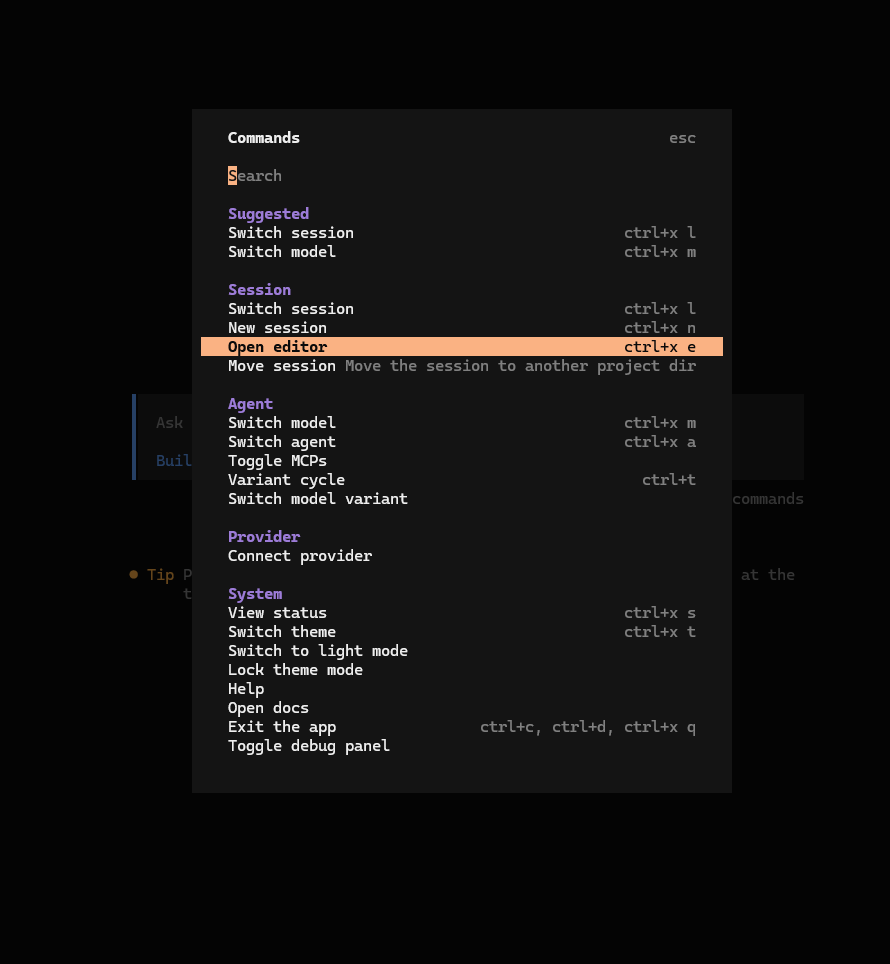
好了自己翻译一下,通俗易懂,主要是模型选择Switch model
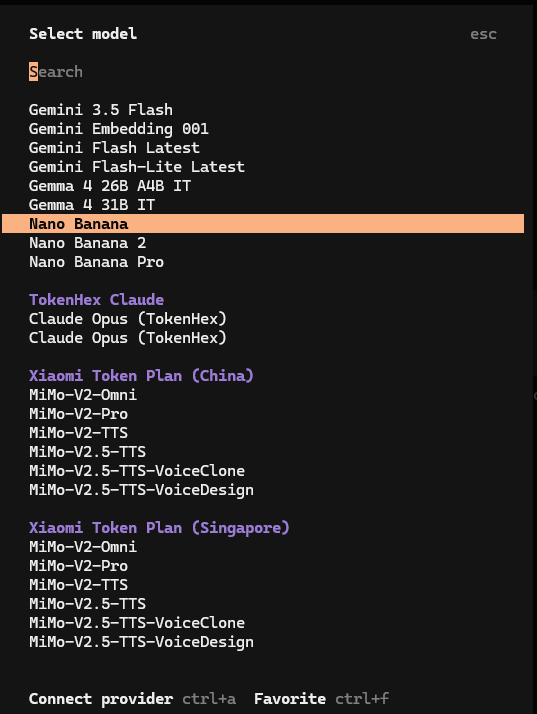
看到左下角connect provider,按照提示操作后
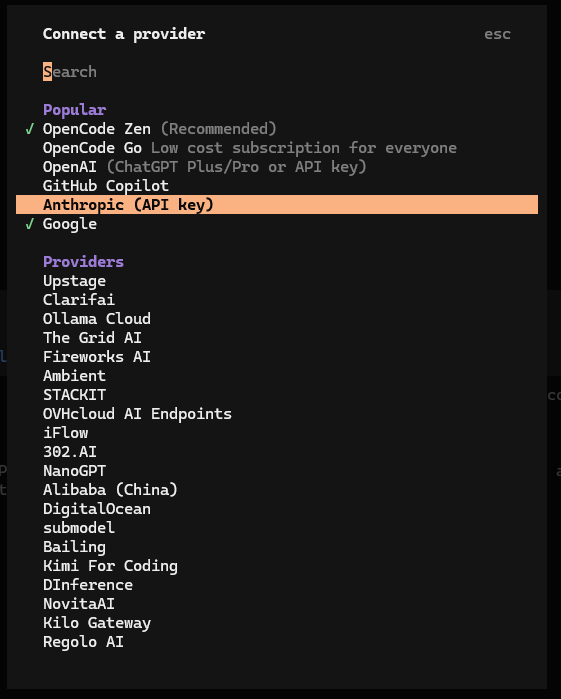
可以按自己的需求选着你对应的模型,也可以滚动浏览一下它都支持什么模型(你认识的不认识的它都有,这就是优势@*@)
如果滚到底还是找不到接入的,滑到最下面找到other阿巴阿巴
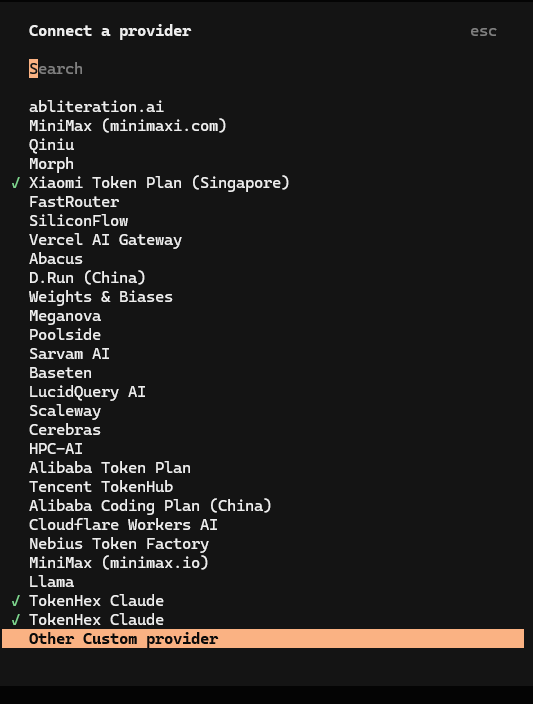
选好模型后回到主界面,你就可以开启vide coding之路了。
其他的彩蛋就需要你自己去摸索了,总之,很简单,认真跟着操作,都可以的。
接下来是桌面版的教程
这个比较简单,我就简单说一下接入问题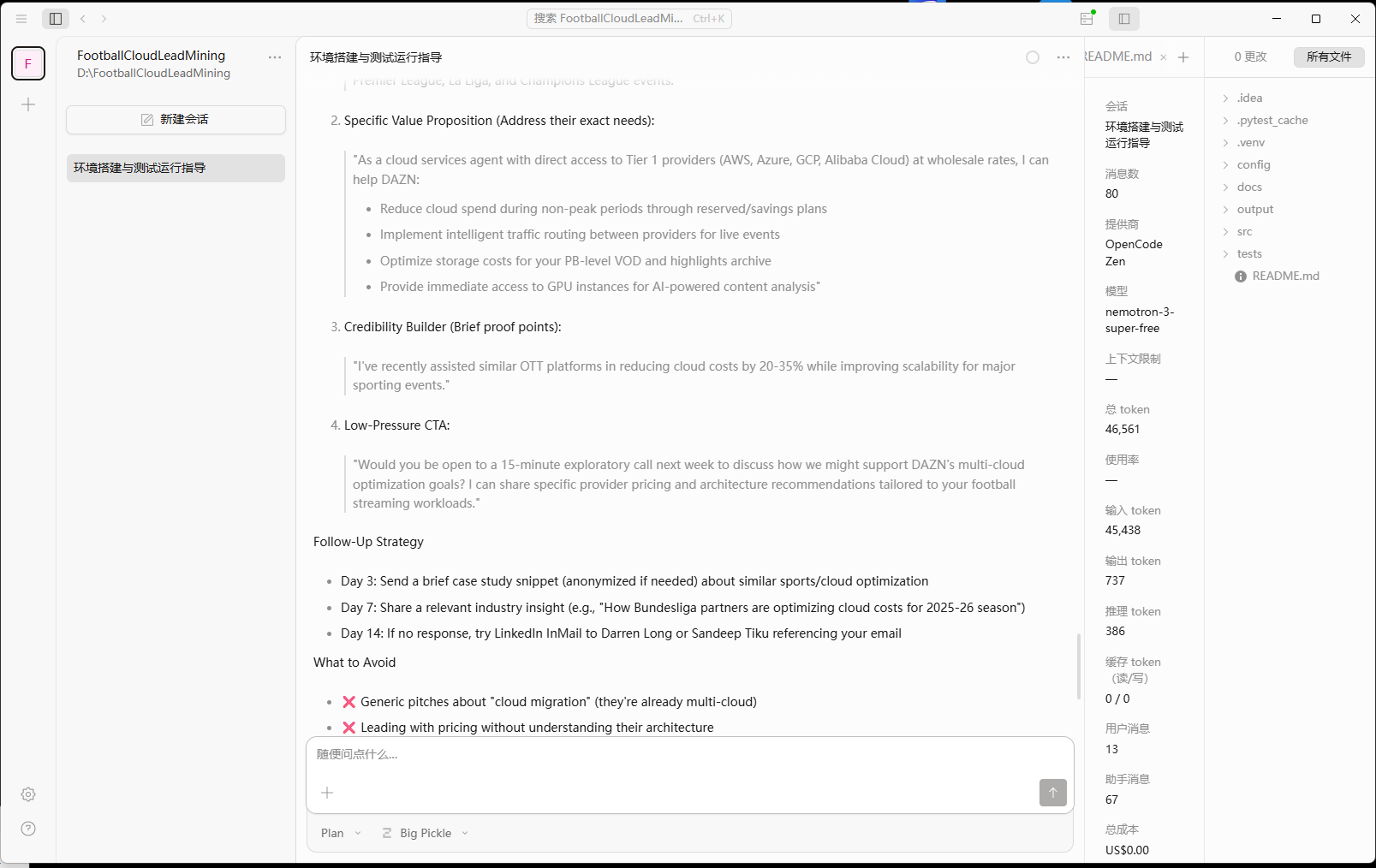
以图片为例,跟市面上的主流code软件操作一样,打开对应文件夹,然后让它在环境中操作就可以了。
点击左下角设置按钮进入设置页面
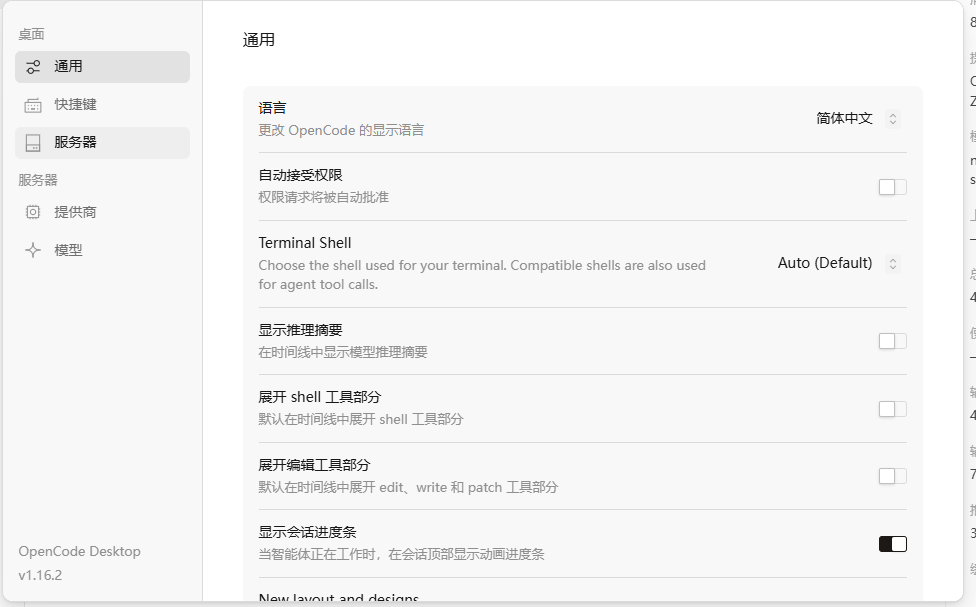
如过是中转平台接入的,点击供应商
滑到最下面,看到蓝色字体点击
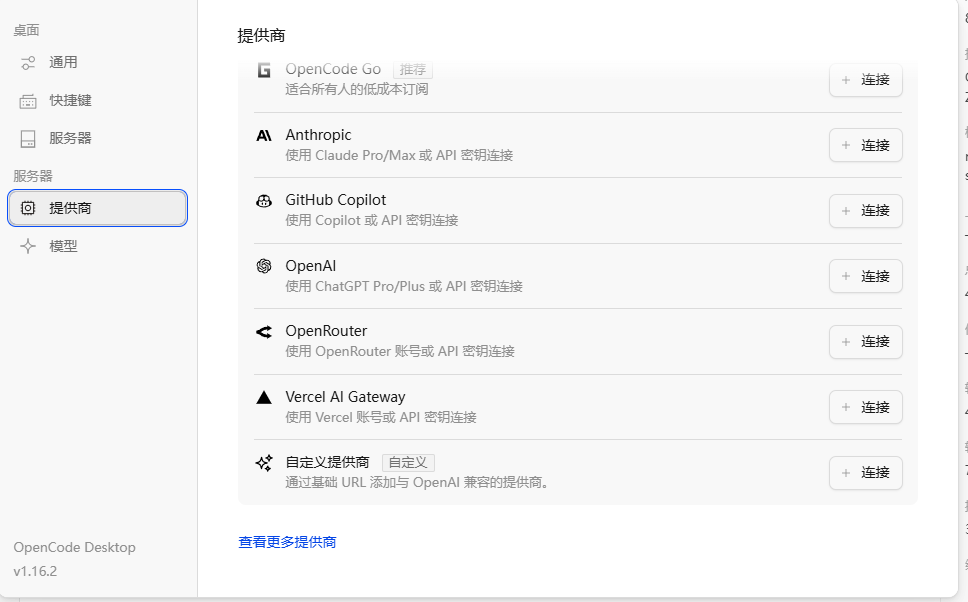
点击自定义
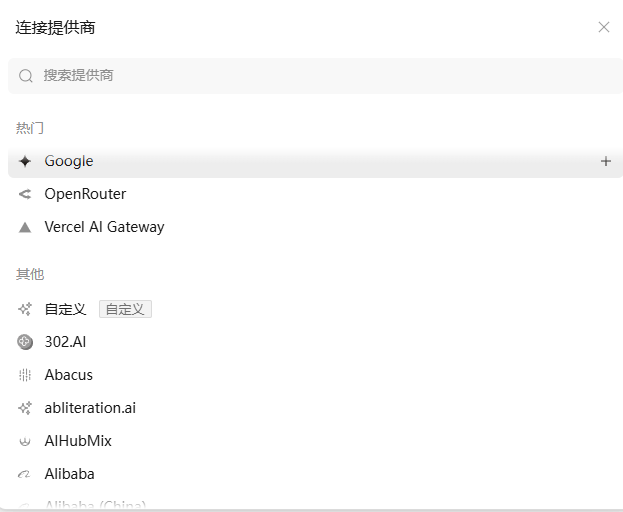
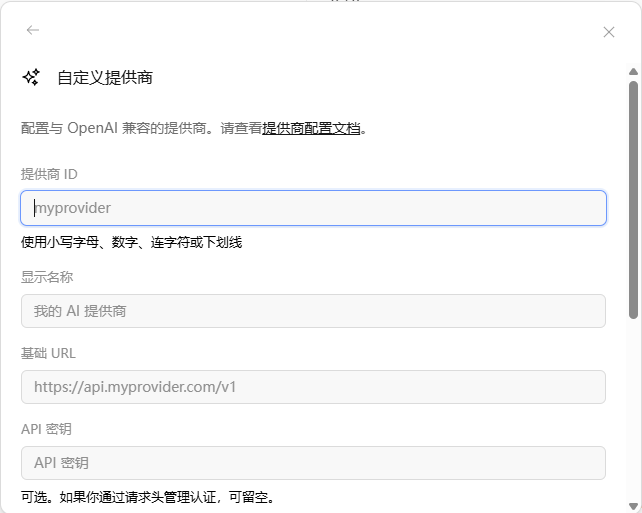
接下来就可以接入自己的资源了,按照提示填写就可以,id可以随便填,URL一定要按格式填,之后的操作就很简单啦!
本文完结,现在手搓教程的不多了,点点关注点点赞吧(如果有需要中转站推荐的,可以私信我哦,让我挣点推荐费,嘻嘻嘻)

AtomGit 是由开放原子开源基金会联合 CSDN 等生态伙伴共同推出的新一代开源与人工智能协作平台。平台坚持“开放、中立、公益”的理念,把代码托管、模型共享、数据集托管、智能体开发体验和算力服务整合在一起,为开发者提供从开发、训练到部署的一站式体验。
更多推荐



 8
8 0
0- 0


 已为社区贡献5条内容

所有评论(0)