Pycharm配置Miniconda教程
一、安装Pycharm
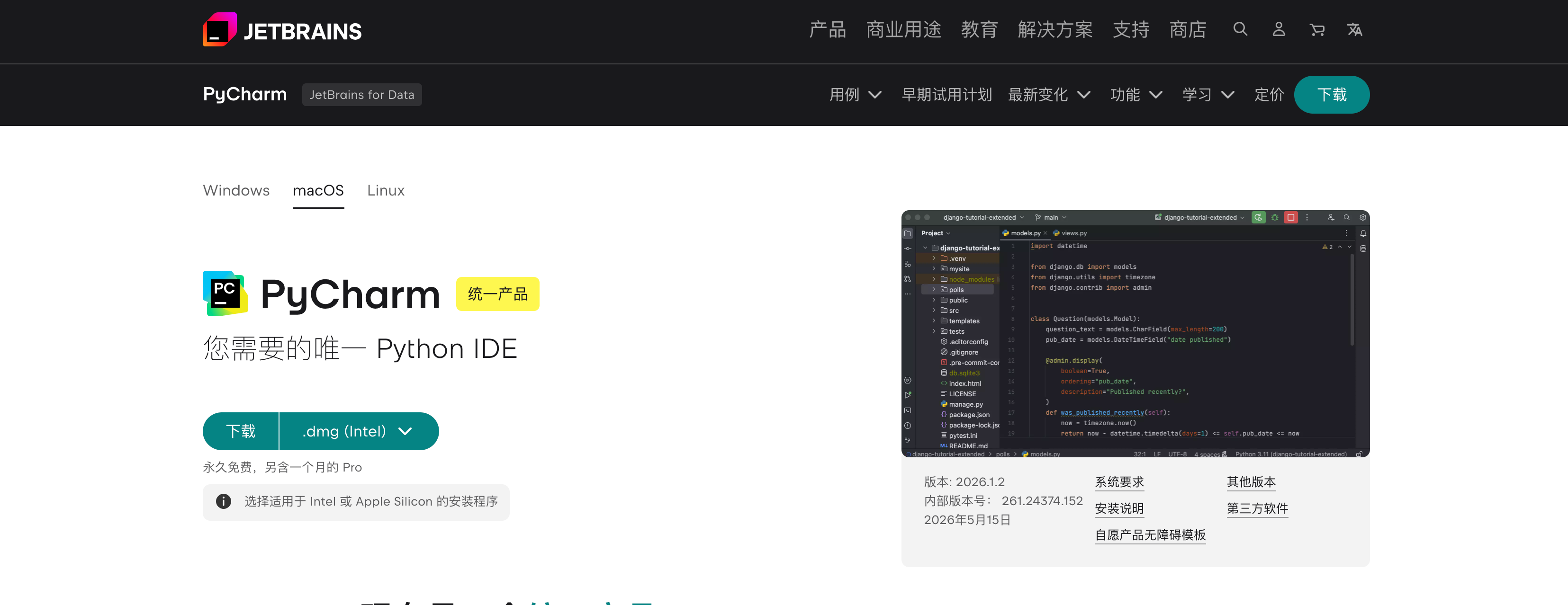
访问官网下载最新版 PyCharm:下载 PyCharm:JetBrains 出品的用于数据科学和 Web 开发的 Python IDE
正常安装下载即可
二、安装Anaconda
案例中虽然最初演示的是安装 Anaconda,但最终调整为使用 Miniconda,因此只有"安装 Anaconda"部分是以 Anaconda 为例。
- Anaconda:“全家桶”,自带几百个 Python 包(如 numpy、pandas),体积大(约 500MB+),安装慢,适合追求“一键到位”、不介意占用空间的用户。
- Miniconda:“精简版”,只包含 Conda(虚拟环境管理工具)、Python 和少量核心依赖,体积小(约 50MB+),安装快,可按需安装包,灵活不冗余,新手首选!
1、下载Miniconda
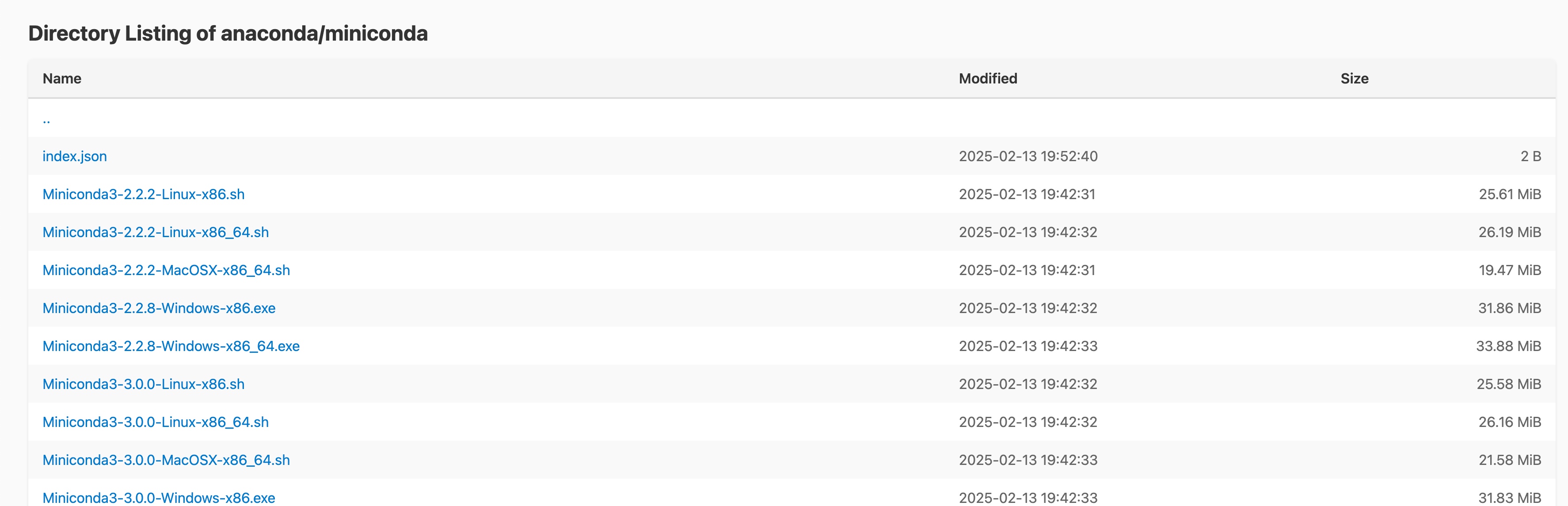
访问清华镜像站:前往清华大学开源软件镜像站:Directory Listing
选择自己想要的版本进行下载,例如:Miniconda3-3.16.0-MacOSX-x86.sh
2、安装Anaconda
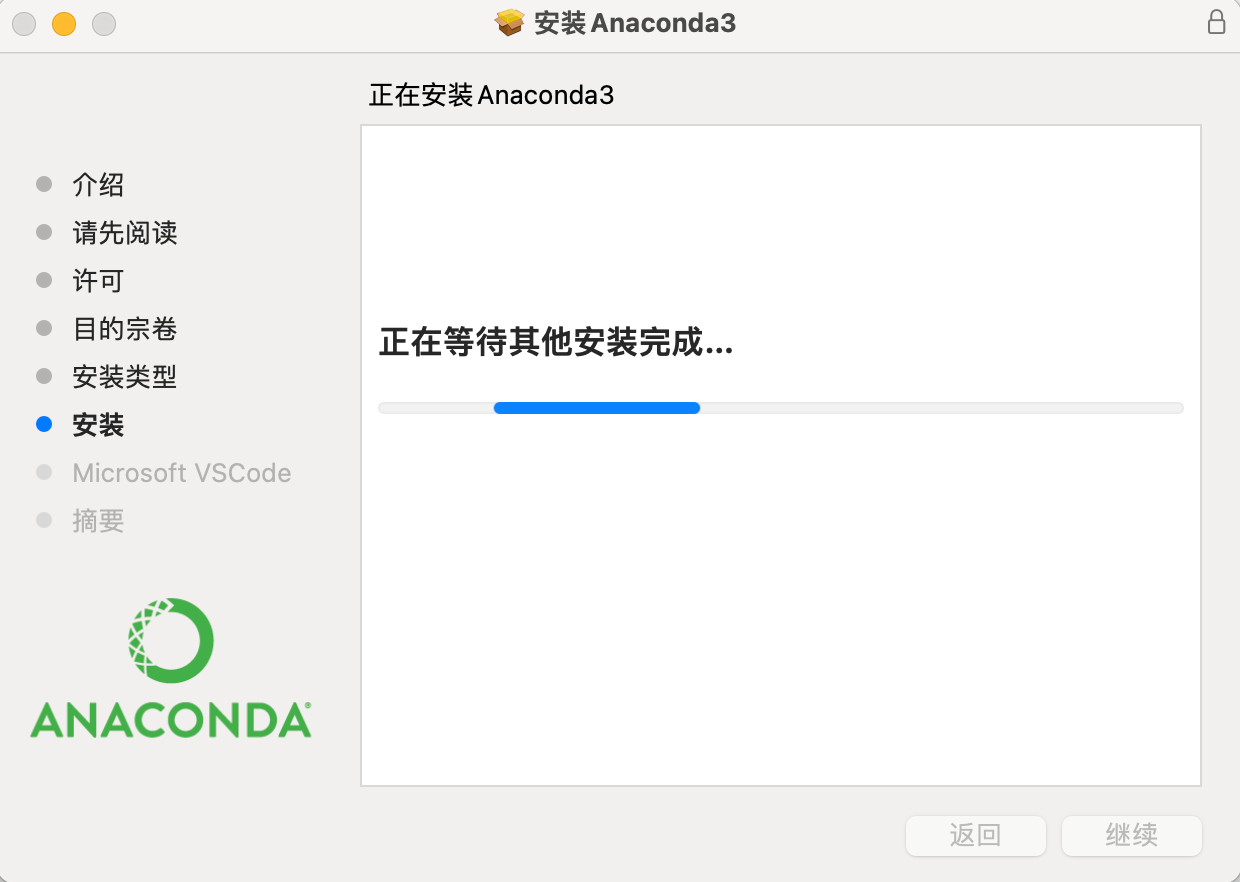
(1)下载后的安装包,点击双击安装
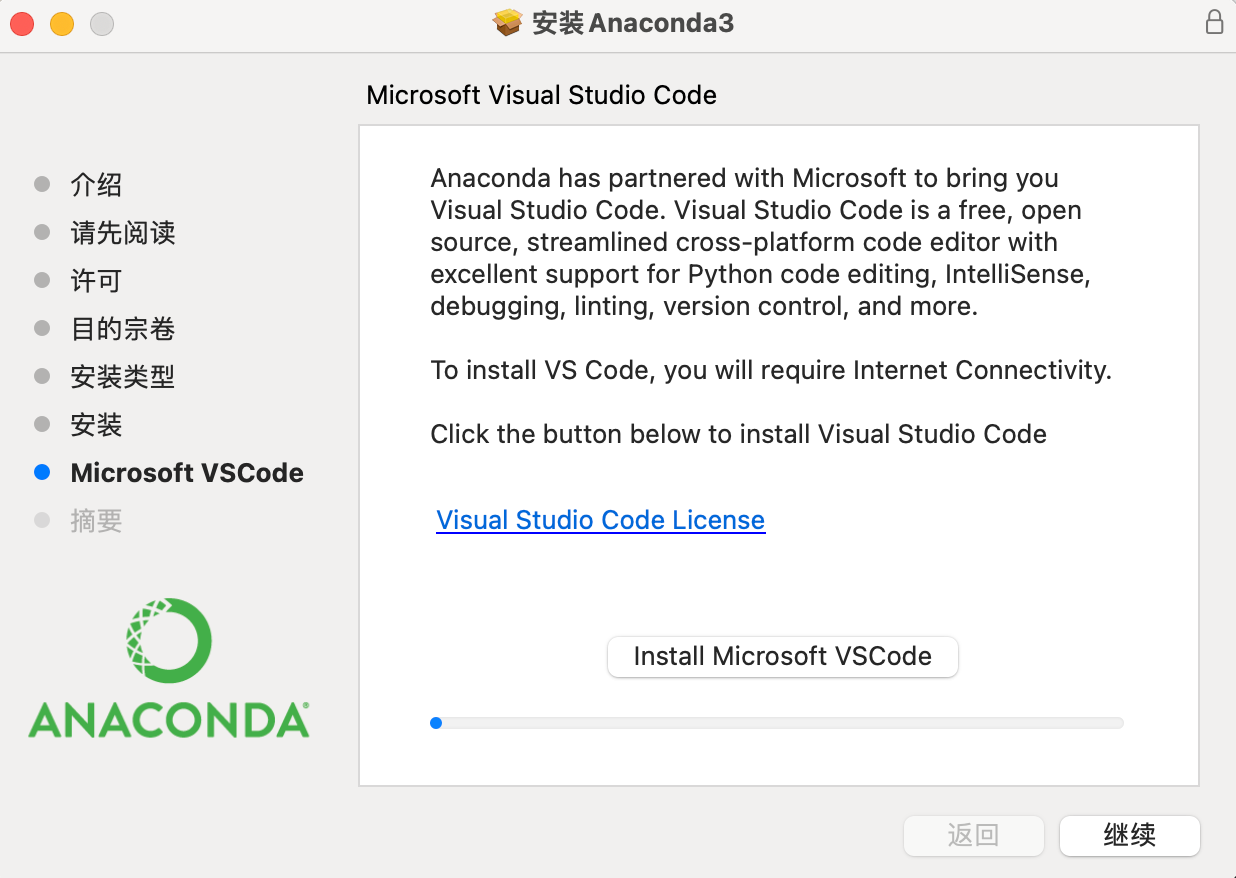
(2)这是 Anaconda3 安装过程中的一个可选组件推荐页面,
点击“Install Microsoft VSCode”后会自动下载并安装 VS Code
点击“继续” —— 跳过此步骤,仅安装 Anaconda3 本体
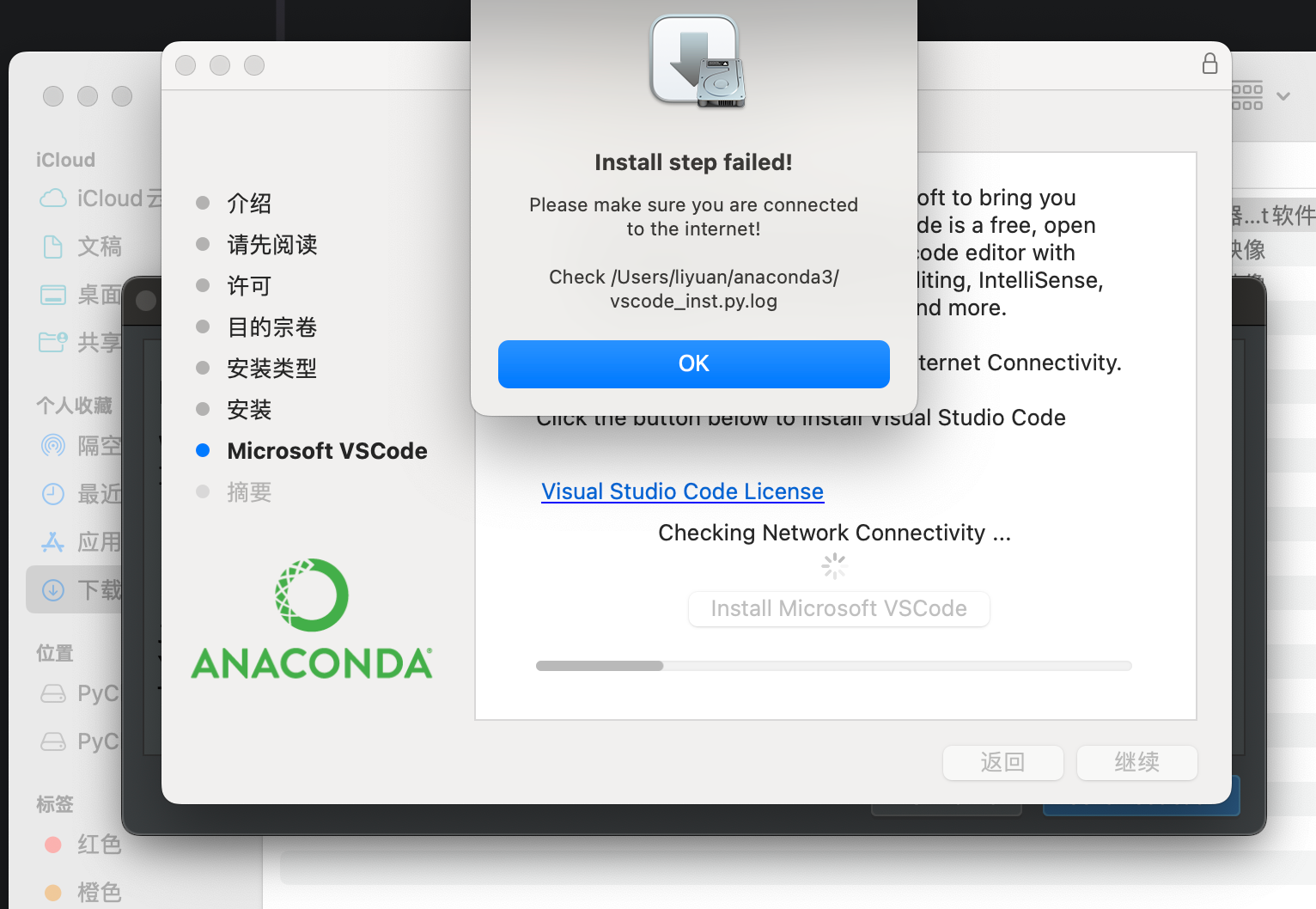
(3)这是Anaconda3 安装过程中尝试集成 Microsoft VSCode 时失败的提示界面,核心问题是安装程序无法完成 VSCode 的下载或配置,系统弹出错误框提示“Install step failed!”,并建议用户检查网络连接
VSCode 安装失败,并不影响 Anaconda3 本体的正常安装与使用。你只需点击“OK”关闭错误提示,然后点击“继续”即可完成 Anaconda 的核心安装
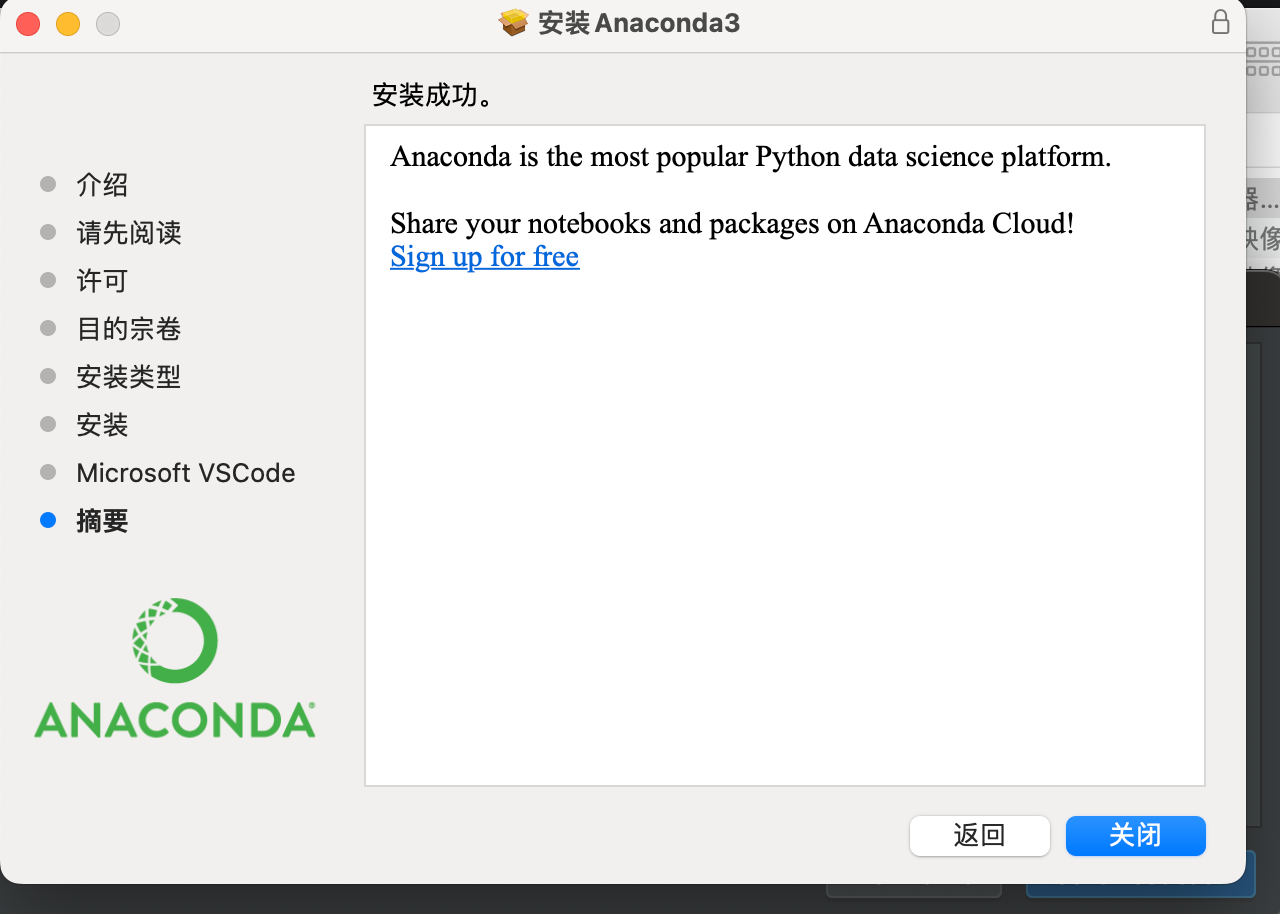
(4)安装完成
3、验证安装
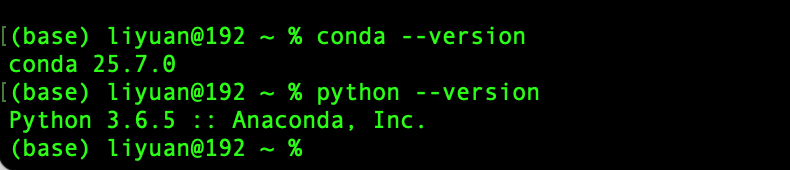
打开终端输入
conda --version 和 python --version,确认版本号正常输出即代表环境可用
三、配置PyCharm的环境
1、PyCharm --> Setting -->Add Interpereter --> Add Local Interpereter
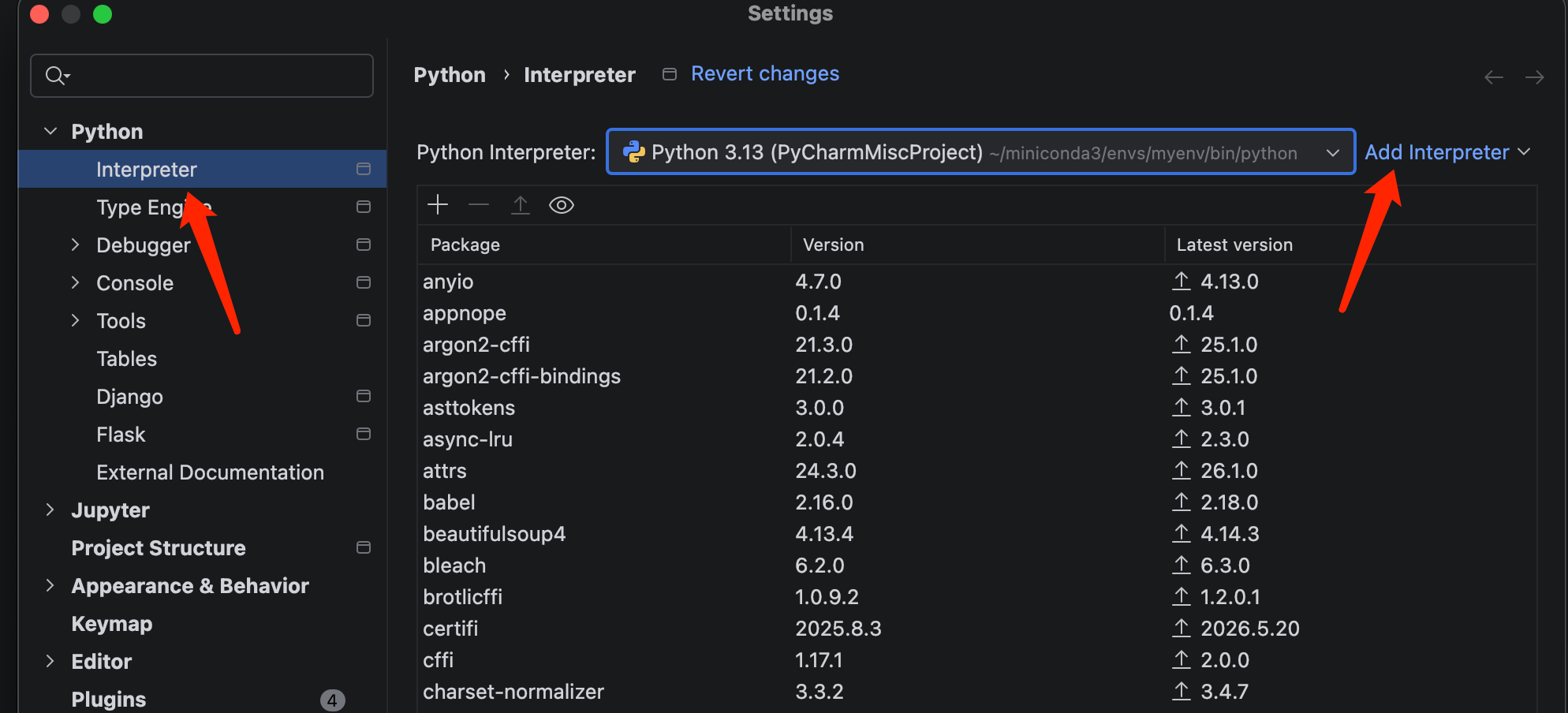
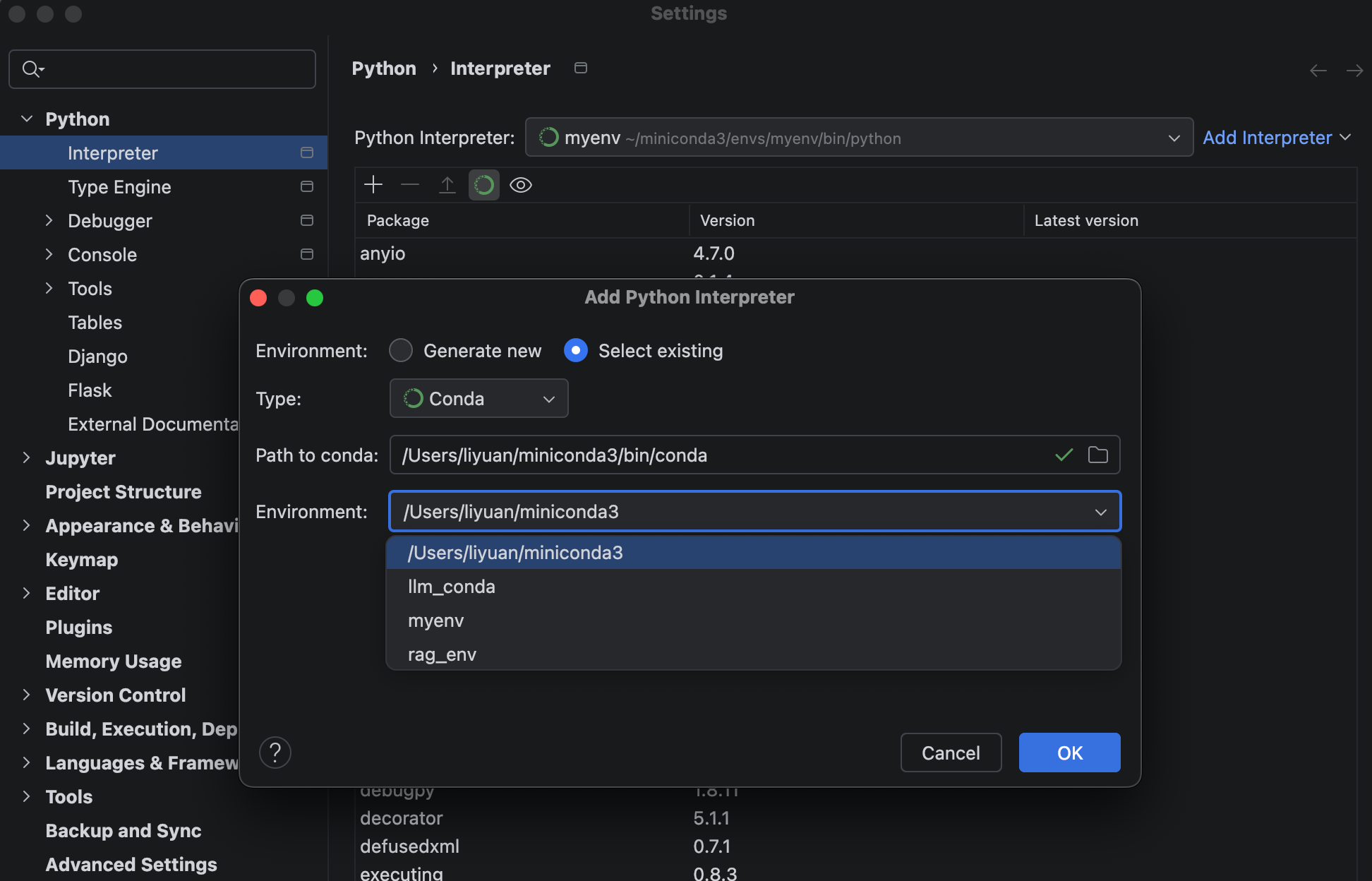
2、按照图片选择配置虚拟环境
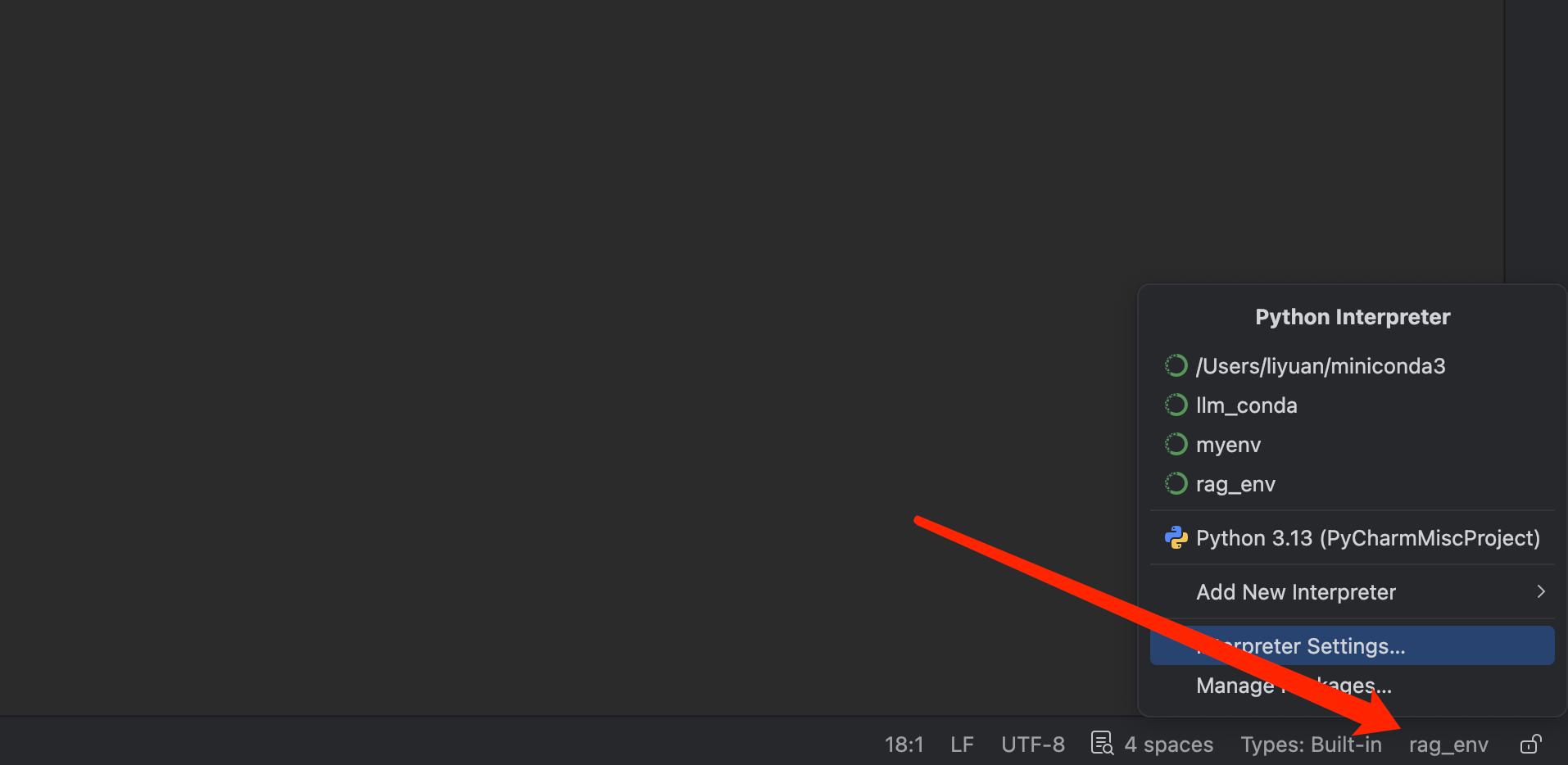
3、在PyCharm的右下角进行虚拟环境切换
四、后续补充
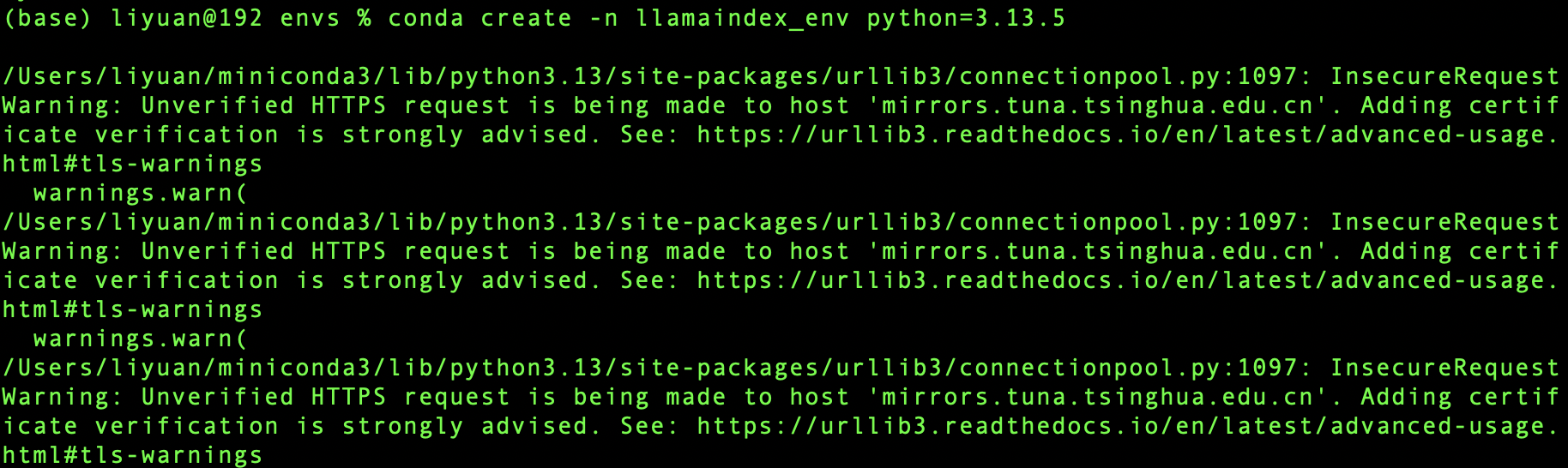
1、添加llamaindex_env环境
#创建环境--执行后如果终端提示
Proceed ([y]/n)?,请输入y然后按回车确认conda create -n llamaindex_env python=3.13.5
#激活环境-执行成功后,终端提示符最前面的
(base)会变成(llamaindex_env)

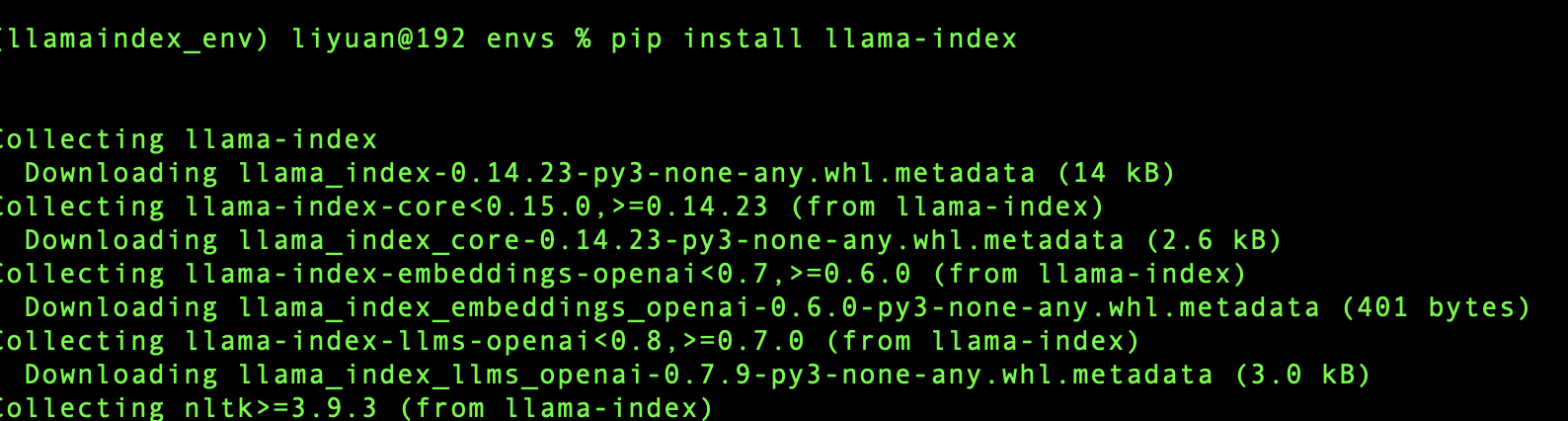
# 安装 LlamaIndex
pip install llama-index
#查看是否安装成功
conda env list
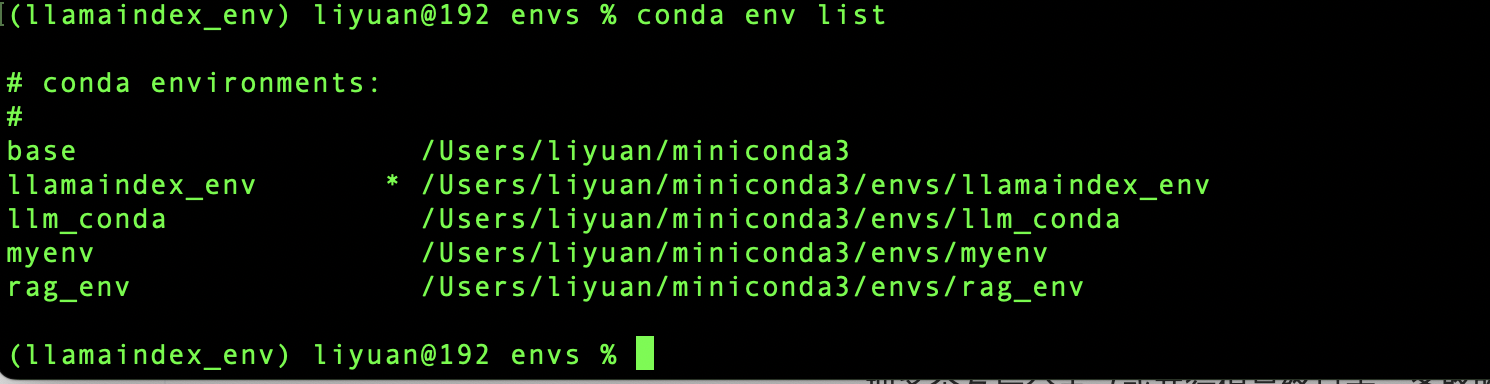
执行步骤三:配置PyCharm的环境,即可在Pycharm中切换llamaindex_env环境
五、问题解决
1、conda env list 未显示llm_conda和rag_env这两个虚拟环境,
find / -type d -name "llm_conda" 2>/dev/null 也没有找到文件路径
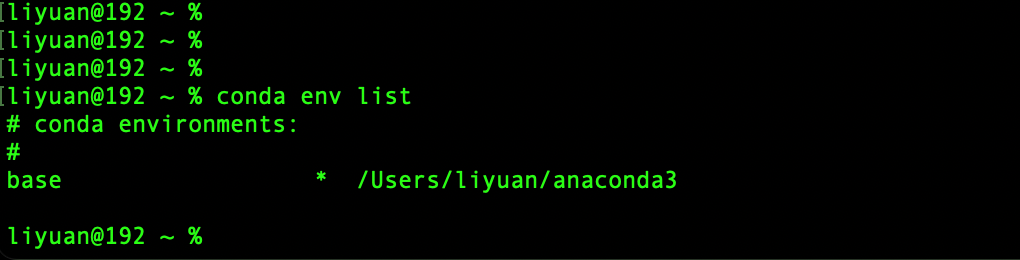
重新创建环境
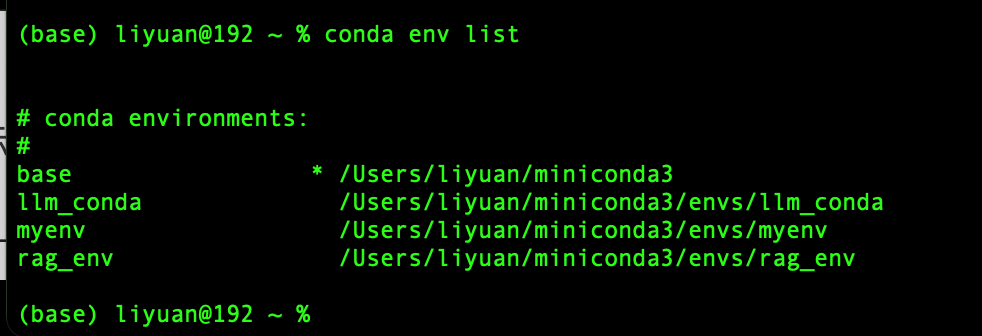
conda create -n rag_env python=3.10
conda create -n llm_conda python=3.10

AtomGit 是由开放原子开源基金会联合 CSDN 等生态伙伴共同推出的新一代开源与人工智能协作平台。平台坚持“开放、中立、公益”的理念,把代码托管、模型共享、数据集托管、智能体开发体验和算力服务整合在一起,为开发者提供从开发、训练到部署的一站式体验。
更多推荐



 6
6 0
0- 0


 已为社区贡献6条内容

所有评论(0)