【Linux 基础教程(四)】文件内容查看、打包压缩与搜索、重定向管道及环境变量
Linux文件内容查看命令
cat(显示文件内容)
由第一行开始显示文件内容
语法:
cat [-AbEnTv]
选项与参数:
- -A :相当於 -vET 的整合选项,可列出一些特殊字符而不是空白而已;
- -b :列出行号,仅针对非空白行做行号显示,空白行不标行号!
- -E :将结尾的断行字节 $ 显示出来;
- -n :列印出行号,连同空白行也会有行号,与 -b 的选项不同;
- -T :将 [tab] 按键以 ^I 显示出来;
- -v :列出一些看不出来的特殊字符
cat示例:
[root@gzkhj ~]# cat /etc/issue
CentOS release 6.4 (Final)
Kernel \r on an \m
tac(倒着显示文件内容)
tac与cat命令刚好相反,文件内容从最后一行开始显示,可以看出 tac 是 cat 的倒着写!如:
[root@gzkhj ~]# tac /etc/issue
Kernel \r on an \m
CentOS release 6.4 (Final)
nl(显示行号)
语法:
nl [-bnw] 文件
选项与参数:
- -b :指定行号指定的方式,主要有两种:
-b a :表示不论是否为空行,也同样列出行号(类似 cat -n);
-b t :如果有空行,空的那一行不要列出行号(默认值);- -n :列出行号表示的方法,主要有三种:
-n ln :行号在荧幕的最左方显示;
-n rn :行号在自己栏位的最右方显示,且不加 0 ;
-n rz :行号在自己栏位的最右方显示,且加 0 ;- -w :行号栏位的占用的位数。
nl示例:
[root@gzkhj ~]# nl /etc/issue
     1 CentOS release 6.4 (Final)
     2 Kernel \r on an \m
more(一页一页的显示文件内容)
一页一页翻动
在 more 这个程序的运行过程中,你有几个按键可以按的:
- 空白键 (space):代表向下翻一页;
- Enter :代表向下翻『一行』;
- /字串 :代表在这个显示的内容当中,向下搜寻『字串』这个关键字;
- :f :立刻显示出档名以及目前显示的行数;
- q :代表立刻离开 more ,不再显示该文件内容。
- b 或 [ctrl]-b :代表往回翻页,不过这动作只对文件有用,对管线无用。
more示例:
[root@gzkhj ~]# more /etc/man_db.config
#
# Generated automatically from man.conf.in by
the
# configure script.
#
# man.conf from man-1.6d
....(中间省略)....
--More--(28%) <== 重点在这一行喔!你的光标也会在
这里等待你的命令
less(往前翻页)
一页一页翻动,以下实例输出/etc/man.config文件的内容:
less运行时可以输入的命令有:
空白键 :向下翻动一页;
[pagedown]:向下翻动一页;
[pageup] :向上翻动一页;
/字串 :向下搜寻『字串』的功能;
?字串 :向上搜寻『字串』的功能;
n :重复前一个搜寻 (与 / 或 ? 有关!)
N :反向的重复前一个搜寻 (与 / 或 ? 有关!)
q :离开 less 这个程序;
示例:
[root@gzkhj ~]# less /etc/man.config
#
# Generated automatically from man.conf.in by
the
# configure script.
#
# man.conf from man-1.6d
....(中间省略)....
:   <== 这里可以等待你输入命令!
head(只看头几行)
取出文件前面几行
语法:
head [-n number] 文件
选项与参数:
- -n :后面接数字,代表显示几行的意思
head示例:
head -n 20 /etc/man.config
tail(只看尾几行)
取出文件后面几行
语法:
tail [-n number] 文件
选项与参数:
- -n :后面接数字,代表显示几行的意思
- -f :表示持续侦测后面所接的档名,要等到按下[ctrl]-c才会结束tail的侦测
tail示例:
[root@gzkhj ~]# tail /etc/man.config
# 默认的情况中,显示最后的十行!若要显示最后的 20 行,就得要这样:
[root@gzkhj ~]# tail -n 20 /etc/man.config
Linux打包压缩与搜索命令
tar 命令
语法:
tar [选项] [文件]
选项:
- -c 产生.tar打包文件
- -v 显示详细信息
- -f 指定压缩后的文件名
- -z 打包同时压缩 Gzip
- -x 解包.tar文件
示例1 :压缩多个文件
tar -zcvf XXX.tar.gz n1.txt n2.txt
示例2 :压缩目录
tar -zcvf test.java.tar.gz test1
示例3:解压:tar -zxvf XXX.tar.gz
解压到当前目录
[root@gzkhj opt]# tar -zxvf test.tar.gz
解压到/opt目录
[root@gzkhj opt]# tar -zxvf test.tar.gz –C /opt
gzip/gunzip压缩
语法:
gzip+文件 (功能描述:压缩文件,只能将文件压缩为*.gz文件)
gunzip+文件.gz (功能描述:解压缩文件命令)
示例1:gzip压缩
[root@gzkhj opt]# ls test.java
[root@gzkhj opt]# gzip test.java
[root@gzkhj opt]# ls
示例2 :gunzip解压缩文件
[root@gzkhj opt]# gunzip test.java.gz
[root@gzkhj opt]# ls
test.java
搜索命令
grep 命令
grep 命令用于在文本中执行关键词搜索,并显示匹配的结果。
语法:
grep [参数 查找内容 源文件]
选项:
- -b 将可执行文件(binary)当作文本文件(text)来搜索
- -c 仅显示找到的行数
- -i 忽略大小写
- -n 显示行号
- -v 反向选择—仅列出没有“关键词”的行
- -E :开启扩展(Extend)的正则表达式
示例1
[root@gzkhj ~]# grep /sbin/nologin /etc/passwd
find命令
find 命令用于按照指定条件来查找文件。
语法:
find [查找路径] 寻找条件 操作
选项:
- -name 匹配名称
- -perm 匹配权限(mode 为完全匹配,-mode 为包含即可)
- -user 匹配所有者
- -group 匹配所有组
- -mtime -n +n 匹配修改内容的时间(-n 指 n 天以内,+n 指 n 天以前)
- -atime -n +n 匹配访问文件的时间(-n 指 n 天以内,+n 指 n 天以前)
- -ctime -n +n 匹配修改文件权限的时间(-n 指 n 天以内,+n 指 n 天以前)
- -nouser 匹配无所有者的文件
- -nogroup 匹配无所有组的文件
- -newer f1 !f2 匹配比文件 f1 新但比 f2 旧的文件
- –type b/d/c/p/l/f 匹配文件类型(后面的字幕参数依次表示块设备、目录、字符设备、管道、 链接文件、文本文件)
- -size 匹配文件的大小(+50KB 为查找超过 50KB 的文件,而-50KB 为查找小于 50KB 的文件)
- -prune 忽略某个目录 -exec …… {}; 后面可跟用于进一步处理搜索结果的命令(下文会有演示)
示例1:按文件名:根据名称查找/目录下的filename.txt文件。
find /opt/ -name *.txt
示例2 :按拥有者:查找/opt目录下,用户名称为-user的文件
find /opt/ -user atguigu
Linux常用系统工作命令
reboot 命令
reboot 命令用于重启系统,其格式为 reboot。
由于重启计算机这种操作会涉及硬件资源的管理权限,因此默认只能使用 root 管理员来 重启,其命令如下:
[root@linuxprobe ~]# reboot
poweroff 命令
poweroff 命令用于关闭系统,其格式为 poweroff。
该命令与 reboot 命令相同,都会涉及硬件资源的管理权限,因此默认只有 root 管理员才 可以关闭电脑,其命令如下:
[root@linuxprobe ~]# poweroff
wget 命令
wget 命令用于在终端中下载网络文件。
语法:
wget [参数] 下载地址
参数:
- -b 后台下载模式
- -P 下载到指定目录
- -t 最大尝试次数
- -c 断点续传
- -p 下载页面内所有资源,包括图片、视频等
- -r 递归下载
示例1 尝试使用 wget 命令下载tomcat。
wget https://dlcdn.apache.org/tomcat/tomcat9/v9.0.54/bin/apache-tomcat-9.0.54.tar.gz
报错:
ERROR: cannot verify dlcdn.apache.org's
certificate, issued by ‘/C=US/O=Let's
Encrypt/CN=R3’:
解决:
yum install -y ca-certificates
Linux管道符、重定向与环境变量
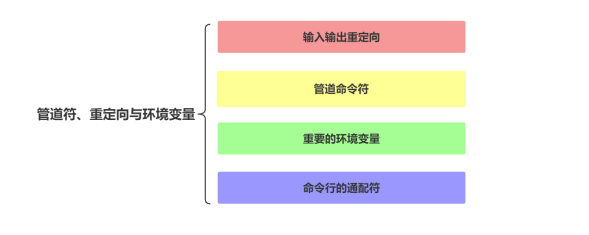
输入输出重定向
把多个 Linux 命令适当地组合到一起,使其协同工作,以便我们更加高效地处理数据。
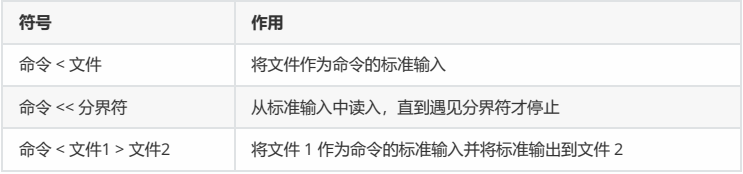
- 标准输入重定向(STDIN,文件描述符为 0):默认从键盘输入,也可从其他文件或命令中输入。
- 标准输出重定向(STDOUT,文件描述符为 1):默认输出到屏幕。
- 错误输出重定向(STDERR,文件描述符为 2):默认输出到屏幕。
示例1:比如我们分别查看两个文件的属性信息,其中第二个文件是不存在的,虽然针对这两个 文件的操作都分别会在屏幕上输出一些数据信息,但这两个操作的差异其实很大:
[root@gzkhj ~]# touch gzkhj

[root@gzkhj ~]# ls -l gzkhj
-rw-r--r--. 1 root root 0 Aug 5 05:35 gzkhj

[root@gzkhj ~]# ls -l xxxxxx

ls: cannot access xxxxxx: No such file or
directory
注意:
在上述命令中,名为 gzkhj的文件是存在的,输出信息是该文件的一些相关权限、 所有者、所属组、文件大小及修改时间等信息,这也是该命令的标准输出信息。而名为 xxxxxx 的第二个文件是不存在的,因此在执行完 ls 命令之后显示的报错提示信息也是该命令的错误输出信息。那么,要想把原本输出到屏幕上的数据转而写入到文件当中,就要区别对待这两 种输出信息。
输入重定向作用表
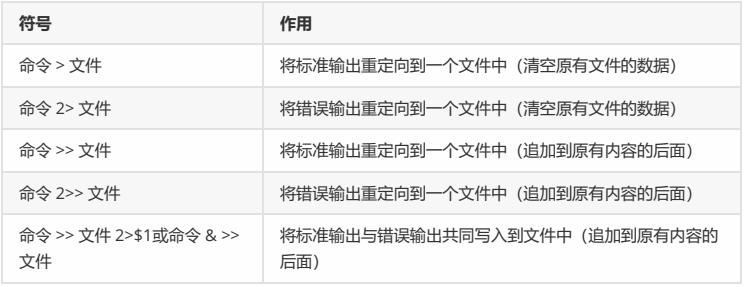
输出重定向作用表
注意:
对于重定向中的标准输出模式,可以省略文件描述符 1 不写,而错误输出模式的文件描述符 2 是必须要写的。我们先来小试牛刀。通过标准输出重定向将 man bash 命令原本要输出到屏幕的信息 写入到文件readme.txt 中,然后显示readme.txt 文件中的内容。
示例2:如果想把命令的报错信息写入到文件,该怎么操作呢?
[root@gzkhj ~]# ls -l xxxxxxcannot access xxxxxx: No such file or directory

[root@gzkhj ~]# ls -l xxxxxx > /root/stderr.txtcannot access xxxxxx: No such file or directory

[root@gzkhj ~]# ls -l xxxxxx 2> /root/stderr.txt

[root@gzkhj ~]# cat /root/stderr.txt

ls: cannot access xxxxxx: No such file or directory
管道命令符
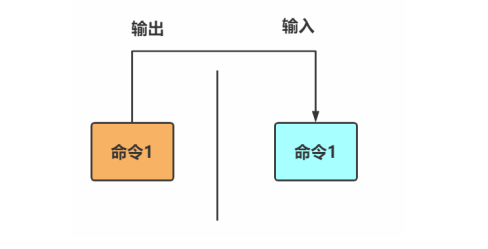
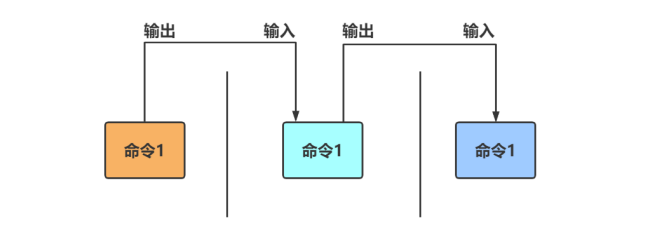
管道命令符其执行格式为“命令 A | 命令 B”。命令符的作用也 可以用一句话来概括“把前一个命令原本要输出到屏幕的数据当作是后一个命令的标准输入”。
示例1
找出被限制登录用户的命令是 grep "/sbin/nologin" /etc/passwd
统计文本行数的命令则是 wc -l
现在要做的就是把搜索命令的输出值传递给统计命令,即把原本要输出到屏幕的用户信 息列表再交给 wc 命令作进一步的加工,因此只需要把管道符放到两条命令之间即可,具体如 下。这简直是太方便了!
grep "/sbin/nologin" /etc/passwd | wc -l
这个管道符就像一个法宝,我们可以将它套用到其他不同的命令上,比如用翻页的形 式查看/etc 目录中的文件列表及属性信息(这些内容默认会一股脑儿地显示到屏幕上,根本 看不清楚):
ls -l /etc/ | more
在修改用户密码时,通常都需要输入两次密码以进行确认,这在编写自动化脚本时将成为一个非常致命的缺陷。通过把管道符和 passwd 命令的–stdin 参数相结合,我们可以用一条 命令来完成密码重置操作:
echo "linuxprobe" | passwd --stdin root
命令行的通配符
现象:
我们有时候也会遇到明明一 个文件的名称就在嘴边但就是想不起来的情况。如果就记得一个文件的开头几个字母,想遍 历查找出所有以这个关键词开头的文件,该怎么操作呢?
通配符就是通用的匹配信息的符号,比如星号(*)代 表匹配零个或多个字符,问号(?)代表匹配单个字符,中括号内加上数字[0-9]代表匹配 0~9 之间的单个数字的字符,而中括号内加上字母[abc]则是代表匹配 a、b、c 三个字符中的任意 一个字符。
示例1
[root@itbaizhan ~]# ls -l /dev/sda*

brw-rw----. 1 root disk 8, 0 May 4 15:55 /dev/sda

brw-rw----. 1 root disk 8, 1 May 4 15:55 /dev/sda1

brw-rw----. 1 root disk 8, 2 May 4 15:55 /dev/sda2
如果只想查看文件名为 sda 开头,但是后面还紧跟其他某一个字符的文件的相关信息, 该怎么操作呢?这时就需要用到问号来进行通配了。
[root@itbaizhan ~]# ls -l /dev/sda?

brw-rw----. 1 root disk 8, 1 May 4 15:55 /dev/sda1

brw-rw----. 1 root disk 8, 2 May 4 15:55 /dev/sda2
除了使用[0-9]来匹配 0~9 之间的单个数字,也可以用[135]这样的方式仅匹配这三个指定 数字中的一个,若没有匹配到,则不会显示出来:
[root@itbaizhan ~]# ls -l /dev/sda[0-9]

brw-rw----. 1 root disk 8, 1 May 4 15:55 /dev/sda1

brw-rw----. 1 root disk 8, 2 May 4 15:55 /dev/sda2

[root@itbaizhan ~]# ls -l /dev/sda[135]

brw-rw----. 1 root disk 8, 1 May 4 15:55 /dev/sda1
重要的环境变量
在Linux系统中,环境变量按照其作用范围不同大致可以分为系统级环境变量和用户级环境变量。
系统级环境变量:每一个登录到系统的用户都能够读取到系统级的环境变量
用户级环境变量:每一个登录到系统的用户只能够读取属于自己的用户级的环境变量
自然而然地,环境变量的配置文件也相应的被分成了系统级和用户级两种。
系统级
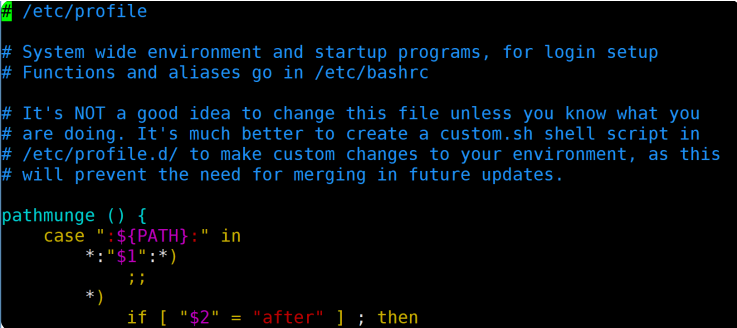
/etc/profile
在系统启动后第一个用户登录时运行,并从/etc/profile.d目录的配置文件中搜集shell的设置,使用该文件配置的环境变量将应用于登录到系统的每一个用户。
提示:
在Linux系统中,使用以下命令可以使配置文件立刻生效。source /etc/profile echo $PATH
用户级
~/.profile(推荐首选)
当用户登录时执行,每个用户都可以使用该文件来配置专属于自己使用的shell信息。
示例1:配置tomcat环境变量
vim /etc/profile

export TOMCAT_HOME=
export PATH=$PATH:$TOMCAT_HOME/bin

AtomGit 是由开放原子开源基金会联合 CSDN 等生态伙伴共同推出的新一代开源与人工智能协作平台。平台坚持“开放、中立、公益”的理念,把代码托管、模型共享、数据集托管、智能体开发体验和算力服务整合在一起,为开发者提供从开发、训练到部署的一站式体验。
更多推荐



 5
5 0
0- 0


 已为社区贡献1条内容

所有评论(0)