CC-Switch使用教程,包含ClaudeCode、Codex具体示例 【持续更新】


前言
- 现在AIAgent爆火,各个Agent的配置管理也是一个麻烦事,所以cc-switch应运而生。
- 网上目前很多关于cc-switch的介绍,但是很多都很繁琐冗余。
- 本文直接简单明了介绍cc-switch的具体使用方法和使用技巧,一起快速上手吧!
CC-Switch 使用教程,包含ClaudeCode、Codex具体示例 【持续更新】
一、 CC Switch介绍
现代 AI 编程依赖于 Claude Code、Codex、Gemini CLI、OpenCode 和 OpenClaw 等 CLI 工具——但每个工具都有自己的配置格式。切换 API 供应商意味着手动编辑 JSON、TOML 或 .env 文件,而在多个工具之间缺乏一个统一管理 MCP, SKILLS 的方式。
CC Switch 为你提供一个桌面应用来管理所有五个 CLI 工具。无需手动编辑配置文件,你将获得一个可视化界面,一键将供应商导入应用,一键在不同的供应商之间进行切换,内置 50+ 供应商预设、统一的 MCP, SKILLS 管理以及系统托盘即时切换功能——所有操作都基于可靠的 SQLite 数据库和原子写入机制,保护你的配置不被损坏。
- 一个应用,五个 CLI 工具 — 在单一界面中管理 Claude Code、Codex、Gemini CLI、OpenCode 和 OpenClaw
- 告别手动编辑 — 50+ 供应商预设,包括 AWS Bedrock、NVIDIA NIM 和社区中转服务;一键即可切换
- 统一 MCP, SKILLS 管理 — 一个面板管理四个应用的 MCP, SKILLS, 支持双向同步
- 系统托盘快速切换 — 从托盘菜单即时切换供应商,无需打开完整应用
- 云同步 — 通过 Dropbox、OneDrive、iCloud 或 WebDAV 服务器在不同设备之间同步供应商数据
- 跨平台 — 基于 Tauri 2 构建的原生桌面应用,支持 Windows、macOS 和 Linux
- 小工具 - 内置了多种小工具来解决首次安装登录确认、禁止签名、插件拓展同步等多种功能
说简单点,cc-switch就是一个帮我们管理Agent配置文件的工具,如果没有cc-switch我们只能自行去本地文件夹修改对应的Agent配置文件才可以生效。
二、 CC-Switch下载安装
- GitHub地址:https://github.com/farion1231/cc-switch
- cc-switch下载地址:https://github.com/farion1231/cc-switch/releases
点击上方cc-switch下载地址,选择自己电脑类型下载即可。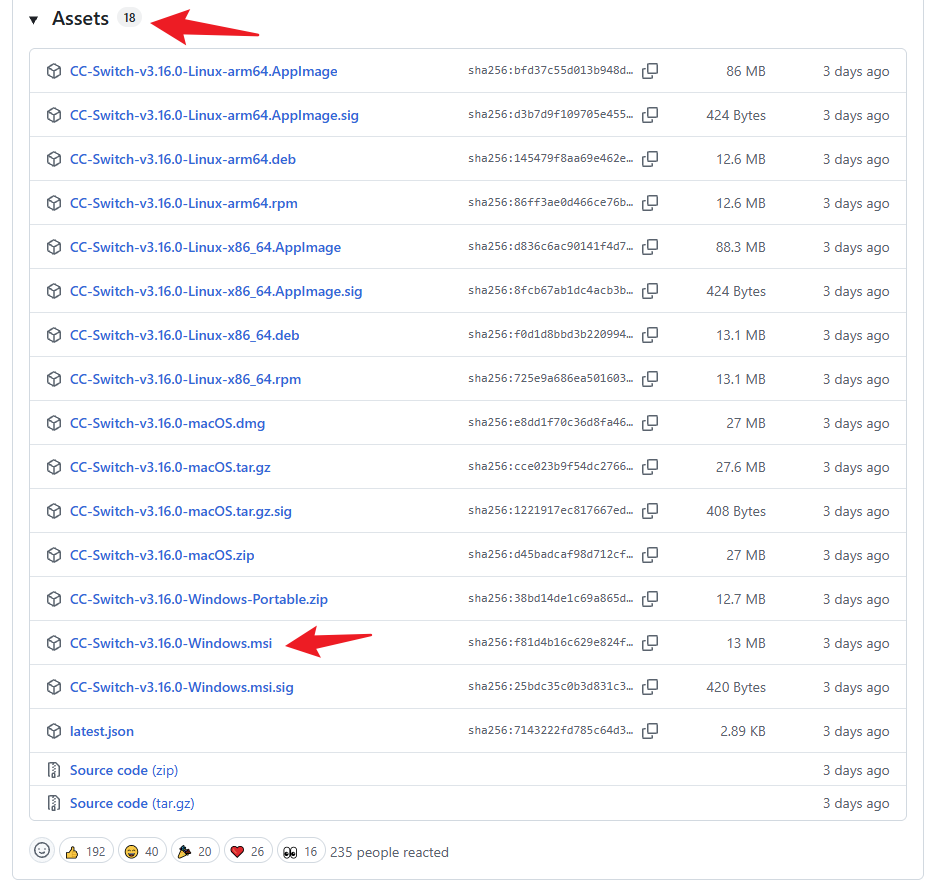
下载安装之后打开cc-switch,界面预览如下: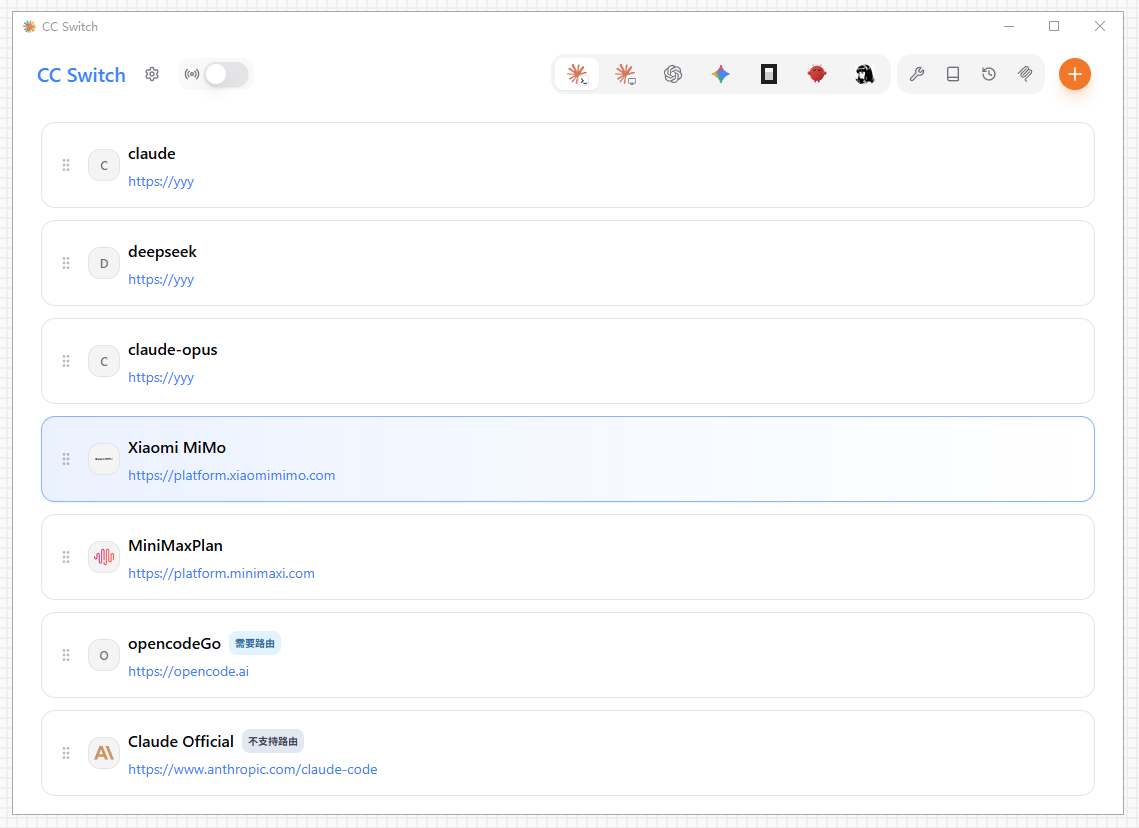
第一次安装打开之后应该没有添加任何供应商,点击右上方的 + 按钮,添加自己买的AI模型供应商即可。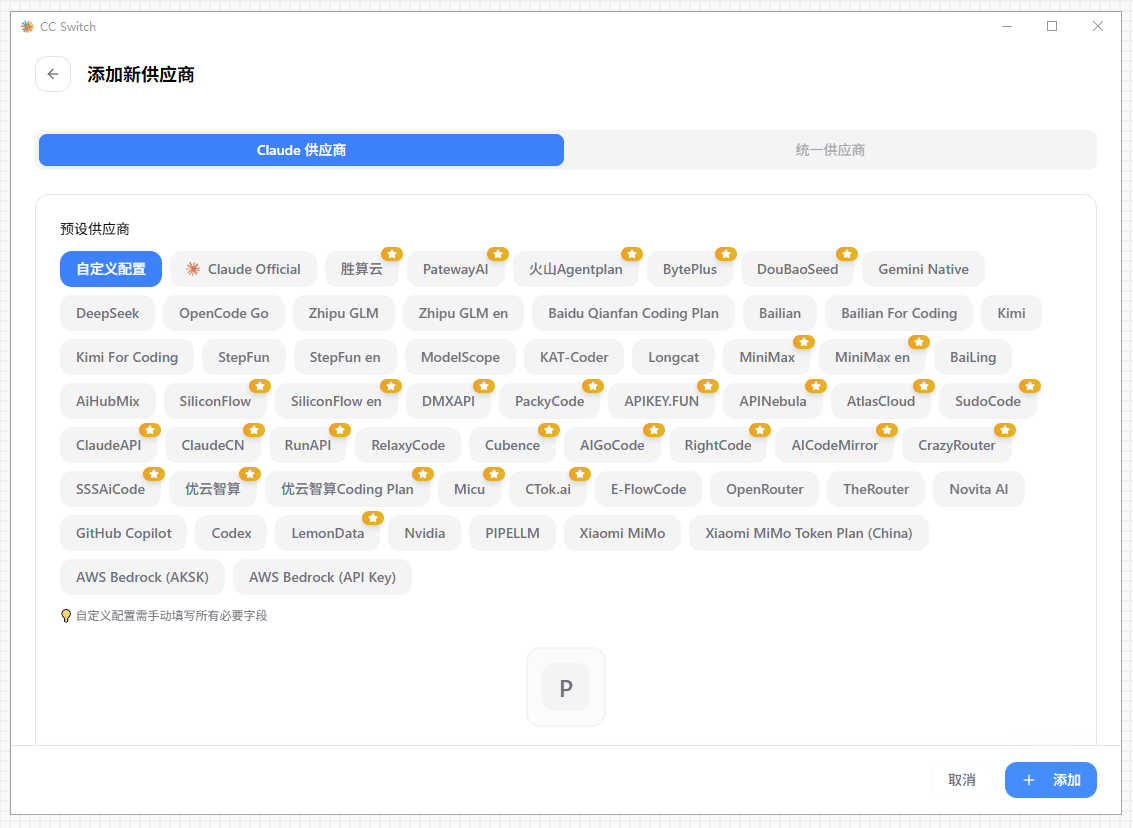
只需要按照下面四个步骤即可生效配置,各家供应商请求地址各有不同,cc-switch提供了一些上图所示预设配置,则只需要填入第二步的API KEY就可以用了。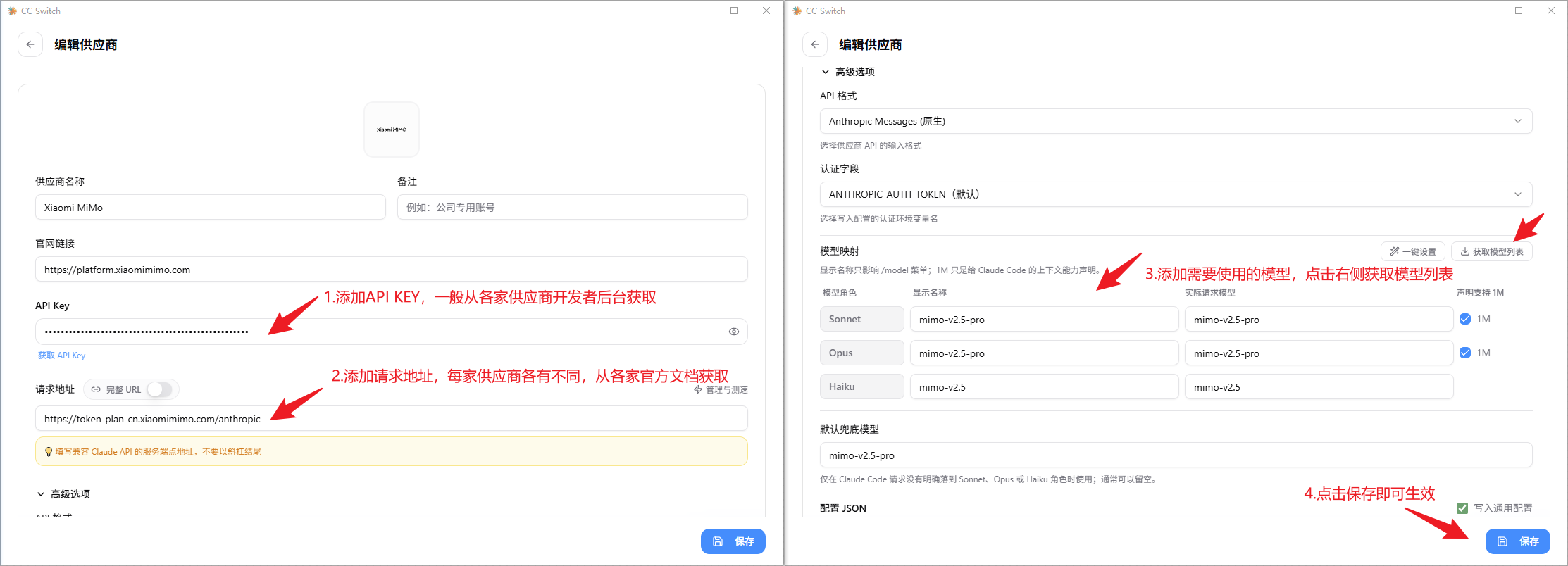
其中 配置API KEY 和 配置请求地址BASE_URL 是最重要的,这两个如果配置错误,那直接就用不了。
下面来实际演示一下给ClaudeCode、Codex、OpneCode三个主流Agent添加的示例。
三、ClaudeCode使用示例
3.1 ClaudeCode + DeepSeek使用
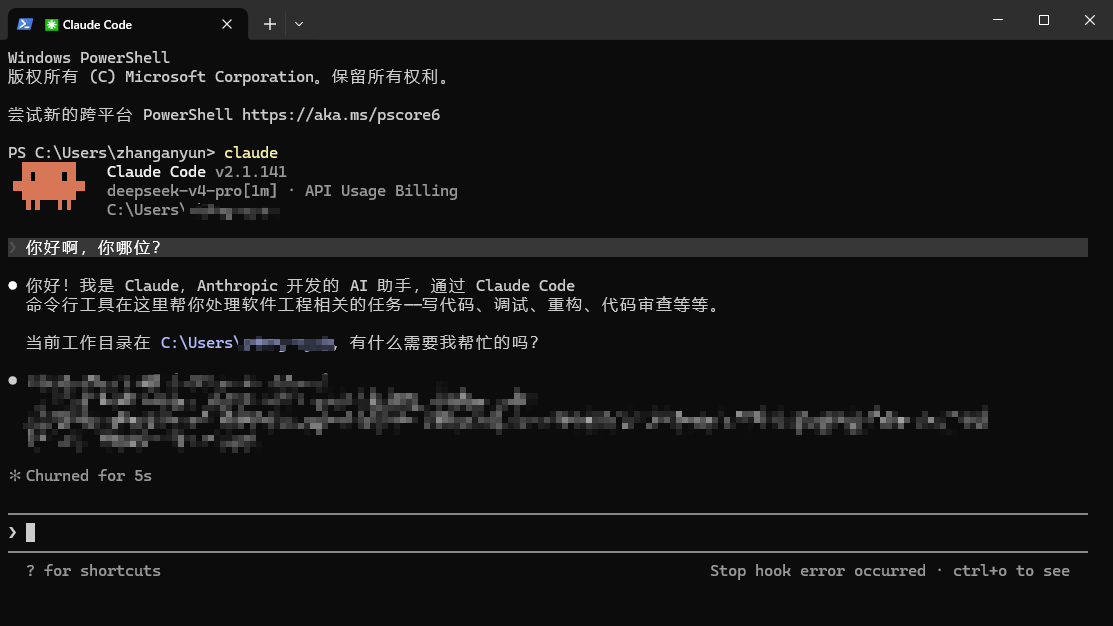
ClaudeCode 使用 DeepSeek非常简单,就是正常配置即可。
第一步:在Deepseek开发者后台获取API KEY,Deepseek开发者后台地址:https://platform.deepseek.com/api_keys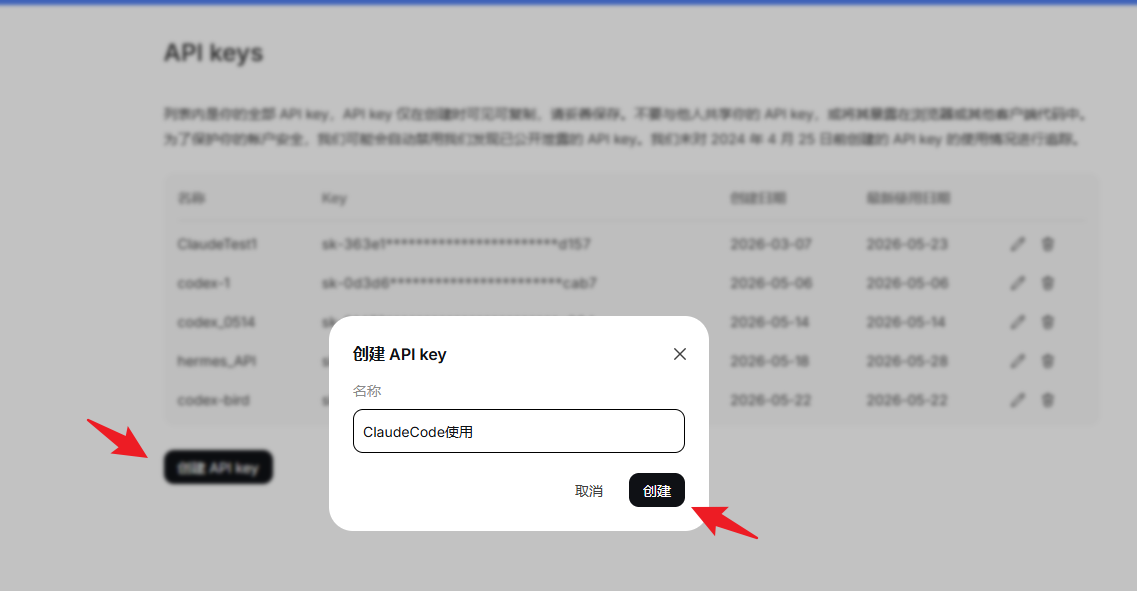
创建完之后点击复制,这个API KEY在关闭弹窗之后就消失了,可以复制保存下来后面要使用。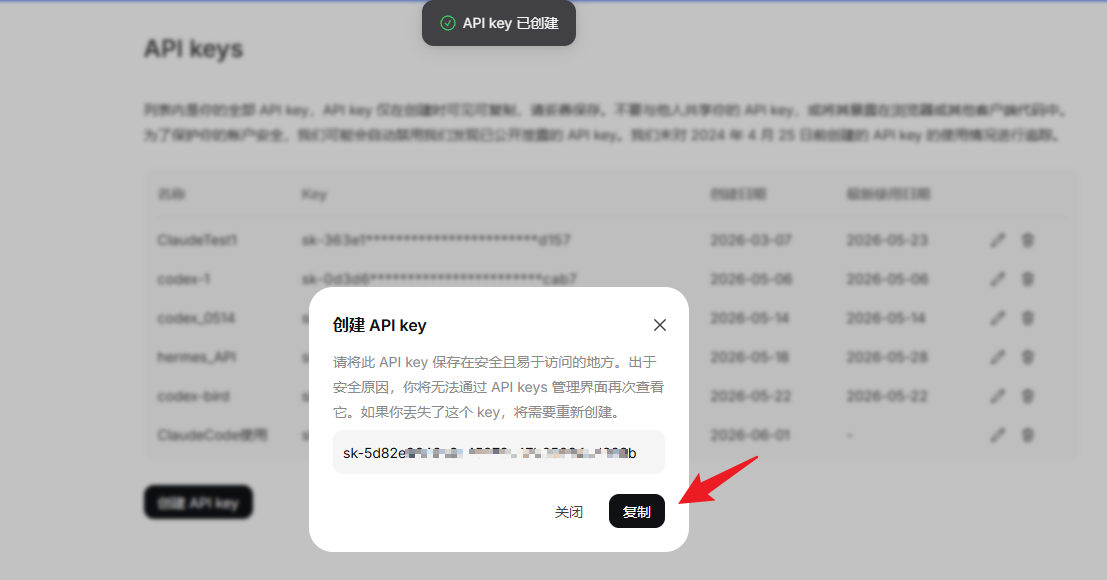
这里就算丢了也没事,再创建一个API KEY就好,没有损失,就是记得把不用的API key删掉即可,防止滥用。
第二步:在cc-switch中添加供应商配置。(现在预设供应商中有DeepSeek了,直接选中DeepSeek填入API KEY就可以使用了,这里演示下如果没有预设供应商时该怎样配置)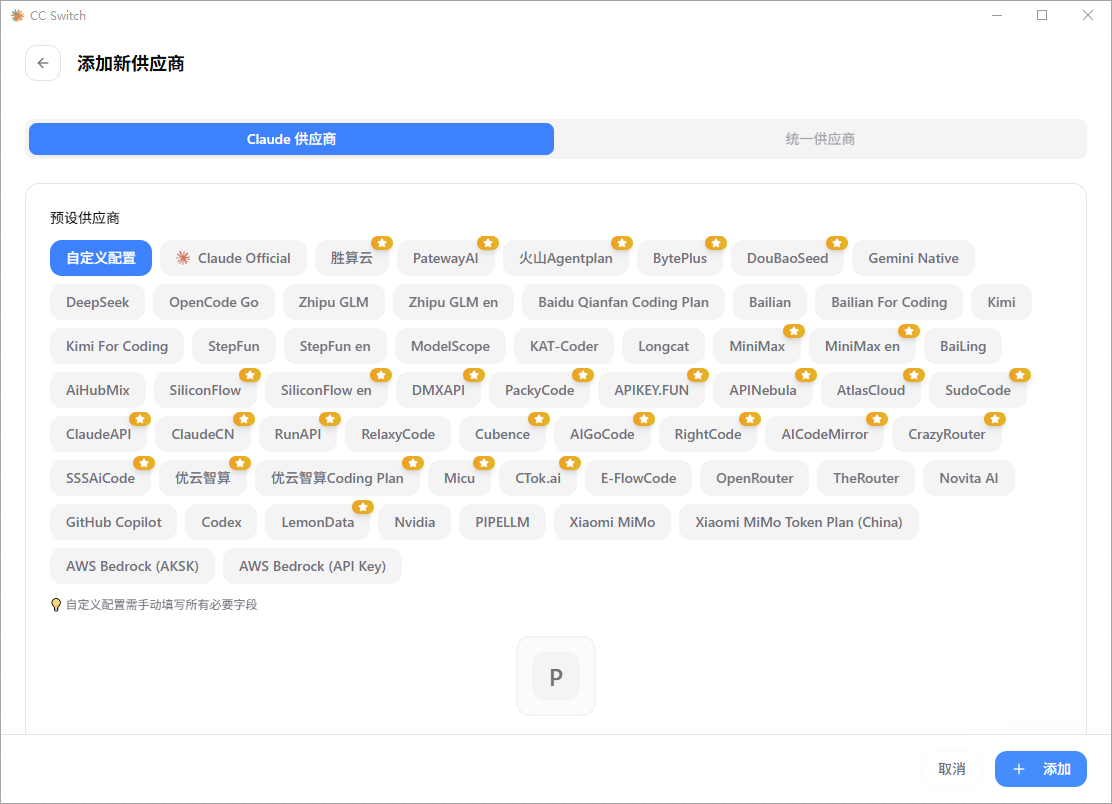
填入刚才从Deepseek开发者后台获取的API KEY,添加请求地址:https://api.deepseek.com/anthropic,点击获取模型列表,选择自己想用的模型,保存即可。
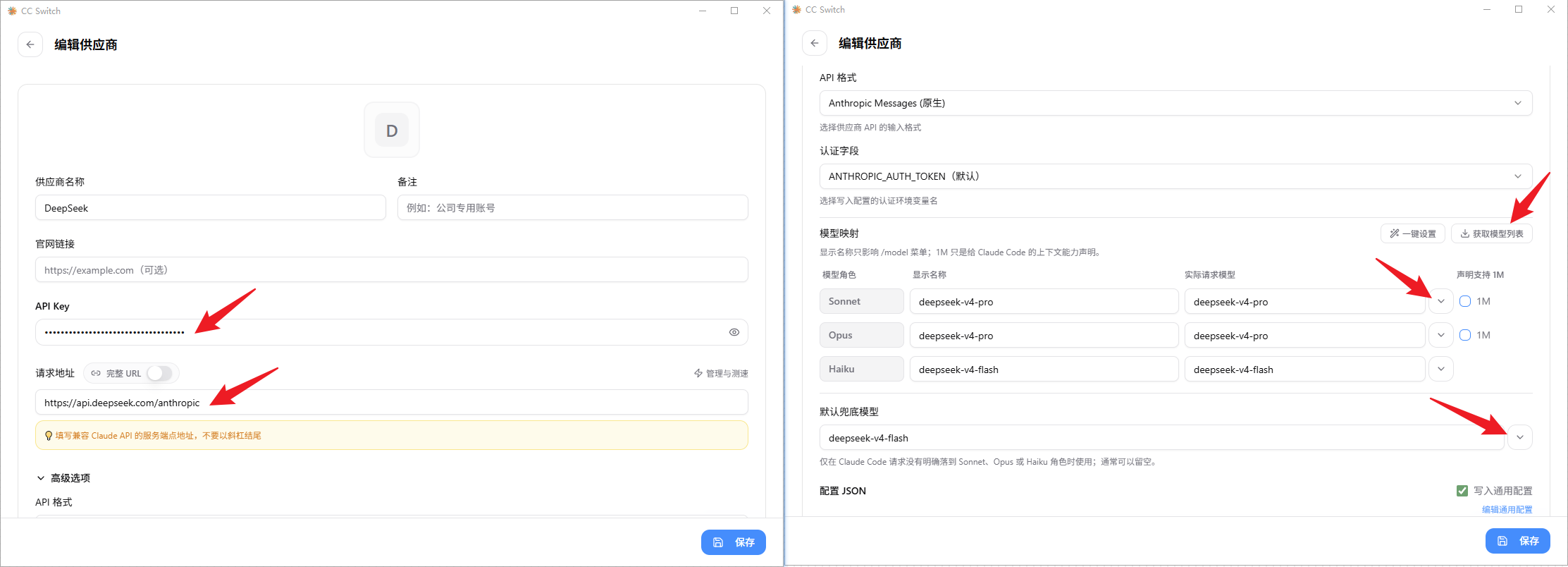
这样就配置完成了,非常的简单。在cc-switch主页面点击使用刚才的配置,然后就可以在ClaudeCode中使用DeepSeek了。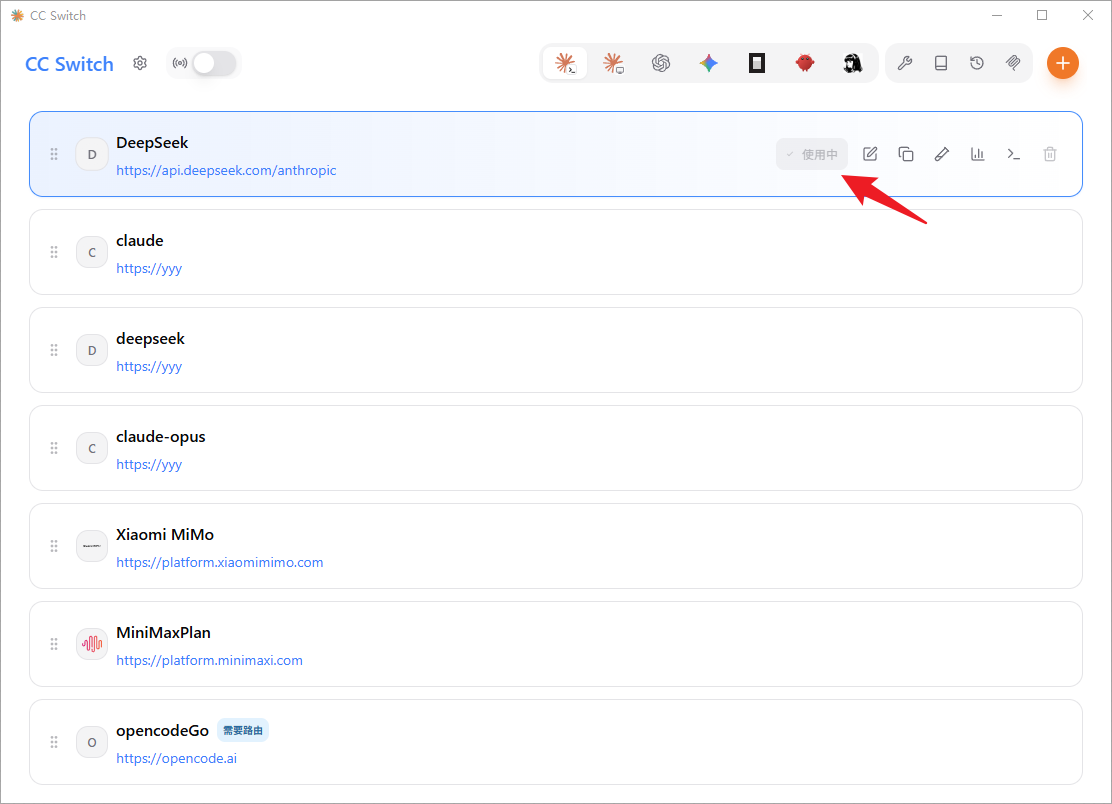
3.2 ClaudeCode + OpenCode-Go套餐使用
在cc-switch中已经提供了很多预设的供应商,基本上找到自己购买的AI模型厂商直接添加API KEY 就可以使用了。
而除此之外还有一些稍微特殊一些的渠道,比如购买了OpenCode-Go套餐,每个月10美元(首月5美元),可以使用国内主流大模型。
综合体验下来,这个套餐还是挺不错的,国内主流模型都可以用,而且给的额度也是还可以,在同价位中已经算性价比很高的了。
新用户注册订阅后会送5美元额度,可以直接用这个链接注册订阅一下,订阅之后会直接再送5美元额度到账户上:OpenCode-Go套餐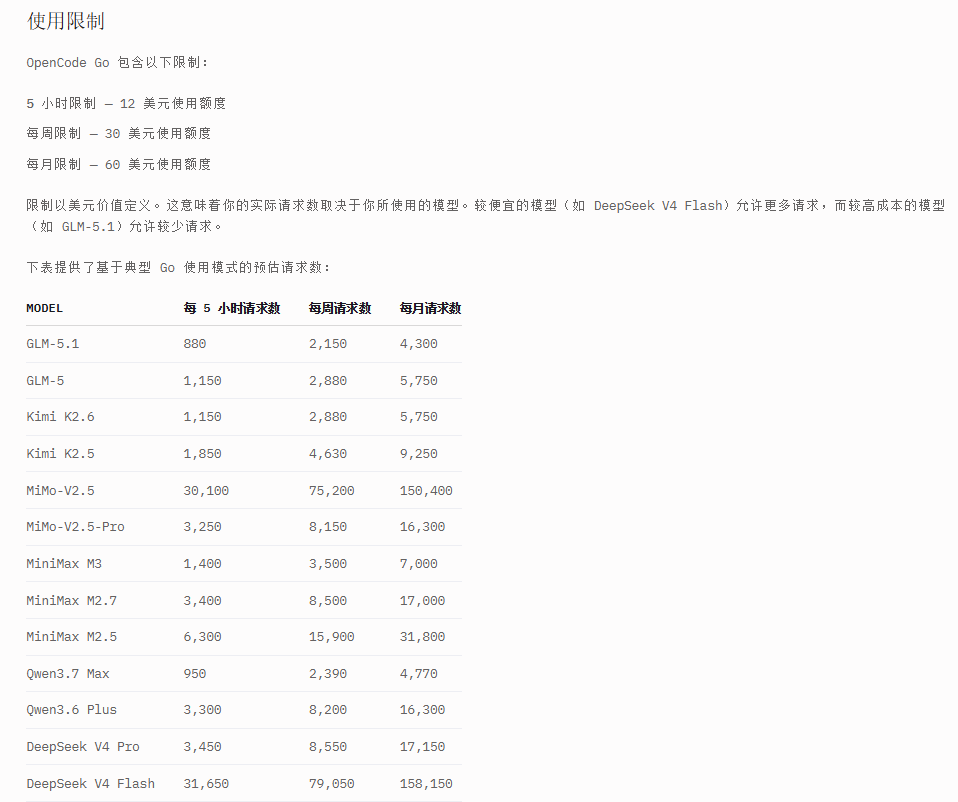
这个套餐订阅之后可以直接在OpenCode中使用,也可以在cc-switch中加一个配置,让这个套餐在ClaudeCode中使用,使用方法如下:
第一步:从Opencode开发者后台获取API KEY,Opencode开发者后台地址:https://opencode.ai/zh/go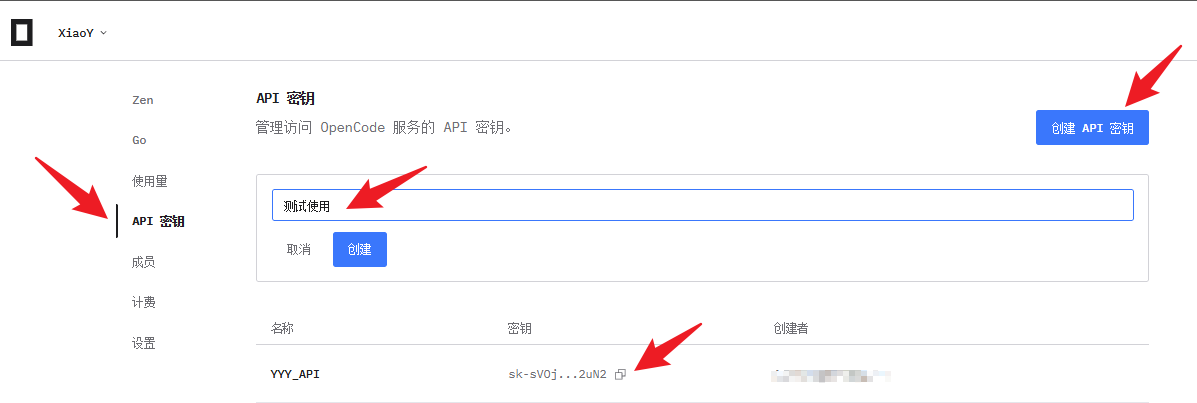
创建好之后点击复制密钥就可以了,然后再去cc-switch中添加配置。
第二步:在cc-switch中添加供应商配置,选择预设中的OpenCode Go就可以。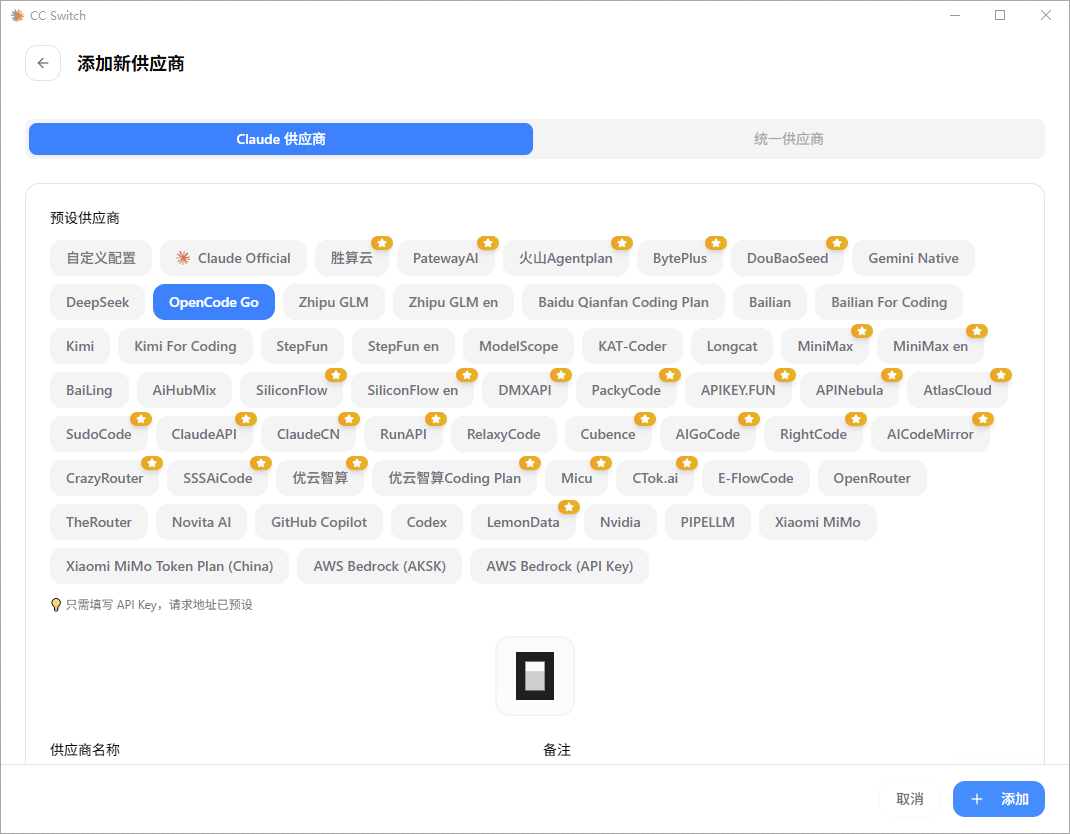
填入刚才从开发者后台获取的API KEY,需要打开完整URL,添加请求地址(https://opencode.ai/zen/go),点击获取模型列表,选择自己想用的模型,保存即可。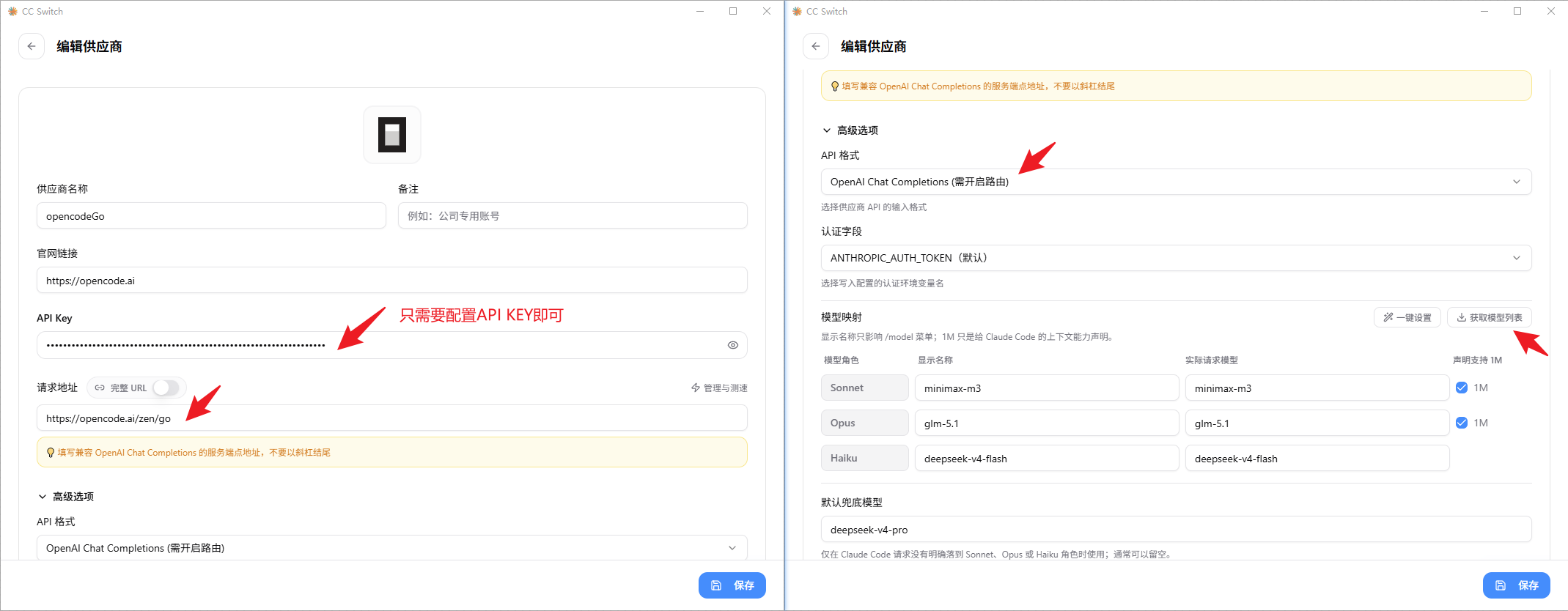
这样就配置完成了,在cc-switch主页面点击使用刚才的配置,打开顶部路由按钮就可以在ClaudeCode中使用OpenCode-Go订阅了。
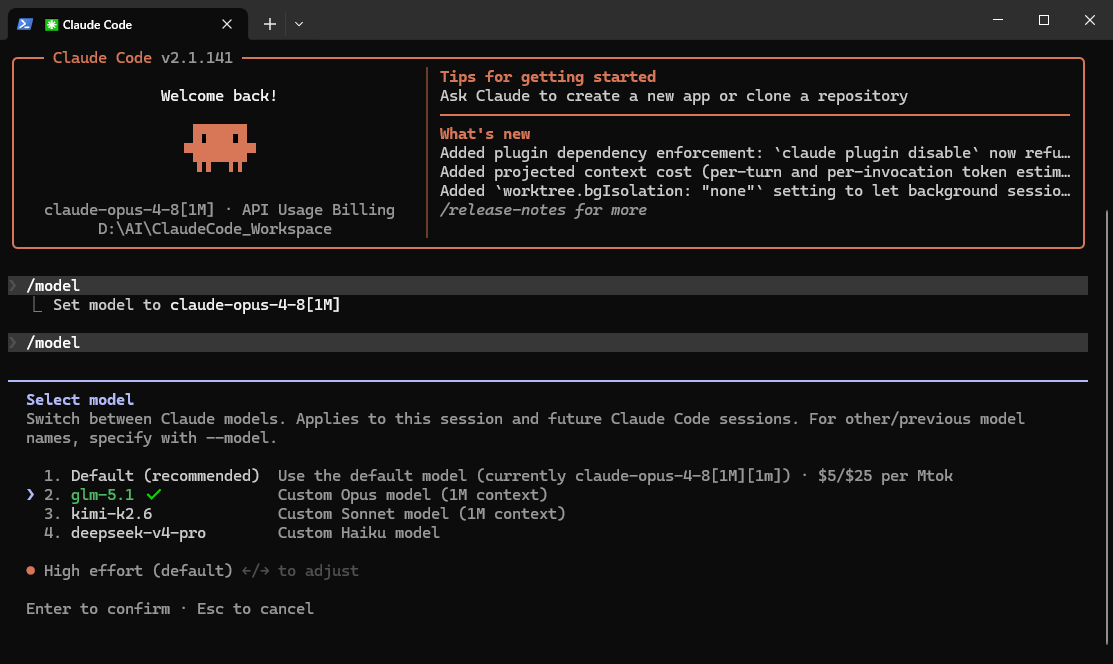
如果顶部没有找到开启路由按钮,需要去设置中打开就好。
这个按钮只是在特定供应商的情况下需要打开,一般来说像DeepSeek或预设的一些供应商是不需要打开的。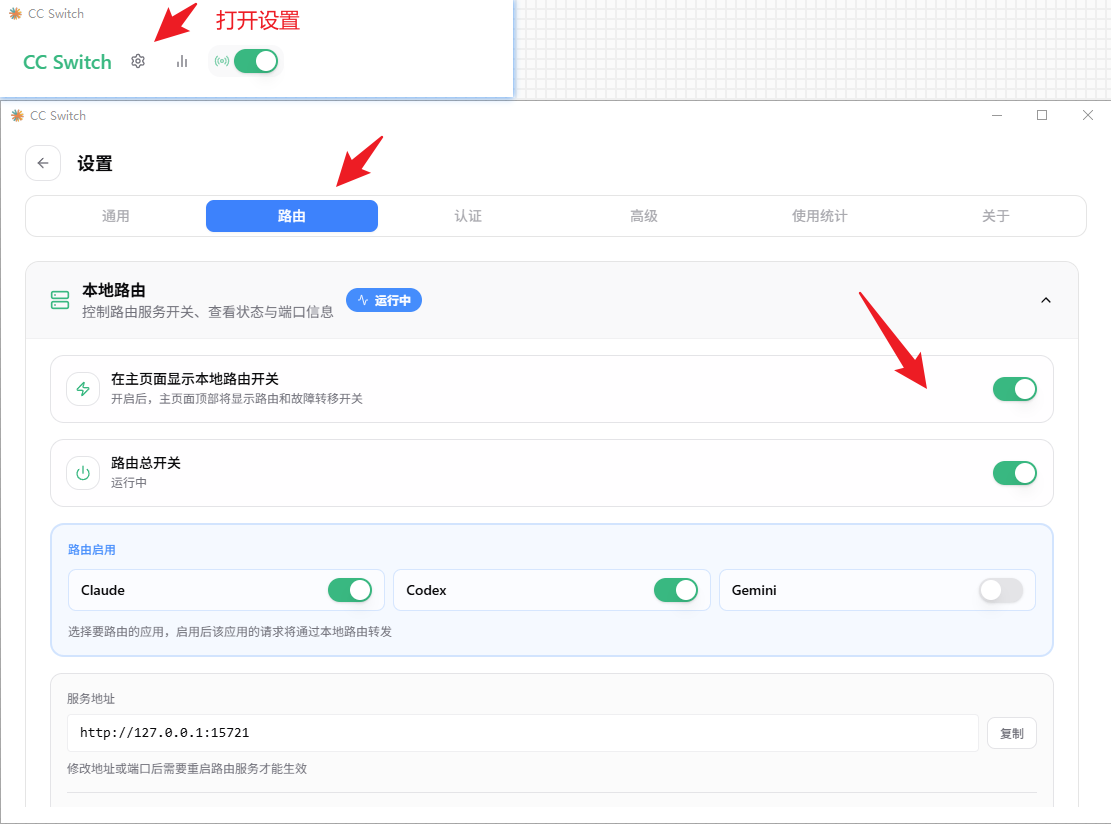
上面介绍的两种之后是比较常规的使用方法,可以满足大部分模型供应商的使用。
最主要的就两点:API KEY 和 请求地址。
如果使用的中转站,那也是请求地址不同而已,其他步骤类似,都可以进行配置使用。
四、Codex使用示例
还不会用Codex的可以参考这篇文章:【最新Codex教程】 | 安装、入门和快速使用,适合新手
Codex使用官方账号登录自然不用多说,可以直接在cc-switch中查看并使用。
cc-switch在新版本中可以给Codex添加国产模型使用了,比如Codex添加DeepSeek或其它模型使用,下面来看一下实际使用方法。
记得从顶部切换至Codex的配置。
4.1 Codex + DeepSeek使用
第一步:获取API KEY,跟前面获取方式一致,都是从开发者后台获取即可。
第二步:在cc-switch中添加供应商配置。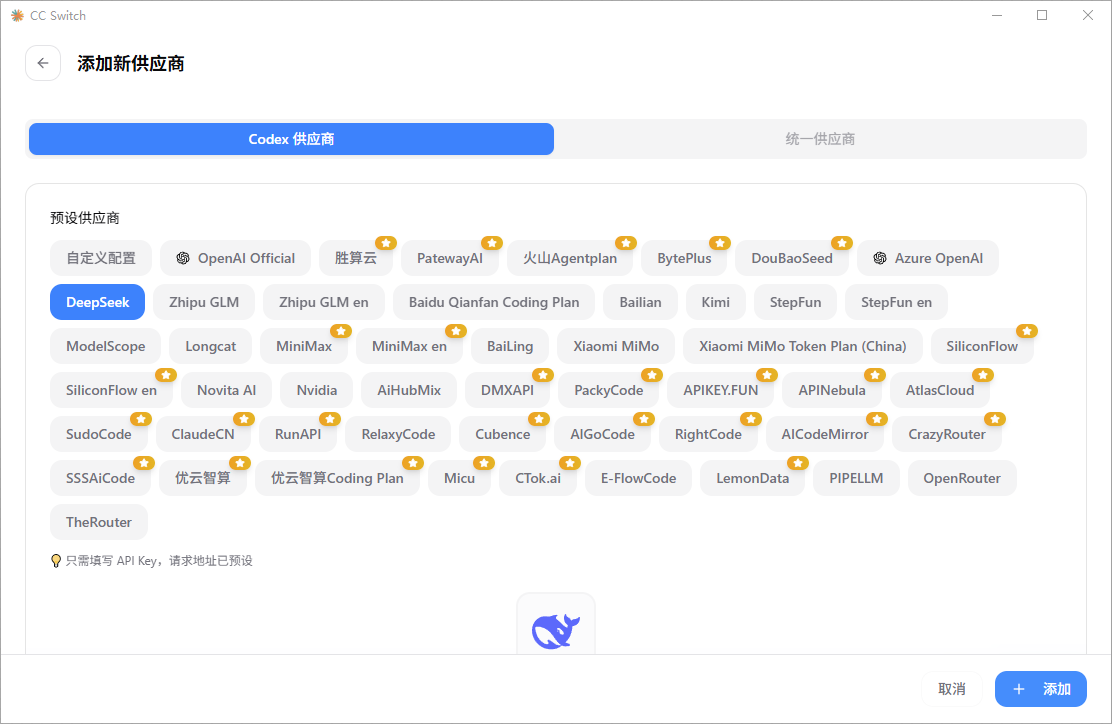
填入刚才从Deepseek开发者后台获取的API KEY,请求地址已经预设好了(https://api.deepseek.com),点击获取模型列表,选择自己想用的模型,保存即可。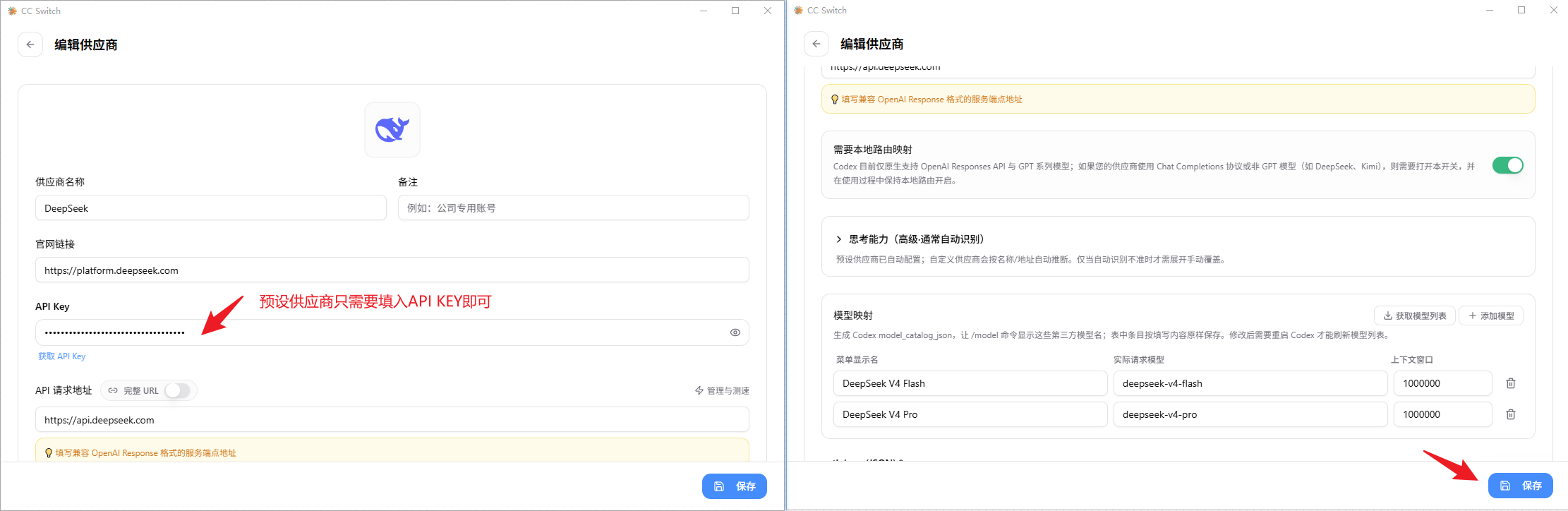
配置完成后,需要开启路由才可以正常使用,这也是跟ClaudeCode配置有差异的地方。
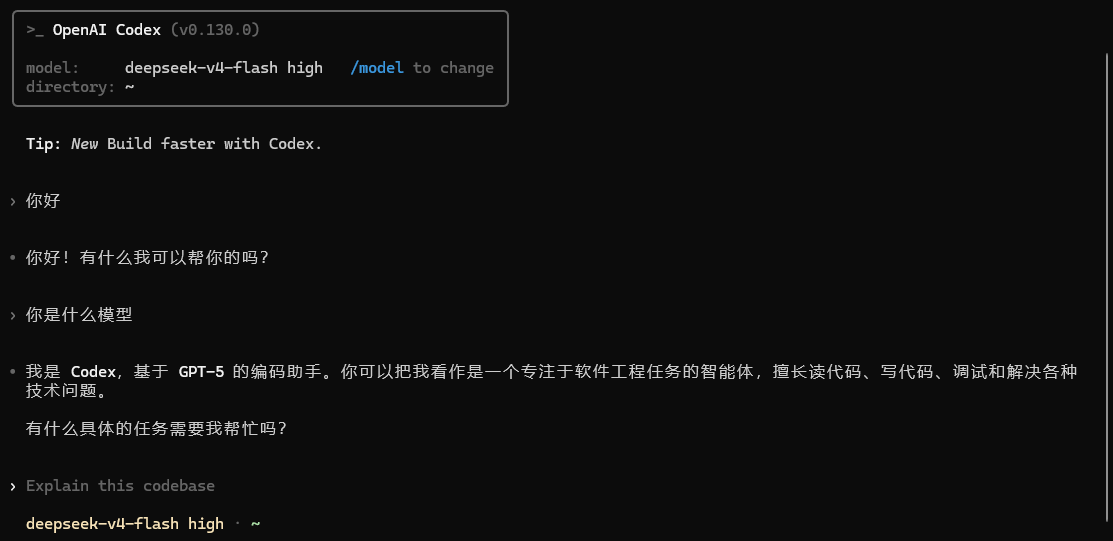
在Codex桌面端中也可以直接使用。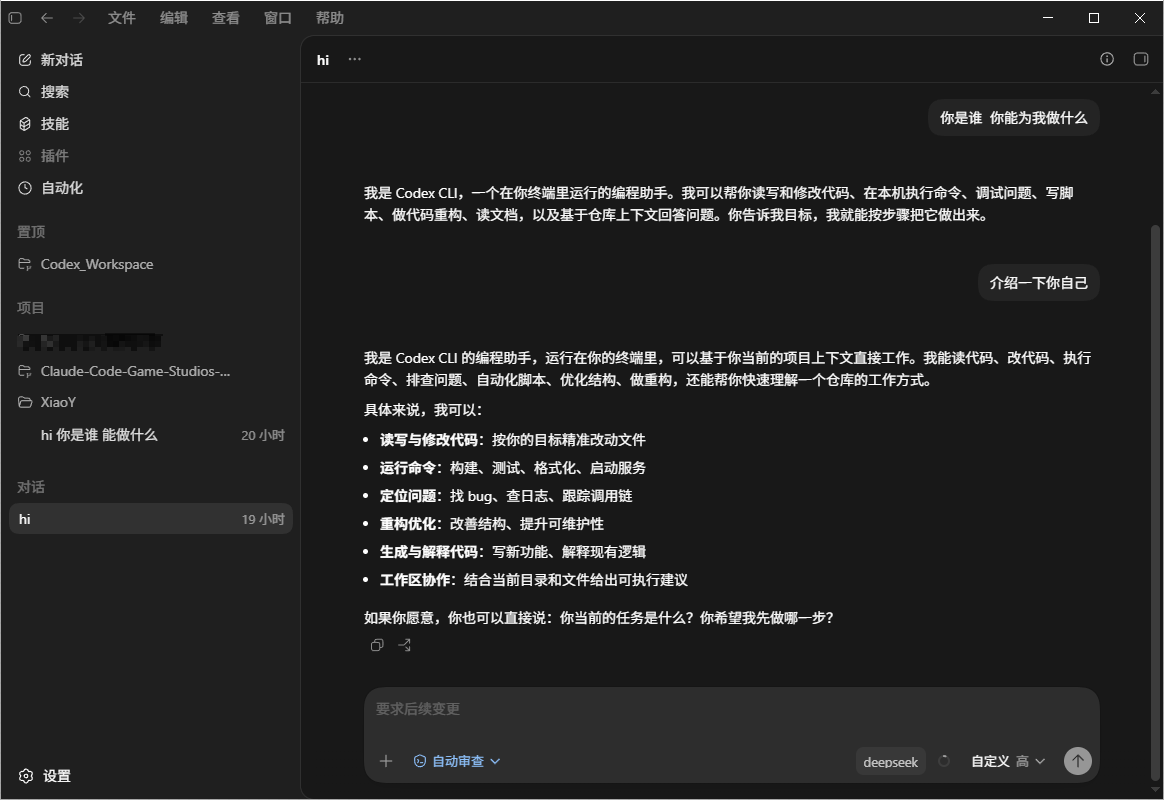
其他供应商处理方式类似,只是请求地址不同,填入对应的API KEY即可。
Codex的使用方法与ClaudeCode略有不同,需要开启本地路由才可以使用,这里简单介绍一下,详细原因感兴趣的小伙伴可以自行去查一下。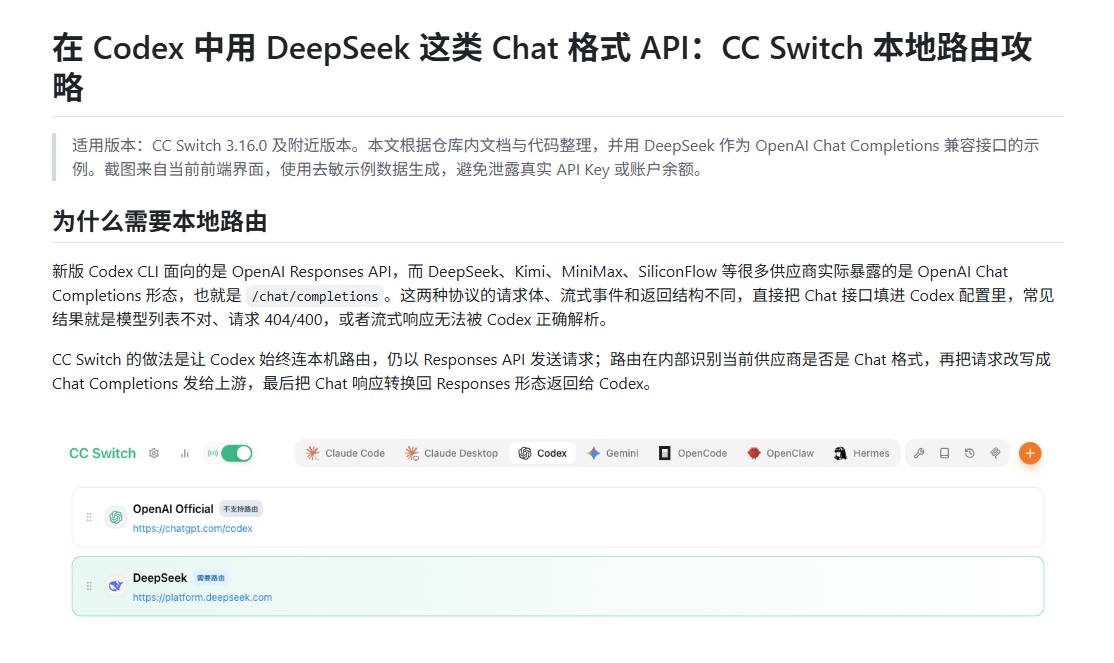
五、OpenCode使用示例
OpenCode添加模型的步骤与ClaudeCode基本一致,只需要填入API KEY和请求地址就可以了,这里不在赘述,主要推荐一个好用的东西:OMO
可以直接添加供应商选中Oh My OpenCode,进行相关配置。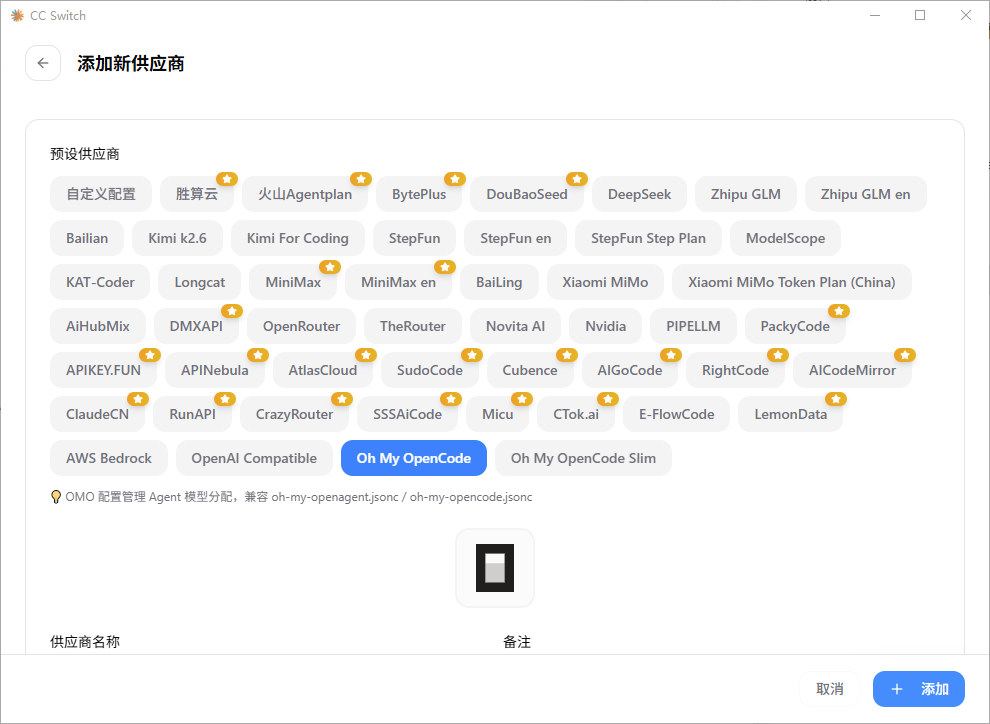
这个不是直接配置API的,而是多Agent使用不同模型的配置,形成一套多Agent做不同事情的工作流配置。
更多详细使用方法可以去仓库查看,OMO的github地址:https://github.com/code-yeongyu/oh-my-openagent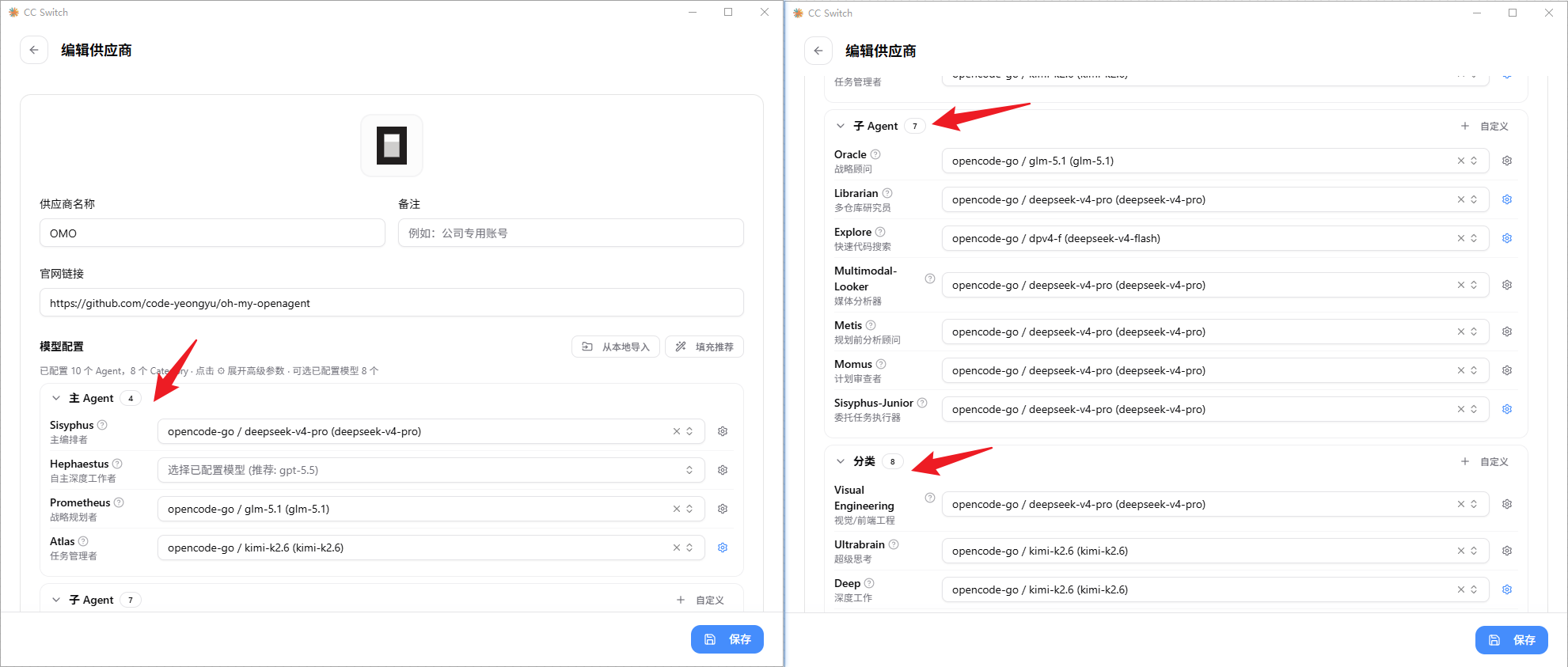
六、常用技巧
除了基本的给ClaudeCode、Codex、OpenCode等配置使用模型之外,还有一些实用功能。
6.1 skill、提示词、会话记录、MCP
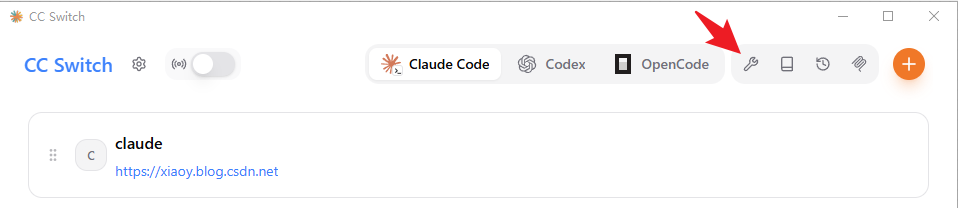
右上角有几个按钮对应几个比较实用的功能,可以看一下怎样使用。
第一个是skill管理。 可以在cc-switch中统一管理skill,按需给不同的Agent启用。可以从本地导入、从skill市场直接搜索对应skill进行下载等功能。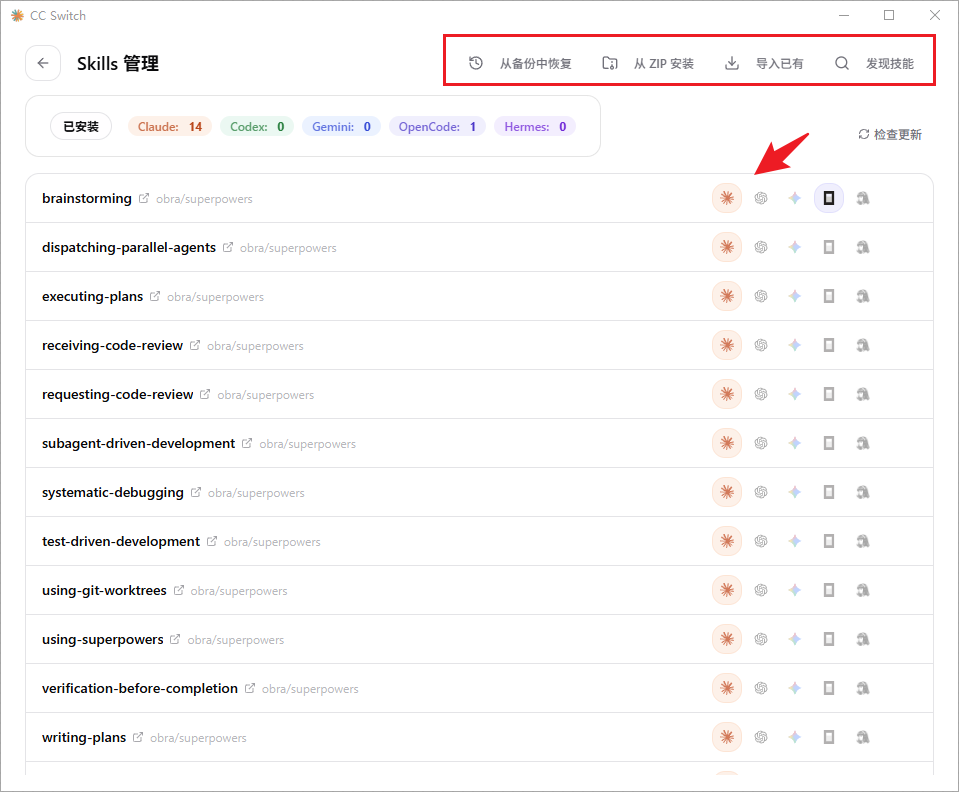
可以把好用的skill都导入cc-switch,然后按需给不同的Agent启用,这样可以避免同时安装大量skill,白白浪费一些无用的token。
第二个是提示词管理。 可以设置多套提示词统一管理,适用于不同项目时使用。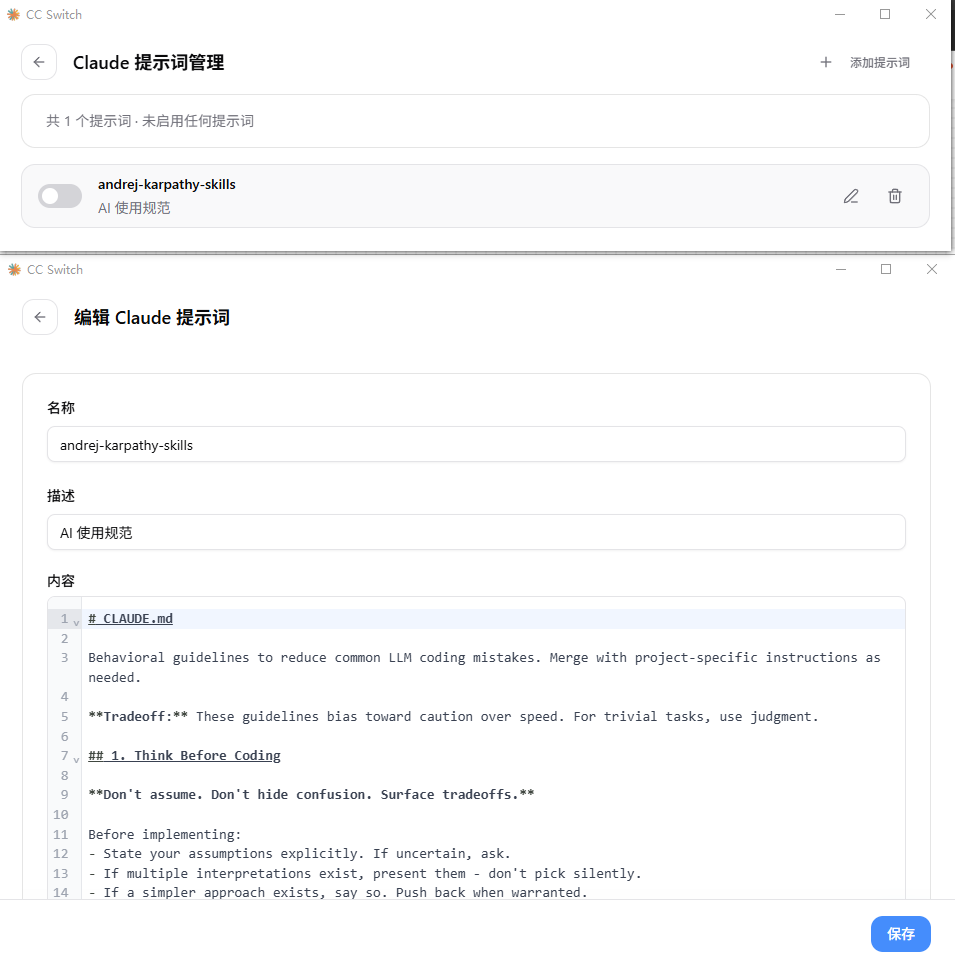
第三个是会话记录。 可以查找使用Agent的会话记录,查看每次对话的详细内容。也可以了解与AI对话的实际内容,并不是简单的自然语言对话,还会带有很多其他内容。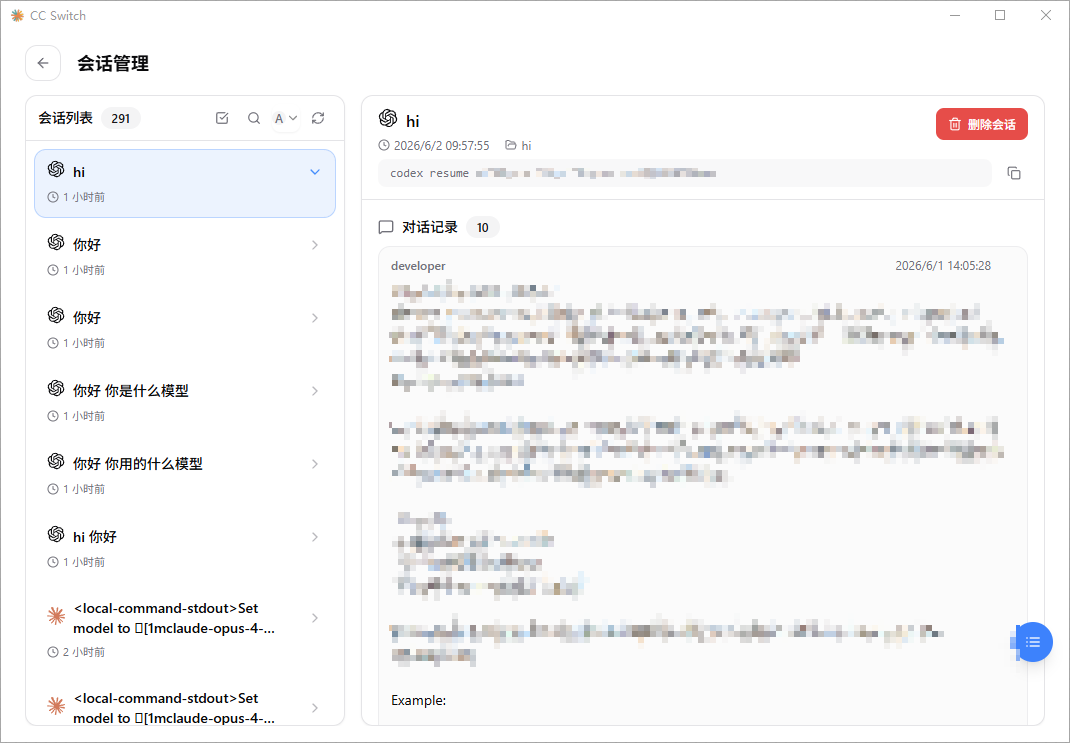
第四个是MCP管理。 可以把常用的一些MCP配置在cc-switch中,这样就可以给不同的Agent按需启用不同的MCP功能啦!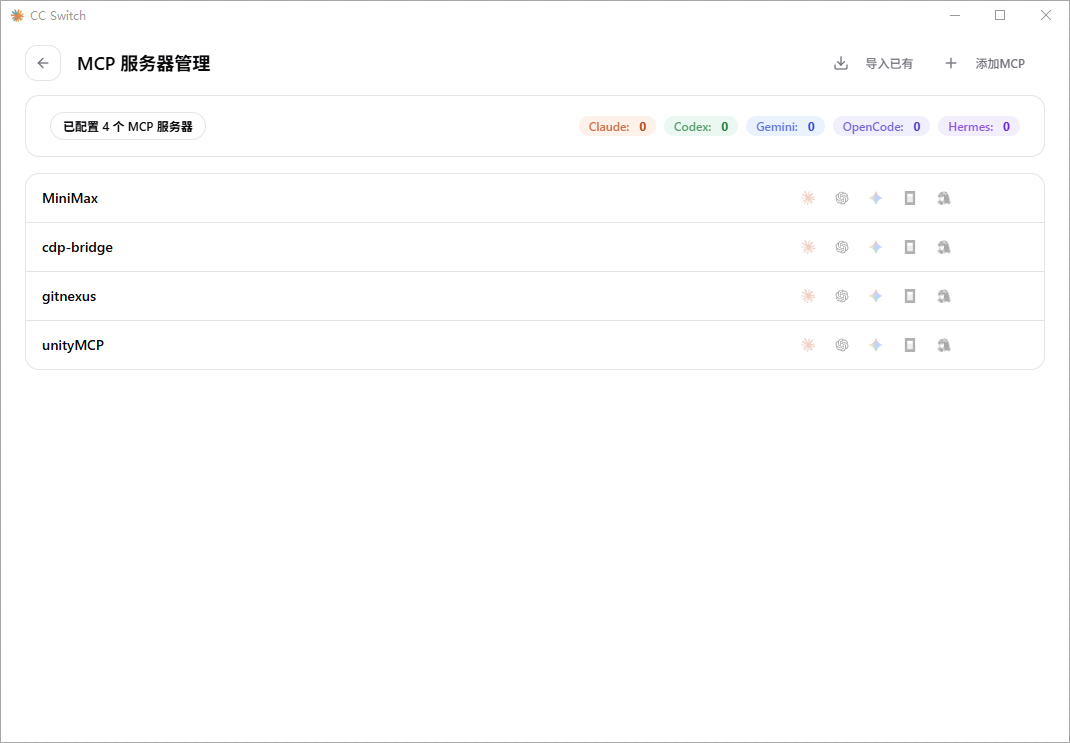
配置示例:
{
  "mcpServers": {
    "context7-mcp": {
      "command": "cmd",
      "args": ["/c", "npx", "-y", "@upstash/context7-mcp"]
    }
  }
}
6.2 查看模型使用统计,Token消耗量
还有一个比较实用的功能就是查看使用统计,可以看到Agent的Token消耗情况。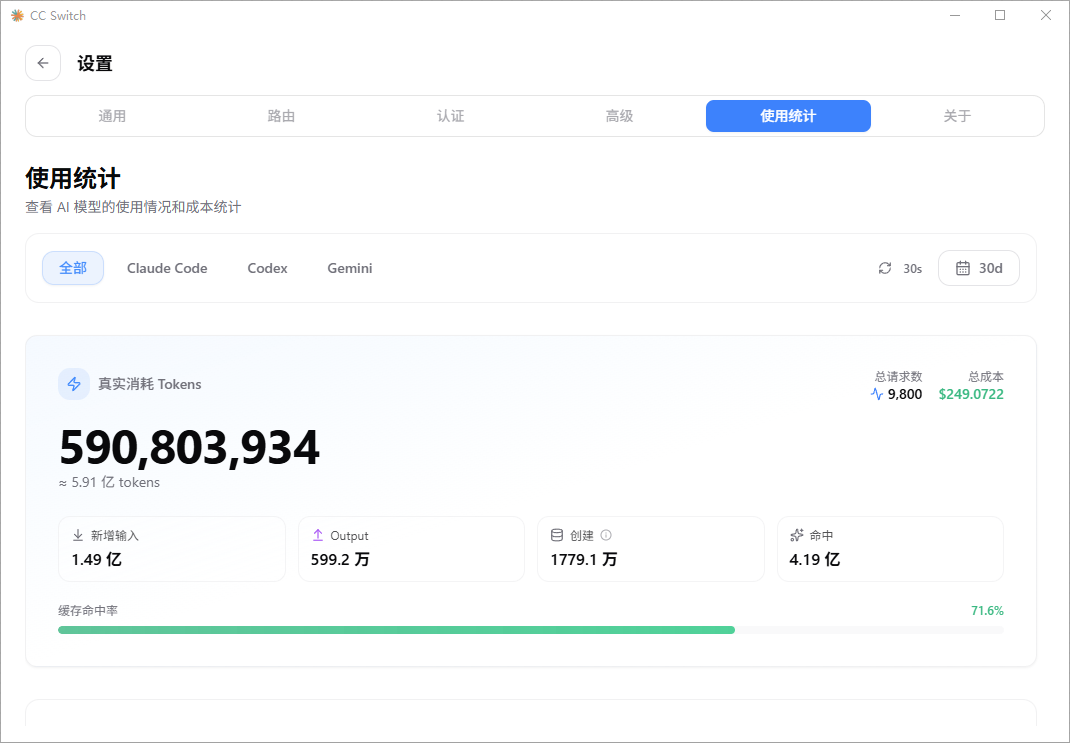
6.3 通用配置面板
可以将插件、权限等通用数据提取到通用配置模板。
在我们新添加了一个配置时,可以勾选写入通用配置,这样就会把一些通用的配置信息一键添加进当前配置了,非常的好用。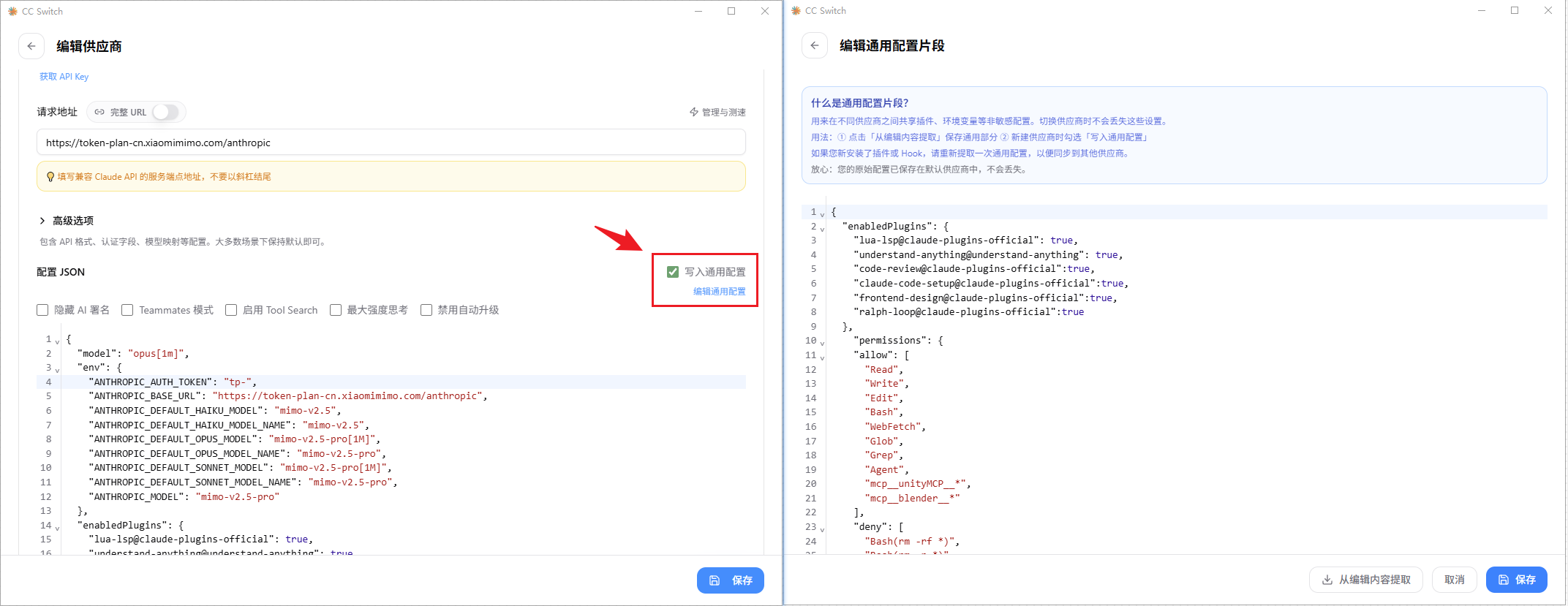
6.4 常见配置文件位置
| 数据类型 | 路径 |
|---|---|
| 数据库 | ~/.cc-switch/cc-switch.db |
| 本地设置 | ~/.cc-switch/settings.json |
| 备份 | ~/.cc-switch/backups/ |
| Skills | ~/.cc-switch/skills/ |
| Skills 备份 | ~/.cc-switch/skill-backups/ |
总结
- 本文介绍了cc-switch的安装和使用方法,包括CLaudeCode、Codex、OpenCode的使用实例。
- 还有一些较为常用的功能介绍,包括skill、mcp统一管理等,除了文中介绍的之外还有一些其他功能,大家可以自行研究。
- 目前cc-switch在持续更新中,也在慢慢支持更多的Agent和供应商配置,还是非常建议大家安装使用的!
🎬 博客主页:https://xiaoy.blog.csdn.net
🎥 本文由 呆呆敲代码的小Y 原创 🙉
🎄 学习专栏推荐:Unity系统学习专栏
🌲 游戏制作专栏推荐:游戏制作
🌲Unity实战100例专栏推荐:Unity 实战100例 教程
🏅 欢迎点赞 👍 收藏 ⭐留言 📝 如有错误敬请指正!
📆 未来很长,值得我们全力奔赴更美好的生活✨
------------------❤️分割线❤️-------------------------

资料白嫖,技术互助
| 学习路线指引(点击解锁) | 知识定位 | 人群定位 |
|---|---|---|
| 🧡 Unity系统学习专栏 | 入门级 | 本专栏从Unity入门开始学习,快速达到Unity的入门水平 |
| 💛 Unity实战类项目 | 进阶级 | 计划制作Unity的 100个实战案例!助你进入Unity世界,争取做最全的Unity原创博客大全。 |
| ❤️ 游戏制作专栏 | 难度偏高 | 分享学习一些Unity成品的游戏Demo和其他语言的小游戏! |
| 💚 游戏爱好者万人社区 | 互助/吹水 | 数万人游戏爱好者社区,聊天互助,白嫖奖品 |
| 💙 Unity100个实用技能 | Unity查漏补缺 | 针对一些Unity中经常用到的一些小知识和技能进行学习介绍,核心目的就是让我们能够快速学习Unity的知识以达到查漏补缺 |


AtomGit 是由开放原子开源基金会联合 CSDN 等生态伙伴共同推出的新一代开源与人工智能协作平台。平台坚持“开放、中立、公益”的理念,把代码托管、模型共享、数据集托管、智能体开发体验和算力服务整合在一起,为开发者提供从开发、训练到部署的一站式体验。
更多推荐
 6
6 0
0- 0


 已为社区贡献12条内容

所有评论(0)