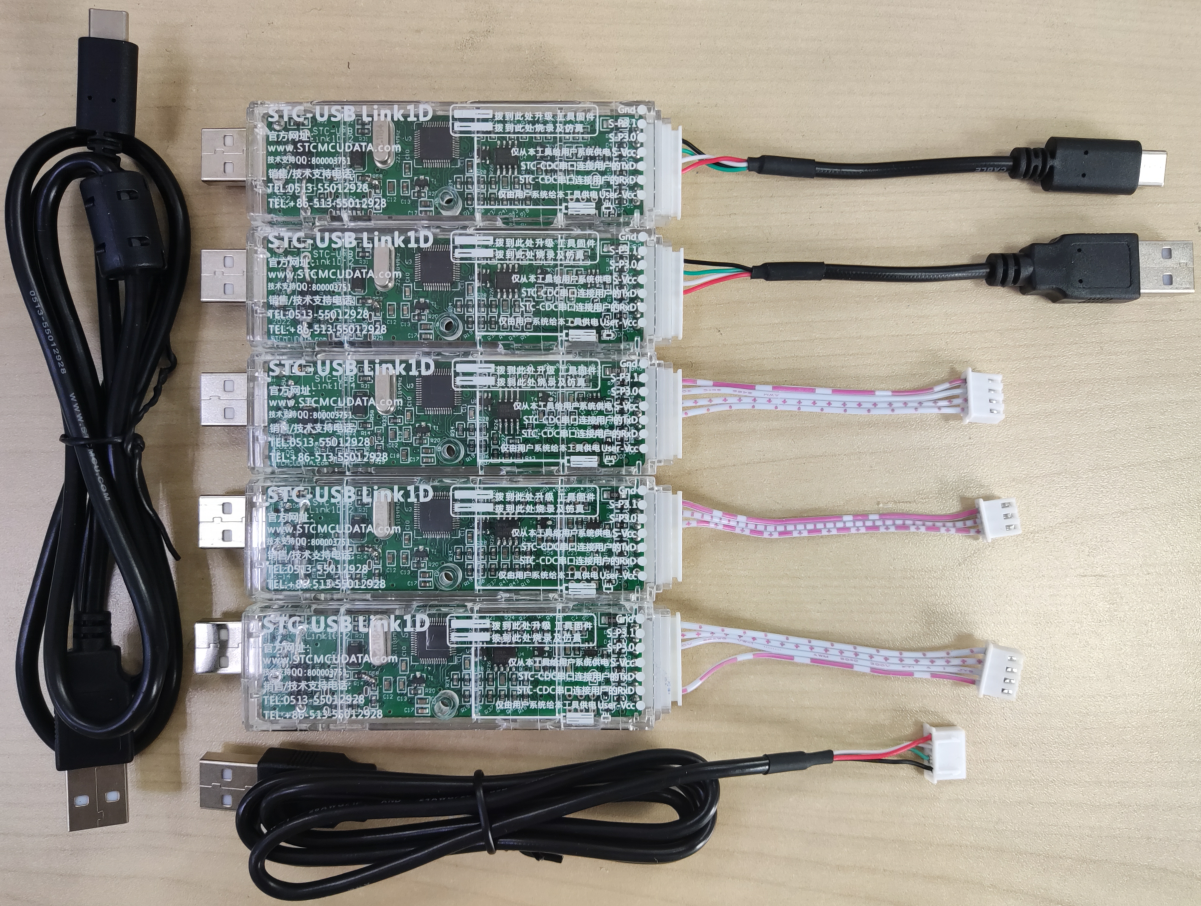
USB Link1D仿真器SWD硬件仿真 32G系列
内容概要:本文详细介绍了使用USB Link1D仿真器对STC32G系列单片机进行SWD硬件仿真的完整流程。内容涵盖软件准备(下载最新AISTC-ISP软件及stcmon251仿真驱动)、KEIL环境配置(添加仿真器驱动和芯片型号)、仿真器固件手动更新、连接单片机后的程序下载设置、仿真芯片的创建与注意事项,以及在Keil中进行仿真调试的具体操作步骤。文中特别强调了IRC频率设置一致性、P3.0/P3.1引脚占用问题、仿真成功后需关闭自动下载选项等关键细节,并提供了非DEBUG模式下的程序下载方法。; 适合人群:从事单片机开发的工程师、嵌入式系统研发人员,尤其是使用STC32G系列单片机进行项目开发的技术人员。; 使用场景及目标:①实现STC32G系列单片机的硬件仿真调试,提升开发效率;②解决程序下载后无法运行的问题,通过仿真器供电实现直接运行;③掌握Keil环境下基于STC Monitor-251驱动的仿真配置方法,进行断点调试、变量监测等操作。; 阅读建议:阅读时应严格按照文档步骤操作,重点关注固件更新、频率匹配、引脚占用和仿真设置等易错环节,建议结合实际硬件动手实践,并参考官方论坛获取更多技术支持。
使用USBLink1D仿真器对STC32G系列单片机进行SWD硬件仿真的完整流程,包括软件准备(下载最新AISTC-ISP软件及stcmon251仿真驱动)、KEIL环境配置、仿真器固件更新、程序下载设置和仿真芯片创建等关键步骤。重点强调了IRC频率一致性、P3.0/P3.1引脚占用、自动下载选项关闭等注意事项,并提供了Keil仿真调试操作指南和非DEBUG模式下的程序下载方法,帮助开发者高效实现STC32G单片机的硬件仿真调试
WD硬件仿真 32G系列,使用 USB Link1D 仿真器
1.务必先去官网下载最新的 AISTC-ISP软件,截止至目前最新版本是 AISTC-ISP(6.94K),
因为新版本会优化掉一些历史遗留问题,特别是仿真这块,
AISTC-ISP(6.94K)的stcmon251仿真驱动程序版本已更新至v1.08。
(下载地址:工具软件-深圳国芯人工智能有限公司 https://www.stcai.com/gjrj)
L
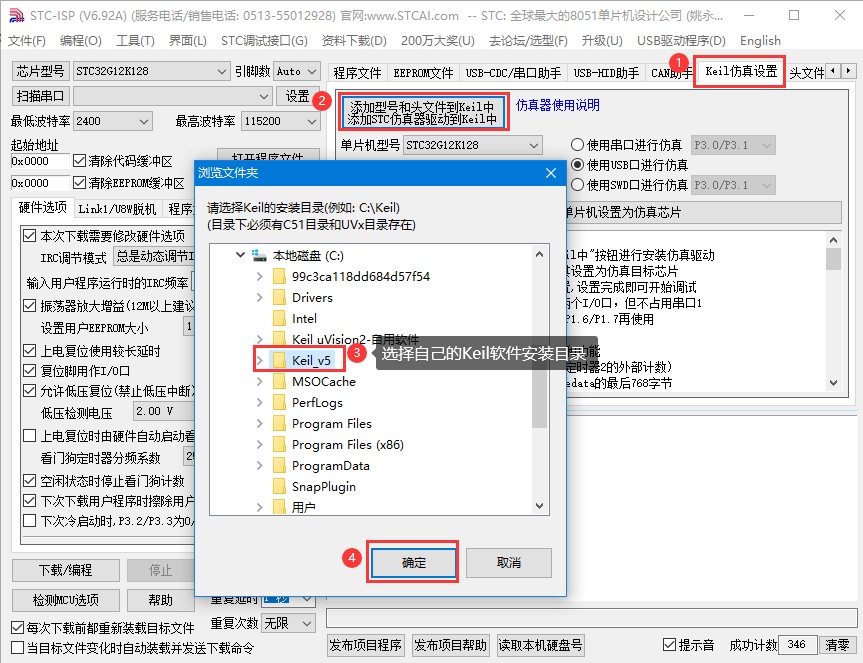
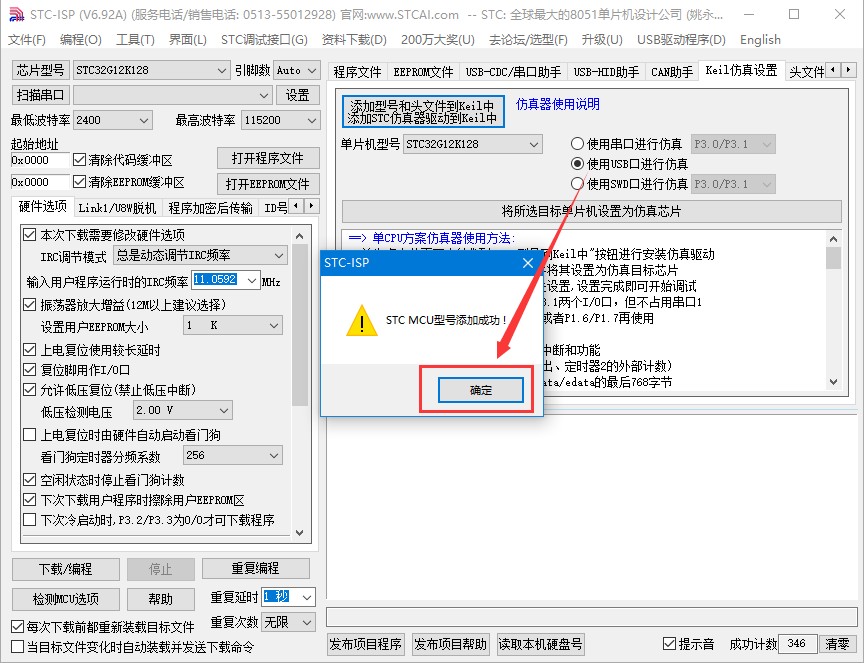
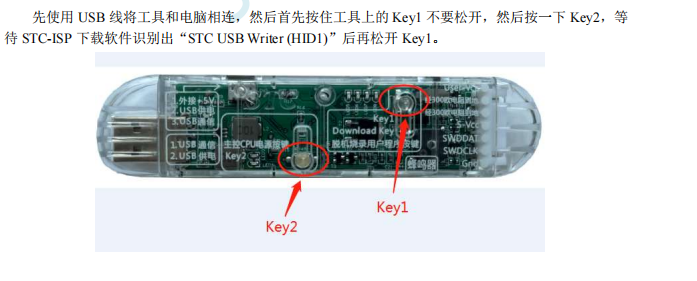
3.建议手动更新一下固件,此时切记仿真器不要连接我们的单片机!!(注意下这里的设置主控和清除数据两个步骤的操作顺序)
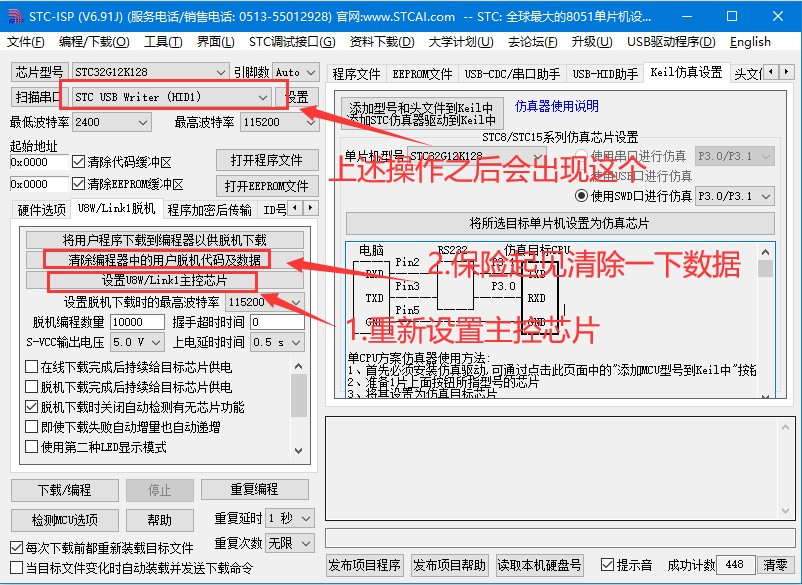
4.此时链接我们的单片机,然后进行如下的设置就可以通过ISP软件正常下载程序了。(注意一下这里的IRC频率一定要和程序里设置的主时钟一样哈!!)
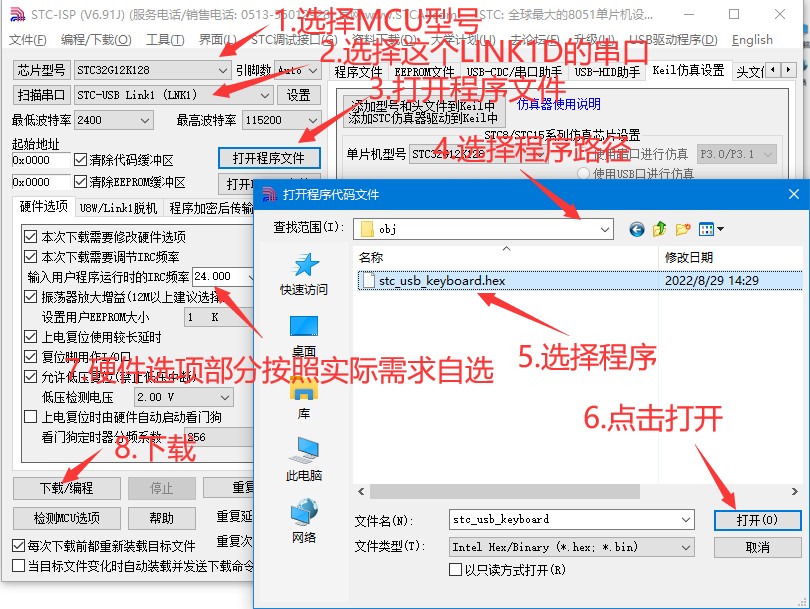
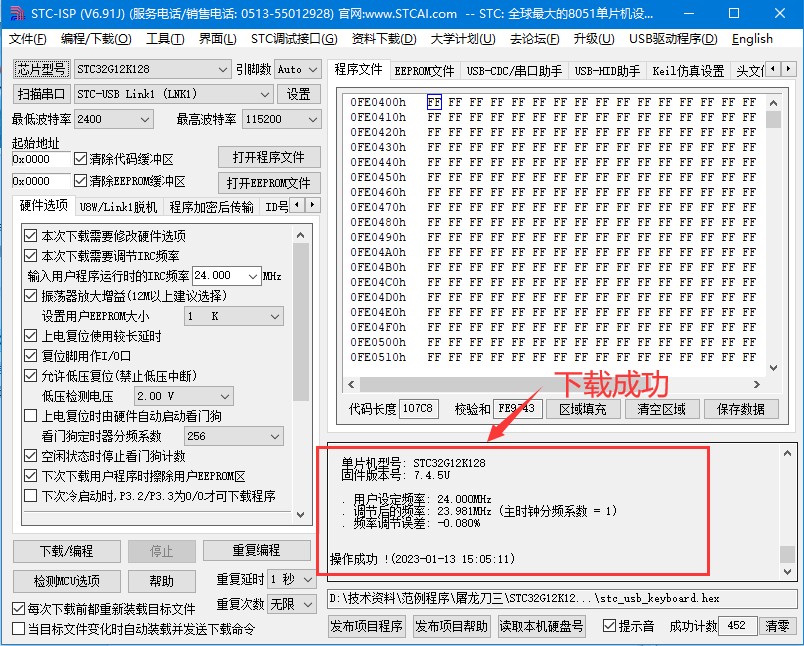
5.当然正常这样子下载完成他不会运行程序,可以看到我们的板子上电源指示灯都不亮,此时如果插上外部电源就可以正常工作了,当然这里我们也可以有别的办法,就是进行下面的这个操作,然后重新进行上述操作下载,这样下载成功之后会通过仿真器对他进行供电,这样就可以直接运行起来了(可以看到你板子上实物有没有运行)。
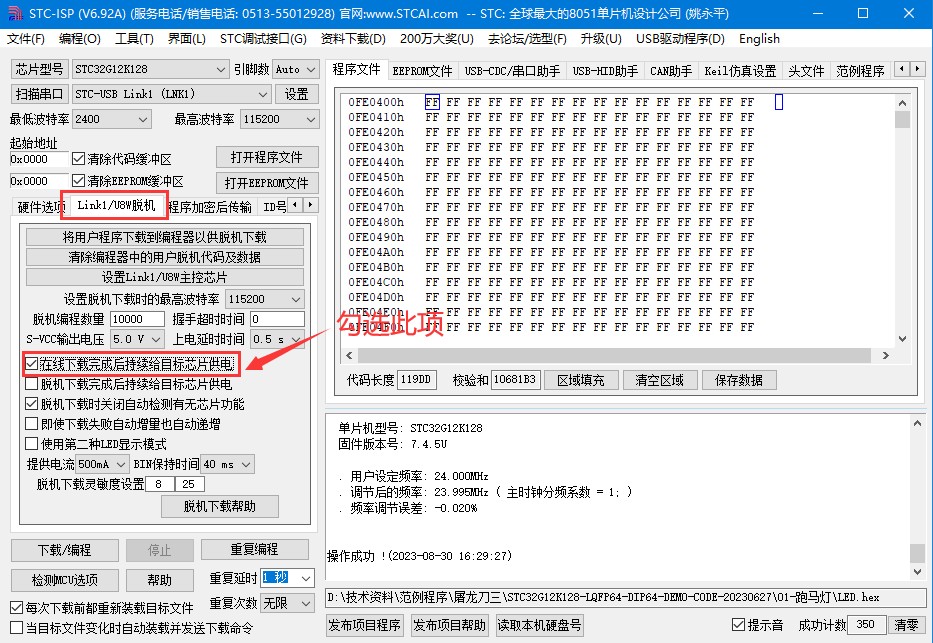
6.到上面一步成功之后就可以开始设置为仿真芯片了。(这里选择了P3.0/3.1作为仿真端口,所以程序里不能出现任何占用3.0和3.1引脚的功能,像什么USB-CDC之类的就先不要用了,先用点亮一个LED的程序进行测试,比较容易观察结果!)
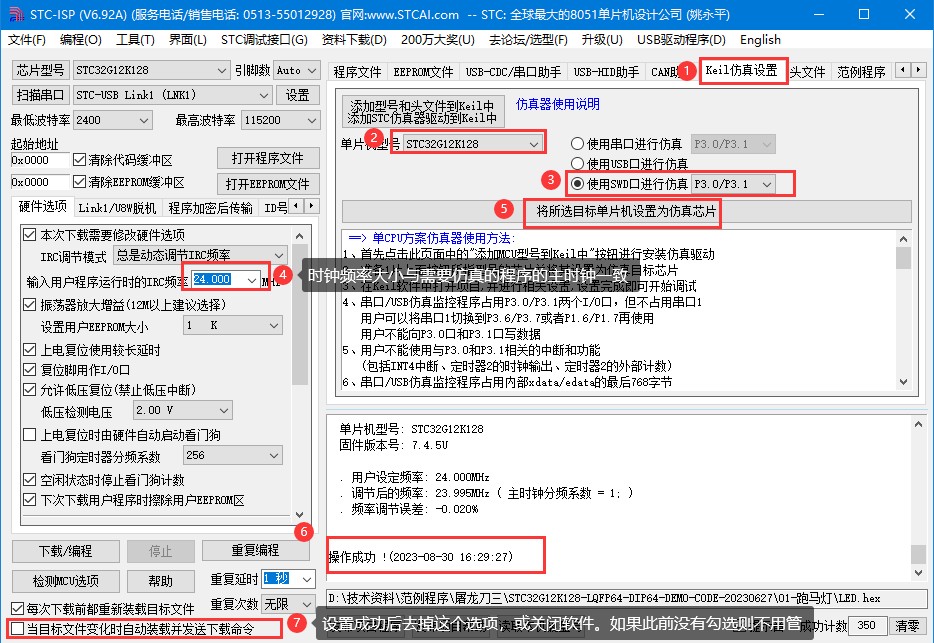
7.成功制作完仿真芯片之后一定要去掉“当目标文件变化时自动装在并发送下载命令”的勾勾,或者关闭软件(后台一起关闭),不然编译完程序就会自动下载在把仿真程序覆盖掉。这里注意,制作完仿真芯片之后记得断一下mcu的电源。然后再KEIL C251里 进行下述操作:
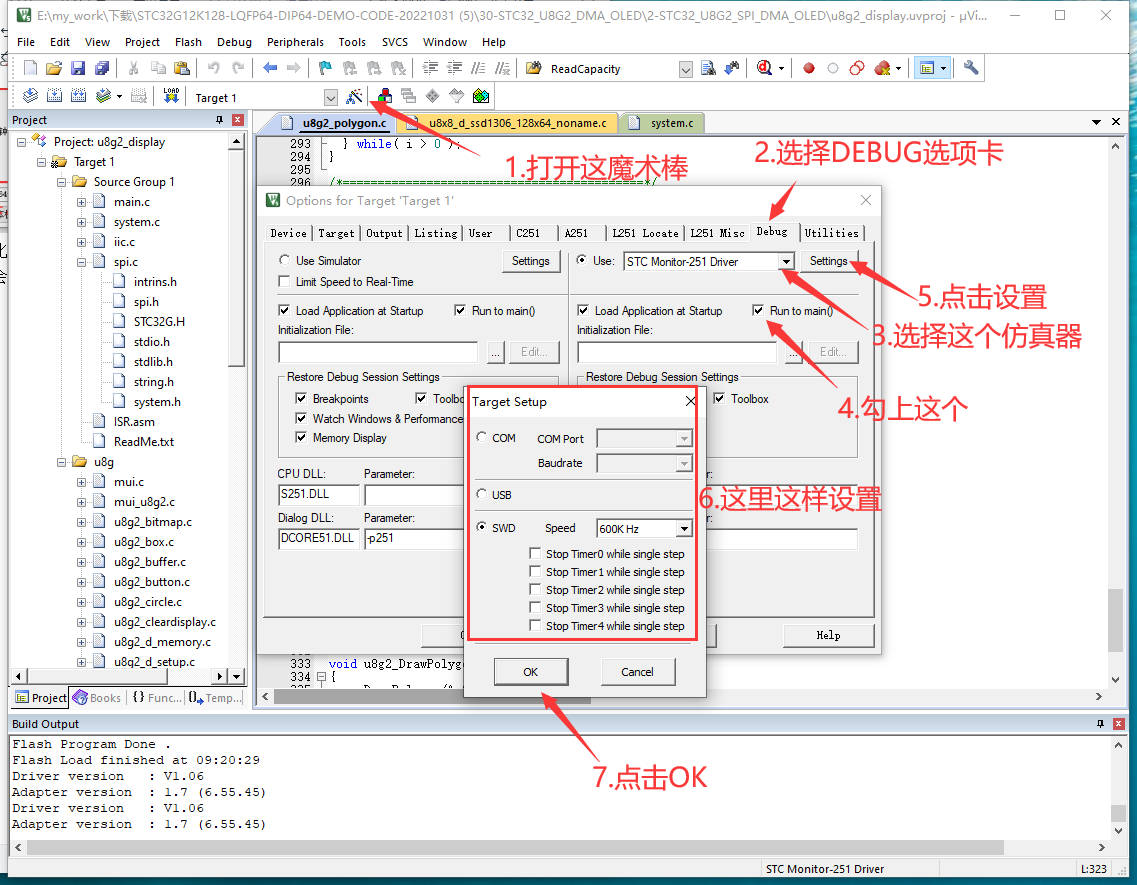
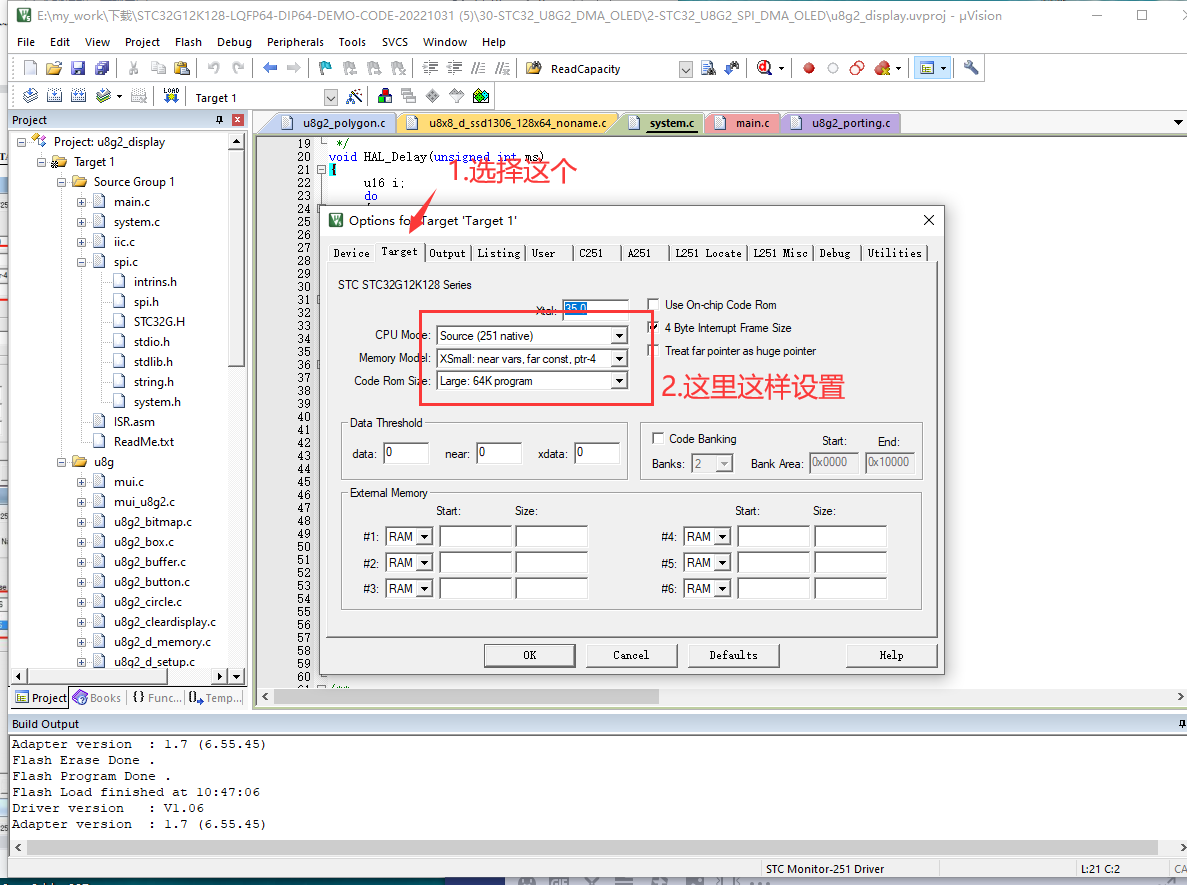
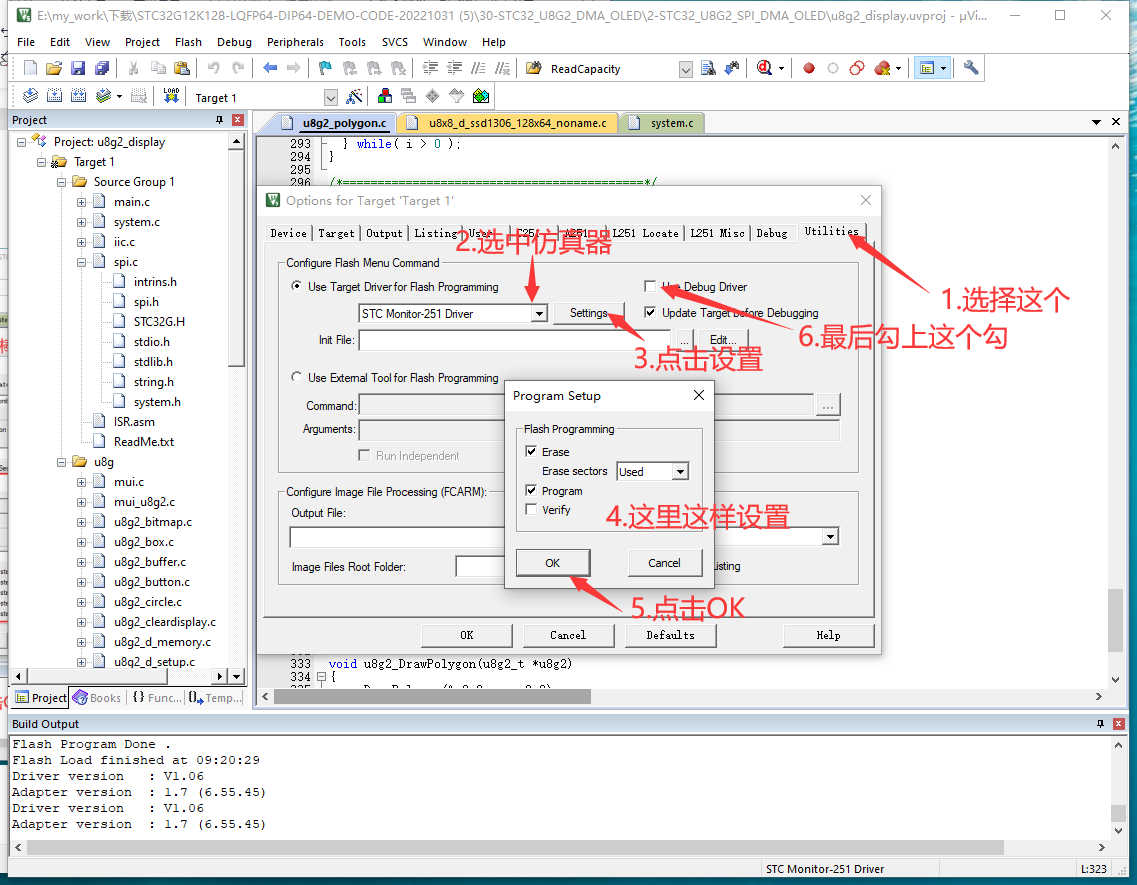
8.这样就可以下载并且调试了
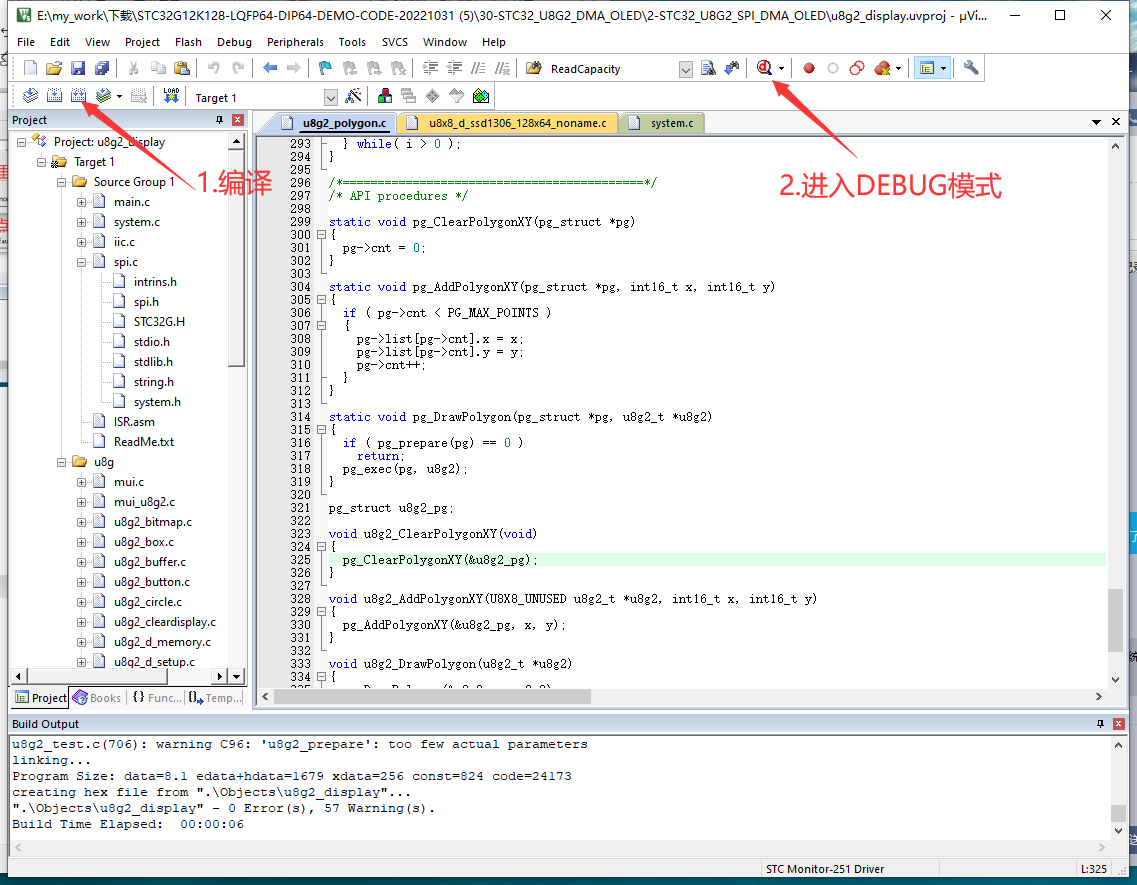
9.出现下面这个界面,说明已经成功的进入了仿真模式,然后就可以用变量监测,断点等等的功能
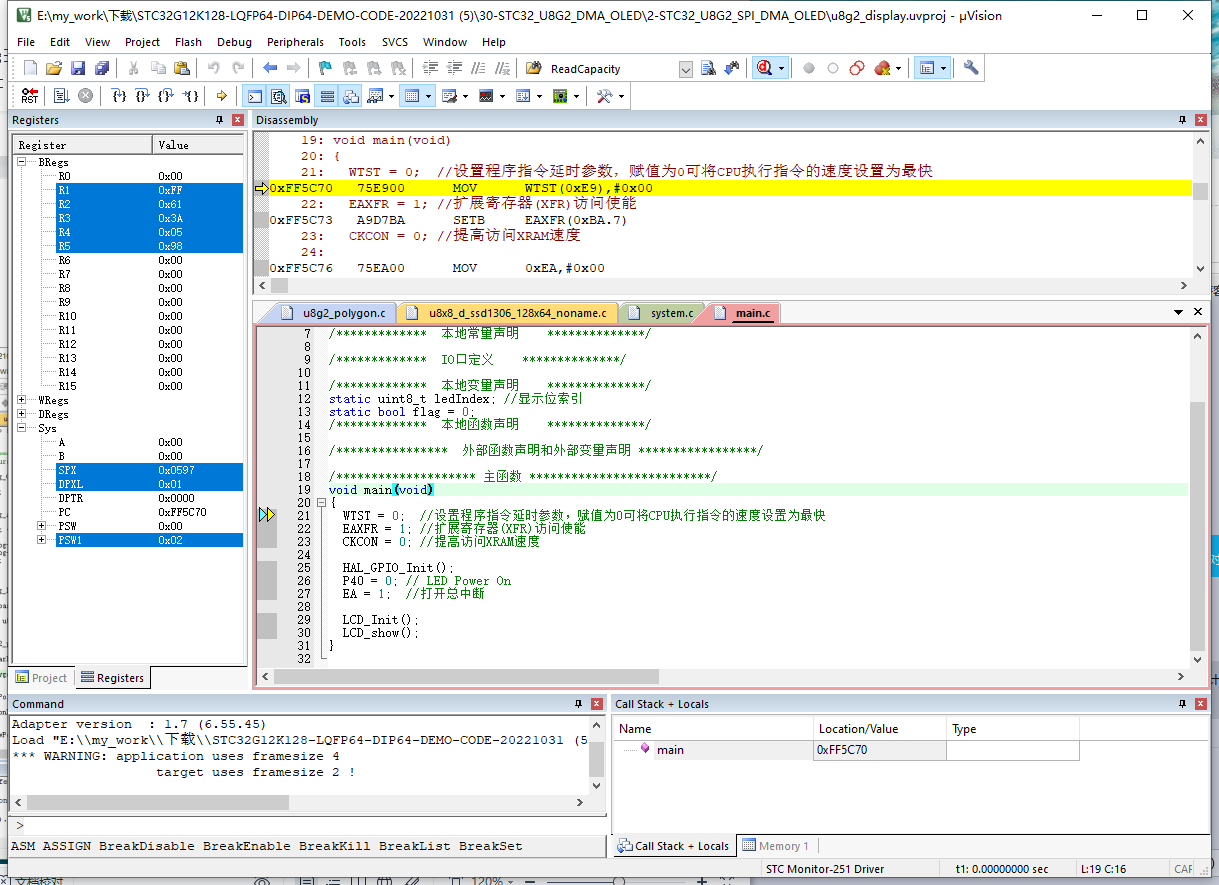
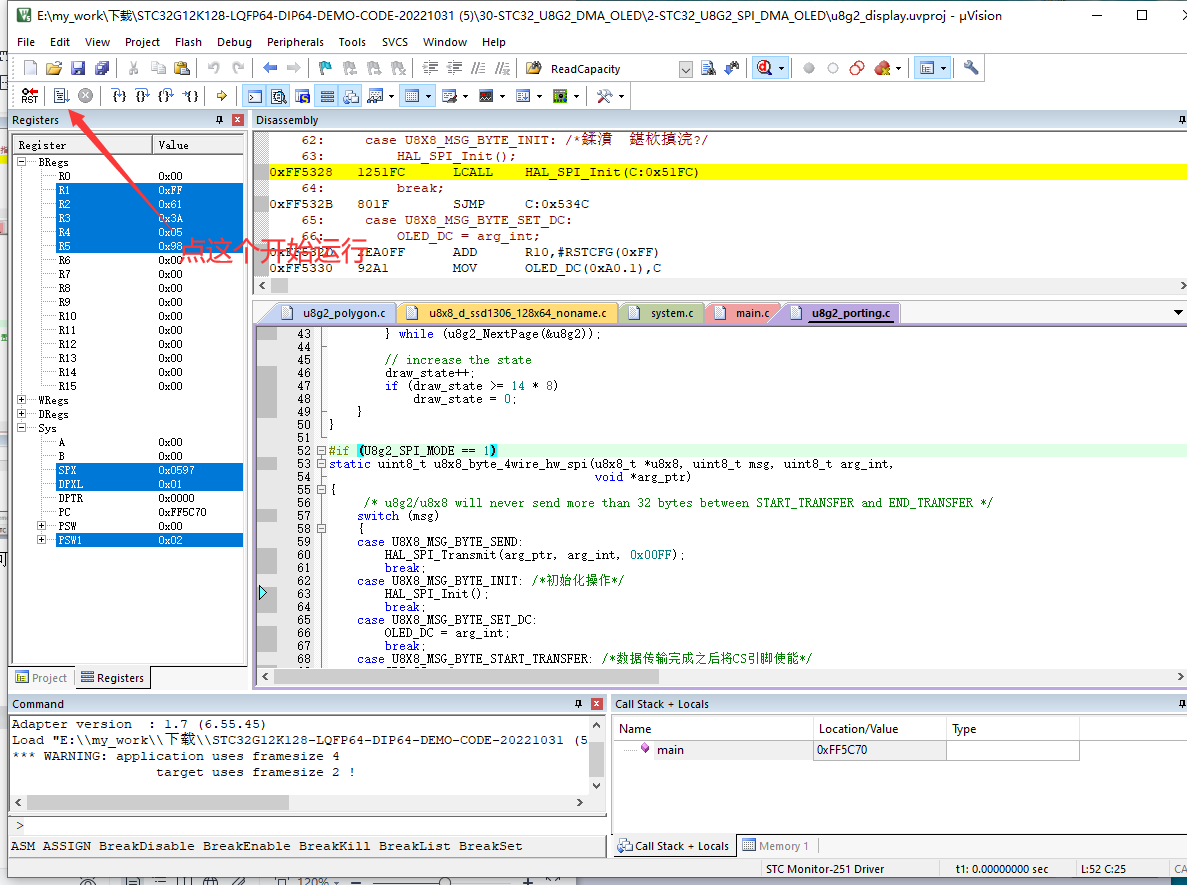
10.当然不进DEBUG模式也可以下载程序,切记这个步骤下载完程序暂时需要断一下电才能使用。(可以按一下仿真器上的KEY2按钮断电,后面和这个功能官网会优化掉,希望小伙伴们暂时克服一下哈)
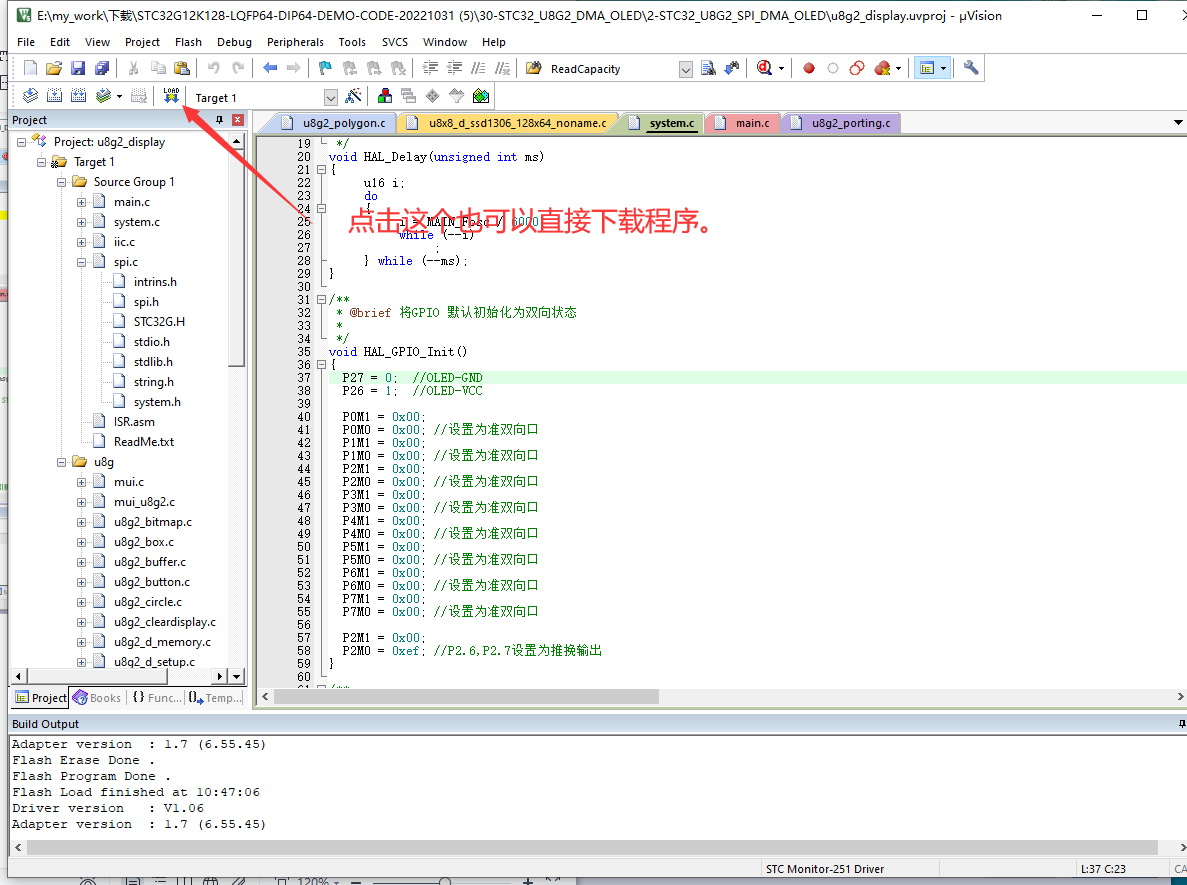
最后有一些常见的问题可以查看论坛帖子:
【仿真】仿真注意事项总结 - 国芯论坛 https://www.stcaimcu.com/forum.p ... =108&extra=page%3D1

AtomGit 是由开放原子开源基金会联合 CSDN 等生态伙伴共同推出的新一代开源与人工智能协作平台。平台坚持“开放、中立、公益”的理念,把代码托管、模型共享、数据集托管、智能体开发体验和算力服务整合在一起,为开发者提供从开发、训练到部署的一站式体验。
更多推荐



 7
7 0
0- 0


 已为社区贡献2条内容

所有评论(0)